ユーザー情報条件
このページの内容
ヒント:このページで説明する機能にアクセスできない場合は、営業担当にお問い合わせください。デジタルフィードバックとCustomerXM for Digitalの違いの詳細については、デジタルフィードバックとCustomerXM for Digitalを参照してください。
ユーザー情報条件について
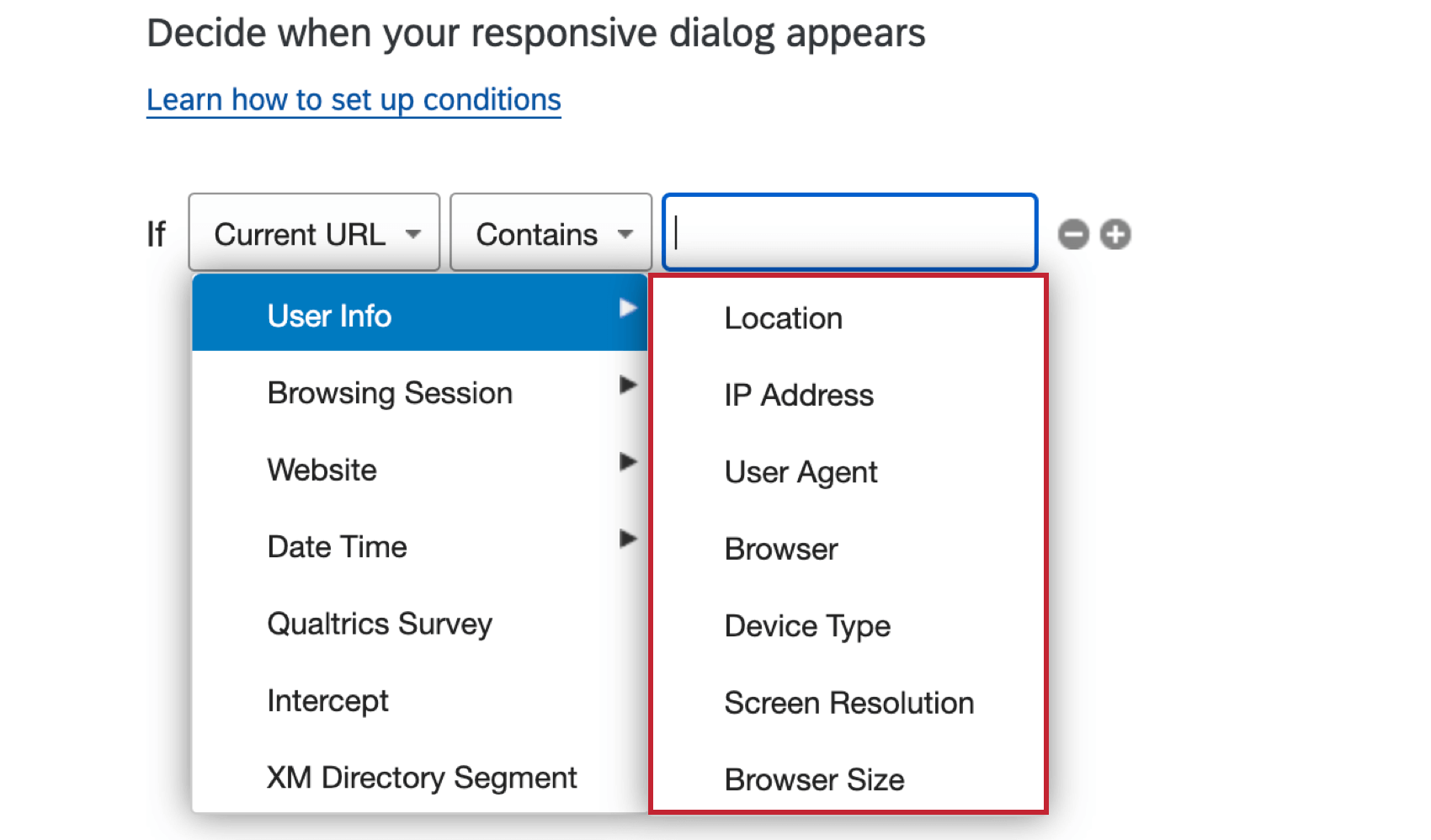
ユーザー情報条件では、所在地やデバイスの種類などの人口統計情報に基づいて訪問者をターゲットにすることができます。このページでは、さまざまなユーザー情報の条件と、インターセプトでの適用方法について説明します。

場所
位置情報を使えば、特定の地域からの訪問者をターゲットにすることができます。
ロケーションターゲティングを設定するには
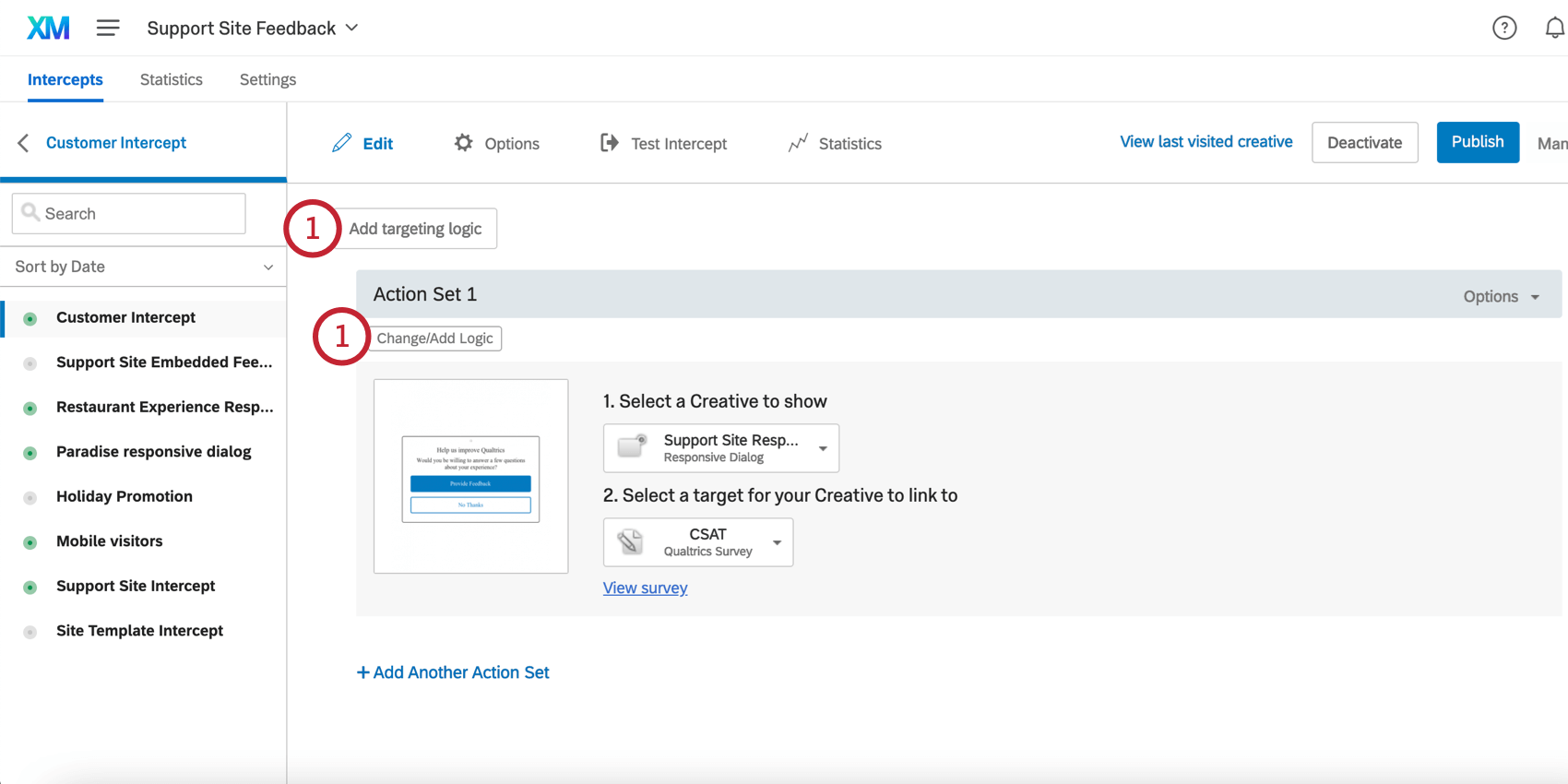
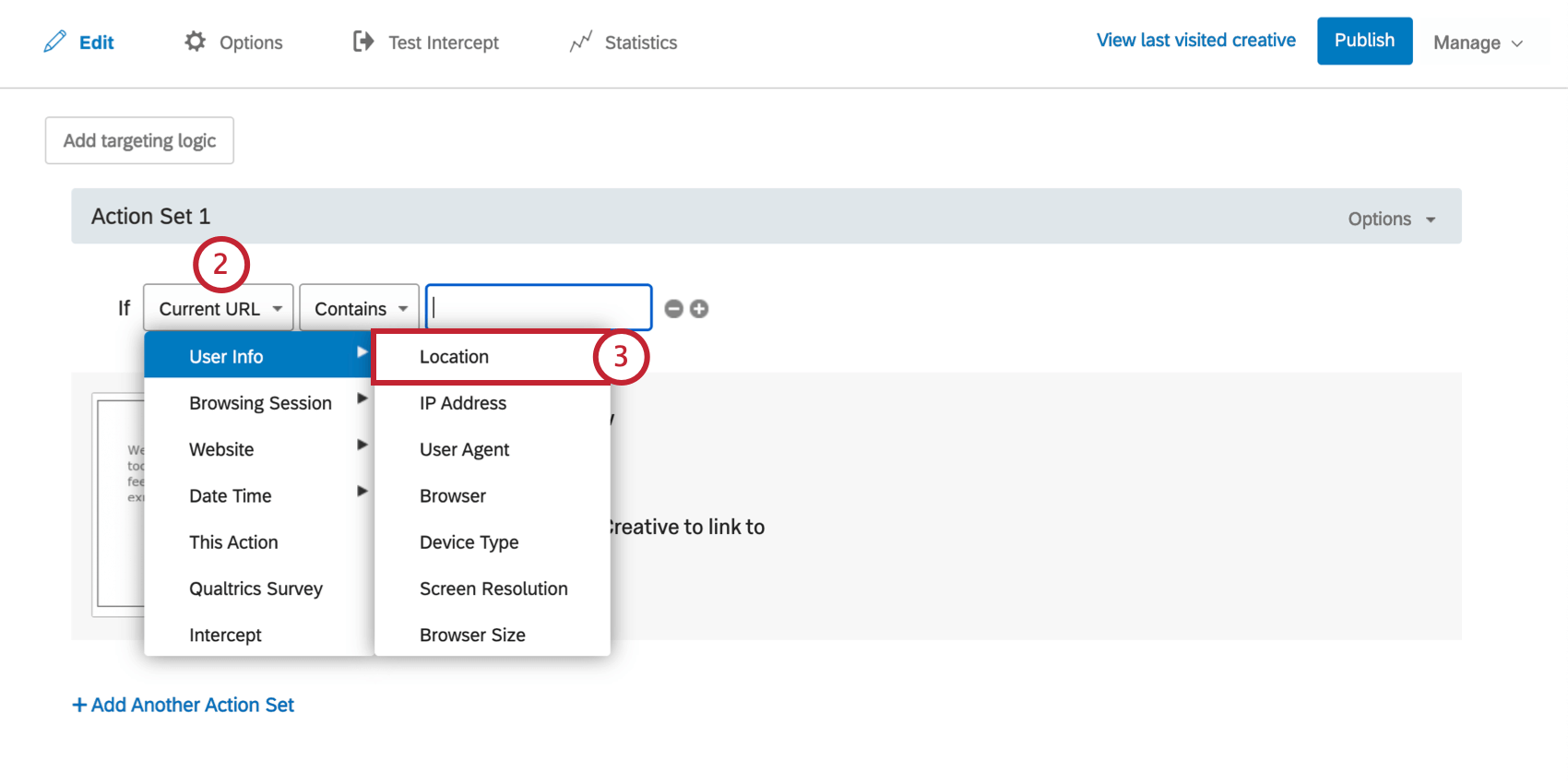
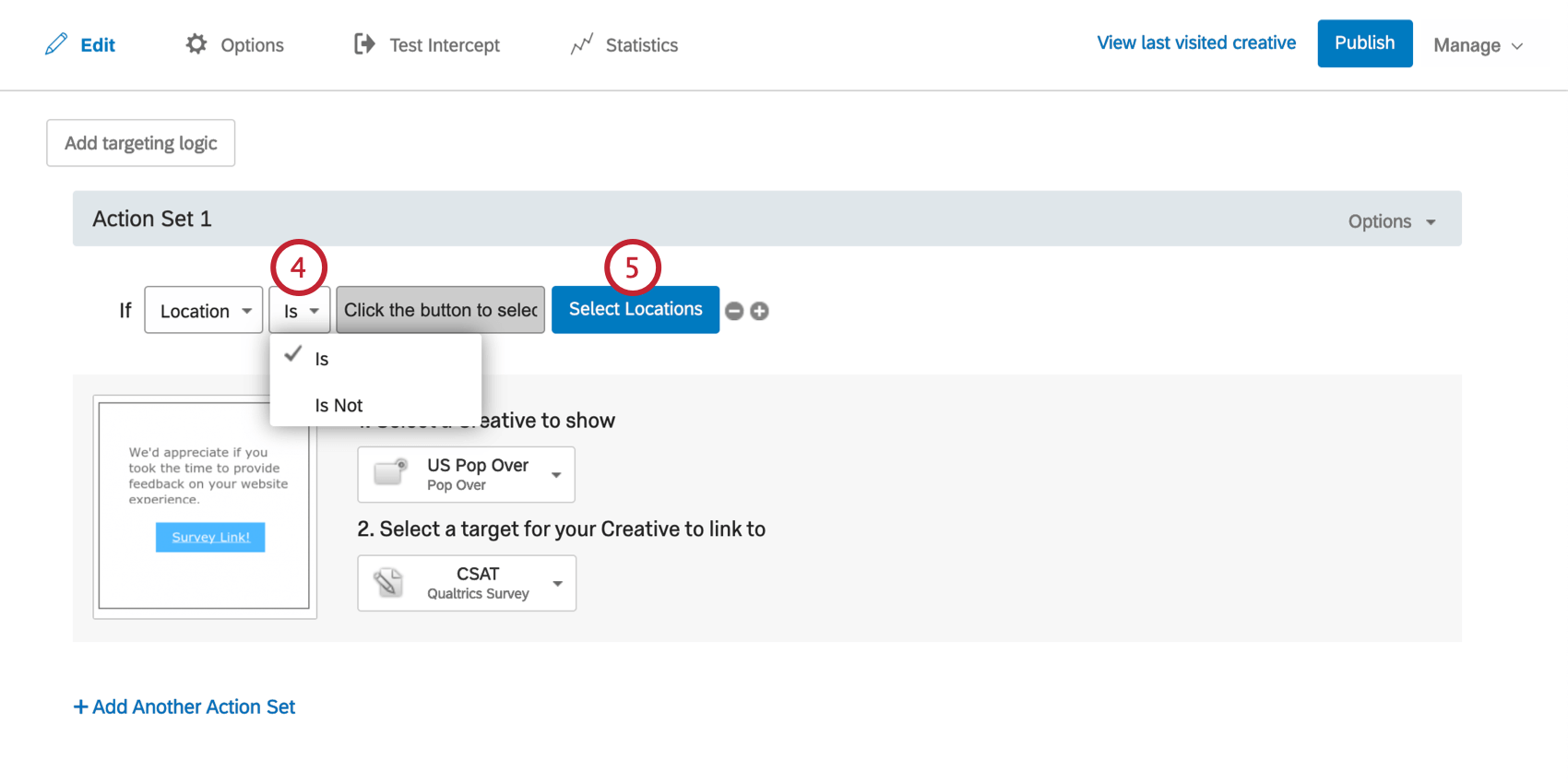
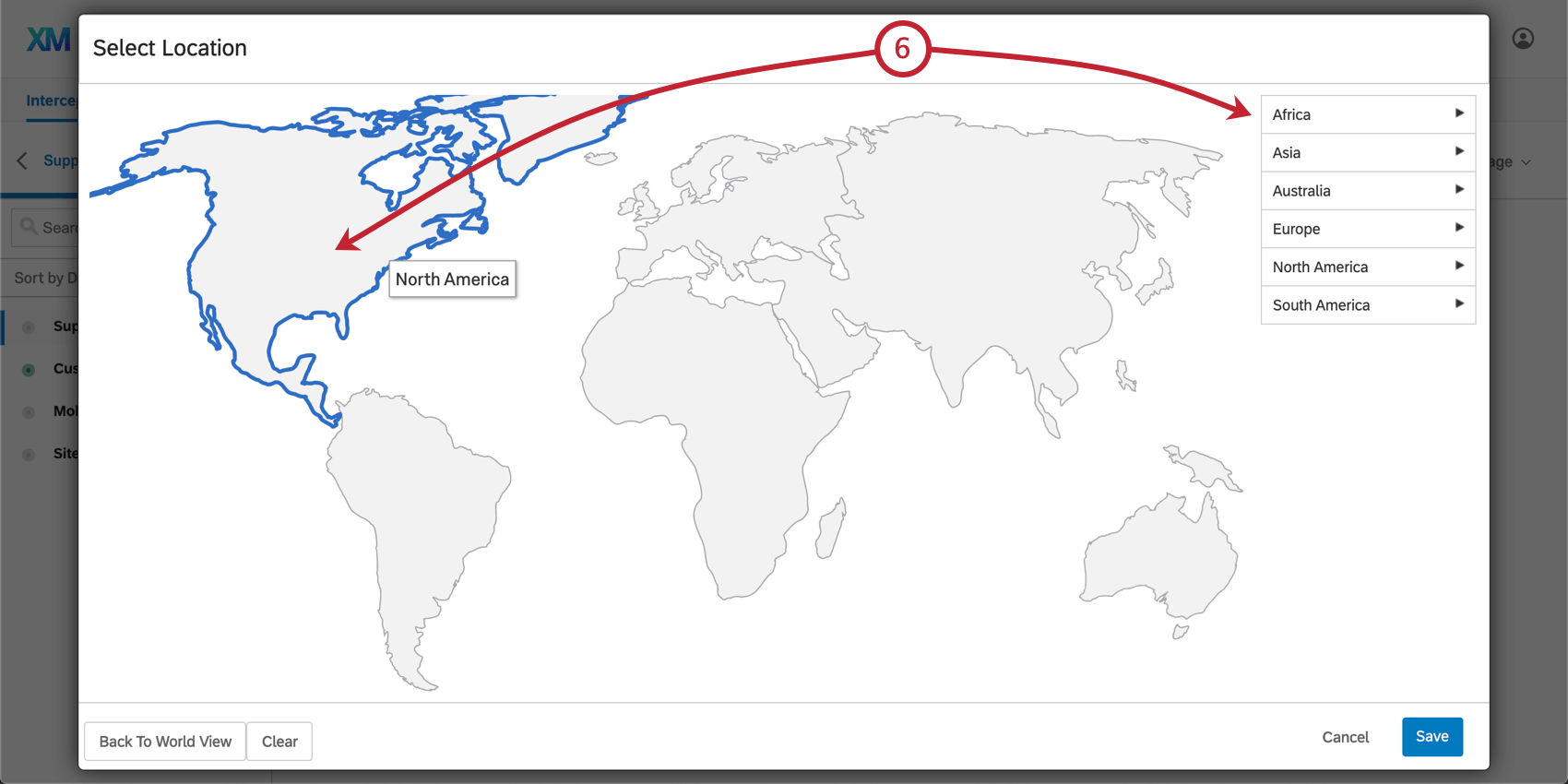
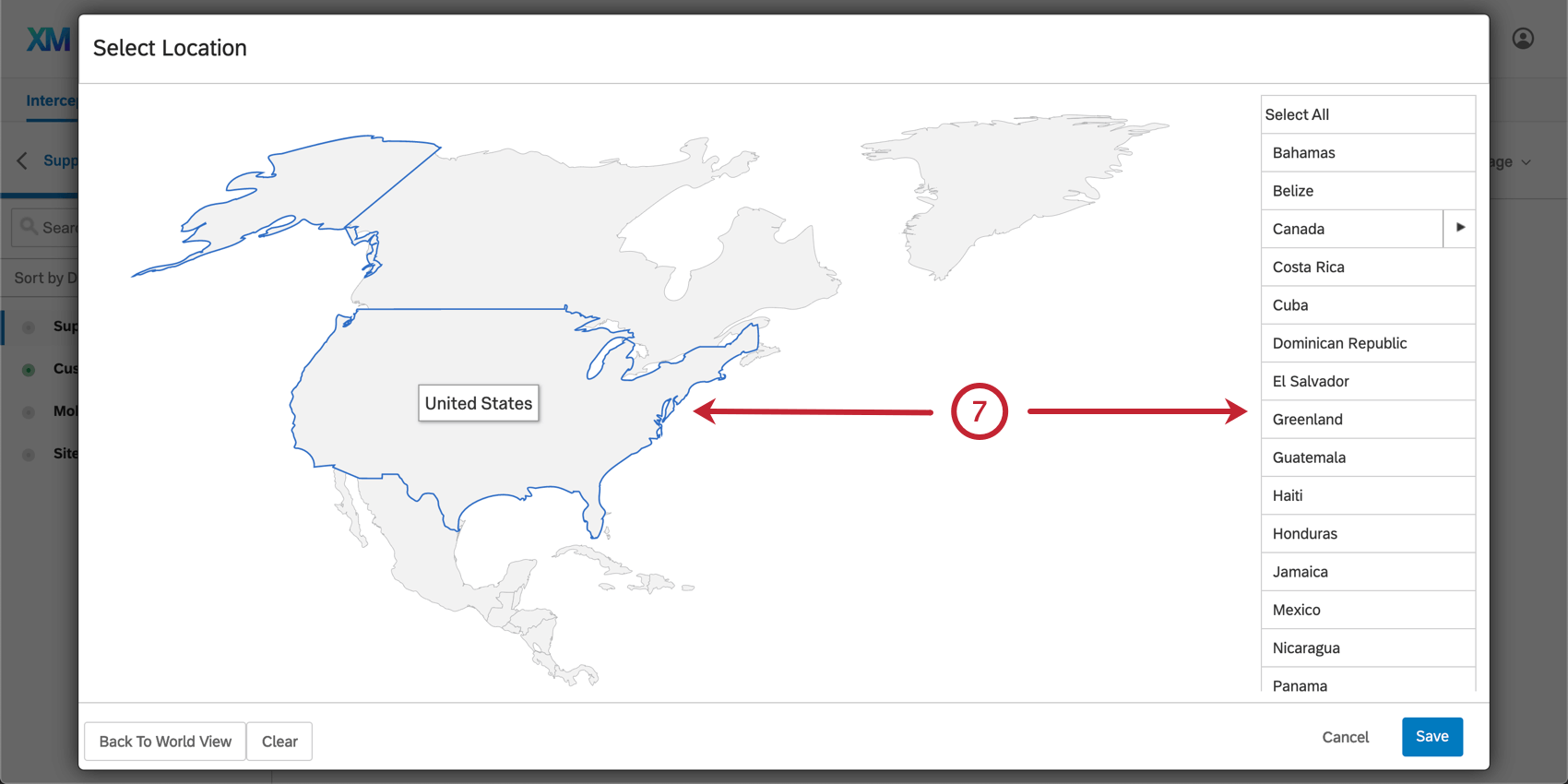
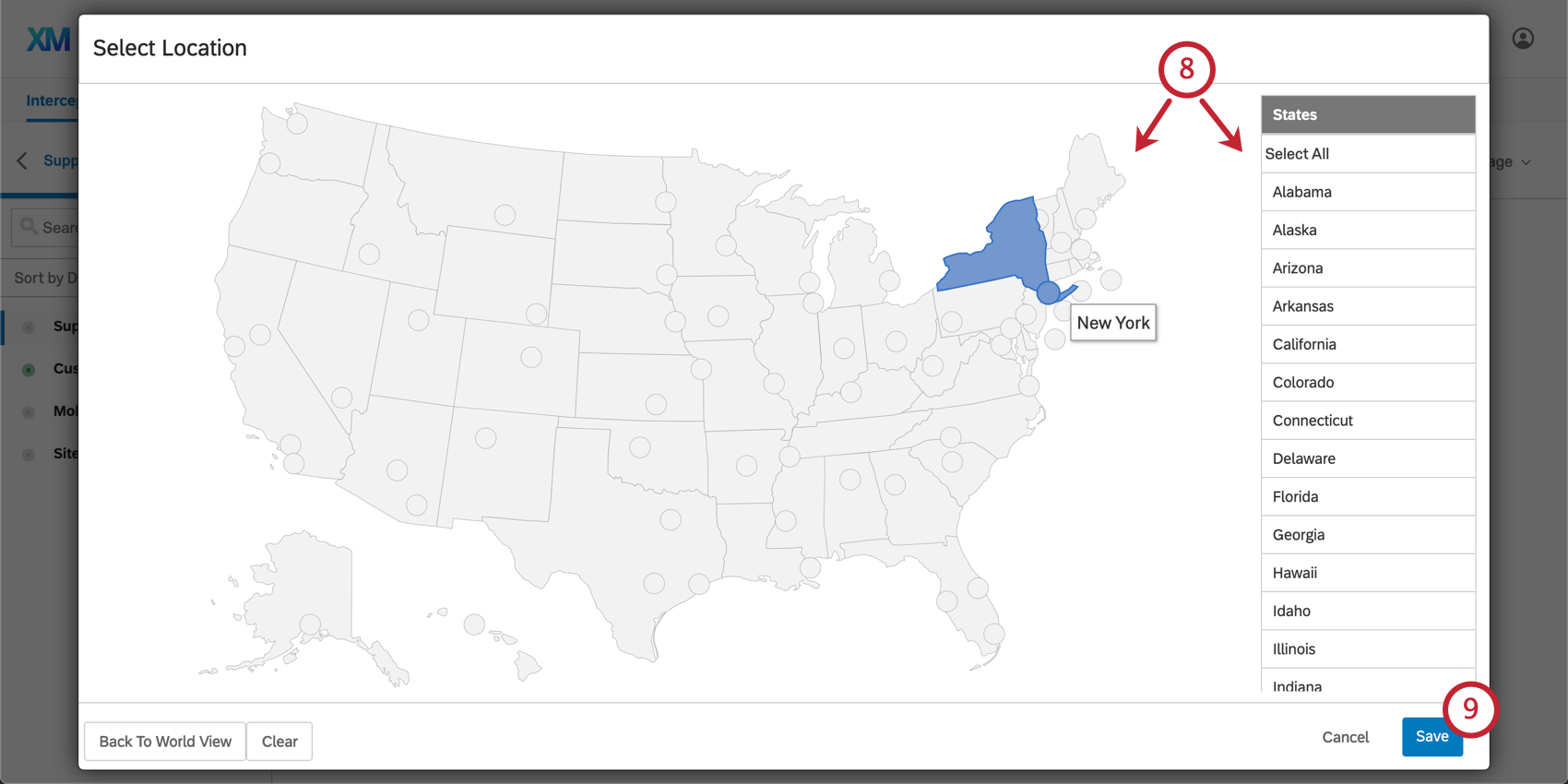
注意: ロケーションターゲットを使用する場合は、このステップが必要です。たとえば、アメリカ全土をターゲットにするには、州や都市を選択するプロンプトが表示されたら、「すべて選択」をクリックする。

QTIP: ウェブサイトフィードバックは、MaxMind GeoIPデータベースに従って、訪問者のIPアドレスを使用して訪問者の位置を推定します。地域はデータの正確さに従って表示されている。カナダでは、州レベルでターゲットが設定できる。米国では、州レベル、場合によっては大都市圏レベルで利用できる。他の国では、精度が低いため、ターゲットは国レベルでしか利用できない。ターゲットの精度は、国レベルで99.8%、州レベルで90%、半径40キロ以内のアメリカの都市レベルで83%である。
IPアドレス
ipアドレス条件を使用することで、特定の訪問者をターゲットにしたり、クリエイティブを表示しないようにしたりすることができます。例えば、IPアドレスターゲティングを使用して、オフィスにいる人をクリエイティブから除外することができます。これは、従業員の回答があるとデータが無効になる可能性がある満足度調査などのプロジェクトに便利です。導入のテスト/デモ段階では、IPアドレスターゲットを使用して、オフィスのネットワークからウェブページにアクセスした人にのみクリエイティブを表示することができます。
IPアドレスの条件を作成するには
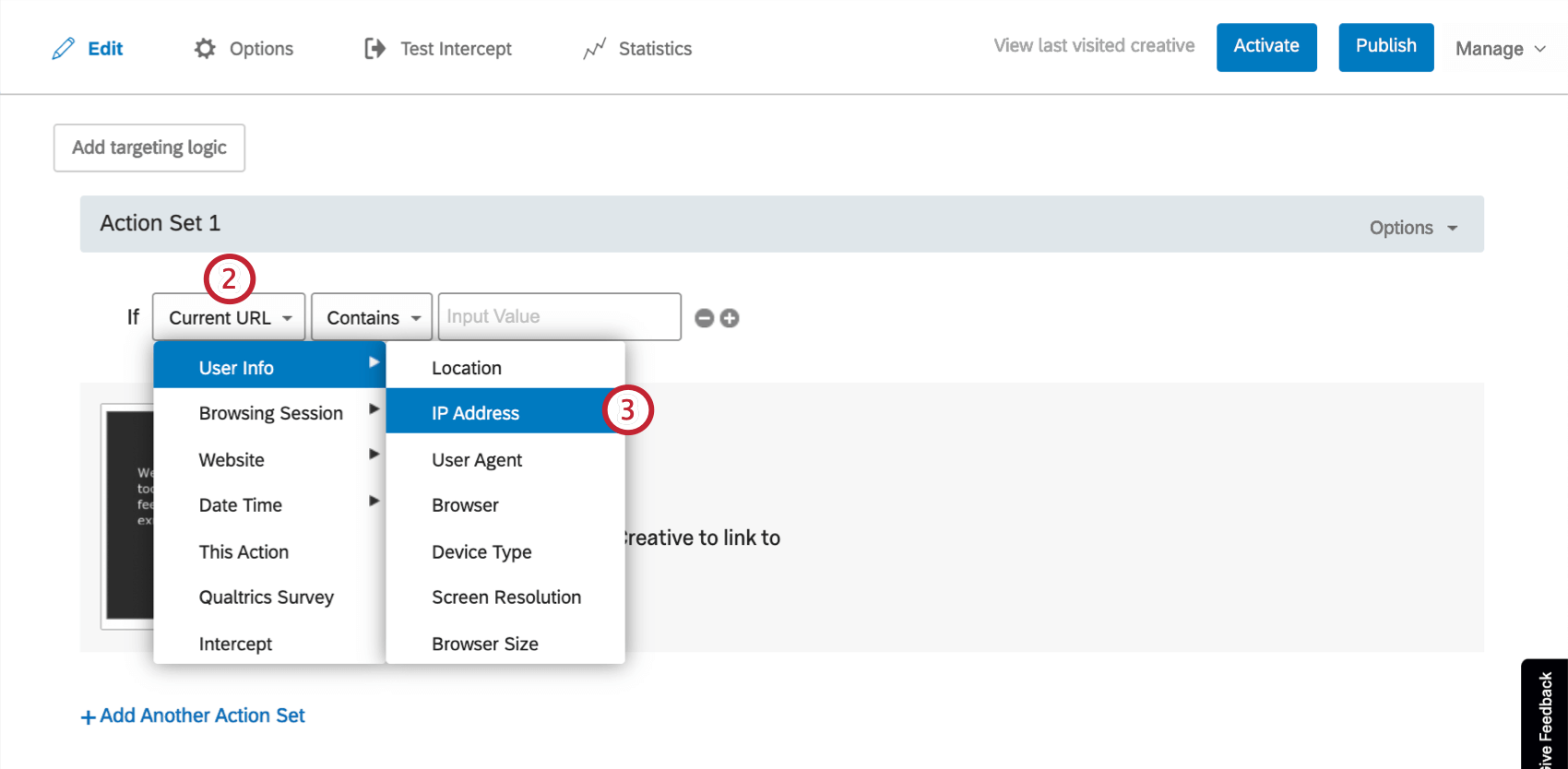
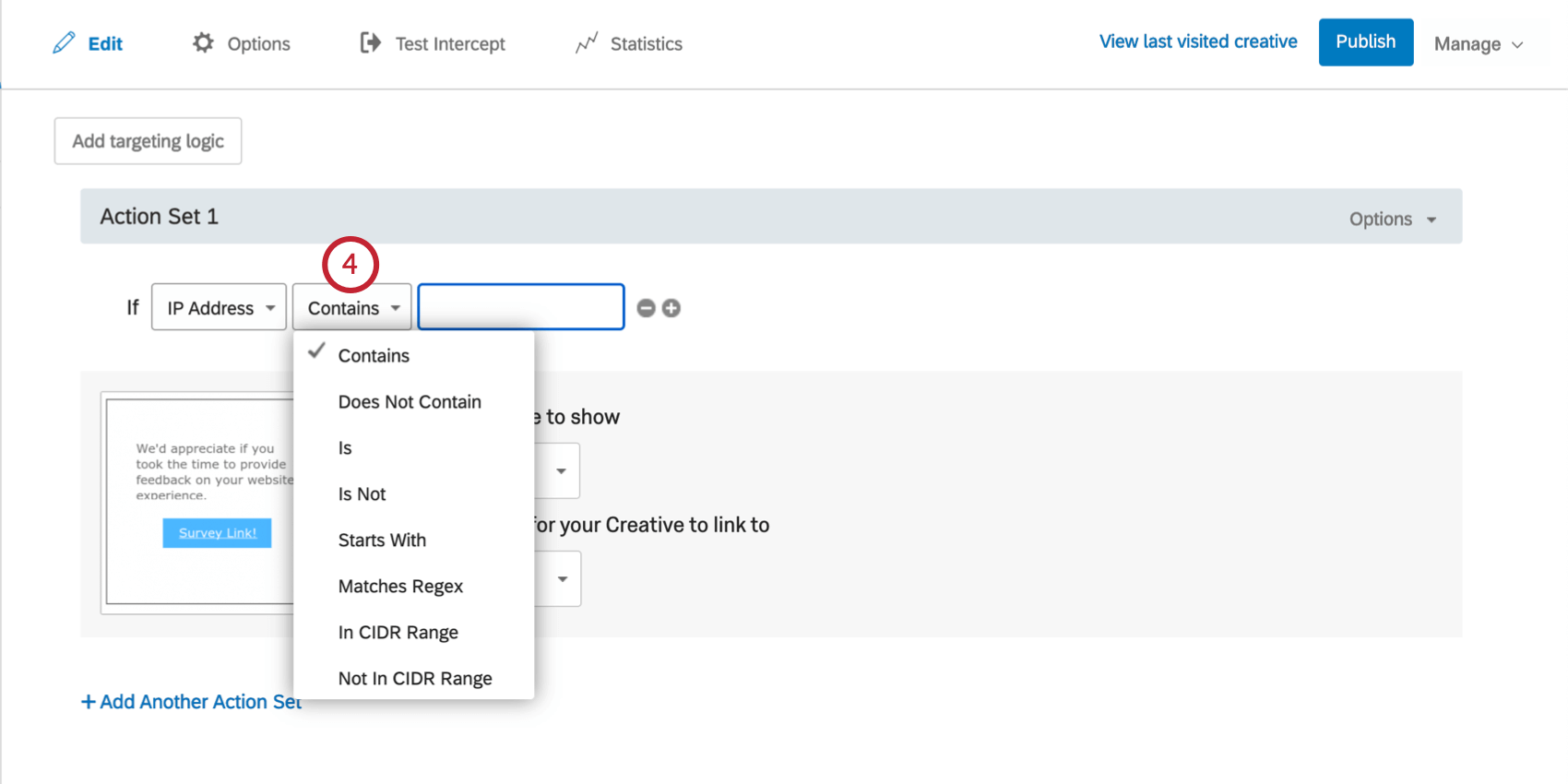
- 次である
- 特定の訪問者のIPアドレスだけをターゲットにする。例えば、あなた自身のアドレスがあれば、他の誰にもインターセプトを見られることはありません。
- でない
- 特定の訪問者のIPアドレスだけを除外します。
- CIDR範囲
- IPアドレスの範囲、例えばオフィス全体を含める。
- CIDR範囲外
- IPアドレスの範囲を除外する。
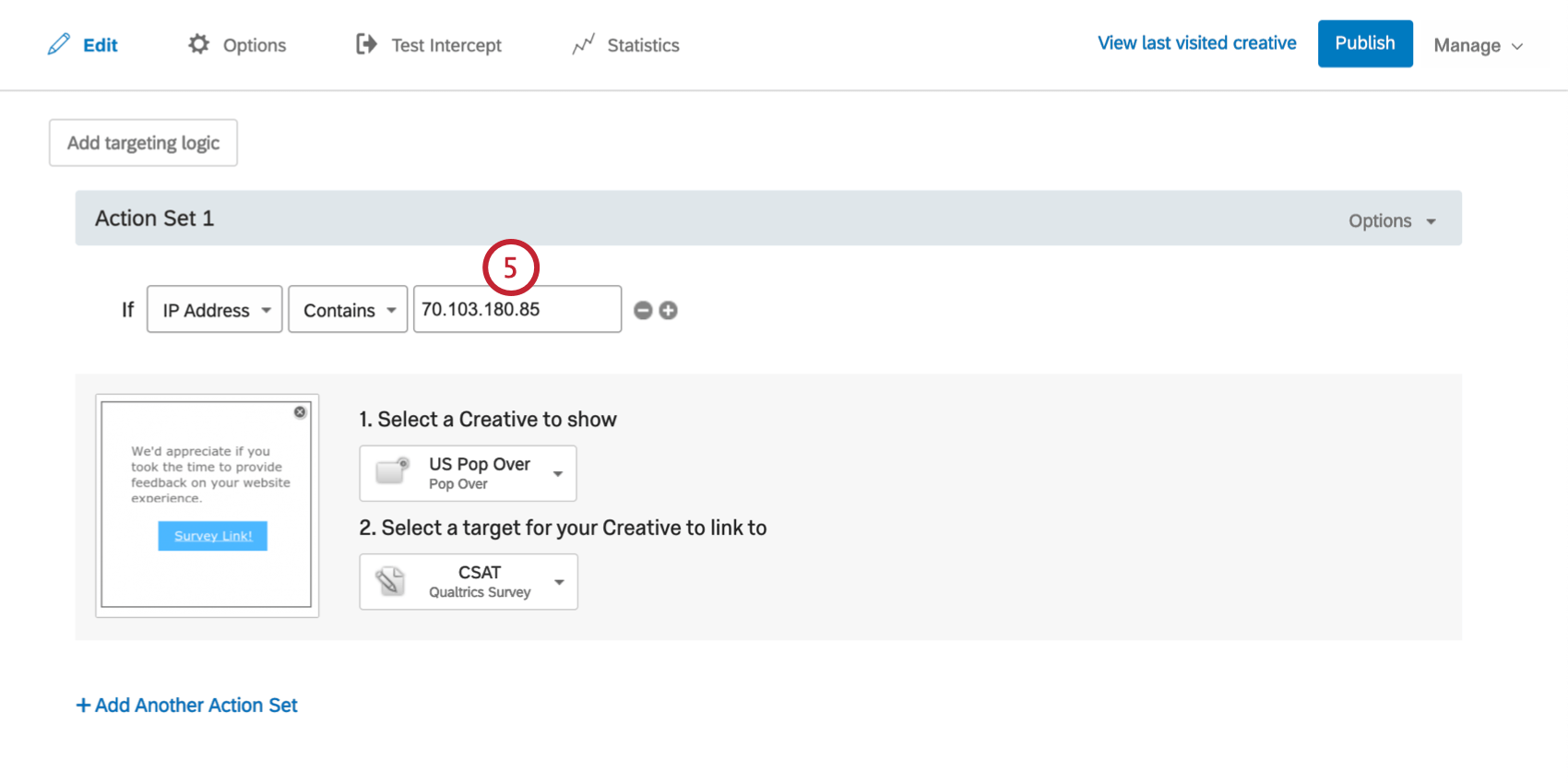
Qtip:IPアドレスがわからない?私のIPは何ですか」でググってみてください!使用するIPアドレスのCIDR範囲が不明ですか?通常、社内のIT部門がこの情報を提供してくれる。
ユーザーエージェント
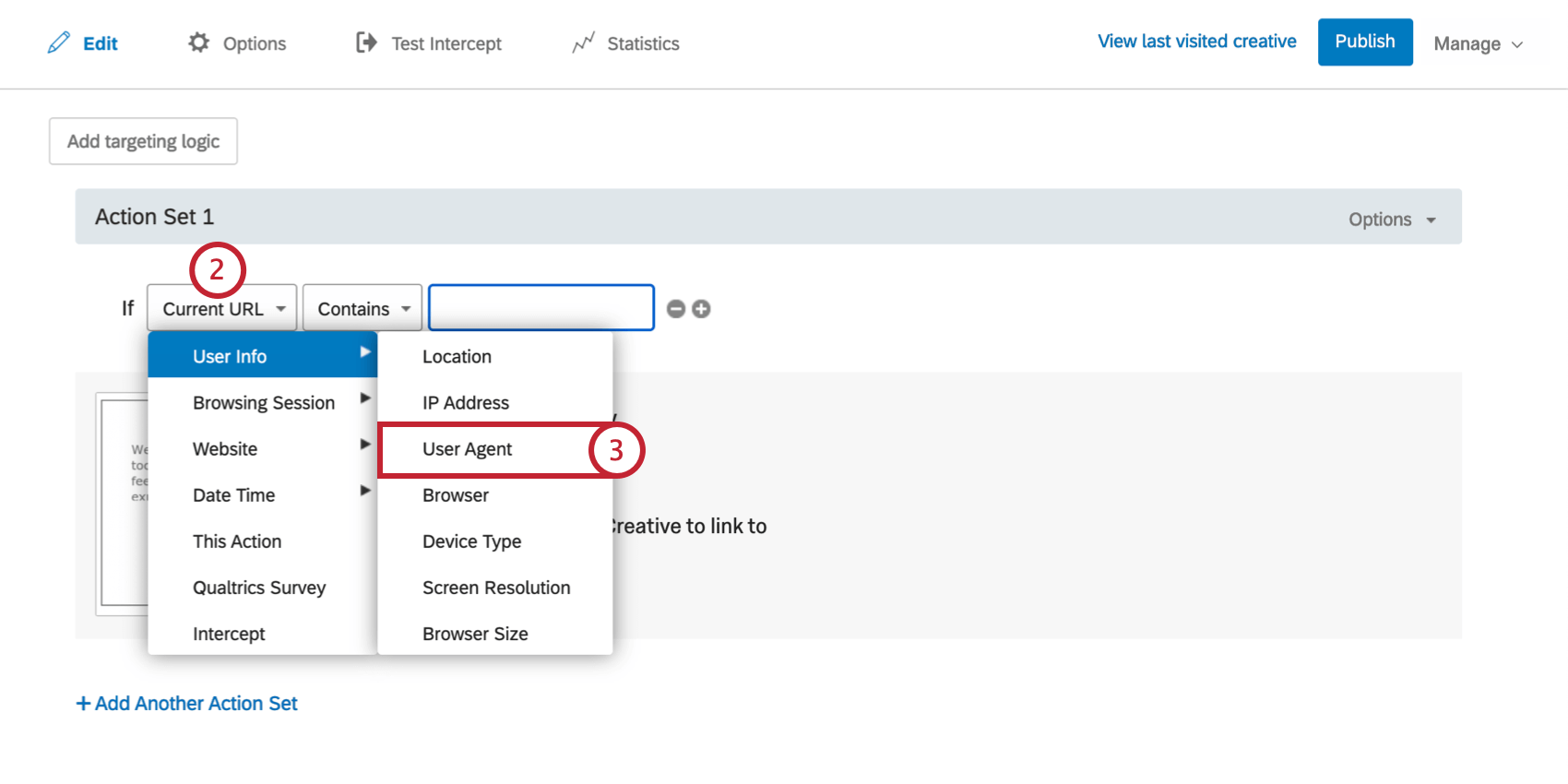
ユーザーエージェントデータの扱いに慣れている場合や、特定のブラウザバージョンを持つ人にクリエイティブが表示されないようにしたい場合は、ユーザーエージェント条件を使ってインターセプト表示ロジックを追加することができます。ユーザーエージェントは、訪問者のブラウザとオペレーティングシステムに関する情報を記録し、この種の情報をターゲットとするロジックに使用できるようにします。
ユーザーエージェント条件を作成するには
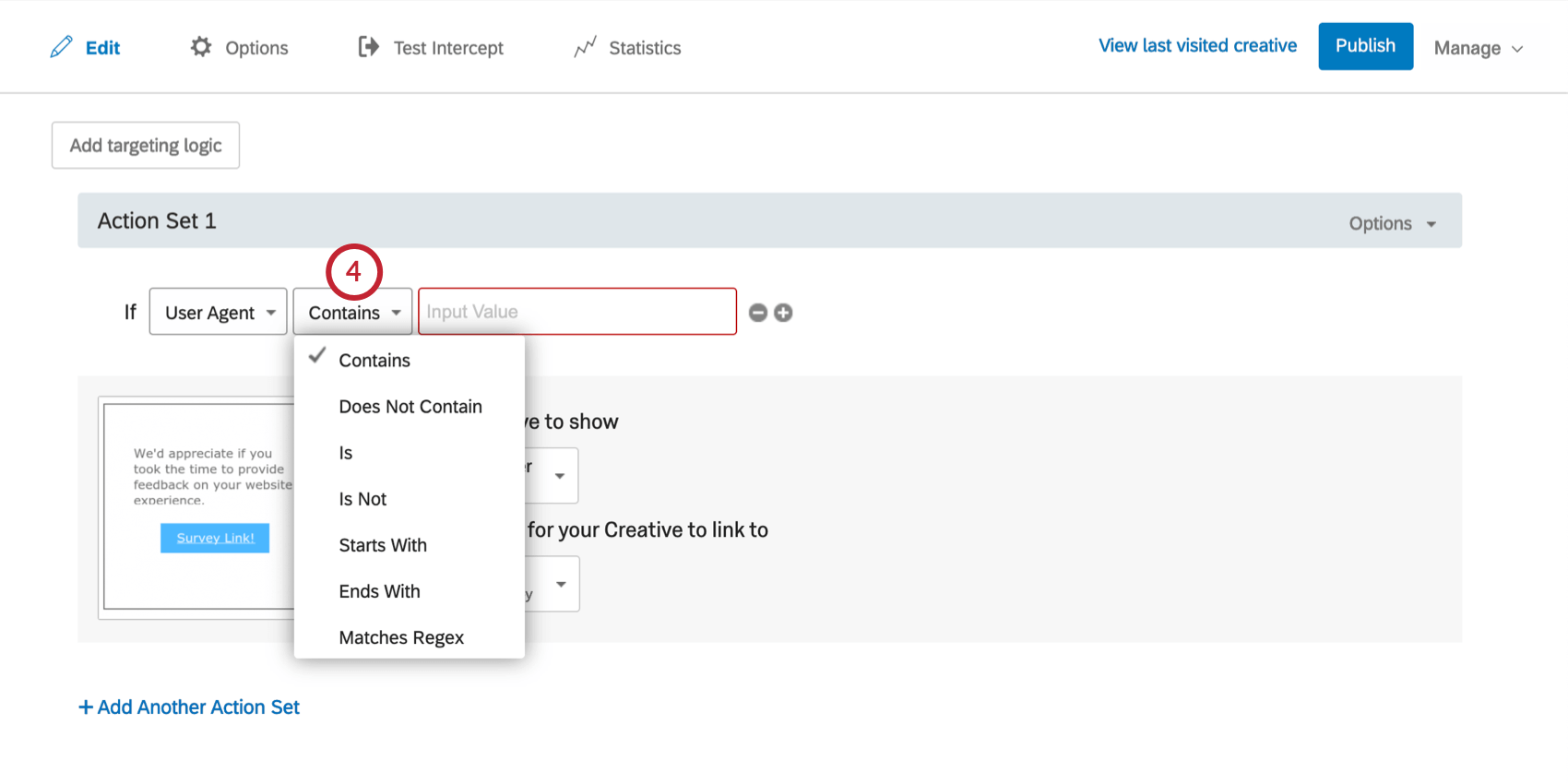
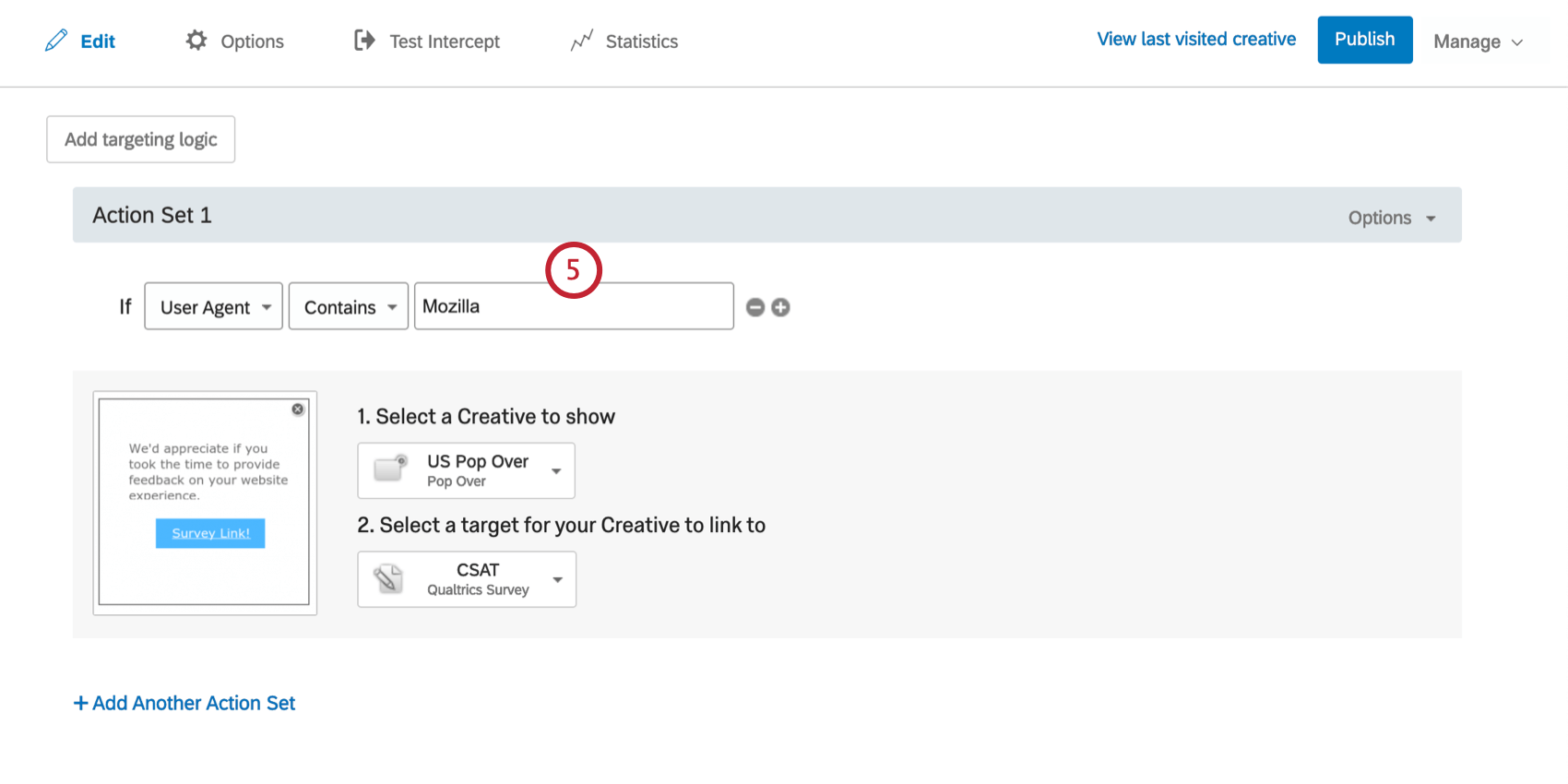
Qtip: 個人のユーザーエージェントの内容は、例えばMozilla/5.0 (Macintosh; Intel Mac OS X 10_13_1) AppleWebKit/537.36 (KHTML, like Gecko) Chrome/62.0.3202.94 Safari/537.36のように見えるかもしれません。必ず、User Agentの文字列で見つけられる条件値をセットしてください。
ブラウザー
このオプションを使用すると、訪問者が使用しているブラウザに基づいてターゲットを絞ることができます。例えば、古いバージョンのInternet Explorerでは、ブラウザのアップグレードを促すクリエイティブを表示することができます。アクションセットオプションでデバイスタイプをターゲットにすることもできます。
ブラウザの条件を作成するには
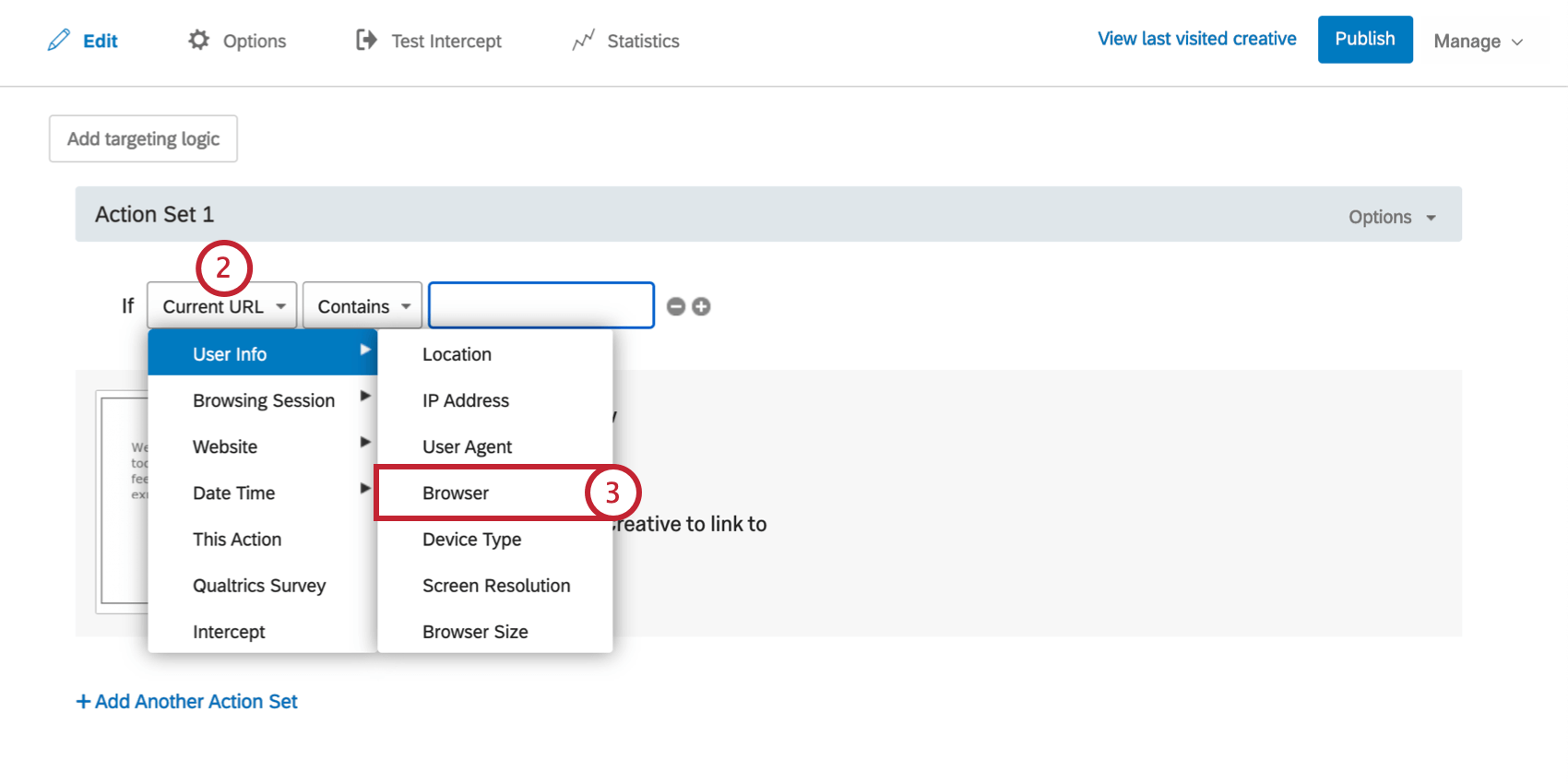
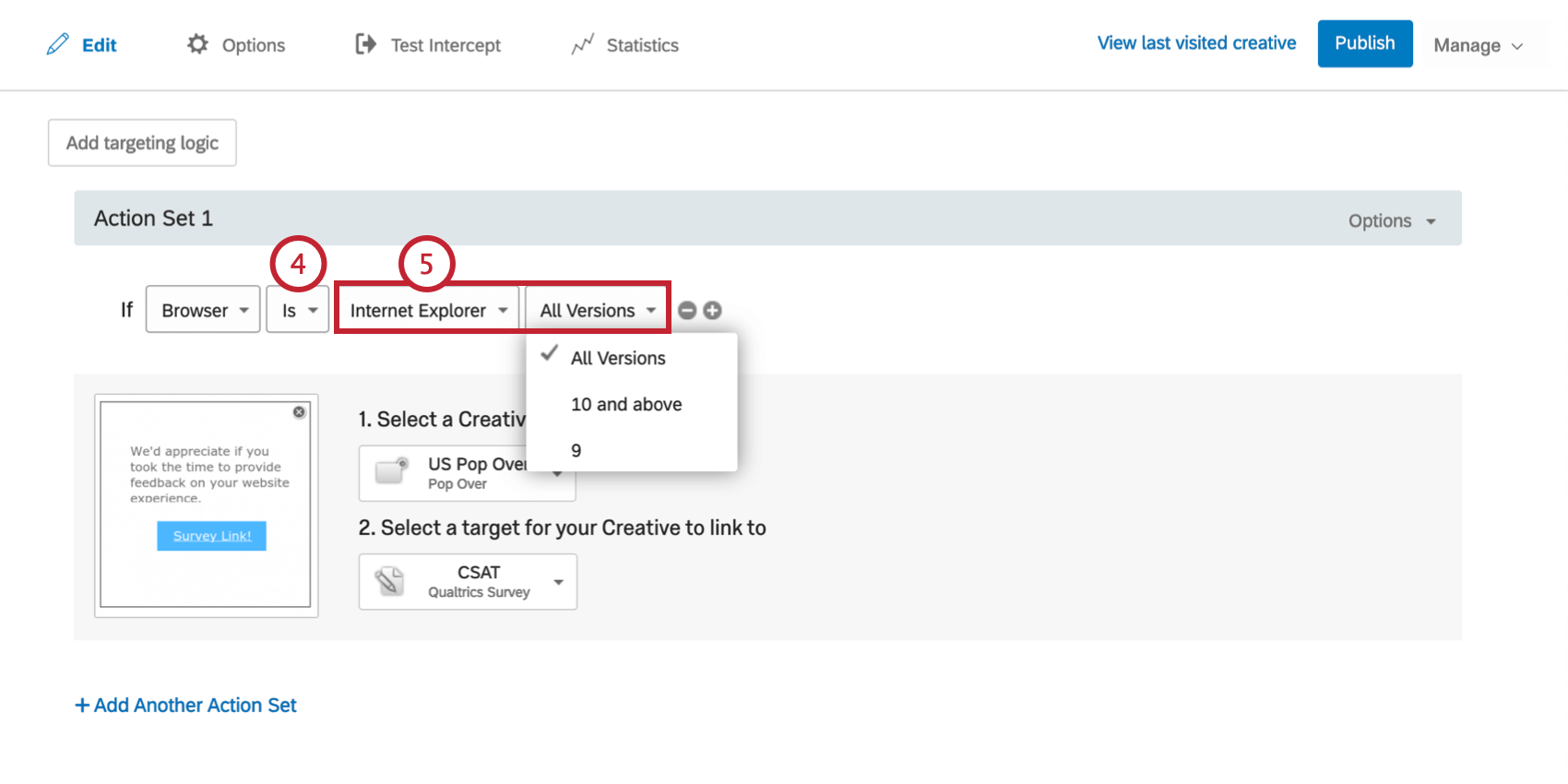
Qtip:Internet Explorer以外のブラウザでは、ブラウザのバージョンは「すべてのバージョン」しか 選択できません。
デバイスタイプ
特定のクリエイティブは、特定のプラットフォームで最も効果的かもしれません。例えば、ノートパソコンでは見栄えのするポップオーバーも、携帯電話では操作しにくい場合がある。デバイスタイプターゲティングは、訪問者が使用しているデバイスに応じて異なるクリエイティブを表示することができます。アクションセットオプションでデバイスタイプをターゲットにすることもできます。
デバイスタイプの条件を作成するには
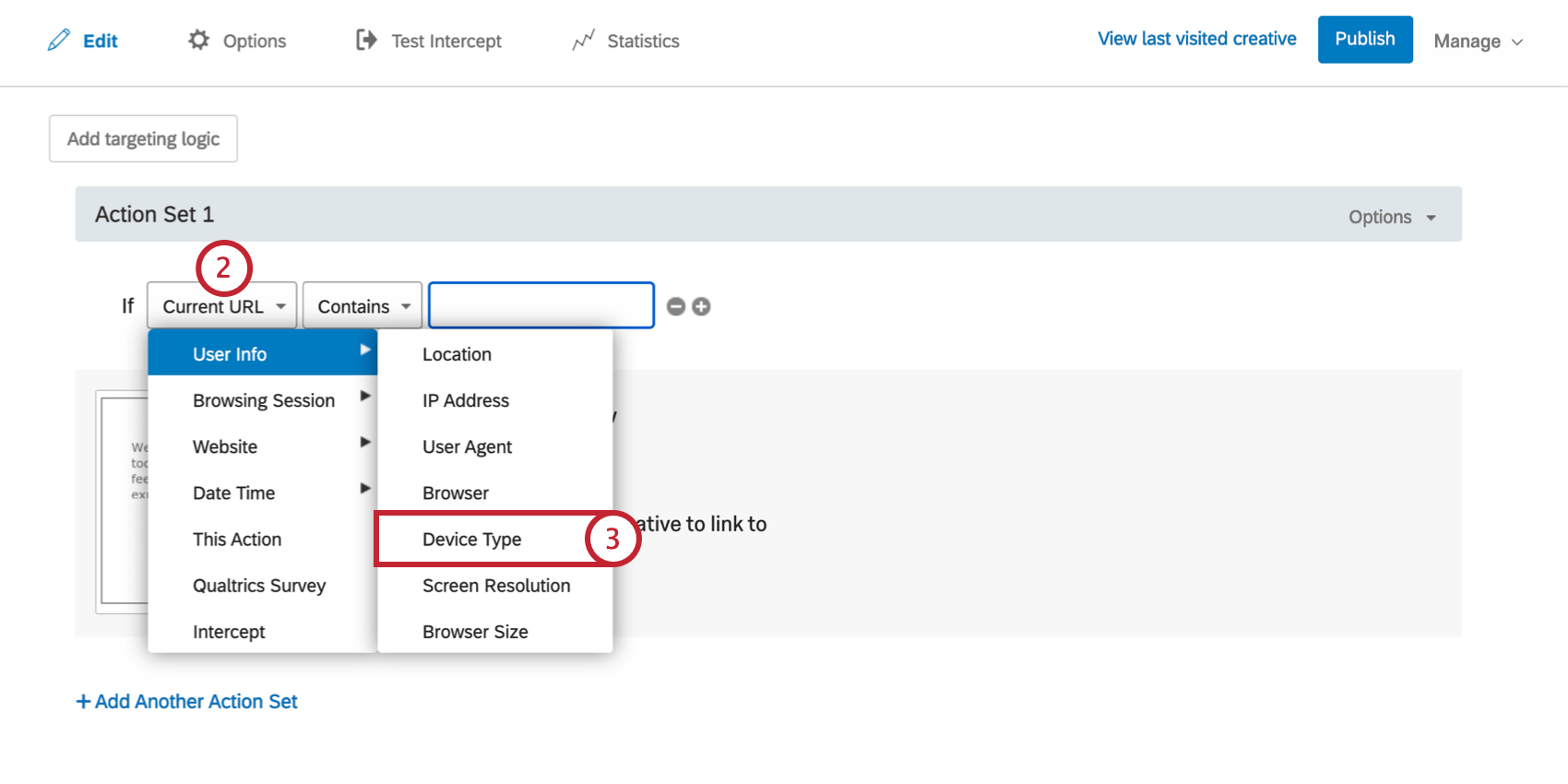
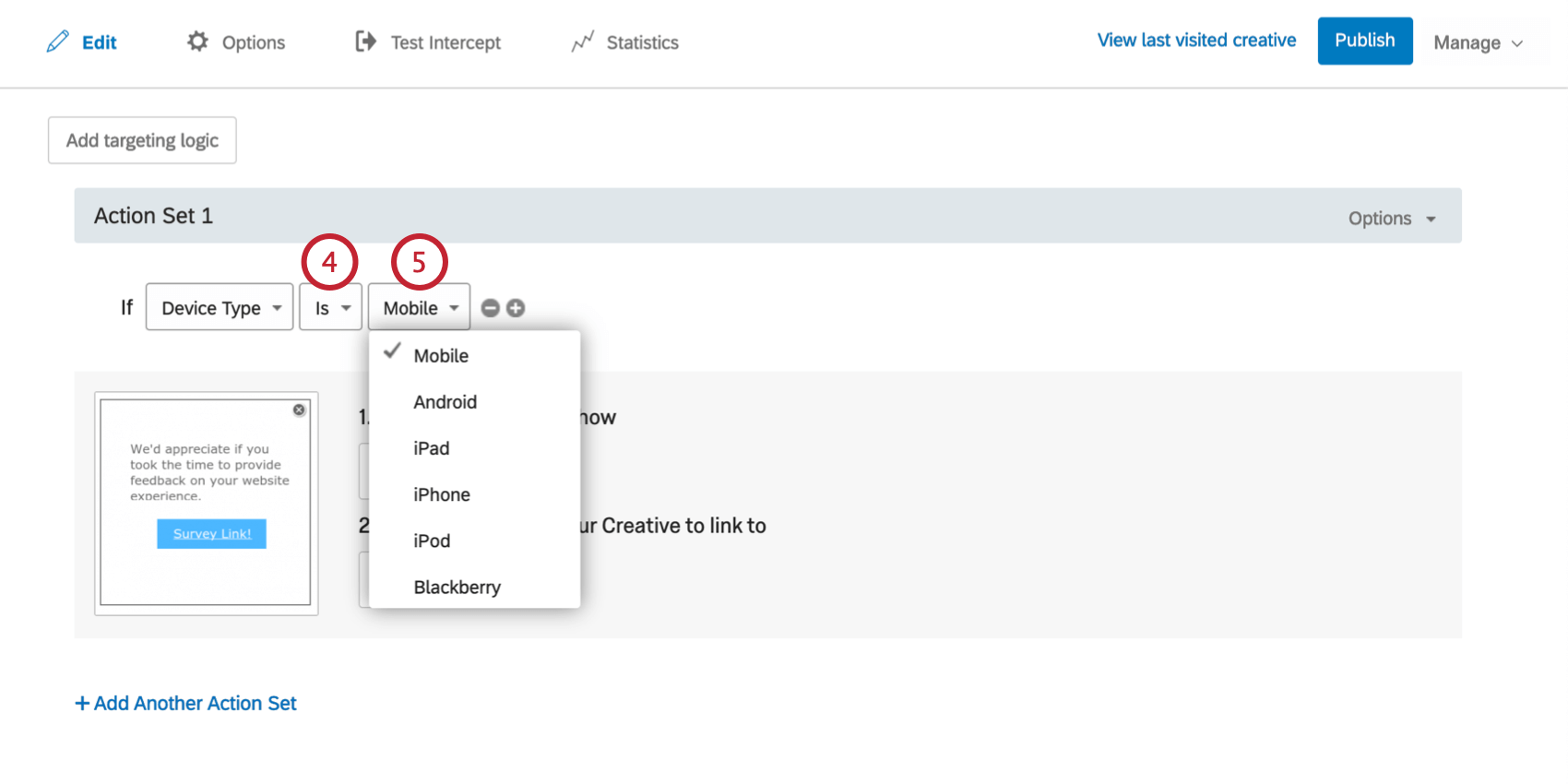
Qtip:電話とタブレットの両方は、通常モバイルデバイスとしてレポートされます。 iOSはこのレポートでタブレットと電話を区別しますが、残念ながらAndroidは区別しません。アンドロイド携帯とアンドロイドタブレットをターゲットにする一つの可能性は、画面の解像度に注目することである(下記参照)。例えば、画面幅が600px未満の場合、スマホ向けにデザインされたクリエイティブを表示するように指定できます。これでは、HDスクリーンを搭載した新しい機種は見逃すことになるが、古い機種は正確にターゲットにできる。
注意:iPad Proはモバイルブラウザではなく、デスクトップブラウザとみなされます。
画面の解像度
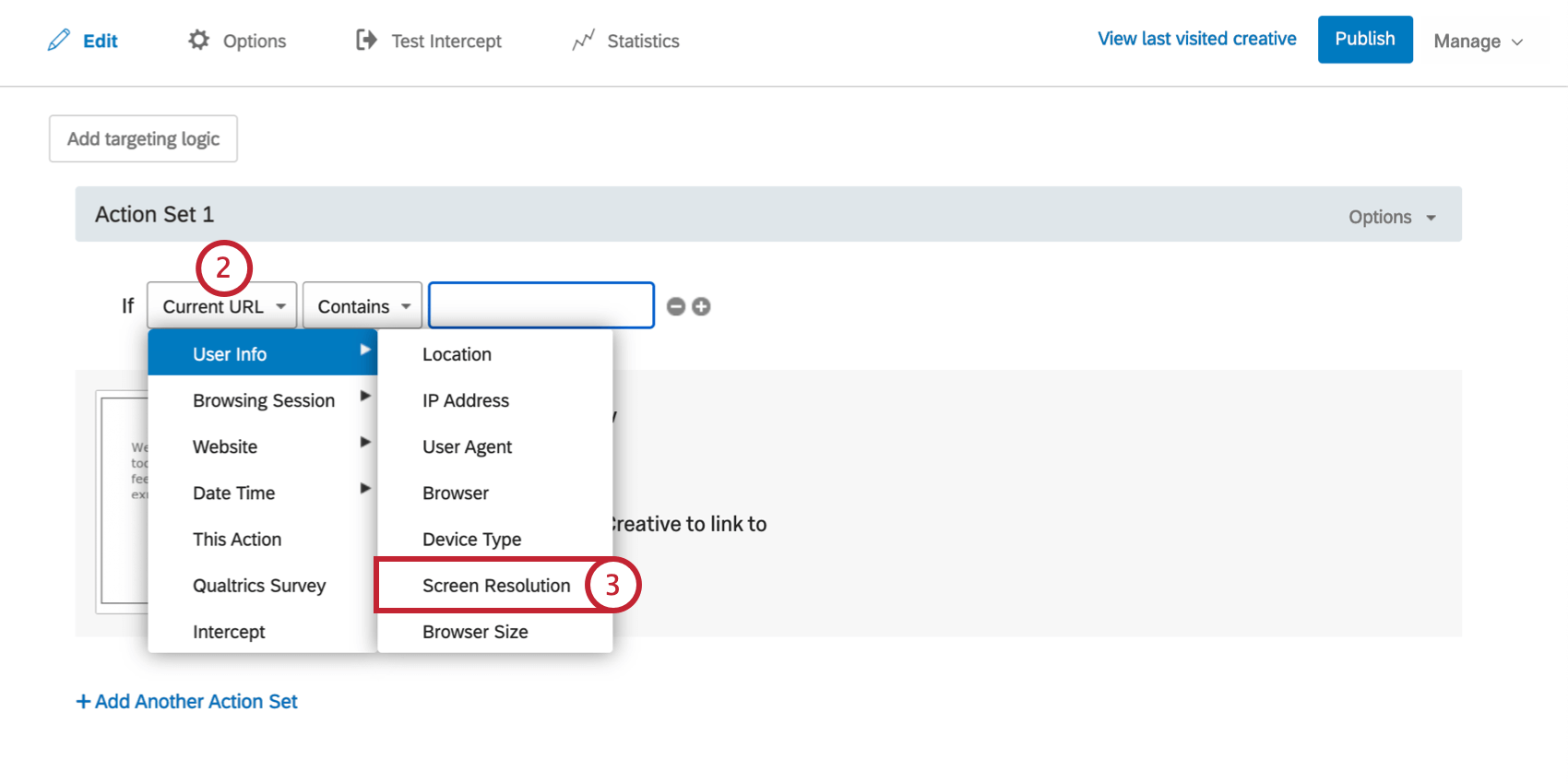
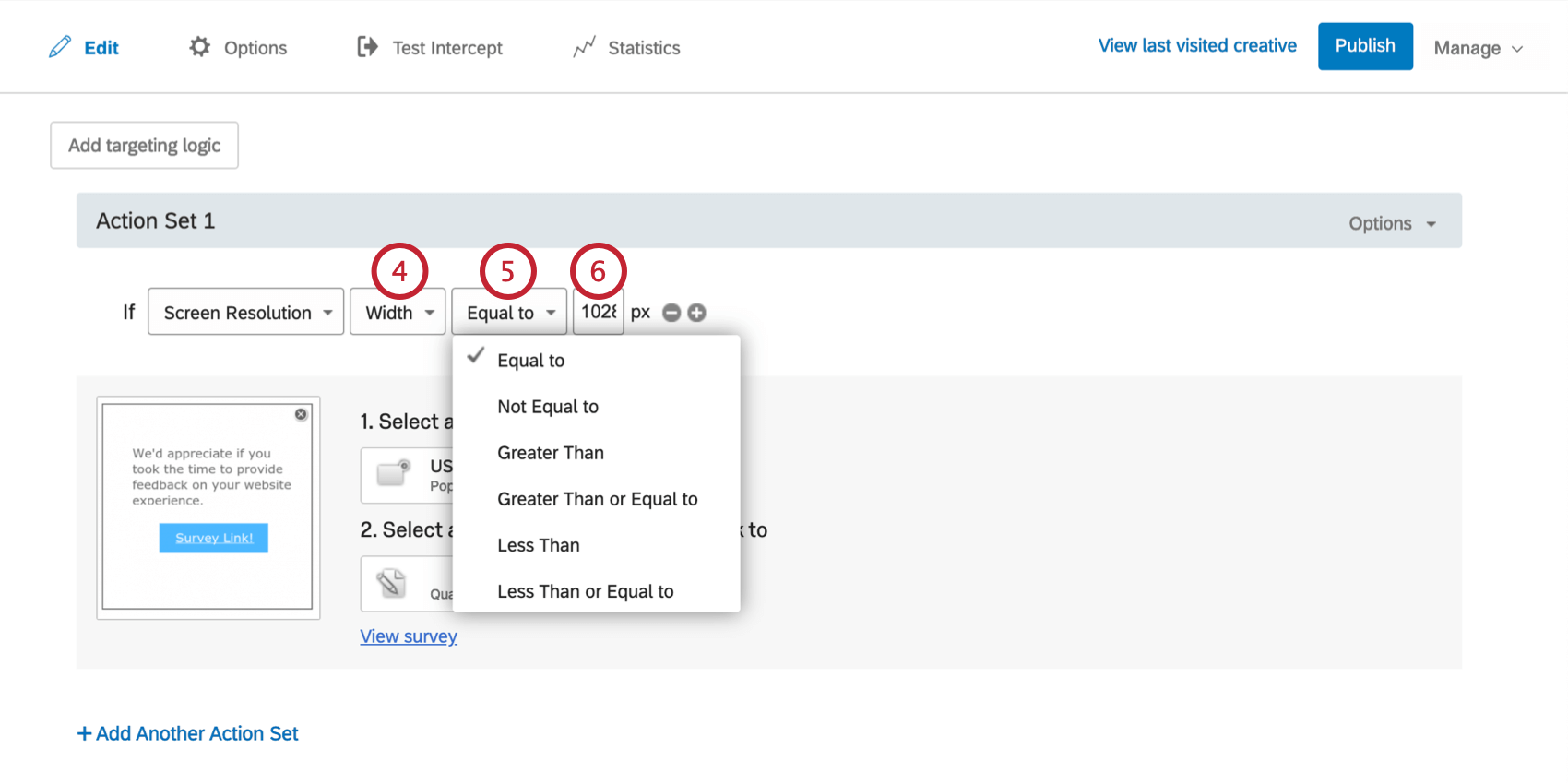
このオプションを使用して、画面のサイズに基づいて訪問者をターゲットまたは除外します。例えば、500px幅のポップオーバーは、400px幅のモバイル画面ではうまく表示されないことがあります。
一般的な画面解像度
- 解決策
- デバイス例
- 1024×768
- iPad 1、iPad 2
- 2048×1536
- iPad 3
- 2048×1536
- iPad Mini 7.9インチ網膜ディスプレイ
- 480×320
- iPhone 3GS以下、Android端末
- 960×640
- iPhone 4、iPhone 4S
- 800×480
- アンドロイド端末, Windows Phone 7
- 1280×800
- Google Nexus 7、Samsung Galaxy Tab 10.1、Motorola Xoom、Asus Eee Pad TransformerなどのAndroidタブレット
- 1024×600
- サムスン・ギャラクシー・タブ7のようなアンドロイド・タブレット
- 640×360
- ノキアC7のようなシンビアン3デバイス
- 854×480
- ギャラクシーS20ウルトラ
- 3200 x 1440
- ギャラクシーS6 10.5
- 2560 x 1600
- アンドロイド端末、MeeGo N9
- 1136×640
- iPhone 5
- 1334×750
- iPhone 6、iPhone 6s、iPhone 7、iPhone 8、iPhone SE
- 1920×1080
- iPhone 6 Plus、iPhone 6s Plus、iPhone 7 Plus、iPhone 8 Plus
- 2436×1125
- iPhone X、iPhone 11 Pro
画面解像度の条件を作成するには
ブラウザーサイズ
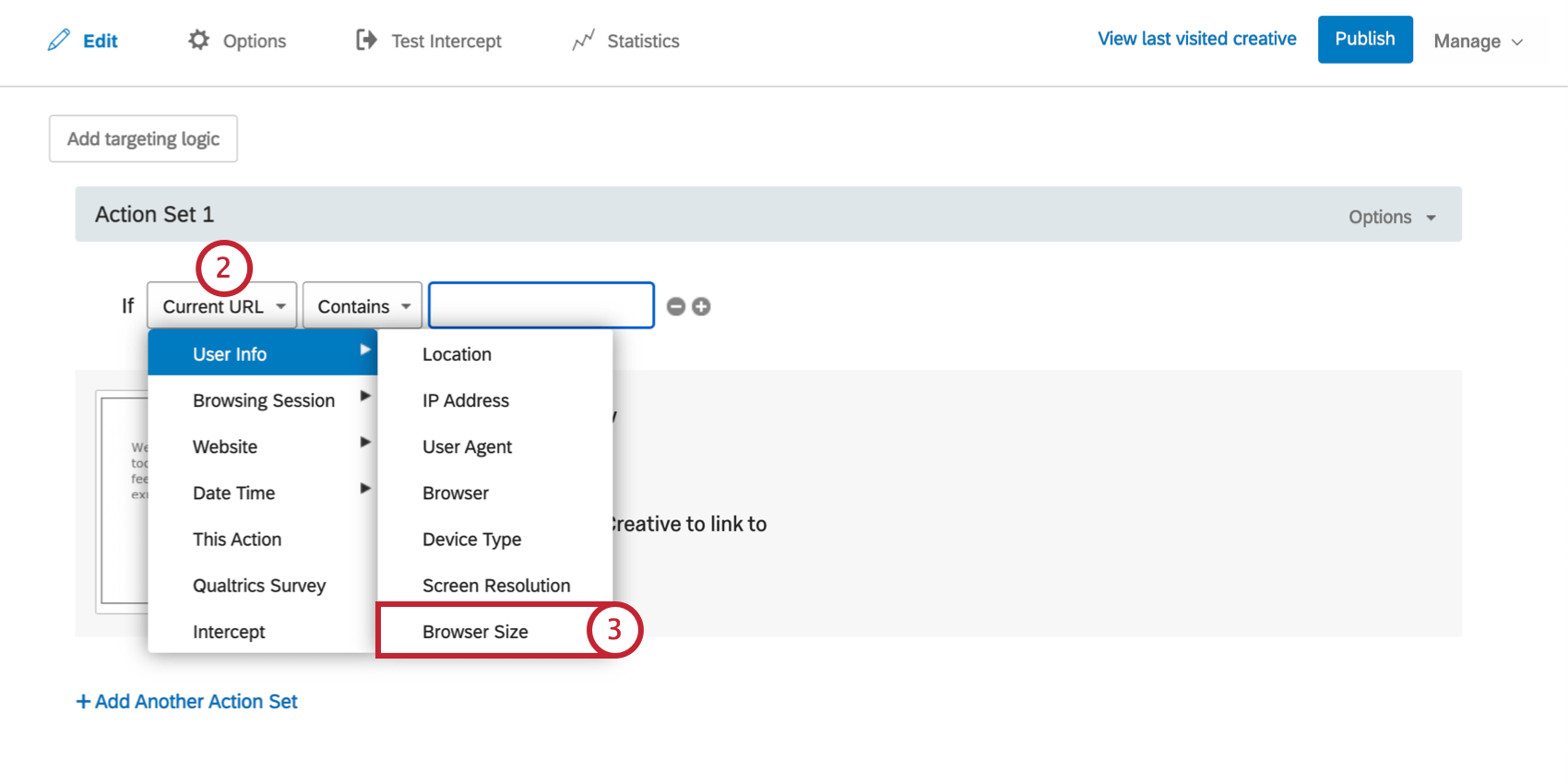
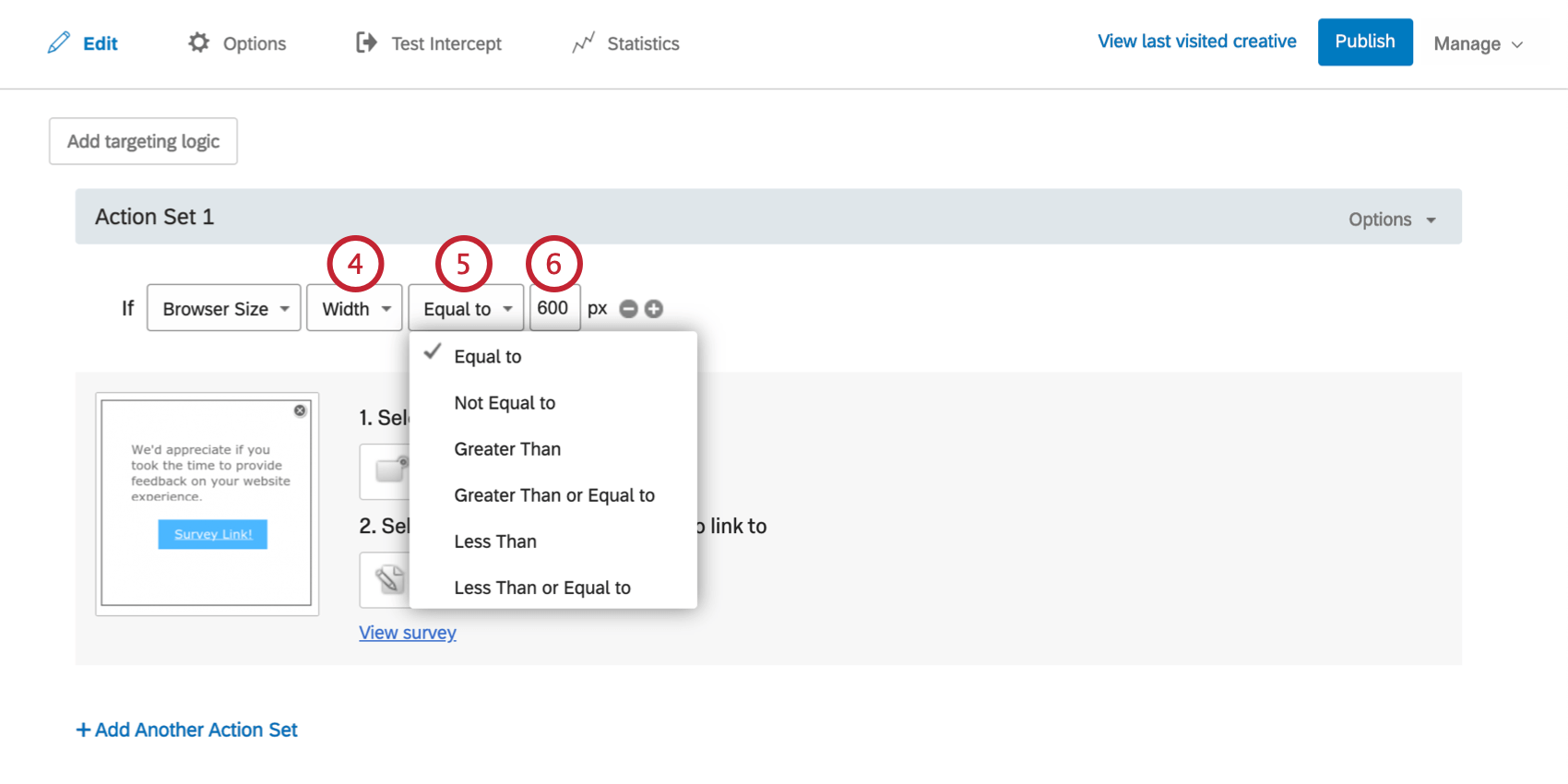
このオプションを使用して、ブラウザウィンドウの幅または高さに基づいて訪問者をターゲットまたは除外します。これは、訪問者が小さなウィンドウでサイトを閲覧しているときに、クリエイティブが重要なサイトコンテンツを覆い隠してしまわないようにするために役立ちます。当ウェブサイトの訪問者のほとんどが、1024×768以上の画面解像度を持っています。
ブラウザサイズの条件を作成するには
FAQs
アクションセットでロジックを使うべきタイミングは?
アクションセットでロジックを使うべきタイミングは?
例えば、クリエイティブは画面サイズに反応しないため、Webサイト閲覧者がモバイル端末を使っているかどうか、特定の画面サイズでWebサイトを表示しているかどうかに着目したアクションセットロジックを実装したいユーザーも少なくありません。このようにロジックを駆使することで、適切なフォーマットとサイズのクリエイティブを適切な人物に向けることができるのです。
また、位置情報をもとにしたアクションセットロジックにより、Webサイト閲覧者に最も適した言語で書かれたクリエイティブを表示させることも可能です。
インターセプトを有効にしたのですが、サイトに表示されないのです。なぜですか?
インターセプトを有効にしたのですが、サイトに表示されないのです。なぜですか?
- Logic:intercept targeting logic andaction set logic は、インターセプトが訪問者に表示されるために満たすべき条件である。このロジックを確認することで、Interceptがページ上に表示されない原因を発見することができます。
- Contains" を使用するロジックセット:ロジックエラーの原因としてよくあるのが、"Contains" と "Contains" の使い分けです。"です"条件を「含む」と言うことは、ロジックの根拠となるパラメータ(つまり、現在のURL)に、指定された値に加えて、より多くの情報が存在することを意味します。例えば、Current URL contains 'qualtrics'というロジックがあった場合、qualtricsという単語が存在するURLに対してインターセプトを表示することになります。もう一つの選択肢は、現在のURLが[URL]であることを利用することです。この条件は、訪問したURLが完全一致であることに依存します。差分や追加文字があると、インターセプトロジックが通らなくなります。
- インターセプトの改訂:インターセプトを編集する場合、インターセプトが公開されるまで、変更はライブになりません.インターセプトを公開すると、インターセプトのバージョン、つまり「リビジョン」が保存されます。これまでのリビジョン を見直すことは、突然インターセプトが表示されなくなったような変更を確認するために非常に有効です。
- デバッグウィンドウ:デバッグウィンドウは、特定のページでインターセプトが表示されない原因を調べるための非常に便利なツールです。
展開コード が 2019 年 3 月以前に実装されたインターセプトの場合、デバッグウィンドウを有効にするには、任意の URL に Q_DEBUG というクエリ文字列を付加してください。https://www.qualtrics.com?Q_DEBUG, https://www.qualtrics.com/blog?item=value&Q_DEBUG のように、"?"または"&"を前につける必要があります。
展開コードが2019年3月以降に実装されたインターセプトの場合、WebページのConsoleで以下のJavaScriptスニペットを実行してください。 QSI.API.unload(); QSI.isDebug = true; QSI.API.load(); QSI.API.run(); デバッグウィンドウは、URL上で動作するインターセプトに必要な条件をすべて分解して表示します。インターセプトが表示されない場合は、デバッグウィンドウでその場所を確認し、赤色の失敗した警告を確認します。Qtip: ウェブサイトフィードバックデバッガーは、コードがタグマネージャーを使用して実装されている場合、機能しません。また、URLのクエリ文字列がすでに?である場合、デバッガは代わりに&を要求します。
- ネットワークリクエスト:ほとんどのブラウザには開発者ツールメニューがあり、ユーザーはサイトのソースコード、リソース、クッキー、ネットワークコールを確認することができます。ウェブサイトフィードバックは、これらのツールのネットワークセクションで明確な存在感を示しています。これらのスクリプトが実行されているかどうかを確認するには、開発者ツールを開き、「ネットワーク」セクションに移動してください。ここで、ウェブページを再読み込みすると、メニューにウェブサイトが行っているすべてのネットワーク要求が入力され始めるはずです。ウェブサイトフィードバックコードを特定するには、?Q_ZIDまたは?Q_SIDで始まるコールを探します。これは、表示ロジックのチェックを実行するコードそのものです。この形式に一致するものが見つからない場合は、プロジェクトコードの実装に問題があります。コードを配置する最適な場所については、実装 のサポートページを参照してください。
素晴らしい! フィードバックありがとうございます!
フィードバックありがとうございます!