ウェブサイト/アプリのインサイトプロジェクトにおける統計情報
このページの内容
ヒント:このページで説明する機能にアクセスできない場合は、営業担当にお問い合わせください。デジタルフィードバックとCustomerXM for Digitalの違いの詳細については、デジタルフィードバックとCustomerXM for Digitalを参照してください。

ウェブサイト/アプリのインサイトプロジェクトにおける統計について
すべてのウェブサイト&アプリインサイトプロジェクトで、プロジェクト内のすべてのインターセプトとクリエイティブの訪問者インタラクションを監視できます。また、個々のインターセプトやクリエイティブの統計を見ることもできます。
注意: 2022年5月より、ページビュー、インプレッション、クリックの指標は過去2年間のデータのみが表示されます。例えば、2022年6月1日には、2020年4月1日までのデータが表示される。2022年7月30日には、2020年5月30日までのデータを見ることができる。2022年4月以前に収集されたクリック数とインプレッション数は影響を受けません。

Qtip:ページビュー、インプレッション、CxはCXダッシュボードで可視化できます。詳細は「デジタル番組データをCXダッシュボードソースとして使用する」を参照。
プロジェクト統計
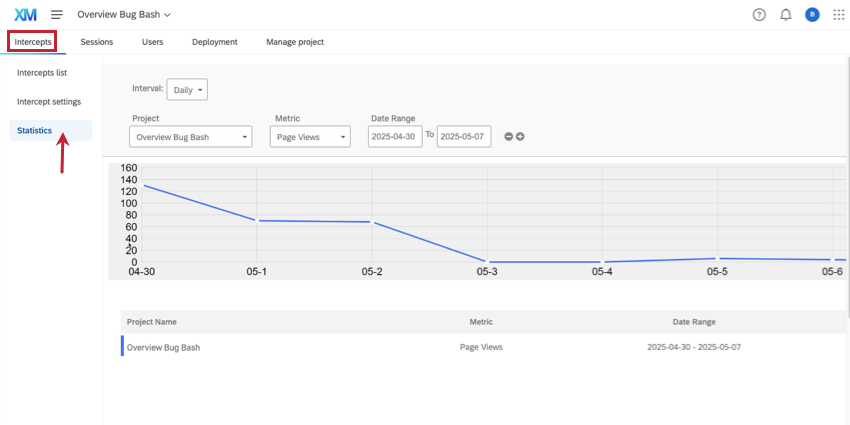
プロジェクト全体の統計は、「インターセプト」タブの「統計」にあります。
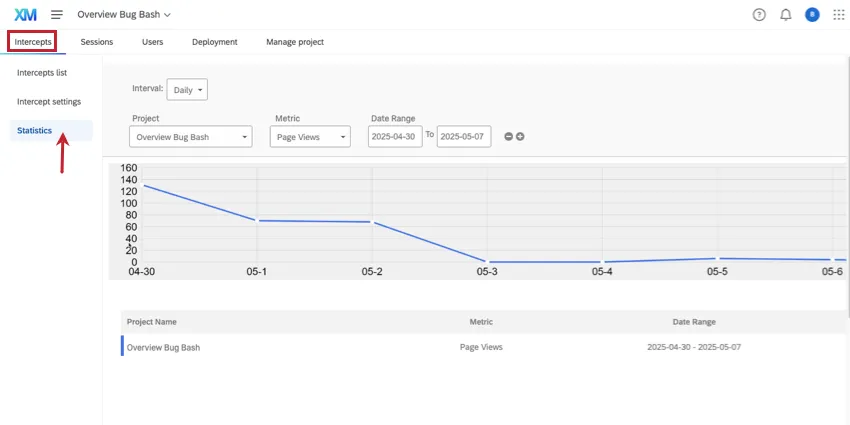
このタブには
また、プロジェクトレベルの統計を使って、他のウェブサイト&アプリインサイトプロジェクトと比較することもできます。
インターセプト統計タブ
特定のインターセプトの統計を見ることができます。プロジェクトでインターセプトを選択した後、サブ 統計タブをクリックして、そのインターセプトの統計を表示します。
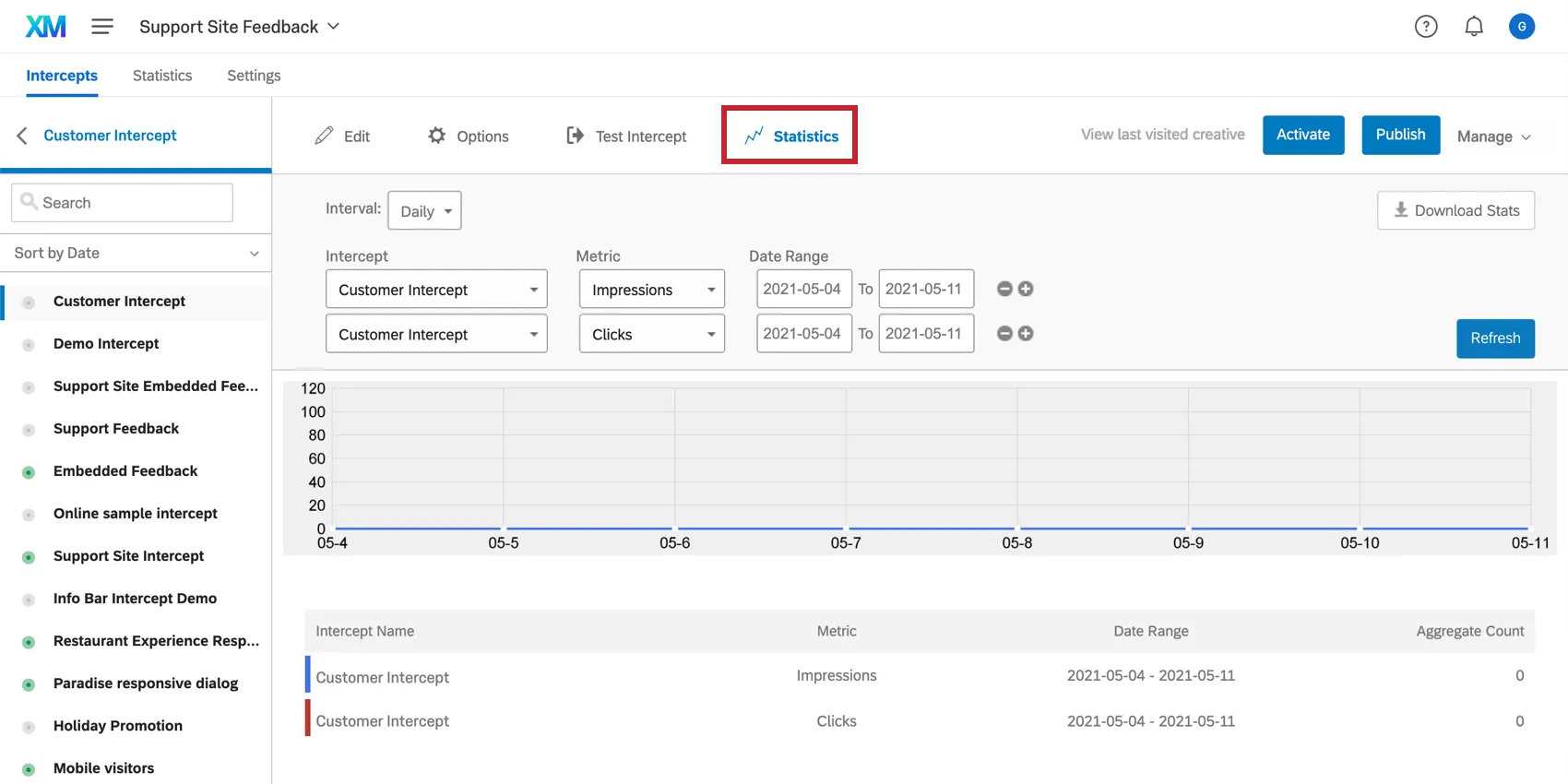
このタブでは、インターセプトのクリック数とインプレッション数の情報を見ることができます。
例: ポップオーバーAとポップオーバーBはインターセプト1にあります。このインターセプトにあるこれら両方のクリエイティブとのインタラクションは、このインターセプトの統計に現れます。しかし、ポップオーバーAもインターセプト2にいるとしよう。インターセプト2のポップオーバーAとのインターセプトはインターセプト1の統計には現れない。

クリエイティブ統計タブ
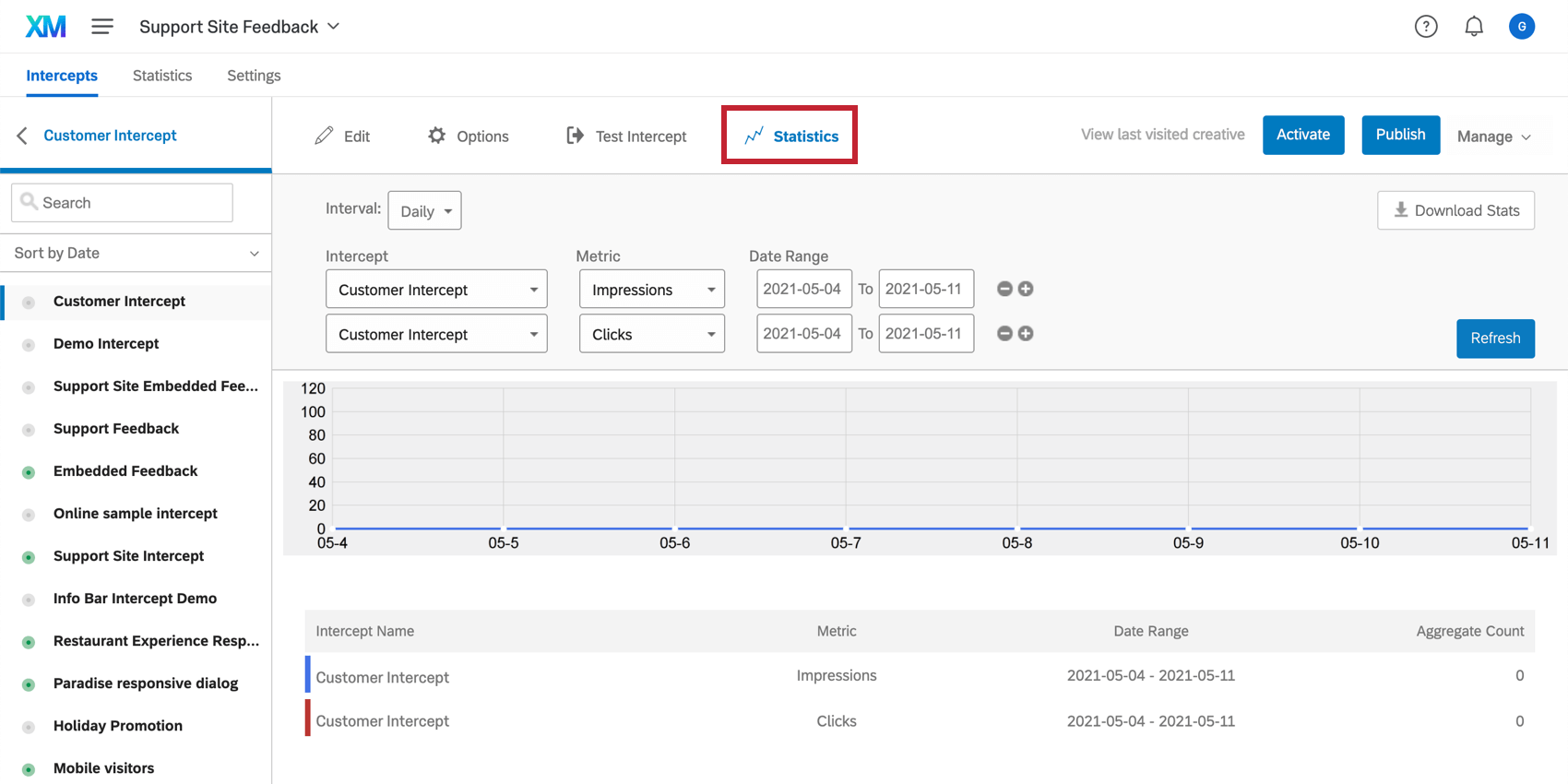
特定のクリエイティブの統計を見ることができます。プロジェクトでクリエイティブを選択後、サブ統計タブをクリックすると、そのクリエイティブの統計が表示されます。
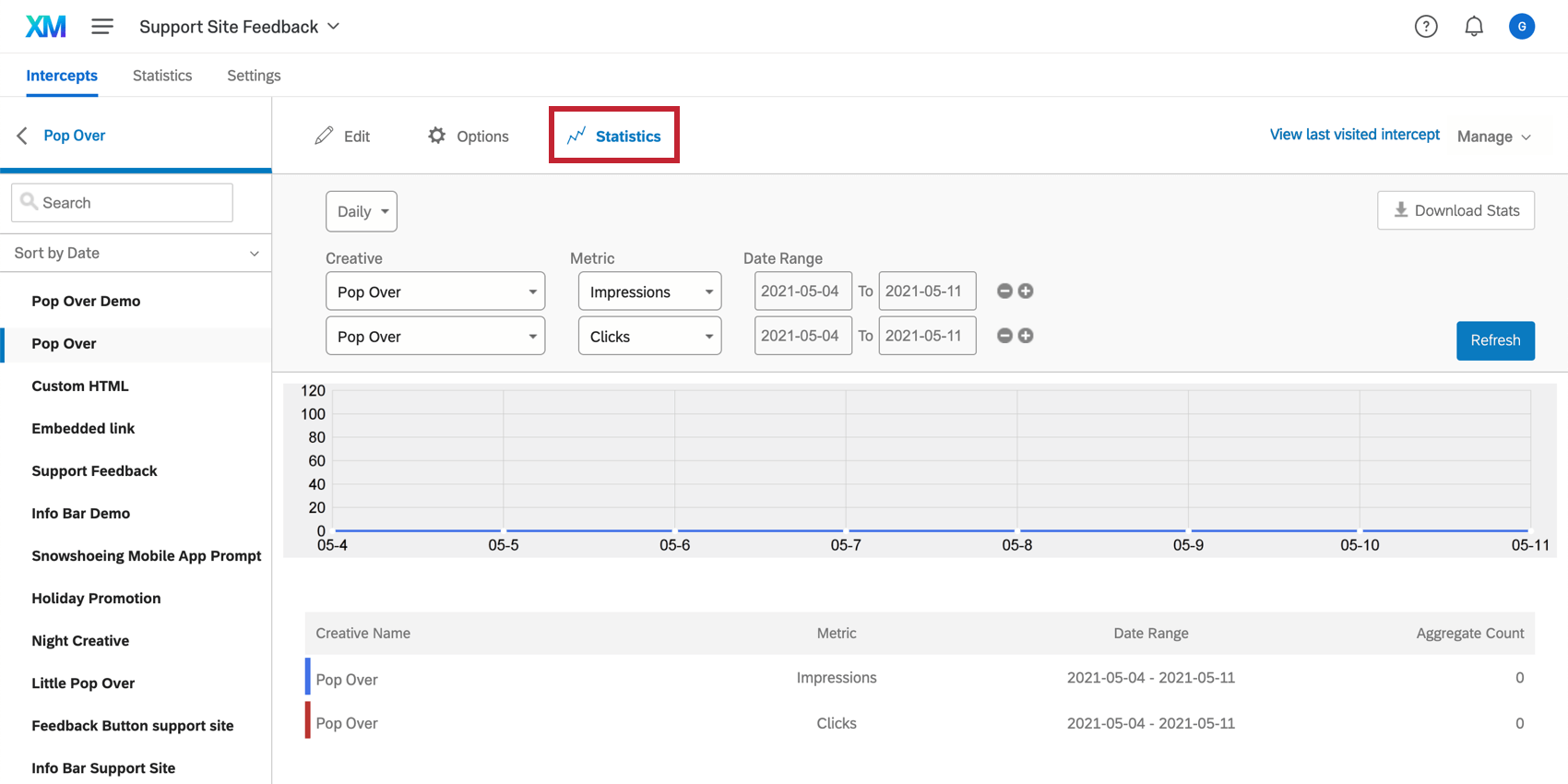
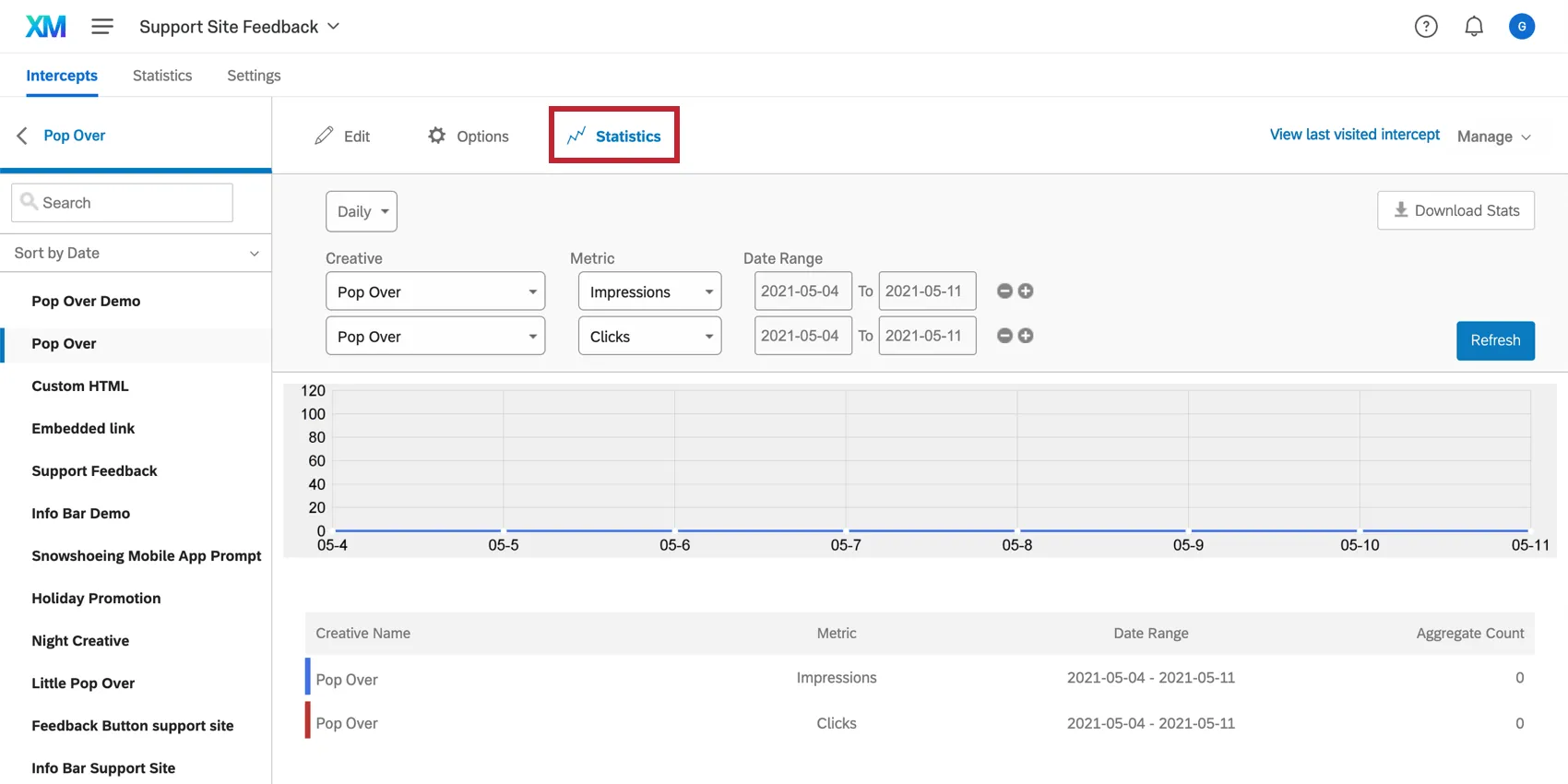
このタブでは、クリエイティブのクリック数とインプレッション数を確認できます。
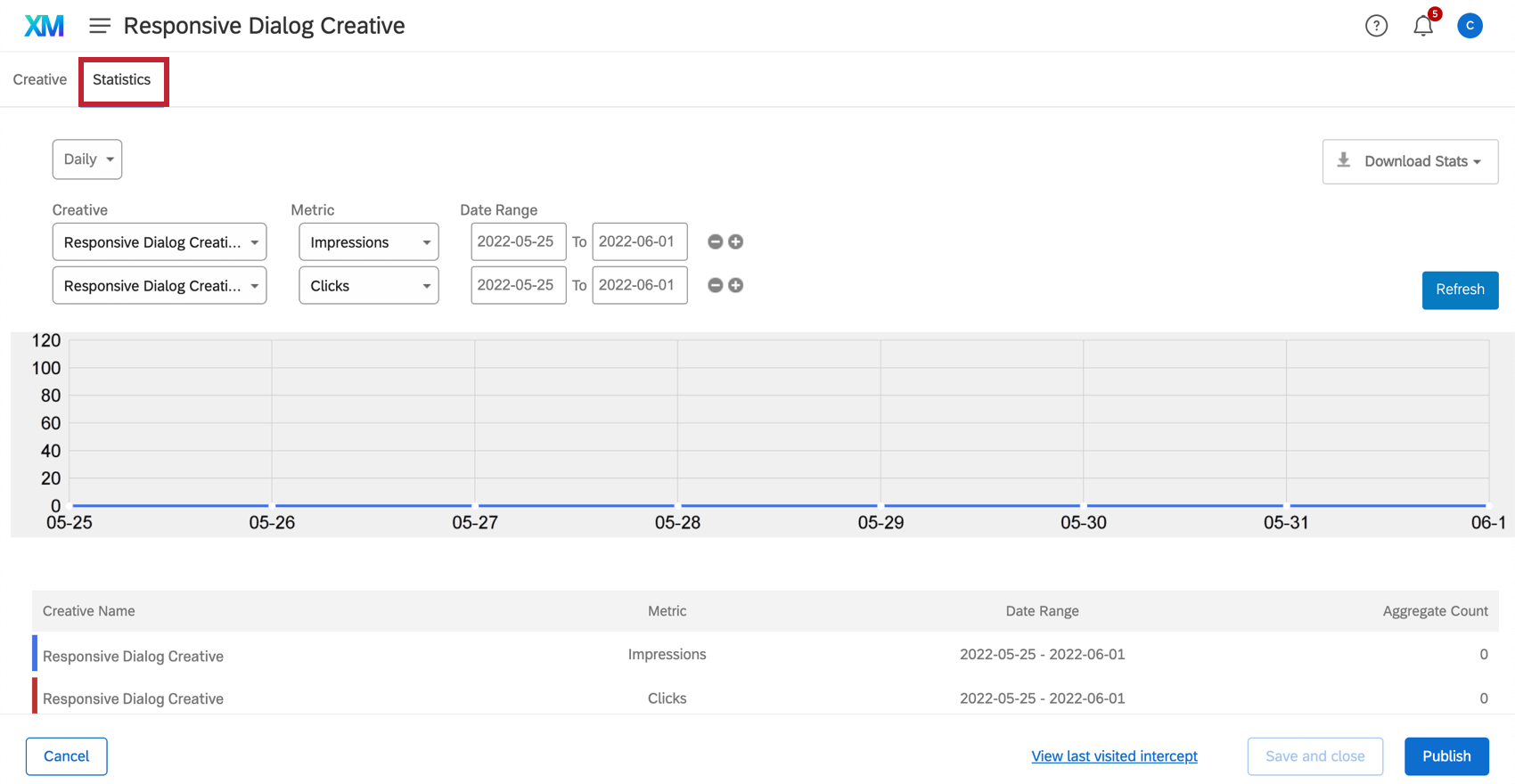
プロジェクト内でレスポンシブなダイアログ、フィードバックボタン、モバイルアプリプロンプト、モバイル通知のクリエイティブを選択すると、編集用のクリエイティブが開きます。統計は「統計」タブで見ることができる。

インプレッション
インプレッション指標は、クリエイティブが訪問者に表示されるたびにインクリメントされます。これにより、クリックスルー率を計算することができます。
特別な印象の定義
- ウェブサイトのリダイレクト:インプレッションは、ウェブサイト訪問者がリダイレクトされるたびにカウントされます。
- ポップアンダー:インプレッションは、ウィンドウを閉じる、またはアクションを起こすなど、ウィンドウと相互作用した訪問者ごとにカウントされます。現在のウィンドウの後ろに生成され、訪問者がそれらを見る前に自動的に閉じられたポップアンダーは、インプレッションとしてカウントされません。
- スライダー:スライダーを開いたときにインプレッションがカウントされます。
クリック
クリックメトリックは、ウェブサイト訪問者がインターセプトのターゲットとインターセプトするたびにインクリメントされます。インターセプトを解除するなどの他のインターアクションはクリックとしてカウントされません。
クリック数をインプレッション数で区切り線を引くと、クリエイティブを閲覧した全ユーザーのうち、ターゲットをクリックしたユーザーの数(クリックスルー率)がわかります。
クリックスルー率は、クリエイティブの効果に関する強力なインサイトを提供します。オンライン広告キャンペーンの成功を測定するために一般的に使用されます。
特殊クリックの定義
- 埋め込みターゲット:訪問者がリンクをクリックしてターゲットを開くのではなく、ターゲット(通常はアンケート調査)を直接表示するクリエイティブがあります。クリックは、訪問者がターゲット内でクリックするたびにカウントされます。
- スライダークリエイティブ内の埋め込みターゲット:埋め込みターゲットと可視コントロールオプションのあるスライダークリエイティブを使用すると、訪問者がスライダーを引き出したときにインプレッションが増加します。クリック数はターゲット内でクリックされた場合のみ加算されるため、クリック数はインプレッション数より少なくなることが多い。
- ポップオーバー上の埋め込みターゲット:デフォルトでは、ポップオーバーが表示されるまでインプレッションは増加しませんが、訪問者がポップオーバー内でクリックすると、クリックは増加します。このため、訪問者がポップオーバーとインタラクトせずにサイトを離れた場合、クリックよりもインプレッションの価値が高くなる可能性があります。アニメーションやポップオーバーの遅延時間を変更するには、クリエイティブのオプションを編集します。
Qtip: インターセプトのターゲットエリアがない場合、クリックはありません。これは、訪問者がターゲットまたは埋め込みターゲットと相互作用した場合にのみ、クリック数が増加するためです。
ページビュー
Page Viewメトリックは、訪問者がプロジェクトコードを含むページを閲覧するたびにトラッキングされ、インクリメントされます。ページがロードされると、コードは私たちのサーバーにリクエストを送信し、どのクリエイティブが表示されるべきかを確認します。
現在インターセプトを実行していない場合、プロジェクトコードを非アクティブにすることで、ページビューのインクリメントを止めることができます。ページビューを最小限に抑えるためのベストプラクティス」の詳細をご覧ください。
統計タブの使用
Statisticsセクションは、プロジェクトの統計情報を折れ線グラフで表示します。
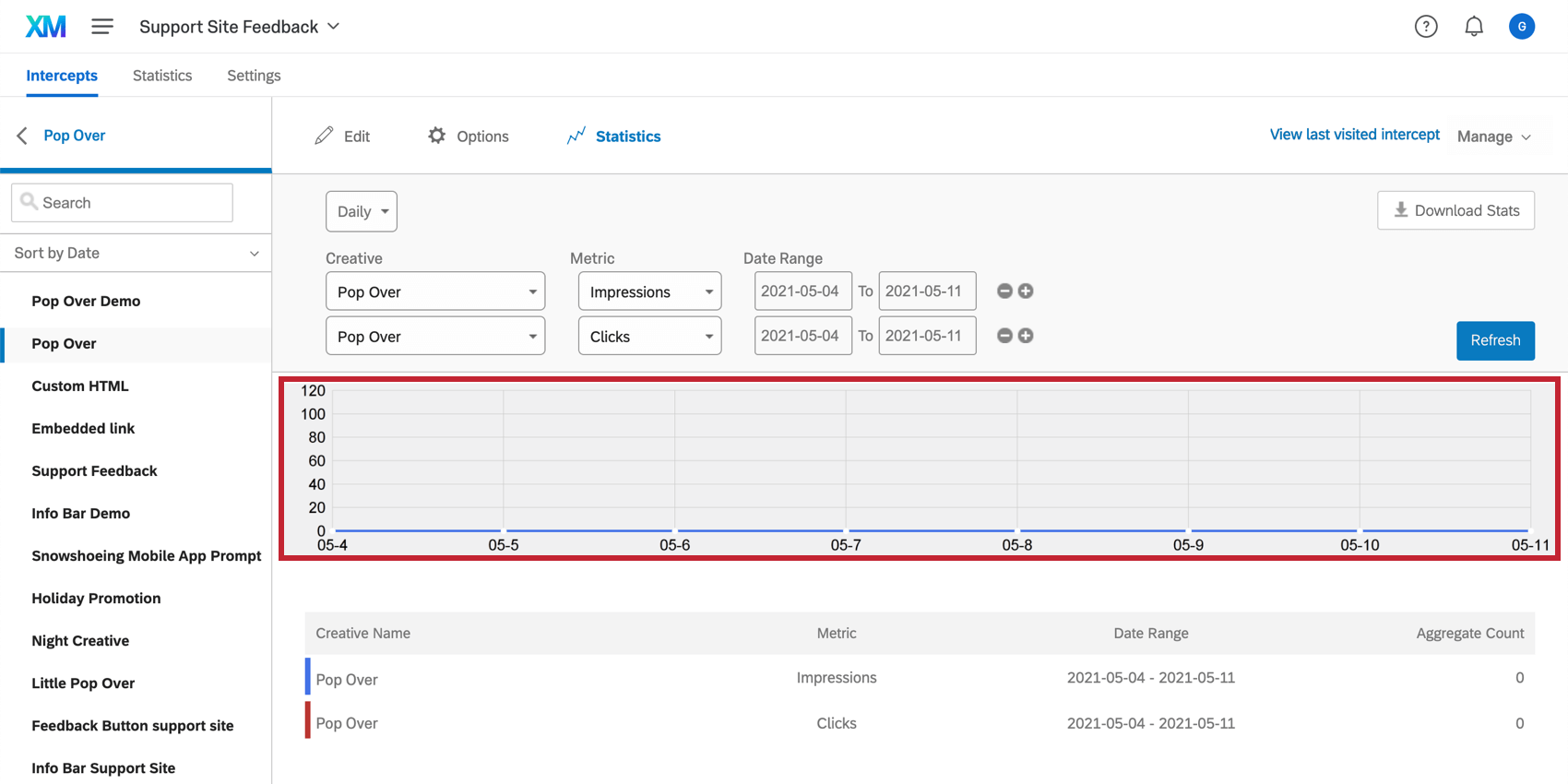
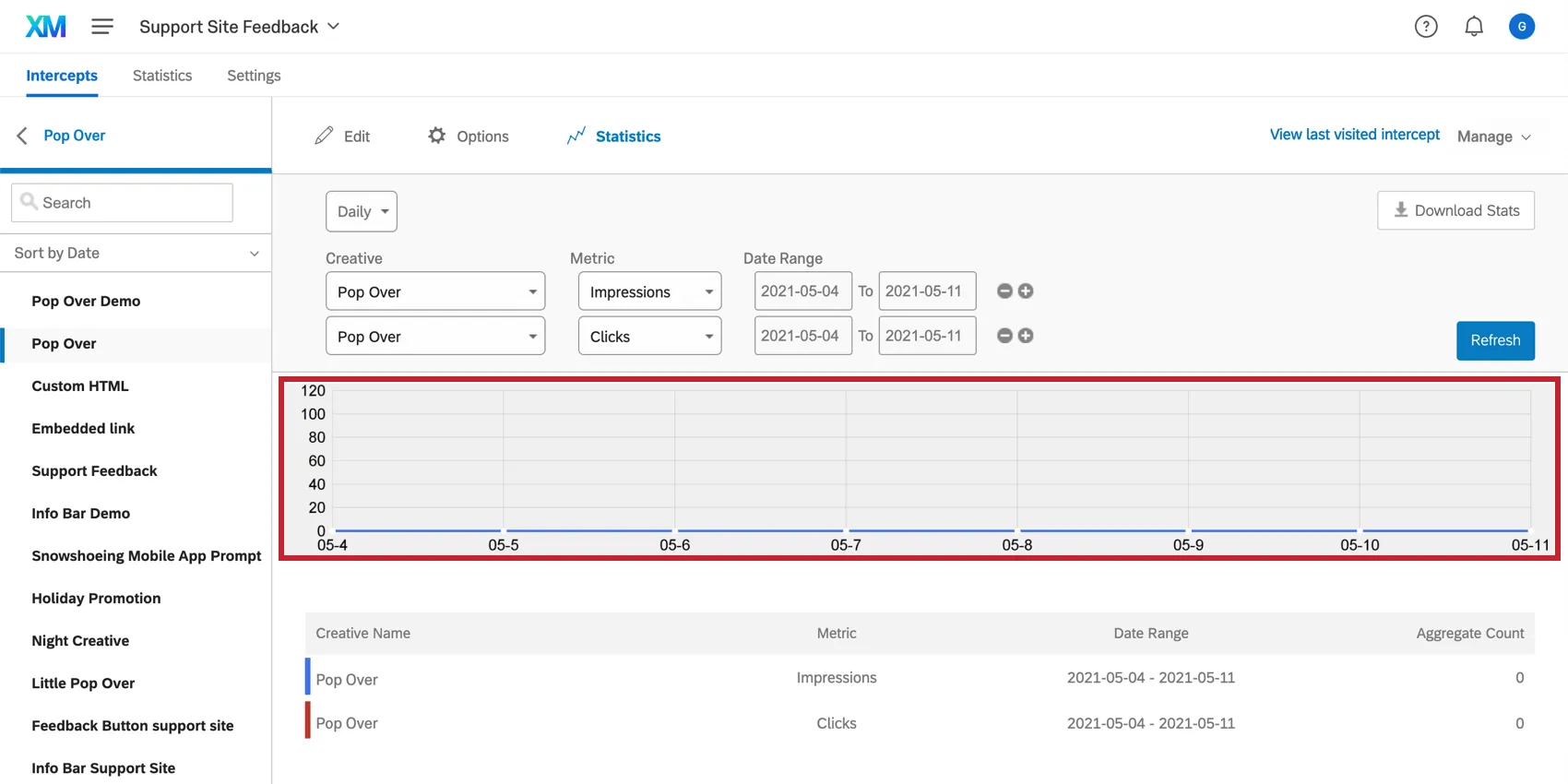
このグラフの下には凡例があり、各色の線が何を意味するのか、測定されている指標、日付範囲、この指標のカウント数が表示される。
例: Impressions(インプレッション)」という指標があり、Aggregate Countが22であったとします。つまり、設定された日付の範囲内で、22件のインプレッションがあったことになる。
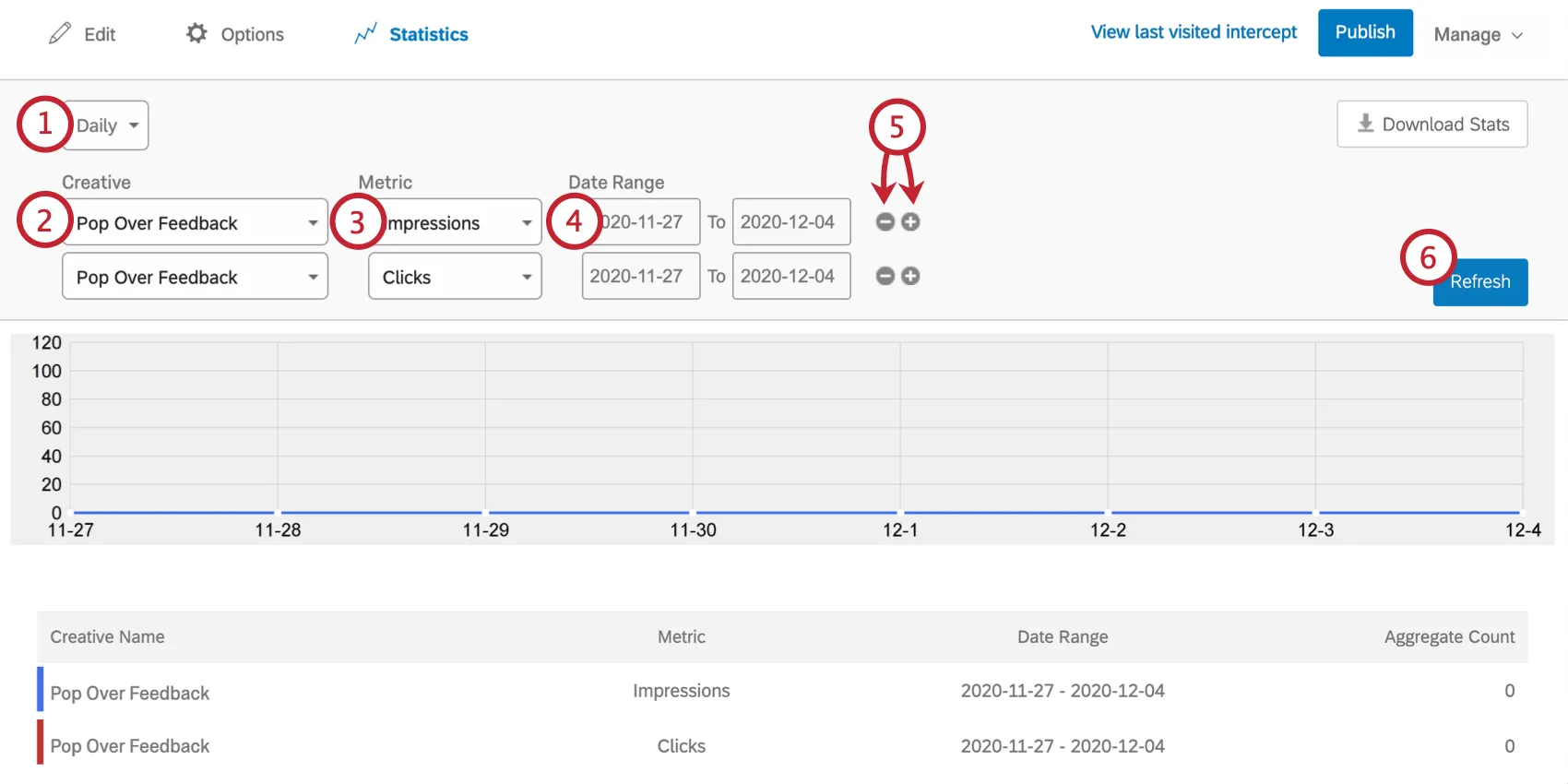
表示される統計を調整する
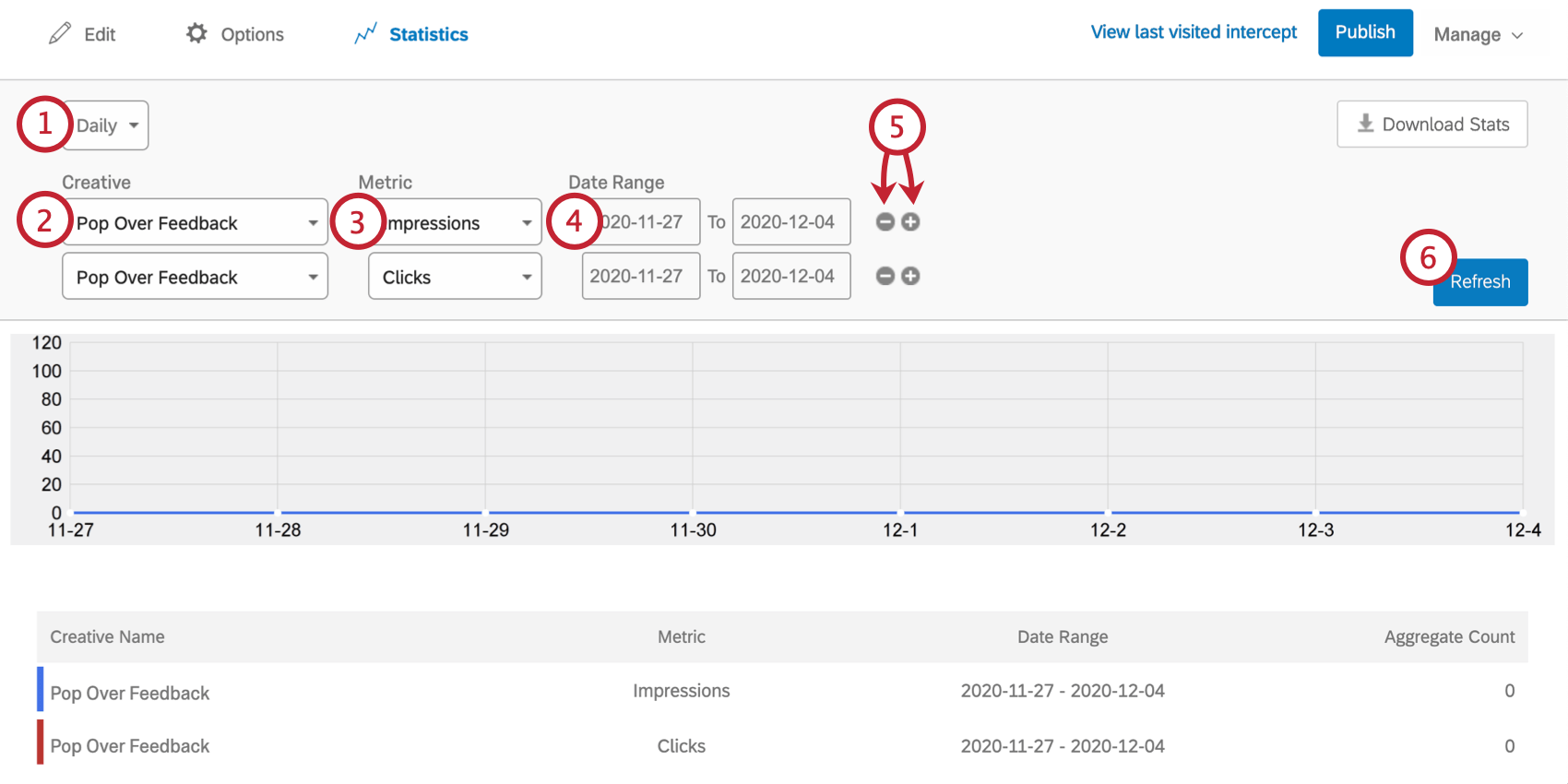
統計情報のダウンロード
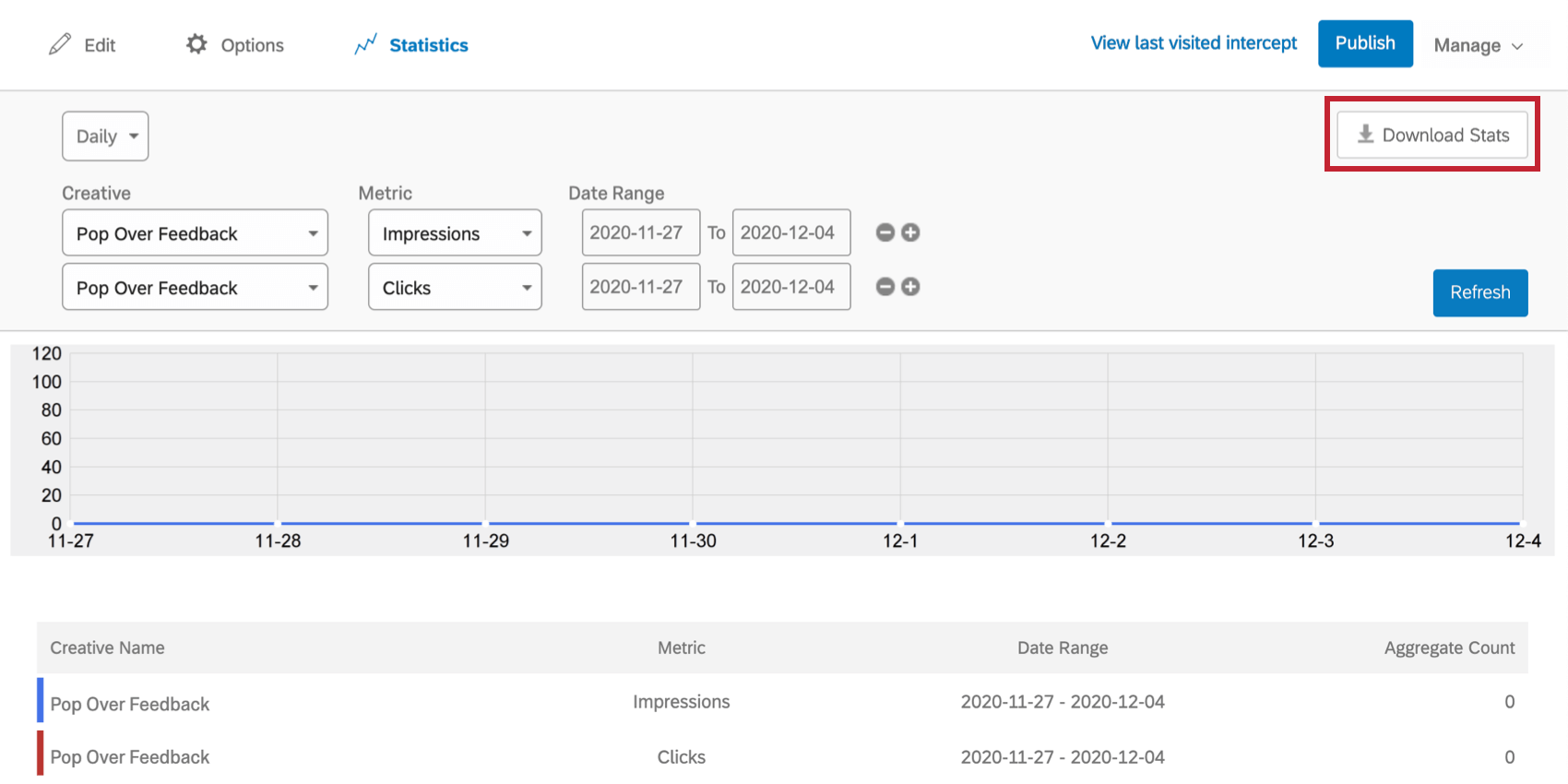
表示する統計情報を調整したら、統計情報のダウンロードをクリックして、統計情報をスプレッドシートとしてダウンロードすることができます。

FAQs
クリック数とインプレッション数の違いは何ですか?
クリック数とインプレッション数の違いは何ですか?
クリックは、参加者がインターセプトのターゲット領域をクリックしたとき、またはターゲットがロードされたときにカウントされます。例えば、アンケートが組み込まれたターゲットとして表示されている場合、インターセプトが実際に参加者に表示される前にターゲットがロードされる可能性があります。この場合、インプレッションが増加する前にクリック数が増加することがあります。
素晴らしい! フィードバックありがとうございます!
フィードバックありがとうございます!