[フィードバック]ボタン
このページの内容
フィードバックボタンについて
フィードバックボタンは、ウェブサイトの訪問者が行っていることを邪魔することなくフィードバックを収集するさりげない方法です。[フィードバック]タブはページの並列に表示され、クリックするとスライドして詳細情報が表示されるか、画面上に新しいオーバーレイとして展開されます。どのように実装されるかにかかわらず、フィードバックボタンは、訪問者が簡単にフィードバックプロセスを開始できるようにします。
このサポート記事の左側に、フィードバック・ボタンの使用例があります!
フィードバックボタンの作成
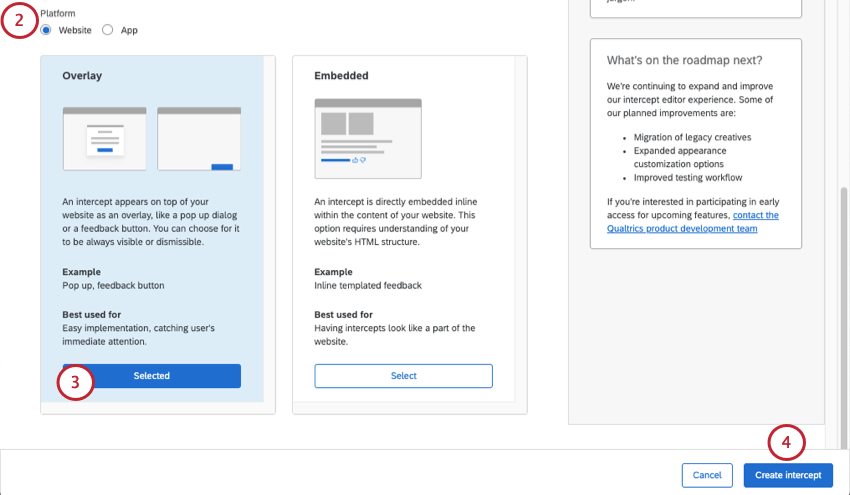
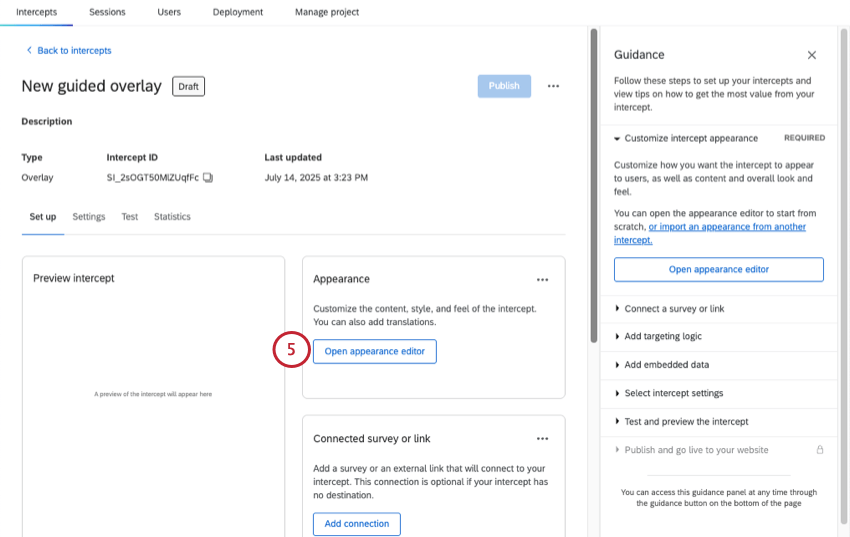
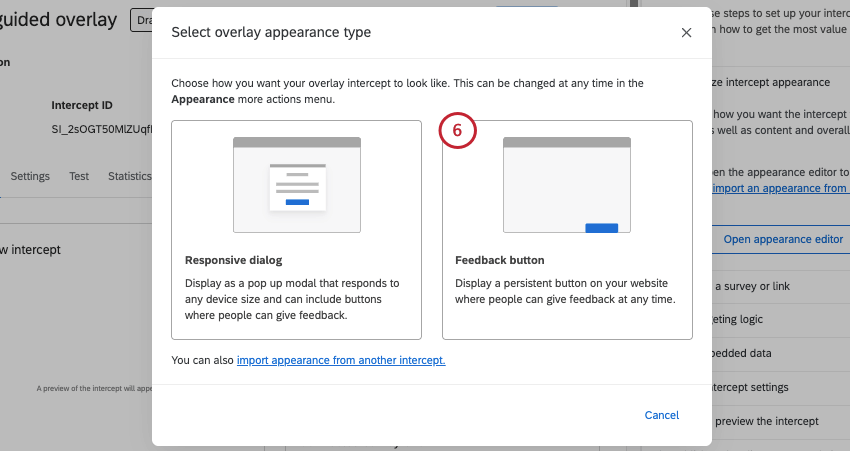
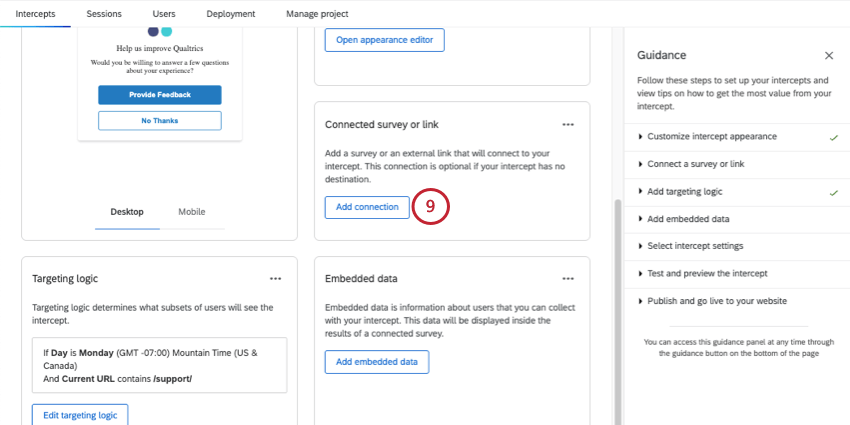
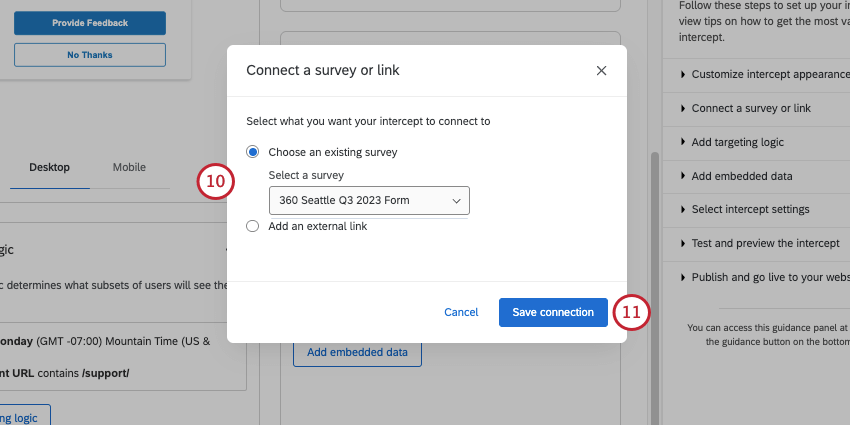
- 既存のアンケートを選択します:アクセス可能なアンケートにリンクします。使用したいプロジェクトがオープンで、利用可能な匿名リンクがあることを確認してください。
- 外部リンクを追加します:完全なURLを貼り付けます。
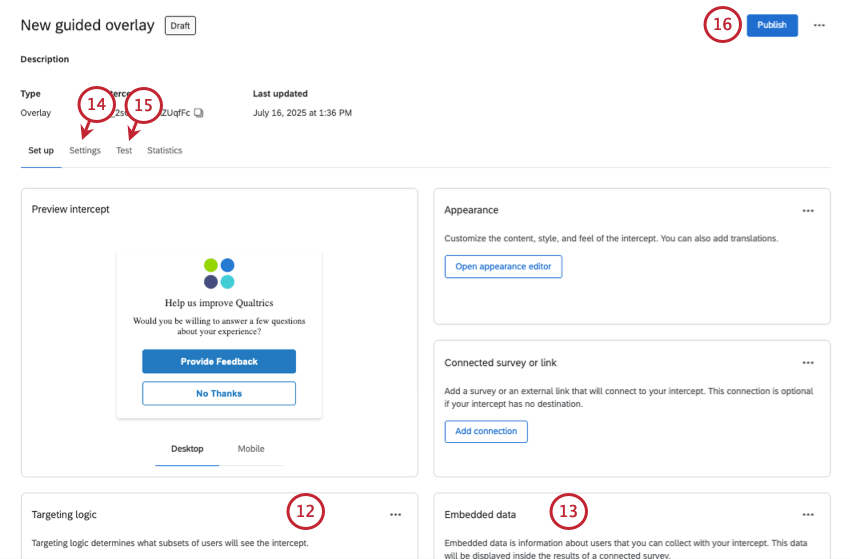
qtip:最後のセットアップの手順と発射の詳細については、Creating Guided Interceptsも参照してください。
見た目と操作性
Qtip:これは、クアルトリクスアンケートの見た目と操作性のエディタとは別のものです。
見た目と操作性」では、クリエイティブ全体の見た目と操作性を以下のようにカスタマイズできます:

- ボタンの位置 ウェブページのどこにボタンを表示するかを設定します。
- ボタンのテキスト: ボタンのテキストを指定します。
- ボタンアイコン テキストの左側のボタンに表示したいアイコンを選択してください。
- テキストの色: ボタンのテキストの色を選択します。
- ボタンの色: ボタン自体の色を選択します。
- ボタンの形状: ボタンの境界半径を設定します。これは角の丸みを決める。
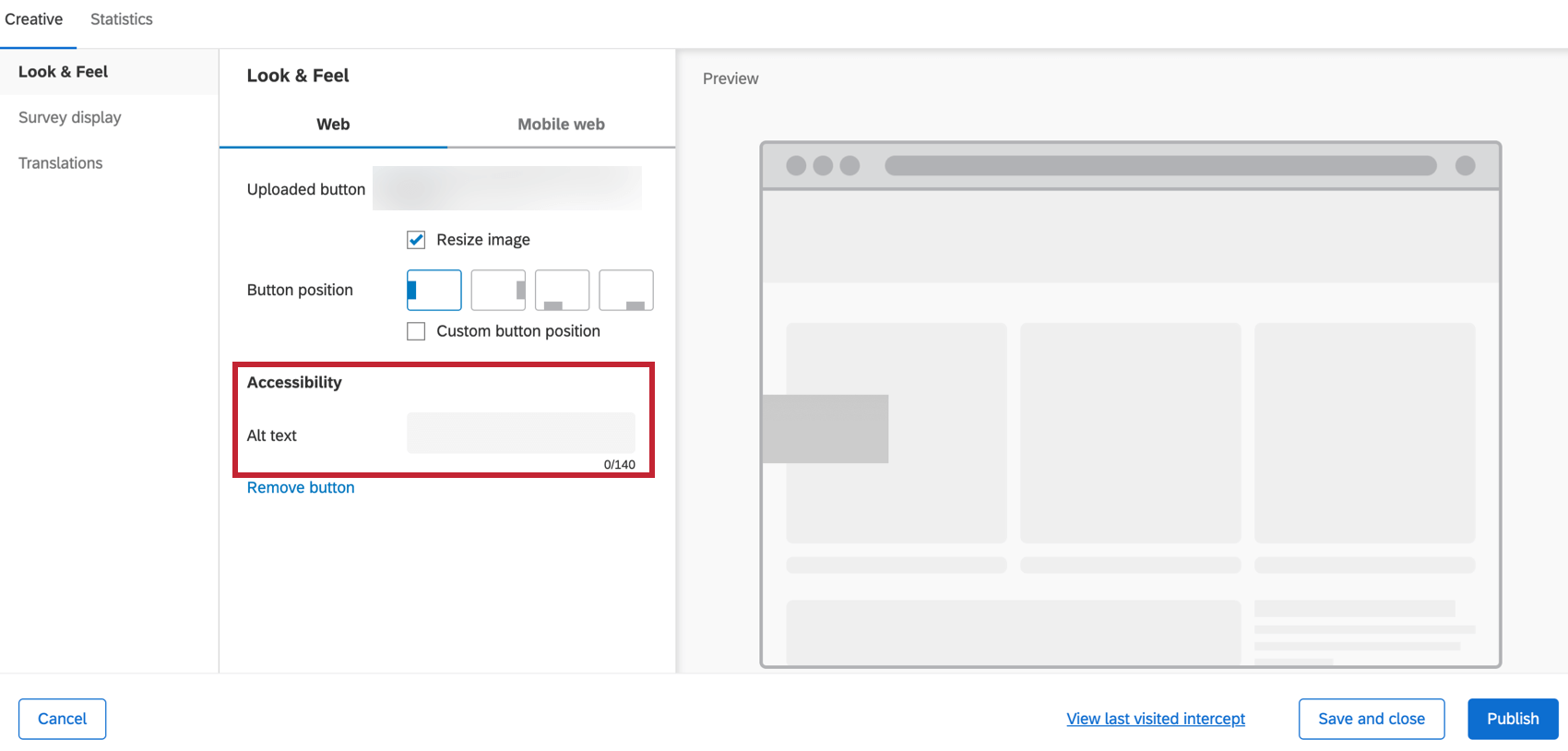
- 自分のボタンを使う: 自分の画像をアップロードしてボタンとして使用します。画像サイズをそのまま使用するか、適切なサイズにリサイズするかを選択できます。独自のボタンを使用する場合、画面読み上げ技術で使用するためのaltテキストを入力するフィールドが表示されます。

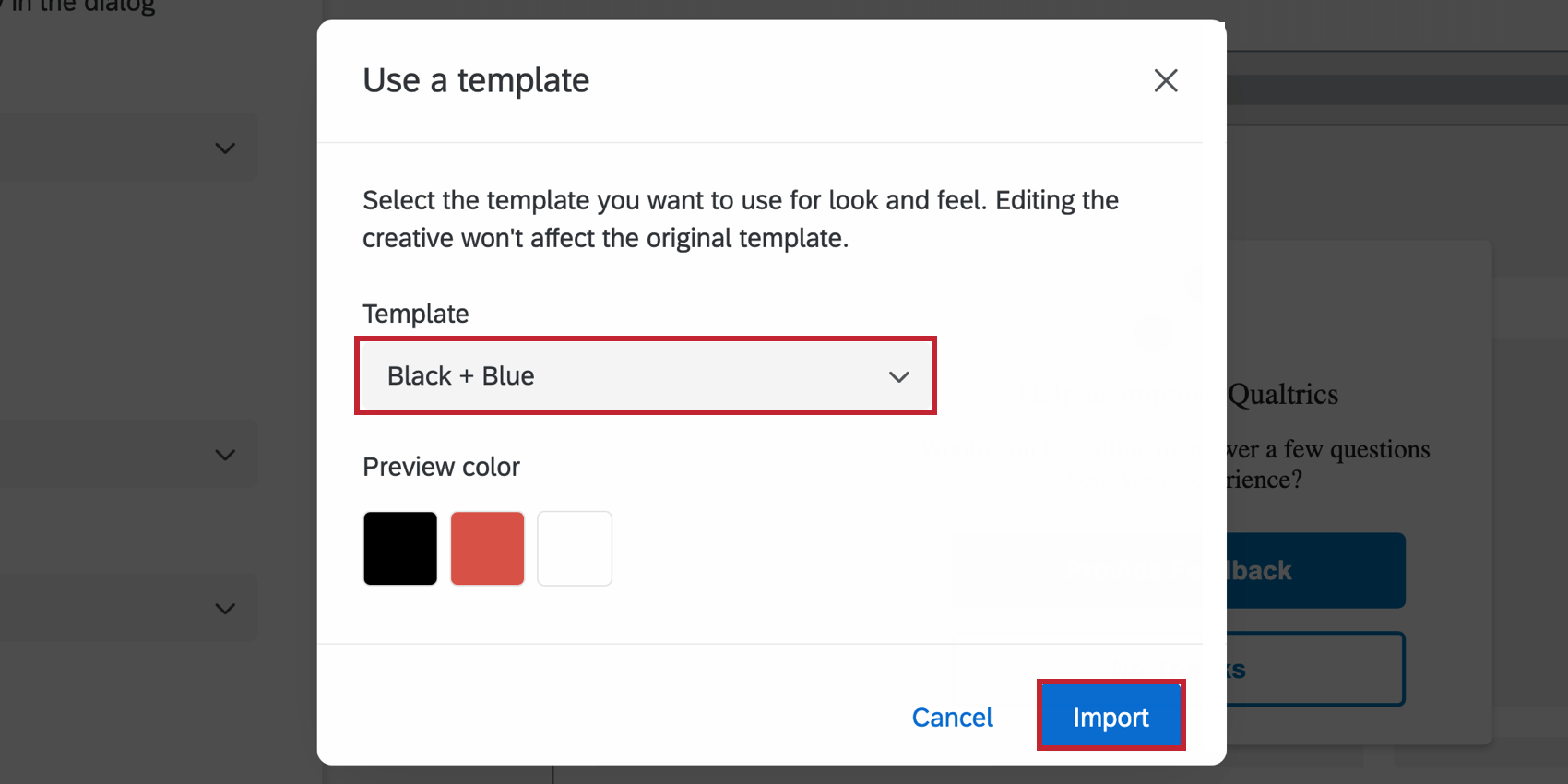
- テンプレートを使用する:クリエイティブのスタイル設定のテンプレートとしてアンケートテーマを使用します。これにより、そのアンケートテーマの原色と質問間隔の設定がインポートされます。
 Qtip: クリエイティブの設定は、テンプレートとして使用されているテーマとは切り離されています。テンプレートテーマが変更されてもクリエイティブの設定は更新されず、クリエイティブの設定を変更してもテンプレートテーマは変更されません。
- Cssをカスタマイズする:フィードバックボタンのCssを自由にカスタマイズできます。デフォルトのものに加えて、カスタムクラスやプロパティを追加することができます。ここで行った編集はプレビューには反映されないかもしれません。ガイド付きセットアップを完了させ、デプロイ前にインターセプトをテストすることを忘れないでください。 注意: 以下のコードはそのまま提供され、実装するにはプログラミングの知識が必要です。Qualtricsサポートでは、カスタムコーディングに関するサポートやコンサルティングを提供していません。その代わり、クアルトリクスXMコミュニティの経験豊富なユーザーにいつでも質問できます。
 警告: 同じページに複数のフィードバックボタンがある場合、カスタムCssはページ上のすべてのボタンに影響します。最後にロードされたインターセプトのCssが、ページ上のすべてのインターセプトに適用されます。カスタムCssを使用する場合は、1ページに1つのフィードバックボタンのみを使用することをお勧めします。
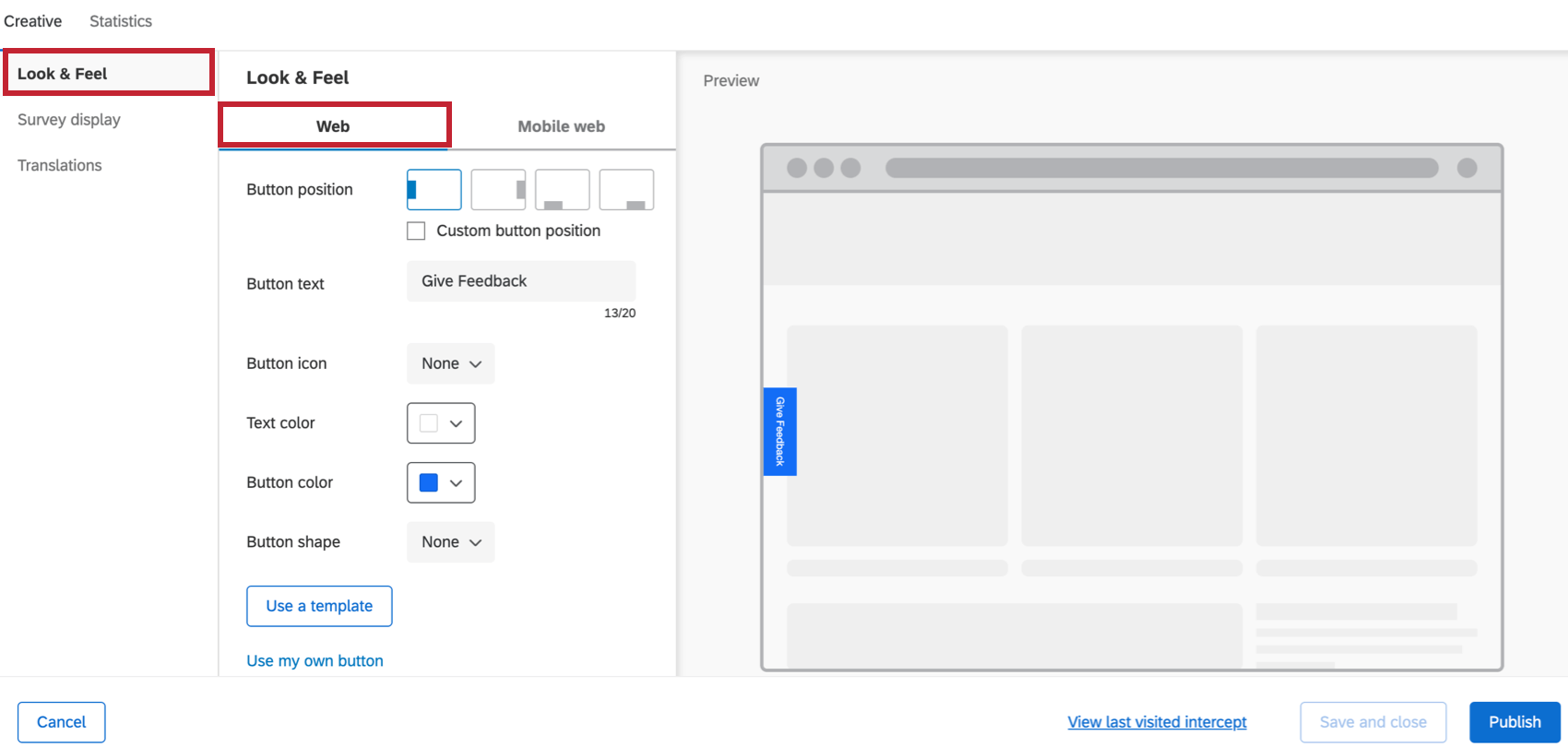
上記のすべてのオプションは、[ウェブ(デスクトップ)]タブまたは[モバイル]タブを使用して、フィードバックボタンがデスクトップのウェブブラウザとモバイルのウェブブラウザでどのように表示されるかを制御するために個別に設定することができます。
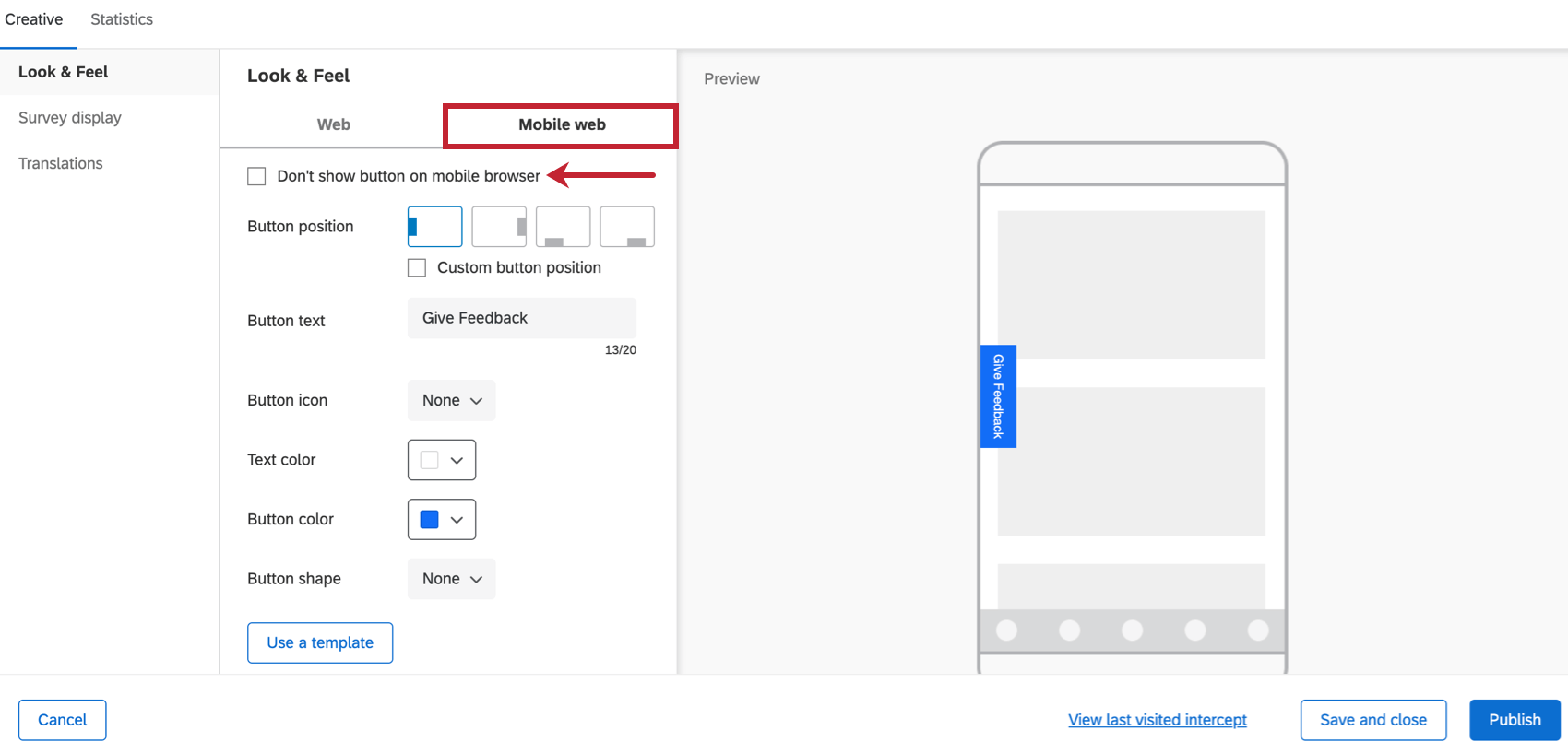
モバイルウェブでは、必要に応じてこのクリエイティブを完全に無効にするオプションもあります。モバイルブラウザでこのボタンを表示しないを選択して、モバイル用にオフにします。

アンケート調査表示
アンケート調査表示 セクションでは、ユーザーがフィードバックボタンをクリックしたときに、実際のアンケートがどのように表示されるかをコントロールすることができます。
Qtip: 埋め込みデータ はインターセプトの最初のクリックの後にキャプチャされる。ユーザーがインターセプトをクリックしない場合、埋め込みデータは収集されません。
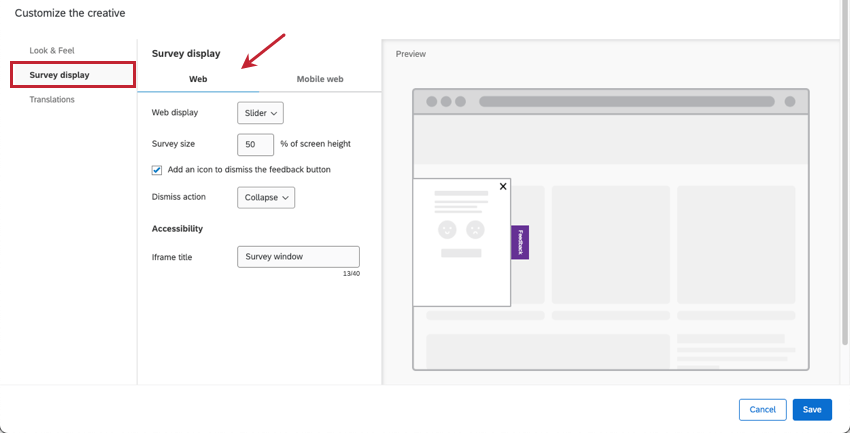

Web(デスクトップ)のアンケートの表示オプションは次のとおりです:
- ウェブ表示: この設定により、フィードバックボタンに添付されたアンケートがウェブサイトにどのように表示されるかを変更します。
- スライダー:アンケートは、スライドして表示されるスライダーで表示されます。訪問者がスライダーを閉じたときに何が起こるかをコントロールすることができます。
- オーバーレイ:アンケートは埋め込みウィンドウに表示されます。訪問者がXをクリックしてオーバーレイを閉じても、フィードバックボタンはウェブページのサイドに表示されます。
- 新しいウィンドウアンケートは新しいウィンドウで表示されます。このオプションを選択すると、iframeのタイトルを含め、追加で必要な設定はありません。
- スライダーの設定:
- アンケート調査サイズ:ページ全体の高さに対する割合で、ページ上のアンケート調査サイズ(高さ)をコントロールします。ウェブ表示用にスライダーを選択した場合のみのオプションです。
- フィードバックボタンを解除するアイコンを追加する:フィードバックボタンを消すオプションを追加。
- 却下アクション:フィードバックボタンを解除するアイコンを追加する場合、どのような解除アクションを使用するか決めることができます:
- 折りたたむ:フィードバックスライダーは閉じ戻りますが、ボタンはウェブページの横に残ります。
- 削除する:フィードバックボタンとスライダーがページから完全に消える。
- オーバーレイの設定:
- アンケート調査に合わせてダイアログのサイズを自動的に変更します:この設定は、自動的にダイアログのサイズを変更して、埋め込みアンケートのスクロールの問題を回避するのに役立ちます。
- 背景を薄くする:オーバーレイの背後の背景をどの程度暗くするかを設定します。
- フレームのタイトル:対応するインターセプトに埋め込みターゲットを追加した場合は、スクリーン・リーダーが解釈できるタイトルを追加してください。
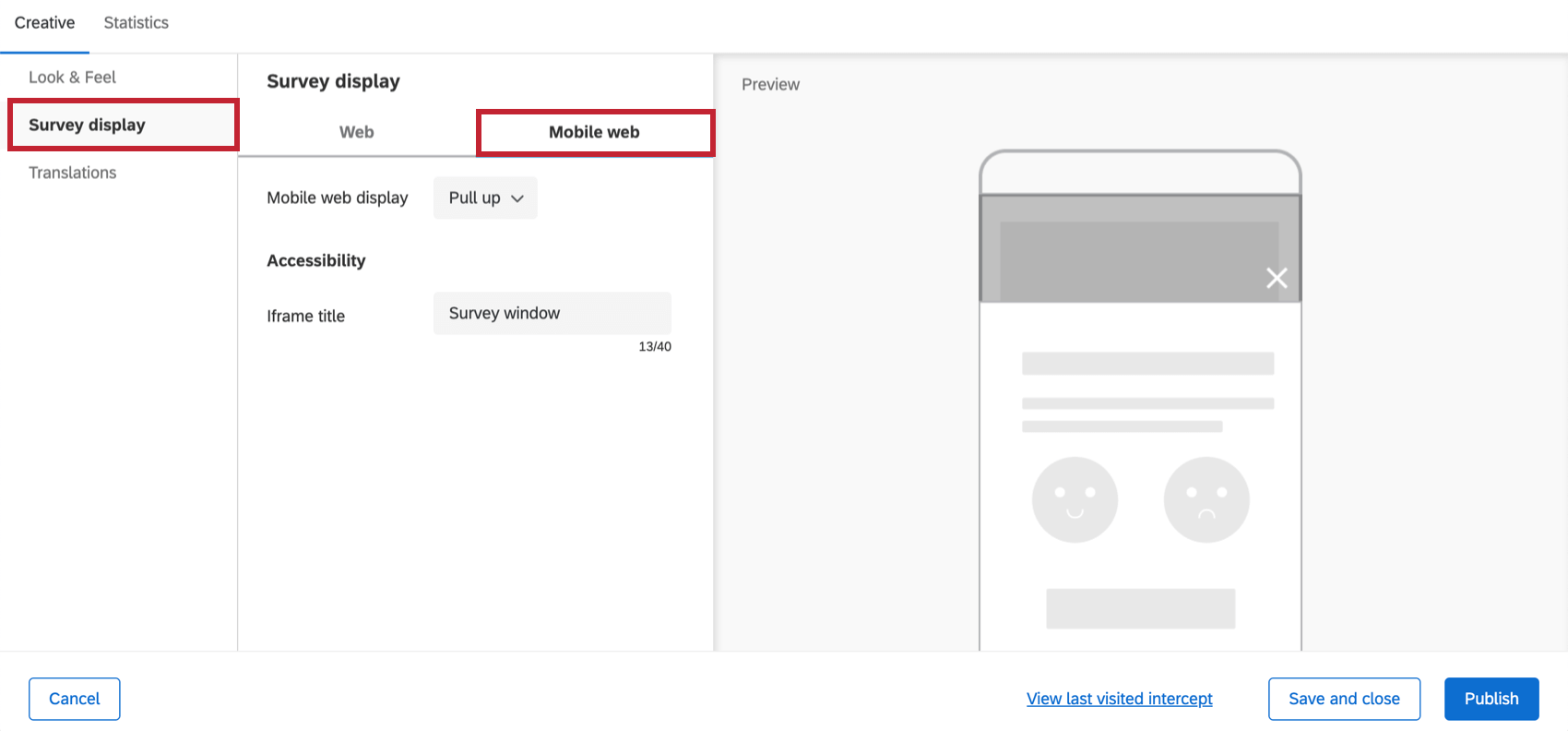

モバイルウェブでのアンケートの表示オプションは次のとおりです:
- モバイルウェブの表示:
- プルアップアンケートは、画面の一部を覆うプルアップウィンドウに表示されます。フィードバックボタンを無効にするアイコンを追加している場合、X をクリックすると埋め込まれたアンケートは無効になりますが、フィードバックボタンは表示され、必要に応じて再選択することができます。 Qtip: プルアップウィンドウの外観はカスタムコードを使って調整することができます。Qualtricsサポートでは、カスタムコーディングに関するサポートやコンサルティングを提供していません。その代わりに、私たちの熱心なユーザー・コミュニティに尋ねてみることもできます。カスタムコーディングサービスの詳細については、クアルトリクスの営業担当にお問い合わせください。
- 新しいタブ:アンケートは新しいブラウザのタブに表示されます。このオプションを選択すると、アンケート調査のために新しいブラウザタブに移動するため、iframe タイトルを追加するオプションはありません。
- プルアップアンケートは、画面の一部を覆うプルアップウィンドウに表示されます。フィードバックボタンを無効にするアイコンを追加している場合、X をクリックすると埋め込まれたアンケートは無効になりますが、フィードバックボタンは表示され、必要に応じて再選択することができます。
- フレームのタイトル:対応するインターセプトに埋め込みターゲットを追加した場合は、スクリーン・リーダーが解釈できるタイトルを追加してください。
Qtip:モバイルiOSデバイスの場合、クリエイティブをページの下部ではなく、横に表示するように設定することをお勧めします。
フィードバックボタンの変更
ご注意ください:フィードバック]クリエイティブにこのページに表示されているものと異なるオプションがある場合、または2019年9月27日以前に作成された場合は、[フィードバック]タブ([フィードバック]ボタンではない)と呼ばれるまったく別のクリエイティブである可能性があります。これは古いクリエイティブで、厳密にはこのページで説明されているものとは別のクリエイティブである。過去に[フィードバック]タブを作成した場合、削除されたり無効になったりすることはありませんが、古い[フィードバック]タブを作成することはできなくなりました。
しかし、新しいフィードバックボタンを作成し、このページに記載されているエクスペリエンスを試してみることをお勧めします。この新バージョンは、これまで必要だったJavaScriptベースの追加アップデートを必要とせず、ユーザーフレンドリーでアクセシビリティに優れている。例えば、インターセプトで独自のアクションをカスタマイズしたクリエイティブを個別に使用する代わりに、クリエイティブ内でデスクトップとモバイルの異なるオプションを簡単に設定できます。
FAQs
How do I make my survey appear automatically without users having to click the creative?
How do I make my survey appear automatically without users having to click the creative?
スタンドアロンインターセプト、ガイド付きインターセプト、ガイド付きクリエイティブの違いは何ですか?
スタンドアロンインターセプト、ガイド付きインターセプト、ガイド付きクリエイティブの違いは何ですか?
ガイド付きインターセプトとは、これらの手順を使用して、レスポンシブダイアログ、テンプレート化された埋め込みフィードバック、フィードバックボタン、埋め込みアプリのフィードバックなどの機能を作成することです。ガイド付きセットアップとも呼ばれるガイド付きインターセプトは、クリエイティブの視覚的要素と設定を1つの分かりやすいフローにまとめたもので、最初から最後までユーザーをガイドします。
ガイド付きクリエイティブとは、レスポンシブダイアログ、テンプレート化された埋め込みフィードバック、フィードバックボタン、埋め込みアプリフィードバックなどの機能を、代わりにこれらの手順を使用して作成する場合を指します。ガイド付きクリエイティブでは、ペアにする別のインターセプトを作成する必要があります。改良されたクリエイティブエディターは引き続き利用できますが、ガイド付きセットアップの残りの部分は利用できません。
クリエイティブとしてレスポンシブなダイアログを作成しましたが、代わりにガイド付きインターセプトとして使用したいです。切り替えてもよろしいですか?
クリエイティブとしてレスポンシブなダイアログを作成しましたが、代わりにガイド付きインターセプトとして使用したいです。切り替えてもよろしいですか?
ガイド付きセットアップをライブラリに保存できますか?
ガイド付きセットアップをライブラリに保存できますか?
素晴らしい! フィードバックありがとうございます!
フィードバックありがとうございます!