カテゴリーモデルの編集(デザイナー)
このページの内容
カテゴリーモデルの編集について(デザイナー)
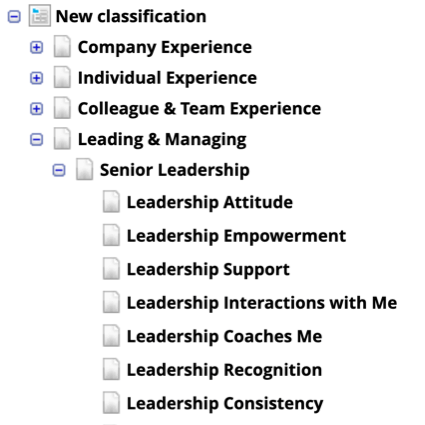
カテゴリはノードとも呼ばれ、カテゴリ・モデルの構造を定義するトピックです。これらのトピックの階層を構築して、分析のデータを分類および整理することができます。
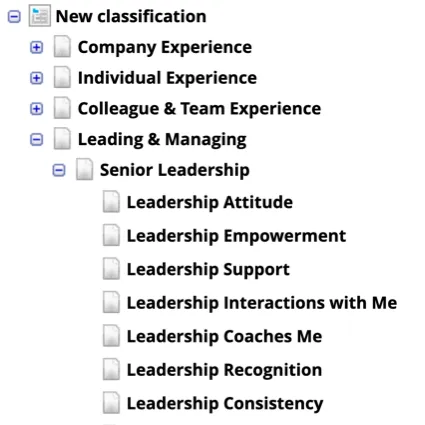
ベストプラクティス
- カテゴリーグループを使ってトップレベルのカテゴリーを定義する。フォーカスグループは、正確さを重視することなく、一般的な単語や一般的な説明を含めることができます。
- 各カテゴリーグループをカテゴリーに分ける。各グループに5~9のカテゴリーを推奨する。このカテゴリーのセットは、グループのトピックのほとんどをカバーしているはずだ。
- 各カテゴリは、そのカテゴリグループからルールを継承する。
- ツリーに追加できるカテゴリーに制限はありませんが、2レベル(カテゴリーグループとカテゴリー)に抑えることをお勧めします。
カテゴリーの追加
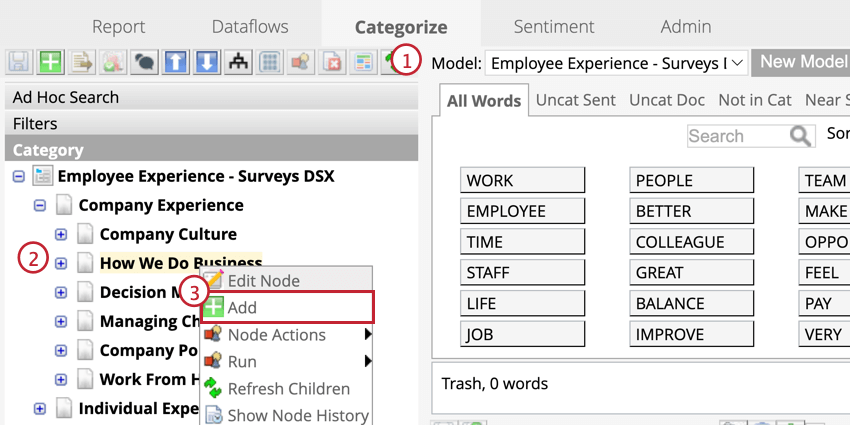
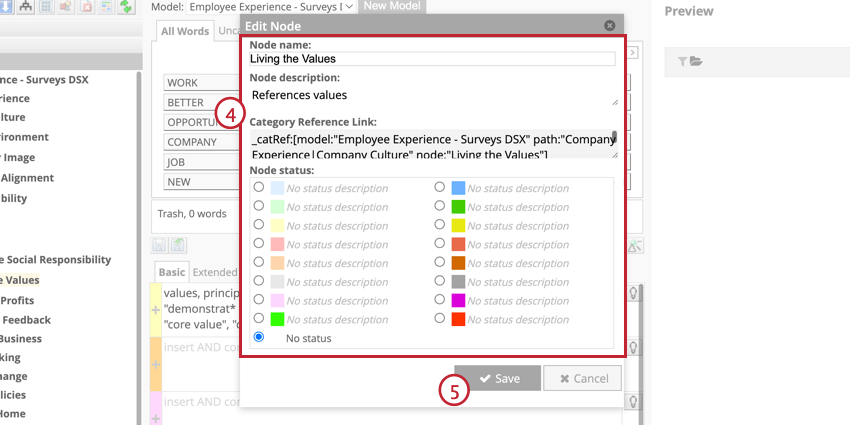
- ノード名:カテゴリの名前を指定します。 Qtip: 同じレベルに位置し、カテゴリーグループを共有するカテゴリーでは、カテゴリー名は一意でなければなりません。カテゴリー・モデルが派生属性を使用する場合、カテゴリー名は異なるグループであっても一意でなければなりません。

- ノードの説明:カテゴリの簡単な説明を入力します。
- カテゴリー参照リンク:このフィールドは、このカテゴリのために自動的に生成されたcatRefリンクを提供します。これは、ルールの中でカテゴリーを参照するために使用される。
- ノードのステータス:このカテゴリのカスタムステータスを選択します。ステータスがない場合は、「No status」を選択する。ステータスを設定することは、仕事を追跡するのに役立つ。
カテゴリー・ルールの追加
カテゴリールールは、どの文章を各カテゴリーに割り当てるかを定義する。カテゴリーを作成したら、そのカテゴリーに文章を分類するルールを追加します。カテゴリー・ルールを追加する方法については、カテゴリー・ルールを参照してください。
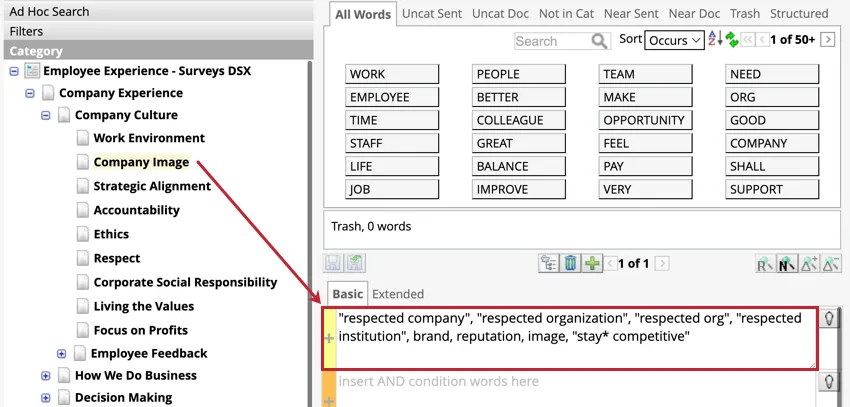
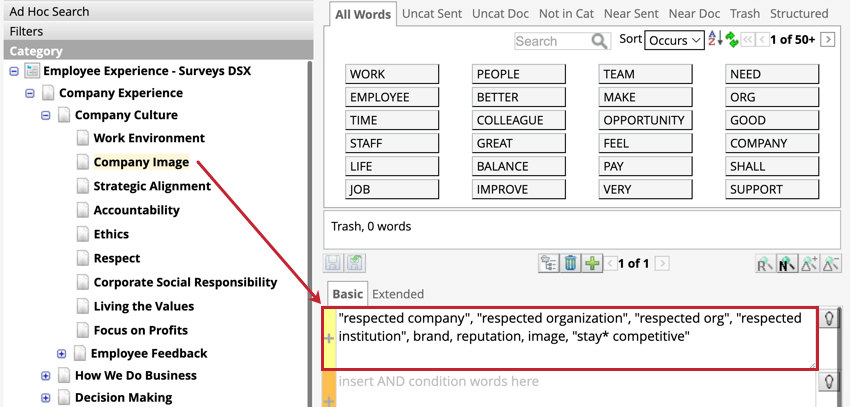
例: 企業画像」のカテゴリーには、画像関連のトピック(「ブランド」、「評判」、「画像」など)を説明する文章を検索するルールが含まれています。このカテゴリーには、企業イメージに関係のない単語(「ブランド・ニュー」や「彼女の評判」など)を含む文章を除外するルールも必要かもしれない。ルールは、どの文章がカテゴリーに関連するかを定め、該当しないデータは除外する。

トピックス
テーマ推薦では、人工知能(AI)を使って未分類の文書や既存のトピックを分析し、手作業によるモデリングでは見落とされていたような隠れたテーマやトピックを明らかにする。
Qtip:トピックの推薦は、アカウント管理者によって有効または無効にすることができます。
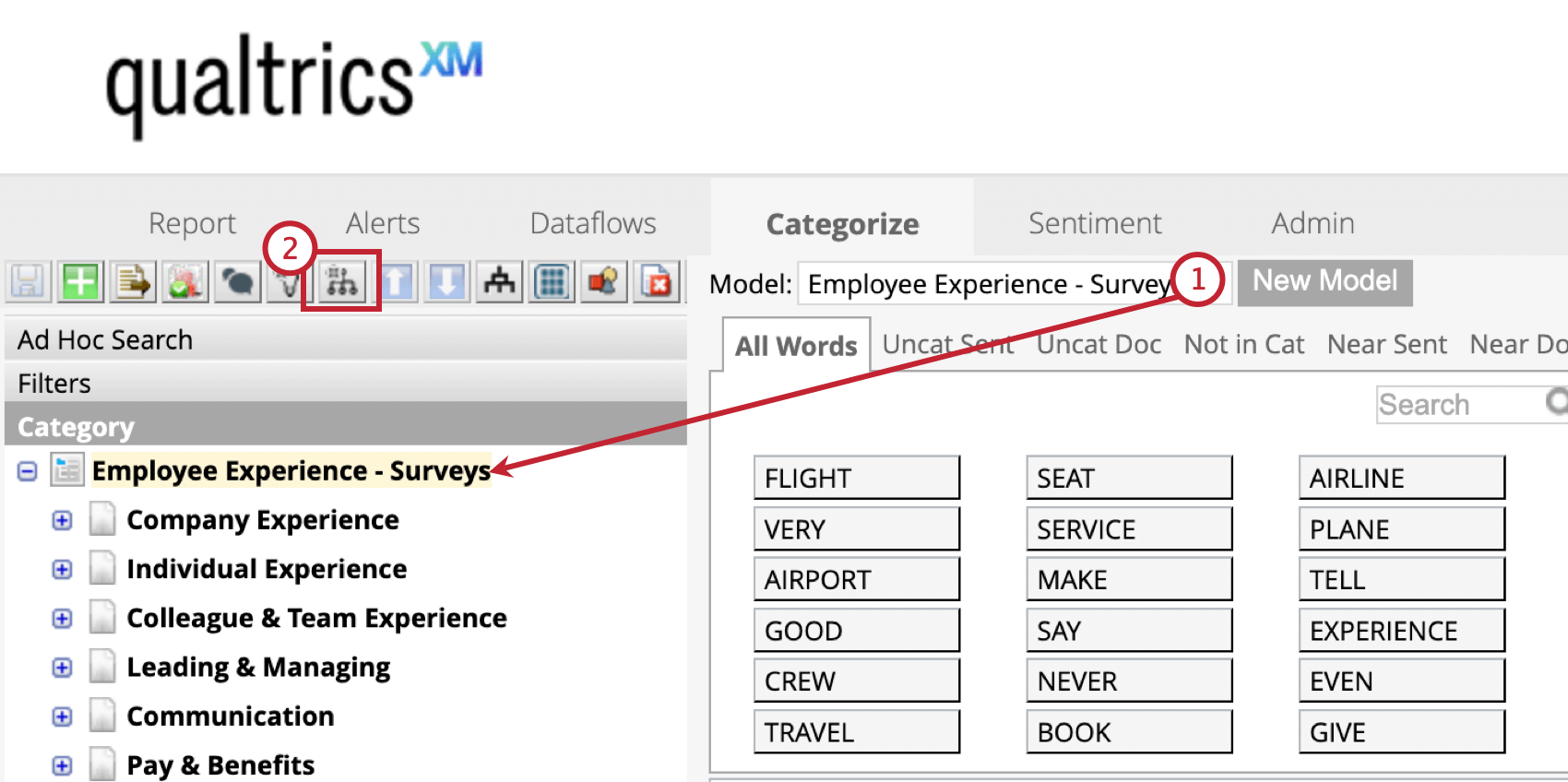
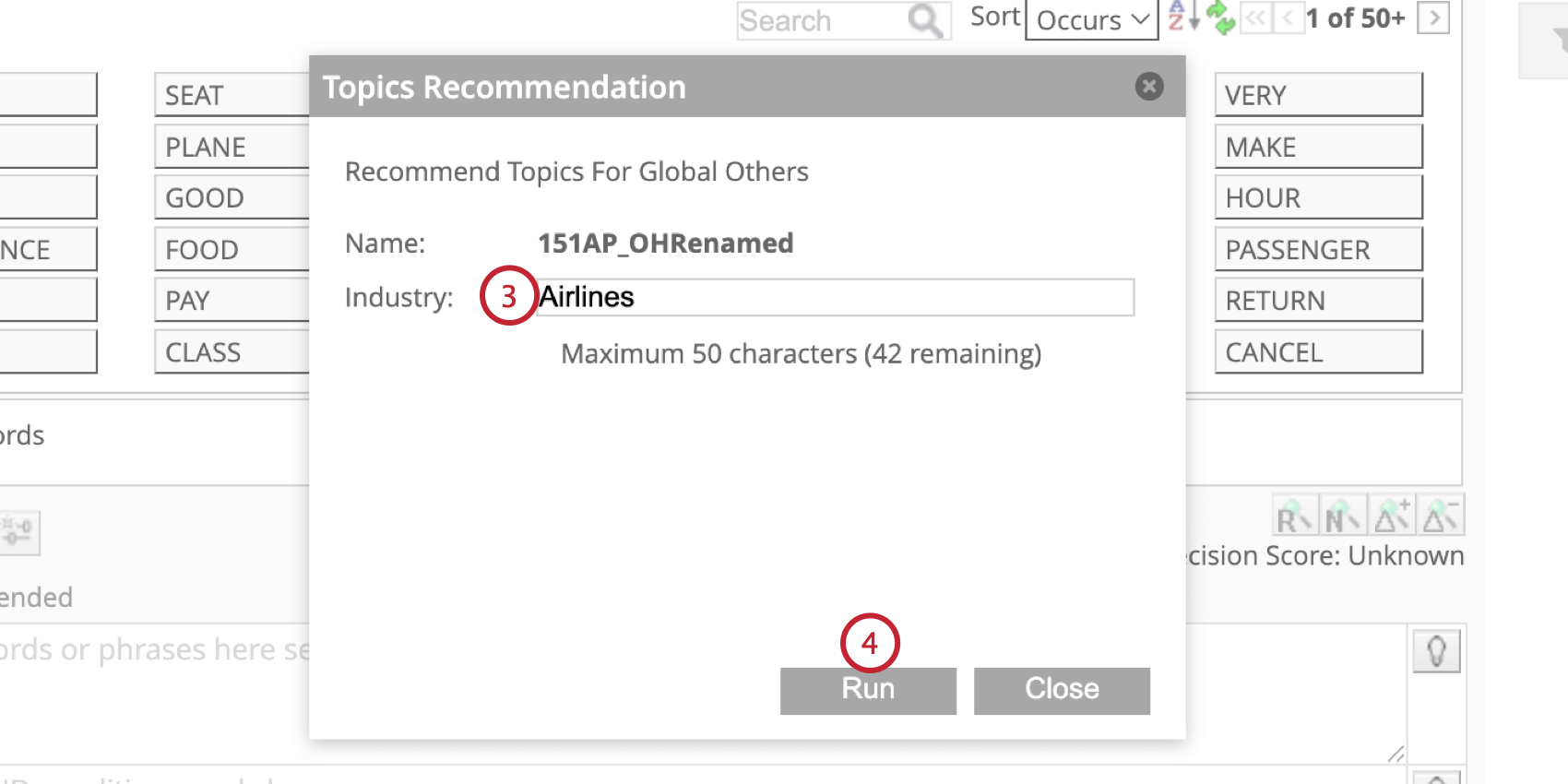
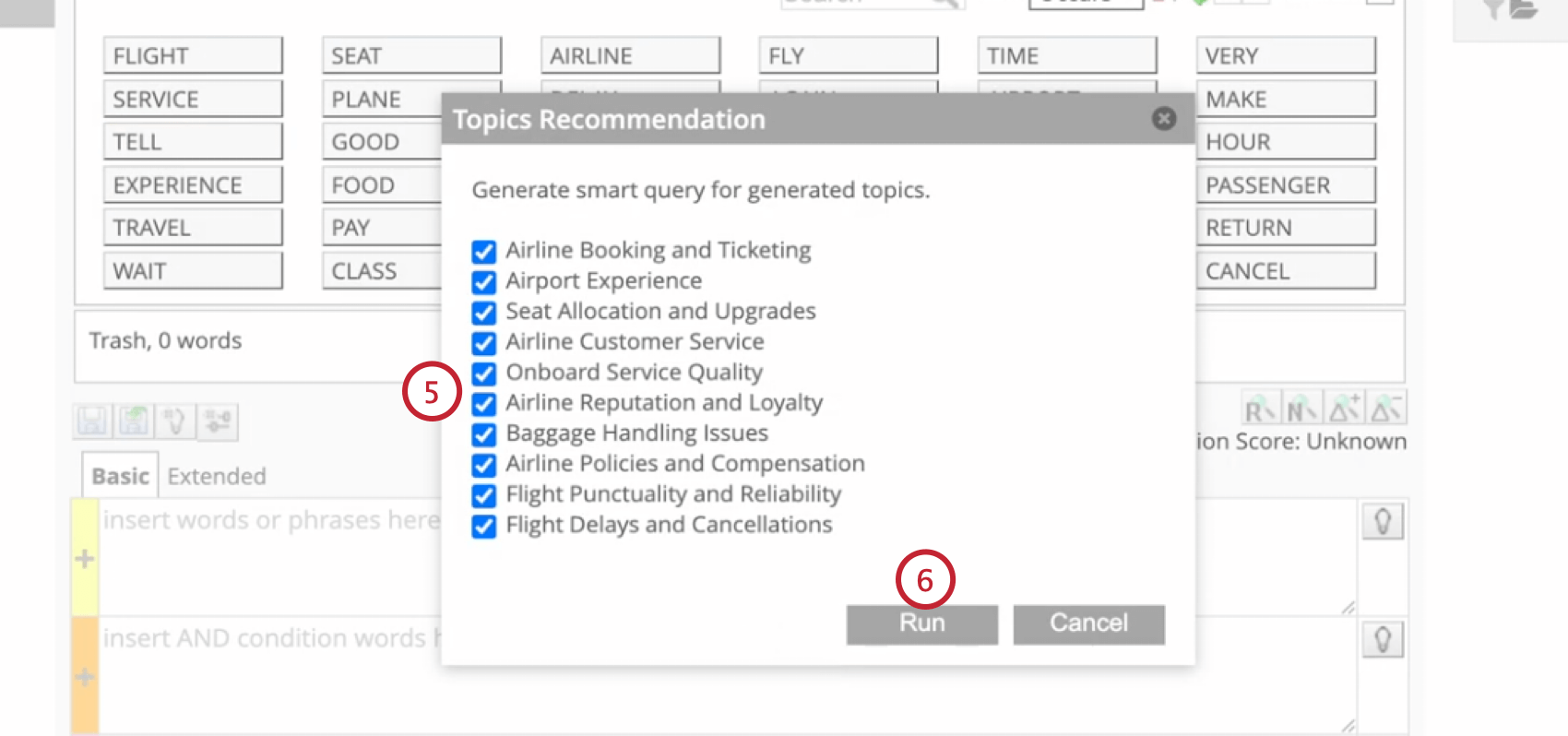
Qtip:「おすすめがありません」と表示された場合は、おすすめトピックを一旦終了し、再度実行してみてください。サンプルリングが異なると、再度実行したときに結果が異なる場合があります。
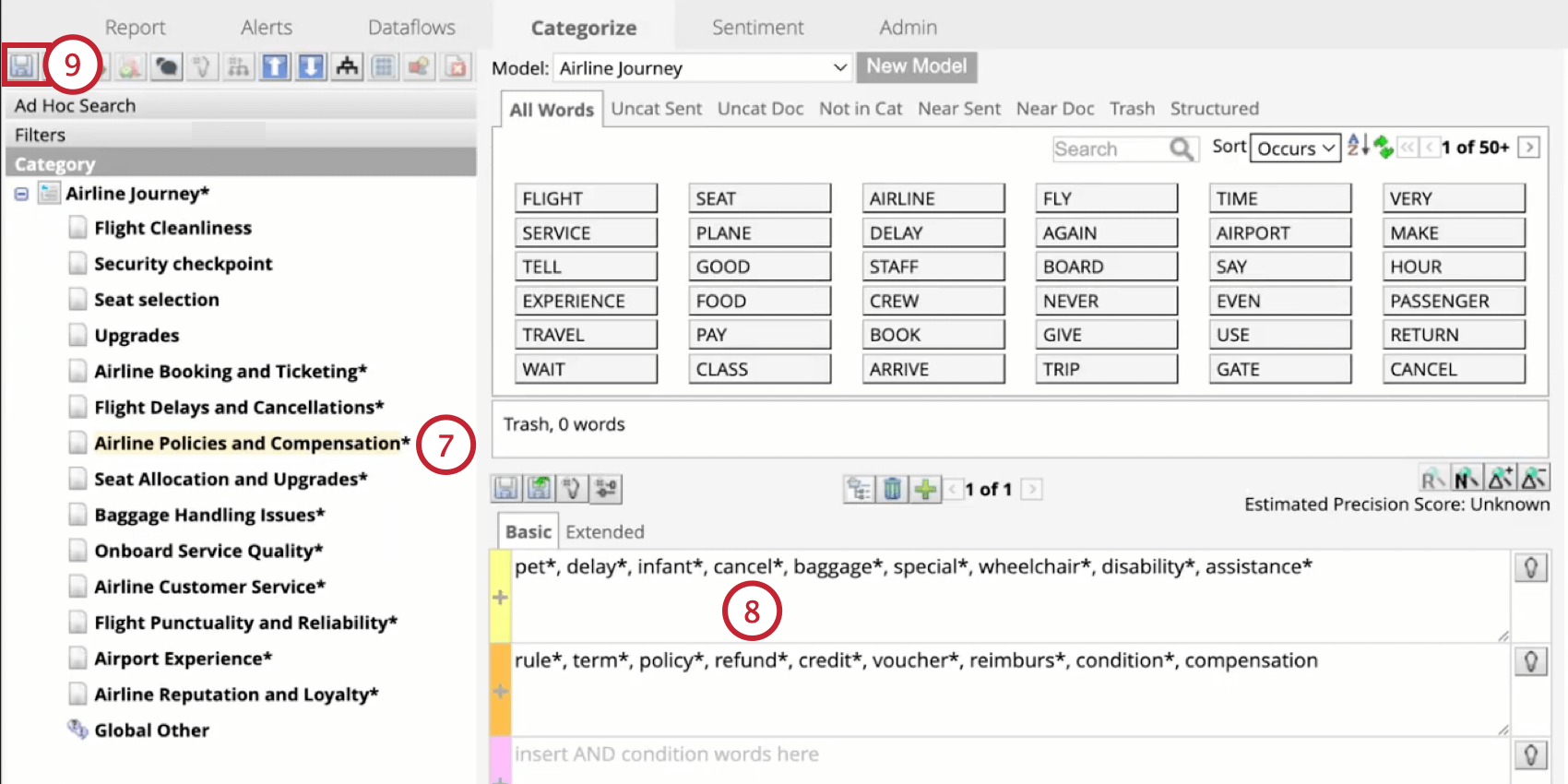
Qtip: エラーメッセージ “検証に失敗しました。Limit Exceeded. “と表示され、1分待ってから再度トピックの推奨を生成する。
カテゴリーのコピー&ペースト
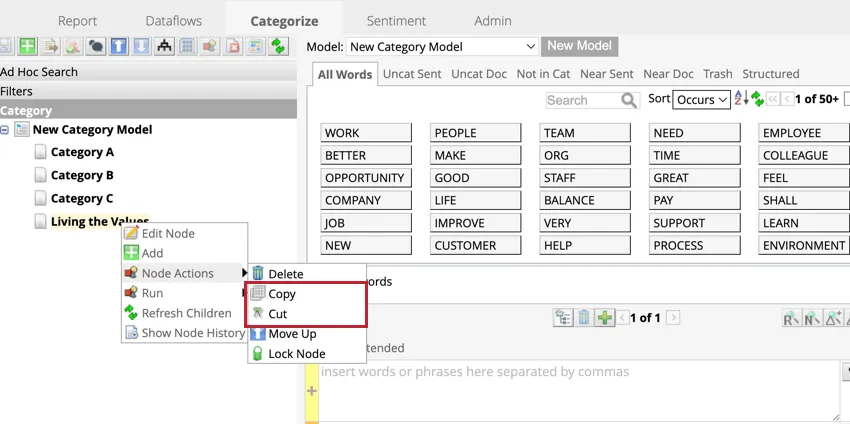
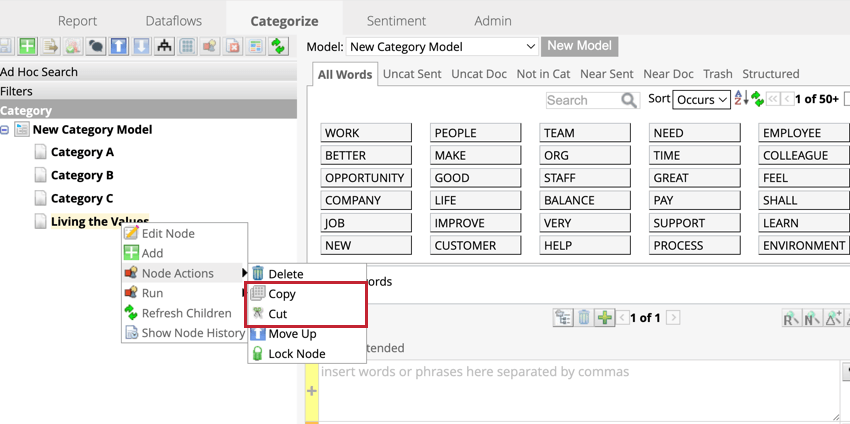
カテゴリーをコピーまたはカットするには、そのカテゴリーを右クリックし、「ノード・アクション」にカーソルを合わせて「コピー 」または「カット」をクリックします。
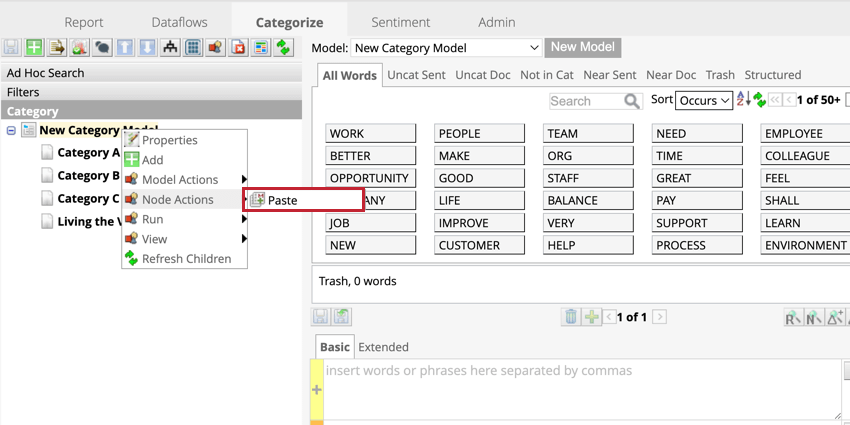
カテゴリーを貼り付けるには、貼り付けたいカテゴリーグループを右クリックします。ノードアクションにカーソルを合わせ、貼り付けをクリックします。
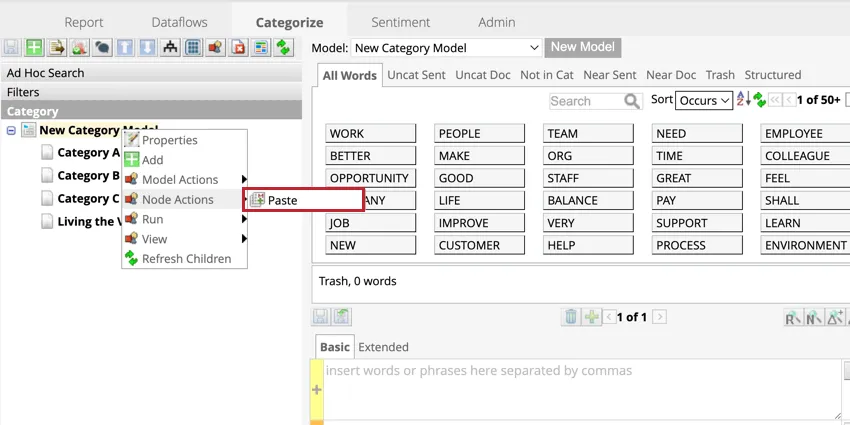
注意: カテゴリーをカットまたはコピーすると、そのステータスと分類ルールもコピーされます。

カテゴリーのアルファベット表記
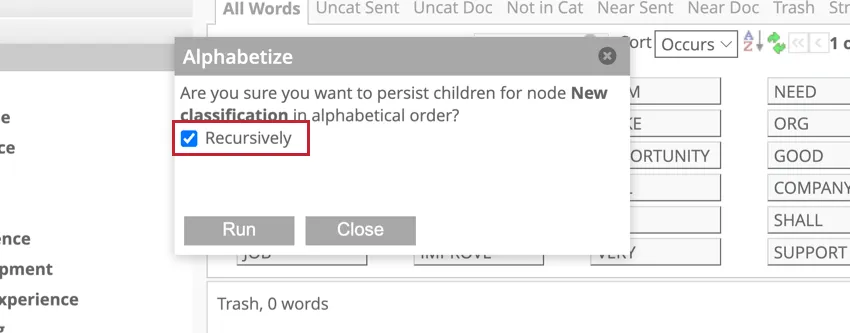
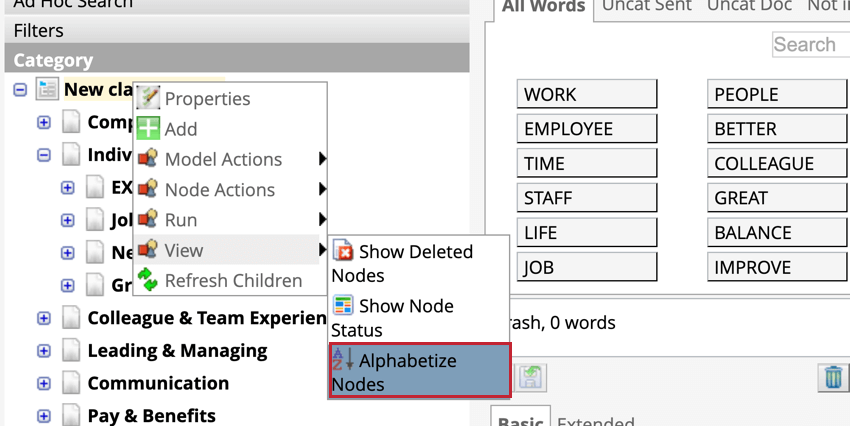
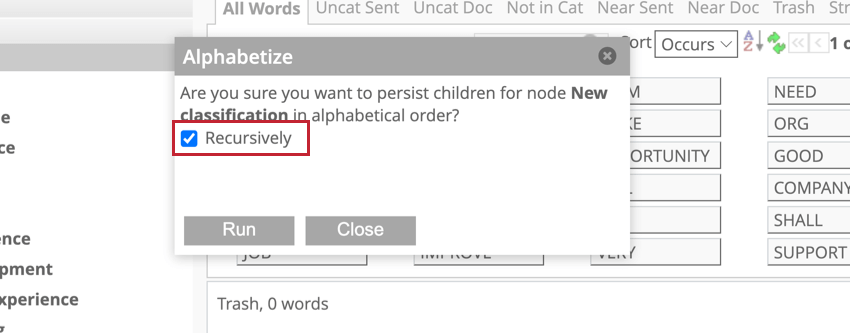
ルート・ノードを右クリックし、[表示]にカーソルを合わせて[ノードのアルファベット順]をクリックします。
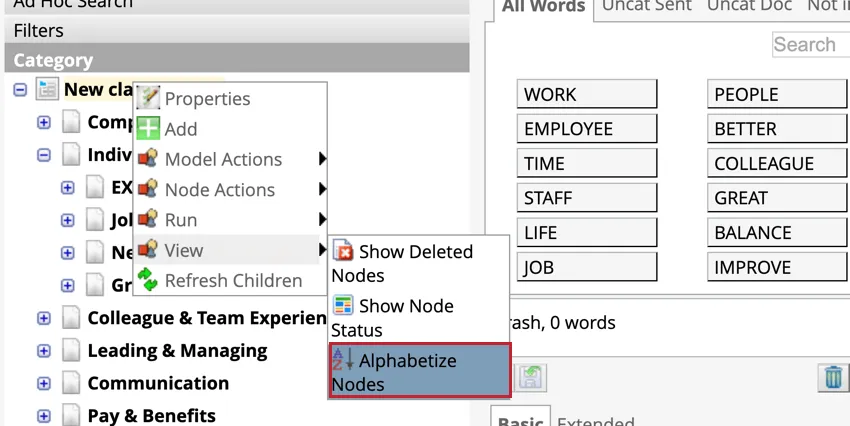
アルファベット順に並べ替えると、すべてのカテゴリーグループがアルファベット順に並べ替えられます。Recursively を選択すると、カテゴリーグループに加えて、カテゴリーグループ内のすべてのノードがアルファベット順に表示されます。
引越しカテゴリー
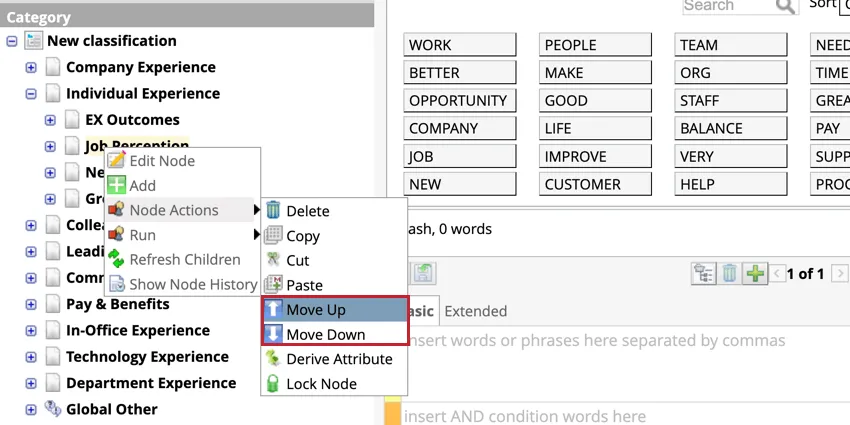
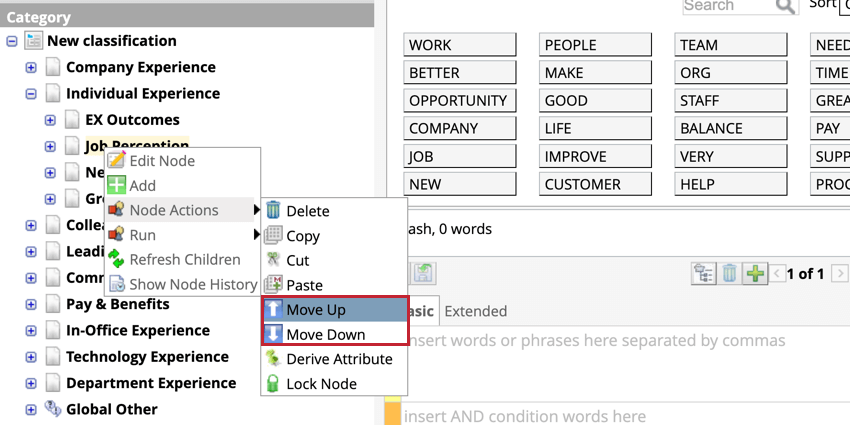
カテゴリーを上下に移動するには、カテゴリーを右クリックし、ノードアクションに カーソルを合わせて、「上へ移動 」または「下へ移動」をクリックします。
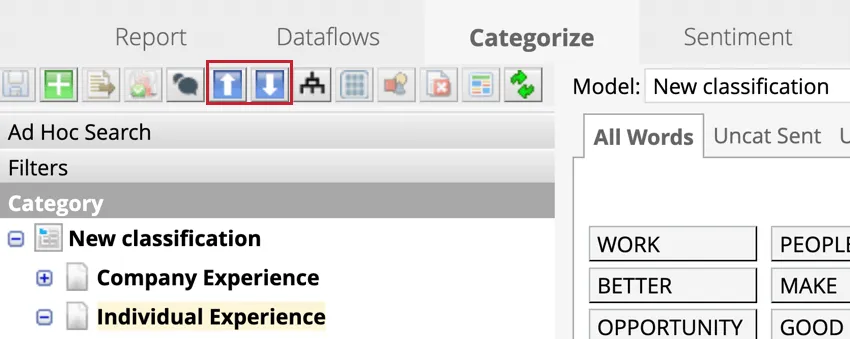
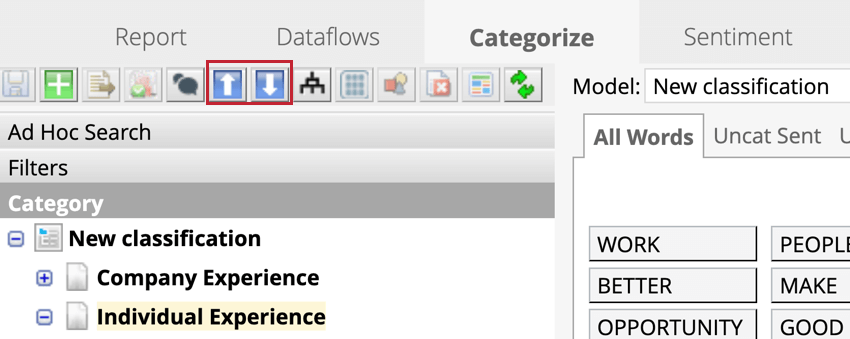
Qtip: また、カテゴリーを選択し、カテゴリーツリーの上にあるメニューの上下の矢印をクリックすることもできます。
カテゴリーの編集
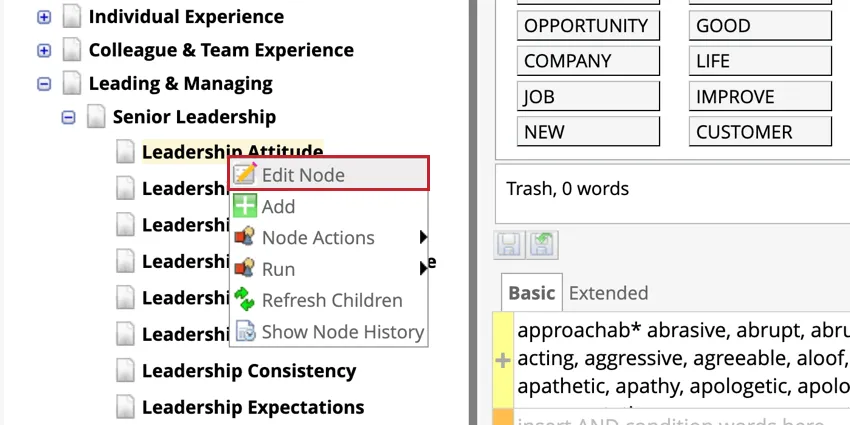
カテゴリーを編集するには、カテゴリーを右クリックし、ノードの編集をクリックします。
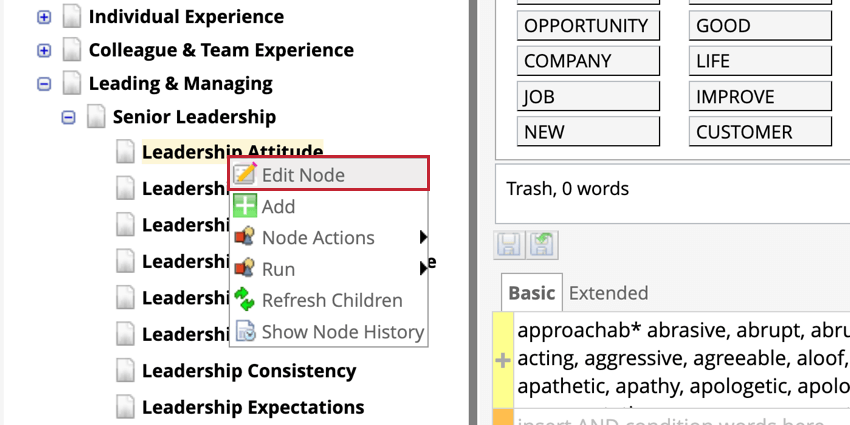
ノード名、ノードの説明、ノードのステータスを変更できます。編集が終わったら、Saveをクリックします。
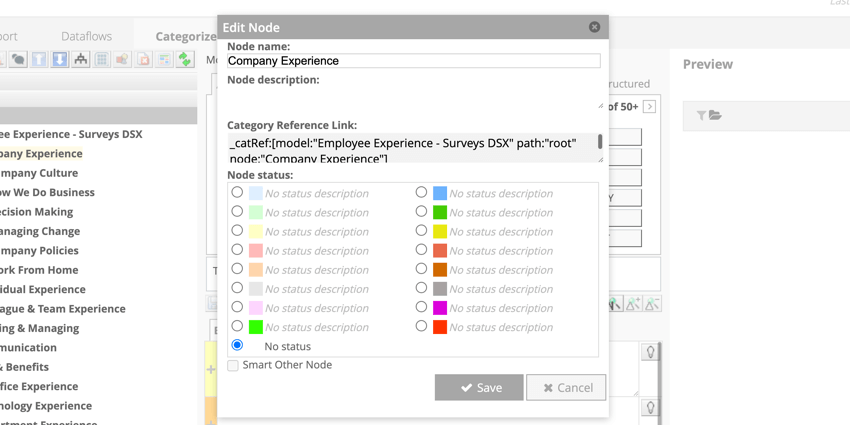
ノードステータス
ステータスをノードに割り当てることで、他のエディタに有用な情報を提供することができます。ステータスを割り当てるには、ノードを編集してステータスを選択し、「保存」をクリックします。
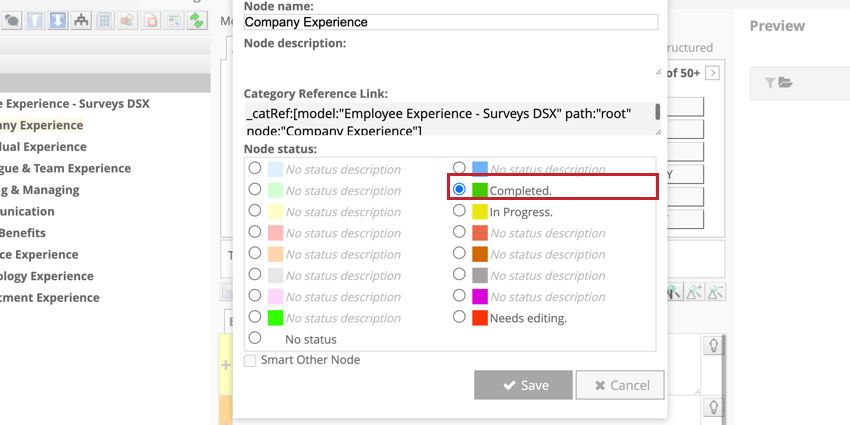
カテゴリー・モデルで色付きのステータスを表示するには、上部ペインの「ノード・ステータスを表示」をクリックします。この設定を有効にすると、ノードはステータスの色に強調表示され、ユーザーはノードにカーソルを合わせてステータスのタイトルを表示できます。
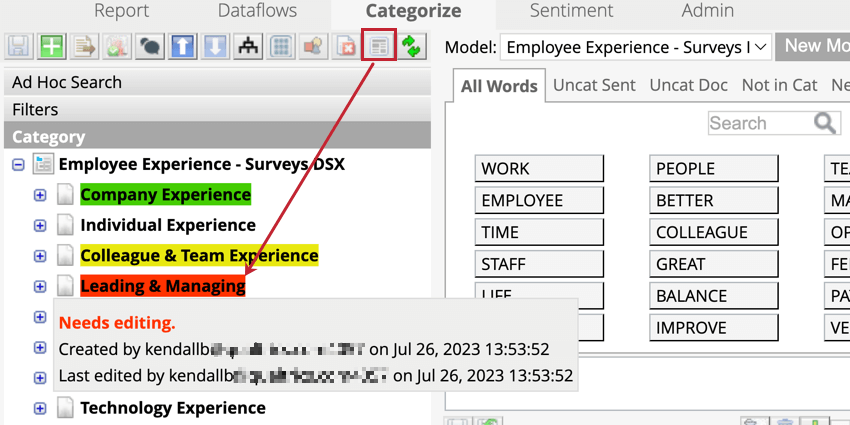
Qtip: ステータスをルートノードに割り当てることはできません。
Qtip: 分類をエクスポートしている間は、ステータスはエクスポートされません。
Qtip: ステータスはプロジェクトの管理者設定の分類タブで設定します。
スマートな他のノード
スマートその他ノードは、他のカテゴリーで捕捉されたデータを自動的に除外する特別なカテゴリータイプである。スマートその他のカテゴリは、単語がどのように文章に分類されるかを調べ、スタジオでのレポートに利用できます。このカテゴリータイプは、”その他 “バケットのより柔軟な代替を提供し、スマートその他ノードに分類されたセンテンスは、ローカルその他バケットから除外される。
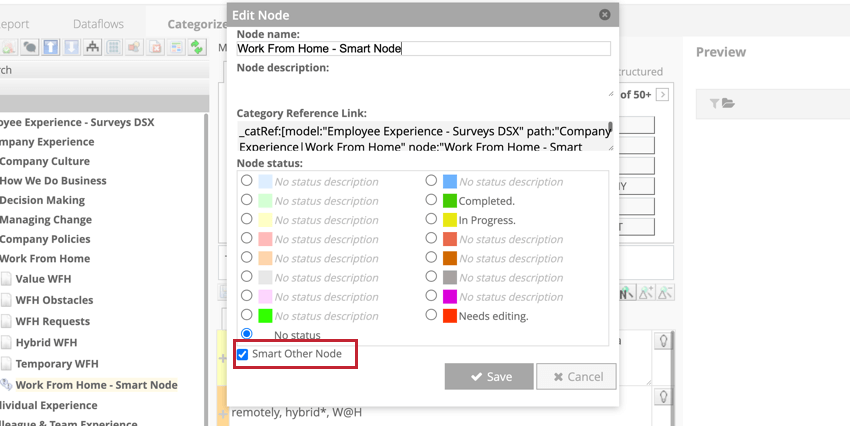
文章は、親カテゴリのルールには一致するが、グループ内のどのカテゴリにも一致しない場合、「スマートその他ノード」に分類される。
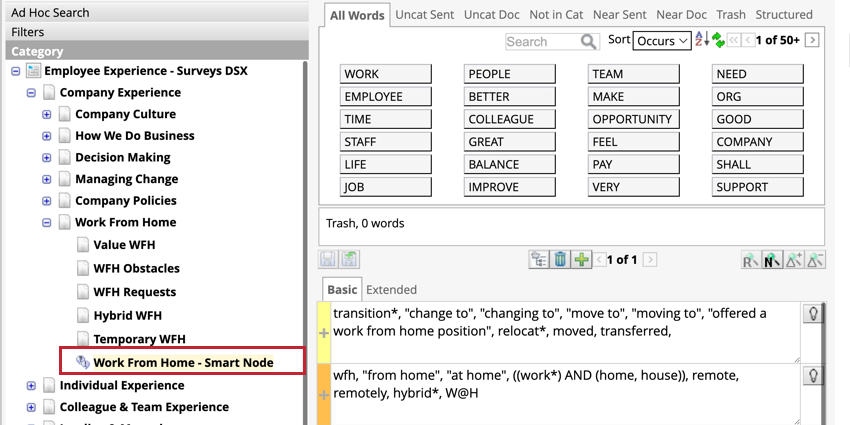
Qtip: Smart Other Nodesは、キャプチャされるデータを絞り込むために独自のルールを持つことができます。この場合、スマートその他ノードのルールに一致する文章は、そのグループの他のカテゴリのルールに一致しない限り、そのカテゴリに含まれます。
注意: ノードレベルの分類およびカテゴリー参照は、スマートその他ノードルールでは使用できません。
注意: スマートその他ノードのプレビューは、分類されたカテゴリーモデルに対してのみ機能するため、カテゴリーモデルの現在の状態を反映しない場合があります。カテゴリ・モデルで分類を実行する方法については、「分類(Designer)」を参照してください。
カテゴリーの削除
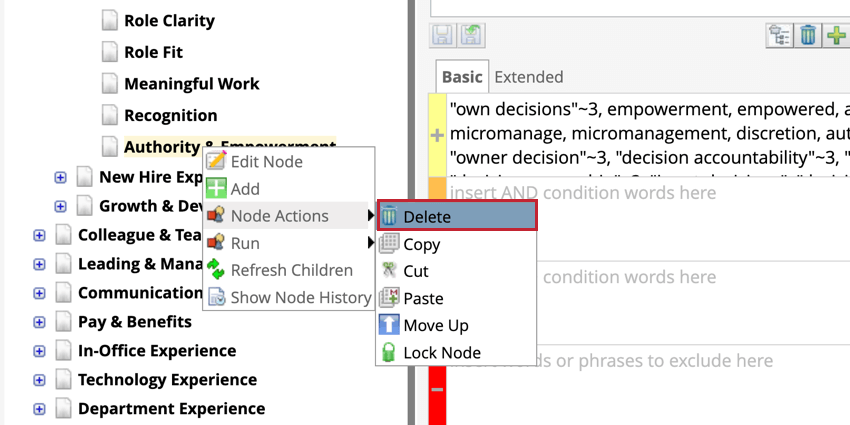
不要になったカテゴリーは、カテゴリーモデルから削除することができます。この処置は永続的であり、取り消すことはできない。カテゴリを右クリックし、「ノードアクション 」にカーソルを合わせて「削除」をクリックします。
削除されたノードの表示
削除されたカテゴリーは復元できませんが、削除されたカテゴリーグループを表示して、そのステータスやルールを確認することができます。ルート・ノードを右クリックし、「表示」にカーソルを合わせて、コンテキスト・メニューから「削除されたノードを表示」をクリックします。
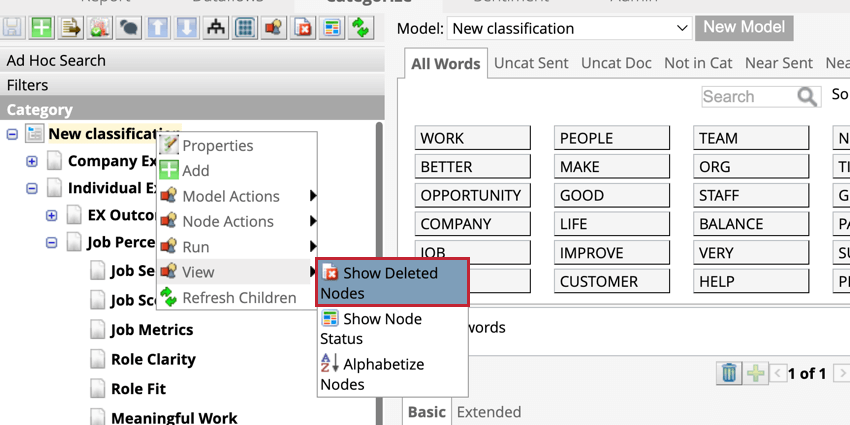
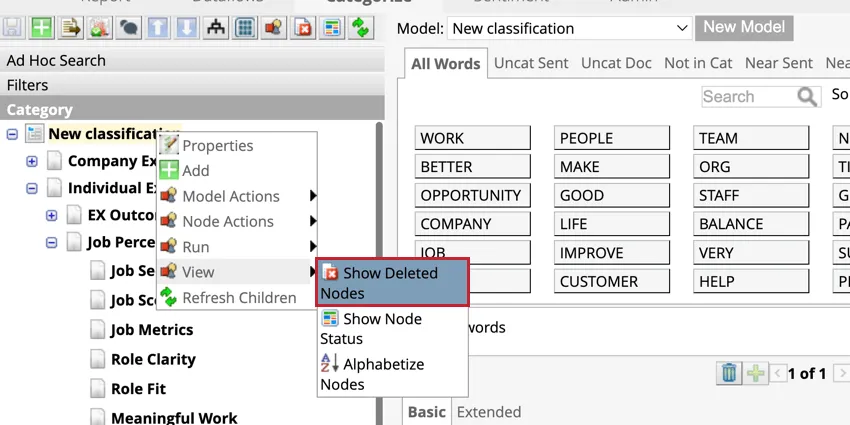
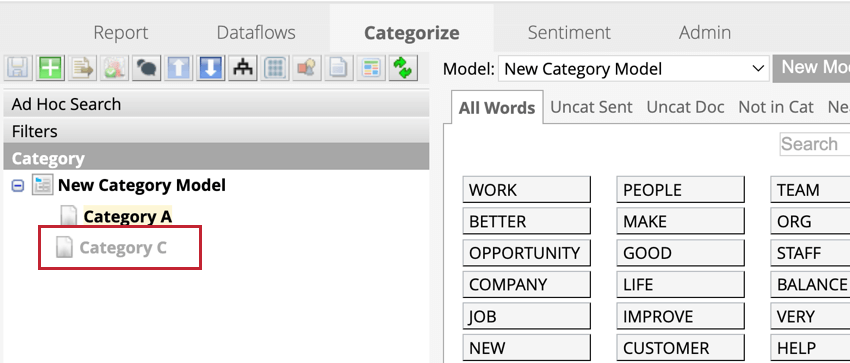
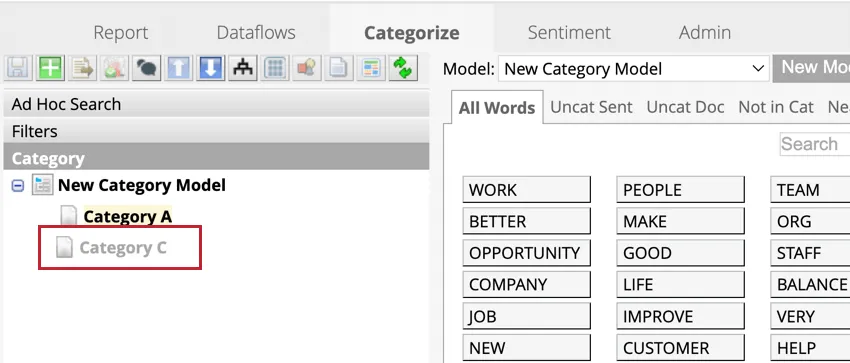
削除されたノードは灰色で表示され、アクションを実行することはできません。表示できるのは親ノードのみ。
Qtip: 削除されたノードを非表示にするには、ルートノードを右クリックし、[表示]にカーソルを合わせて[削除されたノードを隠す]をクリックします。
カテゴリー履歴の表示
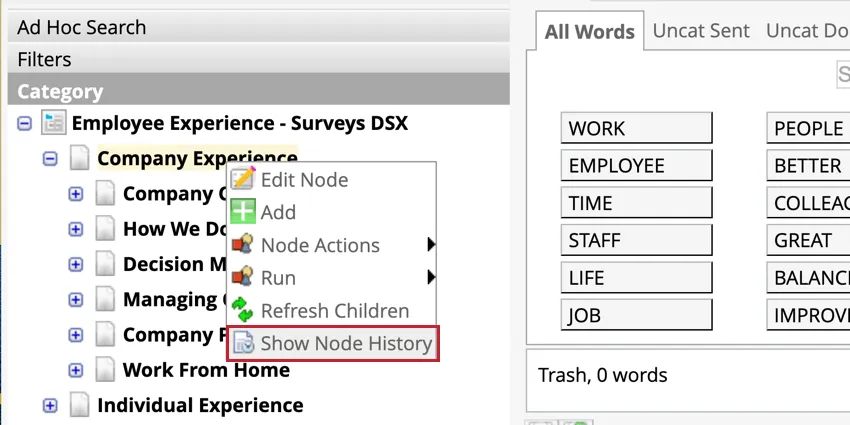
ノードに対して実行されたすべてのアクションは、ノード履歴に保存されます。特定のノードの履歴を表示するには、ノードを右クリックして「ノード履歴を表示」を選択します。
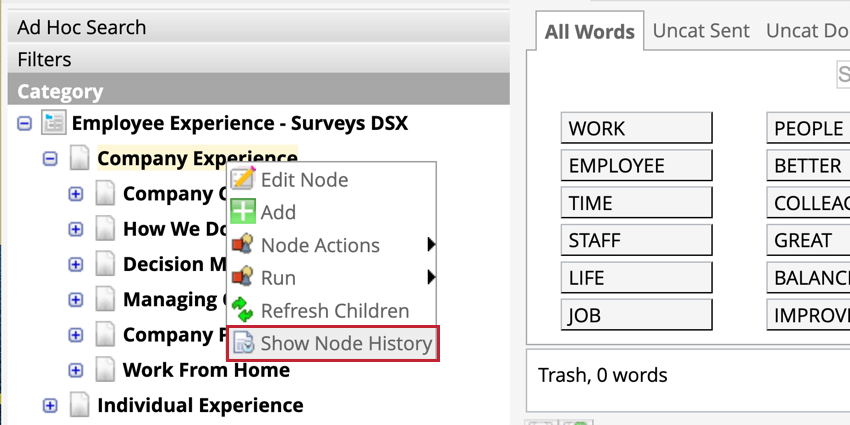
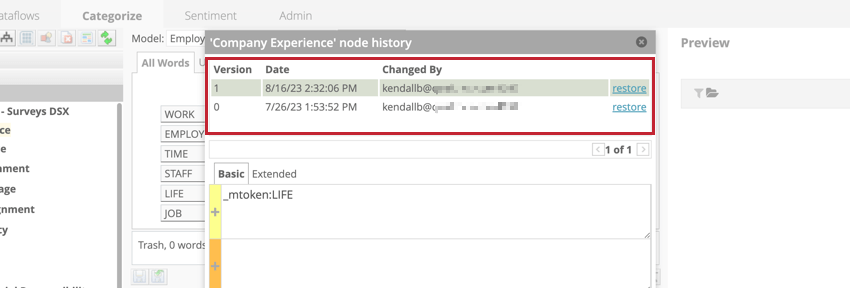
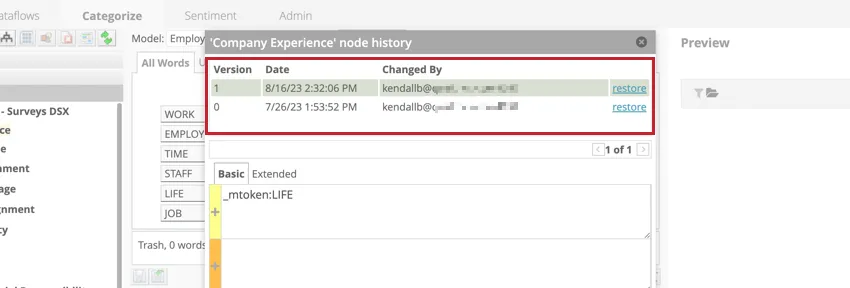
ノードのバージョンをクリックすると、バージョン履歴の下のルールレーンに対応するノードルールが表示されます。古いバージョンに元に戻すには、選択したバージョンの次へ「元に戻す」をクリックします。
ノードのロック
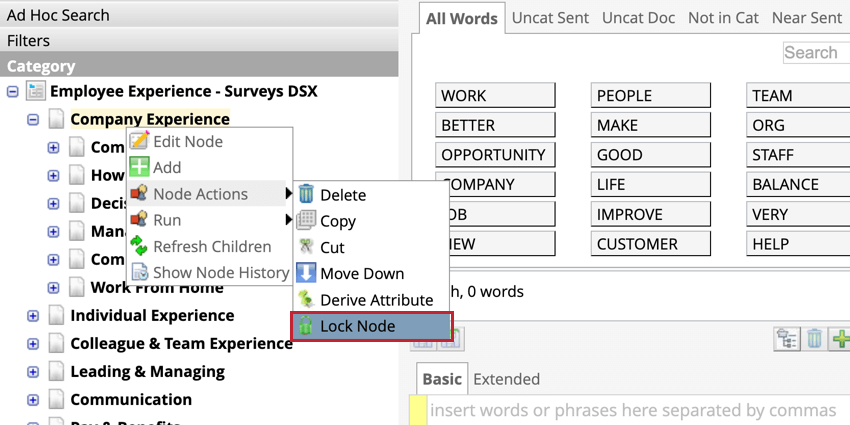
ノードをタイミングよくロックすることで、他のエディターが同時にノードを変更するのを防ぐことができます。ノードをロックするには、編集したいノードを右クリックし、「Node Actions」にカーソルを合わせて「Lock Node」を選択します。
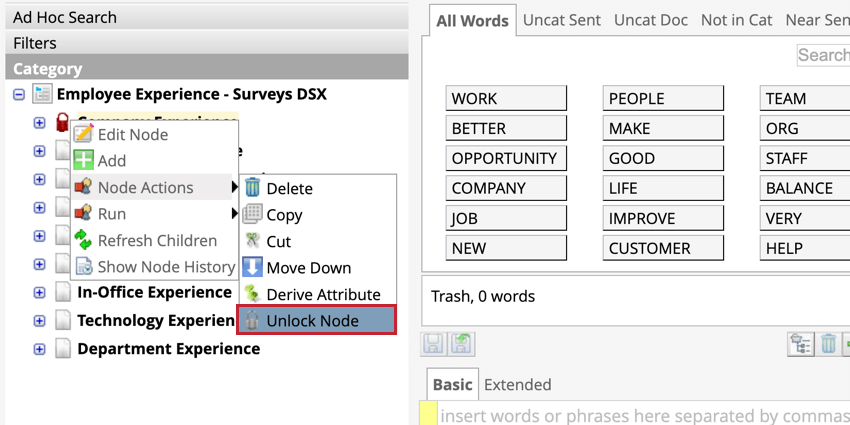
ノードのロックを解除するには、ロックを解除したいノードを右クリックし、「Node Actions」にカーソルを合わせて「Unlock Node」を選択します。
Qtip: 管理者は、「厳密なロック」を選択することで、以前にノードがロックされていたとしても、すべてのユーザに対してノードをロックすることができます。
Qtip: ユーザーがモデル全体を編集できないようにするために、管理者はモデルレベルのロールを「なし」に設定することができます。
未分類データ
ドキュメントの未分類データはすべて “Global Other “バケットに入る。プレビューを使用して、このバケット内の未カテゴライズ文をすべて見ることができます。
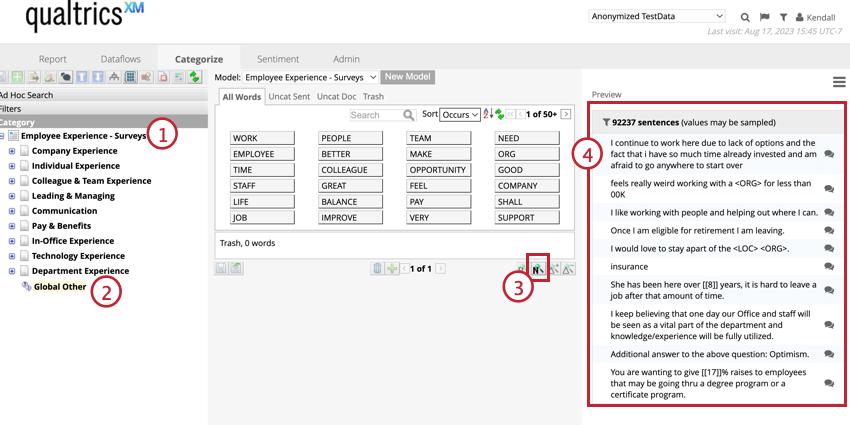
その他のローカルバケット
“Local Other “バケットは、ルールと子ノードが利用可能なカテゴリグループで利用できます。これらのバケットには、親ノードに分類されたが子ノードには分類されなかったセンテンスが含まれる。
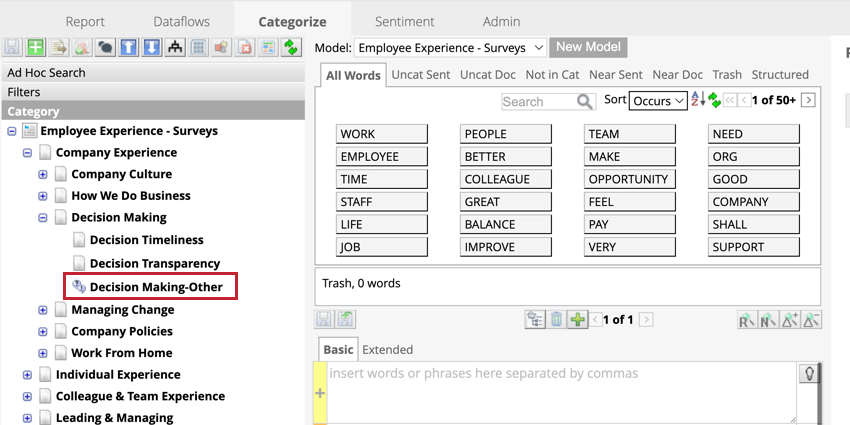
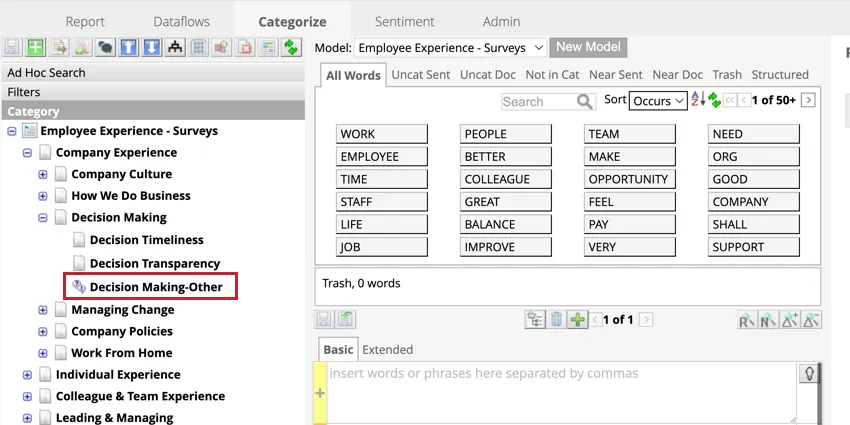
ローカル その他のバケットはルートノードでは利用できません。代わりに、グローバルその他バケットを参照してください。
Qtip: カテゴリーモデルのプロパティで、「ローカルその他」のバケットに分類された文をどのように扱うかを選択します。
注意: レポート “タブの “その他 “バケットは “カテゴライズ “タブとは異なるため、文章が少なくなる可能性があります。レポートでは、どの逐語/レポートにも分類されていない文章のみが、グローバルおよびローカルの「その他」に含まれる。少なくとも1つの文がノードに分類されると、その逐語/文書から他の文はバケットに含まれない。
FAQs
What is a node?
What is a node?
For example, your category tree may be Airline Journey, and includes topics like Booking Functionality, Payment, Upgrades, and more, which all might have topics underneath them, as well. Each branching topic is a node. “Airline Journey” would be the root node.
What’s the difference between a category and a node?
What’s the difference between a category and a node?
What is the difference between Global Other and Local Other?
What is the difference between Global Other and Local Other?
The Local Other bucket is a collection of all sentences that pass the criteria for a node in a model (other than the root node), but not the criteria for any of its subcategories. The Local Other bucket is a special node for sentences that match the parent topic, but none of its child topics.
素晴らしい! フィードバックありがとうございます!
フィードバックありがとうございます!