ダッシュボード・フィルターの作成 (Studio)
このページの内容
フィルタスタジオダッシュボードについて
ダッシュボード全体にフィルタを適用することができます。これは、ウィジェットを時間や他の一般的なパラメータで同期する必要がある場合に便利です。
注意: 異なるプロジェクトのウィジェットでダッシュボード全体のフィルタを使用することは、予期せぬ結果を生む可能性があるため、お勧めしません。

Qtip:フィルターはパーソナライズして使用することができます。
フィルターの種類
Studio では、以下の種類のデータを使用してダッシュボードをフィルタリングできます:
- テキストフィルター:ダッシュボードにテキスト検索を追加します。ダッシュボードのビューアーは、フィールドに表示されるキーワードやフレーズによって、ダッシュボードのすべてのデータをフィルタリングすることができます。詳しくはテキストフィルターについてをご覧ください。
- 日付範囲:ダッシュボード全体の日付範囲を設定します。日付範囲は、ダッシュボードの日付範囲を無視するようにウィジェットを設定しない限り、ソースに関係なくすべてのダッシュボード・ウィジェットに適用されます。利用可能なオプションについては、日付範囲フィルタを参照してください。
- 保存されたフィルター:スタジオで作成したフィルタを選択するか、感情、努力、感情の強さ、またはインテリジェントスコアリングルーブリックの合格点と不合格点に基づく定義済みフィルタのいずれかを使用します。
- インテリジェントスコアリングルーブリック用に自動的に作成されるフィルターには、以下のものがあります:
- ルーブリック名 スコアリング:合格文書のフィルター。
- ルーブリック名 スコアリング:不合格ドキュメントのフィルタ。 Qtip: スタジオ・ダッシュボードおよびウィジェットは、逐語レベルのルールを使用するデザイナー・フィルタでは機能しません。ダッシュボードが意図したとおりに動作するように、スタジオではこれらのフィルタを使用しないことをお勧めします。

- トピック:カテゴリモデルからトピックでデータをフィルタリングします。 Qtip:トピックの上にある[カテゴリー別]リンクをクリックすると、カテゴリー モデル全体が選択され、そのトピックのいずれかに分類されたすべてのデータが返されます。
- 属性:属性値でデータをフィルタ。各属性に2つの追加オプションがある:
- (任意の値):(任意の値): 選択された属性が任意の値を持つすべてのデータを返します。
- (値なし):選択した属性に値がないすべてのデータを返します。
- インテリジェントスコアリングルーブリック用に自動的に作成されるフィルターには、以下のものがあります:
Qtip:属性またはトピックでフィルタリングする場合、ダッシュボードのプロパティで選択したデフォルトプ ロジェクトの属性またはトピックのみを使用できます。
ダッシュボードフィルターの追加
ダッシュボード全体のフィルターは15個まで追加できます。複数選択の相互作用についてはこちらをご覧ください。
Qtip: フィルターを作成する前に、ダッシュボードの編集権限、フィルターの作成ユーザー権限、およびコンテンツプロバイダーのダッシュボードのデフォルトプロジェクトへのアクセシビリティが必要です。
Qtip:属性フィルタまたはトピックフィルタを使用する場合は、ダッシュボードのプロパティで デフォルトプロジェクトが設定されていることを確認してください。
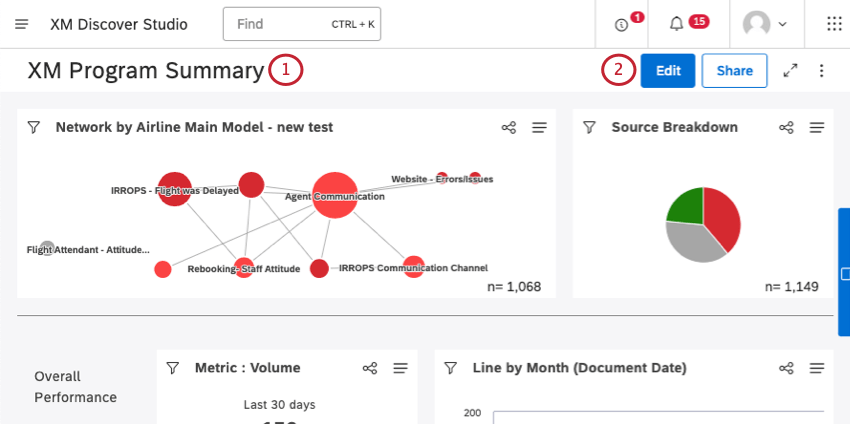
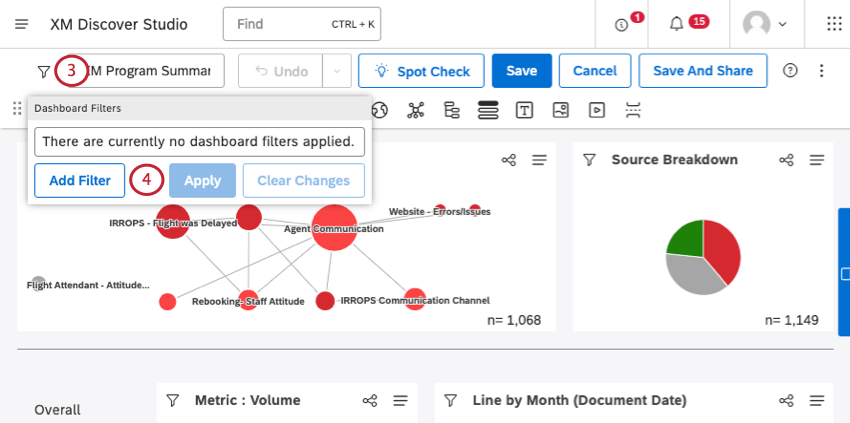
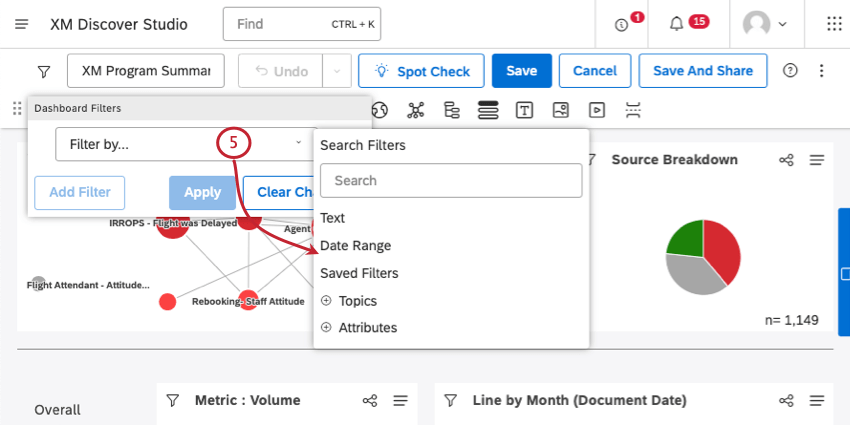
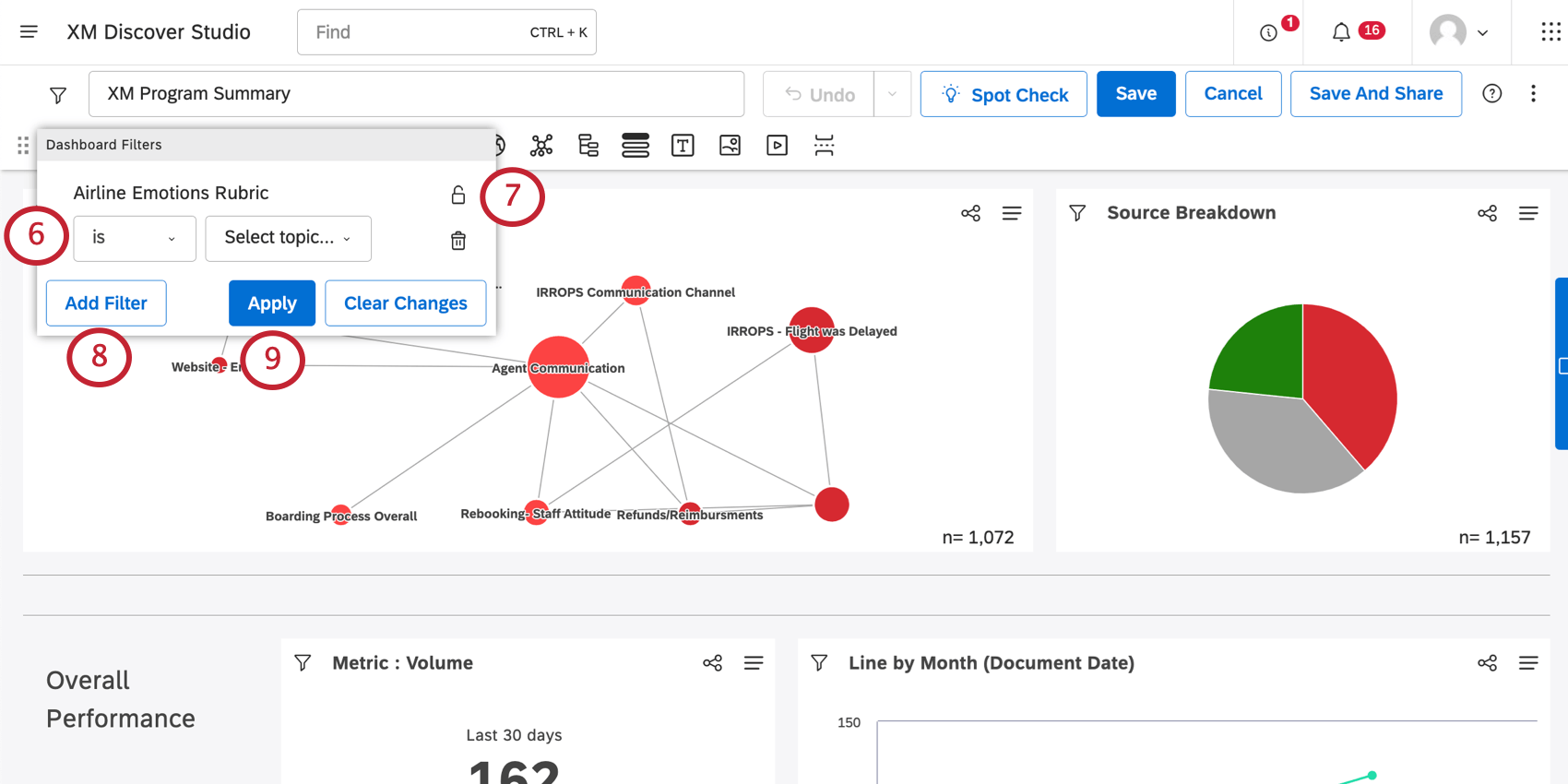
Qtip:複数のフィルターを組み合わせる方法については、フィルターの適用ページをご覧ください。
フィルタを削除するには、フィルタの次へゴミ箱アイコンをクリックします。
Qtip:フィルターを追加する順番は、フィルターの適用方法には影響しません。アイコンを上下にドラッグすることで、フィルターを並べることができます。

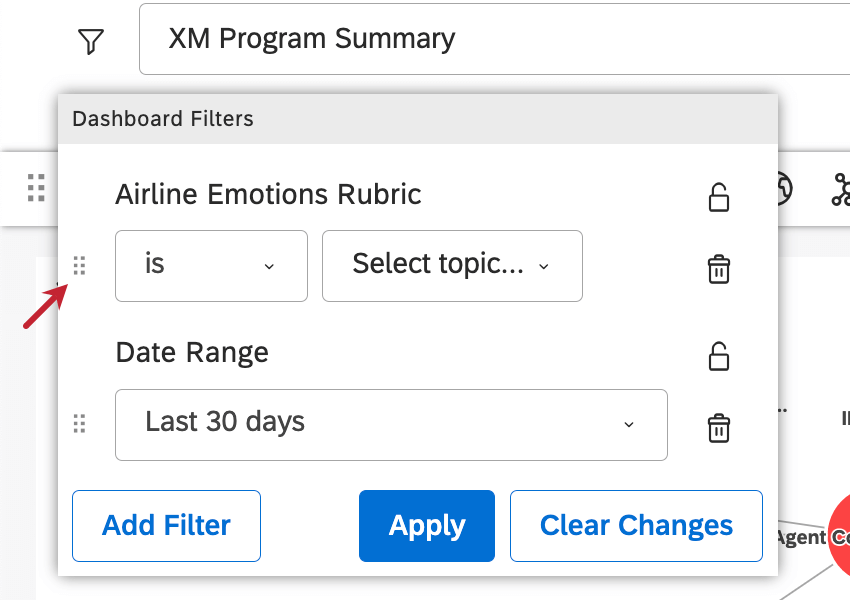
Qtip: 特定のタイプのダッシュボードフィルターを無視するように個々のウィジェットを設定することができます。詳しくはウィジェットのフィルタリングをご覧ください。
オペレーター
次の表では、フィルタ条件を定義するために使用できる演算子について説明します。
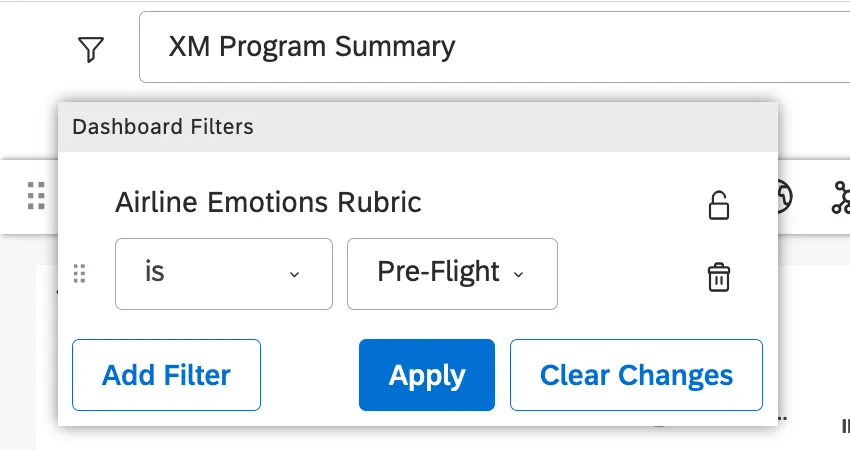
例: Airline Emotions Rubric is Pre-Flight” という条件では、”is” が演算子。

- です: 完全一致を指定する。例えば、”City is Boston “と入力すると、ボストンのすべてのデータが返される。完全一致を複数指定することもでき、その場合、フィルターは(OR関係を使って)すべての値を満たすデータを返します。例えば、”City is Boston, New York City “と入力すると、ボストンまたはニューヨークのすべてのデータが返される。
- は除外する: 選択した値を除外する。例えば、”City is not Los Angeles “と入力すると、ロサンゼルス以外のすべての都市のデータが返される。
- の間にある: 数値属性の場合。フィルターする数値範囲を定義します。
- は間にない: 数値属性の場合。結果から除外する数値の範囲を定義する。
- 以上であることを示す: 属性の値が選択されたしきい値以上であるすべてのデータを返します。
- 以下であることを示す: 属性の値が選択されたしきい値以下であるすべてのデータを返します。
- カテゴリー別: カテゴリーモデルの場合。選択されたカテゴリモデルのいずれかのトピックに分類されたすべてのデータを返します。
- に何らかの値がある場合 属性に値があるすべてのデータを返す。これは、属性が空欄のままではなく、回答されたあらゆるケースと考えることもできる。
- には値がありません: 属性に値がないすべてのデータを返す。これは、属性が回答されずに空欄のままになっているケースと考えることもできる。
事前選択値の設定
ダッシュボードにフィルタを追加する際、空のままにしたり、特定の値を選択してダッシュボードビューア用に事前選択することができます。事前に選択されたフィルター値は、ダッシュボードを開いたり更新したりするたびに、このダッシュボードのデフォルト値として使用されます。
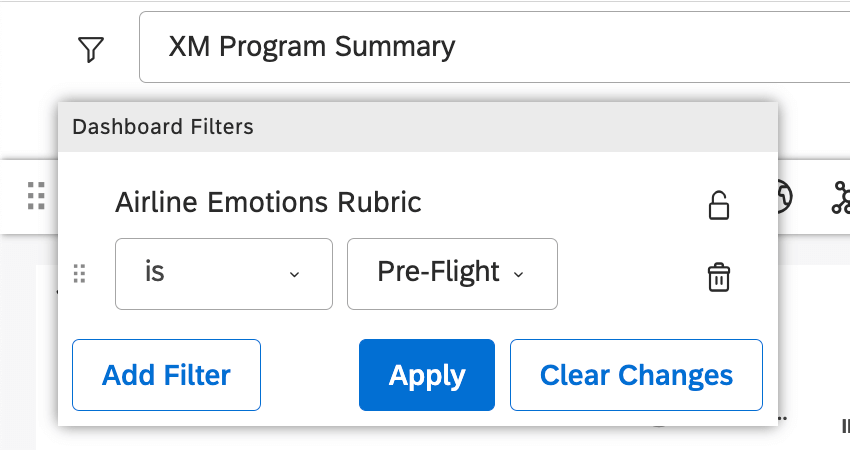
例: デフォルトでは、このフィルターは飛行前のデータを表示します。異なる値を見るには、フィルターを調整する必要がある。(このフィルターがロックされていると、視聴者はフィルターを変更することができず、誰もがフライト前のデータを見ることになる)。
例: このフィルターはデフォルトでは適用されません。しかし、視聴者はそれを調整して、興味のあるさまざまなAirline Emotionデータを見ることができる。
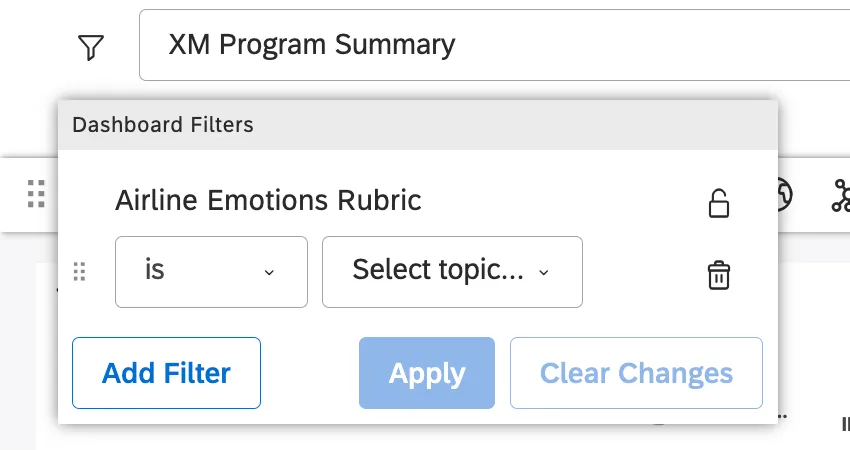
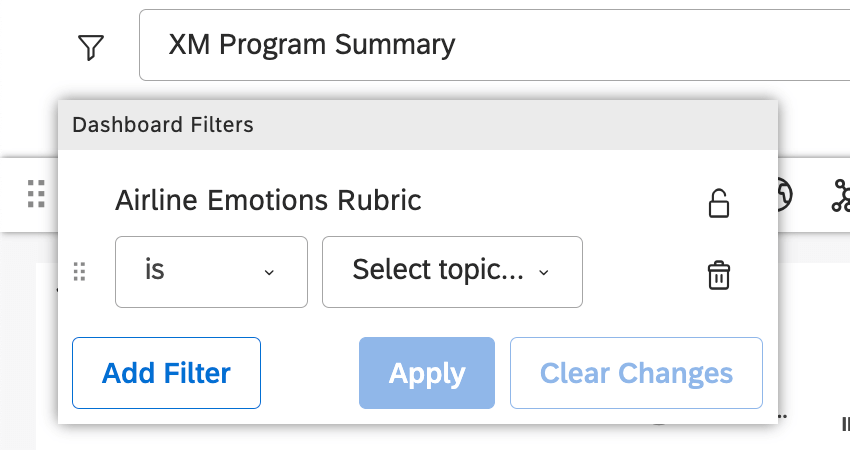
例外が2つある:
- 日付範囲フィルタを空にすることはできません。レポートする期間を選択する必要がある。
- テキストフィルタの検索クエリは事前選択できません。ダッシュボードを開くと、検索フィールドは常に空です。
Qtip: ダッシュボードが編集に設定されている間にデータをフィルタリングすると、訪問者がダッシュボードを表示したときに適用されるデフォルトのフィルタが調整されます。ただし、ダッシュボードが次のように設定されているときにデータをフィルター した場合は、この限りではない。 表示あなたの選択が他のユーザーに影響を与えることはありません。
ダッシュボードフィルターの可視性
ダッシュボード フィルタを誰が見ることができるかは、フィルタのタイプ、ステータス、ユーザーのアクセシビリティ レベル、およびダッシュボード エディタによる選択によって異なります。このページでは、ダッシュボードユーザーが見ることができるフィルタを指定する方法について説明します。
Qtip:フィルターの各タイプの説明については、利用可能なフィルタータイプを参照してください。
日付範囲
定義済みの日付範囲(”過去180日 “や “当月 “など)は、すべてのダッシュボード・ビューワが常に利用可能です。
カスタム日付範囲は、以下の条件のいずれかが真である場合に表示されます:
- フィルターはユーザーによって作成されるか、ユーザーと共有される。
- 編集者によってフィルターがダッシュボードに追加されました。
保存済みのフィルター
- 定義済みの感情フィルター(「否定的感情(定義済み)」など)は、すべてのダッシュボード・ビューワが常に利用できます。
- あらかじめ定義された努力フィルタ(「非常に簡単」など)は、すべてのダッシュボード・ビューワが常に利用できます。
- ルーブリックのスコアカードフィルタは、以下の条件がすべて真である場合に表示されます:
- ルーブリックはダッシュボードと同じプロジェクトに基づいている。
- スコアカードフィルターが無効になっていない。スコアカード・フィルタの無効化」を参照してください。
- その他のDesigner 共有フィルタは、以下の条件のいずれかが真である場合に表示されます:
- ユーザは、コンテンツプロバイダ側のソースプロジェクトにアクセシビリティを持つ。
- 編集者によってフィルターがダッシュボードに追加されました。
- スタジオで作成されたフィルタは、以下の条件のいずれかが真である場合に表示されます:
トピック
トピックフィルターは、ダッシュボードの所有者に代わって、常にすべての閲覧者に表示されます。
属性
属性フィルターは、ダッシュボードのオーナーに代わって、常にすべてのビューアーに表示されます。
ダッシュボードエディターが追加したフィルター
すべてのタイプのダッシュボードフィルターについて、編集モードで保存された選択は、ダッシュボードビューアがダッシュボードを開いたときに保存され、あらかじめ選択されます。フィルタがロックされていない限り、視聴者は必要に応じてこれらの選択を調整できる。
素晴らしい! フィードバックありがとうございます!
フィードバックありがとうございます!