ダッシュボードの編集(スタジオ)
このページの内容
編集スタジオのダッシュボードについて
ダッシュボードが作成されると、そのプロパティを変更したり、ウィジェットを編集したりすることができます。
ダッシュボード・エディターの割り当て
ダッシュボードを編集するには、Edit Dashboard(ダッシュボードの編集)権限を持っていて、特定のダッシュボード 編集可」パーミッションが有効な状態で共有されます。。
ダッシュボードがパーソナライズされている場合、ダッシュボードを編集できるようにするには、関連する組織階層のユーザー マッピング ファイルにも含まれている必要があります。
編集モードと表示モードの切り替え
ウィジェットを編集するには、編集モードでダッシュボードを開く必要があります。これにはいくつかの方法がある:
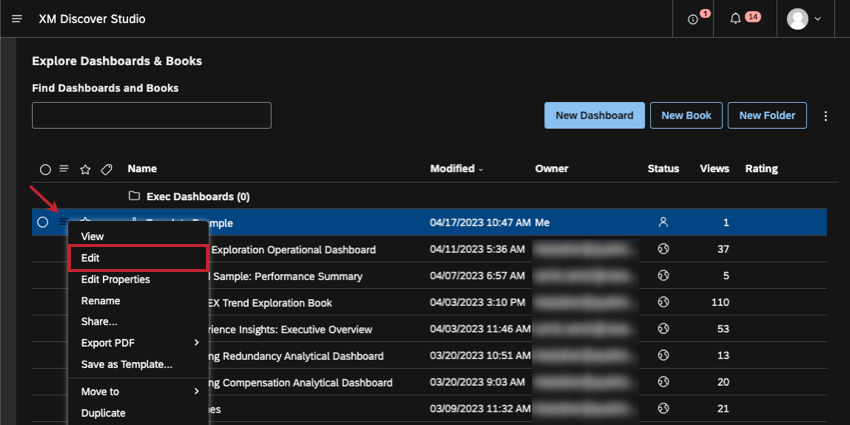
- ホームページの[ダッシュボードとブックの検索]で、ダッシュボードの次へメニューをクリックし、[編集]を選択します。

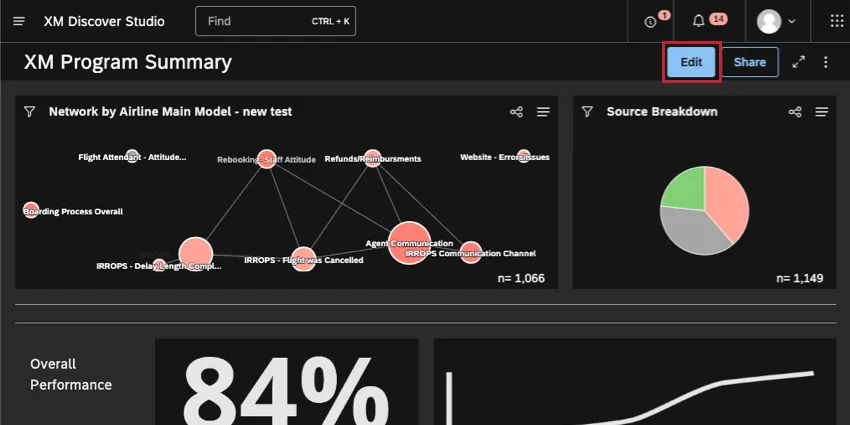
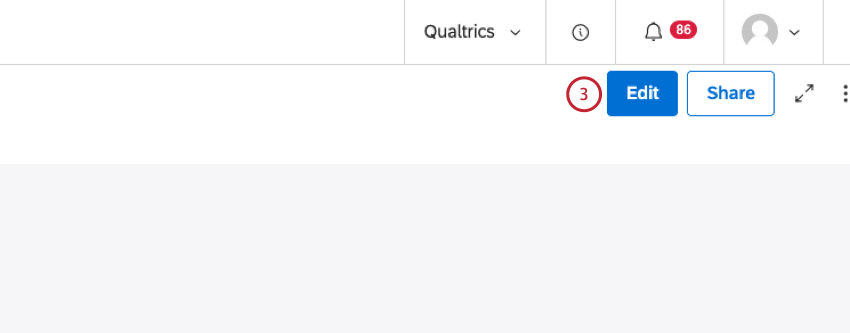
- ダッシュボードを表示する場合は、ダッシュボードヘッダーのEdit(編集)ボタンをクリックします。
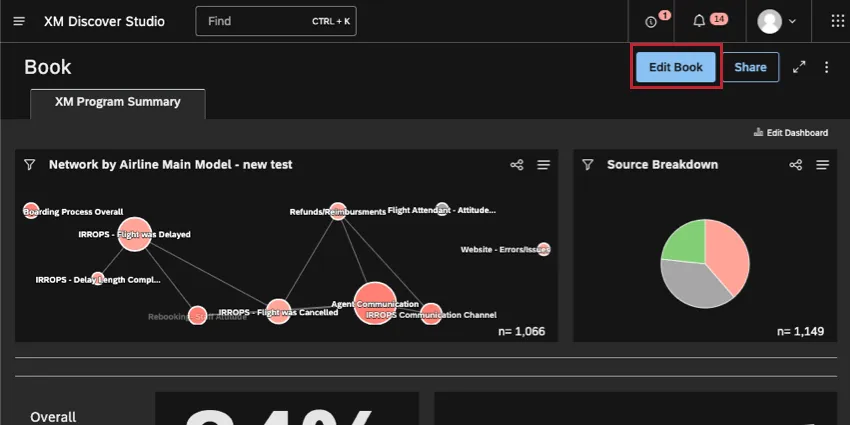
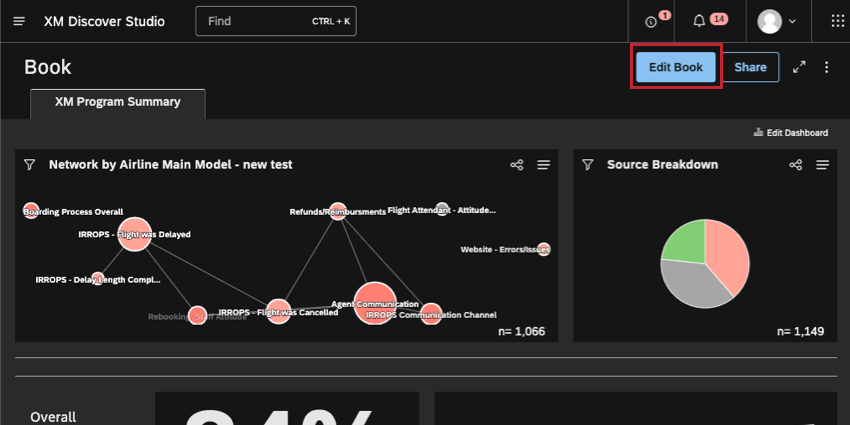
- ブック内のダッシュボードを表示するときは、ブックのヘッダーにある「ダッシュボードを編集」ボタンをクリックします。
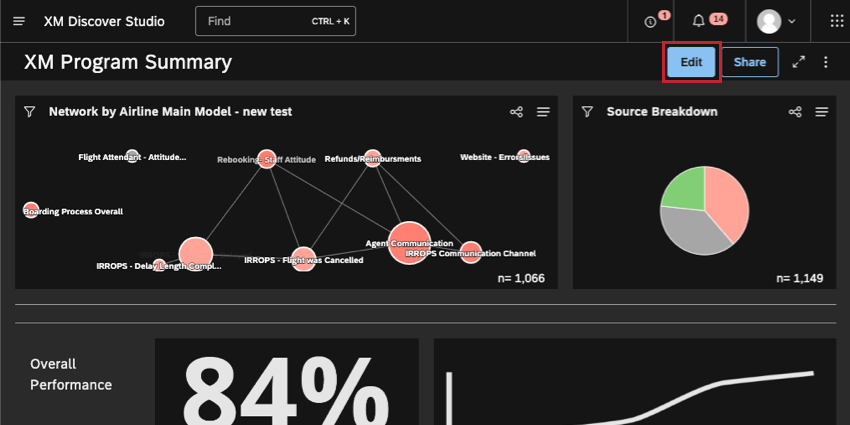
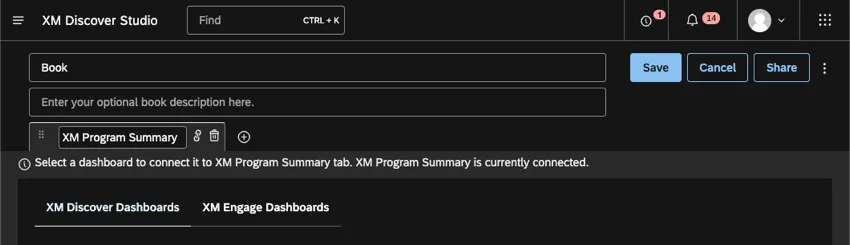
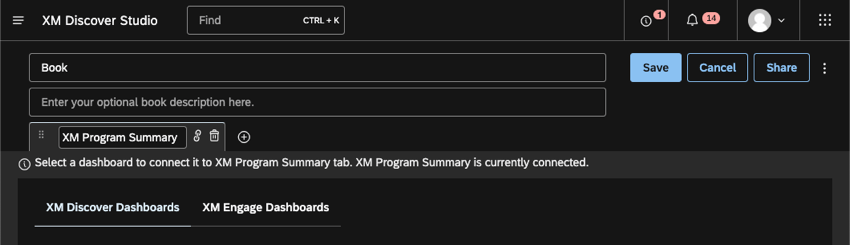
表示モードに戻るには、上部にある対応するボタンを使って変更を保存またはキャンセルします。

ダッシュボードの保存
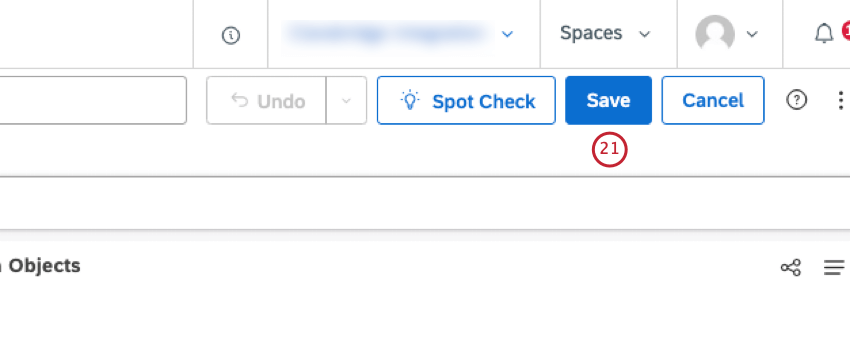
右上のSaveをクリックして変更を保存します。
自動的に保存される変更
ダッシュボードは、以下のアクションを実行するたびに自動的に保存されます:
- メニューから、またはドリルを使って新しいウィジェットを追加します。
- ダッシュボード名を変更します。
- ウィジェットをコピーします。
- ウィジェットを削除します。
ダッシュボード・プロパティの編集
ダッシュボード・プロパティ・エディタには、ドリル設定などの高度な設定に加えて、名前、所有者、カラーパレットなど、ダッシュボードに関する基本的な情報が含まれています。
詳細を見るには、ダッシュボードのプロパティをご覧ください。
Qtip: ダッシュボードを編集する際、ダッシュボードのプロパティに行かなくても左上の名前を変更することができます。



ウィジェットの編集
ウィジェットとは、ダッシュボードに追加できるコンテンツです。ウィジェットでは、レポート、画像、テキスト、動画を表示することができます。
ウィジェットの追加、コピー、サイズ変更、カスタマイズ方法については、ウィジェットの基本概要(Studio)を参照してください。
ダッシュボード編集の取り消しとやり直し
注意: ダッシュボードの編集を取り消したりやり直したりするには、そのダッシュボードを所有しているか、編集権限を持っている必要があります。

ダッシュボードで以下の操作を行った場合、アンドゥとリドゥ機能が利用できます:
- ウィジェットの追加
- ウィジェットの複製
- ウィジェットの削除
- ウィジェット・アズ・フィルターのリンクとリンク解除
- ウィジェット設定の更新
- ウィジェットの移動
- ウィジェットのサイズ変更
- ダッシュボードのプロパティの更新
Studioは、ダッシュボードのウィジェットに対して最近行った操作を10個まで記憶し、必要に応じて元に戻したり、やり直したりできます。ウィジェットについての詳細は、ウィジェット(XM Discover)をご覧ください。
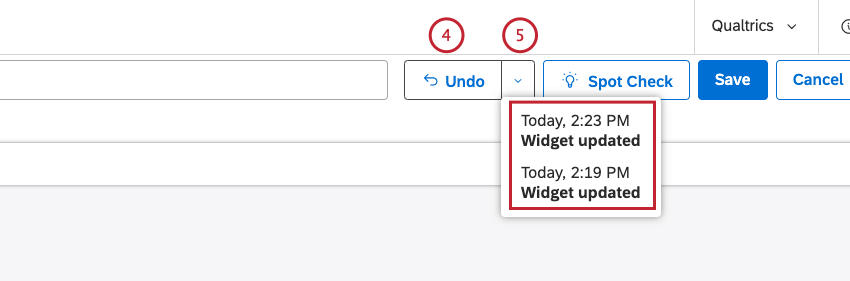
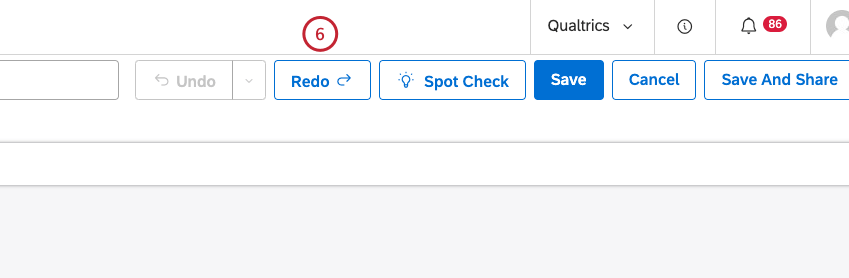
Qtip: リストの各編集をクリックする順番は自由です。
注意: 例えば、ウィジェットを更新した後にそれを削除するなど、関連性のある編集の場合、リストから編集を取り消すと、複数の編集が取り消される可能性があります。
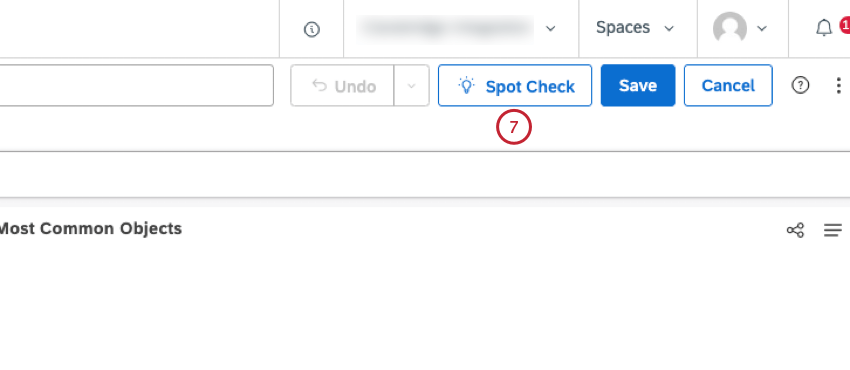
スポット・チェックの使用
注意: ダッシュボードのスキャンにスポットチェックを使用するには、そのダッシュボードを所有しているか、編集権限を持っている必要があります。
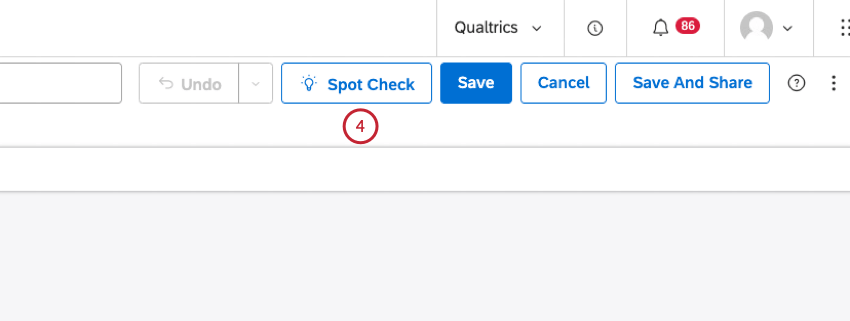
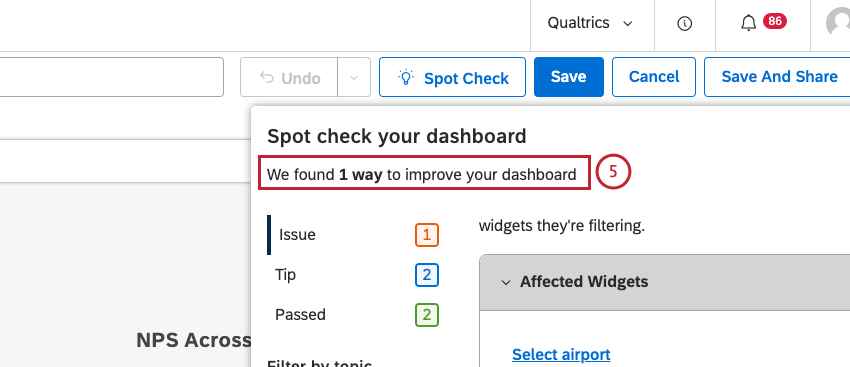
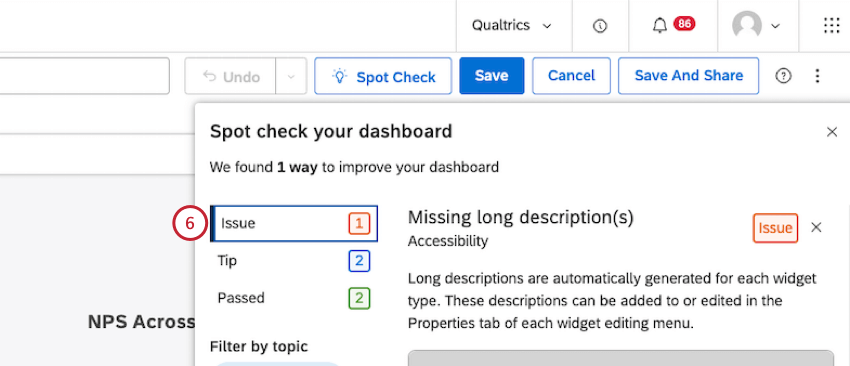
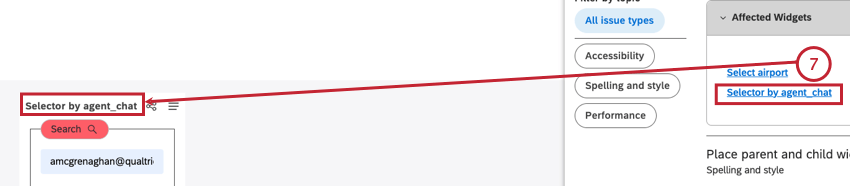
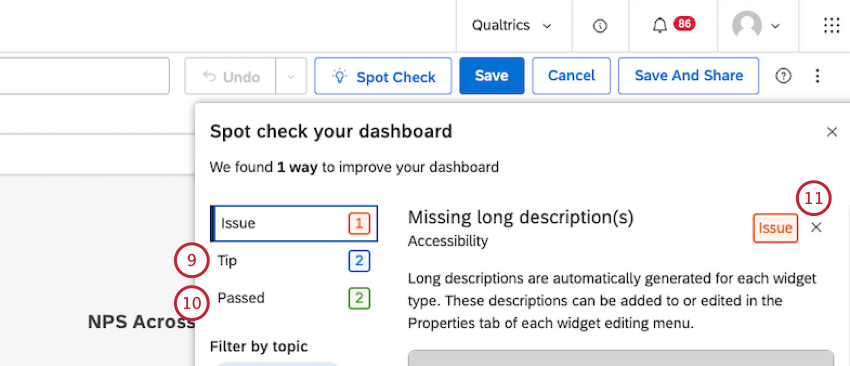
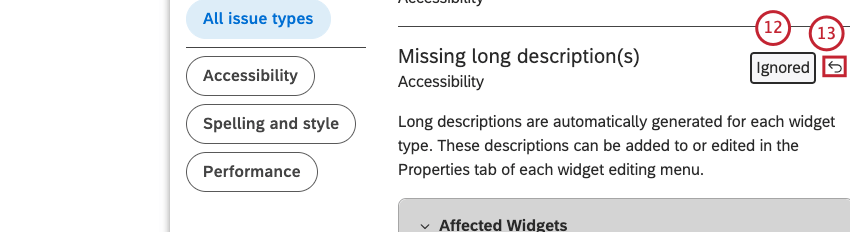
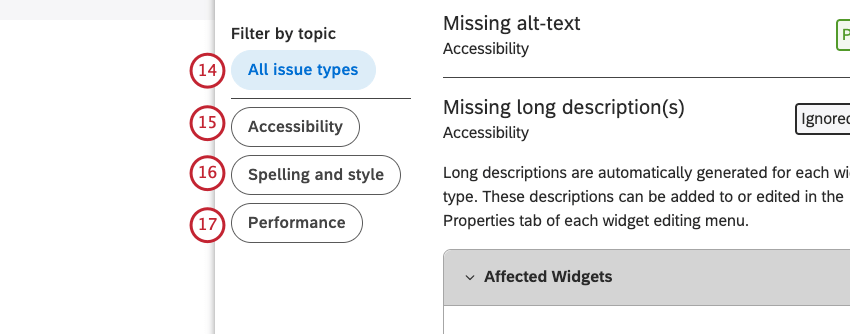
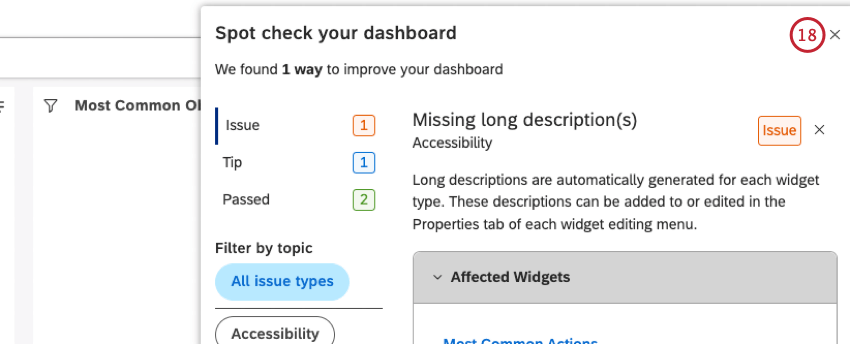
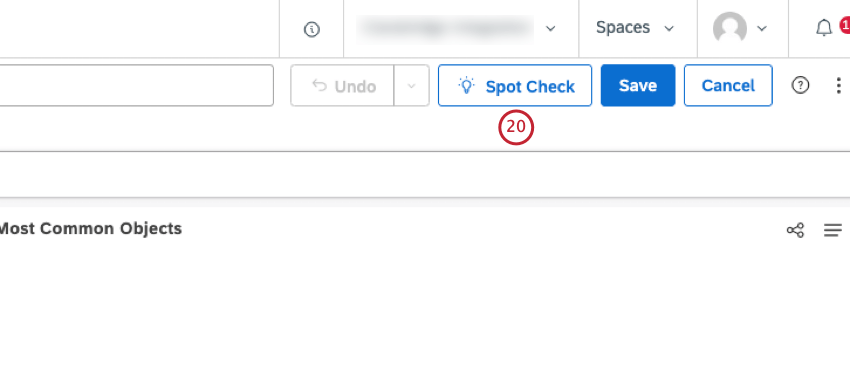
スポットチェックを使用してダッシュボードのコンテンツをスキャンし、一般的な問題を発見したり、ベストプラクティスのヒントを活用してダッシュボードのパフォーマンスを向上させることができます。これにより、以下のことが可能になる:
- ダッシュボードがアクセシビリティに優れ、洗練され、効率的に機能していることを確認する。
- 問題のトラブルシューティングを素早く行い、ダッシュボードの編集に戻ることができます。
- ダッシュボードを多くのユーザーに展開する前に、問題を把握する。

フィルタリング
フィルタを追加することで、特に重要なデータに集中することができます。日付、トピック、属性でデータを絞り込み、よく使うフィルターを保存できます。フィルターは特定のウィジェットまたはダッシュボード全体に適用できます。
詳しくはこちらをご覧いただきたい:
素晴らしい! フィードバックありがとうございます!
フィードバックありがとうございます!