エクスプローラ(スタジオ)を使用したダッシュボードのナビゲーション
このページの内容
ダッシュボード・エクスプローラーについて
ダッシュボードエクスプローラーは、自分が所有している、または他のユーザーが共有しているすべてのダッシュボードとブックを表示および管理する場所です。
ダッシュボード・エクスプローラーを開く
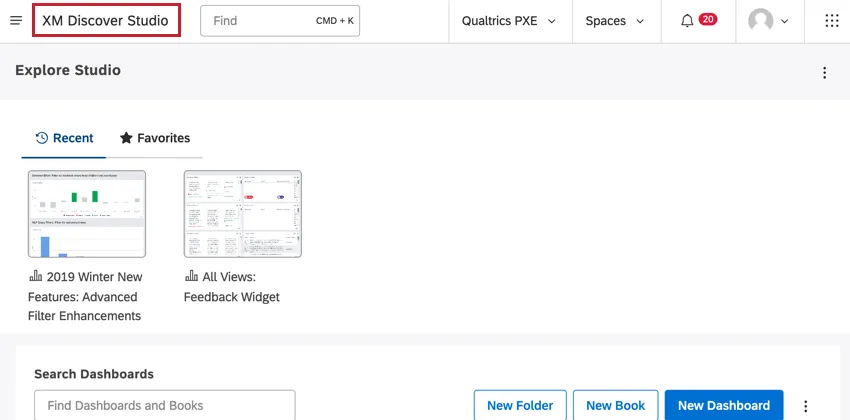
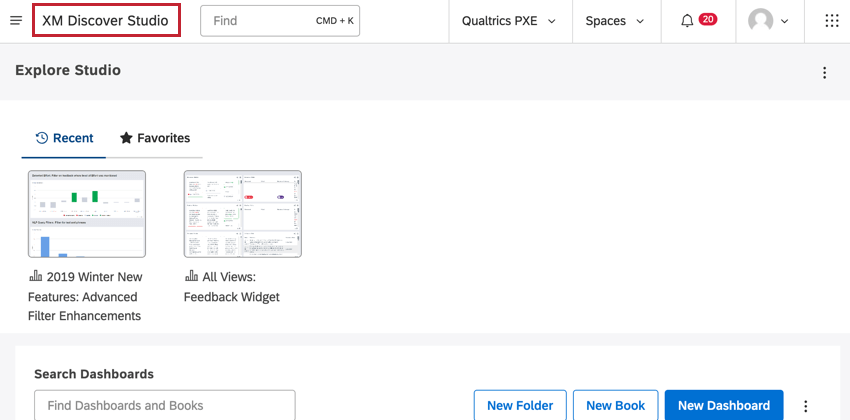
左上のロゴをクリックします。ロゴがない場合は、左上にあるXM Discover Studioのタイトルをクリックします。
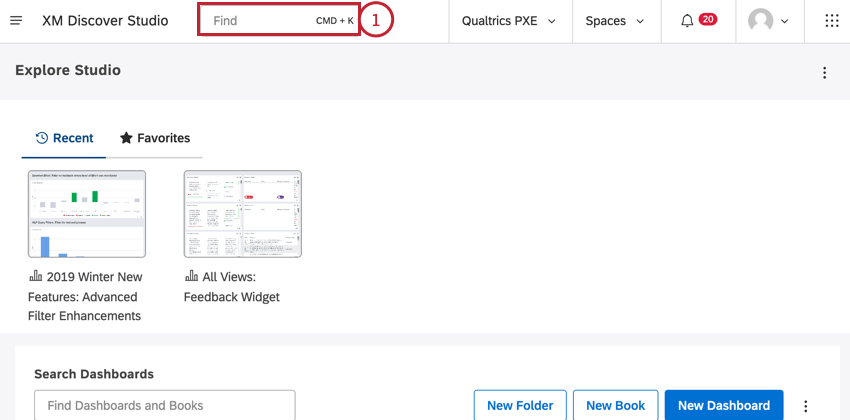
ダッシュボード・エクスプローラー 基本概要
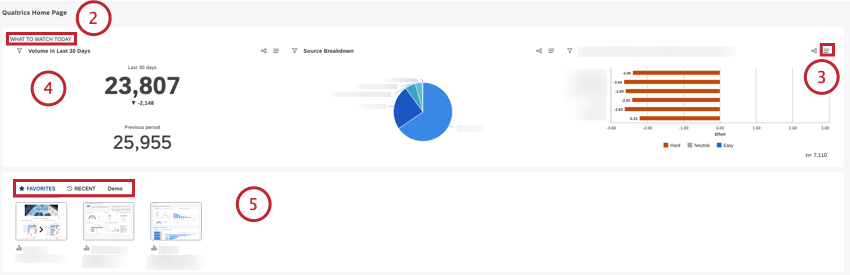
- インサイト:レイアウトオプションセクションで定義された主要なインサイトを2つ、3つ、または4つのウィジェットで表示します。
- Quick Insightsを表示:インサイトを探索、調査するのに役立つインテリジェントな検索アシスタント、XM Discover Searchを表示します。
- ダッシュボードカルーセル:ブックとダッシュボードのサムネイルカルーセルを表示します。 Qtip: ホームページの作成と構成の詳細については、スタジオでのホームページの作成を参照してください。

- RECENT最近閲覧したダッシュボードとブックが表示されます(最近のものから順に左から右にソートされます)。
- お気に入りダッシュボードとお気に入りとしてマークした本を表示します。
- カスタムタブ:ラベルに基づいてダッシュボードとブックを表示するカスタム・タブを表示します。
 Qtip: カスタムタブの追加とカルーセルの管理方法については、ダッシュボードエクスプローラーのカルーセル設定をご覧ください。
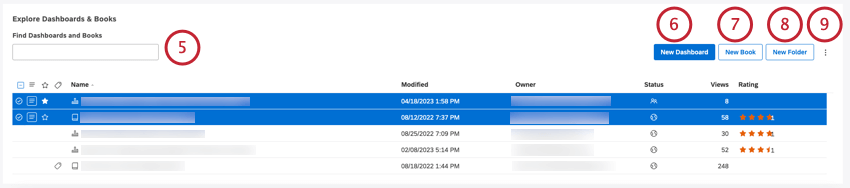
- ダッシュボードのみを表示するには、ダッシュボードと入力します。
- 書籍のみを表示するには、書籍と入力してください。
- ラベルを持つダッシュボードとブックのみを表示するには、ラベルを入力します。
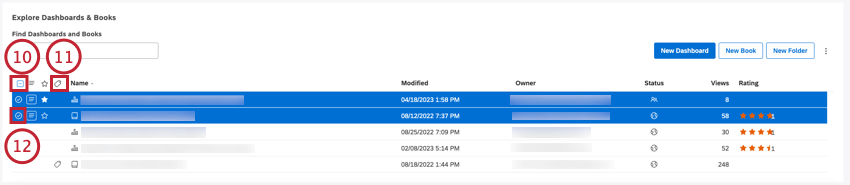
Qtip: 非表示で見えないアイテムや、検索クエリによってフィルタリングされたアイテムには、セレクションは適用されません。
![ダッシュボードとブックの次へチェックボックスを使用すると、複数の項目を選択して一括アクションを実行できます。アクションメニューでは、ダッシュボード、ブック、フォルダを管理できます。ダッシュボードとブックをお気に入りとしてマークし、[お気に入り] タブですばやくアクセスできます。](https://www.qualtrics.com/m/assets/support/wp-content/uploads//2023/09/actuionbs_star_13-to-15-2.png)
Qtip: 複数のアイテムを一度に選択するには、shiftキーを押しながらクリックします。
Qtip: 複数の選択が同じアクションメニューを共有します。
ダッシュボードとブックテーブル
ダッシュボードとブックの表には、以下の情報が表示されます:
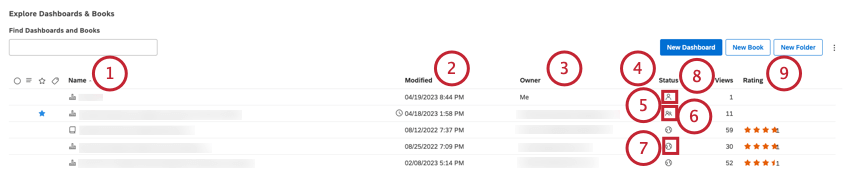
ダッシュボードと書籍の検索
ダッシュボードエクスプローラーでは、以下のいずれかの方法で特定のダッシュボードやブックを見つけることができます:
- 最近閲覧したダッシュボードやブックは「RECENT」タブで確認できます。
- FAVORITES]タブで、お気に入りのダッシュボードやブックにすばやくアクセスできます。
- ダッシュボードとブックの表の上部にある検索フィールドを使用して、フィールド名またはラベルでダッシュボードとブックを検索します。 Qtip: 検索ボックスにダッシュボードと入力すると、アクセシビリティのあるダッシュボードのみが表示されます(表示名に「ダッシュボード」が含まれているかどうかは関係ありません)。booksと入力すると、本だけが表示されます。ラベルという単語を入力すると、ラベルを持つダッシュボードやブックが表示されます。
- オブジェクトを名前、更新日、作者、閲覧数でソートするには、対応するカラムヘッダをクリックします。ヘッダーを数回クリックすると、昇順と降順のソートが切り替わります。
ダッシュボードとブックを隠す
特定のダッシュボードまたはブックをダッシュボード・エクスプローラーに表示したくない場合は、それらを非表示にすることができます。
ITの仕組みはこうだ:
- ダッシュボードまたはブックを非表示にすることは、ダッシュボードエクスプローラーでの表示にのみ影響します。
- 非表示のアイテムは、サムネイル・カルーセルの「最新」タブと「お気に入り」タブに表示されます。
- 非表示のダッシュボードやブックは、アクセシビリティをオンにすることでアクセスできます。
Qtip: 別の方法として、ダッシュボードとブックをフォルダに整理することもできますが、フォルダを非表示にすることはできません。
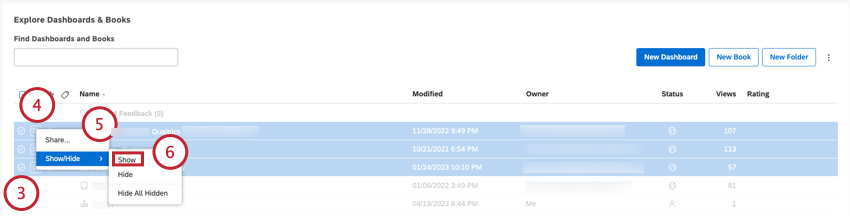
まず、選択した項目を非表示にマークし、次にそれらの可視性のオン/オフを切り替えます。
隠しアイテムの表示オン/オフ
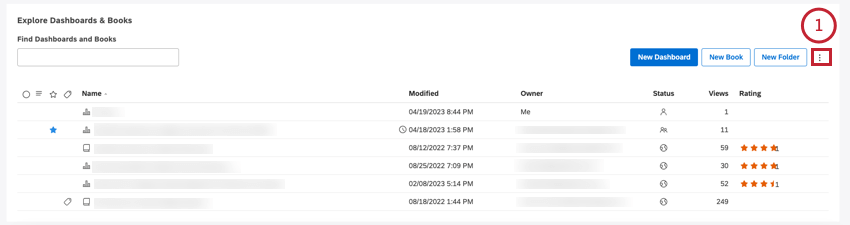
- Show All Hidden(表示オフ)。非表示項目が現在表示されていないことを示す。クリックすると表示されます。

- すべて隠す(可視性はオン)。非表示の項目が現在表示されていることを示す。クリックすると非表示になります。



アイテムを非表示にする
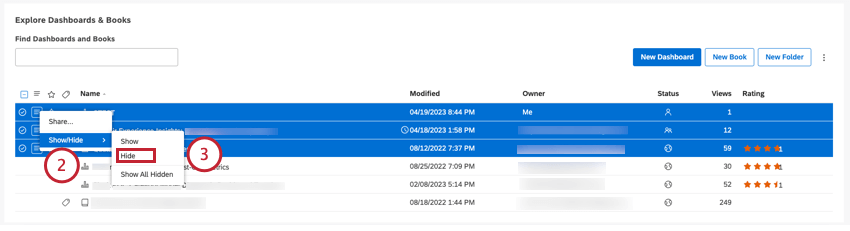
ダッシュボードエクスプローラーでは、非表示のアイテムは、その可視性がオンに戻されない限り、表示されなくなりました。
アイテムを非表示にする
一度非表示にしたダッシュボードやブックは、元に戻すことができます。
Qtip: 隠されたアイテムは薄い色で表示されます。
フォルダの作成
フォルダを使用して、ダッシュボードエクスプローラでダッシュボードとブックを整理できます。フォルダは常に一番上に表示され、次にダッシュボード、ブックがアルファベット順に表示される。
![ダッシュボードおよびブックテーブルの上部にある[新規フォルダ]ボタンをクリックします。](https://www.qualtrics.com/m/assets/support/wp-content/uploads//2023/09/newfolder.png)
![フォルダのプロパティ] ウィンドウで、[フォルダのタイトル] ボックスにフォルダ名を入力します。](https://www.qualtrics.com/m/assets/support/wp-content/uploads//2023/09/folderproperties_3-to-5.png)
注意: フォルダ名はユーザーごとに一意でなければなりません。

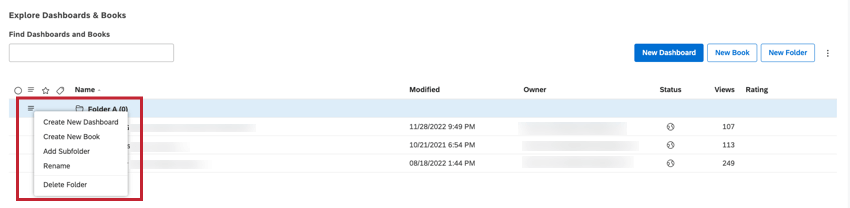
フォルダが作成されると、その次へアクションメニューを展開し、以下のアクションを実行することができます:
- 新しいダッシュボードを作成します:このフォルダ内にダッシュボードを作成します。
- 新しいブックを作成する:このフォルダ内に新しいブックを作成します。
- サブフォルダーを追加する。ネストされたフォルダを作成する(最大5レベルまで)。
- 改名する。フォルダ名または説明を変更します。
- フォルダを削除する。フォルダ(ダッシュボードなし)を削除します。フォルダの削除」を参照してください。
- サブフォルダの削除(ネストされたフォルダの場合)。サブフォルダ(ダッシュボードなし)を削除します。

このフォルダにオブジェクトを移動することもできます。
フォルダへのアイテムの移動
フォルダを作成したら、ダッシュボードとブックをそのフォルダに移動できます。
Qtip: フォルダが削除されると、その中にあったダッシュボードとブックはルート・フォルダに移動します。
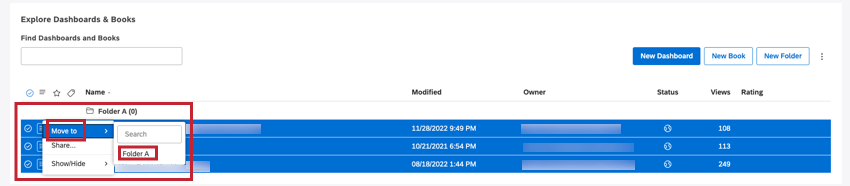
Qtip: 複数のアイテムを移動する必要がある場合は、左のチェックボックスで選択してください。複数の選択が同じアクションメニューを共有します。
アイテムをルートフォルダに移動する
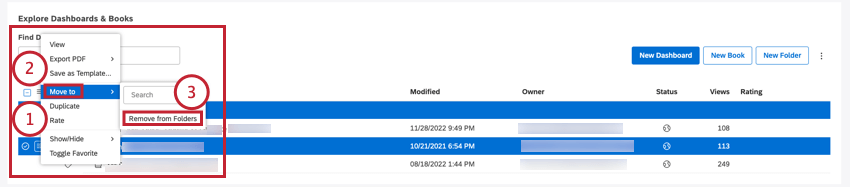
フォルダ内にダッシュボードを作成する
フォルダの削除
ダッシュボードエクスプローラーでフォルダを削除することができます。
Qtip: ダッシュボードまたはブックを含むフォルダを削除する場合、それらはそのフォルダの直接の親フォルダ(またはトップレベルフォルダのルートフォルダ)に移動されます。
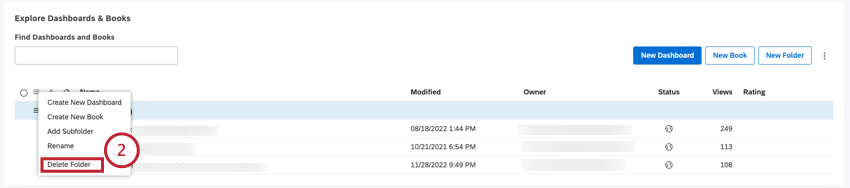
ダッシュボードとブックのお気に入りへの追加
Studio には、お気に入りのダッシュボードやブックにすばやくアクセスする方法がいくつかあります。ダッシュボード・エクスプローラーの[FAVORITES]タブで、いくつでもダッシュボードやブックをお気に入りとしてマークし、手元に置いておくことができます。また、1つのダッシュボードまたはブックをホームページとして設定し、Studioにサインインすると、そのダッシュボードまたはブックに直接移動することもできます。
ダッシュボードまたはブックをお気に入りとしてマークする
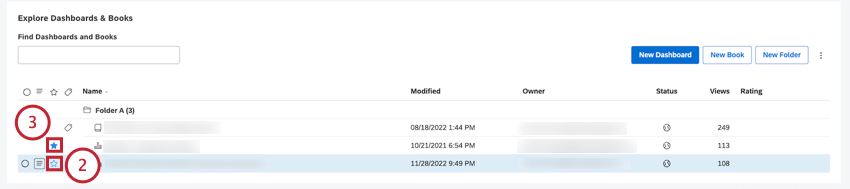
お気に入りとしてマークされたアイテムは、ダッシュボードエクスプローラーの「お気に入り」タブで利用できるようになります。
素晴らしい! フィードバックありがとうございます!
フィードバックありがとうございます!