Temas nas ações do Bain Outer Loop
O que há nesta página
Atenção: esse recurso está disponível apenas para usuários nos novos planos de preços e pacotes simplificados ou clientes que participaram ativamente do programa de visualização desse recurso. Para mais informações, consulte Prévia pública da Qualtrics. Se você tiver dúvidas sobre seu plano de preços e pacotes Qualtrics, entre em contato com o Conta Services.

Sobre os temas
Atenção: Essa guia não pode ser acessada por usuários com função de Colaborador. Para obter mais informações sobre as funções nos projetos do Bain Outer Loop Actions, consulte Funções e Personas do Usuário.
Os temas permitem que os usuários agrupem elevações relacionadas em categorias comuns, facilitando a identificação de padrões. Várias elevações podem ser vinculadas a um único tema, o que pode destaque problemas recorrentes, exibir seu impacto e ajudar a priorizar os esforços de resolução.
O status de um tema é independente do status de quaisquer elevações que estejam vinculadas a ele. Como resultado, os temas podem ser resolvidos independentemente de suas elevações vinculadas.
Qdica: para obter uma visão geral dos projetos Bain Outer Loop Actions, consulte Visão geral do Bain Outer Loop Actions.

Criação de temas
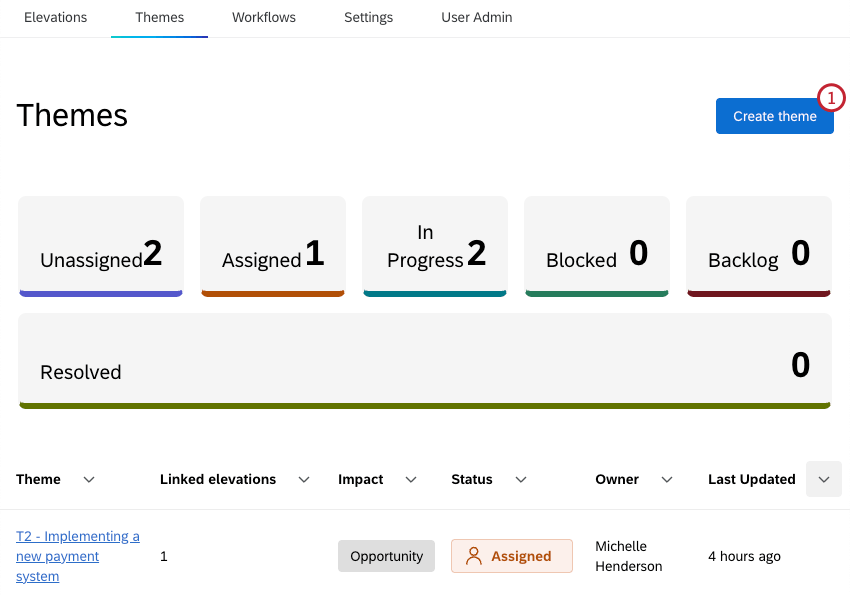
Os usuários com acesso à guia Temas podem criar novos temas. Os temas geralmente são criados por usuários com a função Triager ou Owner , porque eles estão continuamente revisando as elevações e podem determinar tendências comuns.
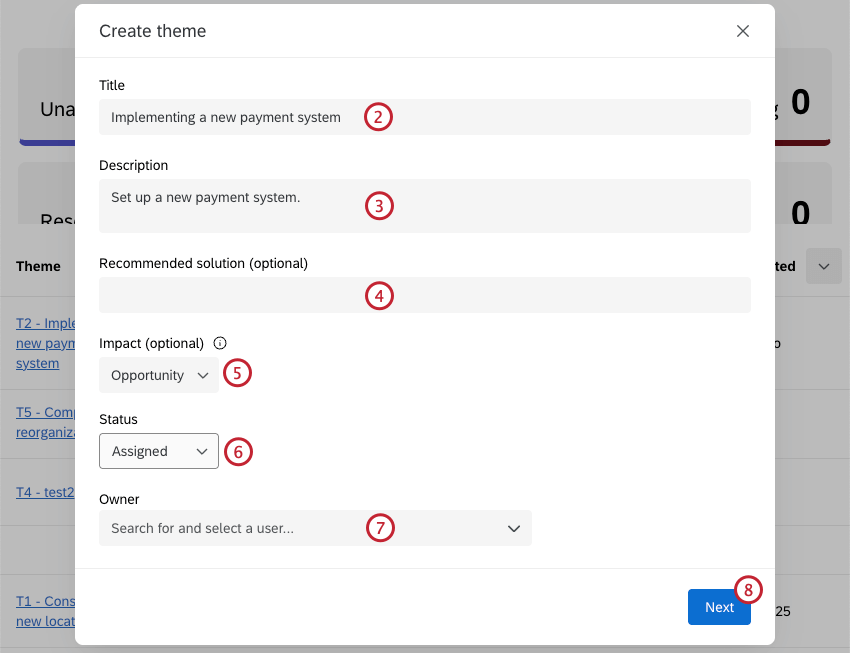
- Risco de atrito: evidência clara de que um cliente ou segmento de clientes corre o risco de sair, com base em feedback negativo repetido, problemas graves não resolvidos ou indicadores preditivos de rotatividade.
- Reclamação: Uma expressão séria de insatisfação de um cliente ou grupo de clientes que sinaliza uma falha no produto, serviço ou processo, com possíveis consequências financeiras ou para a reputação.
Atenção: Em alguns setores, essa é uma designação específica com um processo de resolução específico exigido por motivos regulatórios. - Escalonamento: Um problema levado à liderança por ser recorrente, multifuncional ou visível o suficiente para exigir atenção, mas ainda não grave o suficiente para ser rotulado como uma reclamação formal.
- Incômodo: Um pequeno ponto de atrito que irrita os clientes, mas que tem impacto limitado sobre a fidelidade ou a economia se não for resolvido.
- Oportunidade: Uma ideia positiva do cliente ou uma necessidade não atendida que poderia criar um valor incremental se fosse buscada.
- Desconhecido: o impacto não é claro e requer mais investigação antes de ser categorizado.
- Não atribuído: Nenhum proprietário foi atribuído ao tema ainda.
- Assigned (Atribuído): Um proprietário específico é atribuído ao tema.
- Em andamento: O tema está sendo trabalhado.
- Resolvido: O tema já foi resolvido.
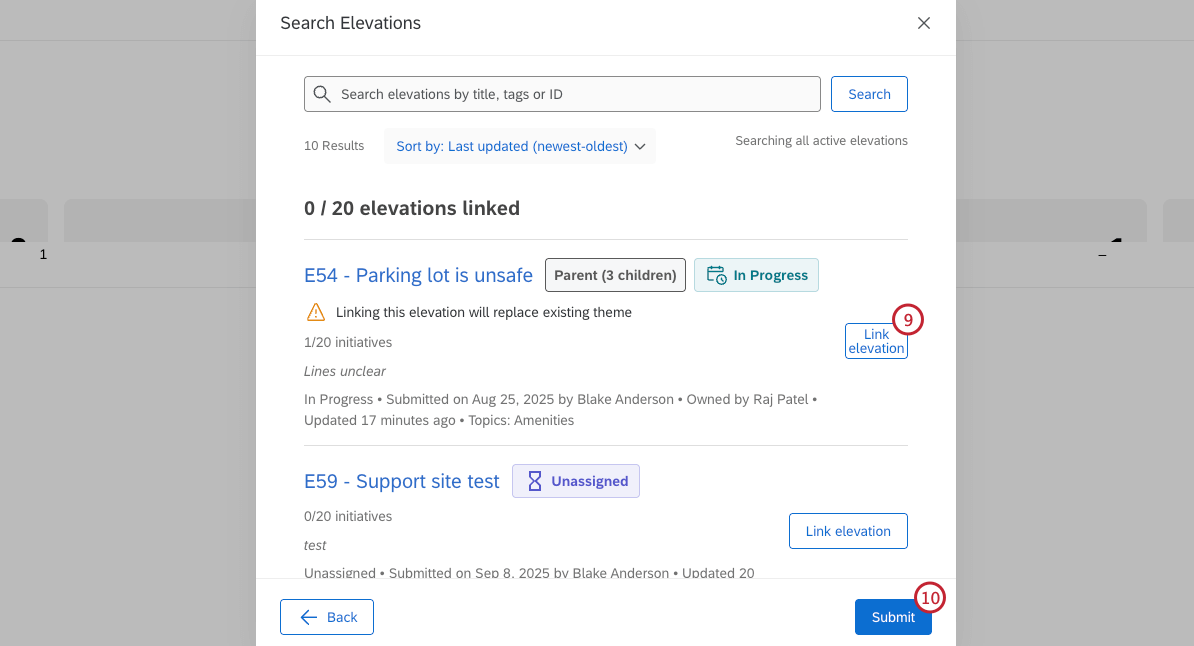
Qdica: você pode vincular até 20 elevações a cada tema.
Temas de visualização
Na guia Temas, você pode visualizar uma tabela de todos os temas criados no projeto. Clique em um tema individual para ver mais detalhes sobre ele.
Visualização da tabela de temas
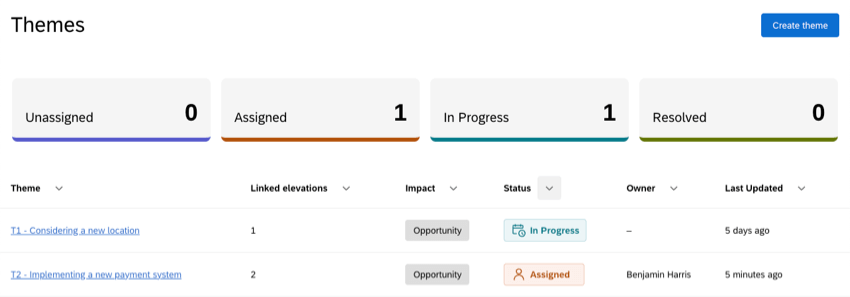
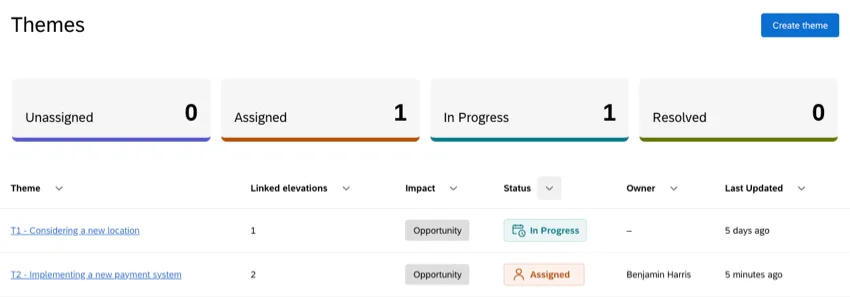
Na parte superior da tabela, há filtros para cada status de tema. Os status incluem status predefinidos, bem como quaisquer status personalizados que tenham sido configurados para o projeto. Clique em um status para mostrar apenas os temas com esse status. Clique novamente para remover o filtro.
Você também pode classificar a tabela por qualquer coluna clicando na seta à direita do nome da coluna. Clique uma vez para classificar a coluna por valores decrescentes, duas vezes para classificar por valores ascendentes e uma terceira vez para reiniciar a classificação.
Visualização de um Tema individual
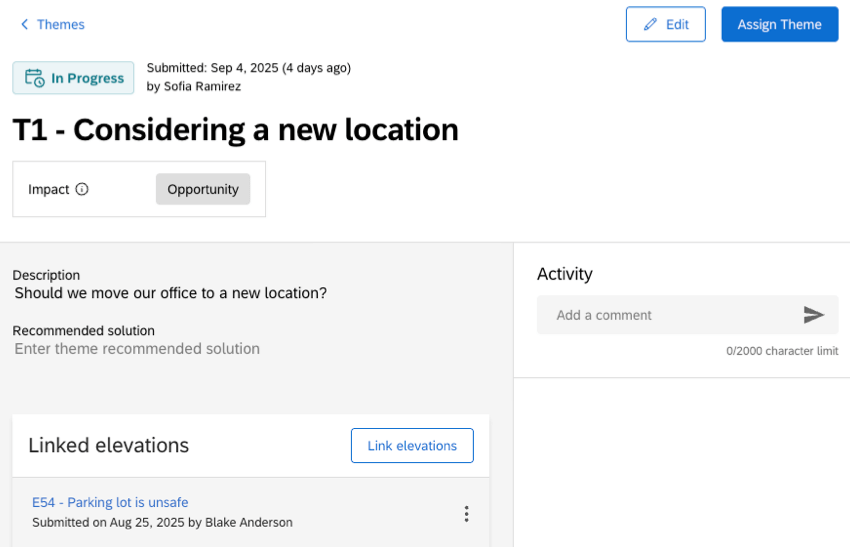
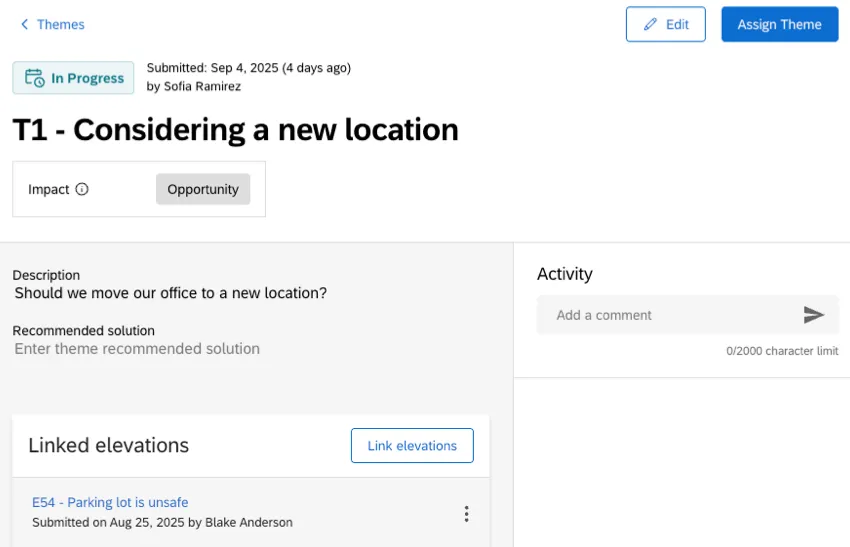
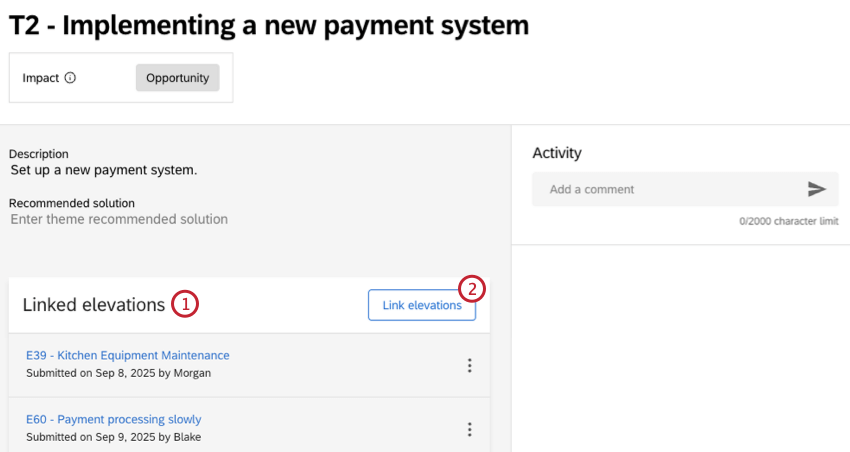
Depois de clicar em um tema, você poderá ver todos os detalhes relacionados a ele. Você também pode adicionar comentários e vincular elevações ao tema.
Edição de temas
Depois que um tema for criado, você poderá editar todos os detalhes clicando em Edit (Editar ) no canto superior direito da visualização do tema individual. Isso inclui a edição do nome, status, impacto e muito mais. Essa opção está disponível apenas para a persona de usuário Triager e Owner.
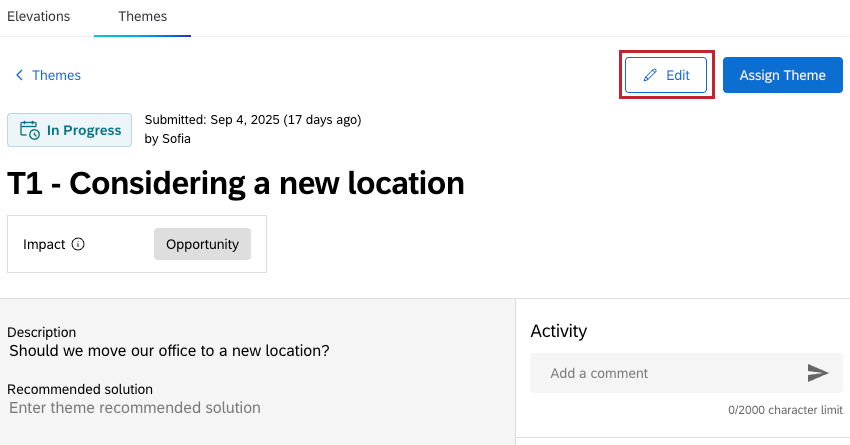
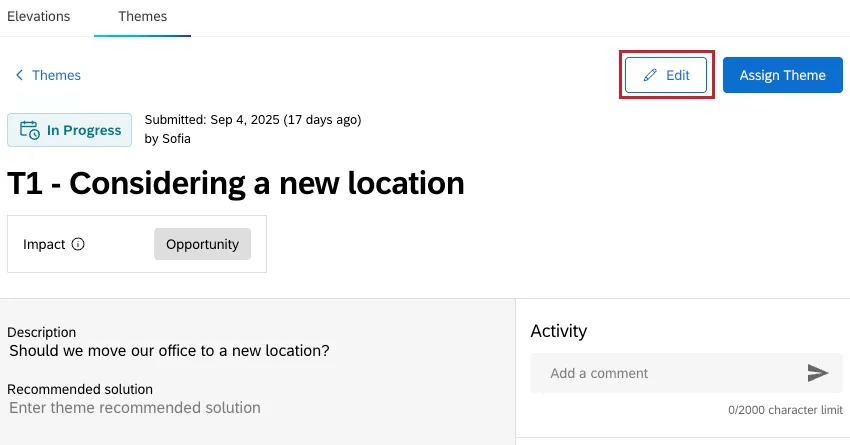
Quando terminar de editar, clique em Save (Salvar ) para salvar suas alterações.
Atribuição de temas
Depois que um tema é criado, você pode atribuí-lo a um proprietário individual. Essa opção está disponível para as personas de usuário Triager e Owner.
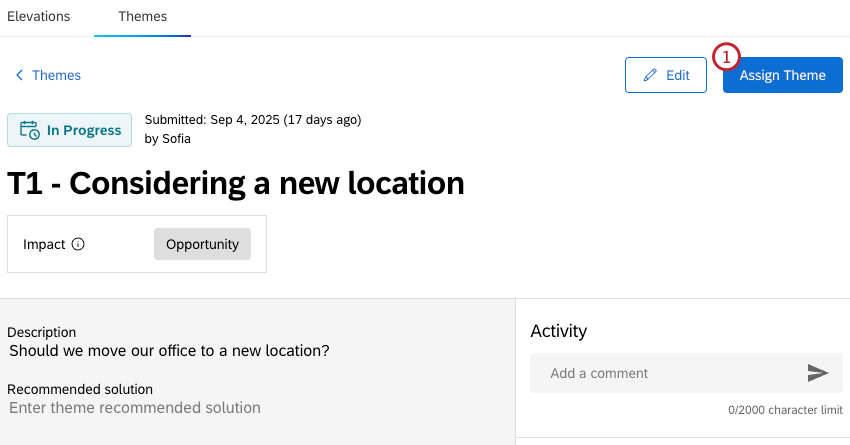
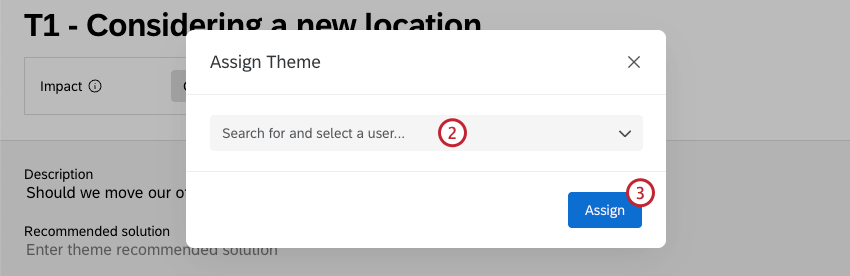
Vinculação de elevações a temas
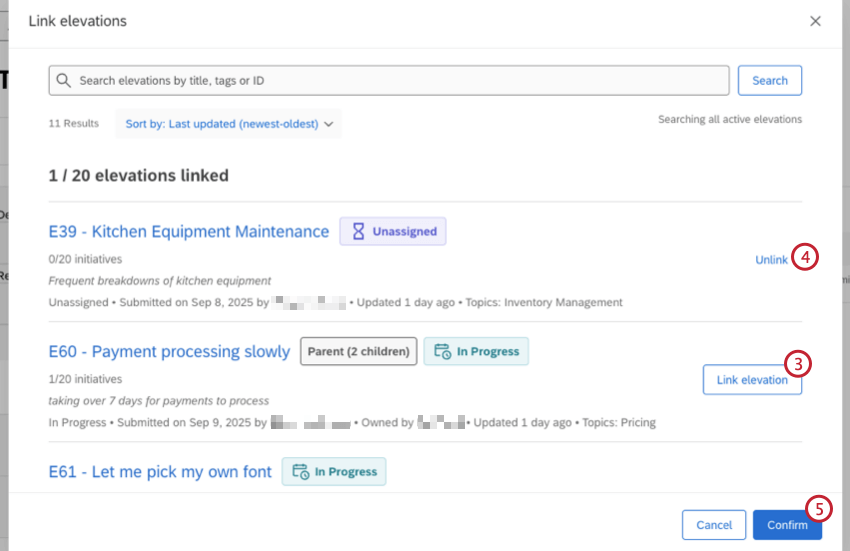
Depois de clicar em um tema individual, você pode vincular as elevações relacionadas. Isso facilita a identificação de padrões e pode destaque problemas recorrentes que você deseja abordar em suas elevações.
Atenção: Um máximo de 20 elevações pode ser vinculado a um tema.
Atenção: O status de um tema é independente do status de quaisquer elevações vinculadas.
Isso é ótimo! Obrigado pelo seu feedback!
Obrigado pelo seu feedback!