Simulador de resultados de negócios
O que há nesta página
Sobre o Simulador de Resultados Empresariais
O Simulador de Resultados de Negócios avalia como os fatores que influenciam a experiência do cliente podem impactar métricas essenciais, como NPS ou CSAT, identificando as áreas de investimento mais valiosas. Essa ferramenta pode, então, ajudá-lo a simular possíveis resultados de ações direcionadas a esses fatores, fornecendo previsões detalhadas e fundamentadas em dados que você pode compartilhar nos dashboards da liderança.
Aqui está uma visão geral de como funciona esse processo:
- Crie um conjunto de dados com fatores relevantes, métricas de resultados e informações que possam ser filtradas.
- Crie um “caso de negócios” com o conjunto de dados.
- No estudo de viabilidade, crie simulações de mudanças nos motoristas.
- Crie um widget para compartilhar os resultados.
A partir daí, você pode adicionar seus resultados a um Dashboard CX na forma de um widget.
Qdica: O Simulador de Resultados de Negócios atualmente é compatível apenas com Customer Experience e é utilizado com recursos como programas CX, dashboards e conjuntos de dados.

Acesso ao Simulador de Resultados Empresariais
Permissões necessárias
São necessárias as seguintes permissões para criar casos de negócios no simulador de Resultados de Negócios:
- Tipo de usuário de Administrador da marca ou Administrador CX.
- Permissões do usuário concedem acesso aos Dashboards CX, tais como:
- Customer Experience (Permissões do projeto)
- Usar Dashboards CX (permissões de conta)
- Criar projetos CX (permissões da conta)
Se um usuário atender às condições acima e for adicionado a um dashboard com acesso de visualização, ele verá todos os casos de negócios vinculados ao conjunto de dados dashboard no Simulador de Resultados de Negócios.
Você só pode editar os casos de negócios que criou.
Acessando o Simulador
É possível acessar o Simulador de Resultados Empresariais a partir de alguns locais diferentes.
Abrir um Programa de Customer Experience e, em seguida, selecione o guia “Simulador de Resultados de Negócios” .
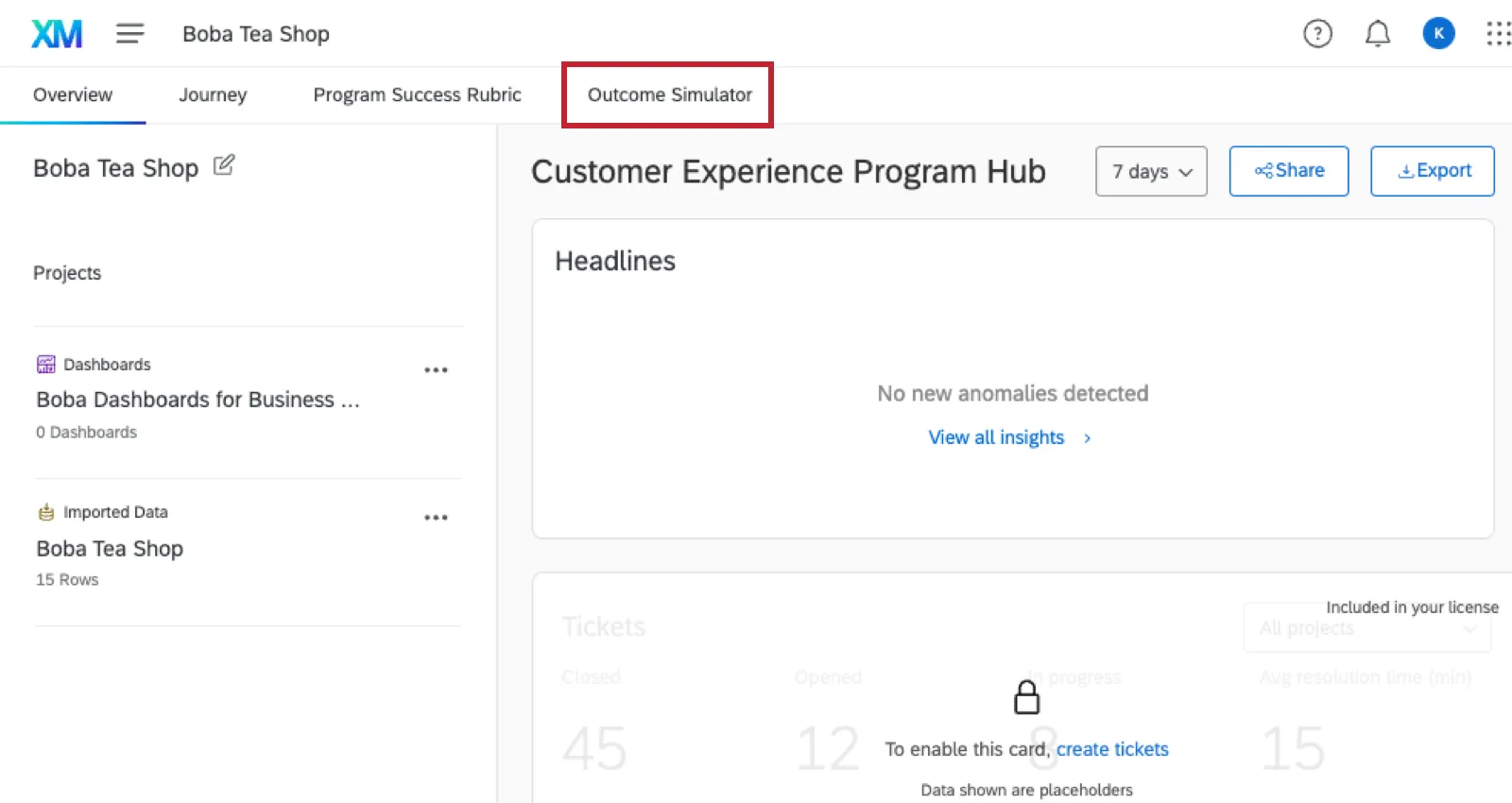
Qdica: Sempre que você abrir esta página, verá todos os casos de negócios que criou na sua conta, mesmo que os tenha criado em diferentes programas CX.
Abra um Dashboard CX e crie um widget do Simulador de Resultados de Negócios “ ”. Em seguida, clique em “Gerenciar casos de negócios e simulações”.
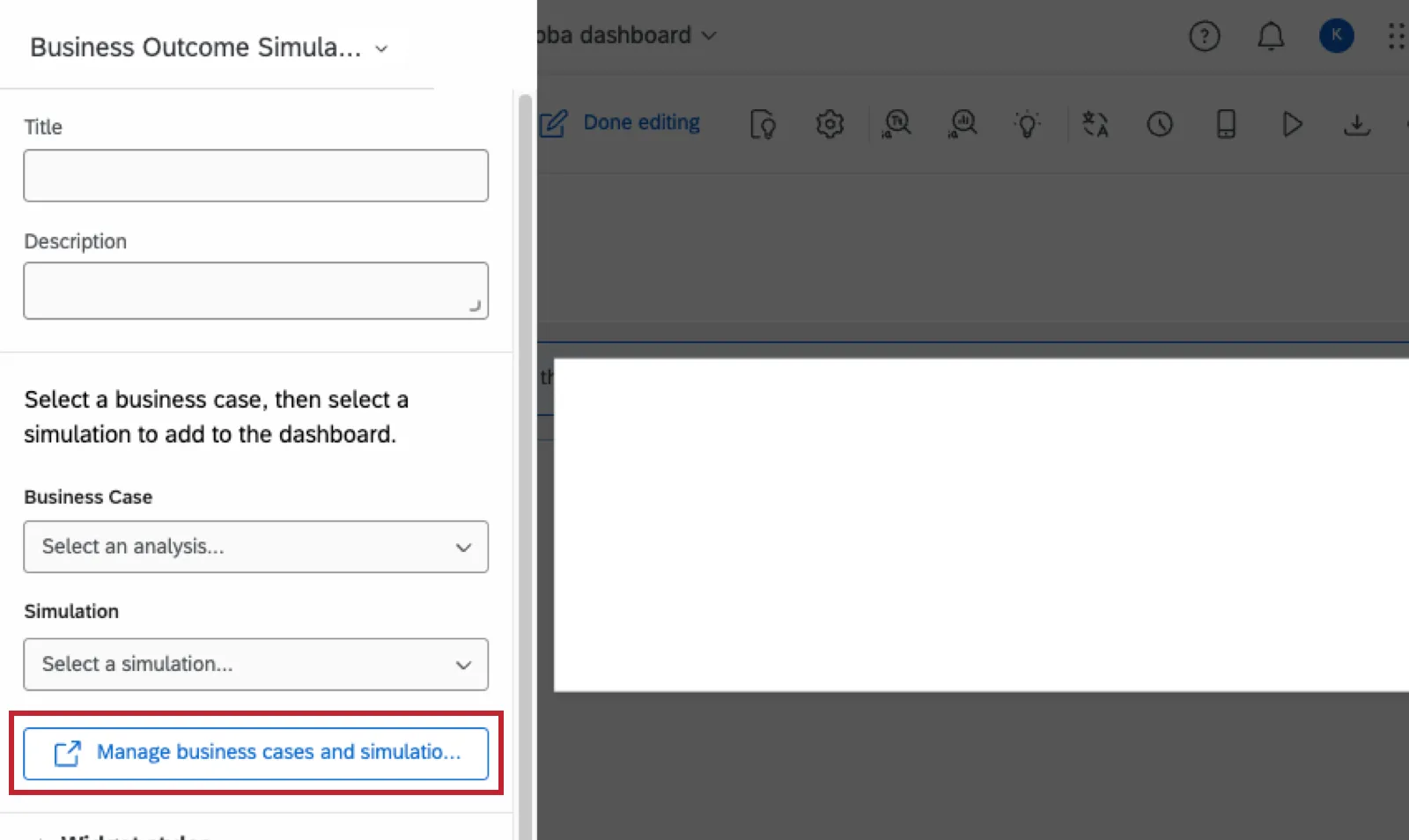
Preparação de um conjunto de dados para o simulador
Qdica: No Simulador de Resultados Empresariais, você só pode usar conjuntos de dados criados por você mesmo.
Para usar o simulador de resultados de negócios, é necessário criar um conjunto de dados.
Atenção: Certifique-se de ter pelo menos 2 campos que sejam do Conjunto de Números ou Valor numérico .

Além da exigência de dados numéricos, não há muitas restrições quanto ao conjunto de dados que você utilizar. Não há problema se o conjunto de dados já estiver sendo usado em um dashboard existente. Tanto os modelos de dados quanto os mapeadores funcionam com o simulador. O simulador também é compatível com todos os tipos de fonte CX, como pesquisas, projetos de dados importados, tíquetes e assim por diante.
Qdica: É possível ter campos de texto abertos no conjunto de dados, mas eles não podem ser usados com o Simulador de Resultados de Negócios. Dados categóricos (ou seja, conjunto de textos, conjunto de textos com respostas múltiplas) podem ser úteis para definir filtros.
Elaboração de um estudo de viabilidade
Depois de criar um conjunto de dados, abra o Simulador de Resultados de Negócios para começar. Para elaborar um caso de negócios, você identificará seus fatores determinantes em relação à métrica de resultado. Ao concluir a configuração, o simulador exibirá os dados estatísticos relativos ao impacto de cada piloto.
Qdica: Você não deve elaborar um caso de negócios antes de coletar os dados.
Clique Criar caso de negócios.
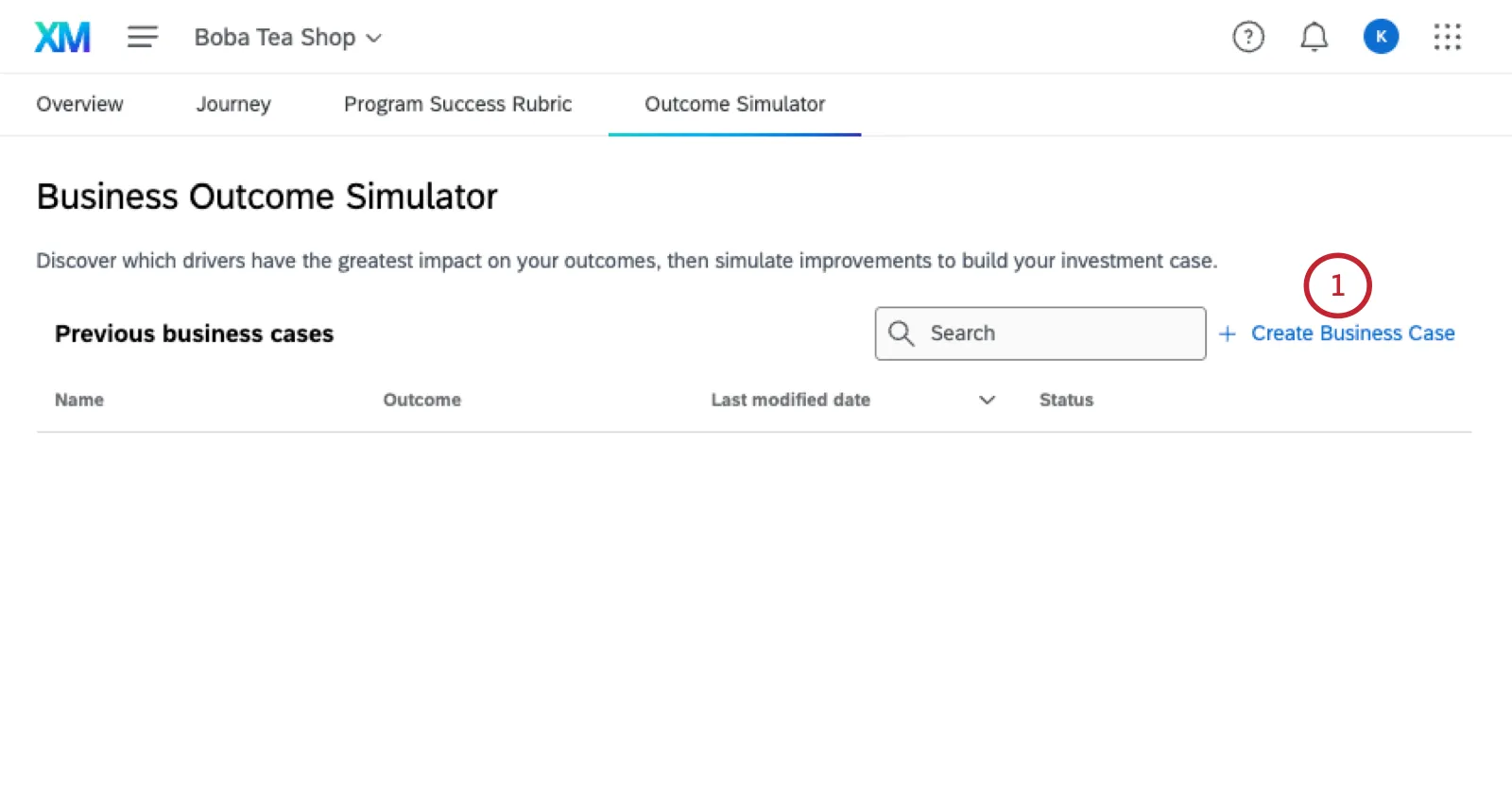
Selecione o conjunto de dados que você criou.
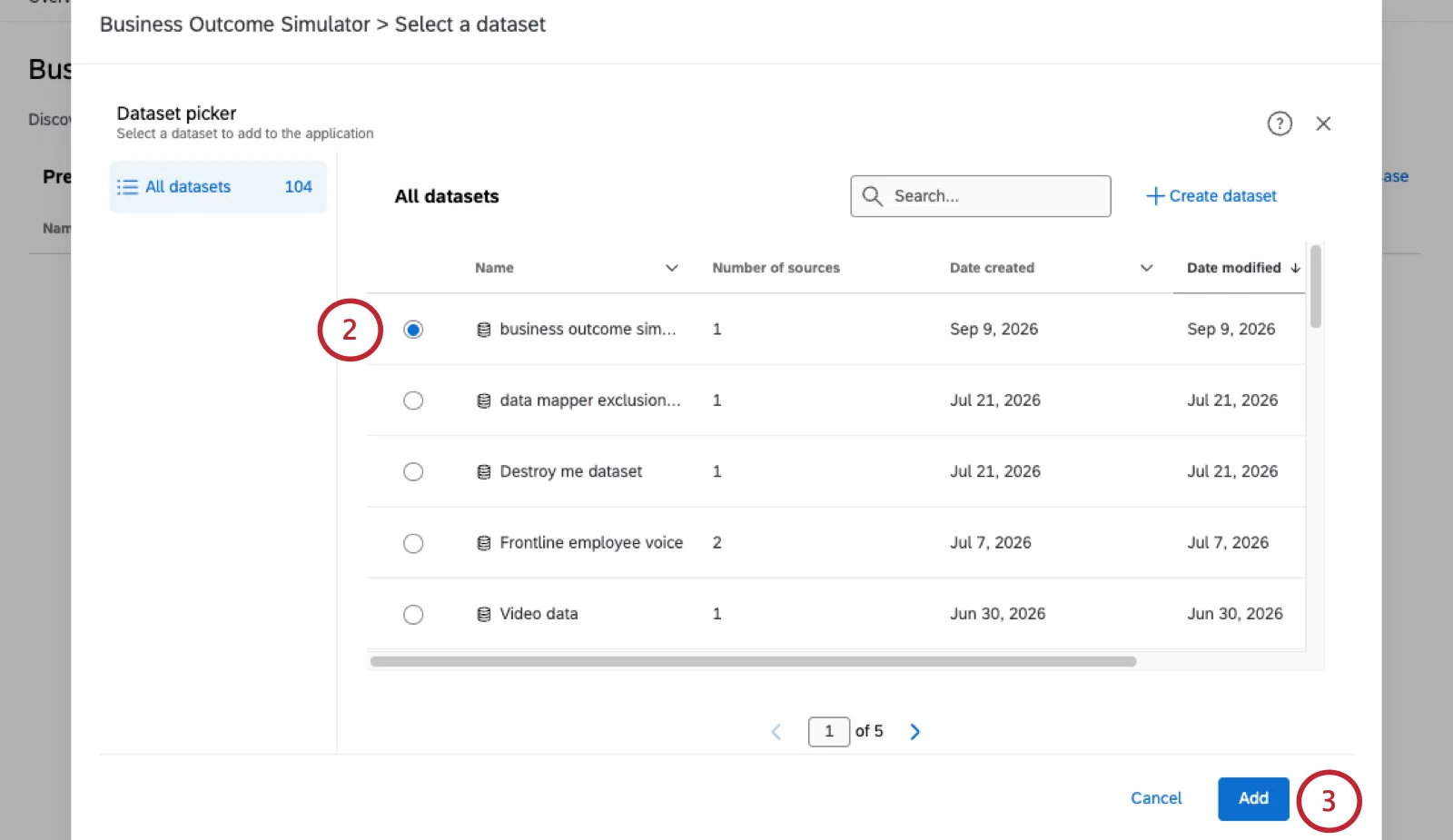
Clique Adicionar.
Dê um nome ao seu caso de negócios.
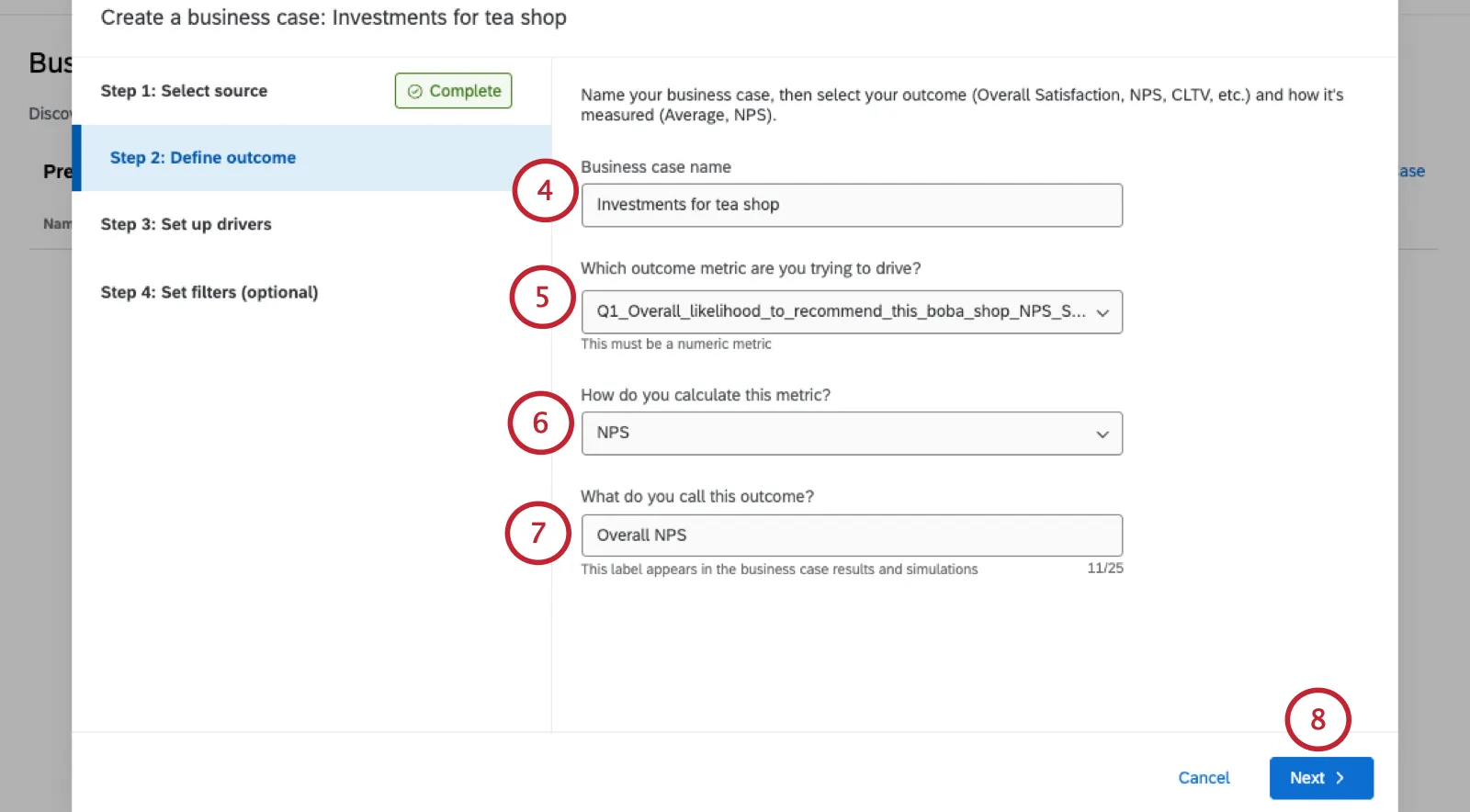
Selecione a métrica de resultado que você deseja impulsionar.
Qdica: Como essa medida deve ser numérica, apenas os campos “Valores numéricos” e “Conjunto de números” serão exibidos.
Selecione como você deseja calcular a métrica:
- Média
- NPS (Net Promoter Score)
Dê um nome à sua métrica de resultados.
Clique em “Avançar”.
Adicione até 10 motoristas. Para cada um:
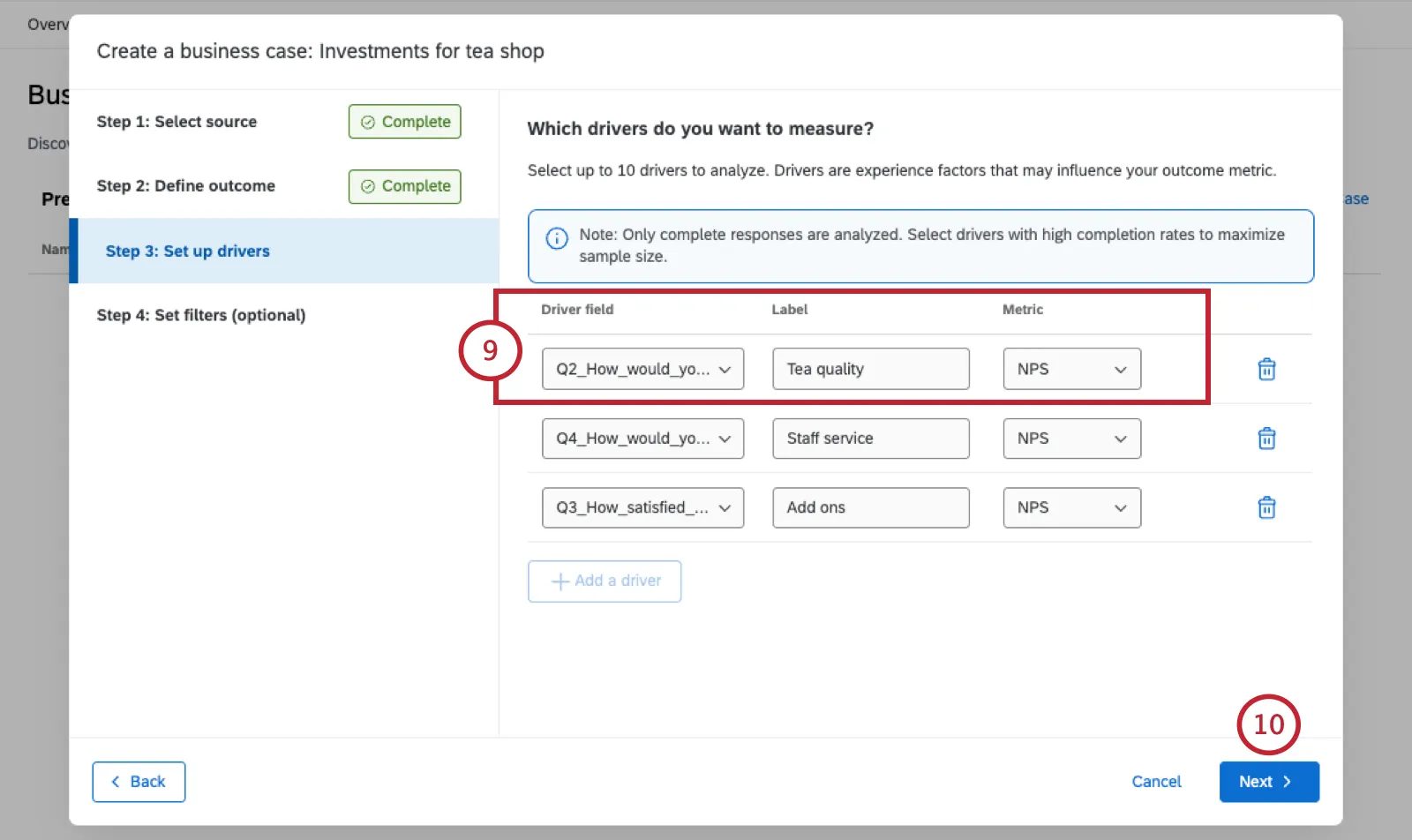
- Selecione o campo do conjunto de dados.
- Coloque um rótulo nisso.
- Defina a métrica como “Média” ou NPS”.
Qdica: O Simulador de Resultados Comerciais analisa apenas respostas completas. Selecione motoristas com altas taxas de conclusão para maximizar o tamanho da sua amostra.
Clique em “Avançar”.
Se desejar, filtre seu caso de negócios.
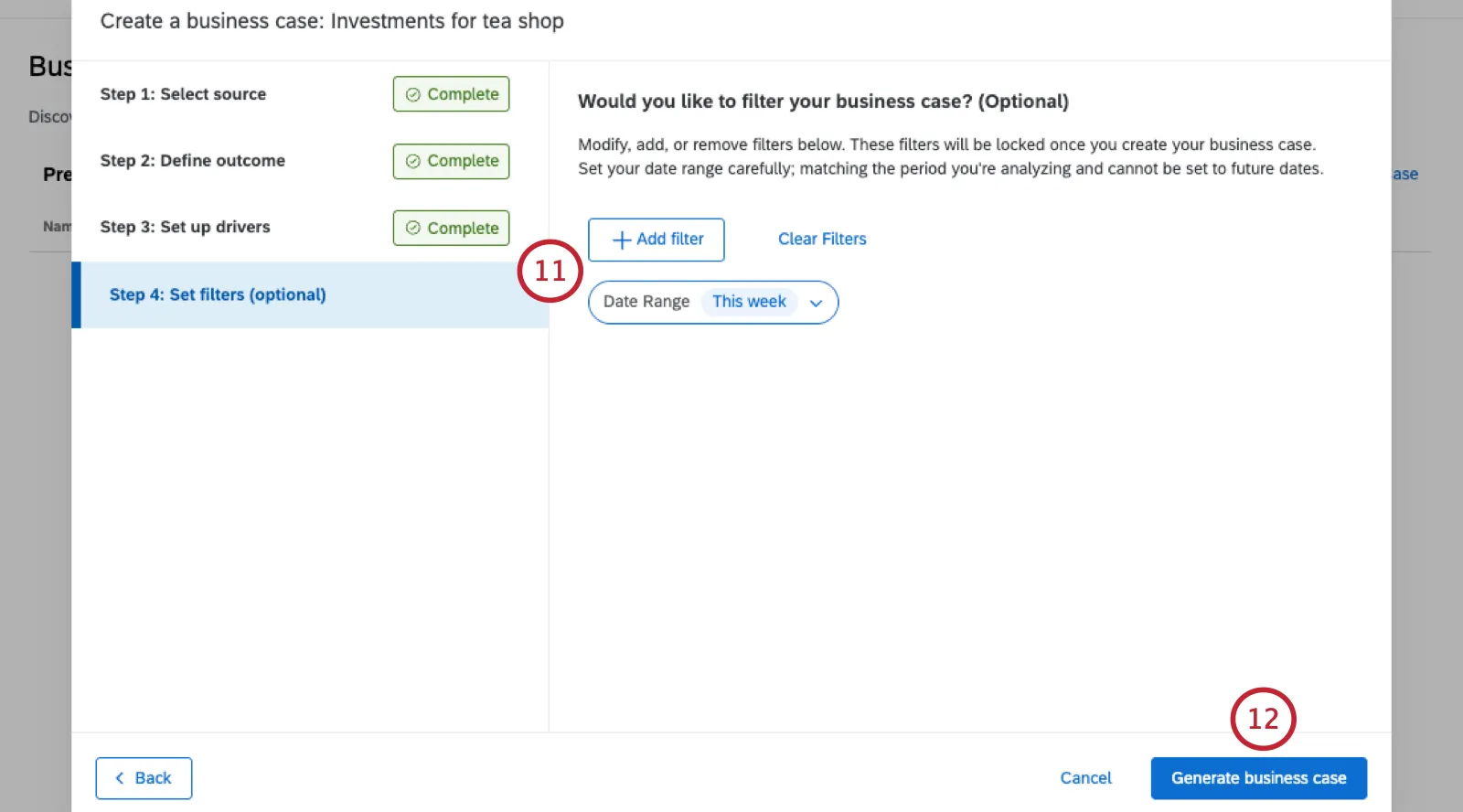
Atenção: Os filtros de casos de negócios não podem ser alterados posteriormente.
Qdica: Os filtros de data não podem ser definidos para um intervalo de datas futuras.
Quando terminar, clique em Gerar caso de negócios.
Dependendo do tamanho do conjunto de dados, a geração da análise de viabilidade pode levar algum tempo. Quando concluído, o status muda de “Analisando”para “Pronto”.
Visualizando um caso de negócios
Você pode encontrar seus casos de negócios na aba “Simulador de Resultados”. Quando seu caso de negócios passar para o status “Pronto”, clique no nome dele para ver os fatores determinantes e as simulações.
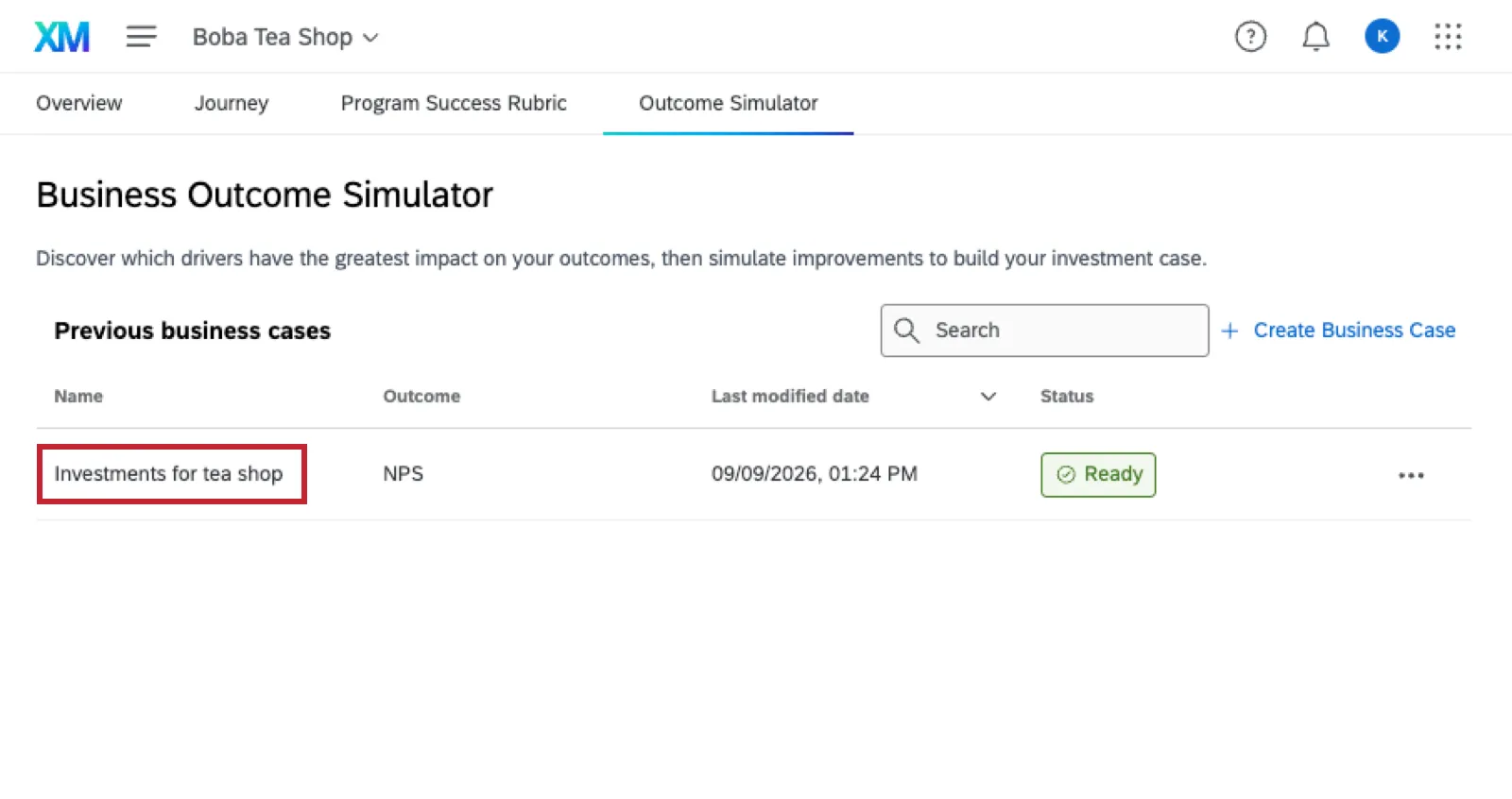
Qdica: Cada caso de negócios exibe seu nome, o tipo de métrica de resultado e a data e hora da última modificação.
Ao acessar um caso de negócios, você verá as seguintes informações na parte superior:
- Nome do caso de negócios
- Número de respostas em seu conjunto de dados
- Força do modelo
- A data e a hora da última execução
- Tipo de métrica de resultado (NPS ou média)
- Pontuação da métrica de resultado (que pode ser útil para comparação à medida que você realiza simulações)
- Filtros aplicados (se houver)
Motivadores
Clique em “ClickDrivers” para ver os fatores que impulsionam o caso de negócios.
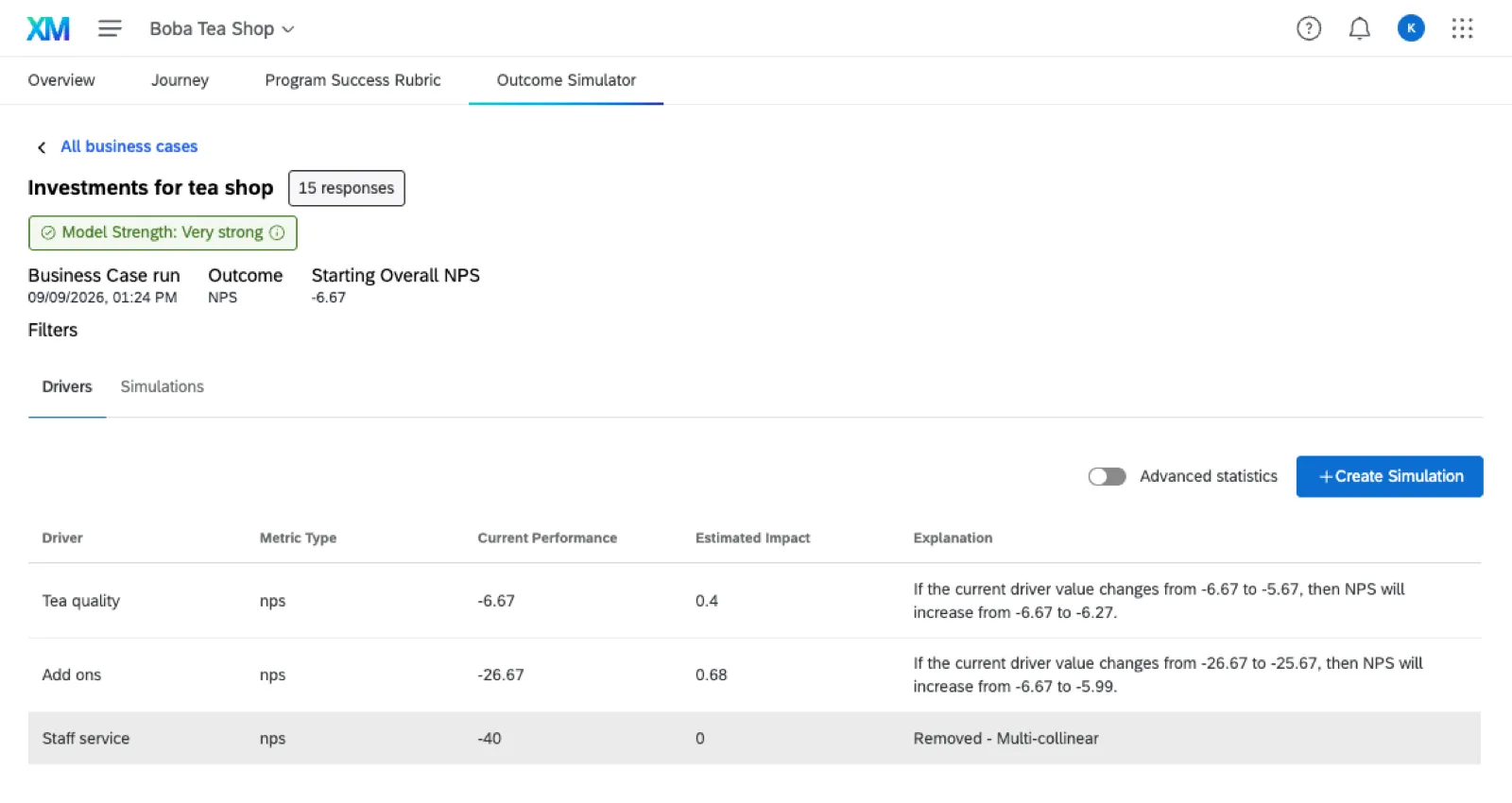
- Tipo de métrica: Se a métrica é NPS ou média.
- Desempenho atual: O desempenho atual do motorista em relação à métrica definida.
Qdica: Esse número reflete a métrica de resultado vigente no momento em que o caso de negócios foi elaborado. Lembre-se de que os dados do caso de negócios são estáticos e não refletem as alterações nos dados recebidos.
Exemplo: Aqui, o NPS para Qualidade do Chá é -6,67, conforme podemos ver na coluna “Desempenho atual”.

- Impacto estimado: O impacto estimado desse fator específico sobre a métrica de resultado. O impacto é calculado utilizando o método dos Mínimos Quadrados Ordinários (OLS), e a medida apresentada aqui é o coeficiente do fator determinante.
Qdica: Para referência, sua métrica de resultado aparece na parte superior da página, abaixo da força do modelo.
- Explicação: Uma explicação sobre o impacto do fator determinante na métrica de resultado, mostrando o que aconteceria se esse fator aumentasse ou diminuísse.
Qdica: Se, por algum motivo, um driver que você selecionou tiver sido removido da lista final, você verá esse driver acompanhado de uma explicação. No exemplo desta captura de tela, a variável “Serviço de pessoal” apresenta multicolinearidade com outra variável na regressão, a ponto de ser impossível determinar seus efeitos independentes sobre a métrica de resultado.
Estatística Avançada
Ao selecionar Estatísticas avançadas, você verá colunas adicionais para cada motorista:
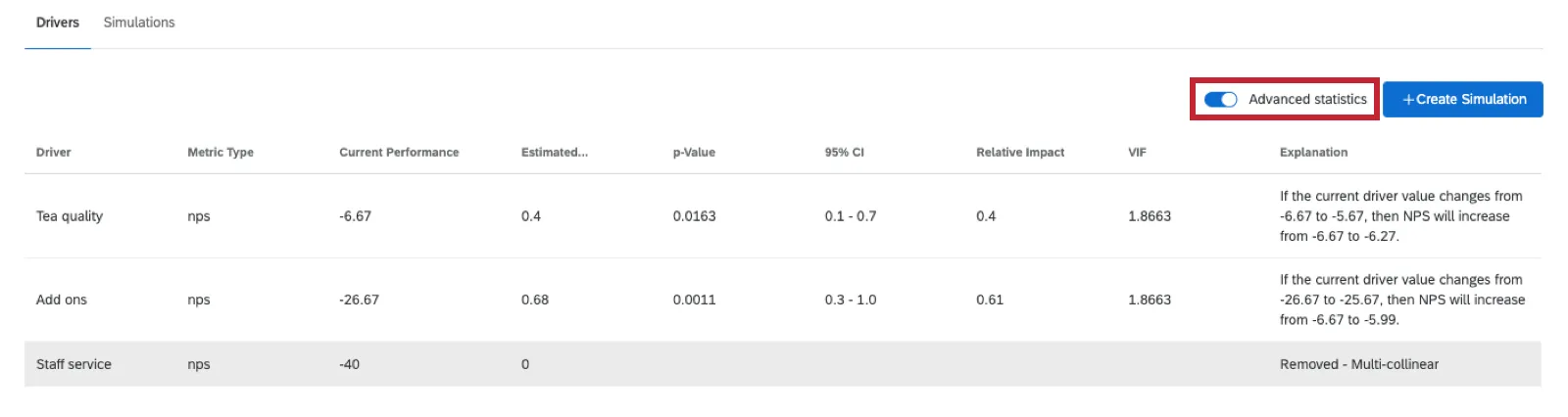
- Valor p
- Nível de confiança (NC) de 95%
- Impacto relativo
- VIF (fator de inflação da variância)
Edição de um caso de negócios
Qdica: Somente o criador de um caso de negócios pode editá-lo.
Ao visualizar a lista de casos de negócios na guia “Simulador de Resultados”, é possível acessar um menu com opções de edição.
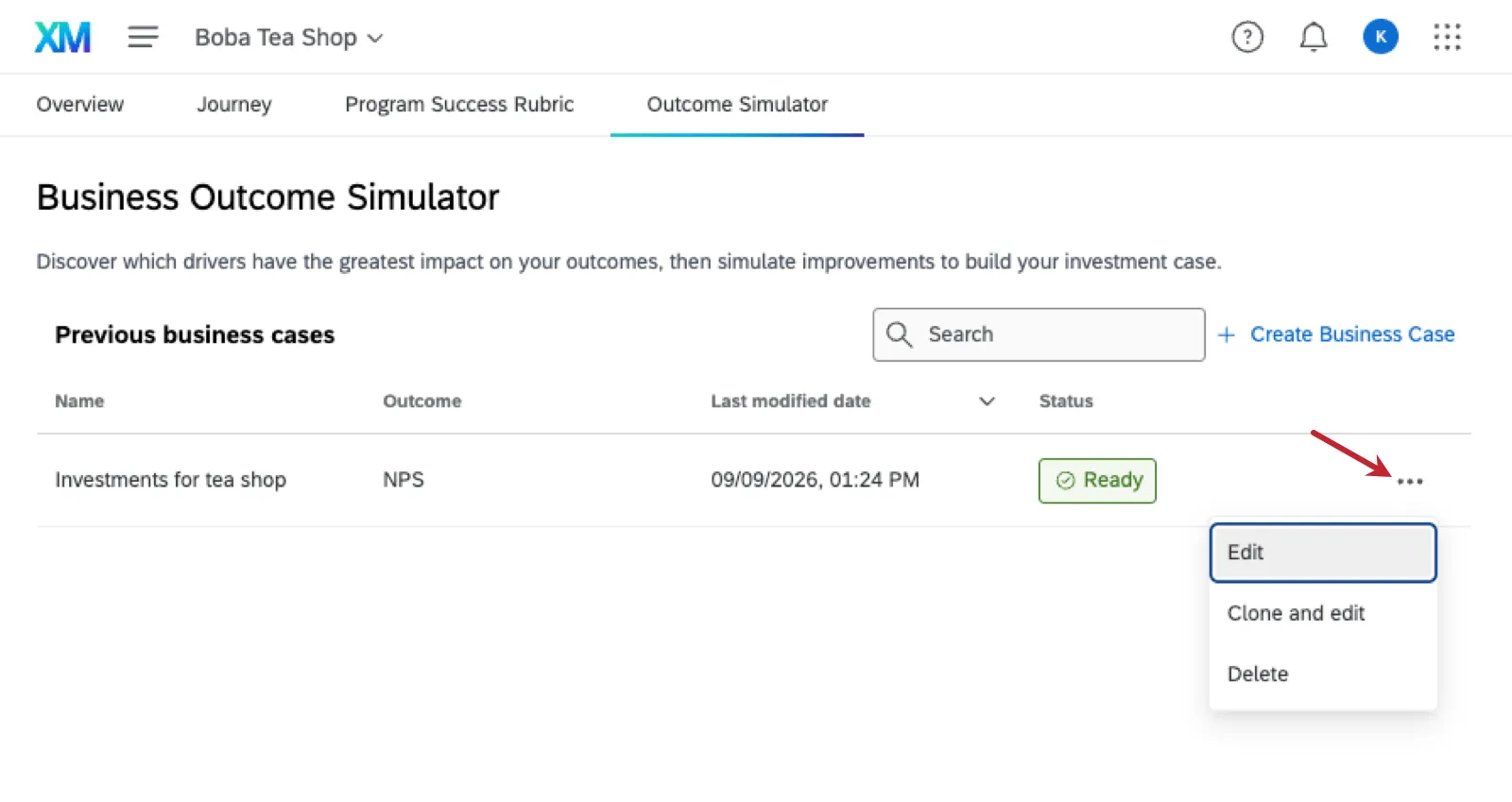
Clique nos três pontos e, em seguida, escolha uma das seguintes opções:
- Observação: Essa opção só está disponível antes de você criar simulações no caso de negócios. Edite as configurações básicas do caso de negócios, como métricas de resultados e fatores determinantes.
- Clonar e editar: Crie uma cópia do caso de negócios e edite suas configurações.
- Excluir: Exclua o caso de negócios permanentemente.
Criação de simulações
Depois de criar um caso de negócios, você pode criar uma simulação. Selecione os fatores que você deseja incluir na sua simulação e ajuste seus valores para verificar o impacto potencial na sua métrica de resultado.
Certifique-se de ter elaborado um estudo de viabilidade. Abra isso.
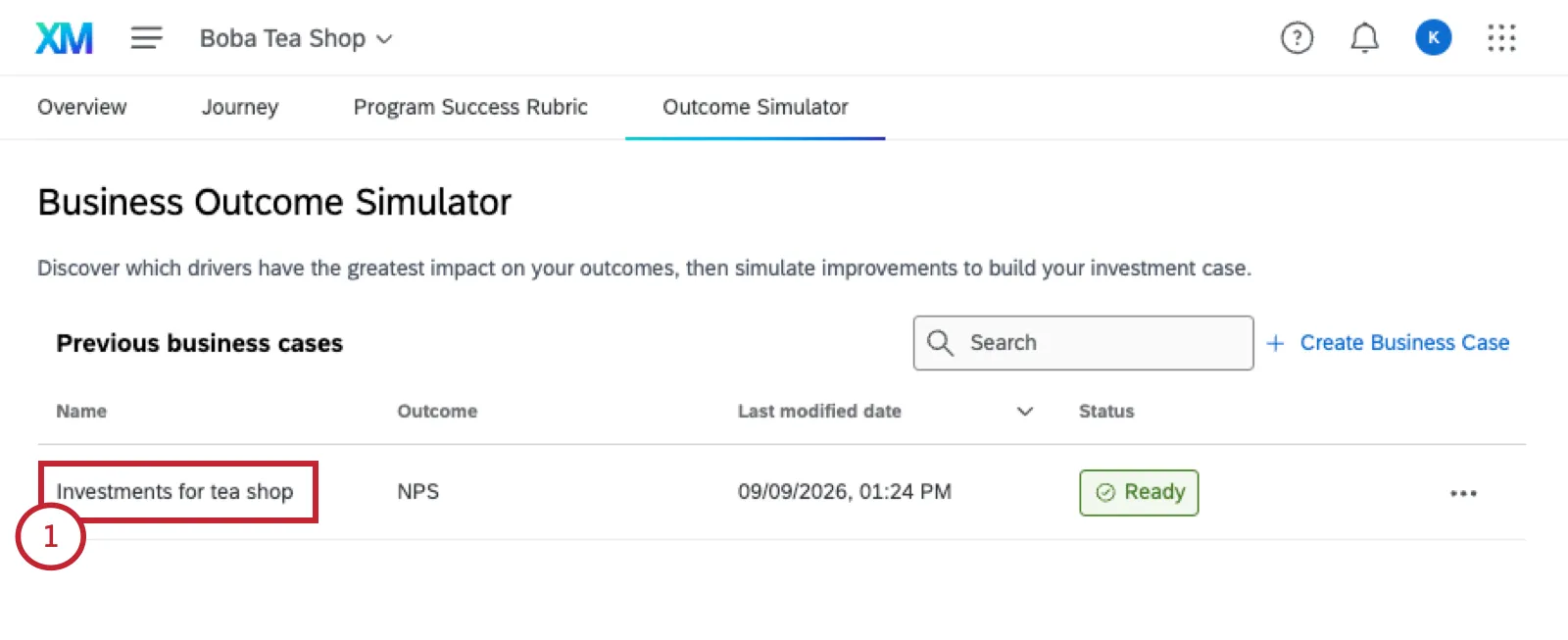
Ir para Simulações.
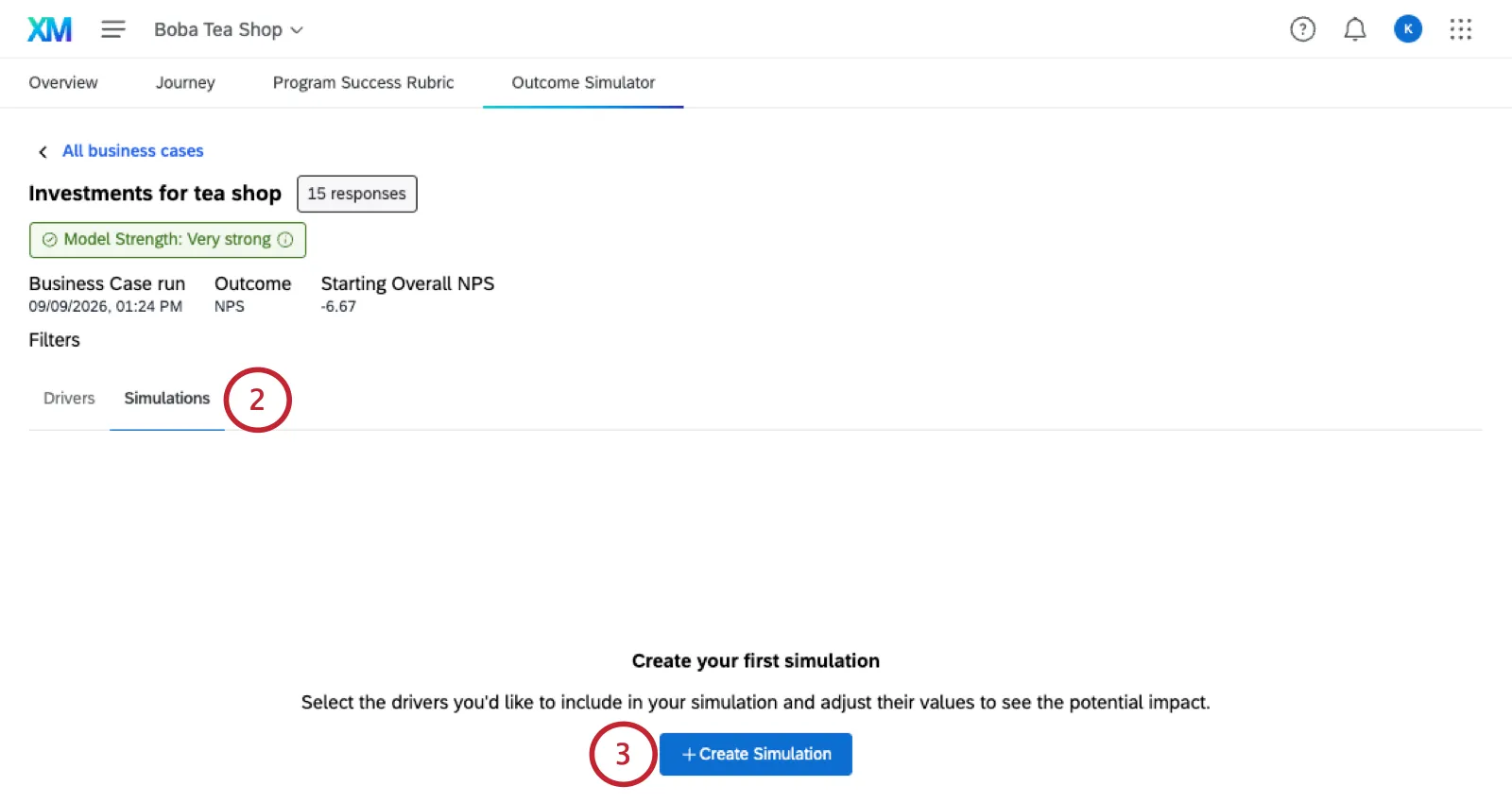
Clique em Criar simulação.
Dê um nome à simulação.
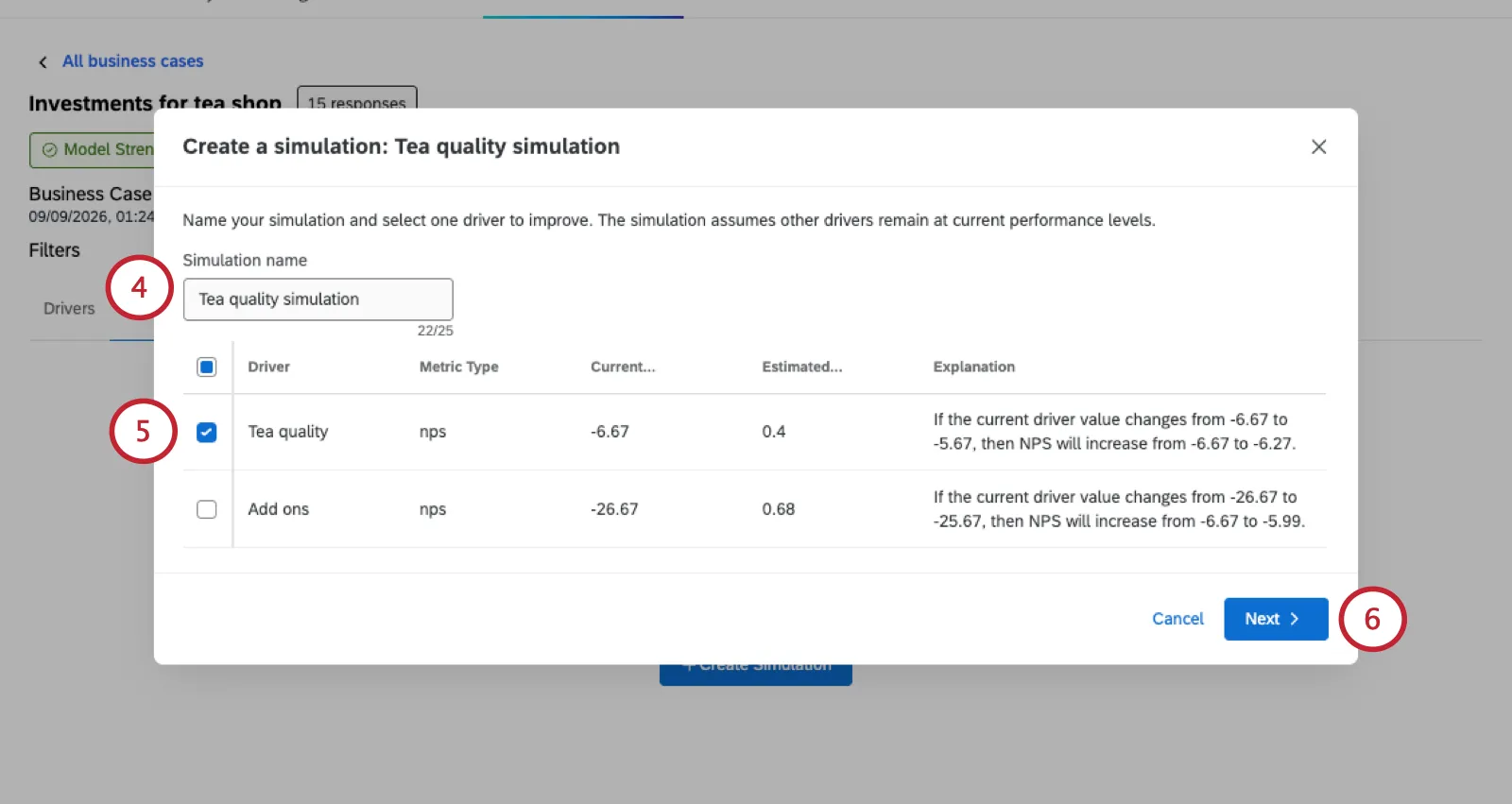
Escolha 1 motorista para simular.
Clique em “Avançar”.
Ajuste a pontuação alvo que você gostaria que seu motorista atingisse.

Qdica: À medida que você alterar a meta do motorista, verá um impacto previsto na sua métrica de resultado.
Quando terminar, clique em Salvar.
Criação do widget “Simulador de Resultados Empresariais”
Para compartilhar os resultados obtidos na simulação de resultados de negócios, você pode criar um widget no Dashboard CX.
Qdica: Certifique-se de que o conjunto de dados dashboard seja o mesmo conjunto de dados do caso de negócios! Qualquer usuário com, no mínimo, acesso de visualização ao dashboard poderá ver os dados no widget do simulador de resultados de negócios.
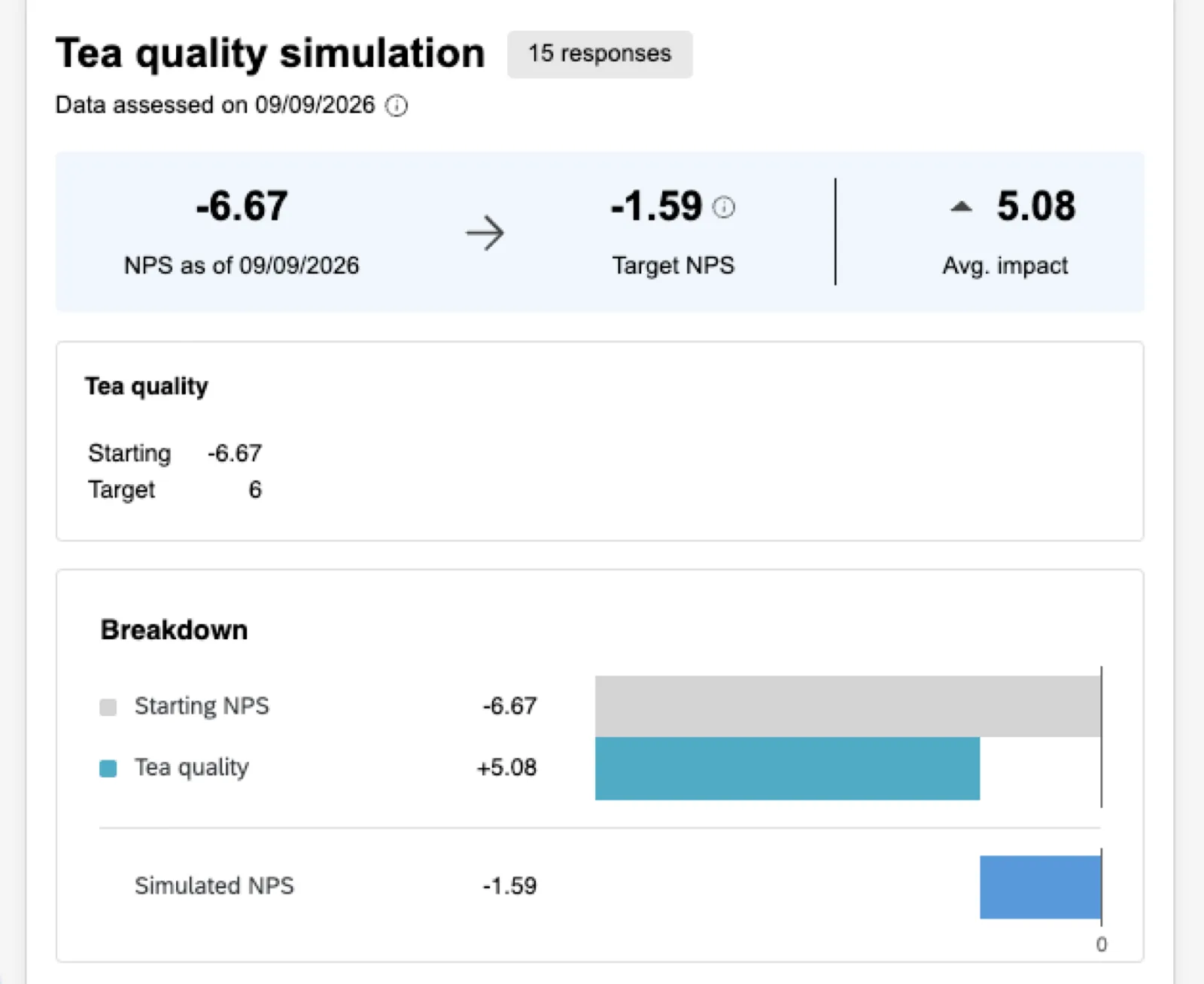
Atenção: Os dados no widget do simulador de resultados comerciais são estáticos. Ele não responde aos filtros dashboard nem é atualizado à medida que mais dados são coletados.
Para configurar um widget do Simulador de Resultados de Negócios, basta selecionar um Caso de Negóciose uma Simulação exibir.
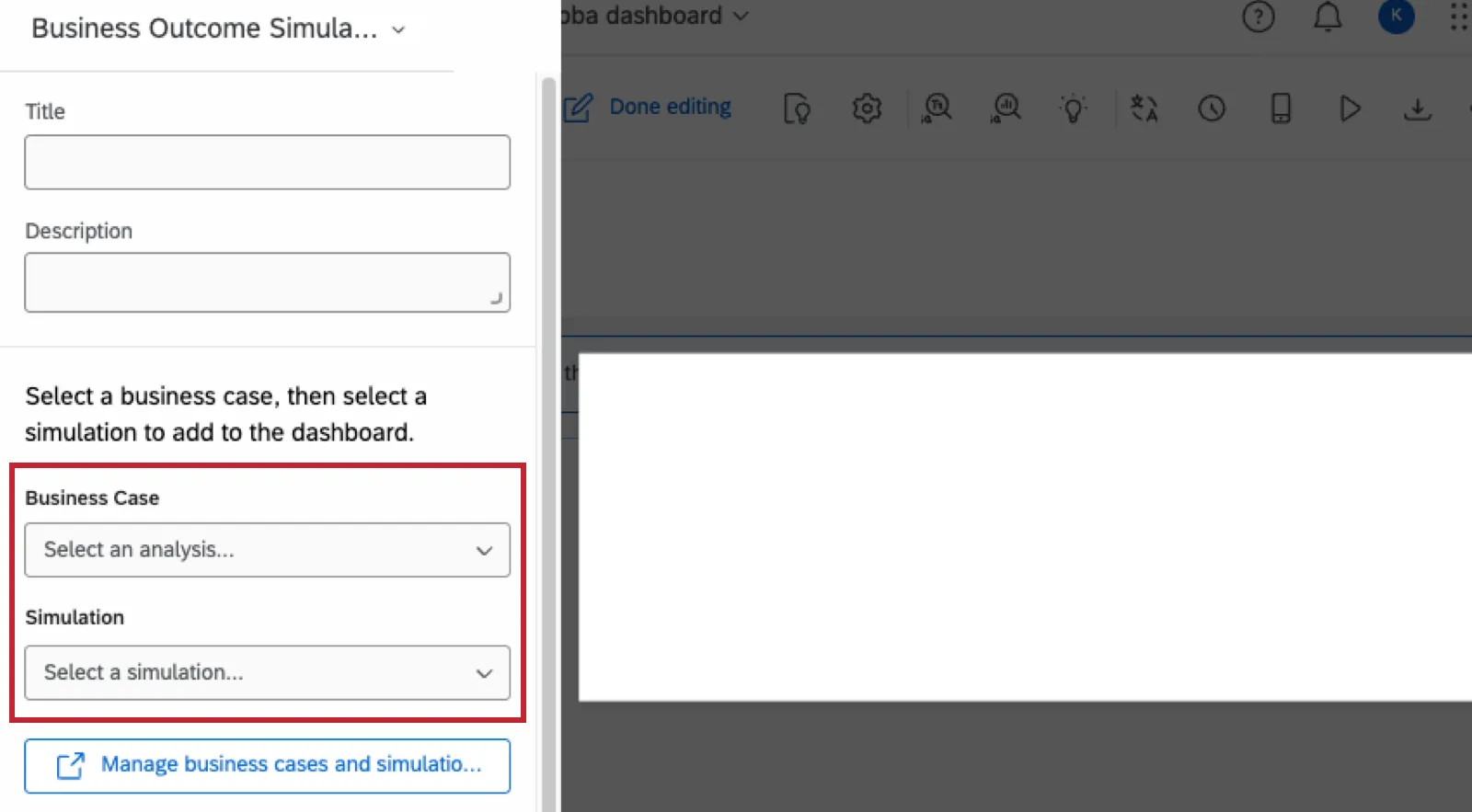
Este widget pode ser exportado, mas apenas nos formatos JPG e PDF.
Perguntas frequentes
O que pode impedir que um caso de negócios seja elaborado?
O que pode impedir que um caso de negócios seja elaborado?
As falhas nos casos de negócios podem ocorrer por diversos motivos, incluindo problemas com o conjunto de dados, a métrica de resultado, os fatores determinantes ou as seleções de filtro escolhidas. Se houver algum problema com o conjunto de dados, o status “Falha” virá acompanhado de uma dica de ferramenta que exibe o motivo. Os exemplos incluem:
- Um ou mais drivers têm o mesmo valor em todas as linhas. Ajuste seus drivers ou filtros e tente novamente.
- Todos os fatores foram removidos devido à variação insuficiente. Ajuste seus drivers ou filtros e tente novamente.
- Foram selecionados mais drivers do que o número de pontos de dados disponíveis. Reduza o número de drivers ou adicione mais dados e tente novamente.
- Não foi possível realizar a regressão porque não havia dados, seja por filtros restritivos, seja porque as variáveis tinham muitos casos ausentes. Para corrigir, libere os seus filtros e remova variáveis com muitos casos ausentes do modelo.
Os casos de negócios são estáticos ou são atualizados à medida que mais dados são coletados?
Os casos de negócios são estáticos ou são atualizados à medida que mais dados são coletados?
Elas são estáticas e não serão atualizadas dinamicamente. No entanto, se você editar manualmente o caso de negócios, ele será executado novamente com base no conjunto de dados atual, incluindo, assim, informações mais atualizadas.
Os dados de texto abertos podem ser usados como filtro na elaboração do caso de negócios?
Os dados de texto abertos podem ser usados como filtro na elaboração do caso de negócios?
No momento, não. Apenas os campos de conjunto de texto e de conjunto de texto com respostas múltiplas podem ser usados como filtro.
Os grupos de medição podem ser usados como fatores determinantes do conjunto de dados ou como métricas de resultado?
Os grupos de medição podem ser usados como fatores determinantes do conjunto de dados ou como métricas de resultado?
Não, o própriogrupo de indicadores não pode ser utilizado como indicadores de desempenho ou de resultados. Os campos individuais que compõem um grupo de medidas podem, no entanto, ser compatíveis, pois são do tipo “Conjunto de Números” e “Numérico”.
Isso é ótimo! Obrigado pelo seu feedback!
Obrigado pelo seu feedback!