Text iQ (EX)
O que há nesta página
Qdica: Esta página descreve a funcionalidade disponível para projetos de pesquisa de envolvimento, ciclo de vida e Colaborador ad hoc. Para obter mais detalhes sobre cada um deles, consulte Tipos de Projetos experiência dos colaboradores, Employee Experience.

Sobre o Text iQ (EX)
Haverá ocasiões em que você incluirá perguntas entrada de texto em suas pesquisas, convidando os funcionários a fornecer feedback aberto. Você pode incluir as próprias respostas em seu dashboard, mas, às vezes, pode querer fazer uma análise de texto mais sofisticada.
Na seção Text iQ da guia “Dados e Análise”, você pode classificar respostas por tópicos, criar pesquisas sofisticadas que classificarão novos tópicos à medida que forem surgindo na plataforma ou analisar sentimentos.
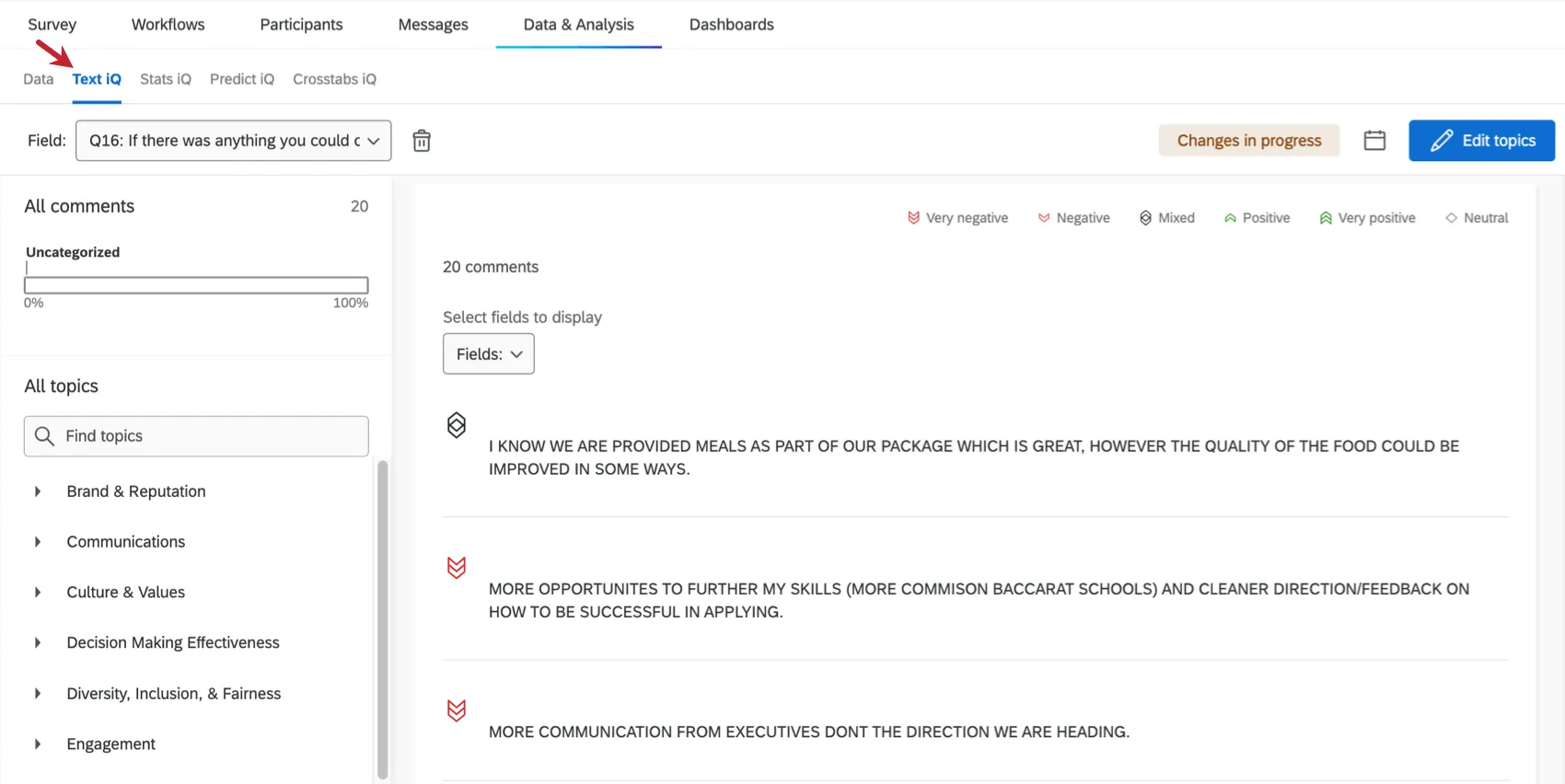
Para obter uma visão geral sobre como usar Text iQ, consulte a página “Funcionalidades Text iQ”.
Básico vs. Funcionalidade avançada Text iQ
Há duas versões diferentes do Text iQ: Básica e Avançada. Consulte a tabela na página Funcionalidade Text iQ para obter um guia sobre os recursos disponíveis nas duas versões. Lembre-se de que, embora esses links levem às páginas de suporte da Pesquisa Platform, a funcionalidade é a mesma nos projetos experiência dos colaboradores, Employee Experience.
Mapeamento de tópicos de texto para painéis
Qdica: Se você configurar Text iQ no seu projeto EX antes de criar seu dashboard, os campos do Text iQ serão mapeados automaticamente para você! Isso inclui hierarquias de tópicos e enriquecimentos aprimorados Text iQ. Recomendamos que você espere para criar seu dashboard até ter concluído a configuração no Text iQ.
Para começar a usar tópicos de texto em widgets, primeiro você precisa mapear os campos Text iQ para o seu dashboard acordo com as etapas a seguir:
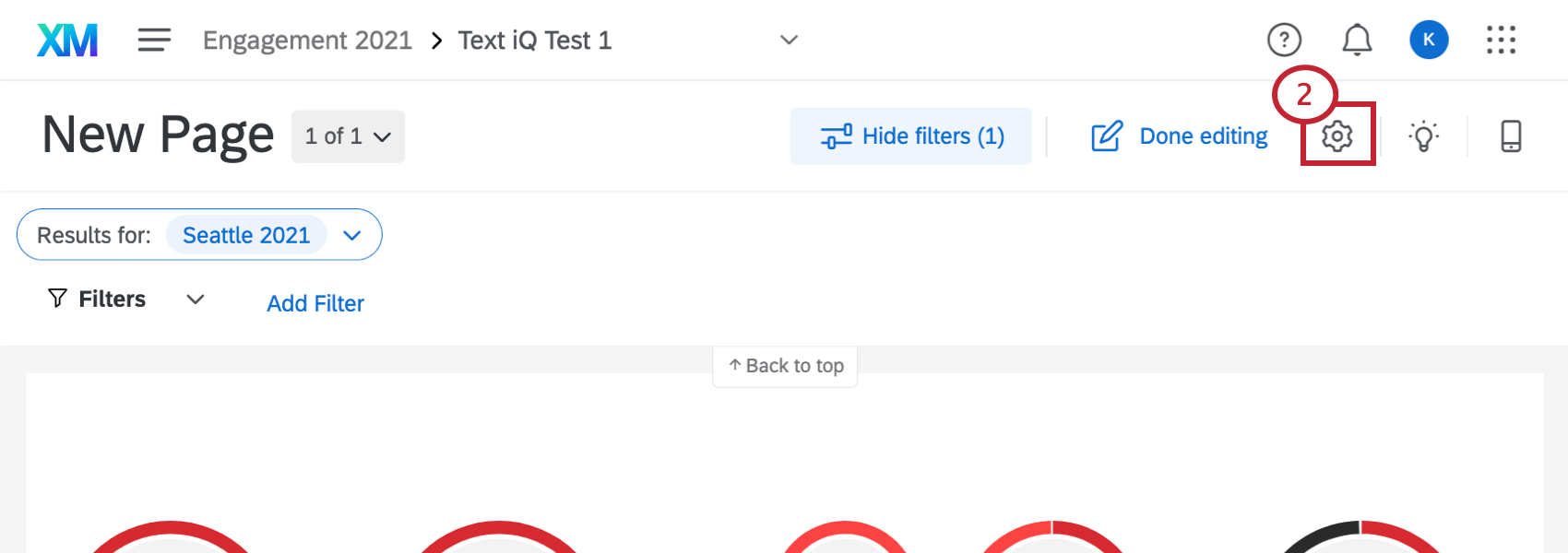
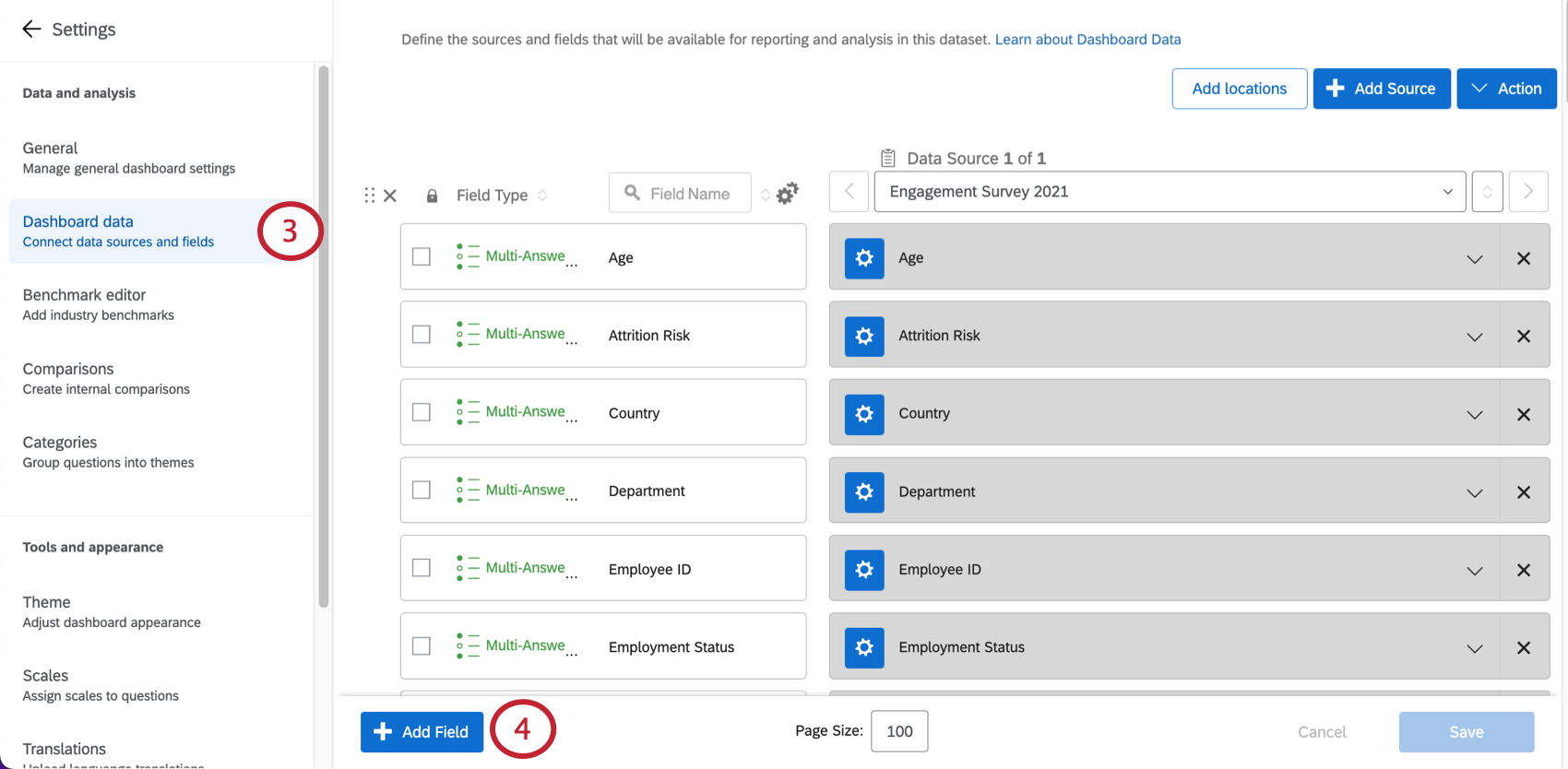
Qdica: se quiser usar os dados do Text iQ de uma fonte de dados secundária, você deverá ter o campo também mapeado na fonte de dados primária.
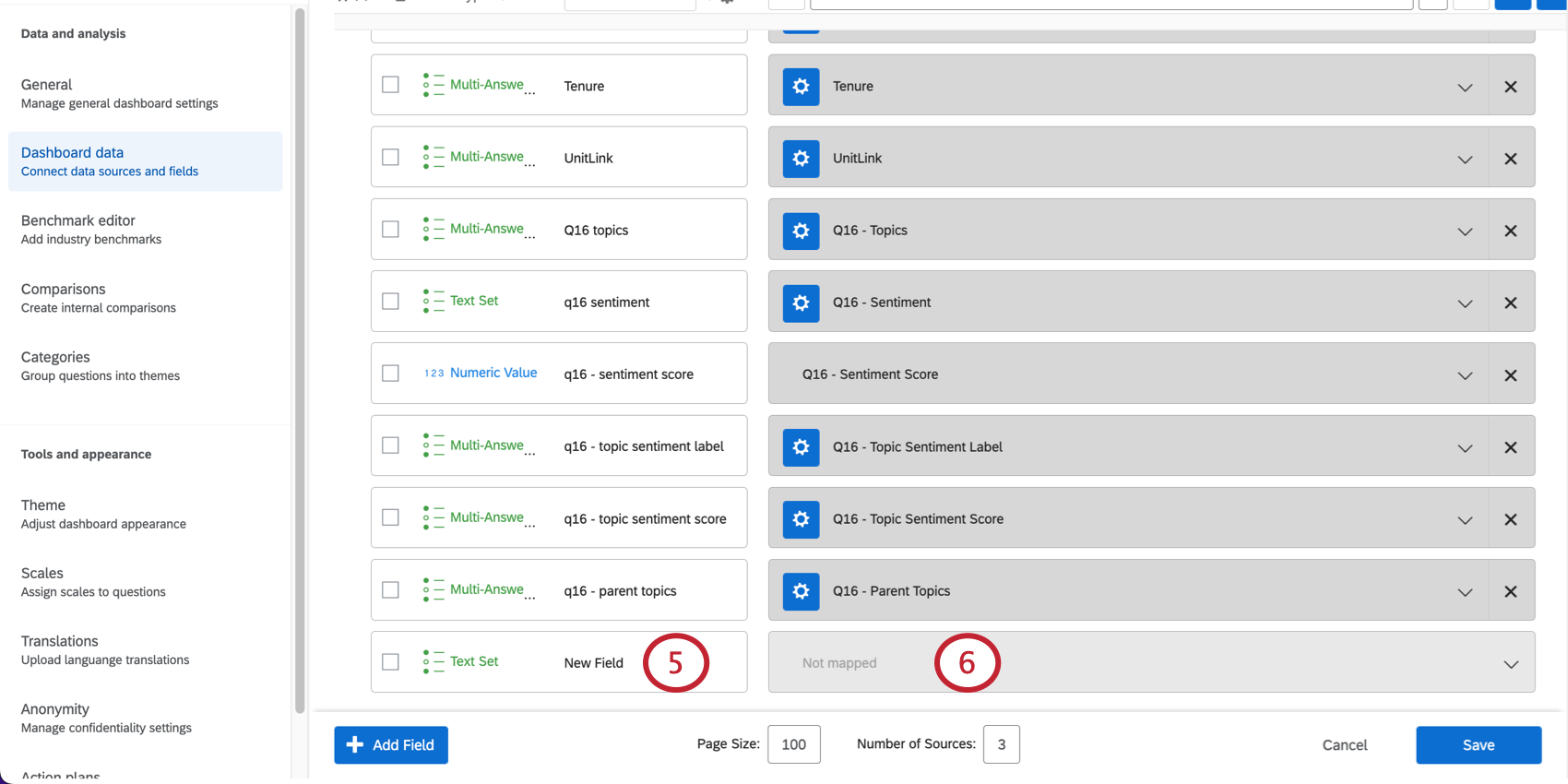
Exemplo: Aqui, o nome do campo é “Tudo pode mudar – Tópicos”, já que se trata dos tópicos de texto para a seguinte pergunta: “Se você pudesse mudar alguma coisa na nossa empresa, o que seria?”

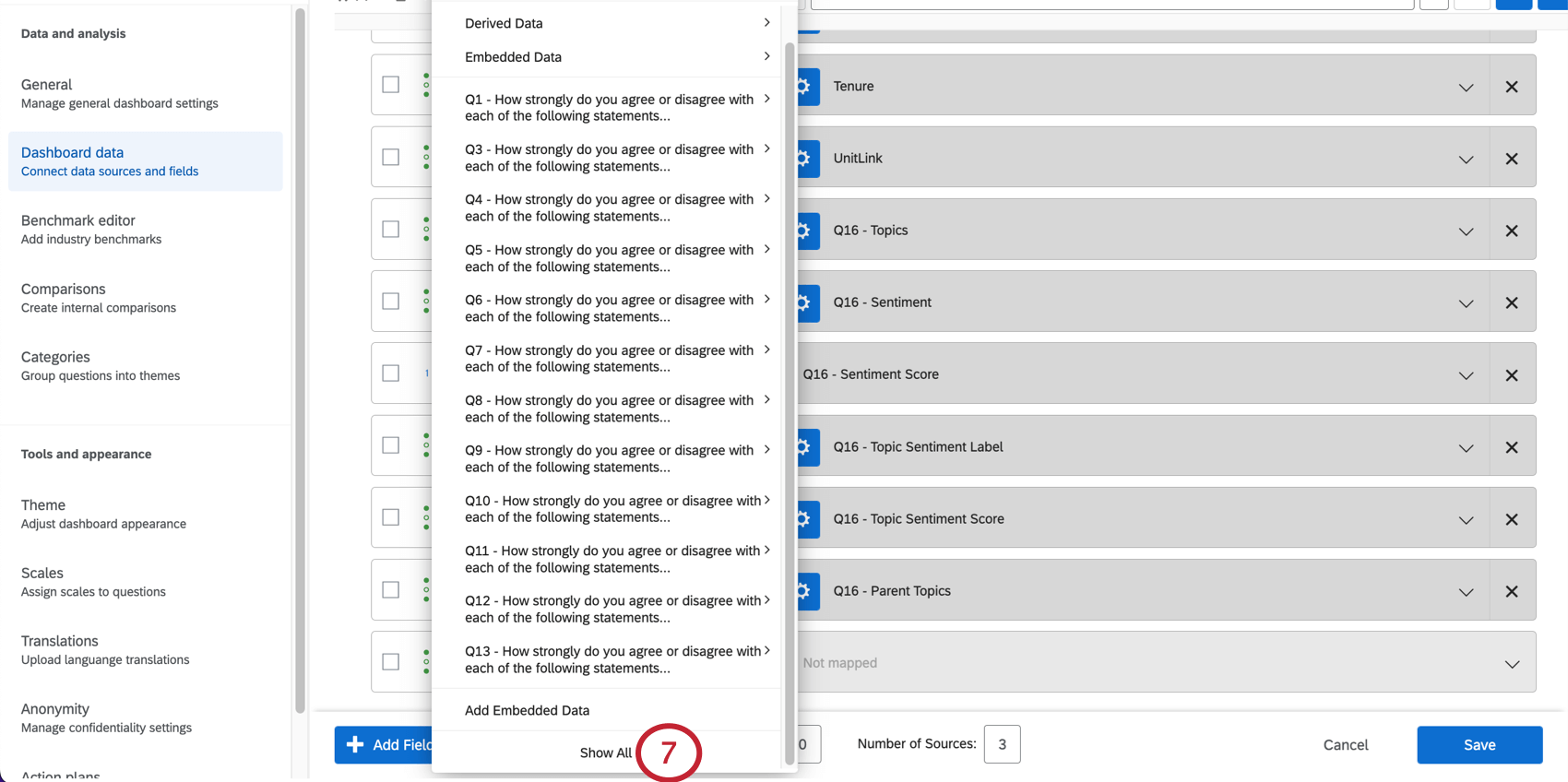
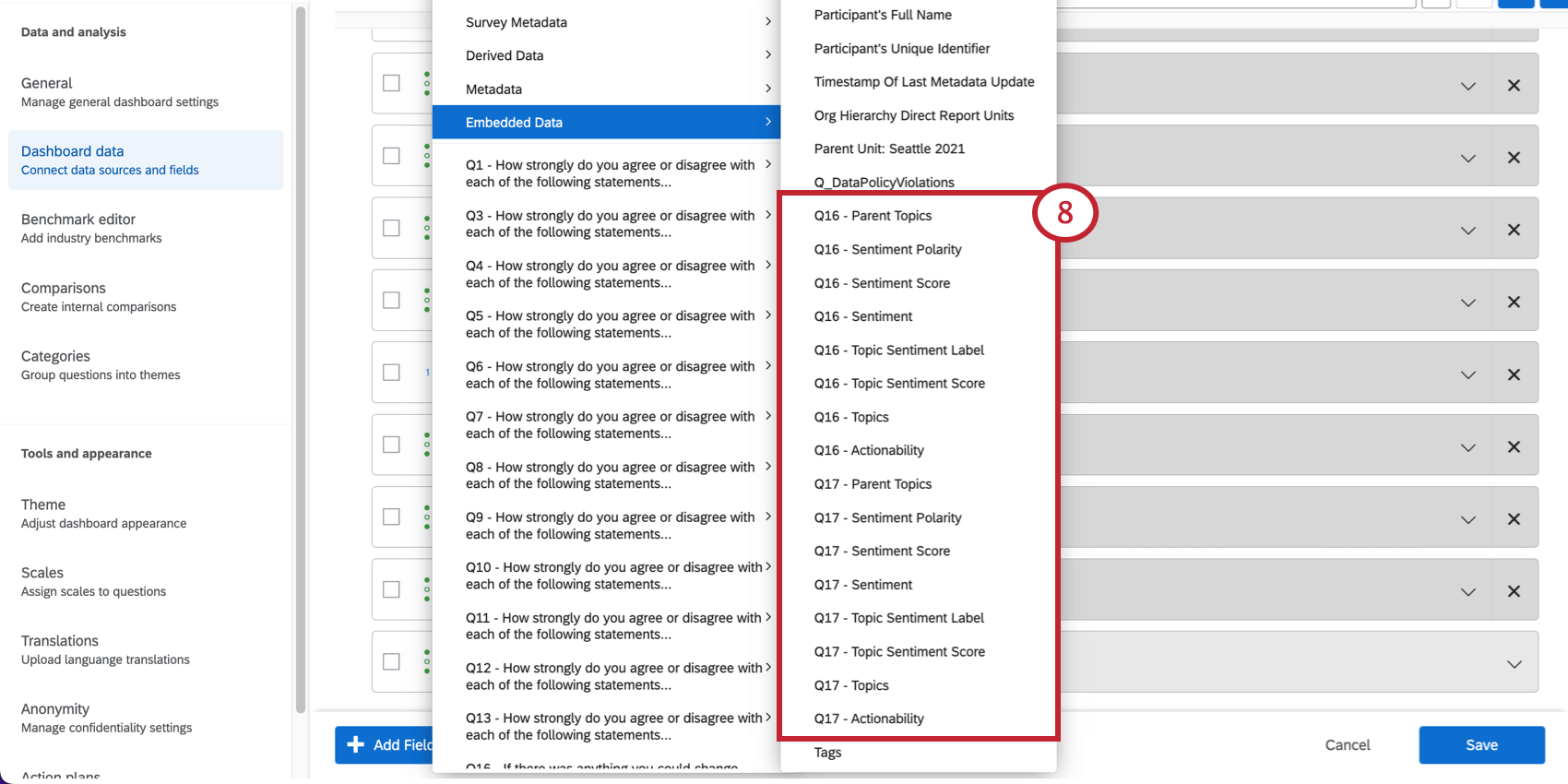
Exemplo: A pergunta QID6 é: “Se você pudesse mudar alguma coisa na nossa empresa, o que seria?” QID6 - Tópicos são os tópicos de texto criados para o QID6.
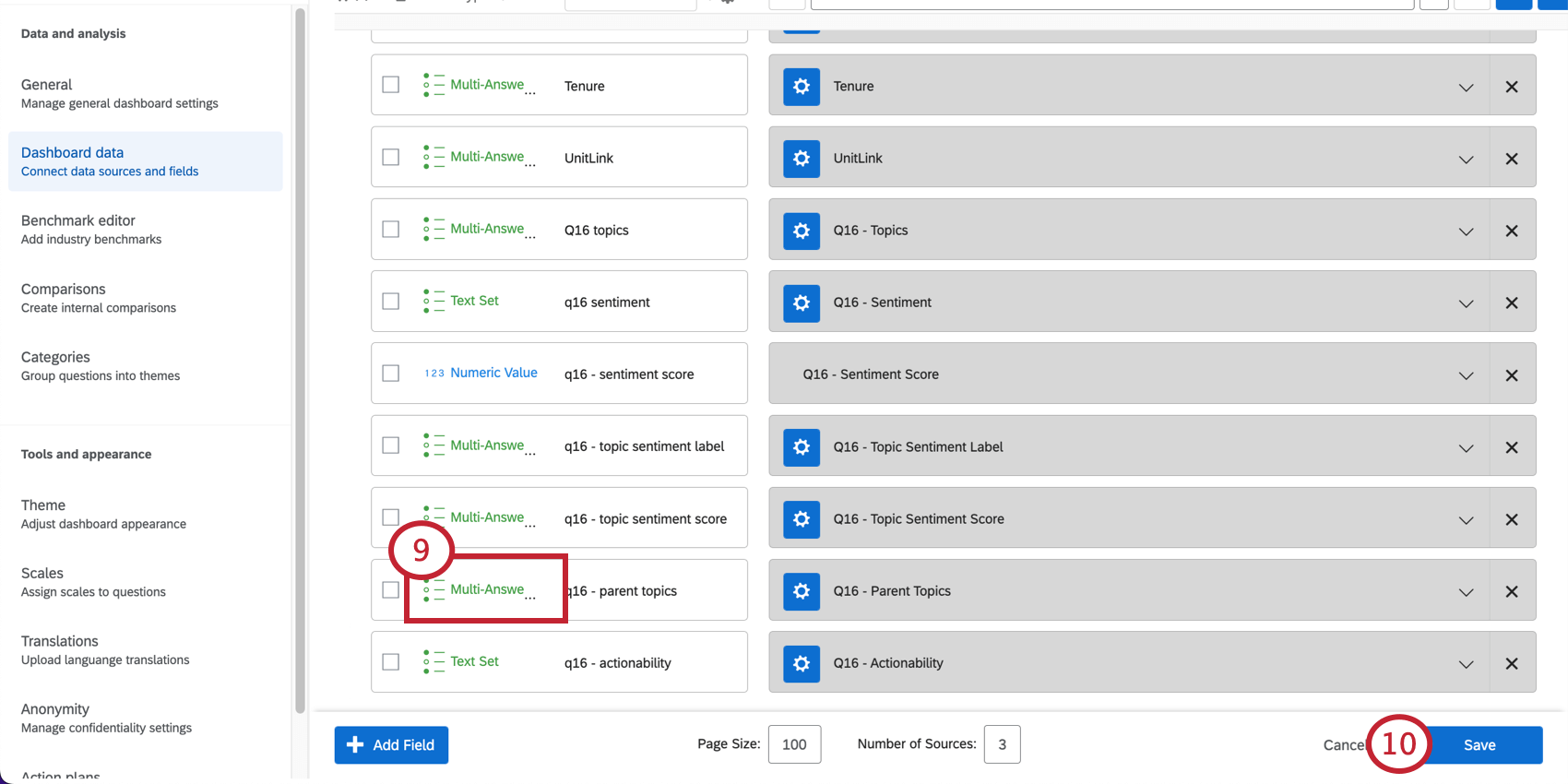
Qdica: Os campos a seguir devem ser mapeados para que os widgets de texto do iQ funcionem corretamente no dashboard:
- “QID# – Tópicos principais” como um conjunto de texto com respostas múltiplas
- “QID# – Tópicos” como um conjunto de texto com múltiplas respostas
- “QID# – Rótulo de Sentimento do tópico” como um conjunto de textos com múltiplas respostas
- “QID# – Pontuação Sentimento do tópico” como um conjunto de textos com respostas múltiplas
- “QID# – Sentimento como um conjunto de textos
- “QID# – Pontuação de Sentimento ” como um valor numérico
- Hierarquia QID# – Hierarquia de tópicos”como um conjunto de texto com respostas múltiplas em um campo de detalhamento
Se você quiser adicionar campos de texto opcionais do iQ ao seu dashboard, eles deverão ser mapeados para os seguintes tipos de campo:
- “QID# – Ação” como um conjunto de textos
- “QID# – Esforço” como um conjunto de textos
- “QID# – Esforço numérico” como um valor numérico
- “QID# – Emoção” como um conjunto de textos com respostas múltiplas
- “QID# – Intensidade emocional” como um conjunto de textos
- “QID# – Polaridade Sentimento ” como um conjunto numérico
Qdica: para gerar relatórios sobre tópicos em um nível específico em um widget, recodifique o campo de tópico para excluir todos os valores além daqueles que você deseja gerar relatórios.
Campos Hierarquia tópicos
Os campos hierarquia de tópicos devem ser adicionados como um grupo de campos drill down. Isso permite que você crie uma hierarquia aninhada de tópicos relacionados.
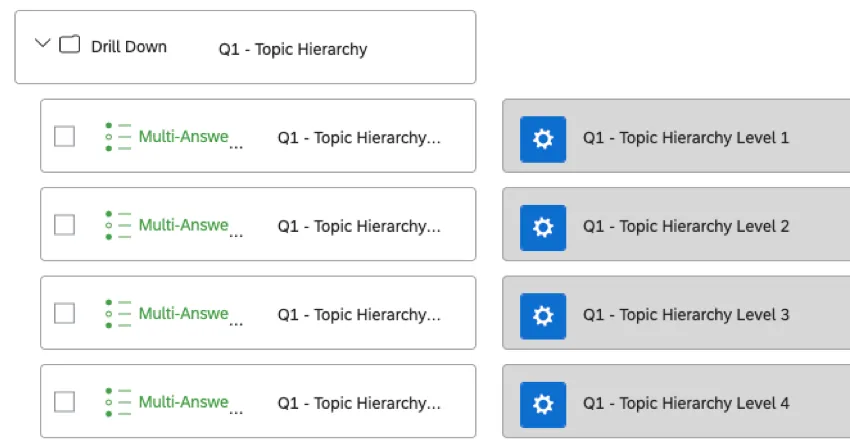
Depois que os campos hierarquia de tópicos estiverem mapeados para o seu dashboard, você poderá adicioná-los como um filtro de página para permitir que os usuários dashboard filtro por cada nível da hierarquia.
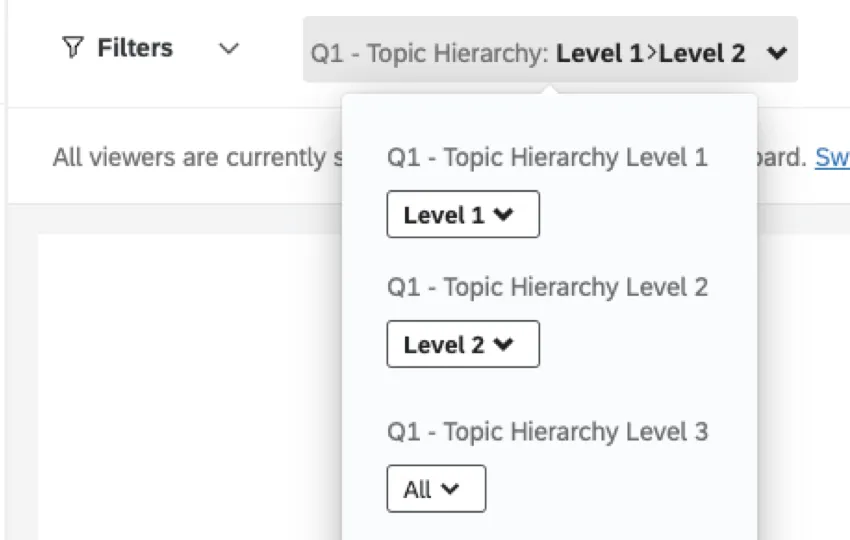
Widgets compatíveis com os campos Text iQ
Os widgets disponíveis para cada campo dependerão dos tipos de campo atribuídos a eles. Para obter uma lista dos widgets disponíveis para cada tipo de campo, consulte esta tabela e esta tabela.
Qdica: respostas sem tags são indicadas como um tópico chamado “Desconhecido”. Você pode excluir esses valores excluindo esse campo da análise ou adicionando um filtro ao seu widget.
Há também alguns widgets dashboard criados especialmente para o Text iQ. Consulte Widget de Tabela Text iQ e Widget de Gráfico de Bolhas Text iQ.
Qdica: Se você copiar um dashboard EX com campos Text iQ mapeados para ele, esses campos Text iQ não funcionarão com os widgets associados. Depois que seu dashboard for copiado:
- Remova os campos antigos Text iQ da fonte copiada.
- Reabra Text iQ no projeto.
- Volte ao dashboard copiado e remapeie os campos Text iQ.
Perguntas frequentes
Não tenho a aba descrita nesta página! O que devo fazer?
Não tenho a aba descrita nesta página! O que devo fazer?
Posso traduzir os tópicos Text iQ exibidos nos widgets do meu dashboard?
Posso traduzir os tópicos Text iQ exibidos nos widgets do meu dashboard?
Os tópicos Text iQ são traduzidos automaticamente como parte dos widgets Text iQ bubble e Text iQ table . No entanto, não há como traduzir os tópicos Text iQ quando você os utiliza em outros widgets. Isso vale tanto para Dashboards EX quanto para os CX.
Isso é ótimo! Obrigado pelo seu feedback!
Obrigado pelo seu feedback!