Ferramentas Diretório Colaborador (EX)
O que há nesta página
Sobre as Ferramentas Diretório Colaborador
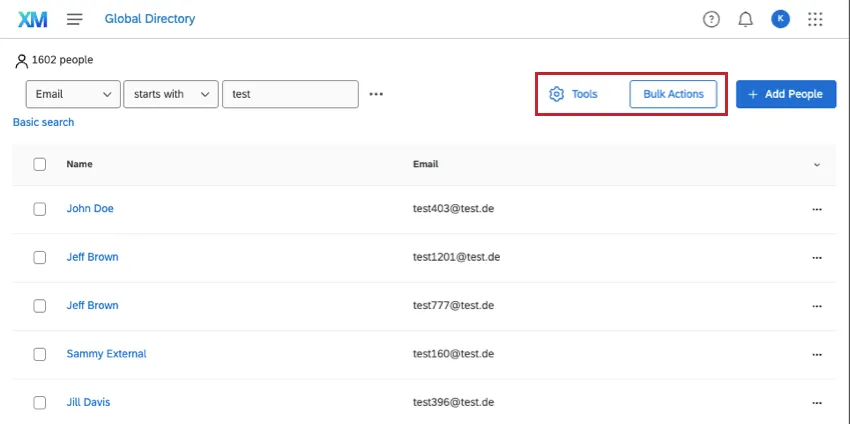
Ao acessar o seu Diretório dos colaboradores na página “Diretórios”, você terá acesso a algumas ferramentas que ajudam a gerenciar as pessoas no seu diretório. Essas opções podem ser encontradas nas seções “Ferramentas ” e “Ações em massa”.
Qdica: esta página é sobre ferramentas diretório dos colaboradores. Para saber como adicionar e remover pessoas de seu diretório dos colaboradores, visite a página de suporte vinculada.

Atenção: as ferramentas desta página afetam seu diretório, e não sua lista de participantes em um projeto. Quando você faz edições aqui, está afetando toda a sua organização, não apenas um projeto. Edite com cuidado!

Gerenciar metadados
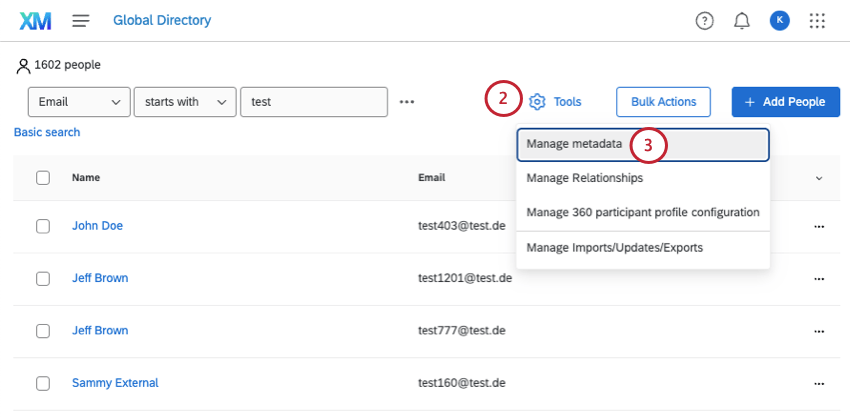
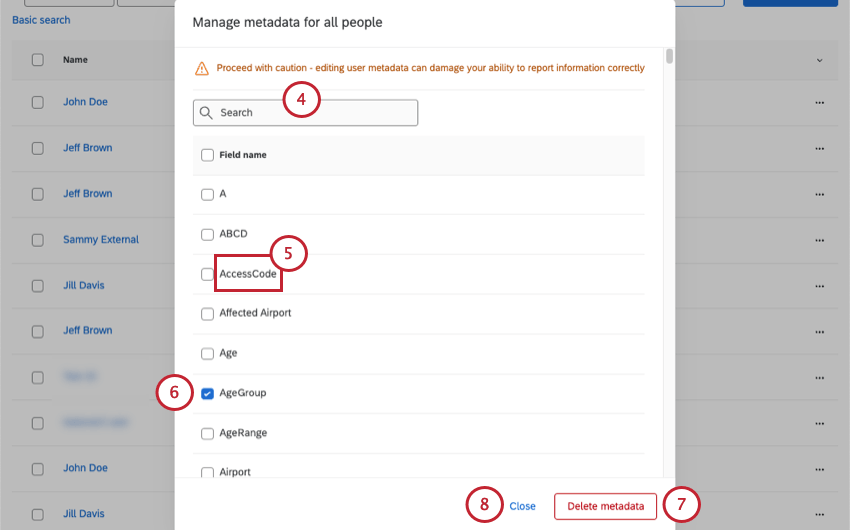
Você pode visualizar todos os metadados dos seus projetos Employee Experience usando a ferramenta “Gerenciar Metadados ”. Use esta ferramenta para visualizar os valores atribuídos a um campo de metadados ou para excluir definitivamente um campo de todos os usuários do seu diretório dos colaboradores.
As edições feitas aqui não afetarão os metadados dos participantes nos projetos; portanto, você não precisa se preocupar com a remoção de dados das respostas que coletou.
Administrar relações
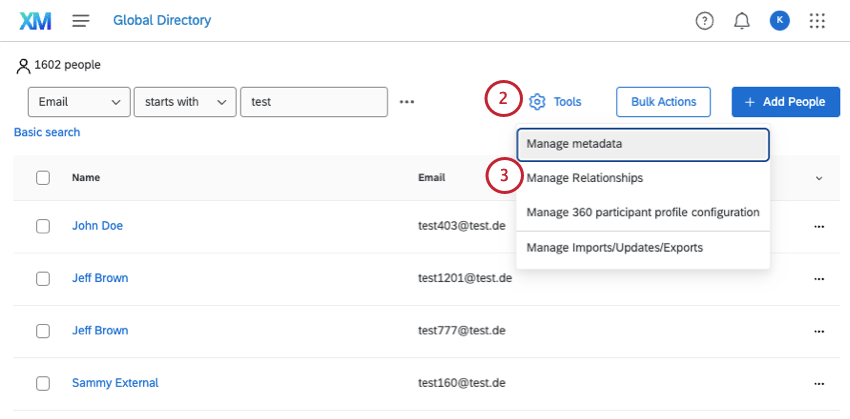
Gerenciar relacionamentos é muito útil para o 360; ele não é usado em nenhuma outra parte da plataforma Qualtrics. Com essa ferramenta, você pode gerenciar todas as relações personalizadas já criadas nas pesquisas 360 da sua marca.
Adição e remoção de relacionamentos
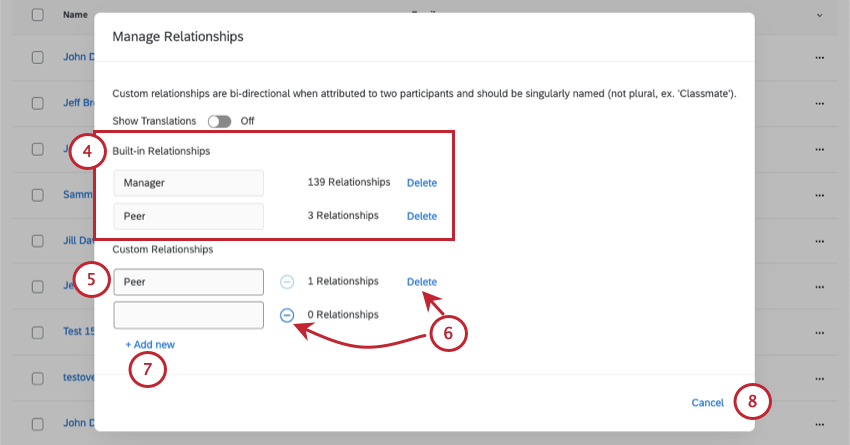
- Se a relação não tiver sido utilizada, clique no sinal de menos (–) para excluir o campo. Essa ação ocorre instantaneamente e é irreversível.
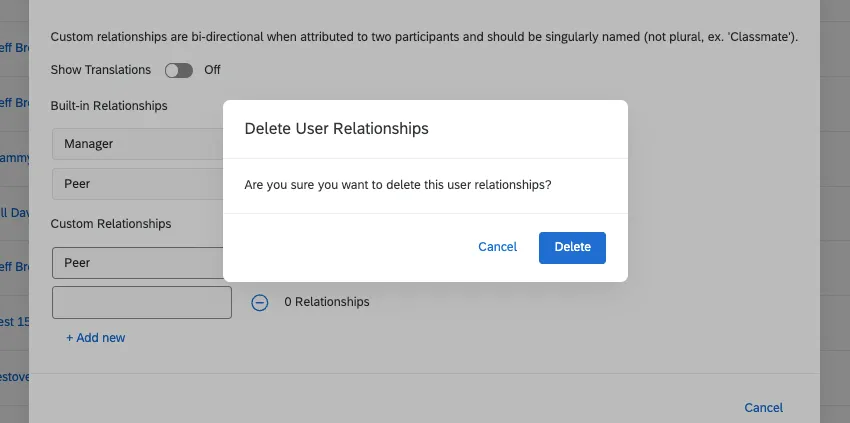
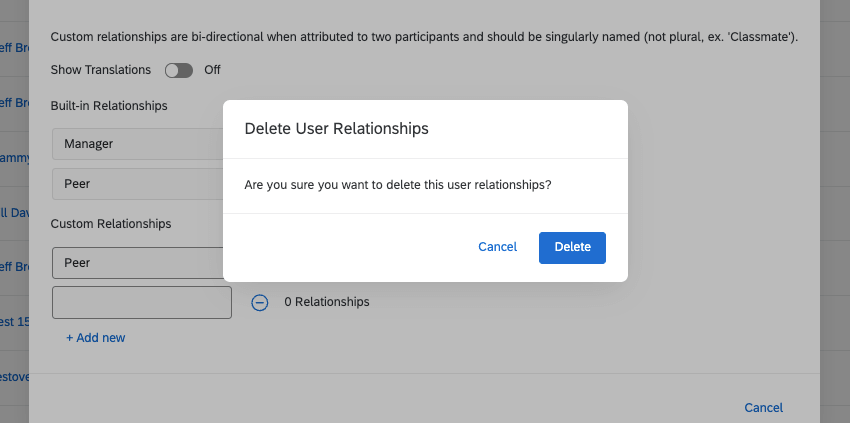
- Se o relação tiver sido usado, clique em Excluir avançar do campo. Você será solicitado a confirmar a exclusão do relação. Isso removerá o relação de todos os projetos em que ele estiver sendo usado. Essa ação é irreversível.
Traduzindo relacionamentos
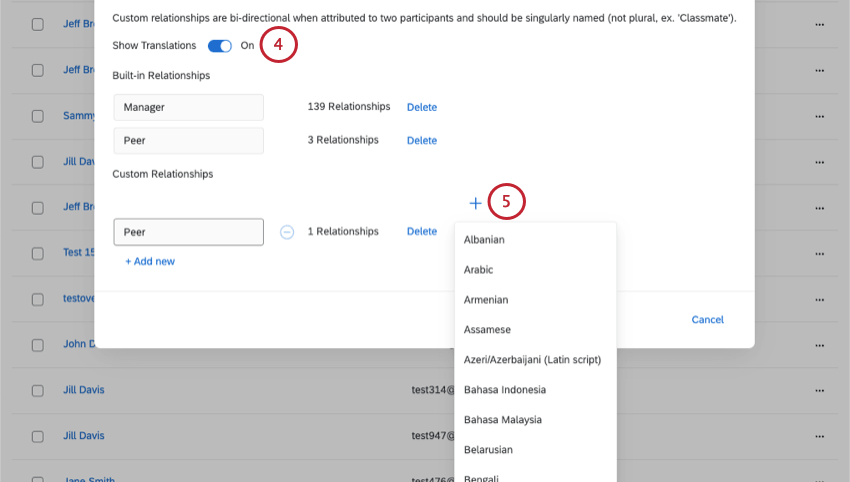
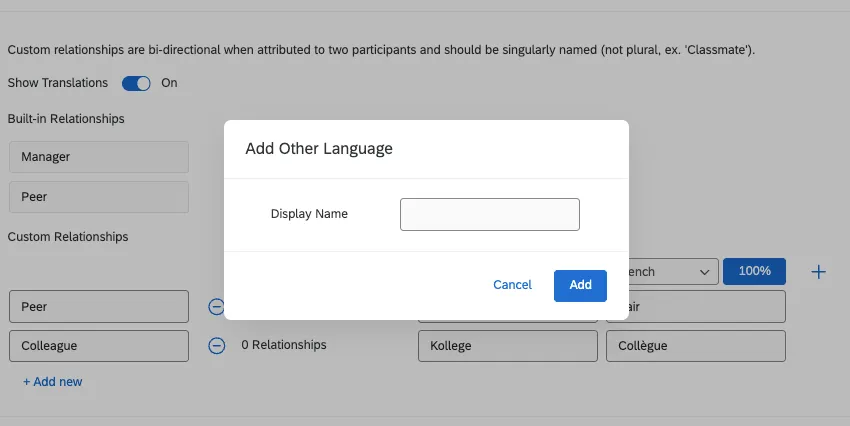
Qdica: Se sua pesquisa tiver um idioma personalizado, selecione “Adicionar outro idioma” no menu de idiomas e digite o nome de exibição desse idioma.
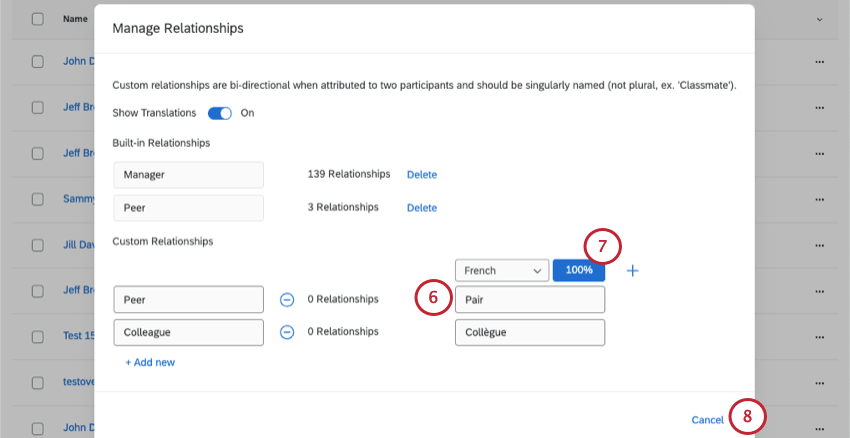
Atenção: O característica de tradução automática do Qualtrics é completado pelo Google Tradutor. O texto dos relacionamentos é enviado ao Google Tradutor e será retornado no idioma que você selecionar. Esteja ciente de que seu texto pode permanecer nos servidores do Google. O característica de tradução automática do Qualtrics envia apenas o texto do seu relação. Os dados dos entrevistados não são enviados e permanecem seguros na Qualtrics.
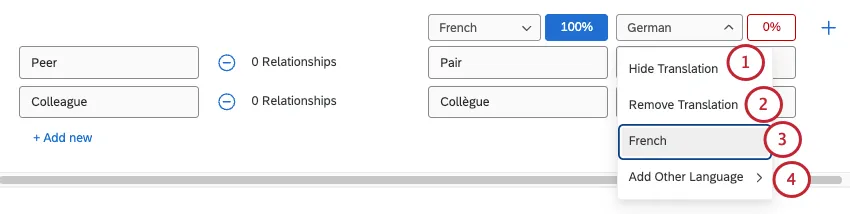
Opções de tradução
Se você clicar no cabeçalho de qualquer uma das colunas de tradução, terá várias opções para gerenciar suas traduções.
Gerenciar a configuração de informações pessoais do 360
Na seção “Ferramentas”, a configuração “Gerenciar informações pessoais do 360” oferece algumas opções para personalizar a experiência no portal do participante do 360:
- Ative diferentes opções de idioma para o portal 360.
- Personalize os campos de dados pessoais que os participantes podem editar ou os campos obrigatórios para o login.
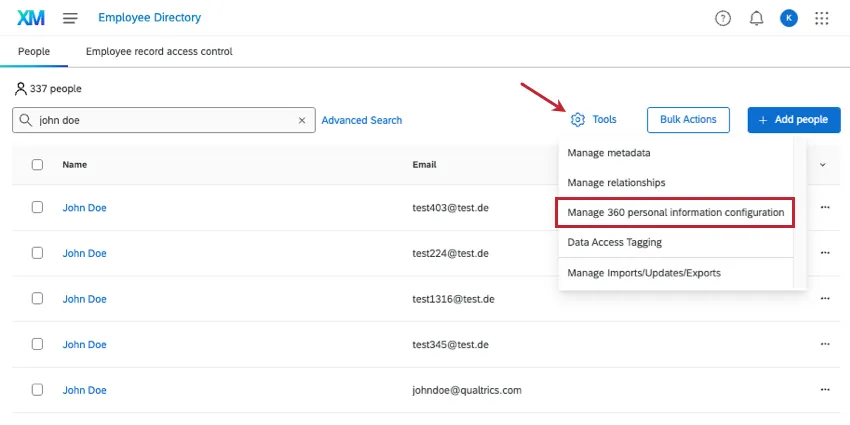
Opções de idioma do portal 360
Acesse a seção “Idioma ”.
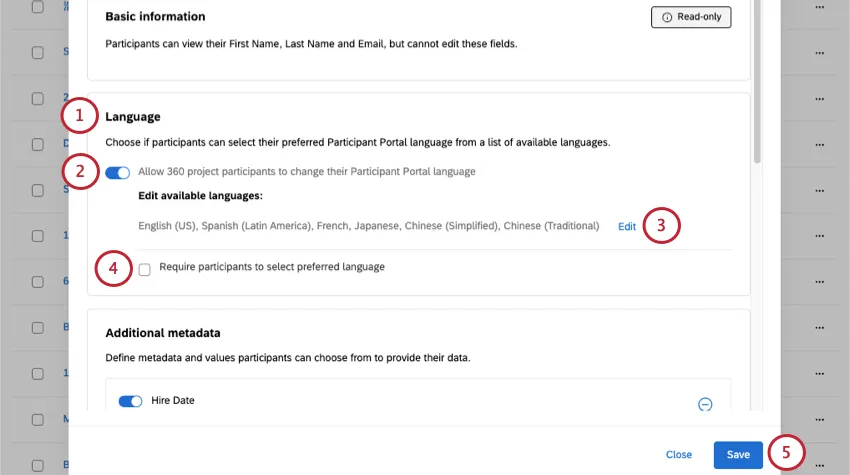
Selecione “Permitir que os participantes do projeto 360 alterem o idioma do Portal do Participante”.
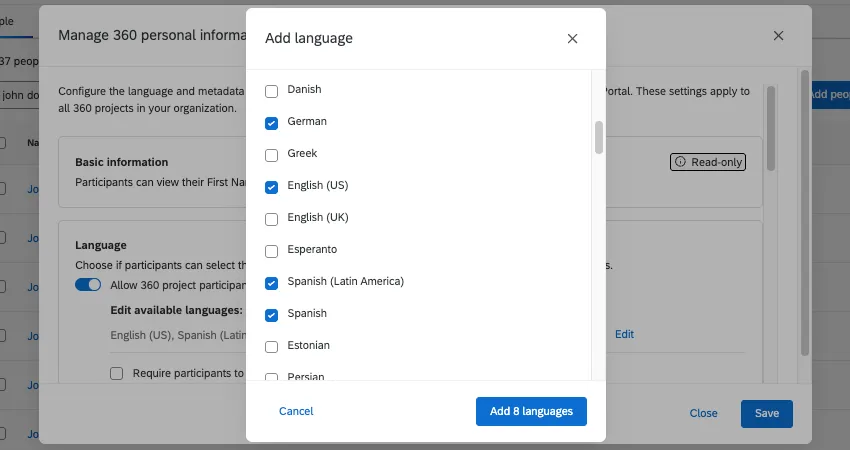
Para alterar os idiomas disponíveis, selecione “Editar”.
Qdica: Isso abrirá uma nova janela modal, na qual você poderá selecionar todos os idiomas que deseja oferecer no portal.
Você também pode ativar a opção “Exigir que os participantes selecionem o idioma de preferência”.
Quando terminar, clique em Salvar.
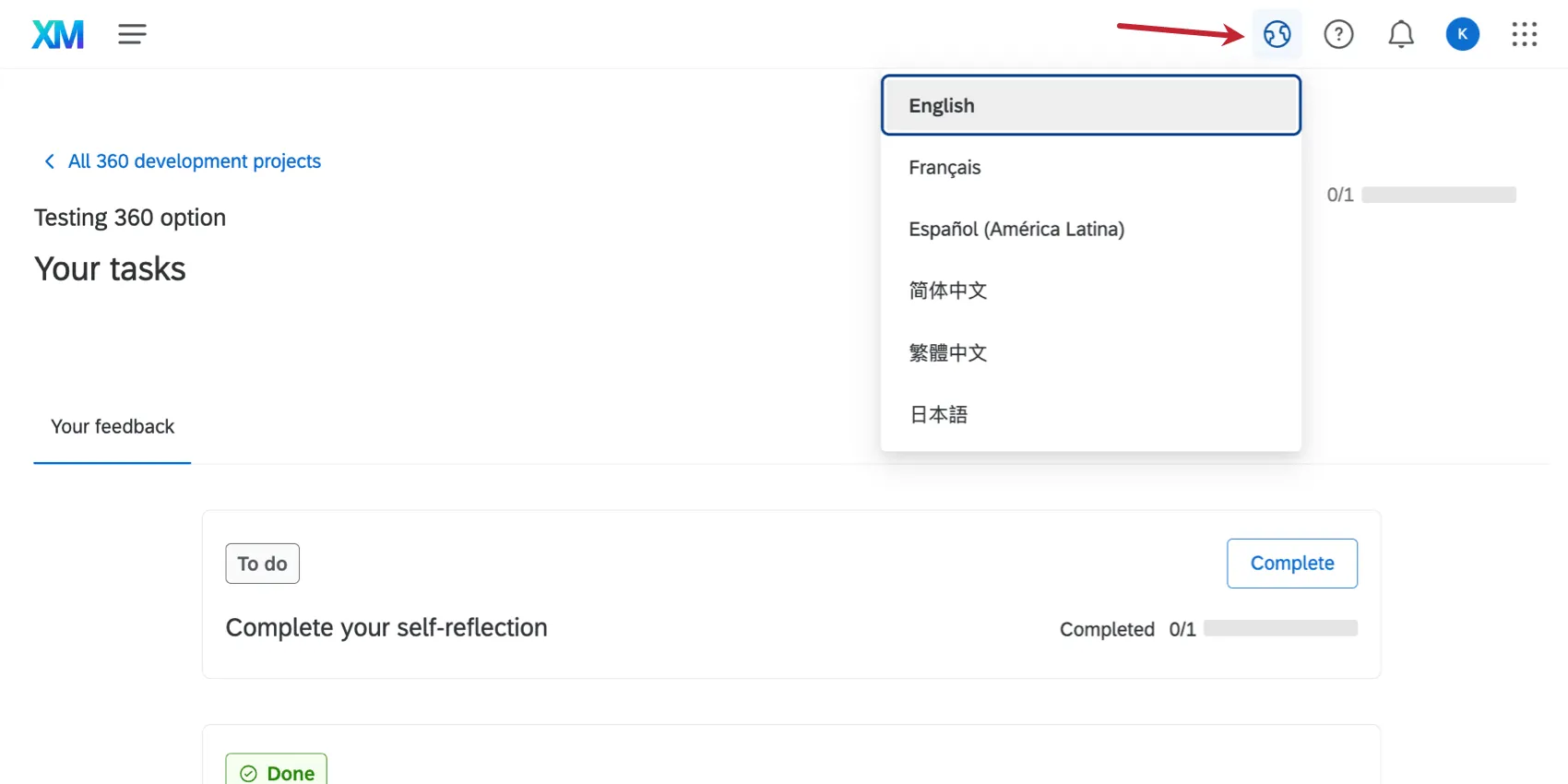
Os participantes verão automaticamente o portal no idioma especificado no campo “Idioma” dos metadados, caso esteja disponível. Os usuários poderão alternar entre qualquer um dos idiomas disponíveis clicando no ícone do globo (“Seletor de idioma”) na parte superior do portal.
Metadados adicionais
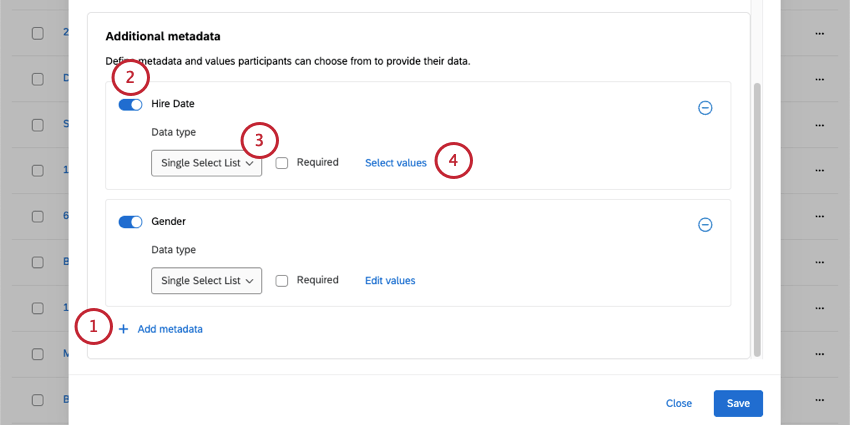
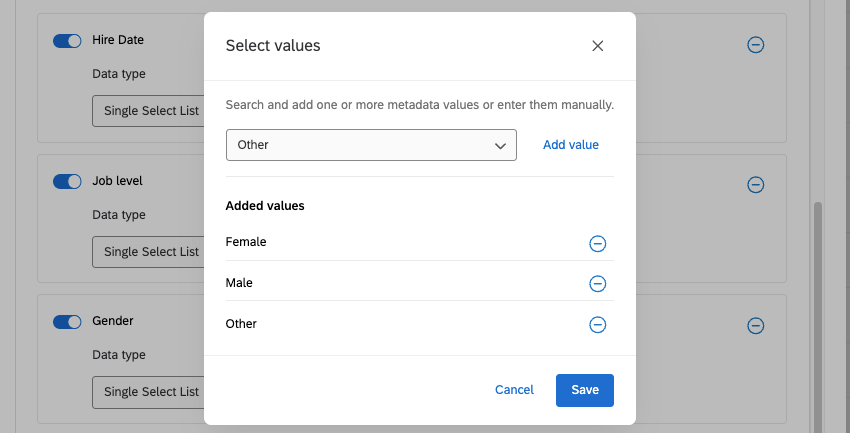
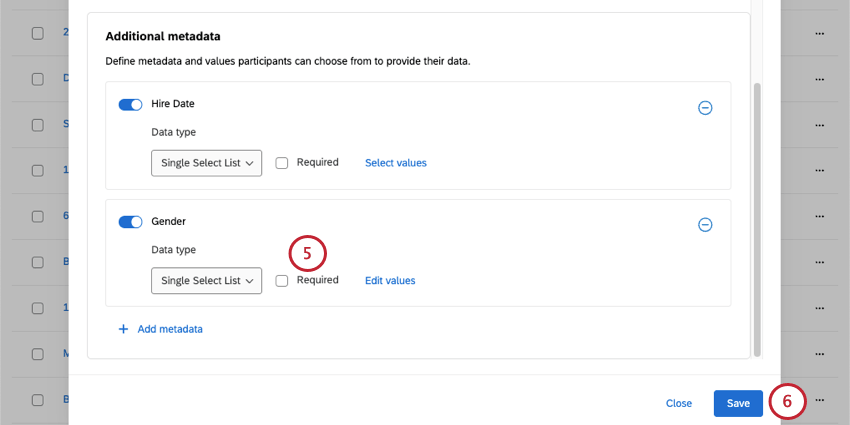
Na seção “Metadados adicionais”, você pode definir metadados e valores que os participantes podem ajustar ao fazerem login no portal. Você também pode exigir determinados metadados quando eles fizerem login.
Qdica: Quando um usuário faz login no 360 pela primeira vez, ele é solicitado a alterar sua senha. Todos os campos que eles têm permissão para editar também são exibidos nessa janela pop-up inicial.
Gerenciar importações/atualizações/exportações anteriores
Qdica: consulte esta página de suporte se precisar de ajuda para importar participantes.
A opção “Gerenciar importações/atualizações/exportações” permite que você verifique quando os participantes foram importados para o diretório, exportados do diretório, excluídos do diretório ou quando seus identificadores exclusivos foram atualizados.
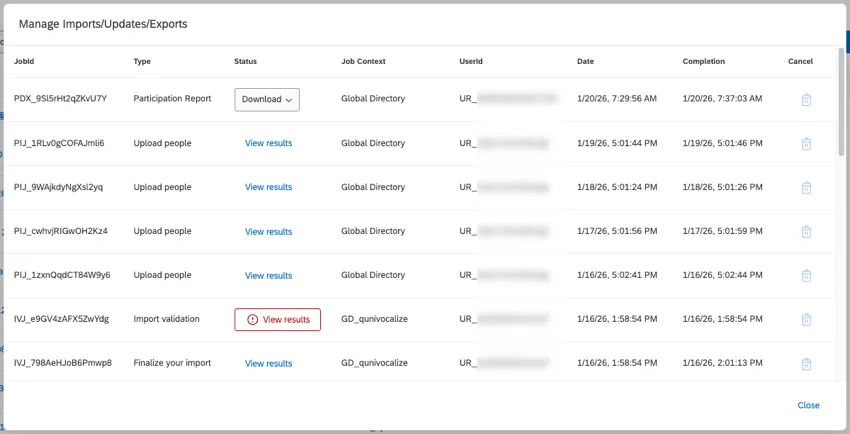
As informações a seguir estão disponíveis para cada trabalho:
- ID da tarefa: O JobId é um identificador interno para essa execução específica da tarefa. Essa ID pode ser útil para fornecer ao suporte da Qualtrics se você precisar de ajuda para identificar por que um trabalho falhou.
- Type (Tipo): O tipo de trabalho (como upload de pessoas para o diretório ou exportação de pessoas do diretório).
- Status: Permite visualizar os resultados do trabalho ou fazer download do arquivo de exportação (se o trabalho for um trabalho de exportação). Consulte abaixo para obter mais informações sobre como usar os dados dessa coluna.
- Contexto do trabalho: Descreve onde o trabalho ocorreu, seja em seu diretório ou em um projeto específico.
- ID do usuário: O UserId é o ID de usuário Qualtrics do usuário que solicitou a tarefa.
- Data: A data e a hora em que a tarefa foi solicitada.
- Conclusão: A data e a hora em que o trabalho foi concluído. Se o trabalho estiver em andamento, esta coluna exibirá o status de conclusão do trabalho em porcentagem.
- Cancelar: Se o seu trabalho estiver em execução ou na fila para ser executado, você pode clicar no ícone da lixeira nesta coluna para cancelá-lo.
Qdica: essa janela exibe trabalhos realizados nos últimos 14 dias.
Se você clicar em “Exibir resultados”, abaixo da coluna “Status” , receberá um relatório sobre o que foi realizado nesse envio. Se houver algum erro que tenha impedido o upload, ele será mencionado aqui.
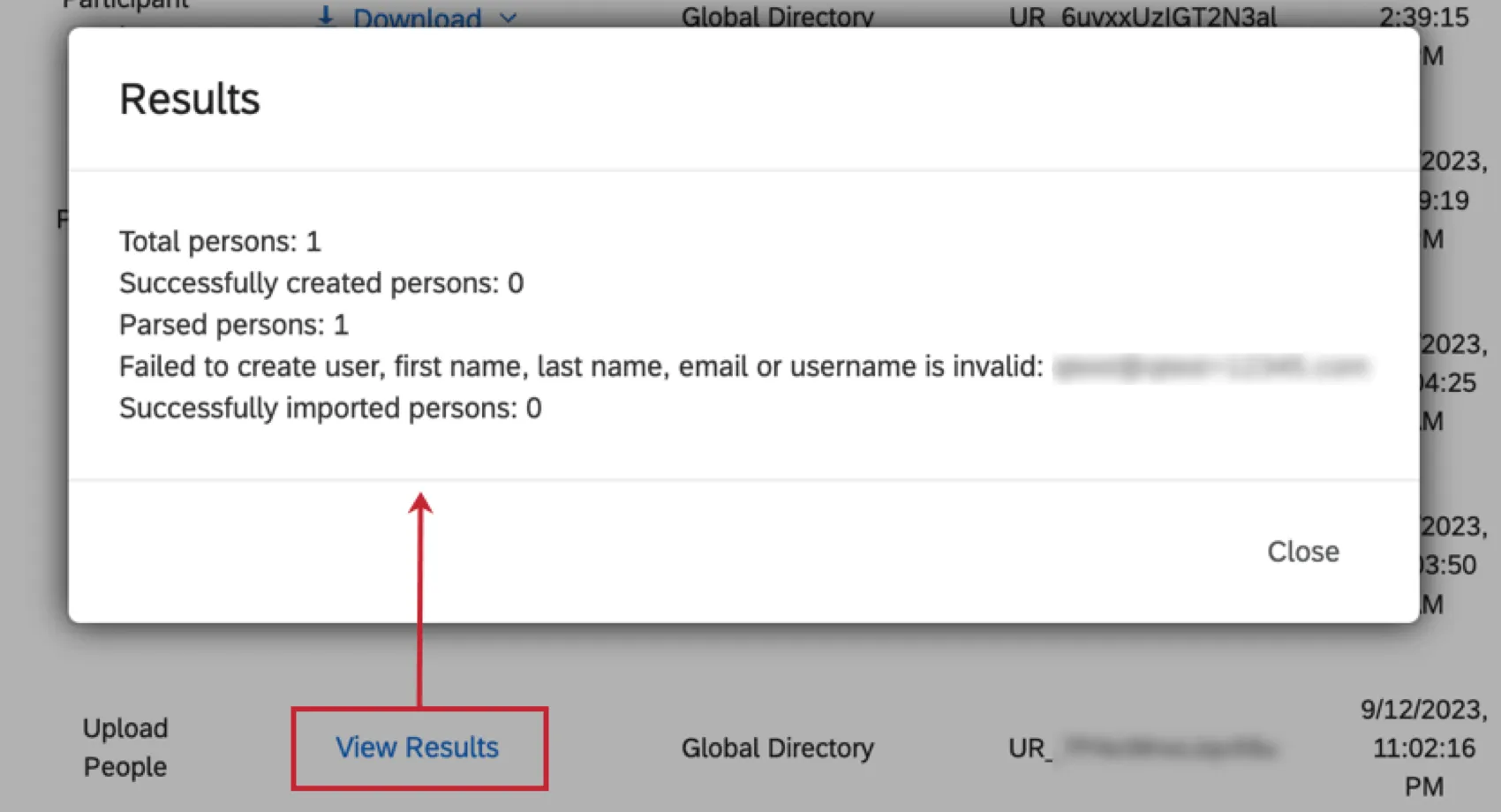
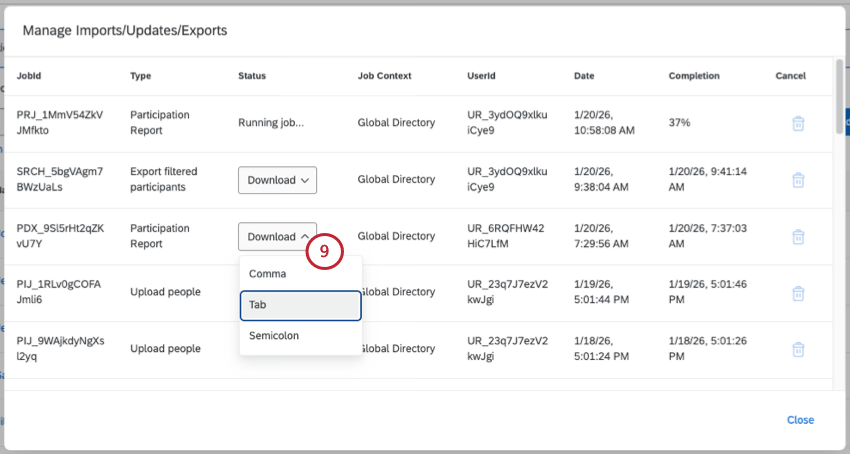
Para qualquer tarefa de exportação de participantes, você pode clicar em “Baixar” para baixar a lista de participantes exportada para o seu computador. Os arquivos podem ser baixados nos formatos separados por vírgula, tabulação ou ponto-e-vírgula.

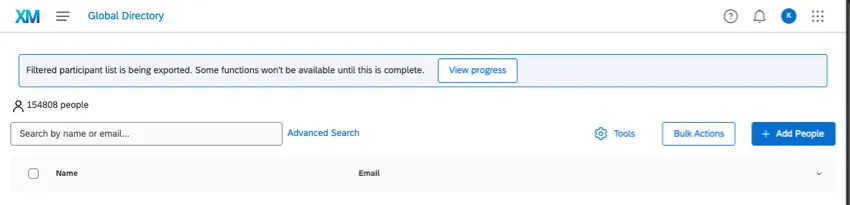
Qdica: se um trabalho de importação, exportação ou atualização estiver em andamento, um banner será exibido na parte superior do diretório. Clique em “Ver progresso ” neste banner para acessar a janela “Gerenciar importações/atualizações/exportações”. Enquanto um trabalho estiver em andamento, outro não poderá ser iniciado.
Etiquetagem de acesso aos dados
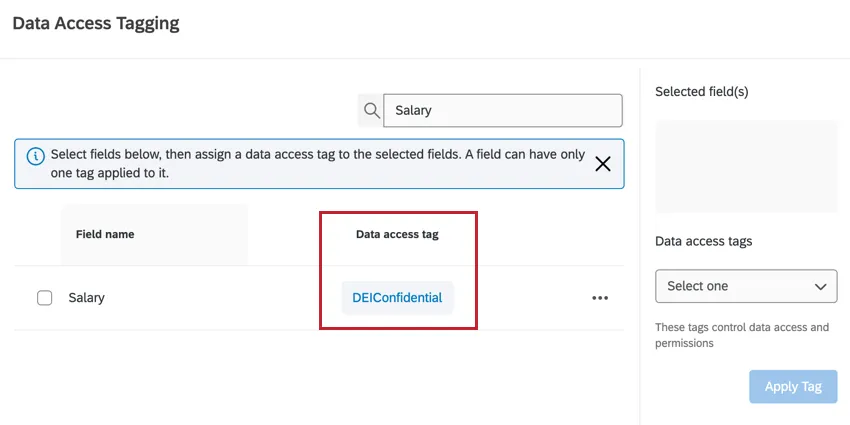
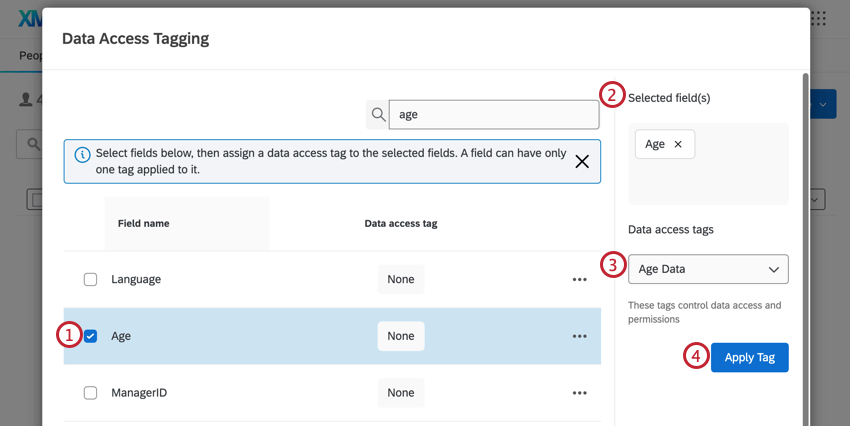
A ferramenta de marcação de acesso a dados determina quais campos recebem uma marcação de acesso a dados, o que impede que pessoas não atribuídas à função de acesso a dados visualizem esses dados. Para obter mais informações, consulte Configurações de acesso a dados.
Atualizar identificadores exclusivos
A opção “Atualizar identificadores exclusivos” permite que você atualize os identificadores exclusivos das pessoas no diretório dos colaboradores, enviando um arquivo que contenha o identificador exclusivo antigo e o novo de cada uma delas.
Exemplo: Se você não gostar dos identificadores exclusivos que o Qualtrics gera automaticamente, use essa opção para atualizá-los.

Consulte esta página de suporte para obter instruções passo a passo sobre como atualizar identificadores exclusivos.
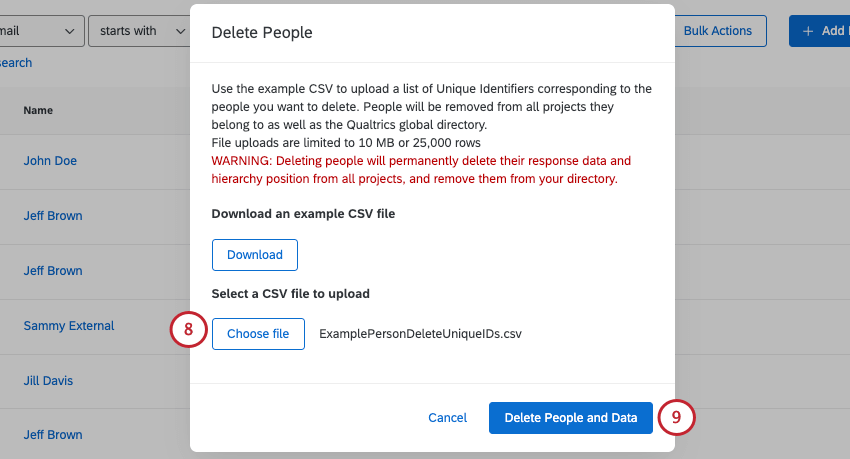
Excluir pessoas do Diretório
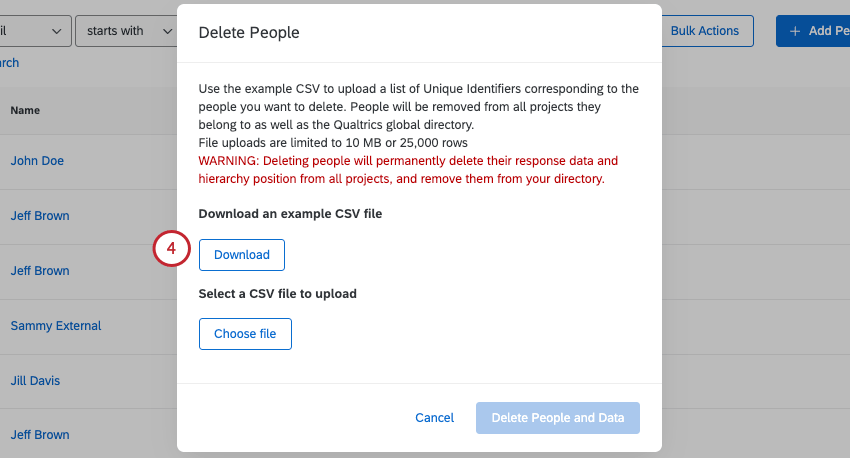
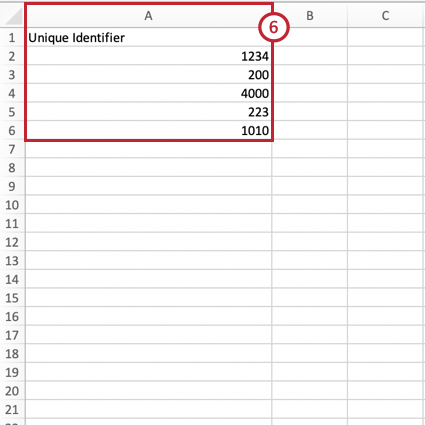
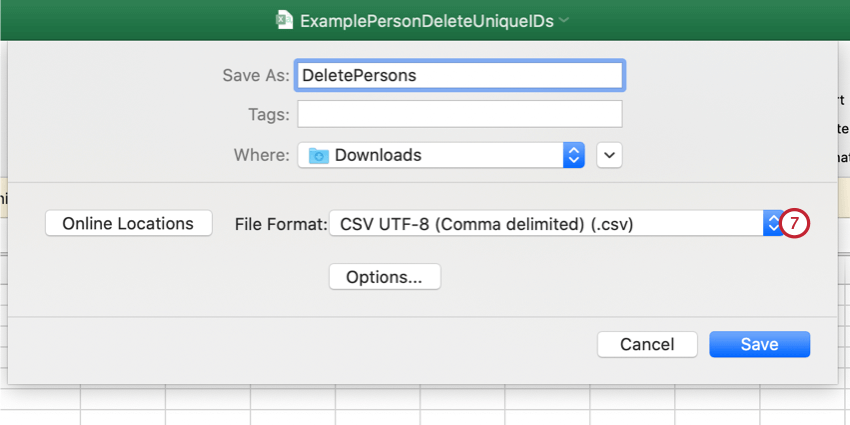
O Delete People from Diretório permite que você remova pessoas do diretório dos colaboradores em massa. Esse característica funciona com o upload de um arquivo CSV contendo os identificadores exclusivos de cada pessoa que você gostaria de remover.
Aviso: A exclusão de pessoas excluirá permanentemente seus dados de resposta e posição hierarquia em todos os projetos, além de removê-las de seu diretório.
Qdica: Os envios de arquivos estão limitados a 10 MB e 25.000 linhas.
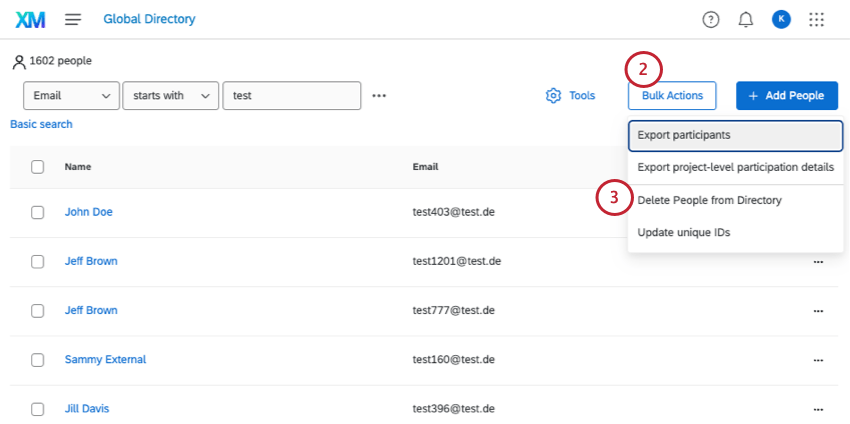
Atenção: Certifique-se de que nenhuma pessoa esteja selecionada ao clicar em “Ações em massa”. Se você selecionar pessoas, verá uma opção de exclusão diferente.
Exportar participantes
Você pode exportar um CSV de todo o seu diretório usando o menu ferramentas. Essa exportação conterá as colunas de nome, sobrenome, identificador exclusivo, nome de usuário, tipo de usuário, último login e todas as colunas metadados de cada membro do diretório já adicionadas a um participante da marca.
A coluna Tipo de usuário mostra um ID atribuído pelo sistema (por exemplo, UT_XXXXX) para tipos de usuários personalizados. Para o tipo de usuário padrão (e mais comum) Participante, a ID é UT_PARTICIPANT.
Qdica: essa exportação conterá todos os participante da sua licença Qualtrics. Se você quiser exportar um subconjunto do seu diretório, confira a opção Exportar Lista participantes filtrada .
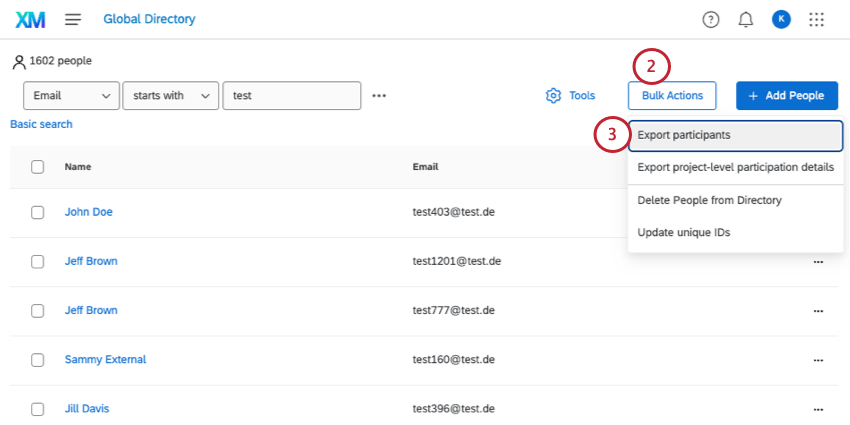
Atenção: Não selecione pessoas antes de clicar em “Ações em massa”. Não é possível exportar os participantes selecionados; em vez disso, consulte “Exportar participantes filtrados”.
Qdica: Para saber mais sobre a segunda opção, consulte “Exportar participantes filtrados”.
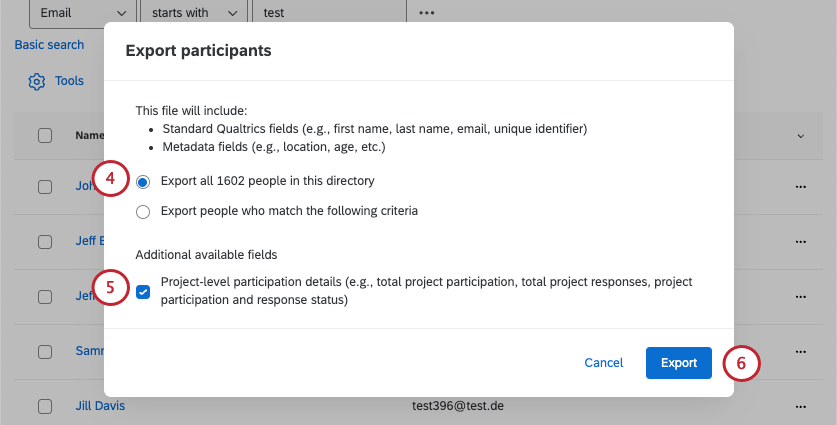
Esses campos adicionais incluem:
- Total de participações em projetos: O número de projetos aos quais ele foi adicionado como participante.
- Total de respostas do projeto: O número de respostas EX enviadas.
- Detalhe da participação no projeto: Uma lista que contém cada projeto em que eles estão, o ID desse projeto e o número de respostas enviadas para esse projeto.
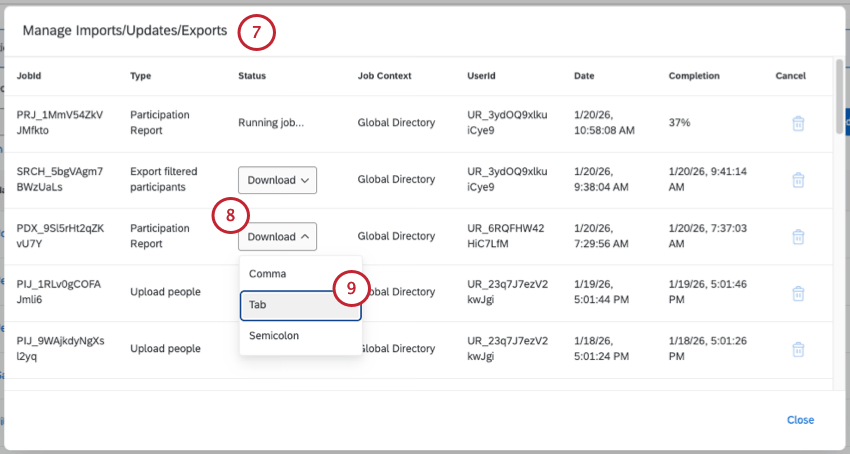
Qdica: esse tipo de arquivo é "Exportar participantes" se excluir dados do projeto e "Relatório de participação" se incluir dados do projeto.
Exportar lista de participantes filtrados
Você pode exportar uma lista filtrada dos participantes em seu diretório para um arquivo CSV. Esse arquivo de exportação conterá os seguintes dados participante: Nome, sobrenome, identificador exclusivo, nome de usuário, tipo de usuário, último login e todos os campos metadados do subconjunto de participantes selecionado.
A coluna Tipo de usuário mostra um ID atribuído pelo sistema (por exemplo, UT_XXXXX) para tipos de usuários personalizados. Para o tipo de usuário padrão (e mais comum) Participante, a ID é UT_PARTICIPANT.
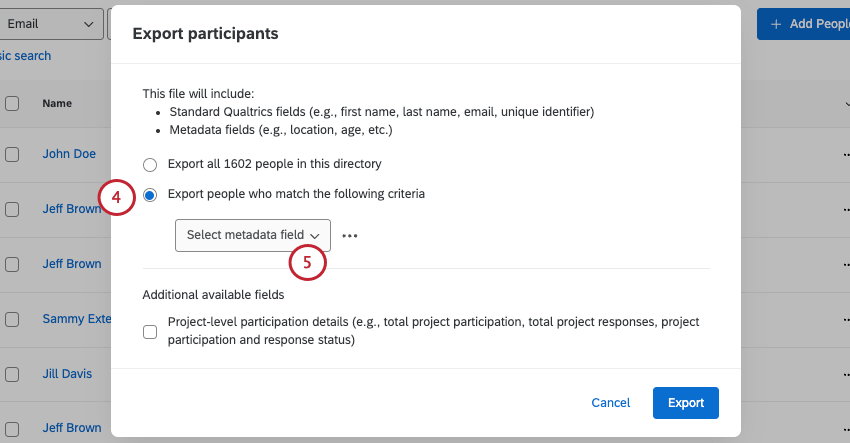
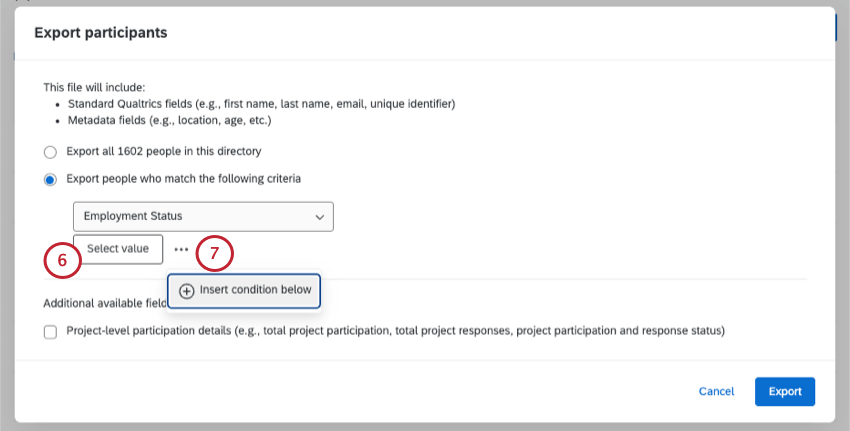
Exemplo: A condição "Department Accounting" (Contabilidade do departamento) exportará todos os participantes que tenham o valor "Accounting" (Contabilidade) para o campo metadados "Department" (Departamento).
Qdica: Ao adicionar várias condições, lembre-se de que elas são separadas por “E”, o que significa que um participante deve atender a todas as condições para ser exportado.
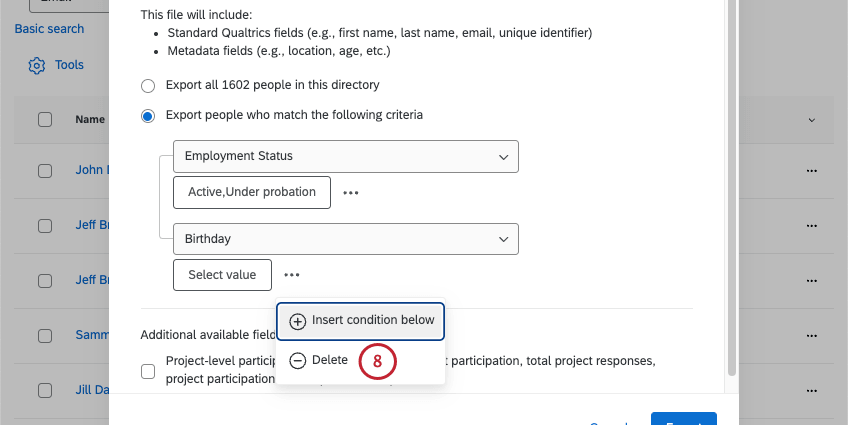
Esses campos adicionais incluem:
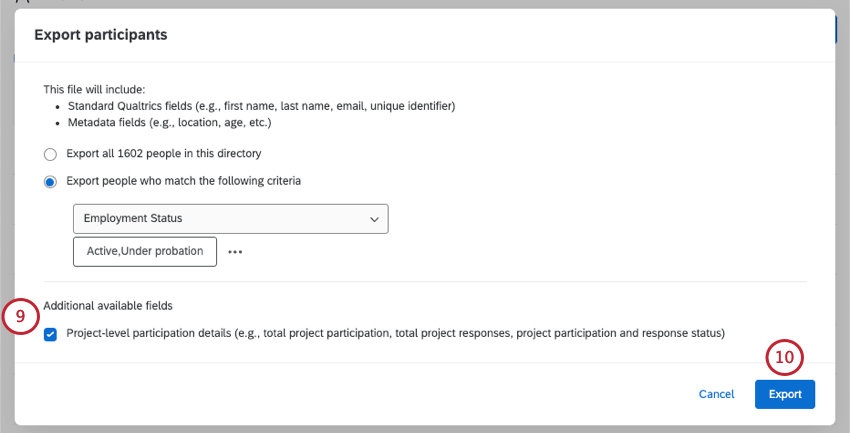
- Total de participações em projetos: O número de projetos aos quais ele foi adicionado como participante.
- Total de respostas do projeto: O número de respostas EX enviadas.
- Detalhe da participação no projeto: Uma lista que contém cada projeto em que eles estão, o ID desse projeto e o número de respostas enviadas para esse projeto.
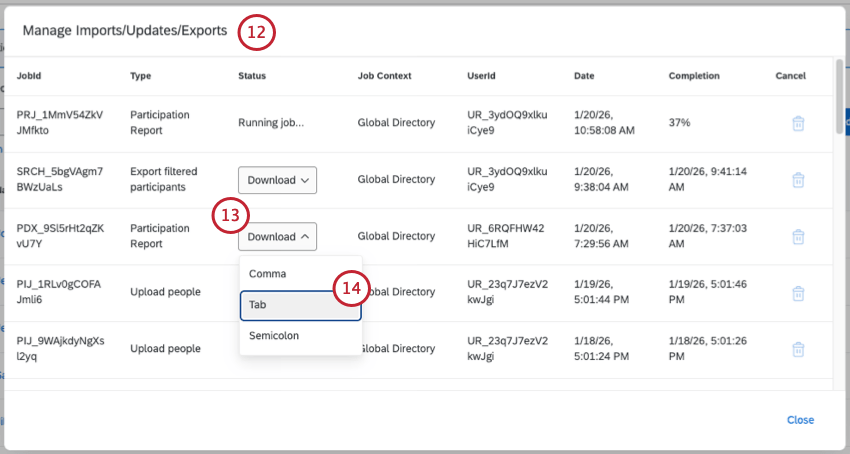
Qdica: esse tipo de arquivo é " Lista Participante " se excluir dados do projeto e "Relatório de participação" se incluir dados do projeto.
Exportar detalhes de participação em nível de projeto
A opção “Exportar detalhes de participação no nível do projeto ” permite exportar um arquivo contendo dados sobre os projetos EX dos quais seus funcionários estão participando. Você pode exportar dados para todo o seu diretório EX ou apenas para um subconjunto de participantes.
Esse arquivo contém informações básicas sobre os participantes incluídos (sobrenome, nome, e-mail, identificador exclusivo e nome de usuário), além dos dados do projeto. Se um participante estiver em vários projetos, haverá uma linha exclusiva para cada projeto em que o participante estiver. Cada linha contém as seguintes colunas relacionadas ao projeto:
- Project ID (ID do projeto): a ID do projeto.
- Nome do projeto: O nome do projeto.
- Status do respondente: Indica se o participante está marcado como um respondente no projeto (verdadeiro ou falso).
- Resposta(s) enviada(s): O número de respostas enviadas pelo participante do projeto.
- Data(s) de resposta: A(s) data(s) em que o participante enviou sua(s) resposta(s).
- 360 Avaliações recebidas: O número de avaliações recebidas. Essa coluna contém apenas dados de 360 projetos.
- 360 avaliações fornecidas: O número de avaliações enviadas. Essa coluna contém apenas dados de 360 projetos.
Para fazer download de dados de participação de projetos EX em massa:
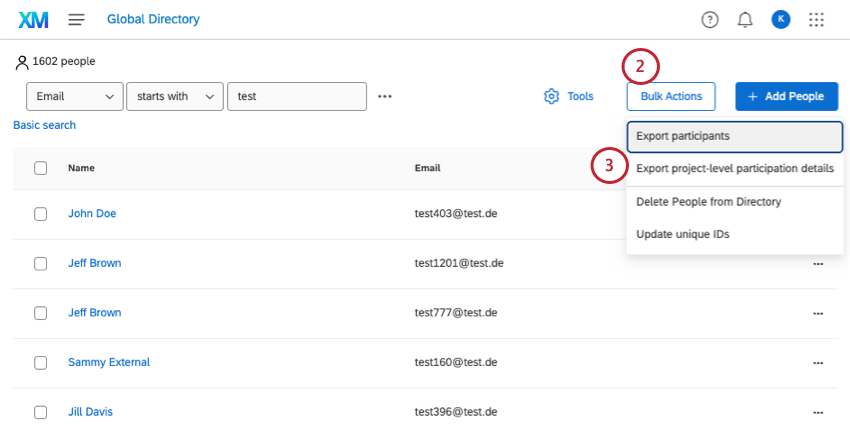
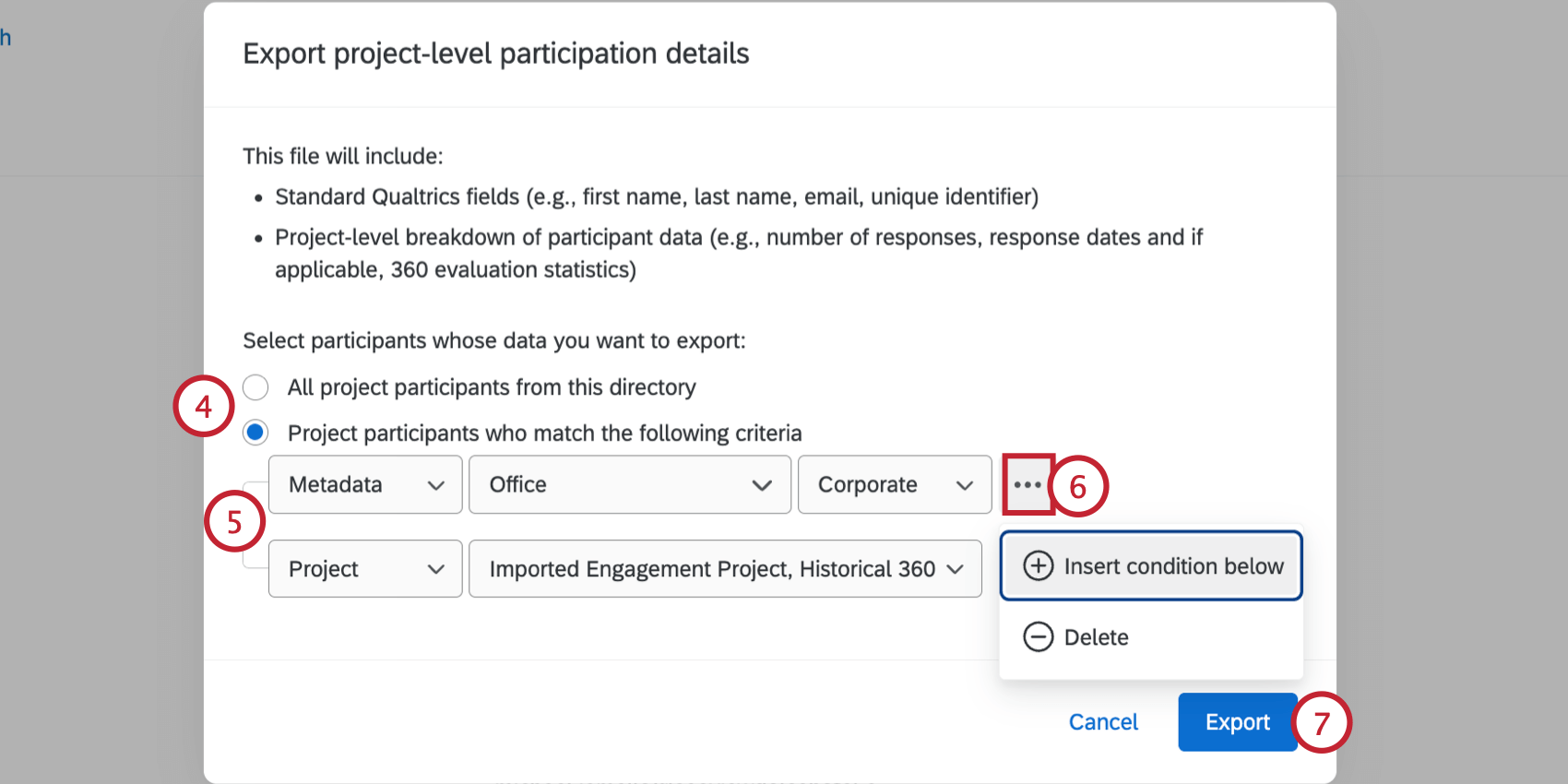
- Todos os participantes do projeto deste diretório: Inclua todos os participante do seu diretório que estejam em pelo menos um projeto.
- Participantes do projeto que atendem aos seguintes critérios: Inclua apenas os participantes do projeto que atendam aos critérios que você definiu.
Exemplo: No exemplo acima, os participantes serão incluídos se tiverem o valor "Corporate" para o campo metadados "Office". Além disso, eles devem participante do projeto "Imported Engagement Project" ou do projeto "Historical 360".
Gerenciar formatos de metadados de data
Qdica: Esta seção descreve funcionalidades que pretendemos lançar a partir de 18 de novembro de 2026. A Qualtrics pode, a seu exclusivo critério e sem responsabilidade, alterar o temporizador de lançamento de qualquer característica do produto, alterar a funcionalidade de qualquer característica do produto em pré-visualização ou em desenvolvimento, ou optar por não lançar um característica ou funcionalidade do produto por qualquer motivo ou sem motivo.
Qualtrics detecta automaticamente o formato dos campos de data no diretório dos colaboradores, identificando a ordem do mês, do dia e do ano. Quando os valores de um campo seguem claramente um formato, é sugerido um formato. Quando o formato não estiver claro — por exemplo, quando houver poucos valores ou eles não corresponderem a um formato específico —, será solicitado que você defina um. Cada campo de data tem seu próprio formato.
É importante definir um formato de data para garantir que os metadados sejam importados de maneira consistente. Isso também afeta os tipos de filtros que você pode definir ao criar uma automação de participantes.
Quando um formato de data é definido, os valores já existentes não são alterados. No entanto, os valores que não seguirem o formato não serão reconhecidos como datas.
Qdica: Só é possível gerenciar os formatos dos metadados de data no diretório dos colaboradores. Isso aplica o formato ao campo em toda a organização (marca). Os formatos de data não podem ser definidos nas ferramentas dos participantes no nível do projeto.
Abra o diretório dos colaboradores.
Clique Ferramentas.
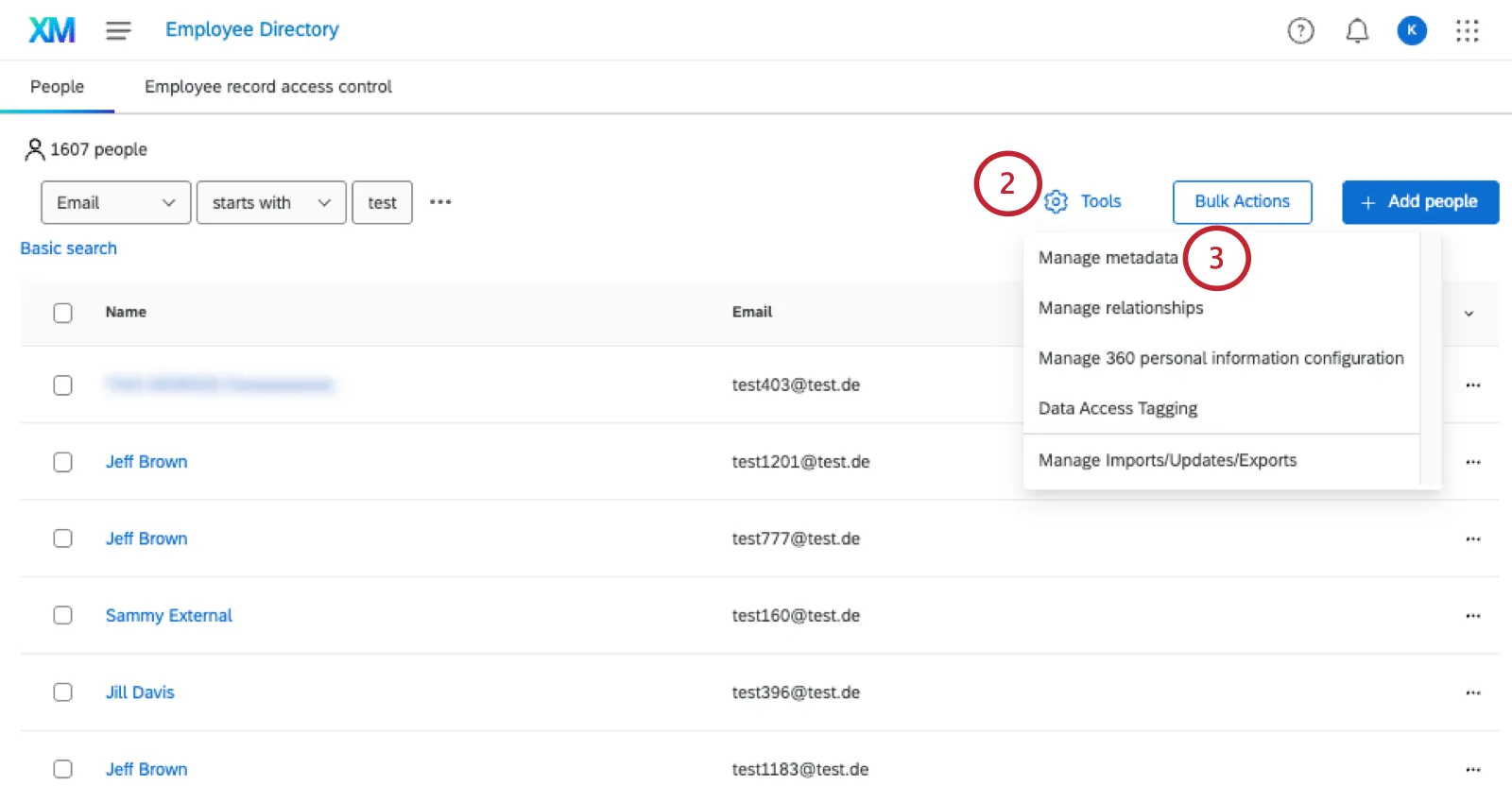
Selecionar Gerenciar metadados.
Ir para Gerenciar formatos de data.
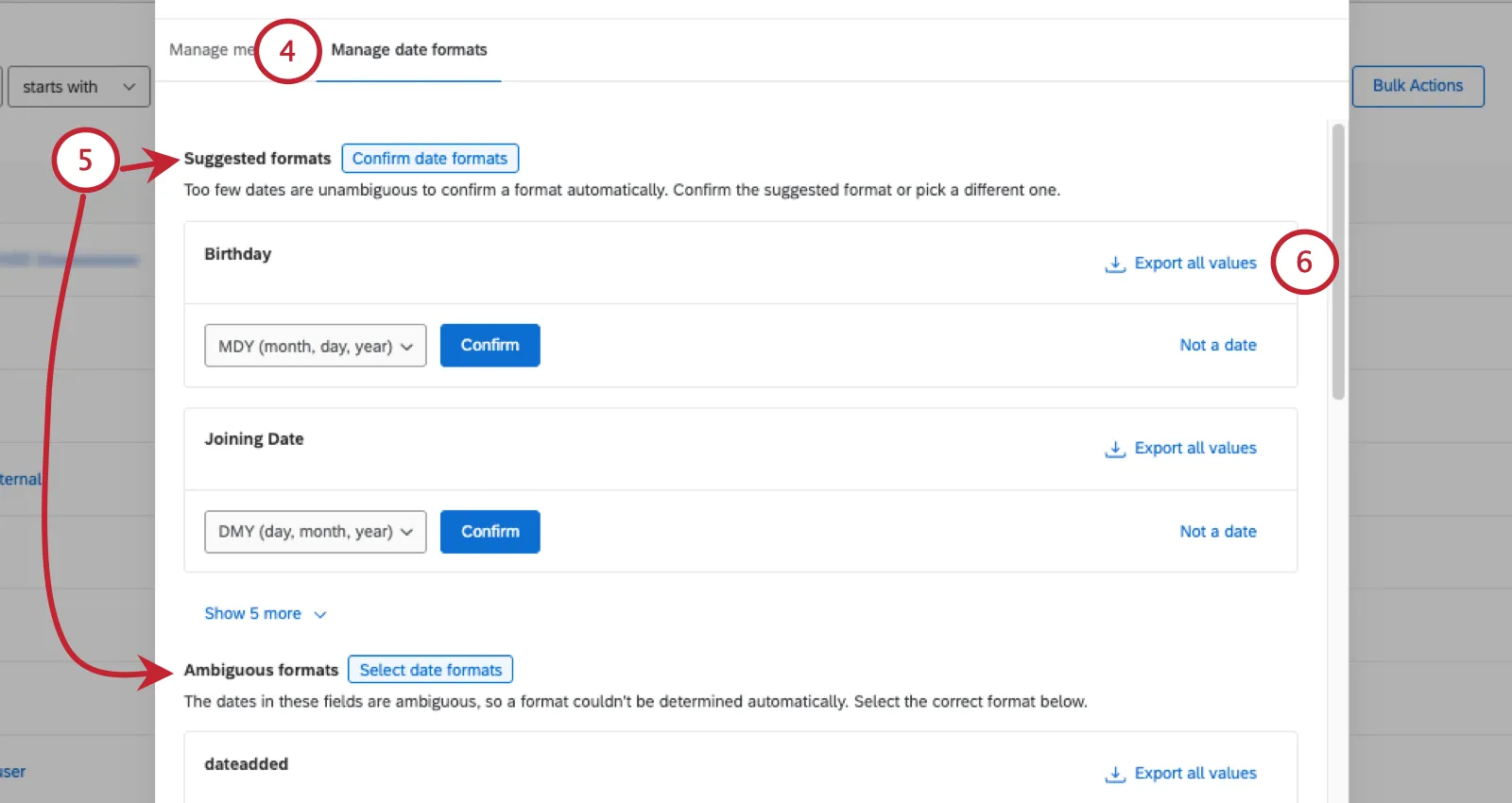
O sistema tentará identificar automaticamente os campos de data e seus formatos. Eles serão classificados em uma das seguintes seções:
- Formatos sugeridos: Os valores desses campos de metadados parecem seguir um formato consistente. O sistema conseguiu fazer uma sugestão fundamentada sobre qual deveria ser o formato desse campo.
- Formatos ambíguos: os valores desses campos de metadados não parecem seguir um formato consistente. Não há nenhuma sugestão.
Você pode exportar todos os valores de um campo de data para verificar se algum participante precisa ter seu formato corrigido.
Qdica: Se você selecionar essa opção, será direcionado para a janela modal “Gerenciar importações/atualizações/exportações”. Aqui, você pode baixar o arquivo nos formatos separado por vírgula (CSV), separador de tabulação (TSV) ou separado por ponto-e-vírgula. Esses são os tipos de arquivos de programas de planilhas.
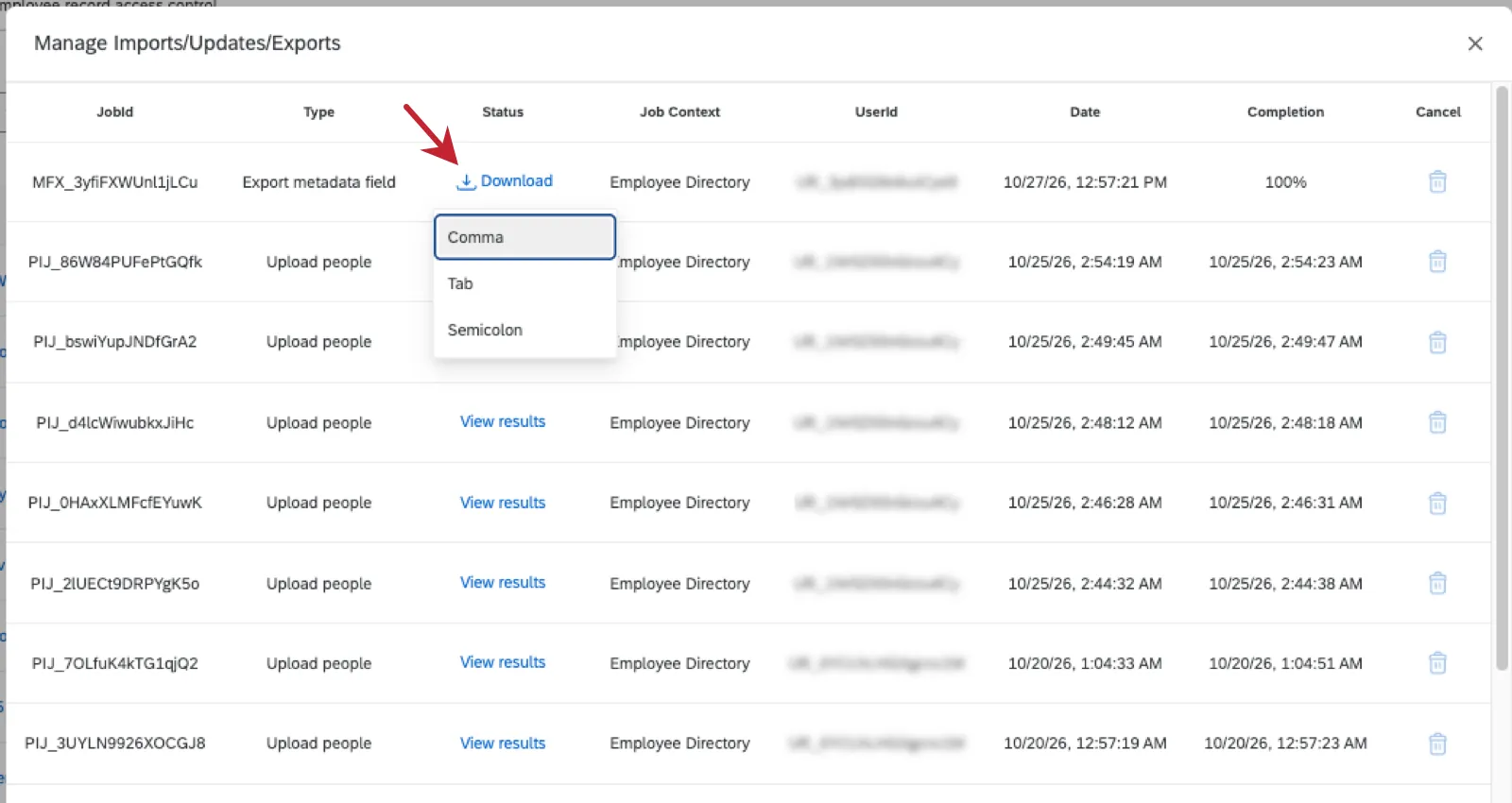
Neste arquivo, cada linha corresponde a um participante diferente. As colunas incluem o ID exclusivo do participante, nome e sobrenome, e-mail e o campo de data especificado.
Quando estiver pronto, selecione um formato de data e clique em Confirmar (ou Salvar).
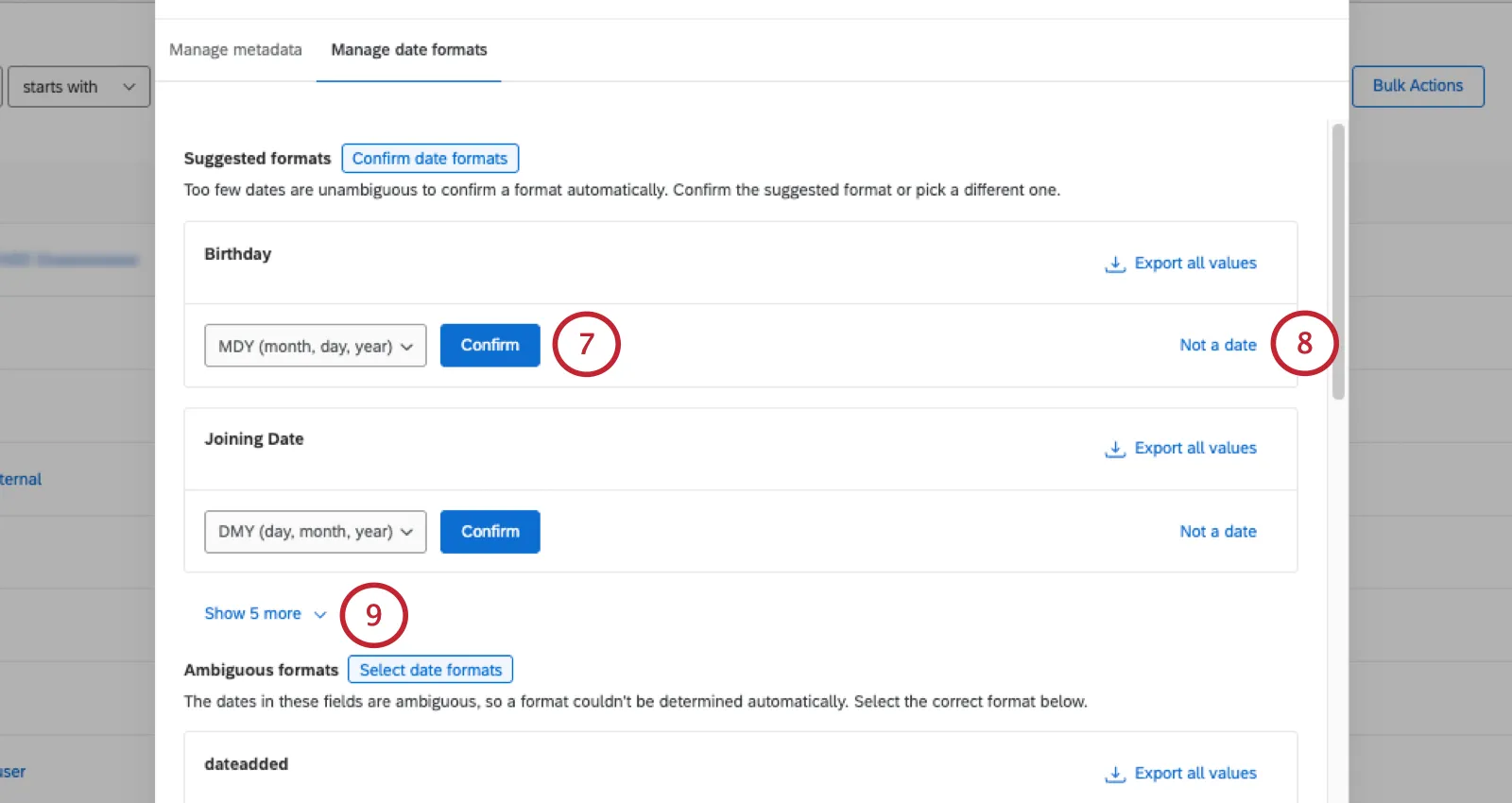
Qdica: Os zeros à direita não afetam os valores de data. Por exemplo, o formato MDY (mês, dia, ano) reconhecerá tanto 01/02/2020 quanto 1/2/2020.
Aviso: os formatos dos campos de data são permanentes. Se precisar alterar isso mais tarde, será necessário exportar todos os valores, excluir o campo e, em seguida, reimportar os dados no novo formato.
Se o campo não for uma data, você pode clicar em Não é uma data.
Não se esqueça de clicar em “Mostrar mais” em cada seção para ver todos os campos de data.
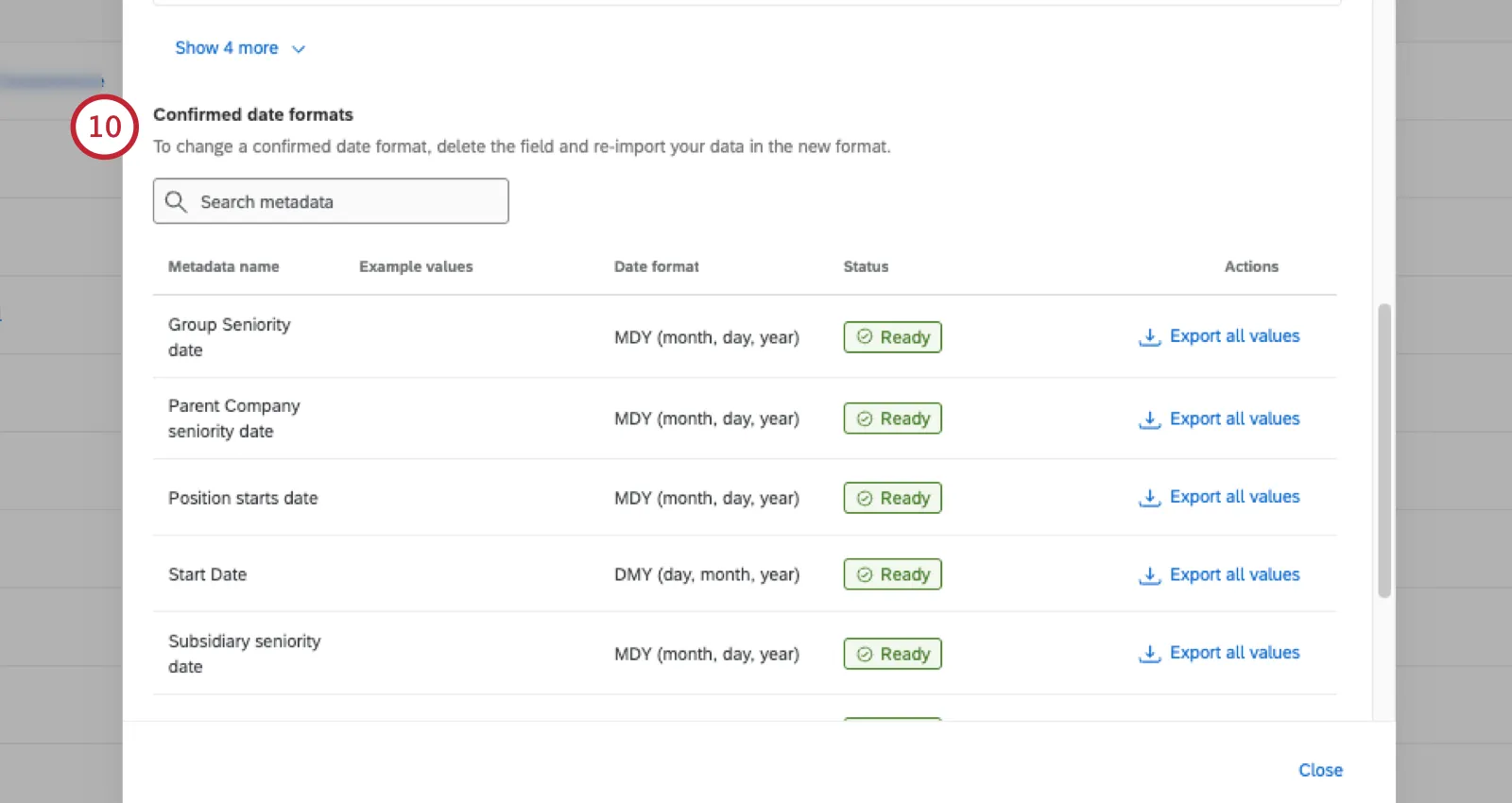
Em“Formatos de data não confirmados ”, você verá todos os campos de data cujos formatos foram confirmados. Você pode pesquisar nesta lista ou exportar os valores de um campo.
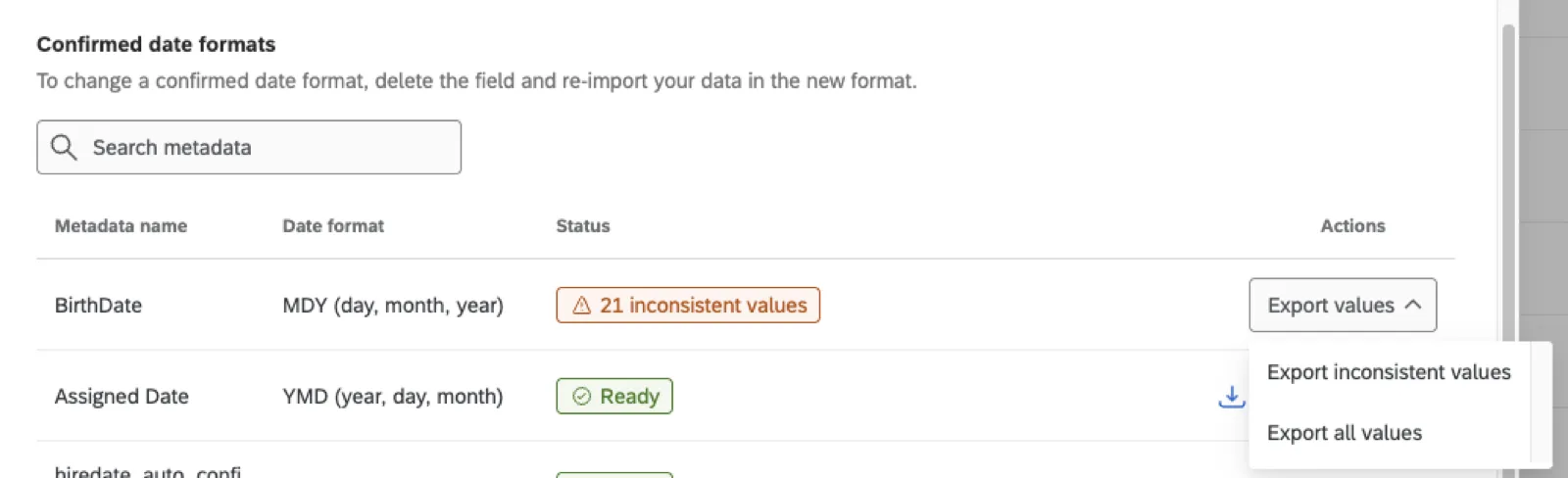
Qdica: Às vezes, mesmo entre os formatos de data confirmados, alguns campos são sinalizados como inconsistentes. Isso significa que há valores inconsistentes que não se enquadram no formato confirmado. Você pode optar por exportar apenas os valores inconsistentes (para corrigir as informações conforme necessário) ou exportar todos eles.
Perguntas frequentes
As alterações nos membros do meu diretório dos colaboradores são refletidas nos participantes do meu projeto?
As alterações nos membros do meu diretório dos colaboradores são refletidas nos participantes do meu projeto?
Se você atualizar o identificador exclusivo, o nome, o sobrenome ou as informações de login de alguém, essas informações serão sempre refletidas em todos projetos dos quais essa pessoa fizer participante.
Isso é ótimo! Obrigado pelo seu feedback!
Obrigado pelo seu feedback!