Adicionando avaliadores, avaliados e gerentes (360)
O que há nesta página
Sobre os destinatários do feedback (avaliados), os avaliadores e os gerentes
Antes de conduzir um 360, você precisa descobrir quem participará. Esta página abordará os diferentes tipos de participantes, seus relacionamentos e como carregá-los adequadamente em seu projeto 360.
Atenção: Independentemente do status do projeto, quaisquer alterações feitas nos metadados ao carregar membros existentes diretório para o seu projeto não afetarão os metadados deles no diretório. (Observação: esse aviso se aplica somente a metadados. Alterações metadados pessoais, como mudanças de nome, sempre afetarão o diretório, uma vez que se trata de alterações na forma como as informações pessoais participante são armazenadas no diretório dos colaboradores.)

Qdica: os administradores do Colaborador Insights e os administradores do EX podem importar administradores Marca como participantes do projeto. No entanto, eles não podem editar nenhum dado de usuário do Marca Admin, que só pode ser alterado por outros Marca Admins. Isso evita que as informações do administrador conta do usuário sejam modificadas por administradores de nível inferior. Se você quiser alterar esse comportamento, entre em contato com o Suporte Técnico Qualtrics e solicite a desativação da permissão Limit EX Admin Update Person para a organização.

Diferenças entre quem recebe feedback e quem dá feedback
- Destinatários do feedback: ou os participantes do estudo. Os participantes que estão sendo avaliados na sua avaliação 360.
- Pessoas que dão feedback: ou avaliadores. Os participantes que avaliam o destinatário do feedback.
Atenção: Lembre-se de sempre inserir os destinatários do feedback (avaliados) antes de inserir os avaliadores!
É possível ser, ao mesmo tempo, quem dá e destinatário feedback. Por exemplo, John pode dar feedback a Patty, mas esse feedback pode vir de seu próprio gerente. Uma pessoa que preenche um formulário de autorreflexão está dando feedback a si mesma e recebendo esse feedback. Também é possível ser apenas quem dá feedback ou apenas quem destinatário feedback.
Você pode facilmente transformar um destinatário em avaliador, designando-o para dar feedback a alguém. Por outro lado, para transformar alguém que é apenas um fornecedor de feedback em um destinatário, é preciso adicionar cuidadosamente o participante com exatamente o mesmo SubjectUniqueIdentifier na seção destinatário do feedback ”.
O fato de você ser destinatário ou remetente de feedback pode determinar para quais correspondências você se qualifica.
Relacionamentos e gerentes
As relações explicam como quem dá o feedback e destinatário se conhecem. Por exemplo, alguém que trabalha no mesmo nível que você pode ser chamado de “par” ou “colega”, dependendo da preferência da sua empresa.
O Qualtrics tem vários relacionamentos incorporados por padrão:
- Self: Essa relação não pode ser reatribuída e sempre se refere ao próprio destinatário do feedback.
- Gerente: Essa relação permite que o avaliador seja exibido na seção Gerente ” da aba “Participantes”. Os gerentes podem ter tarefas especiais que nenhum outro avaliador tem. Por exemplo, os gerentes podem aprovar ou visualizar relatórios relatórios seus subordinadosdiretos. Se John Doe for indicado como gerente de Jane Smith, Jane Smith será automaticamente indicada como subordinado direto de John Doe.
- DirectReport: Um subordinado direto é alguém que relatórios a um gerente. Se John Doe for indicado como gerente de Jane Smith, Jane Smith será automaticamente indicada como subordinado direto de John Doe.
- Entre pares: essa relação indica quando o destinatário do feedback e quem o fornece estão no mesmo nível. Ele não tem nenhuma função especial e pode ser substituído por qualquer relação personalizado que você desejar.
A melhor maneira de definir relações é usando a coluna Relação no arquivo CSV ou TSV ao fazer o upload dos avaliadores.
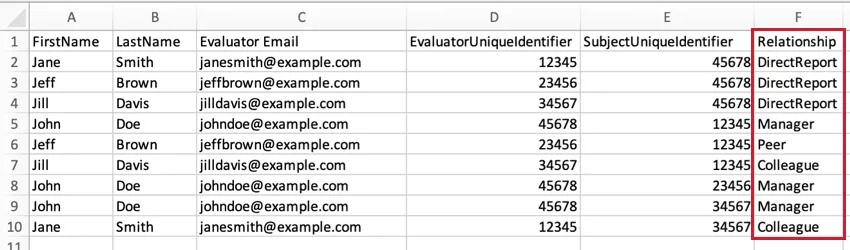
Você pode criar relacionamentos personalizados digitando o que quiser nessa coluna. Esses relacionamentos personalizados podem ser gerenciados posteriormente nas ferramentas participante .
Qdica: Se você precisar corrigir uma relação depois que respostas já tiverem sido coletadas, também é possível atribuir relações na Janela de Informações Participante.
Metadados
Metadados são quaisquer informações extras que você queira associar a um participante além dos campos obrigatórios do Qualtrics (nome completo, identificador exclusivo e e-mail). Os exemplos incluem departamento, título, nível e equipe. Metadados são registrados à medida que respostas são coletadas e permitem que você controle quais perguntas serão exibidas para determinados destinatários do feedback, além de criar fontes de dados para segmentar e analisar ainda mais seus dados. Metadados também são um filtro útil ao gerar relatórios.
A melhor maneira de adicionar metadados é incluindo colunas adicionais nos arquivos dos destinatário e dos autores do feedback. Você pode incluir quantas colunas metadados adicionais quiser, já que não há limite para a quantidade de informações adicionais que você pode associar aos seus participantes.
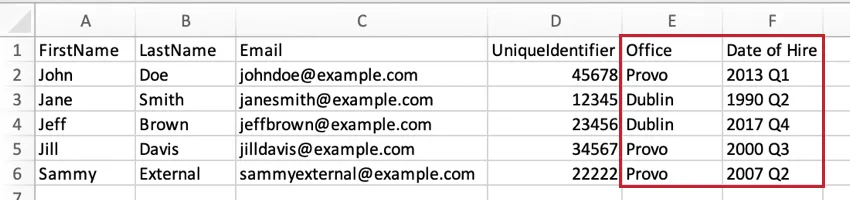
Atenção: Recomendamos adicionar uma coluna Idioma e atribuir a cada participante o código de idioma correto . Caso não seja especificado nenhum idioma, o portal participante será exibido em inglês (EUA).
Qdica: Se você se esqueceu de adicionar metadados até depois que respostas foram coletadas, também é possível adicionar metadados a um participante de cada vez na Janela de informações Participante.
Importação de destinatários de feedback
Vá para a guia Participantes.
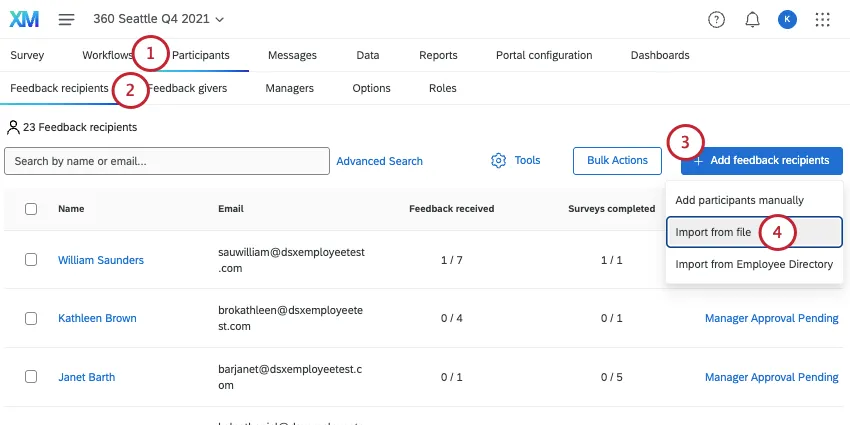
Certifique-se de que você está na seção “Destinatários do feedback ”.
Clique em “Adicionar destinatários do feedback”.
Selecione Importar do arquivo.
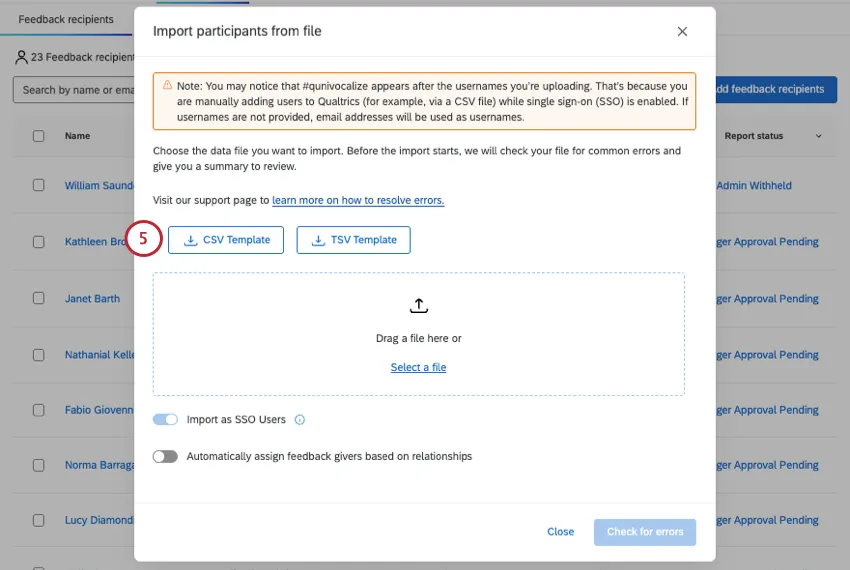
Baixe o modelo em CSV ou TSV.
Prepare seu arquivo.
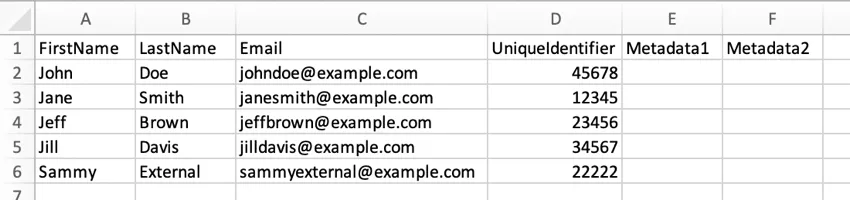
Mantenha sua linha de cabeçalho! A única coisa que você deve alterar no cabeçalho são Metadados 1 e Metadados 2. Em vez desses cabeçalhos, fique à vontade para adicionar qualquer metadados que você desejar, como Escritório, Localização, Departamento e outros.
Cada linha corresponde a um destinatário específico indivíduo.
Cada destinatário do feedback precisa de um nome, sobrenome, e-mail e um identificador único (como um crachá colaborador ). O e-mail servirá posteriormente como sua ID de login.
Se você adicionar uma coluna “Idioma”, os valores devem ser códigos de idioma, e não nomes de idiomas.
Ao salvar o arquivo, salve-o no formato CSV ou TSV com codificação UTF-8.
Adicione quantas linhas de destinatários de feedback forem necessárias. O tamanho máximo do arquivo é de 100 MB.
Clique em “Selecionar um arquivo” e escolha o seu arquivo.
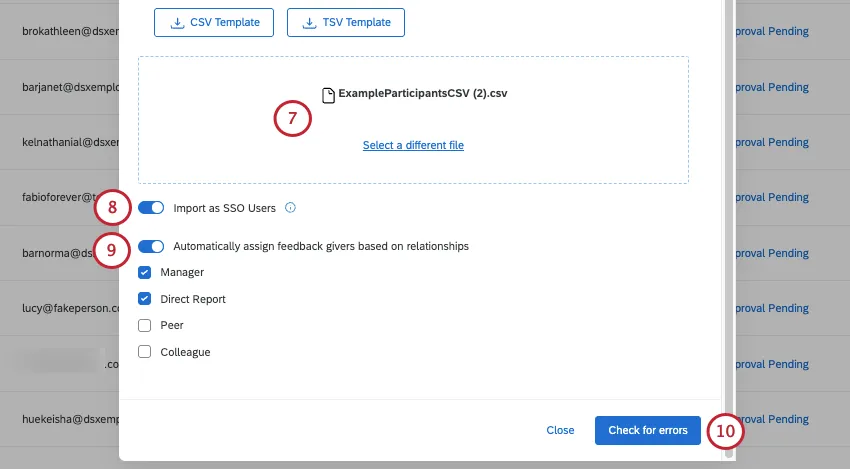
Se a sua licença usar SSO, você poderá ativar ou desativar a opção Importar como usuáriosSSO. Quando essa opção estiver ativada, todos os participantes recém-criados serão adicionados como um usuário SSO. Seu ID organização será adicionado automaticamente ao final do endereço de e-mail para criar o nome de usuário de login do SSO. Quando desativado, os novos participantes serão adicionados como usuários padrão que fazem login com um nome de usuário e senha exclusivos do Qualtrics.
Se você já tiver participantes salvos em seu diretório, poderá designar avaliadores para eles com base nas pessoas que já constam nas relações diretório desses participantes. Basta selecionar “Atribuir automaticamente os avaliadores com base nos relacionamentos” e escolher os tipos relação elegíveis.
Se não forem detectados problemas nos arquivos, clique em “Verificar erros”.
Qdica: Se o importador detectar problemas iniciais, ele não permitirá que você prossiga e lista os problemas em vermelho. Leia essas descrições e faça as correções em seu arquivo. Depois de salvar as alterações, clique em “Selecionar um arquivo diferente” e envie o arquivo novamente.
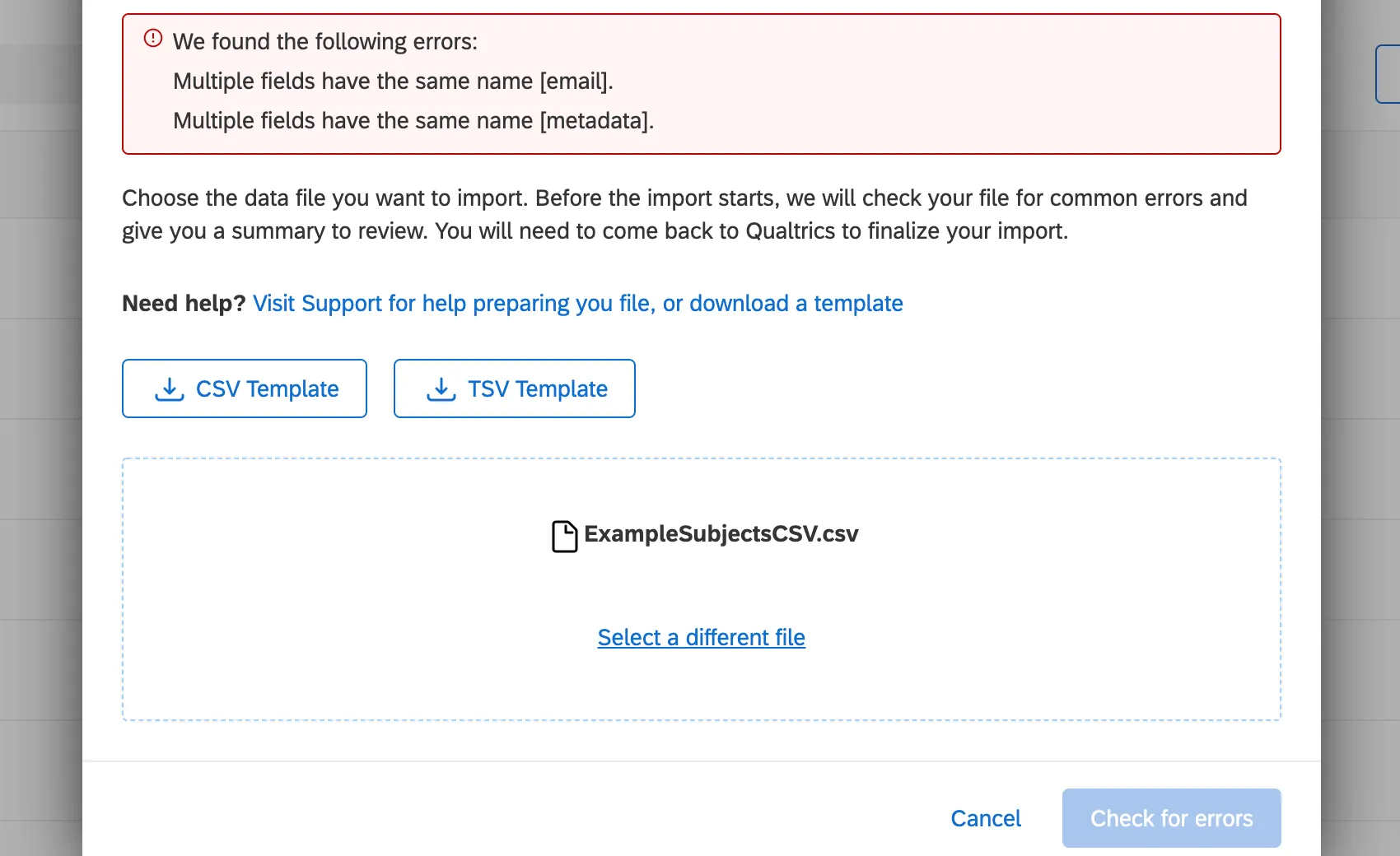
Enquanto o importador estiver sendo carregado, você poderá retornar à sua lista participante.
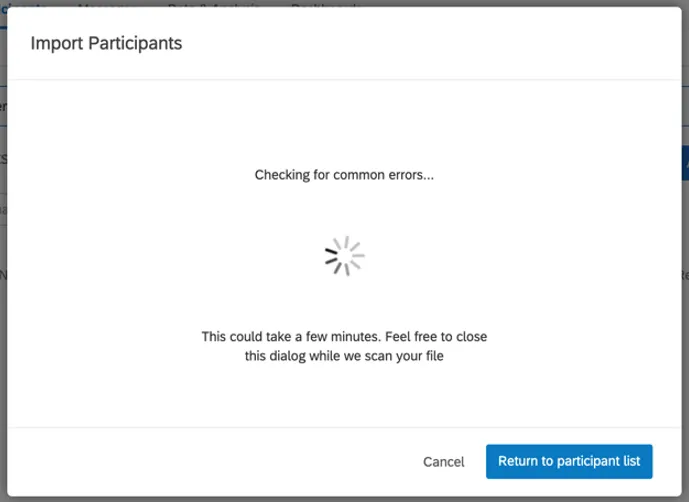
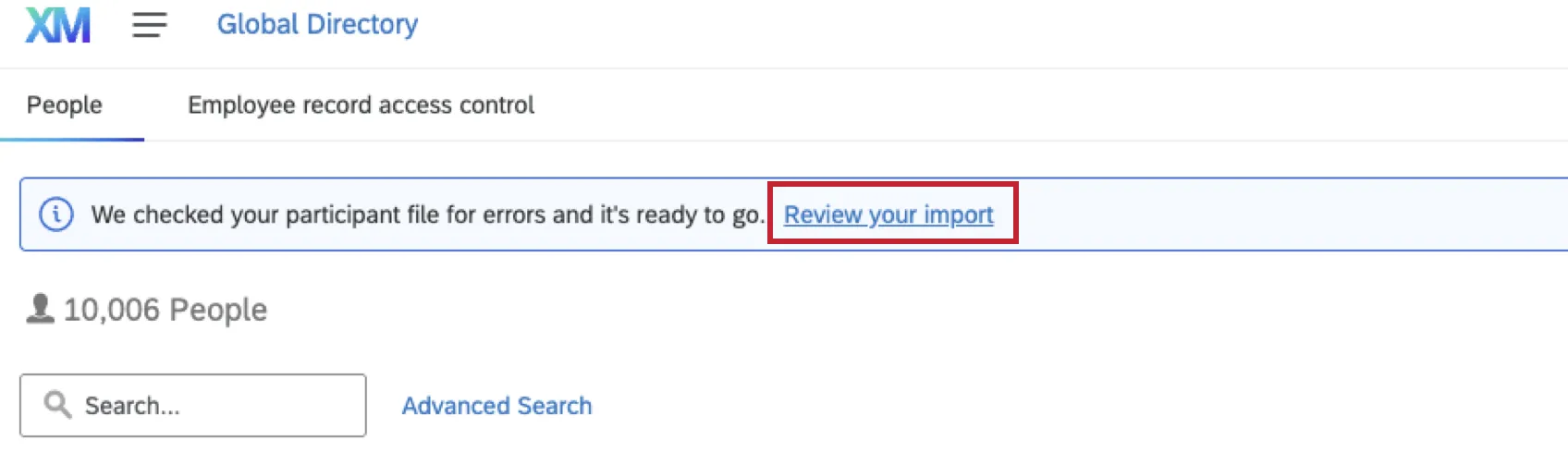
Qdica: depois que o arquivo terminar de ser processado, volte ao projeto e clique em Review your import (Revisar sua importação).
Ao ser carregado, o importador apresentará um resumo dos participantes que serão atualizados ou adicionados ao projeto, bem como o impacto que isso terá no seu diretório. O importador também o avisará se houver algum erro em suas linhas.
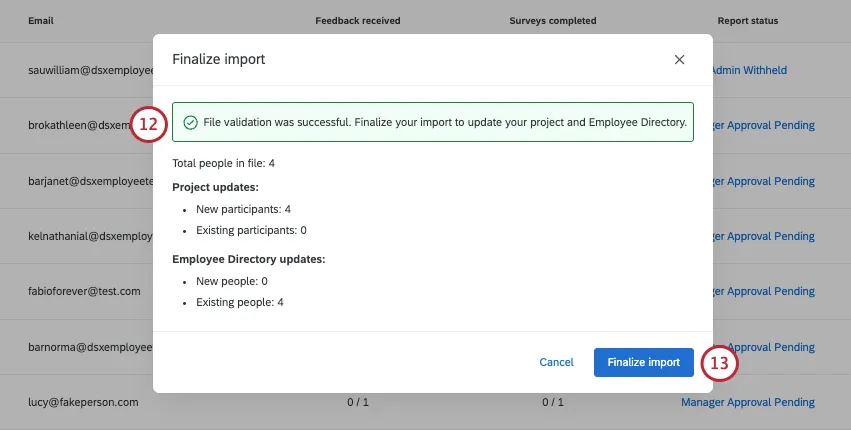
Se você estiver satisfeito com essas alterações, clique em Finalize import (Finalizar importação).
Você verá o status de suas importações/exportações recentes.
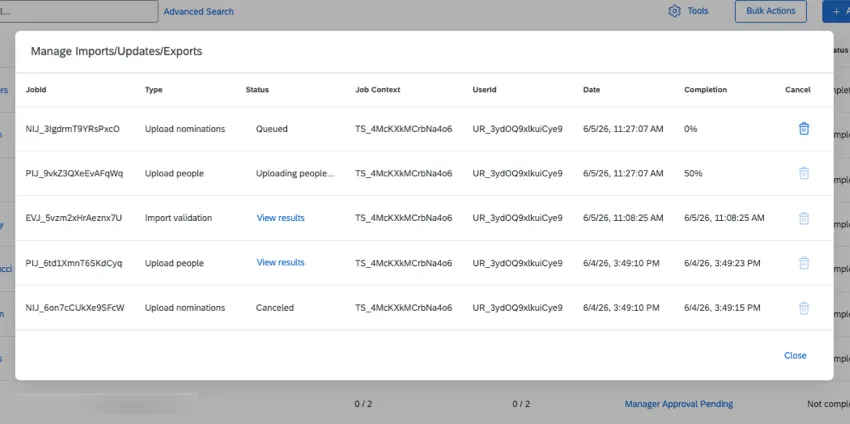
Qdica: Se forem detectados erros no seu arquivo, há passos a serem seguidos para resolvê-los. Consulte Erros detectados em um arquivo Participante .
Importação de pessoas que fornecem feedback
Aviso: Não preencha esta seção antes de ter carregado os destinatários do seu feedback!
Nesta seção, vamos explicar como preparar um arquivo para que você possa fazer o upload dos avaliadores.
Qdica: Se a sua licença tiver SSO, certifique-se de carregar os participantes no diretório com seus nomes de usuário antes de carregar os participantes! Assim que alguém estiver no diretório, você poderá importá-lo diretamente para o projeto sem incluir a coluna “UserName”.
Vá para a guia Participantes.
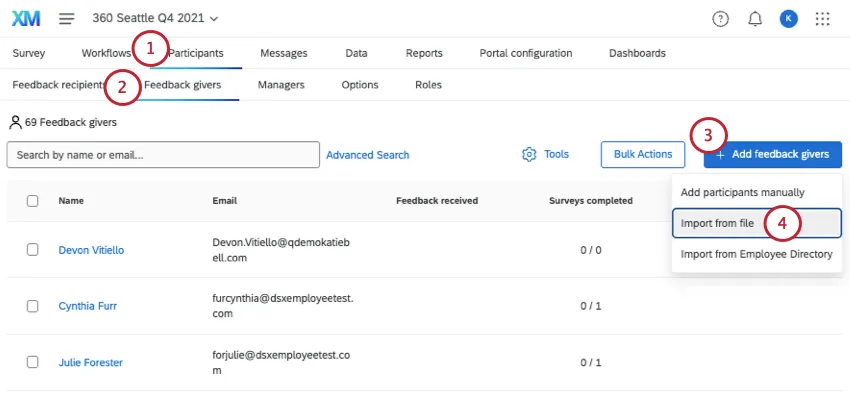
Certifique-se de que você está na seção “Pessoas que dão feedback ”.
Clique em “Adicionar pessoas para dar feedback”.
Selecione Importar do arquivo.
Baixe o modelo em CSV.
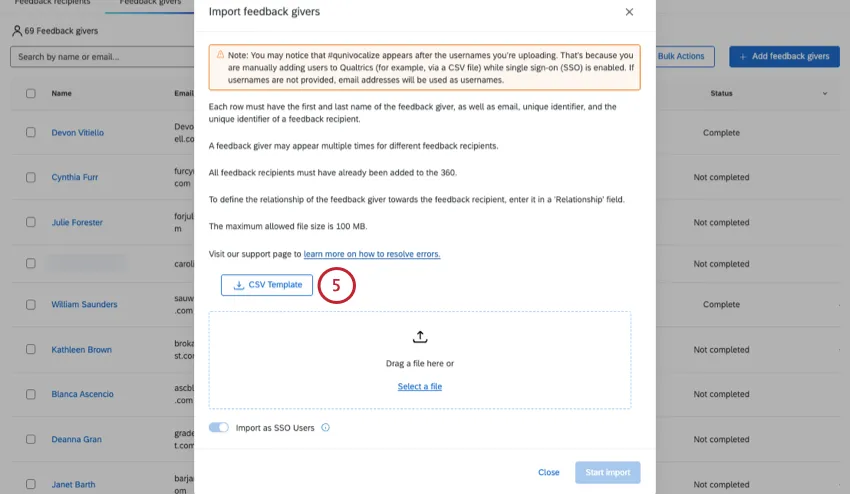
Prepare seu arquivo:
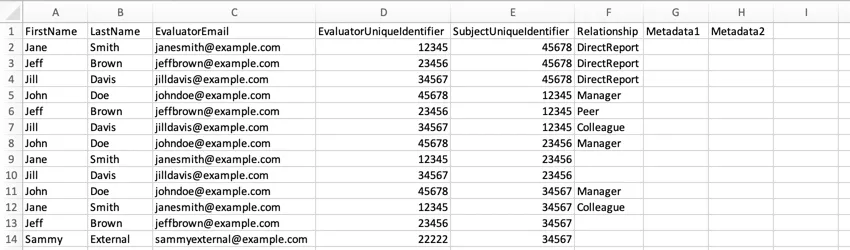
Mantenha sua linha de cabeçalho! As únicas coisas que você deve alterar são Metadados 1 e Metadados 2. Em vez desses cabeçalhos, sinta-se à vontade para adicionar metadados que desejar, como Escritório, Local, Departamento e outros.
As colunas metadados destinam-se à pessoa que fornece o feedback. Tente manter a consistência nas linhas em que o avaliador aparece repetidamente.
Cada linha representa uma relação específica entre destinatário e quem dá feedback. Por exemplo, digamos que você queira adicionar 2 avaliadores para Jane Smith e 3 avaliadores para John Doe. Mesmo que algumas dessas pessoas que dão feedback sejam as mesmas, você preencherá 5 novas linhas.
As colunas FirstName e LastName referem-se à pessoa que fornece o feedback (avaliador). Essas colunas devem referir-se à mesma pessoa cujo e-mail consta na coluna “E-mail Avaliador ” e cujo identificador único está na coluna EvaluatorUniqueIdentifier.
A coluna SubjectUniqueIdentifier deve corresponder a cada UniqueIdentifier que você designou ao preparar o destinatário do feedback arquivo.
A coluna Relação refere-se à relação entre quem dá o feedback e quem destinatário. Por exemplo, se João Silva for gerente de Jane Smith e João Silva for quem dá o feedback, o campo Relação deve indicar Gerente”. Se Jane Smith estiver avaliando John Doe, o Relação deverá dizer DirectReport.
Se você adicionar uma coluna “Idioma”, os valores devem ser códigos de idioma, e não nomes de idiomas.
Ao salvar o arquivo, salve-o no formato CSV ou TSV com codificação UTF-8.
Adicione quantas linhas de relacionamentos forem necessárias. O tamanho máximo do arquivo é de 100 MB.
Clique em “Selecionar um arquivo ” e escolha o arquivo CSV ou TSV que você salvou.
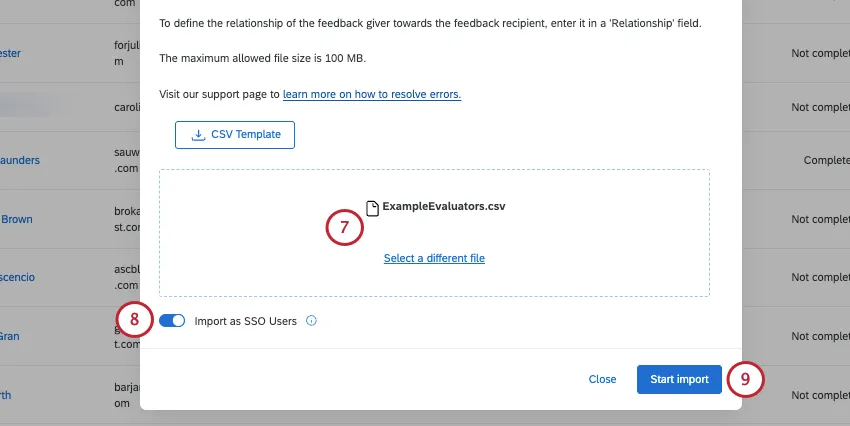
Se a sua licença usar SSO, você poderá ativar ou desativar a opção Importar como usuáriosSSO. Quando essa opção estiver ativada, todos os participantes recém-criados serão adicionados como um usuário SSO. Seu ID organização será adicionado automaticamente ao final do endereço de e-mail para criar o nome de usuário de login do SSO. Quando desativado, os novos participantes serão adicionados como usuários padrão que fazem login com um nome de usuário e senha exclusivos do Qualtrics.
Clique em Iniciar importação.
Incluindo gerentes que não fornecem feedback
Às vezes, você pode querer adicionar gerentes aos seus projetos para que realizem tarefas administrativas ou analisem relatórios, mas não deseja que esses gerentes participem do feedback. Esta seção explicará como adicionar gerentes sem defini-los como avaliadores.
Como adicionar manualmente destinatários e emissores de feedback
Qdica: Se a sua licença tiver SSO, certifique-se de carregar os participantes no diretório com seus nomes de usuário antes de carregar os participantes! Assim que alguém estiver no diretório, você poderá importá-lo diretamente para o projeto sem incluir a coluna “UserName”.
Ao adicionar manualmente avaliadores ou avaliados, é necessário preencher as mesmas colunas que você preencheria ao fazer o upload de um arquivo. Consulte as seções sobre “importação” acima.
Para adicionar participantes manualmente:
Navegue até a guia Participantes.
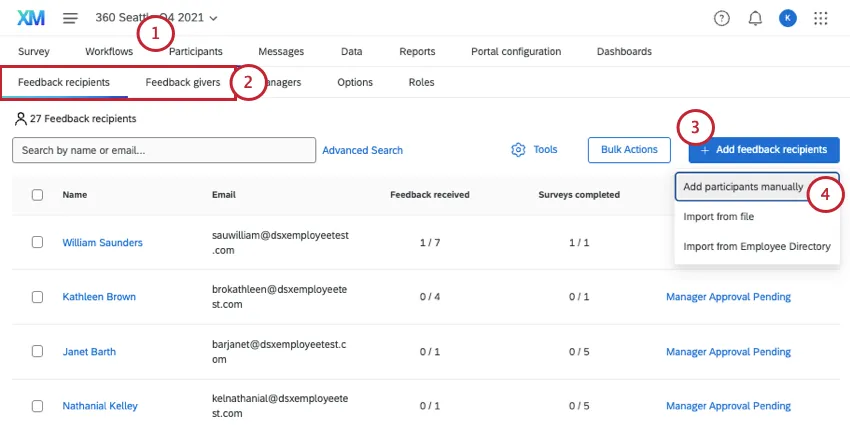
Verifique se você está na seção correta:
Os destinatários devem ser adicionados na seção “Destinatários do feedback ”.
Os avaliadores devem ser adicionados na seção “Pessoas que dão feedback ”.
Clique em “Adicionar destinatários/emissores de feedback”.
Selecione Adicionar participantes manualmente.
Destinatários do feedback (participantes)
Para os funcionários que constam no seu diretório, você pode usar a barra de pesquisa na parte superior. Digite um nome e clique no usuário para adicioná-lo.
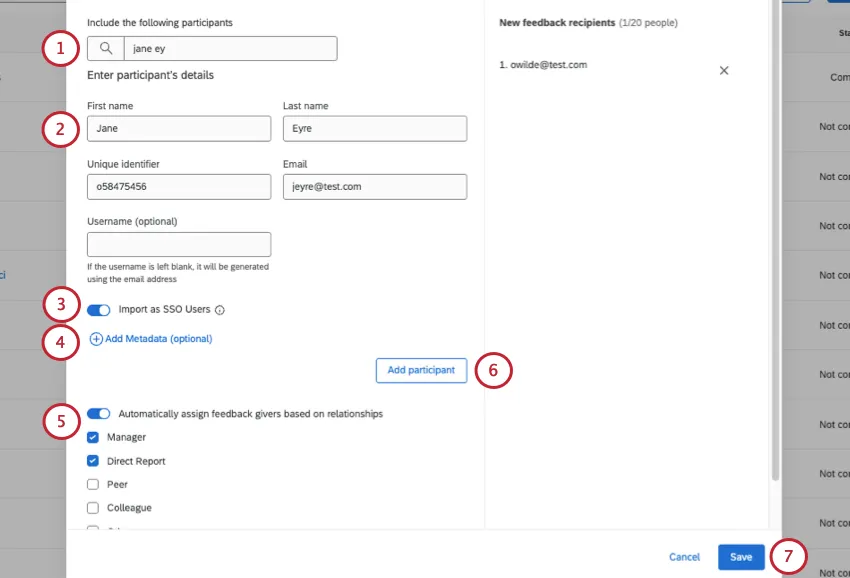
Se você estiver criando um destinatário de feedback do zero, preencha o nome, o sobrenome, o identificador exclusivo e o e-mail dele. O nome de usuário é opcional.
Clique em “Adicionar Metadados para adicionar metadados ao participante.
Se a sua licença usar SSO, você poderá ativar ou desativar a opção Importar como usuáriosSSO. Quando essa opção estiver ativada, todos os participantes recém-criados serão adicionados como um usuário SSO. Seu ID organização será adicionado automaticamente ao final do endereço de e-mail para criar o nome de usuário de login do SSO. Quando desativado, os novos participantes serão adicionados como usuários padrão que fazem login com um nome de usuário e senha exclusivos do Qualtrics.
Se você já tiver participantes salvos em seu diretório, poderá designar quem lhes dará feedback com base nas relações já listadas no diretório. Basta selecionar “Atribuir automaticamente os avaliadores com base nos relacionamentos” e escolher os tipos relação elegíveis.
Quando terminar com esse participante, clique em “Adicionar participante ”.
Repita essas etapas conforme necessário. Clique em “Salvar” para enviar oficialmente os dados dos participantes.
Pessoas responsáveis pelo feedback (avaliadores)
Para os funcionários que constam no seu diretório, você pode usar a barra de pesquisa na parte superior.
Procure as pessoas que deram feedback no seu diretório e selecione o nome delas. As informações deles aparecerão nos seguintes campos:
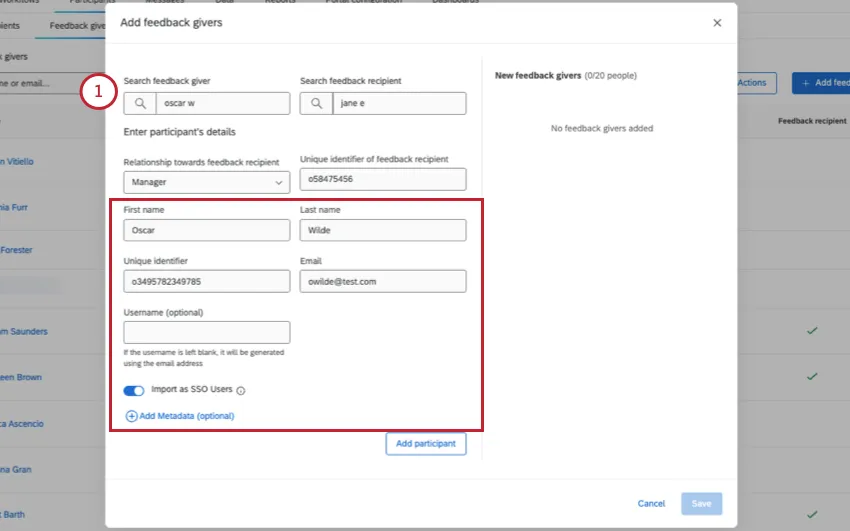
- Nome
- Sobrenome
- Identificador exclusivo
- Nome de usuário
Selecione a Relação do avaliador com destinatário ”.
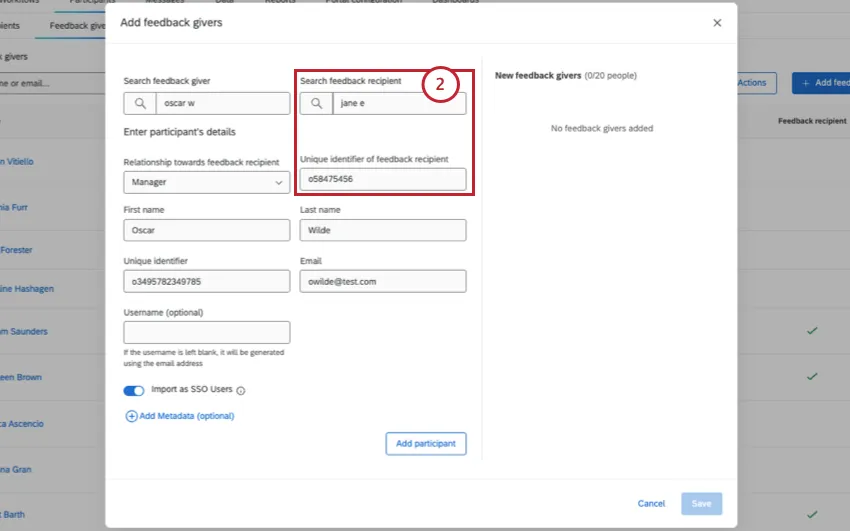
Procure o destinatário do feedback no seu diretório e selecione o nome dele. As informações deles aparecerão na seção “Identificador exclusivo do destinatário do feedback”.
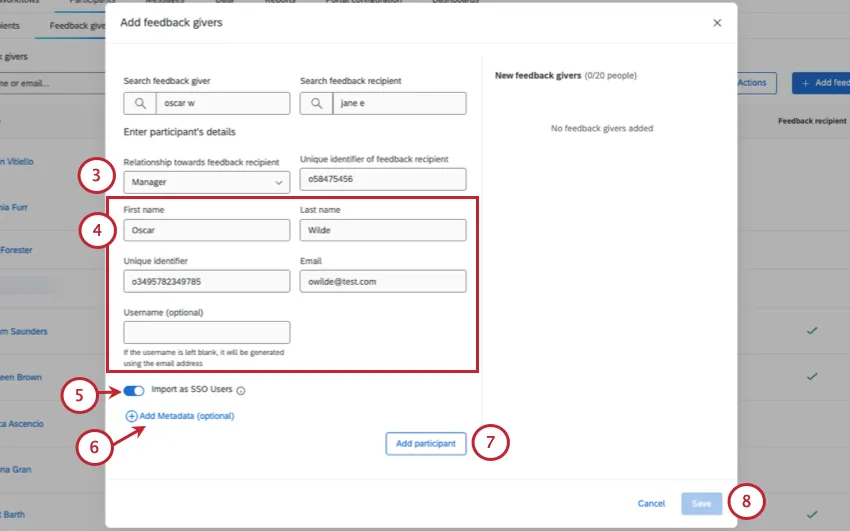
Qdica: Você deve adicionar os destinatários do feedback antes de adicionar os autores do feedback.
Se você estiver criando um avaliador do zero, preencha o nome, o sobrenome, o identificador exclusivo e o e-mail dele. O nome de usuário é opcional.
Se a sua licença usar SSO, você poderá ativar ou desativar a opção Importar como usuáriosSSO. Quando essa opção estiver ativada, todos os participantes recém-criados serão adicionados como um usuário SSO. Seu ID organização será adicionado automaticamente ao final do endereço de e-mail para criar o nome de usuário de login do SSO. Quando desativado, os novos participantes serão adicionados como usuários padrão que fazem login com um nome de usuário e senha exclusivos do Qualtrics.
Clique em “Adicionar Metadados para adicionar metadados ao autor do feedback.
Quando terminar com esse participante, clique em “Adicionar participante ”.
Repita essas etapas conforme necessário. Clique em “Salvar” para enviar oficialmente os dados dos participantes.
Importação de 360 participantes do diretório global
Além de importar 360 participantes a partir de um arquivo ou por meio de importação manual, você tem a opção de importá-los diretamente do diretório. A importação de participantes do diretório dos colaboradores é útil quando:
- Você já tem uma relação entre quem dá feedback e quem recebe feedback definida no diretório.
- Você deseja utilizar diferentes condições de filtragem para importar um subconjunto de destinatários e emissores de feedback.
- Você deseja trazer metadados já salvos no diretório para o projeto.
Você pode optar por importar todos os participantes ou apenas um subconjunto com base em critérios filtro. Isso é útil se você quiser adicionar um grupo específico de participantes ao seu projeto a partir do diretório dos colaboradores.
Acesse a aba “Participantes ”.
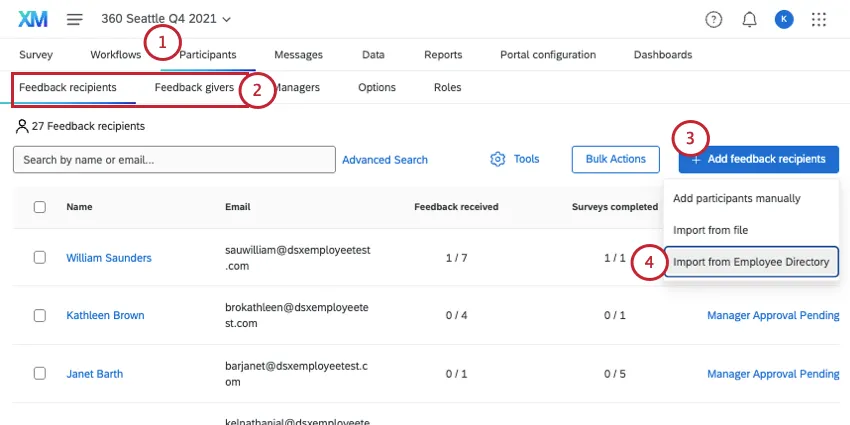
Verifique se você está na seção correta:
- Os destinatários devem ser adicionados na seção “Destinatários do feedback ”.
- Os avaliadores devem ser adicionados na seção “Pessoas que dão feedback ”.
Clique em “Adicionar destinatários/emissores de feedback”.
Selecione “Importar do Diretório Colaborador ”.
Decida entre importar todos os participantes do diretório ou apenas os participantes que atendem aos seguintes critérios.
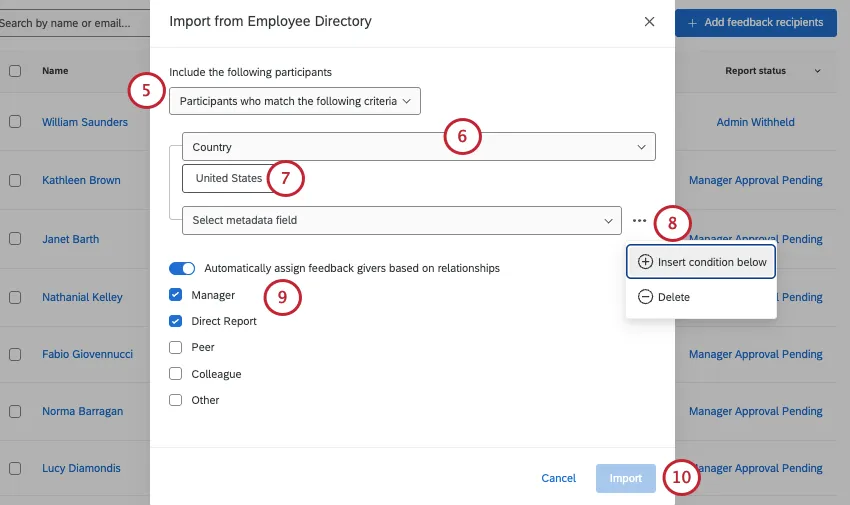
Qdica: Se você optar por importar todos os participantes, pule as etapas 6 a 8.
Escolha um campo metadados pelo qual você gostaria de filtro o diretório.
Escolha o valor desses metadados pelo qual você gostaria de filtro o diretório. Você pode escolher vários valores.
Qdica: Valores múltiplos para o mesmo campo são separados por “ou”. Por exemplo, ao selecionar “França” e “Alemanha” como países, o sistema procura funcionários que tenham a França ou a Alemanha indicadas como seu país.
Qdica: se não houver opções, isso significa que ninguém no diretório tem um valor para esse campo. Lembre-se de que você pode remova os campos metadados do seu diretório, mas só deve fazer isso se tiver certeza absoluta de que não usa esses campos nem planeja usá-los.
Para adicionar mais condições, clique nos três pontos e selecione “Inserir condição abaixo”.
Qdica: Várias condições são unidas por uma cláusula “E”. Por exemplo, dizer que Country deve ser France (França) e Department deve ser Finance (Finanças) significa que você importará apenas os membros do departamento de Finanças localizados na França.
Essa opção só aparece ao adicionar destinatários de feedback. Se você já tiver participantes salvos em seu diretório, poderá designar quem lhes dará feedback com base nas relações já listadas no diretório. Basta selecionar “Atribuir automaticamente os avaliadores com base nos relacionamentos” e escolher os tipos relação elegíveis.
Quando estiver pronto, clique em “Importar”.
Atualização de Respostas com novos Metadados
Aviso: O método a seguir pode ser usado para atualizar metadados. Não o utilize para mudar os relacionamentos existentes!
Perguntas frequentes
Quem define as relações em uma avaliação 360?
Quem define as relações em uma avaliação 360?
Dependendo das opções de participantes ativadas para o projeto 360, um destinatário do feedback (indivíduo) e/ou gerente pode atribuir relações aos avaliadores.
Os gerentes podem atribuir relações se a opção “Os gerentes podem escolher os avaliadores ” estiver ativada.
Os destinatários do feedback (participantes) só podem atribuir relações se a opção “Participantes indicam avaliadores” e a subopção “Permitir que os participantes selecionem relações” estiverem ambas ativadas.
Observe que as relações selecionadas ao indicar os autores dos comentários são utilizadas apenas para categorizar a resposta e não conferem ao autor do comentário permissões adicionais no projeto. Os avaliadores selecionados com uma relação "gerente" não serão designados automaticamente para a função gerente e não poderão realizar tarefas relacionadas à gestão. Somente um administrador do projeto pode definir gerentes para os usuários adicionados ao projeto 360.
Os administradores (por exemplo, aqueles com permissão para criar projetos) podem sempre atribuir relações. Os administradores podem alterar as relações mesmo após o envio das avaliações. Para isso, basta clicar no nome da pessoa na seção“Destinatários do feedback”, visualizar a listade “Pessoas que fornecem feedback”, clicar no relação e selecionar o novo relação na lista.
Como fazer o upload em massa de todos os destinatários ou avaliadores de feedback em um projeto 360?
Como fazer o upload em massa de todos os destinatários ou avaliadores de feedback em um projeto 360?
Para obter orientações detalhadas, consulte nossa página sobre como adicionar avaliadores, avaliados e gerentes (360). Esta página explica o que você deve fazer com seu arquivo CSV para prepará-lo para a importação.
A ordem dos metadados é importante na organização do arquivo participante 360?
A ordem dos metadados é importante na organização do arquivo participante 360?
Como é possível designar um gerente para alguém sem que esse gerente também seja designado como avaliador?
Como é possível designar um gerente para alguém sem que esse gerente também seja designado como avaliador?
É fácil designar um gerente para os destinatários do feedback sem que esse gerente seja designado como avaliador. Você precisará adicionar o gerente a cada destinatário de feedback relevante:
- Ir para Participantes.
- Acesse a seção “Destinatários do feedback ”.
- Clique no nome do destinatário do feedback.
- Clique na guia “Relações ” da janela “Informações Participante ”.
- Na barra de pesquisa, digite o nome ou o endereço de e-mail da pessoa que você deseja adicionar como gerente. A barra de pesquisa exibirá uma lista de pessoas do diretório que correspondem à pesquisa.
- Selecione a pessoa correta.
- Para relação, selecione Gerente ”.
Estou adicionando funcionários ao meu diretório, e minha organização utiliza SSO. Como faço para formatar a coluna “UserName”?
Estou adicionando funcionários ao meu diretório, e minha organização utiliza SSO. Como faço para formatar a coluna “UserName”?
Você não deve incluir o sufixo do SSO (#brandID) nos nomes de usuário participante. Qualtrics adicionará automaticamente o sufixo a todos os nomes de usuário. Se você incluir o sufixo SSO, Qualtrics o adicionará uma segunda vez.
Ao criar participantes, devo considerar algum limite de metadados?
Ao criar participantes, devo considerar algum limite de metadados?
Isso é ótimo! Obrigado pelo seu feedback!
Obrigado pelo seu feedback!