Ferramentas Participantes (360)
O que há nesta página
Sobre as Ferramentas Participante
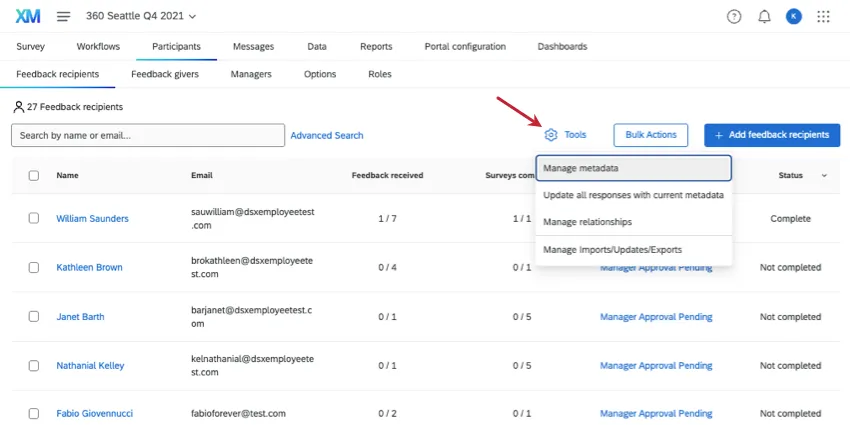
Em todos os projetos 360, há ferramentas que você pode usar para gerenciar os metadados e as relações entre os participantes. Para acessar essas ferramentas, acesse a seção “Participantes” aba e, em seguida, selecione Ferramentas.
Você também tem acesso a ferramentas que pode usar para gerenciar os participantes adicionados ao seu projeto. Para chegar até esses lugares, não selecione nenhum participante, em seguida, clique em “Ações em massa”.
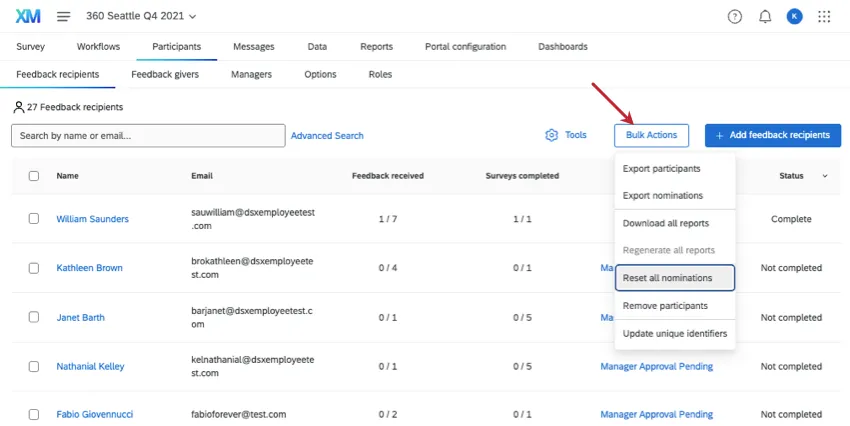
Qdica: A menos que seja indicado o contrário, tanto a seção “Destinatários do feedback” quanto a seção “Remetentes do feedback” contam com ferramentas e ações em massa.

Gerenciar metadados
Você pode excluir campos metadados do seu projeto 360 ou verificar os valores metadados um metadadousando a ferramenta “Gerenciar Metadados ”. A exclusão metadados aqui não afetará metadados no diretório dos colaboradores, mas afetará metadados de todo o projeto 360.
Navegue até a guia Participantes.
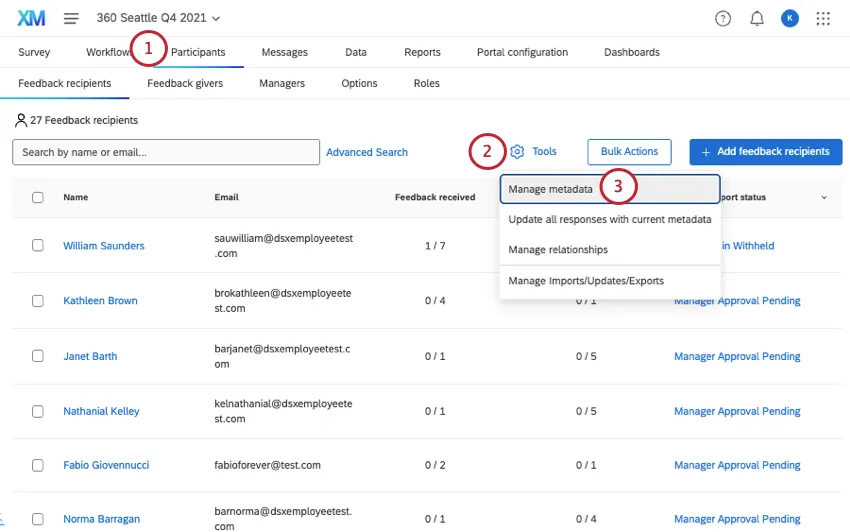
Clique em Ferramentas no canto superior direito.
Selecione “Gerenciar metadados ”.
Clique em um campo metadados para saber mais sobre ele.
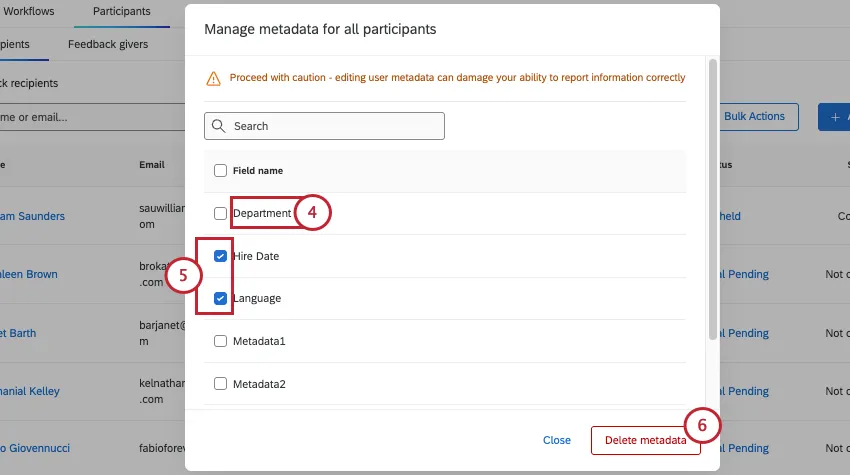
Qdica: Ao clicar em um campo metadados, você verá os valores possíveis. Somente os primeiros 500 são exibidos.
Selecione os campos a serem excluídos.
Clique em “Excluir metadados para excluir definitivamente os metadados selecionados da sua marca.
Atualizar todas as respostas com os metadados atuais
Aviso: O método a seguir pode ser usado para atualizar metadados. NÃO o utilize para mudar os relacionamentos existentes!

Se você tiver feito alterações nas informações dos participantes ao importar os mesmos participantes com novos metadados (tenha o cuidado de incluir os identificadores exclusivos para cada destinatário e emissor de feedback) ou por meio da janela de informações participante , é importante garantir que essas atualizações sejam refletidas em suas respostas, relatórios e painéis. Update All Responses With Current Metadados (Atualizar todas as Respostas com metadados atuais) atualiza essas informações para cada um de seus participantes.
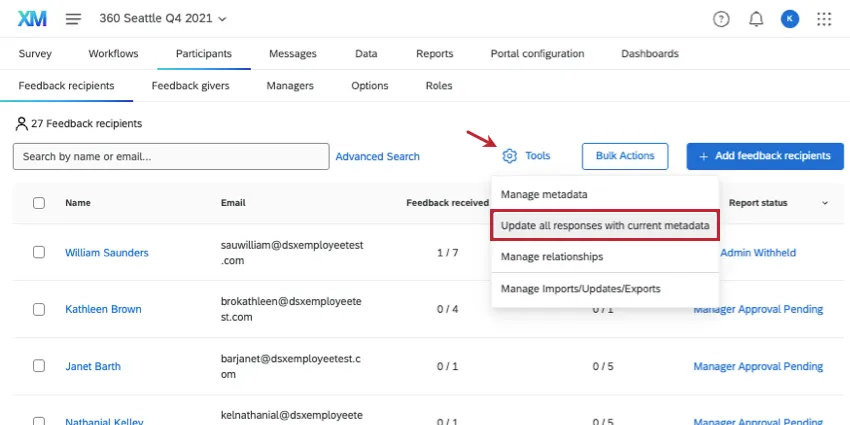
Atenção: A atualização de todas respostas com metadados atuais atualizará a data registrada na seção “Dados”.
Qdica: Se a tarefa “Atualizar todas Respostas com Metadados atuais” ficar parada na mesma porcentagem de conclusão por cerca de 2 horas ou mais, tente executá-la novamente.
Atenção: Nos projetos 360, a opção “Atualizar todas Respostas com Metadados não funcionará se houver vários campos com os mesmos nomes. Os primeiros 35 caracteres de cada campo devem ser únicos.
Administrar relações
O Manage Relationships permite que você gerencie todos os relacionamentos personalizados em seu projeto 360. Não é possível editar as relações incorporadas. Isso inclui colegas (funcionários do mesmo nível) e Gerente ( subordinado direto do gerente).
Adição e remoção de relacionamentos
Clique em Ferramentas no canto superior direito.
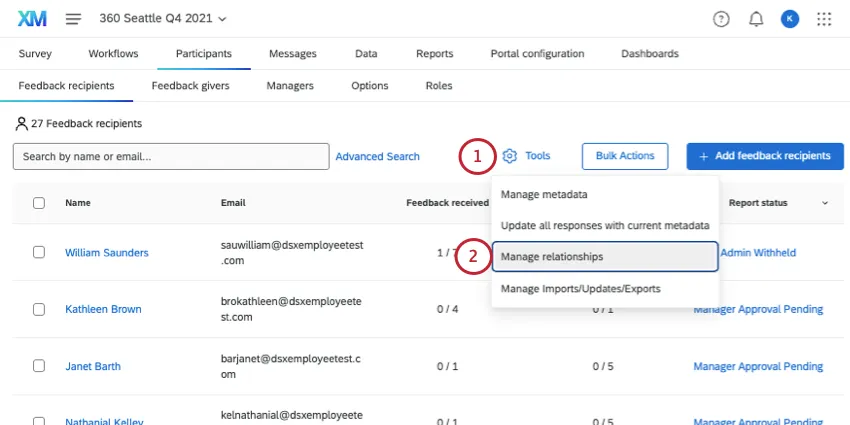
Selecione “Gerenciar relações”.
Na seção “Relações personalizadas”, clique em “Adicionar novo”.
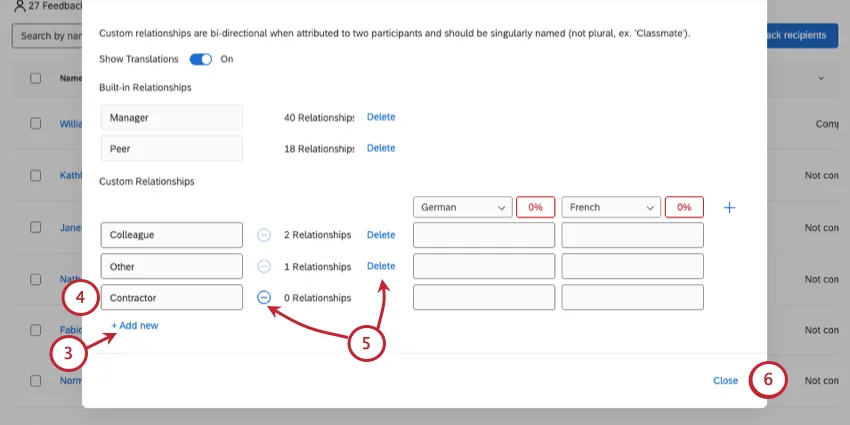
Digite o nome relação no campo.
Clique no sinal de menos ( – ) para remover uma relação sem participantes ou em “Excluir” para remover uma relação com participantes.
Aviso: Se a relação tiver participantes, será solicitado que você confirme sua decisão. Todas as respostas associadas ao relação serão perdidas. Essa ação é irreversível.
Quando terminar suas edições, clique em “Fechar”.
Traduzindo relacionamentos
Ative a opção “Mostrar traduções ”.
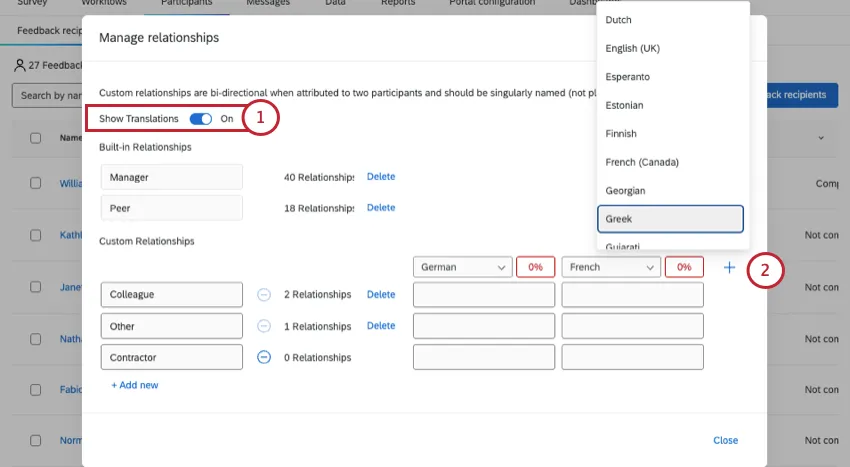
Clique no sinal de mais ( + ) e selecione o idioma desejado. Você pode repetir isso para quantos idiomas precisar.
Nos campos, digite os nomes traduzidos dos relacionamentos.
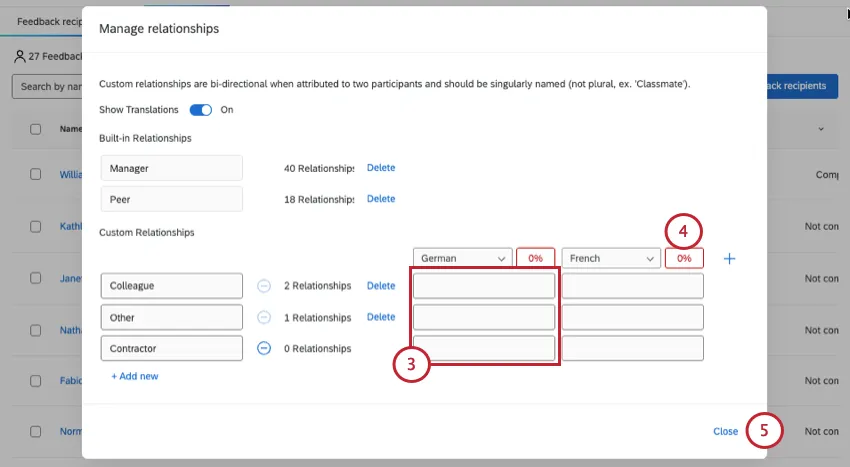
Se desejar, clique na porcentagem para traduzir automaticamente os relacionamentos. Esta tradução foi feita pelo Google Tradutor.
Quando terminar, clique em “Fechar”.
Opções de tradução
Se você clicar no cabeçalho de qualquer uma das colunas de tradução, terá várias opções para gerenciar suas traduções.
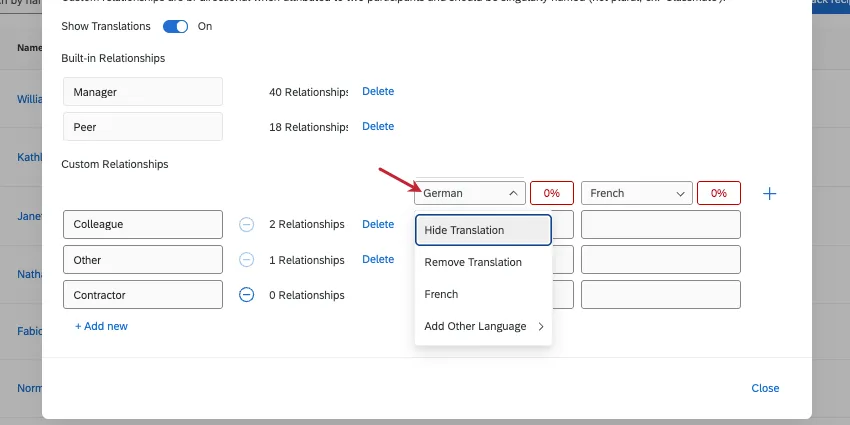
- Ocultar tradução: Ocultar a tradução. Isso pode ser útil se você tiver muitas traduções e precisar criar mais espaço na página.
- Remover tradução: Exclui a tradução por completo.
- Selecione o idioma a ser exibido na coluna.
- Adicionar outro idioma: Adicione outro idioma à sua lista de traduções personalizadas relação.
Gerenciar importações, atualizações e exportações
Se você importou recentemente importou seus participantes ou optou por Atualizar todas Respostas com Metadados atuais , a ferramenta “Gerenciar importações/atualizações/exportações” permitirá que você consulte o histórico de suas importações. Este histórico exibe o mesmo conteúdo , independentemente de você estar na seção “Destinatários do feedback”, “Pessoas que dão feedback” ou “Gerentes”.
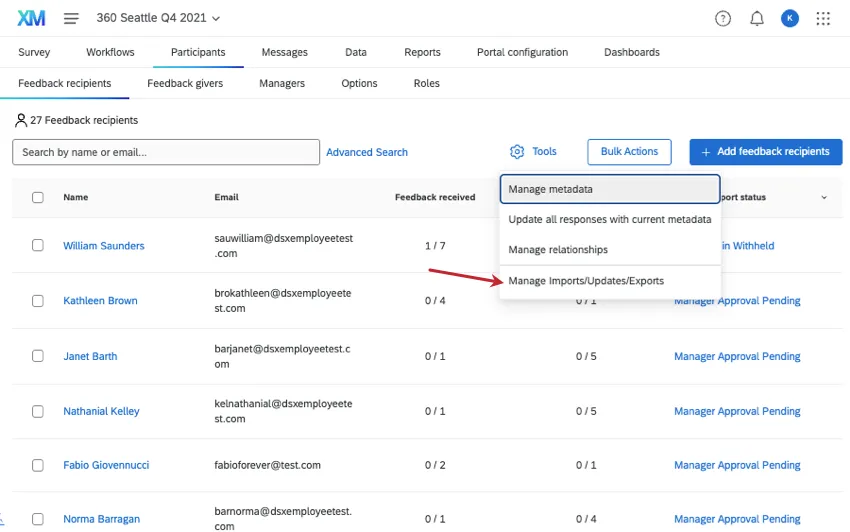
Você pode baixar novamente qualquer arquivo exportado anteriormente a partir deste menu, clicando em “Baixar” avançar de uma tarefa. As exportações estão disponíveis nos formatos CSV (separado por vírgula), TSV (separado por tabulação) ou SSV (separado por ponto e vírgula).
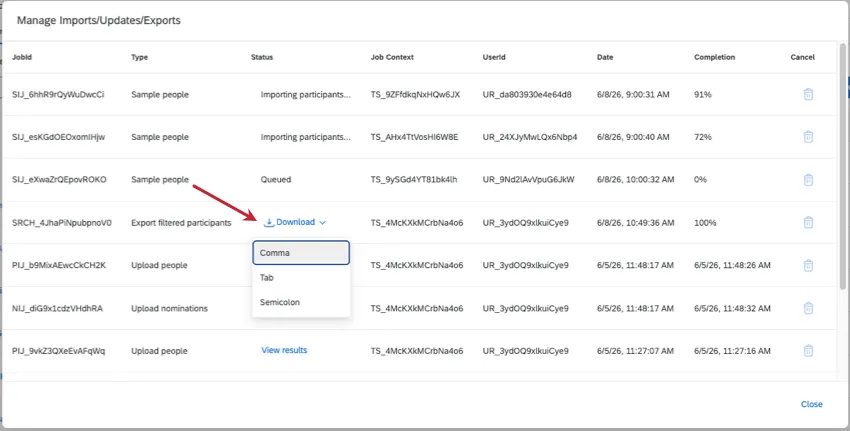
De resto, essa opção funciona exatamente da mesma forma no 360 que a opção“Gerenciar importações/atualizações/exportações”em outros projetos experiência dos colaboradores, Employee Experience. Veja também: Filas de tarefas.
Exportar participantes
Você pode baixar um arquivo contendo os destinatários do feedback do projeto (participantes), os avaliadores ou os gerentes. Esse arquivo pode estar no formato CSV, TSV ou separado por ponto-e-vírgula.
Atenção: Este arquivo não contém informações sobre as relações entre destinatário e quem dá feedback. Por esse motivo, não use esse arquivo como modelo para fazer upload de participantes.
Vá para a guia Participantes.
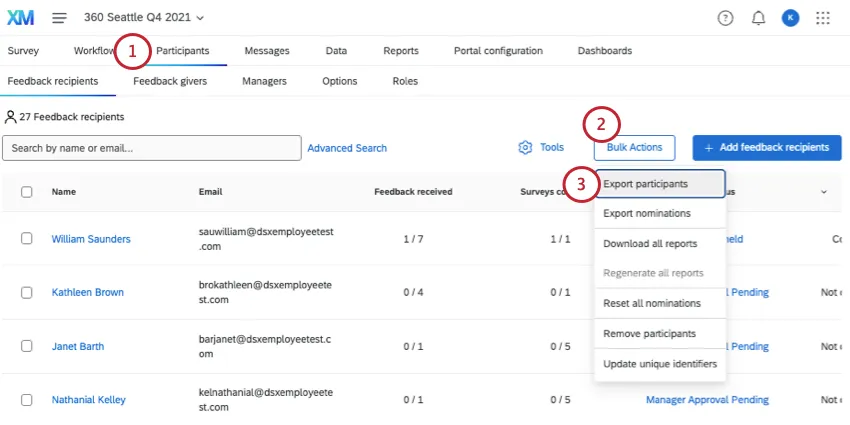
Clique em Ações em massa.
Qdica: Não selecione nenhum participante. Se você fizer isso, não verá as mesmas ações em massa.
Selecione “Exportar participantes”.
Escolha o tipo de participante que você deseja exportar:
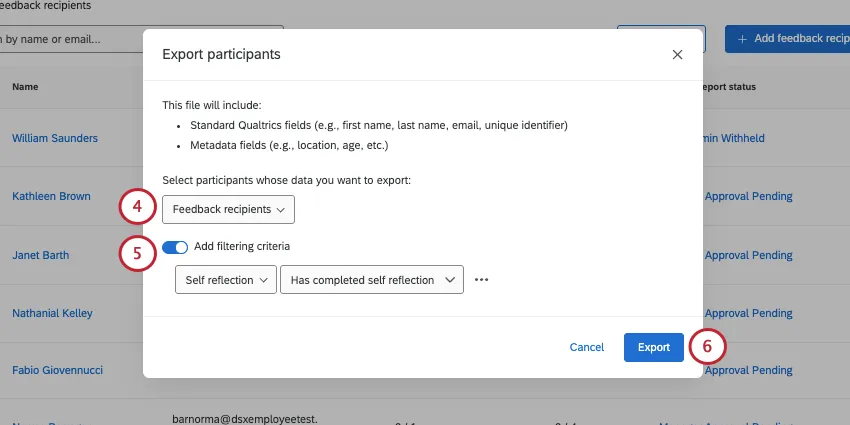
- Destinatários do feedback
- Autores do feedback
- Gerentes
Se desejar, selecione “Adicionar critérios de filtragem” para restringir a lista de participantes a serem exportados. As opções disponíveis são semelhantes às busca avançada.
Clique em Exportar.
Assim que o download estiver concluído, clique em “Download”.
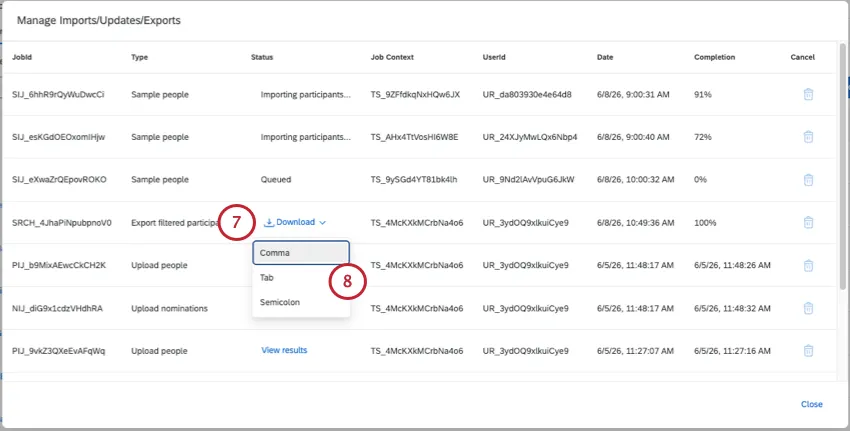
Qdica: Você pode sair desta página com segurança enquanto ela estiver carregando. Quando estiver pronto, você poderá acessar o download em Gerenciar importações/atualizações/exportações.
Escolha o formato de arquivo que você deseja baixar:
Vírgula (CSV)
Tabulação (TSV)
Ponto e vírgula
Compreensão da lista participantes exportada
Aqui está um guia sobre as colunas que você verá no seu arquivo exportado.
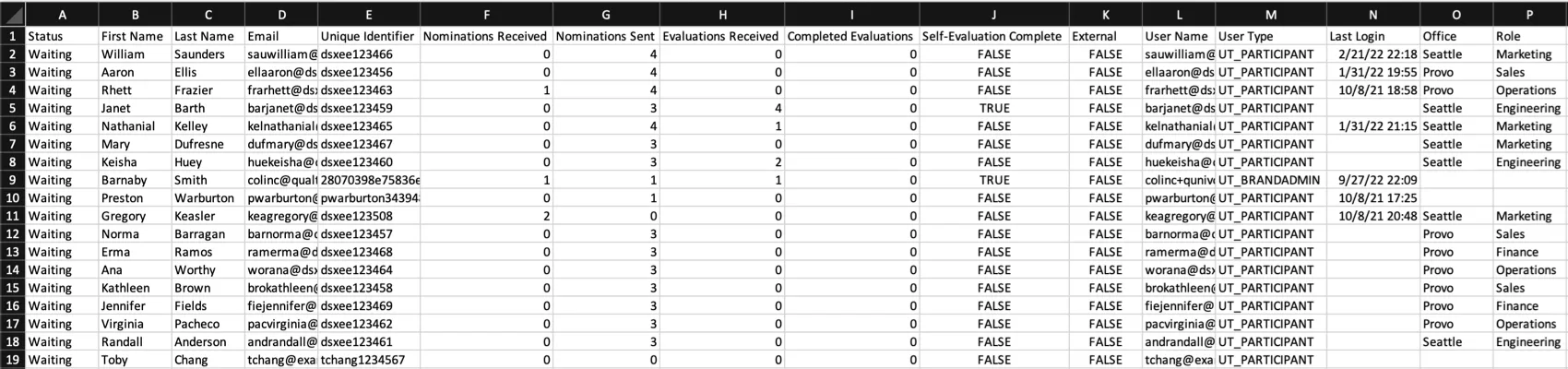
- Status: Se o participante completou sua resposta ou se você ainda está esperando que ele responda.
- Indicações recebidas: Quantas pessoas (excluindo o próprio) o participante foi solicitado a avaliar.
- Indicações enviadas: O número de pessoas designadas para dar feedback ao destinatário, excluindo o próprio.
- Avaliações recebidas: O número de avaliações preenchidas para este participante, incluindo a autorreflexão. Esse valor deve ser 0 para quem fornece feedback externo, pois essas pessoas não são destinatárias do feedback.
- Avaliações concluídas: Quantas avaliações (excluindo a autorreflexão) o participante concluiu.
- Autoavaliação concluída: Se ainda é necessário realizar uma autorreflexão. Este campo terá o valor 0 se o destinatário não tiver concluído a autorreflexão e o valor 1 se tiver concluído a autorreflexão. Os avaliadores externos sempre terão um valor de 1, pois não precisam realizar uma autorreflexão.
A exportação também incluirá o nome e o sobrenome participante cada participante, o identificador exclusivo, o nome de usuário, o tipo de usuário, a data e a hora do último login e metadados.
Qdica: todas as respostas coletadas, inclusive respostas parciais, são marcadas como concluídas na guia participantes.
Exportar indicações
Qdica: Este arquivo inclui os destinatários e os autores do feedback, e divide as relações em linhas separadas. Por isso, o arquivo pode ser reutilizado como modelo para o envio de 360 participantes.
Você pode exportar uma lista de todas as indicações selecionando “Exportar indicações ” no menu “Ações em massa ”. Certifique-se de não selecionar nenhum participante.
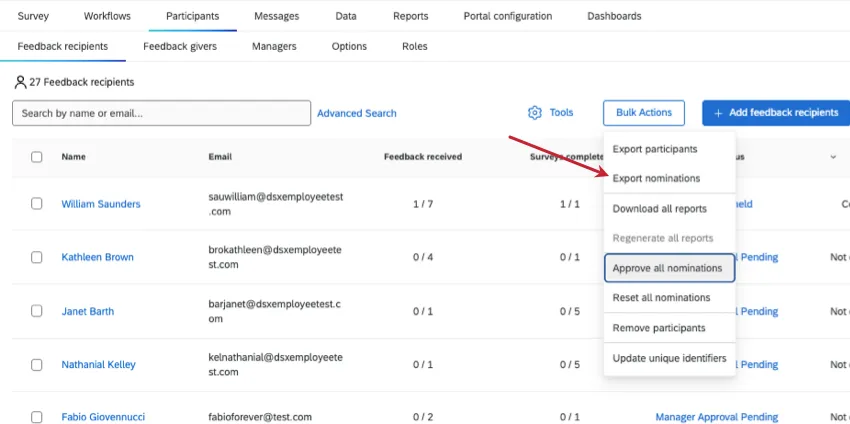
Você pode decidir se deseja esse arquivo no formato CSV (separado por vírgulas), TSV (separado por tabulações) ou SSV (separado por ponto-e-vírgula).
Colunas no arquivo exportado
- FirstName, LastName: O nome e o sobrenome da pessoa que deu o feedback e que foi indicada.
- E-mail do avaliador: O e-mail da pessoa que está dando o feedback.
- EvaluatorUniqueIdentifier: O identificador único da pessoa que forneceu o feedback.
- SubjectUniqueIdentifier: O identificador único do destinatário do feedback que foi indicado para ser avaliado.
- Relação: A relação entre quem dá o feedback e quem destinatário.
- Solicitada: "TRUE" (verdadeiro) se a indicação foi solicitada e "FALSE" (falso) se não foi solicitada. O fato de um projeto permitir ou não indicações não solicitadas é configurado em Participants Options (Opções dos participantes).
- NominatedByUniqueId: O identificador único da pessoa que fez a indicação. Pode ser o próprio destinatário do feedback, mas também pode ser o administrador que criou o projeto ou um gerente, dependendo de quem você autorizar a fazer indicações.
- NominatedOn (Nomeado em): A data e a hora em que a indicação foi feita.
- Método: Como a indicação foi feita. Isso inclui:
- Importada: A indicação foi importada.
- Adicionado usando a opção “adicionar avaliadores automaticamente”: Ao adicionar manualmente os destinatários e os avaliadores do feedback, a indicação foi criada devido à opção “atribuir automaticamente os avaliadores com base nas relações”.
- Adicionada sem solicitação: A indicação foi uma indicação não solicitada.
- Adicionado durante a importação da resposta: A nomeação foi criada como resultado de uma resposta importada.
- Adicionado por indivíduo: A indicação foi adicionada pelo destinatário do feedback.
- Adicionado por admin: A indicação foi adicionada por um gerente.
- Gerado automaticamente: A indicação foi criada automaticamente; trata-se de uma indicação por rodízio ou de uma autorreflexão.
- Status: Indica se a indicação foi aprovada ou recusada. Os status incluem aprovado, aguardando, negado e negado pelo avaliador. Consulte Opções Participante para obter mais informações sobre como recusar indicações.
- ResponseId: Se uma resposta tiver sido enviada, a ID da resposta.
- Nome do destinatário: O nome do destinatário do feedback que foi indicado para ser avaliado.
- Sobrenome do destinatário: O sobrenome do destinatário do feedback que foi indicado para ser avaliado.
Reimportando listas de Participante exportadas
É possível importar listas participante que já tenham sido exportadas, o que torna a atualização de muitos participantes rápida e fácil. Ao reimportar uma lista participante exportada, certifique-se de remover as colunas listadas abaixo. Essas colunas representam campos internos do Qualtrics. Se essas colunas forem incluídas em uma importação de participante, esses campos serão salvos como metadados participante. Normalmente, esses campos não são úteis para fins de geração de relatórios; por isso, recomendamos remover essas colunas da sua importação. As colunas a serem removidas são:
- Solicitado
- NominatedByUniqueId
- Nomeado em
- Método
- Status
- ResponseId
Baixar todos os relatórios
Você pode baixar um arquivo PDF com todos destinatário de feedback que tenham pelo menos uma resposta. Relatórios referentes a destinatários de feedback com 0 respostas (sem dados) não serão baixados.
Qdica: use a barra de pesquisa ou selecione participantes específicos se quiser fazer o download de apenas alguns PDFs de cada vez.
Vá para a aba “Participantes”.
Acesse a seção “Destinatários do feedback ”.
Qdica: A opção “Baixar todos relatórios não está disponível na seção “Pessoas que fornecem feedback ”, pois essas pessoas não têm relatórios. Essa opção também não aparece na seção “Gerentes” porque nem todos os gerentes são destinatários de feedback, embora possam ser.
Selecione “Ações em massa”.
Selecione “Baixar todos relatórios ”.
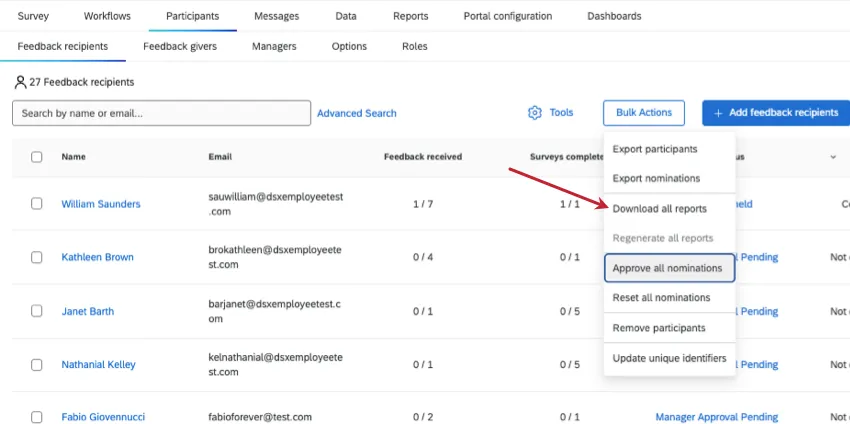
Qdica: os critérios de disponibilidade de relatórios não afetam a capacidade de fazer download de todos os relatórios.
Qdica: quando você faz download de relatórios, essa versão do relatório é armazenada em cache por um período de tempo. Se houver edições no relatório, elas poderão não ser refletidas imediatamente em seu download. Se o projeto estiver ativo, o cache será atualizado após 10 minutos, e você poderá fazer o download do relatório editado após a atualização do cache. Se o projeto for encerrado, você deverá gerar novamente relatórios para que as edições sejam refletidas no download.
Aprovar todas as nomeações
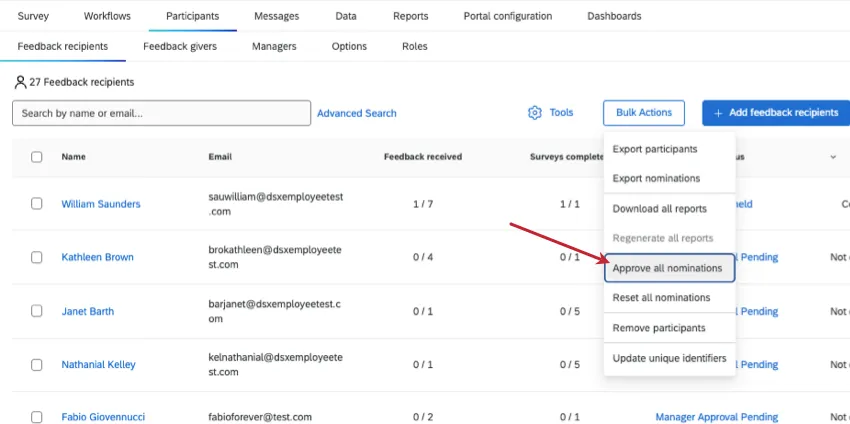
A opção “Aprovar todas as indicações ” permite que você aprove todos os avaliadores que foram indicados pelos destinatários. Para que essa opção apareça, as seguintes configurações devem estar ativadas nas Opções Participante do seu projeto:
Para usar essa opção, não selecione nenhum participante, selecione “Ações em massa” e, em seguida, selecione “Aprovar todas as indicações”.
Redefinir todas as nomeações
Redefinir todas as indicações Você pode remover todas as relações com os avaliadores do projeto. Isso não se aplica apenas às indicações que os destinatários do feedback definem para si mesmos, mas a todas as indicações que os avaliadores definem para o destinatário do feedback.
Para isso, não selecione nenhum participante. Clique em “Ações em massa” e, em seguida, selecione “Redefinir todas as indicações”.
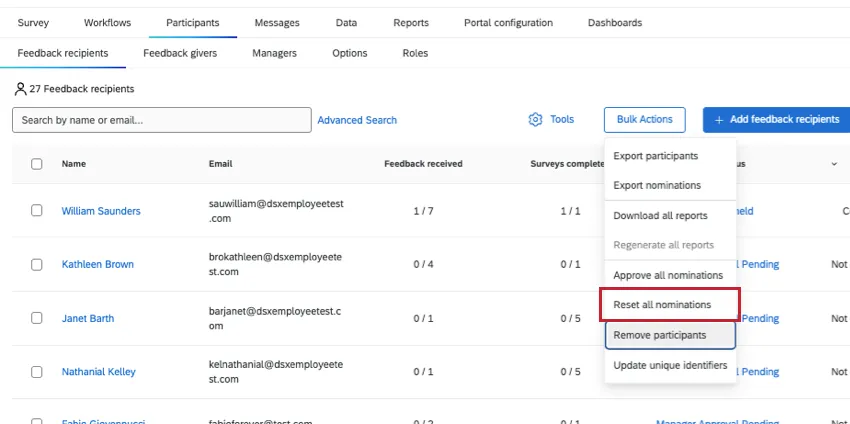
Atenção: Depois que as indicações forem reiniciadas, elas não poderão mais ser recuperadas! Selecione essa opção somente se tiver certeza absoluta!
Remover participantes
Há algumas maneiras diferentes de remover participantes. Uma delas é uma abordagem manual em que você seleciona participantes e os remove por meio de páginas da guia Participantes. A outra opção é um processo de importação prático, no qual você pode enviar uma lista de IDs exclusivos dos participantes que deseja remover.
Aviso: Depois que os participantes forem removidos, os participantes e suas respostas não poderão ser recuperados! Selecione essa opção somente se tiver certeza absoluta!
Remoção manual
Veja também “Gerenciamento de participantes”.
Vá para a guia Participantes.
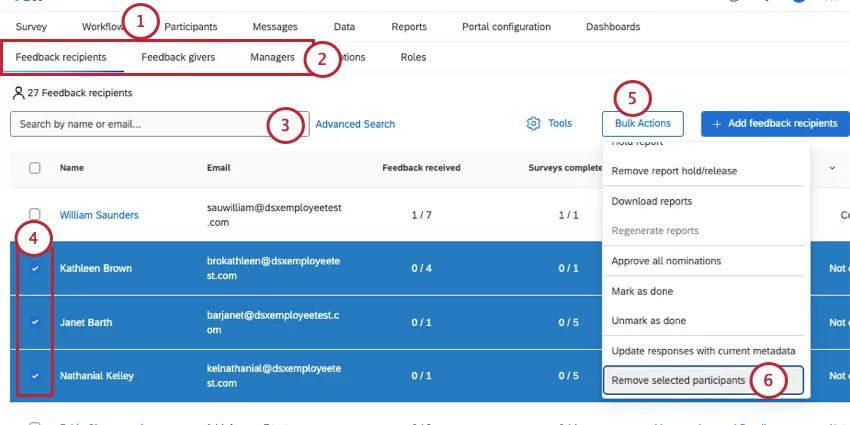
Acesse a seção correspondente ao tipo de participante que você deseja remover:
- Destinatários do feedback
- Autores do feedback
- Gerentes
Se desejar, pesquisar para filtrar os participantes exibidos.
Selecione os usuários que você deseja remover.
Clique em Ações em massa.
Selecione “Remover participantes selecionados”.
Digite “remover”.
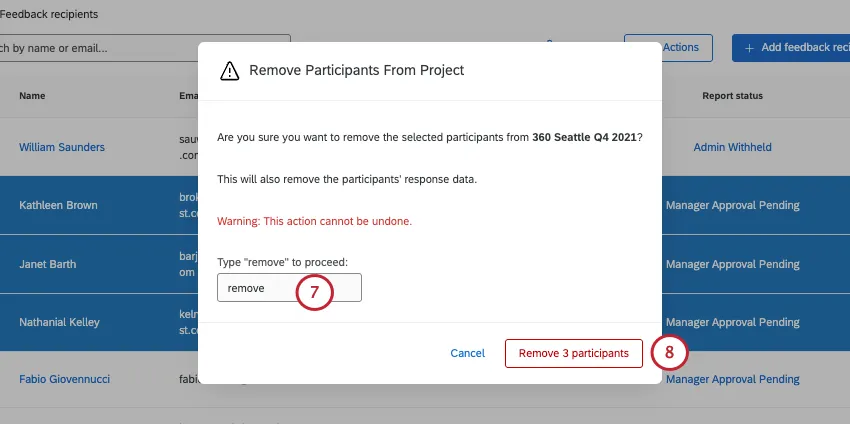
Clique em “Remover participante(s)”.
Qdica: só é possível excluir usuários juntos se eles estiverem na mesma página da guia Participantes. Se você for para a avançar página, todas as seleções feitas na página anterior serão desmarcadas.
Remoção em massa por meio de importação
Qdica: Não selecione nenhum participante. Se você fizer isso, não verá as mesmas ações em massa.
Vá para a guia Participantes.
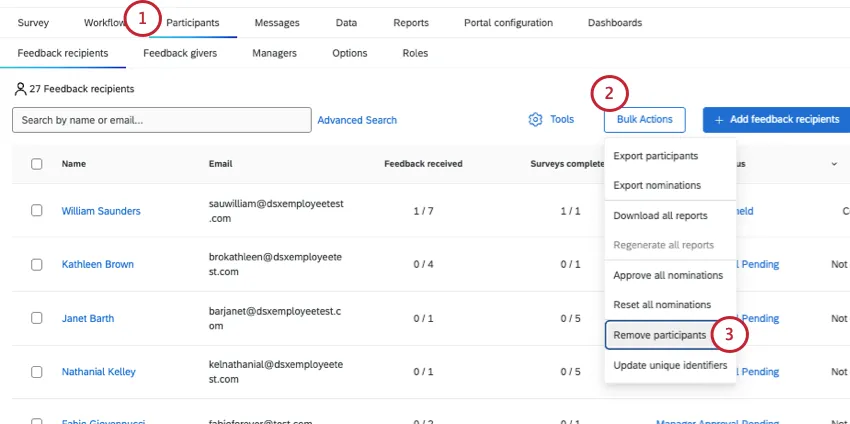
Acesse “Ações em massa”.
Selecione “Remover participantes”.
Baixe o arquivo CSV de exemplo. Abra o arquivo e insira os IDs correspondentes na coluna “Identificador Único”. Salve seu arquivo como um CSV codificado em UTF-8.
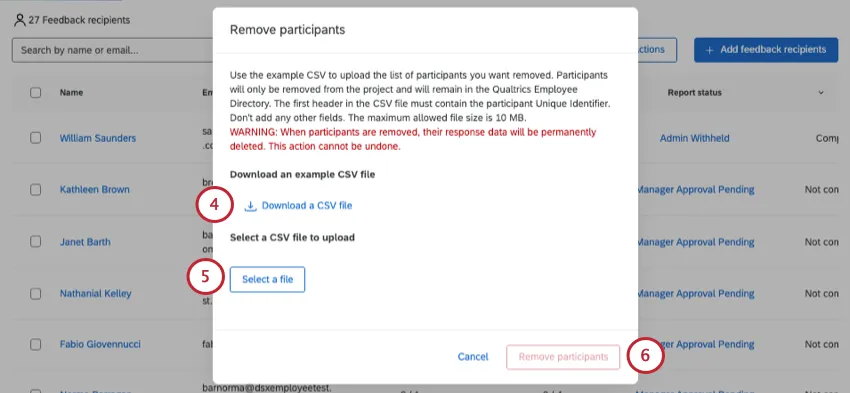
Qdica: Se você não souber os IDs exclusivos dos participantes, talvez seja uma boa ideia exportar a lista de participantes.
Clique em “Procurar” e selecione o arquivo que você acabou de criar.
Clique em “Remover participantes”.
Atualizar identificadores exclusivos
Qdica: em vez de atualizar identificadores exclusivos em um projeto, recomendamos que isso seja feito no diretório dos colaboradores.
Update Unique Identifiers (Atualizar identificadores exclusivos ) permite que você altere os identificadores exclusivos dos participantes do seu projeto. Para isso, é preciso saber os identificadores exclusivos atuais dos participantes. Se você não tiver certeza dessas informações, tente procurar o participante que deseja alterar ou exportar sua lista de participantes.
Atualização de participantes
Talvez você queira atualizar, adicionar ou excluir valores metadados de participante do seu projeto 360. Você pode fazer isso importando um arquivo atualizado.
Consulte “Adicionando avaliadores, avaliados e gerentes (360) ” para conhecer as etapas para importar participantes. Certifique-se de que seu arquivo contenha as alterações metadados que você deseja visualizar.
Perguntas frequentes
Quem define as relações em uma avaliação 360?
Quem define as relações em uma avaliação 360?
Dependendo das opções de participantes ativadas para o projeto 360, um destinatário do feedback (indivíduo) e/ou gerente pode atribuir relações aos avaliadores.
Os gerentes podem atribuir relações se a opção “Os gerentes podem escolher os avaliadores ” estiver ativada.
Os destinatários do feedback (participantes) só podem atribuir relações se a opção “Participantes indicam avaliadores” e a subopção “Permitir que os participantes selecionem relações” estiverem ambas ativadas.
Observe que as relações selecionadas ao indicar os autores dos comentários são utilizadas apenas para categorizar a resposta e não conferem ao autor do comentário permissões adicionais no projeto. Os avaliadores selecionados com uma relação "gerente" não serão designados automaticamente para a função gerente e não poderão realizar tarefas relacionadas à gestão. Somente um administrador do projeto pode definir gerentes para os usuários adicionados ao projeto 360.
Os administradores (por exemplo, aqueles com permissão para criar projetos) podem sempre atribuir relações. Os administradores podem alterar as relações mesmo após o envio das avaliações. Para isso, basta clicar no nome da pessoa na seção“Destinatários do feedback”, visualizar a listade “Pessoas que fornecem feedback”, clicar no relação e selecionar o novo relação na lista.
Como fazer o upload em massa de todos os destinatários ou avaliadores de feedback em um projeto 360?
Como fazer o upload em massa de todos os destinatários ou avaliadores de feedback em um projeto 360?
Para obter orientações detalhadas, consulte nossa página sobre como adicionar avaliadores, avaliados e gerentes (360). Esta página explica o que você deve fazer com seu arquivo CSV para prepará-lo para a importação.
A ordem dos metadados é importante na organização do arquivo participante 360?
A ordem dos metadados é importante na organização do arquivo participante 360?
Como é possível designar um gerente para alguém sem que esse gerente também seja designado como avaliador?
Como é possível designar um gerente para alguém sem que esse gerente também seja designado como avaliador?
É fácil designar um gerente para os destinatários do feedback sem que esse gerente seja designado como avaliador. Você precisará adicionar o gerente a cada destinatário de feedback relevante:
- Ir para Participantes.
- Acesse a seção “Destinatários do feedback ”.
- Clique no nome do destinatário do feedback.
- Clique na guia “Relações ” da janela “Informações Participante ”.
- Na barra de pesquisa, digite o nome ou o endereço de e-mail da pessoa que você deseja adicionar como gerente. A barra de pesquisa exibirá uma lista de pessoas do diretório que correspondem à pesquisa.
- Selecione a pessoa correta.
- Para relação, selecione Gerente ”.
Criei novos campos metadados, mas eles não aparecem nos meus relatórios 360. O que está acontecendo?
Criei novos campos metadados, mas eles não aparecem nos meus relatórios 360. O que está acontecendo?
Para referência futura, caso deseje atualizar campos metadados sem precisar atualizar os participantes individualmente, consulte a página “Atualizando Respostas com novos Metadados ”.
Isso é ótimo! Obrigado pelo seu feedback!
Obrigado pelo seu feedback!