Visão geral básica dos participantes (360)
O que há nesta página
Sobre a guia Participantes
Você pode gerenciar as pessoas que estão respondendo à sua pesquisa 360 acessando a seção “Participantes ” na guia “Participantes ”. Além de ter acesso a várias ferramentas, , você pode pesquisar e editar os participantes nesta seção.
Qdica: Quer saber como adicionar participantes? Acesse nossa página de suporte“Como adicionar avaliadores, avaliados e gerentes (360)”.

Tipos de participantes 360
Existem três tipos de participantes 360, cada um com sua própria seção: destinatários do feedback, emissores do feedback e gerentes.

Cada uma dessas seções exibe apenas os participantes que pertencem à categoria com o mesmo nome. Ao pesquisar participantes em uma dessas três seções, você estará pesquisando apenas aqueles que se enquadram nessa descrição.
Qdica: Um participante pode aparecer em várias seções. Por exemplo, se Jane Doe tiver uma autoavaliação para preencher, ela estará dando feedback a si mesma e recebendo esse feedback, e aparecerá tanto na seção “Destinatários do feedback ” quanto na seção “Emissores do feedback ”.
Para obter mais informações sobre as diferenças entre esses tipos de participantes e instruções sobre como adicioná-los, consulte a página sobre Como adicionar avaliadores, avaliados e gerentes (360).
Pesquisa avançada
Você pode procurar um participante desejado digitando um nome ou endereço de e-mail na barra de pesquisa ou pode usar o característica pesquisa avançada.
Navegue até a guia Participantes.
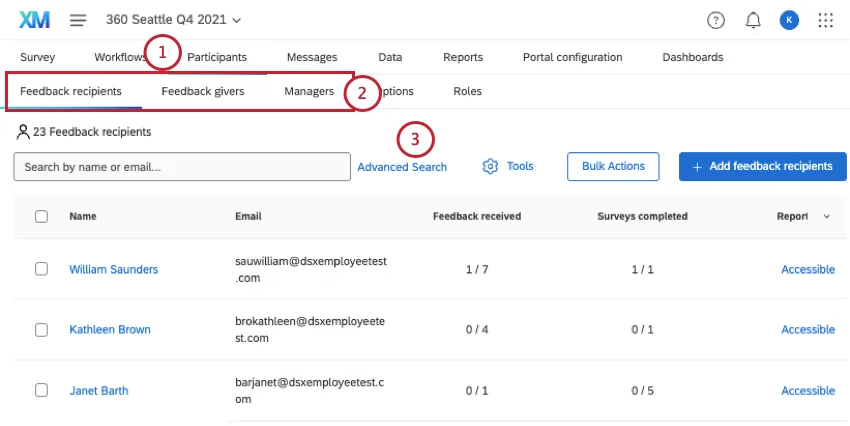
Escolha se deseja pesquisar Destinatários de feedback, Pessoas que fornecem feedback ou Gerentes.
Clique em Advanced Search (Pesquisa avançada).
Escolha em uma lista de critérios para filtro.
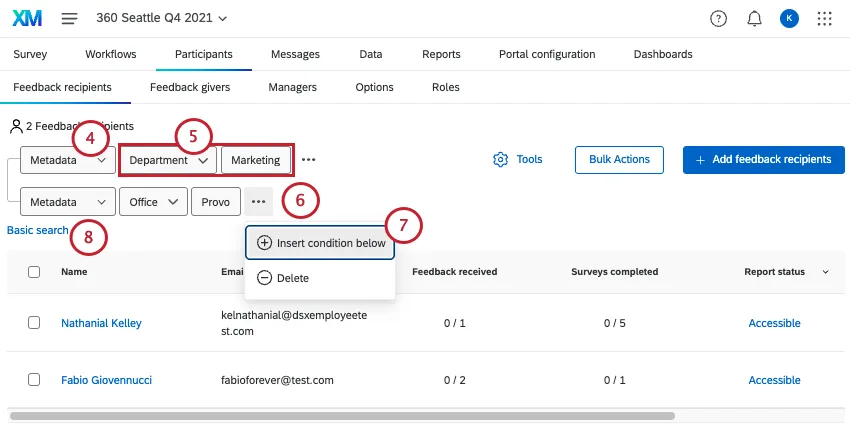
Preencha os campos restantes.
Clique nos três pontos avançar de uma condição.
Insira outra condição abaixo ou exclua a condição que você criou.
Qdica: Os participantes devem atender a todas as condições para aparecerem na pesquisa avançada.
Clique em “Pesquisa básica ” para sair da pesquisa avançada.
Depois de encontrar os participantes nos quais você está interessado, clique nos nomes deles para abrir a janela de informações de participação. Aqui, você pode gerenciar seus metadados, gerenciar suas permissões e executar outras ações.
Critérios de pesquisa
Os critérios disponíveis são os seguintes:
- Nome ou e-mail, sobrenome, nome e e-mail: pesquise pelo nome ou endereço de e-mail participante um participante.
- Tem Relação: Filtro por participantes de um determinado relação. Isso não filtro com base em quem é a pessoa com quem eles mantêm o relação; apenas verifica se o relacionamento lhes foi atribuído.
- Metadados: Pesquise por campos metadados que você enviou junto com seus participantes.
- Requisitos de indicação: Filtro se o participante cumpriu ou não os requisitos para indicação.
- Autoavaliação: Filtro de acordo com o fato de o participante ter concluído ou não sua autoavaliação.
- Pesquisas concluídas: Filtro por “todas as pesquisas foram concluídas”.
- Feedback recebido: Filtro pelo número de avaliações de feedback que o participante recebeu.
- Tarefas: Filtro por: se todas as tarefas foram concluídas ou se o participante visualizou seu próprio relatório. As tarefas incluem enviar comentários, indicar candidatos e visualizar o relatório. Além disso, os gerentes podem ter as seguintes atribuições especiais: aprovar indicações, aprovar relatórios e visualizar relatórios relatórios seus subordinadosdiretos.
- Tarefas Gerente: Filtro por se um gerente aprovou todas as indicações ou relatórios.
- Avaliadores externos: Pesquise se um avaliador é “externo” ou não. Um provedor de feedback externo (ou avaliador externo) oferece feedback, mas não o recebe. Geralmente, eles são convidados pelo processo de indicação, mas os administradores também podem adicioná-los.
- Função: Filtro os participantes por seu função dashboard .
Opções de menu suspenso Participante
Quando você passa o mouse sobre um participante e clica no menu suspenso, o menu suspenso participante aparece na extrema direita.
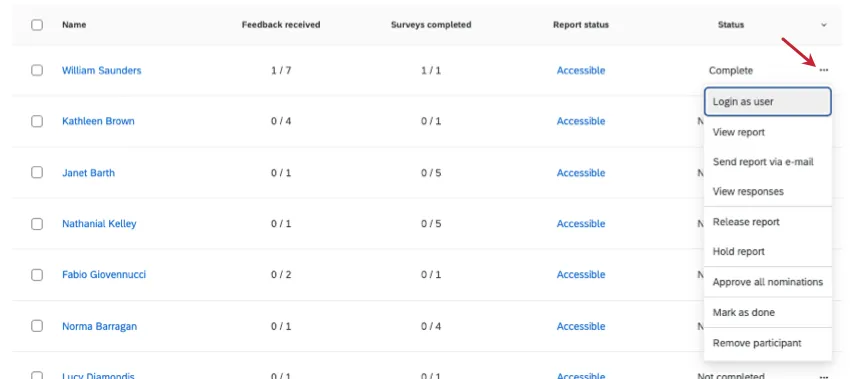
Opções para o Destinatário do feedback (Assunto)
- Fazer login como usuário: Faça login na conta destinatário do feedback Portal Participante .
Visualizar relatório: Visualize o relatório destinatário do feedback. Clique em “Baixar” para baixar o relatório em PDF. Se você clicar em “Enviar”, poderá enviar o relatório por e-mail para si mesmo. (A mensagem será enviada para o endereço de e-mail cadastrado na sua conta.)
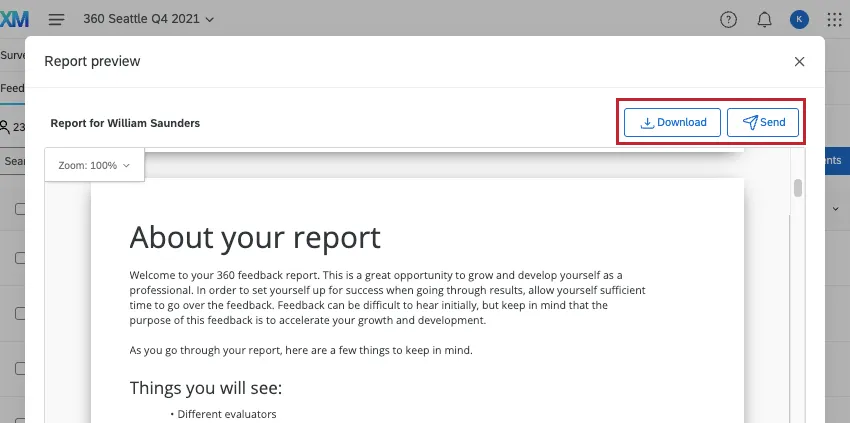
- Enviar relatório por e-mail: Envie o relatório por e-mail para você mesmo. (A mensagem será enviada para o endereço de e-mail cadastrado na sua conta.)
Ver Respostas: Veja quem enviou comentários ao destinatário. Você poderá clicar no ID da resposta para visualizar a apreciação específica. Clique nos três pontos à direita para excluir ou refazer a resposta.
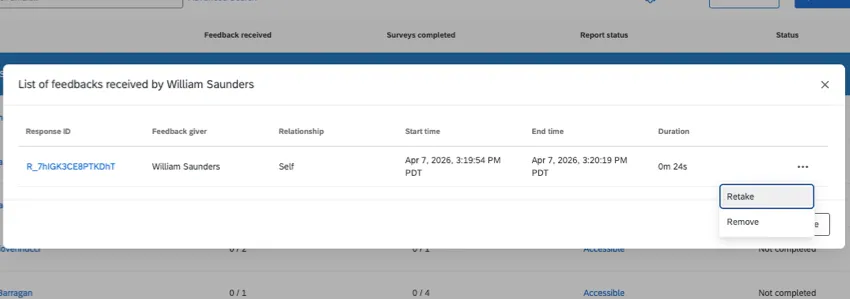
- Aprovar relatório: essa opção não aparecerá a menos que você tenha ativado a opção Gerente aprova relatórios nas suas Opções de relatório. Quando essas configurações estão ativadas, os destinatários do feedback não podem ver seus relatórios até que sejam aprovados. É aqui que você seleciona a opção de aprovar um relatório para que ele seja enviado ao destinatário do feedback.
- Remover aprovação do relatório: Se você aprovou um relatório e precisa ocultá-lo novamente, clique em “Remover aprovação do relatório”.
- Relatório de liberação: No caso de relatórios cujos requisitos de liberação ainda não foram atendidos, é possível liberar o relatório antecipadamente.
- Reter relatório: Para relatórios com requisitos de liberação, é possível impedir que o relatório seja liberado quando estiver pronto.
- Remover retenção/liberar relatório: Se você optou por reter ou liberar um relatório, apesar dos requisitos de liberação, esta opção reverte essa seleção.
- Marcar como concluído: impede que sejam preenchidos novos comentários para esse destinatário e evita que mais e-mails sejam enviados aos avaliadores.
Qdica: Ao usar a opção “Marcar como concluído”, os avaliadores destinatário do feedback não poderão mais preencher outras avaliações para ele. Essa opção também impedirá que os e-mails lembrete sejam enviados às pessoas que enviaram feedback. No entanto, se o destinatário do feedback ainda tiver avaliações que ele próprio precise preencher para outras pessoas, continuará recebendo esses e-mails dos avaliadores.
- Desmarcar como concluído: Remova o status “Concluído” do destinatário do feedback, permitindo que os e-mails sejam enviados novamente aos autores do feedback.
- Remover participante: Remova este participante do projeto. Depois de selecionar essa opção, aparecerá uma janela pop-up confirmando que você deseja remover o participante. Quaisquer respostas desse participante — tanto na qualidade de quem dá feedback quanto de quem o recebe — serão excluídas.
Aviso: ao remover um participante e excluir sua resposta, os dados da resposta serão perdidos. Se você quiser que o participante refaça a resposta, envie a ele um link retomar pesquisa em vez de removê-lo e adicioná-lo novamente.
Se você quiser remover apreciação destinatário de feedback, mas mantê-lo no projeto, pode marcá-lo como um avaliador externo.
Opções para um avaliador externo ( Avaliador externo)
- Fazer login como usuário: Faça login na conta destinatário do feedback Portal Participante .
Remover participante: Remova este participante do projeto. Depois de selecionar essa opção, aparecerá uma janela pop-up confirmando que você deseja remover o participante. Qualquer comentário desse participante será excluído.

Aviso: Quando você remover um participante e excluir a resposta dele, os dados da resposta serão perdidos. Se você quiser que o participante refaça sua resposta, envie a ele um link retomar pesquisa , em vez de removê-lo e adicioná-lo novamente.
Gerenciamento de vários participantes
Você também pode selecionar vários participantes de uma vez e, em seguida, usar o menu “Ações em massa ” para realizar uma ação em todos eles ao mesmo tempo.
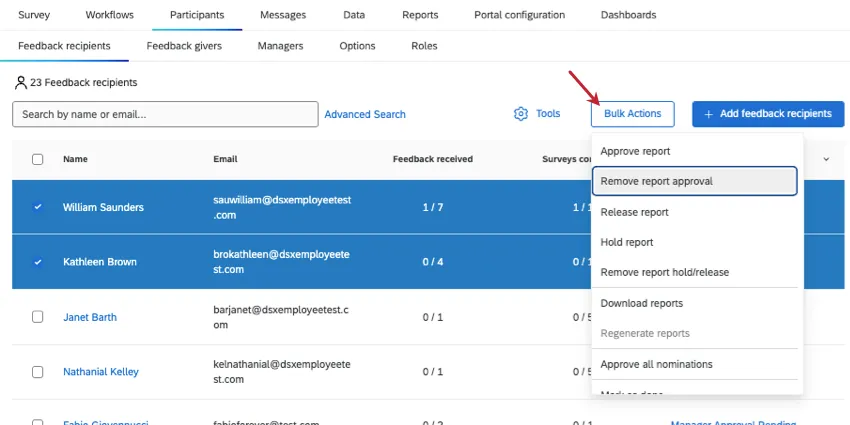
Opções para vários destinatários de feedback (participantes)
- Aprovar relatório: essa opção não aparecerá a menos que você tenha ativado a opção Gerente aprova relatórios nas suas Opções de relatório. Quando essas configurações estão ativadas, os participantes não podem ver seus relatórios até que eles sejam aprovados. É aqui que você seleciona a opção de aprovar um relatório para que ele seja enviado ao indivíduo.
- Remover aprovação do relatório: Se você aprovou um relatório e precisa ocultá-lo novamente, clique em “Remover aprovação do relatório”.
- Relatório de liberação: No caso de relatórios cujos requisitos de liberação ainda não foram atendidos, é possível liberar o relatório antecipadamente.
- Reter relatório: Para relatórios com requisitos de liberação, é possível impedir que o relatório seja liberado quando estiver pronto.
- Remover retenção/liberar relatório: Se você optou por reter ou liberar um relatório, apesar dos requisitos de liberação, esta opção reverte essa seleção.
- Baixar Relatórios: Baixe os PDFs dos relatórios de cada destinatário de feedback selecionado.
- Regenerar Relatórios: Regenerar relatórios individuais destinatário do feedback.
- Marcar como concluído: impede que novas avaliações sejam concluídas e que e-mails sejam enviados aos avaliadores.
Qdica: Ao usar a opção “Marcar como concluído”, os avaliadores destinatário do feedback não poderão mais preencher outras avaliações para ele. Essa opção também impedirá que os e-mails lembrete sejam enviados às pessoas que enviaram feedback. No entanto, se o destinatário do feedback ainda tiver avaliações que ele próprio precise preencher para outras pessoas, continuará recebendo esses e-mails dos avaliadores.
- Desmarcar como concluído: Remova o status “Concluído” dos destinatários do feedback, permitindo que os e-mails sejam enviados novamente à pessoa que forneceu o feedback.
- Remover participantes selecionados: Remova esses participantes do projeto. Depois de selecionar essa opção, aparecerá uma janela pop-up confirmando que você deseja remover os participantes. Quaisquer avaliações externas que tenham enviado serão excluídas.
Aviso: Ao remover os participantes do projeto, todas as respostas que eles enviaram serão excluídas. Se você quiser que o participante refaça a resposta, envie a ele um link retomar pesquisa em vez de removê-lo e adicioná-lo novamente.
Opções para vários avaliadores externos (avaliadores externos)
Se você tiver selecionado vários avaliadores externos, a única opção que aparecerá no menu suspenso será a de remover os participantes selecionados do projeto.
Aviso: Ao remover o participante do projeto, todas as respostas que ele tiver fornecido serão excluídas. Se você quiser que o participante refaça sua resposta, envie a ele um link retomar pesquisa , em vez de removê-lo e adicioná-lo novamente.
Qdica: Deseja editar as informações participante? Clique no nome participante para abrir a janela de informações Participante.
Ajuste de colunas
Use o menu suspenso no cabeçalho para mostrar e ocultar colunas, como nome, e-mail, status, status do relatório e se a pessoa é ou não um respondente.
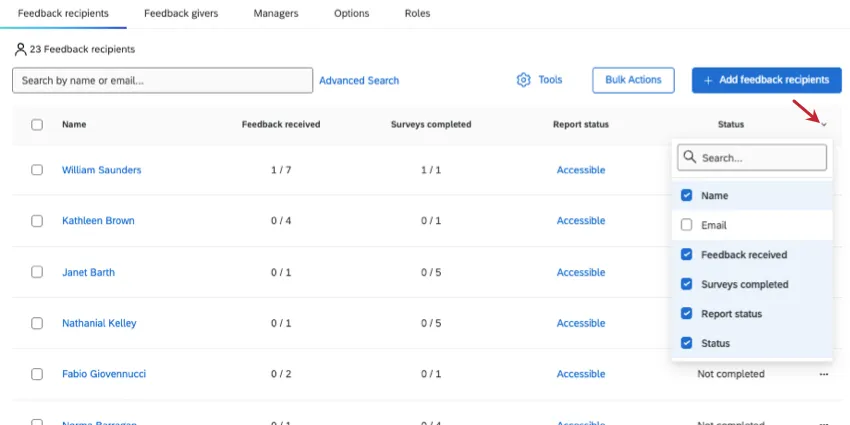
Se um relatório estiver pronto, você pode clicar em “Acessível” para visualizá-lo.
Qdica: Na guia “Participantes” de um projeto EX, a coluna “Status” indica se todo o feedback já foi concluído para esse participante. Para visualizar esta coluna, é necessário que as duas permissões de usuário a seguir estejam habilitadas:
- Pode acessar dados pessoais do participante
- Pode acessar dados do projeto
Perguntas frequentes
Quem define as relações em uma avaliação 360?
Quem define as relações em uma avaliação 360?
Dependendo das opções de participantes ativadas para o projeto 360, um destinatário do feedback (indivíduo) e/ou gerente pode atribuir relações aos avaliadores.
Os gerentes podem atribuir relações se a opção “Os gerentes podem escolher os avaliadores ” estiver ativada.
Os destinatários do feedback (participantes) só podem atribuir relações se a opção “Participantes indicam avaliadores” e a subopção “Permitir que os participantes selecionem relações” estiverem ambas ativadas.
Observe que as relações selecionadas ao indicar os autores dos comentários são utilizadas apenas para categorizar a resposta e não conferem ao autor do comentário permissões adicionais no projeto. Os avaliadores selecionados com uma relação "gerente" não serão designados automaticamente para a função gerente e não poderão realizar tarefas relacionadas à gestão. Somente um administrador do projeto pode definir gerentes para os usuários adicionados ao projeto 360.
Os administradores (por exemplo, aqueles com permissão para criar projetos) podem sempre atribuir relações. Os administradores podem alterar as relações mesmo após o envio das avaliações. Para isso, basta clicar no nome da pessoa na seção“Destinatários do feedback”, visualizar a listade “Pessoas que fornecem feedback”, clicar no relação e selecionar o novo relação na lista.
Como fazer o upload em massa de todos os destinatários ou avaliadores de feedback em um projeto 360?
Como fazer o upload em massa de todos os destinatários ou avaliadores de feedback em um projeto 360?
Para obter orientações detalhadas, consulte nossa página sobre como adicionar avaliadores, avaliados e gerentes (360). Esta página explica o que você deve fazer com seu arquivo CSV para prepará-lo para a importação.
A ordem dos metadados é importante na organização do arquivo participante 360?
A ordem dos metadados é importante na organização do arquivo participante 360?
Como é possível designar um gerente para alguém sem que esse gerente também seja designado como avaliador?
Como é possível designar um gerente para alguém sem que esse gerente também seja designado como avaliador?
É fácil designar um gerente para os destinatários do feedback sem que esse gerente seja designado como avaliador. Você precisará adicionar o gerente a cada destinatário de feedback relevante:
- Ir para Participantes.
- Acesse a seção “Destinatários do feedback ”.
- Clique no nome do destinatário do feedback.
- Clique na guia “Relações ” da janela “Informações Participante ”.
- Na barra de pesquisa, digite o nome ou o endereço de e-mail da pessoa que você deseja adicionar como gerente. A barra de pesquisa exibirá uma lista de pessoas do diretório que correspondem à pesquisa.
- Selecione a pessoa correta.
- Para relação, selecione Gerente ”.
Sou o avaliador e não consigo acessar minha página de login 360. Para onde preciso ir?
Sou o avaliador e não consigo acessar minha página de login 360. Para onde preciso ir?
Preciso refazer minha avaliação 360. Como posso fazer isso?
Preciso refazer minha avaliação 360. Como posso fazer isso?
Não tenho a aba descrita nesta página! O que devo fazer?
Não tenho a aba descrita nesta página! O que devo fazer?
Isso é ótimo! Obrigado pelo seu feedback!
Obrigado pelo seu feedback!