Visão geral básica da página inicial
O que há nesta página
Sobre a página inicial
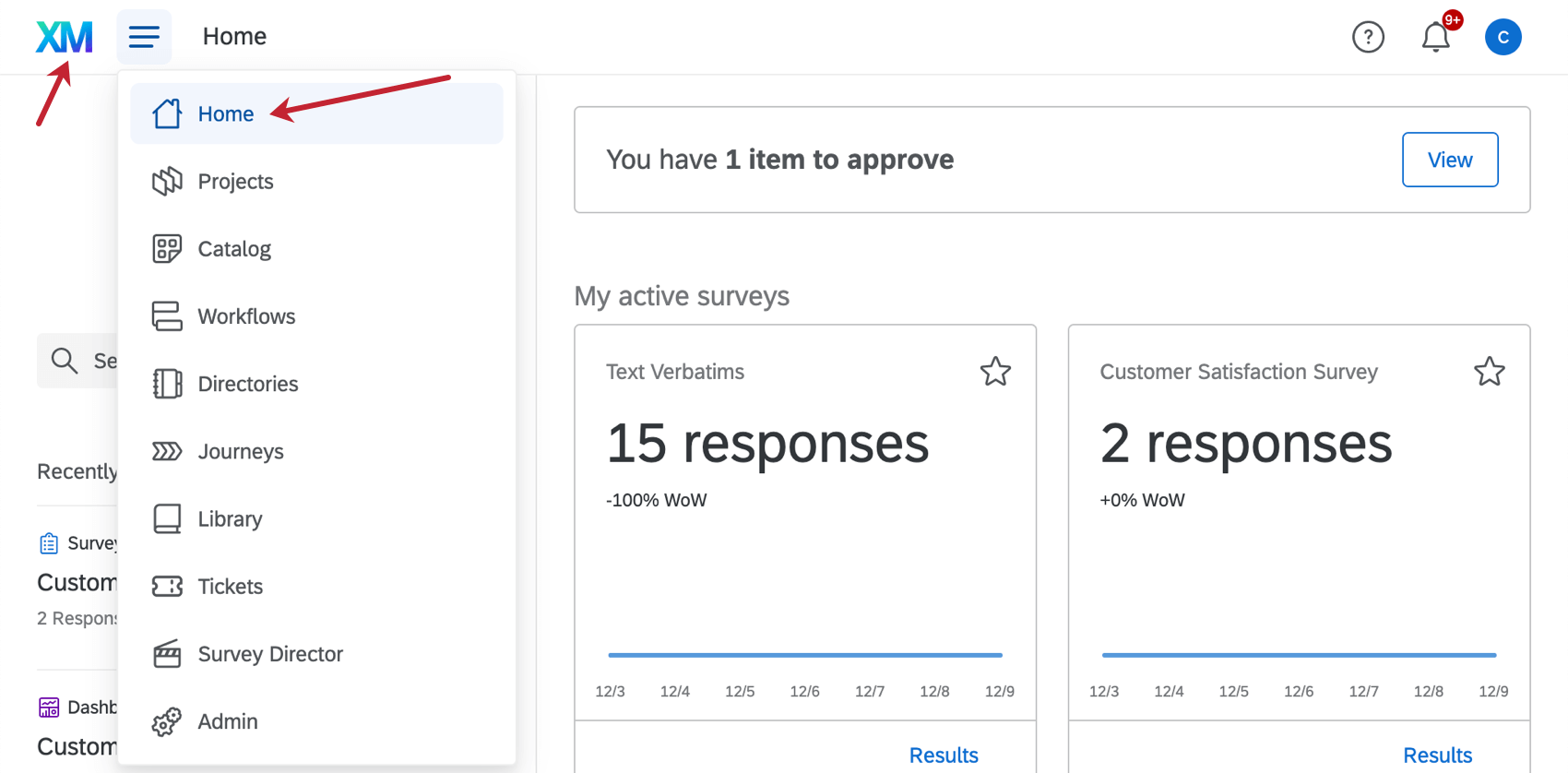
Todas as sessões do Qualtrics começam na página inicial – um balcão único que exibe todos os seus questionários ativos, fluxos de trabalho, tíquetes e muito mais. A página inicial pode ser acessada abrindo o menu de navegação em qualquer página do site Qualtrics e selecionando Home, ou clicando no ícone XM.

A página inicial consiste em itens, ou cartões, que fornecem uma visão geral do conteúdo de sua conta. Na página inicial, você pode visualizar notificações ativas e solicitações de aprovação, visualizar dados sobre respostas pesquisa e muitas outras tarefas.
Qdica: a página inicial é a página de destino padrão. Independentemente disso, os usuários que não tiverem nenhum cartão para exibir (por exemplo, sem pesquisas ativas, fluxos de trabalho, Diretório XM, Admin ou tíquetes) terão a páginaProjetos como padrão. Esse é frequentemente o caso dos usuários dashboard e dos participantes de pesquisas 360 ou de engajamento.
Cartões da página inicial disponíveis
A página inicial contém itens de duas categorias: cartões sempre exibidos e cartões personalizáveis.
Cartões sempre exibidos
Esses cartões vêm e vão e podem ser descartados, mas não podem ser totalmente removidos da página inicial.
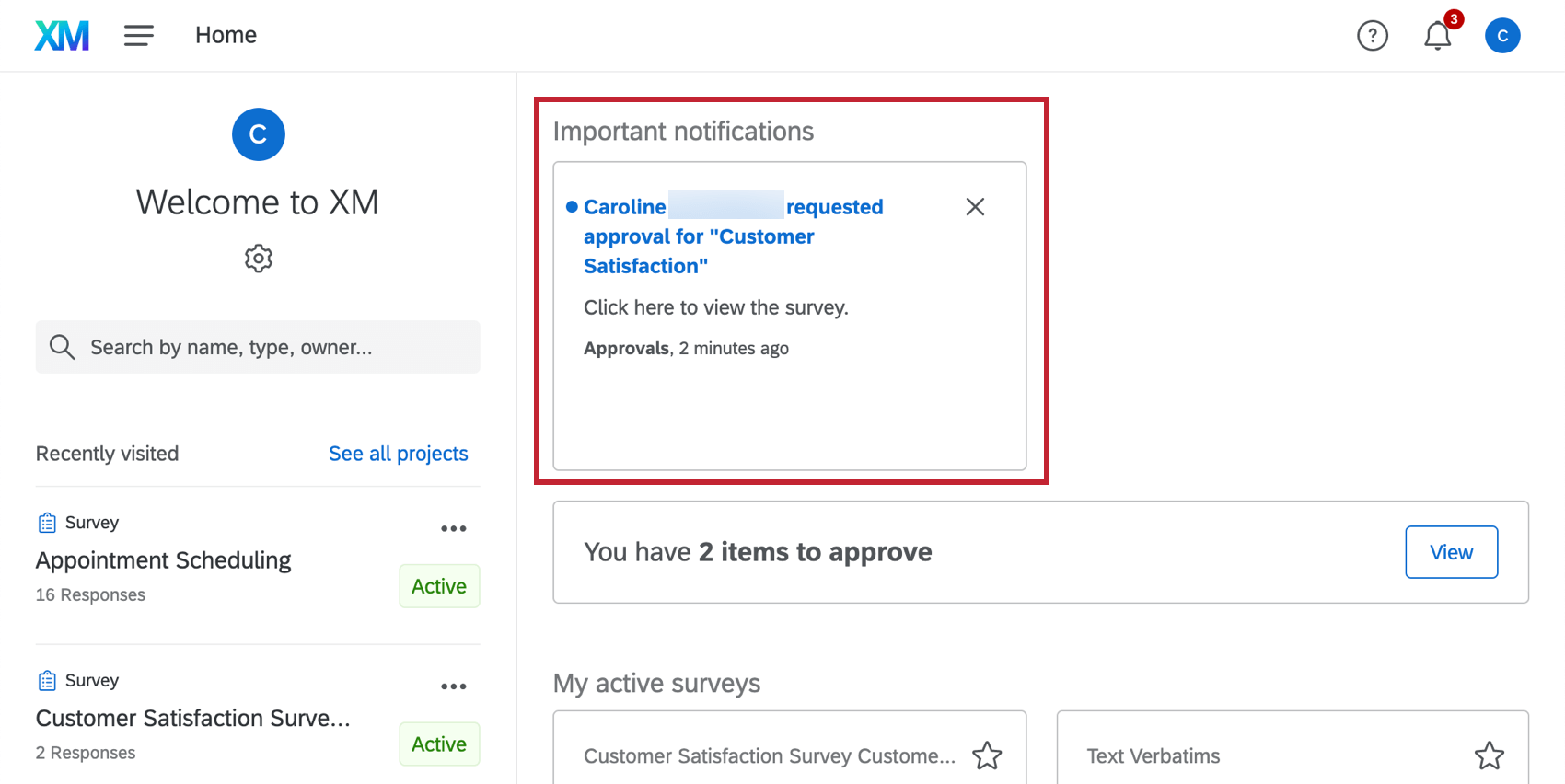
- Alertas: Notificações importantes.

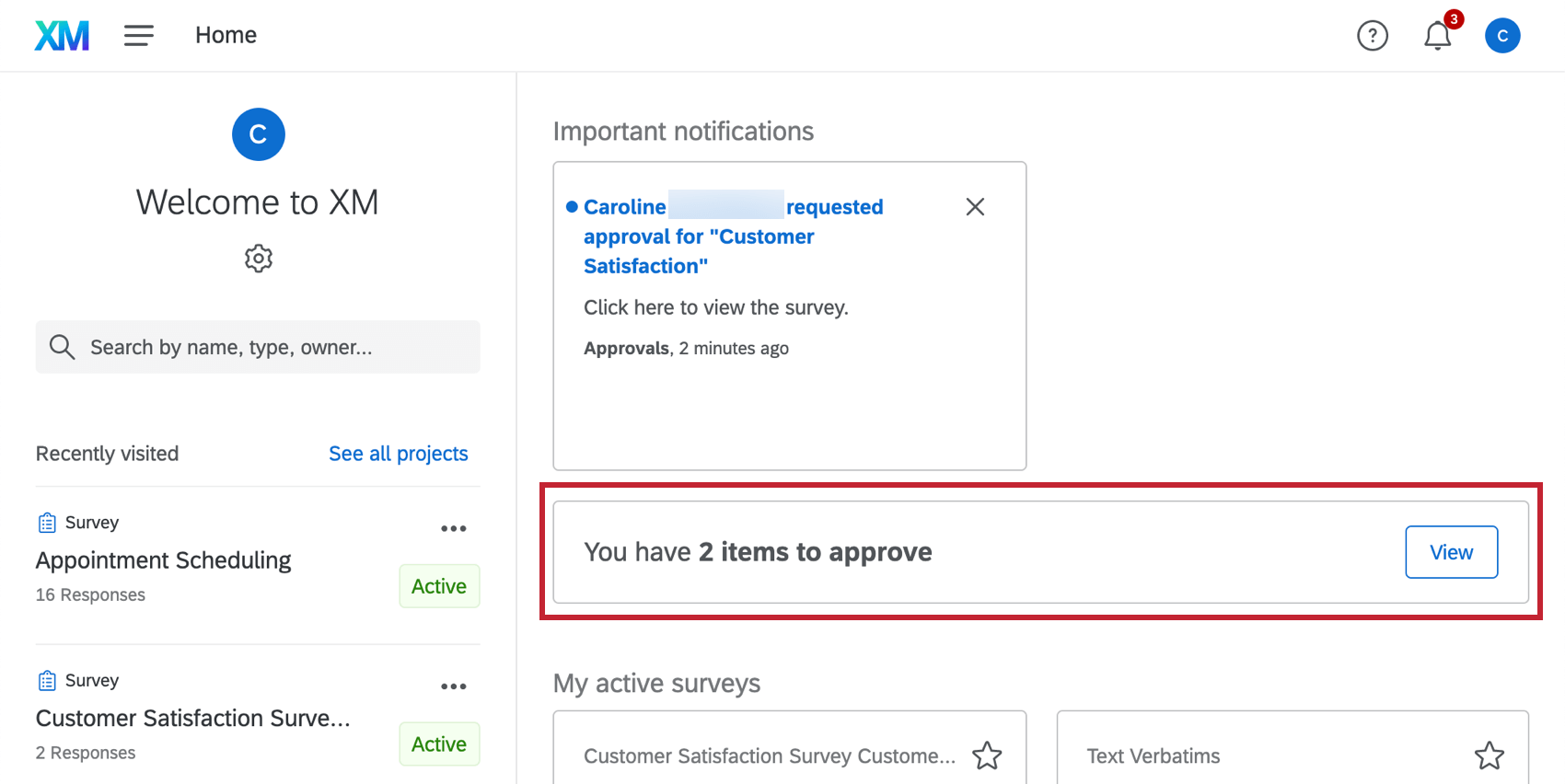
- Aprovações: Solicitações de aprovação por e-mail, Pesquisa e Interceptor.

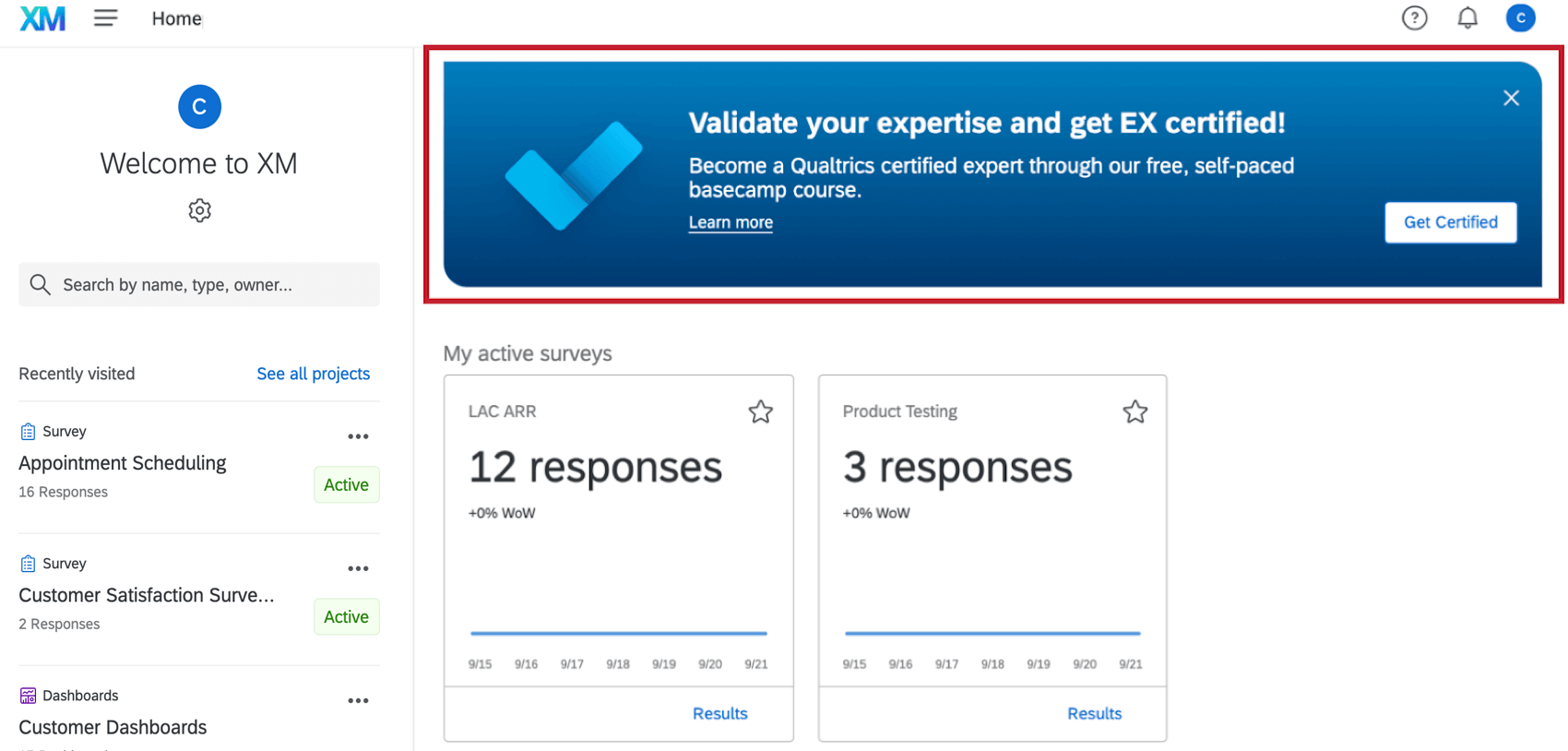
- Qualtrics Learning: Material didático e cursos relevantes do Basecamp para ajudar a obter o máximo do Qualtrics.

Cartões personalizáveis
Esses cartões exibem resumos sobre dados pesquisa, contato e marca, são personalizáveis e não podem ser descartados. Os cartões que aparecem na sua página inicial dependerão dos recursos aos quais suas permissões de usuário lhe dão acesso.
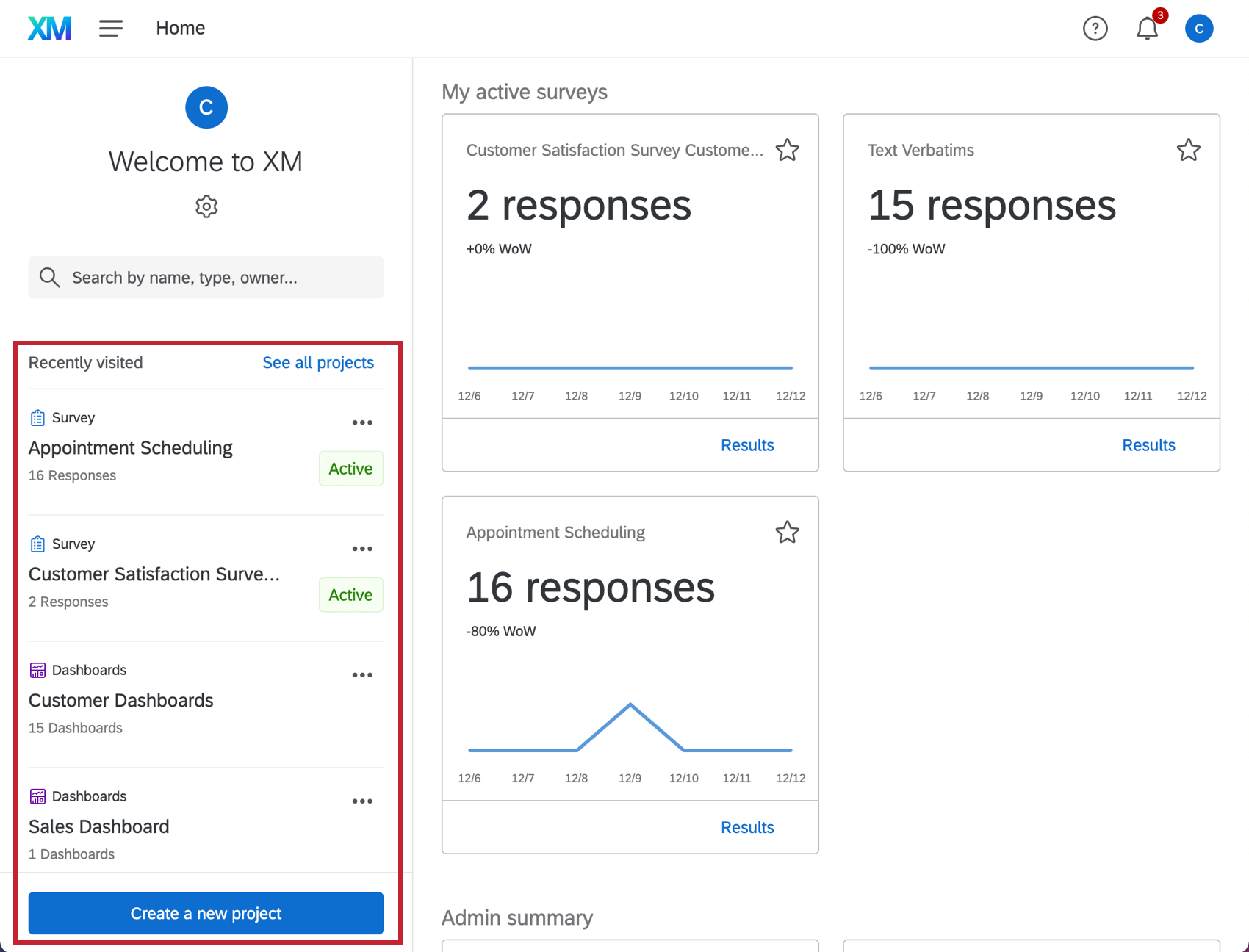
- Projetos visitados recentemente : Acesso rápido aos projetos que você visitou recentemente. Apenas os seis projetos acessados mais recentemente aparecerão aqui. Use a barra de pesquisa para encontrar rapidamente outros projetos.
 Qdica: também é possível criar um novo projeto nessa seção clicando em Create a new project (Criar um novo projeto).
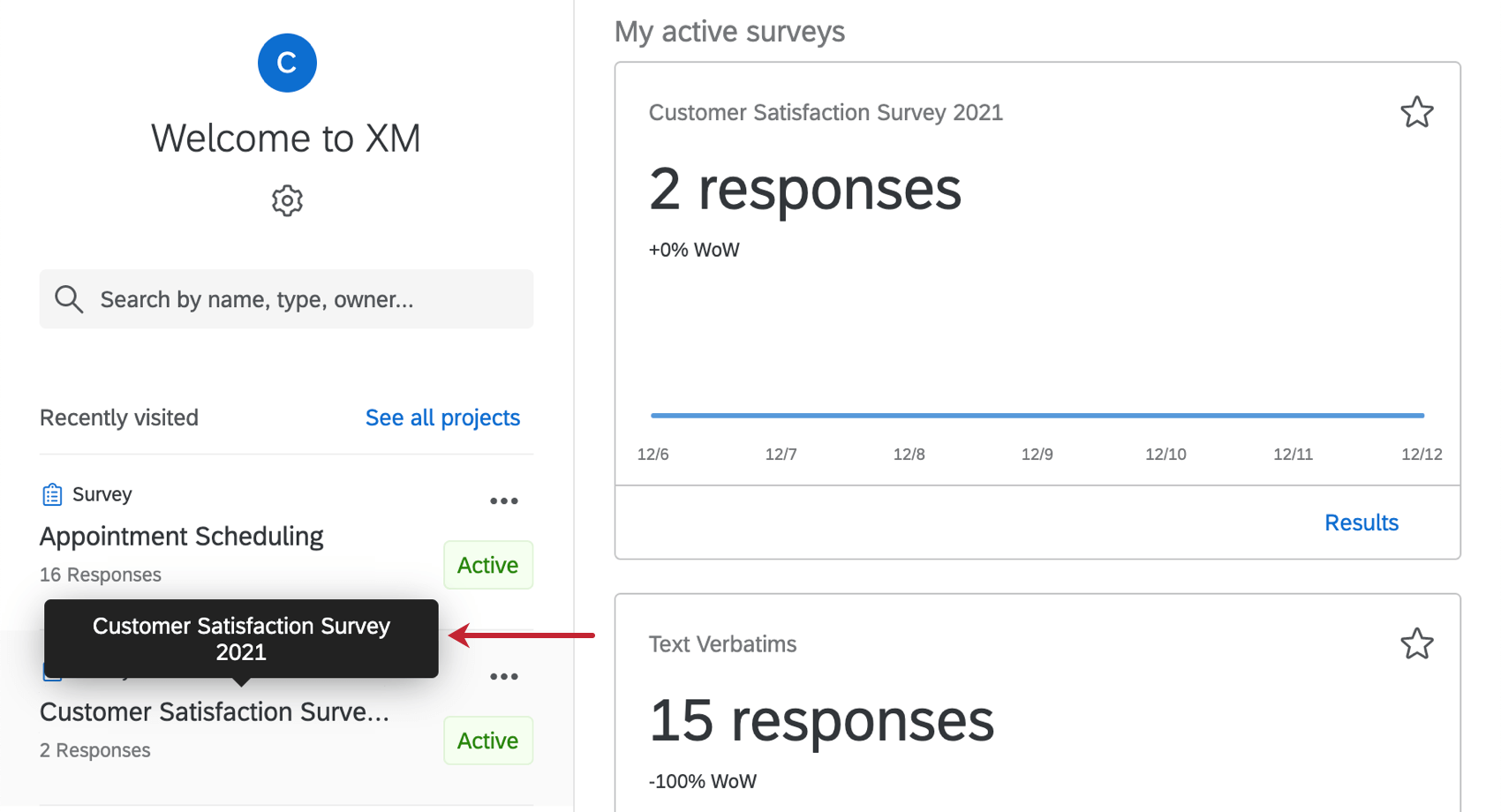
 Qdica: nomes longos de projetos serão abreviados nesta seção. Passe o mouse sobre um projeto para ver o título completo.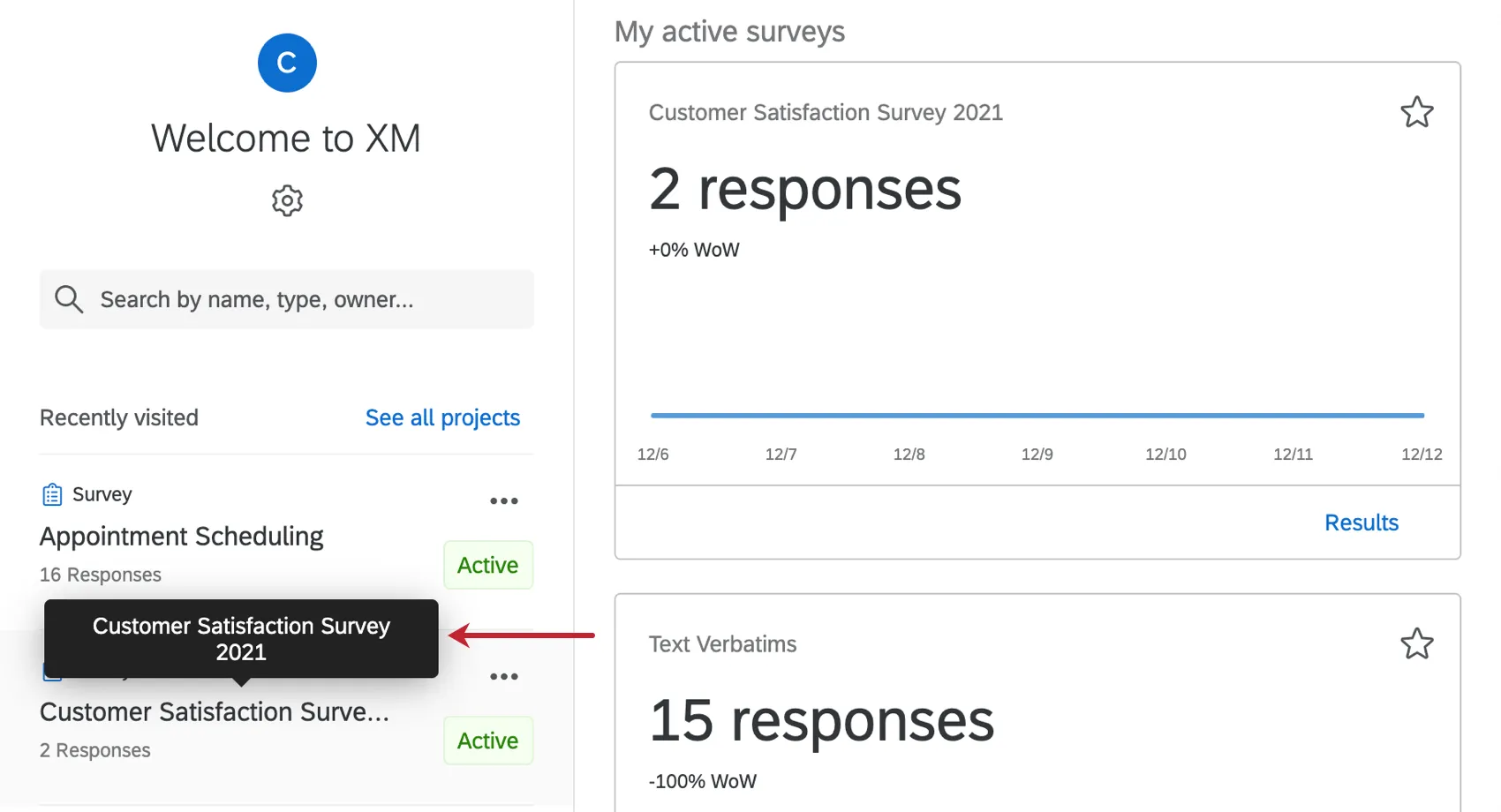
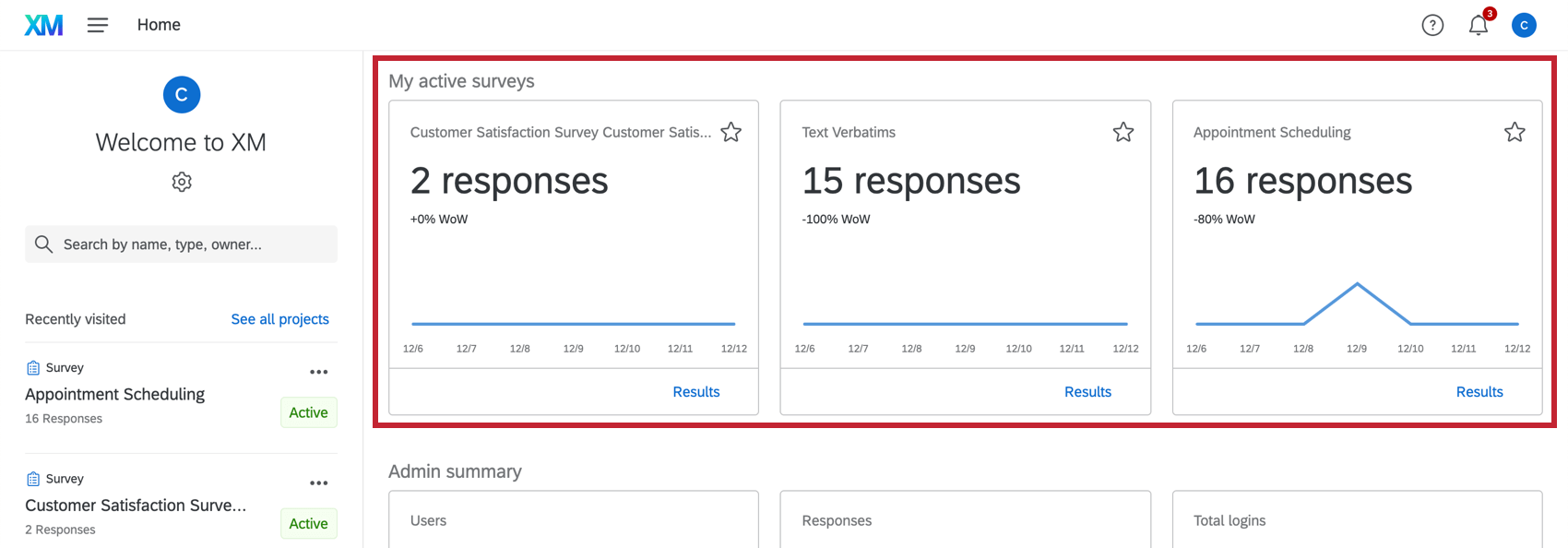
- Pesquisas ativas: Métricas de resposta para pesquisas ativas e links rápidos para visualizar resultados ou cotas pesquisa. Esta seção está disponível para usuários que têm acesso para visualizar ou criar pesquisas.

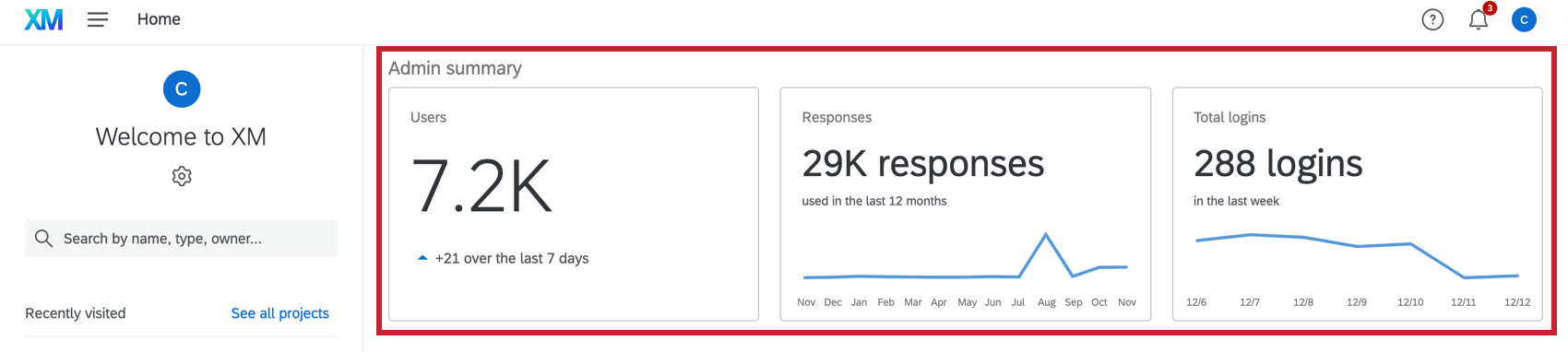
- Administração: Métricas sobre usuários ativos, uso de resposta de 12 meses e total de logins para sua licença. Esta seção está disponível para usuários que são administradores de Marca.
 Qdica: a seção Admin só será exibida para administradores Marca, não para administradores de Divisão.
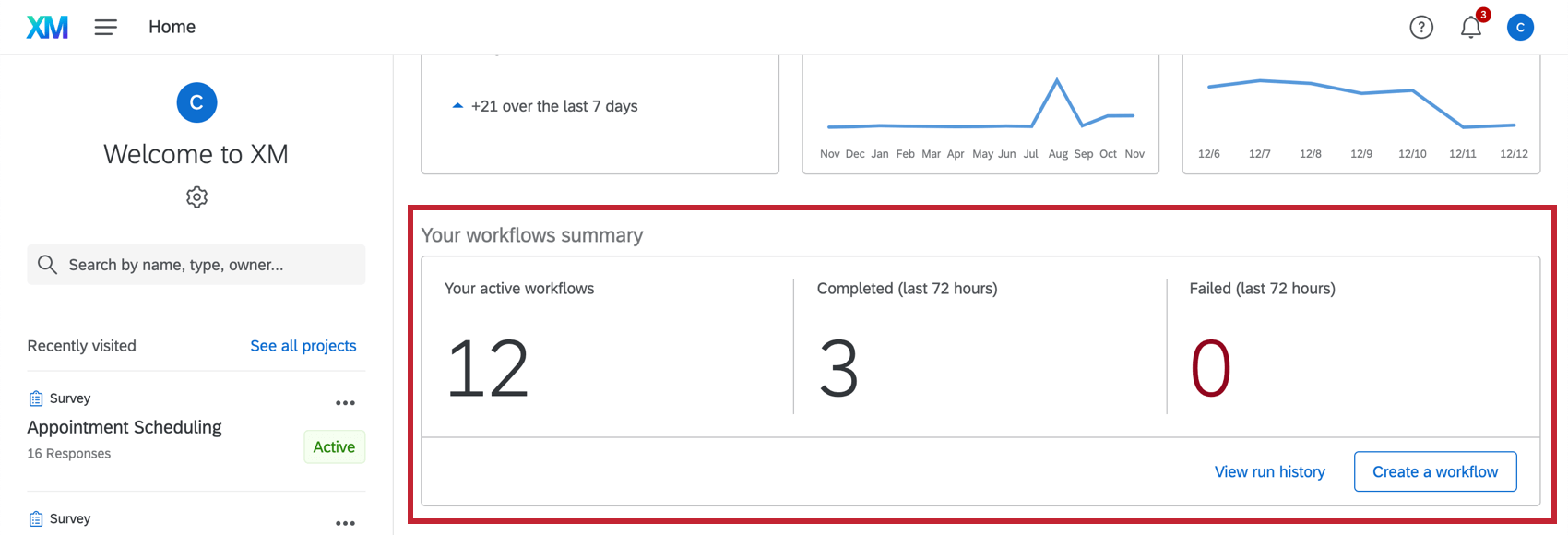
 - Resumo dos fluxos de trabalho: métricas sobre o número de fluxos de trabalho ativos, concluídos e com falha Esta seção está disponível para usuários que têm acesso aos fluxos de trabalho.

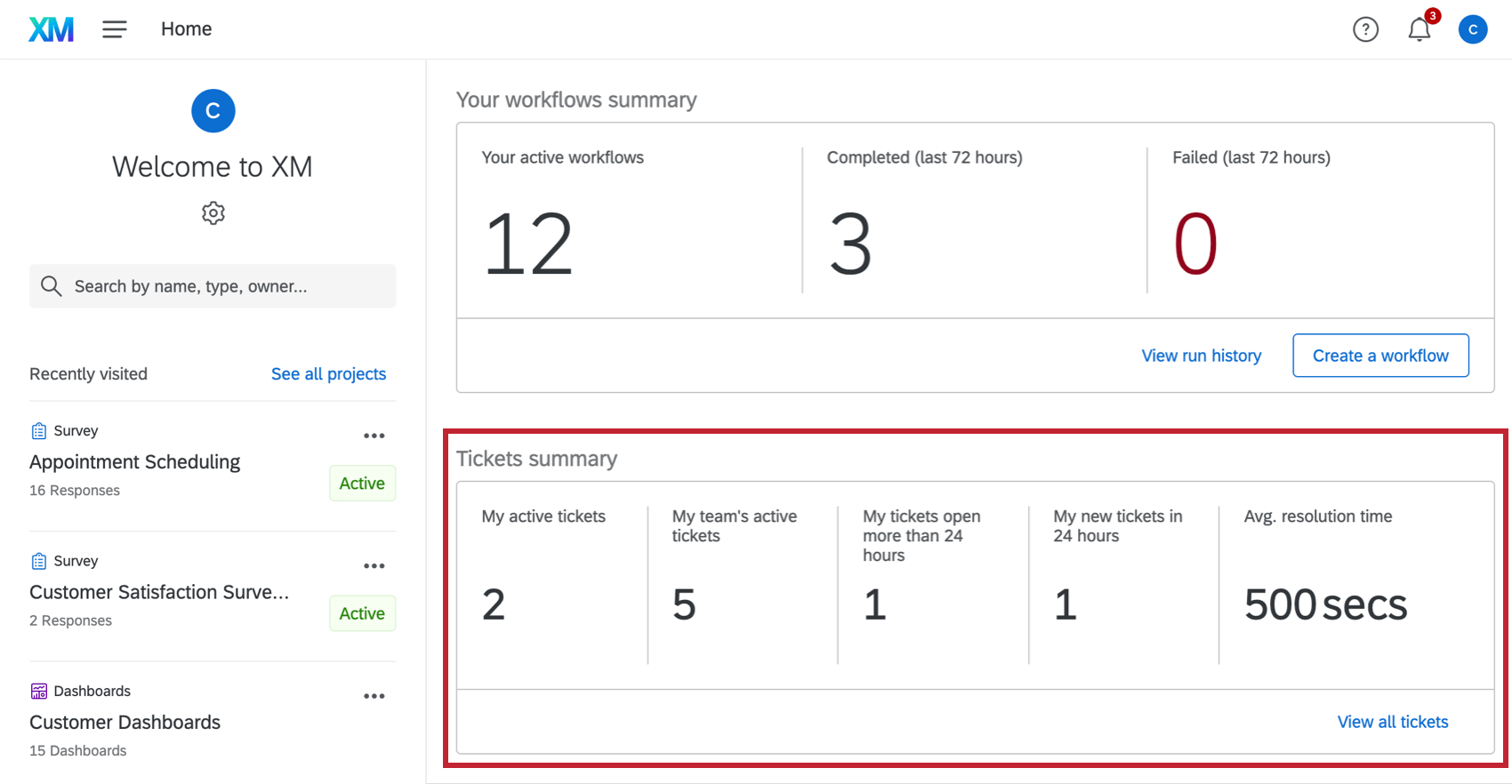
- Resumo dos tíquetes: métricas sobre seus tíquetes ativos, tíquetes ativos de sua equipe, tíquetes abertos há mais de 24 horas, novos tíquetes em 24 horas e tempo médio de resolução tíquete. Esta seção está disponível para usuários que têm acesso a tíquetes.
 Qdica: Ao usar a nova experiência de tickets, as métricas são apenas para seus tickets.
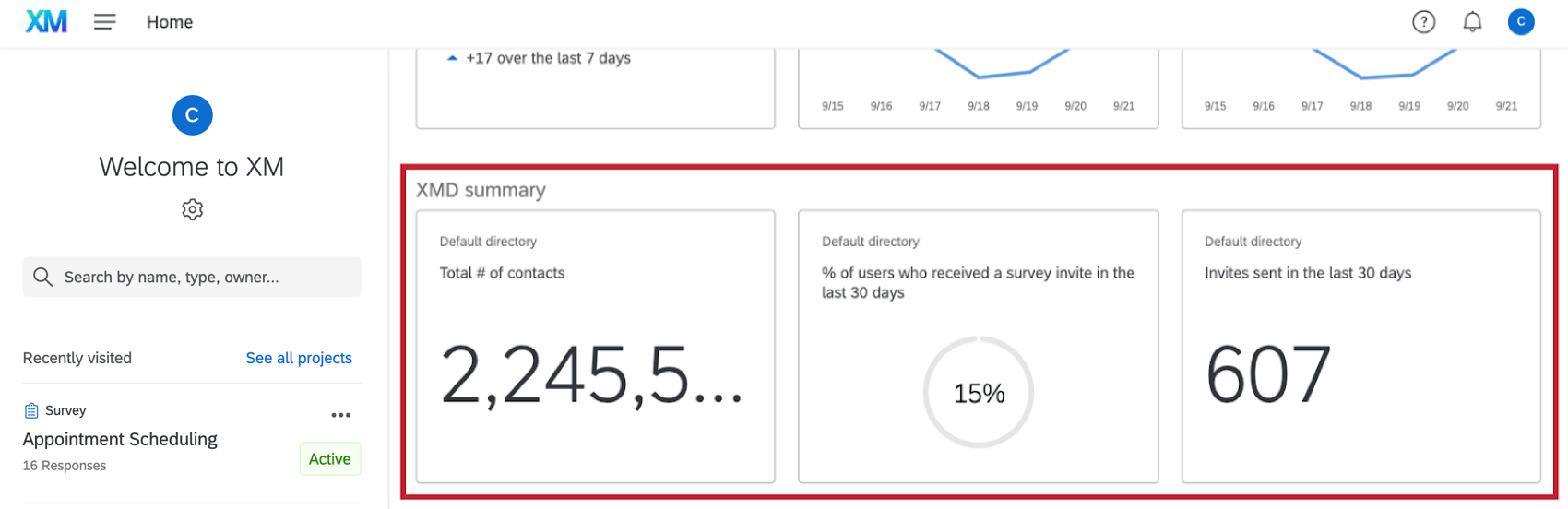
 - Diretórios: Métricas sobre o número de contatos dentro da sua marca, a porcentagem de usuários que receberam um convite para pesquisa nos últimos 30 dias e o número de convites enviados nos últimos 30 dias. Esta seção está disponível para usuários que têm acesso a Diretórios ouContatos.

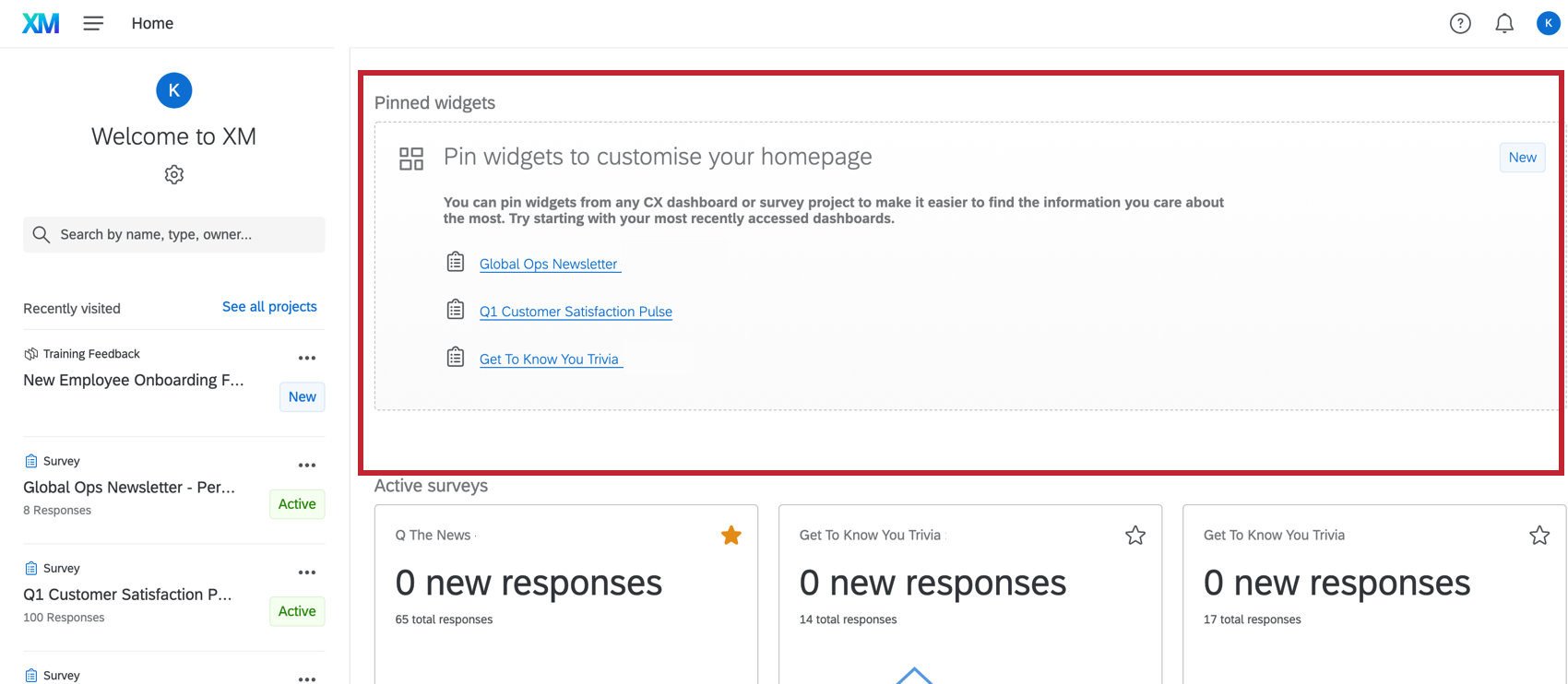
- Widgets fixados: Os widgets de qualquer dashboard da CX ou relatório pesquisa podem ser exibidos na página inicial. Esta seção está disponível para usuários que têm acesso ao CX Dashboards ou Relatórios.

Configuração de sua página inicial
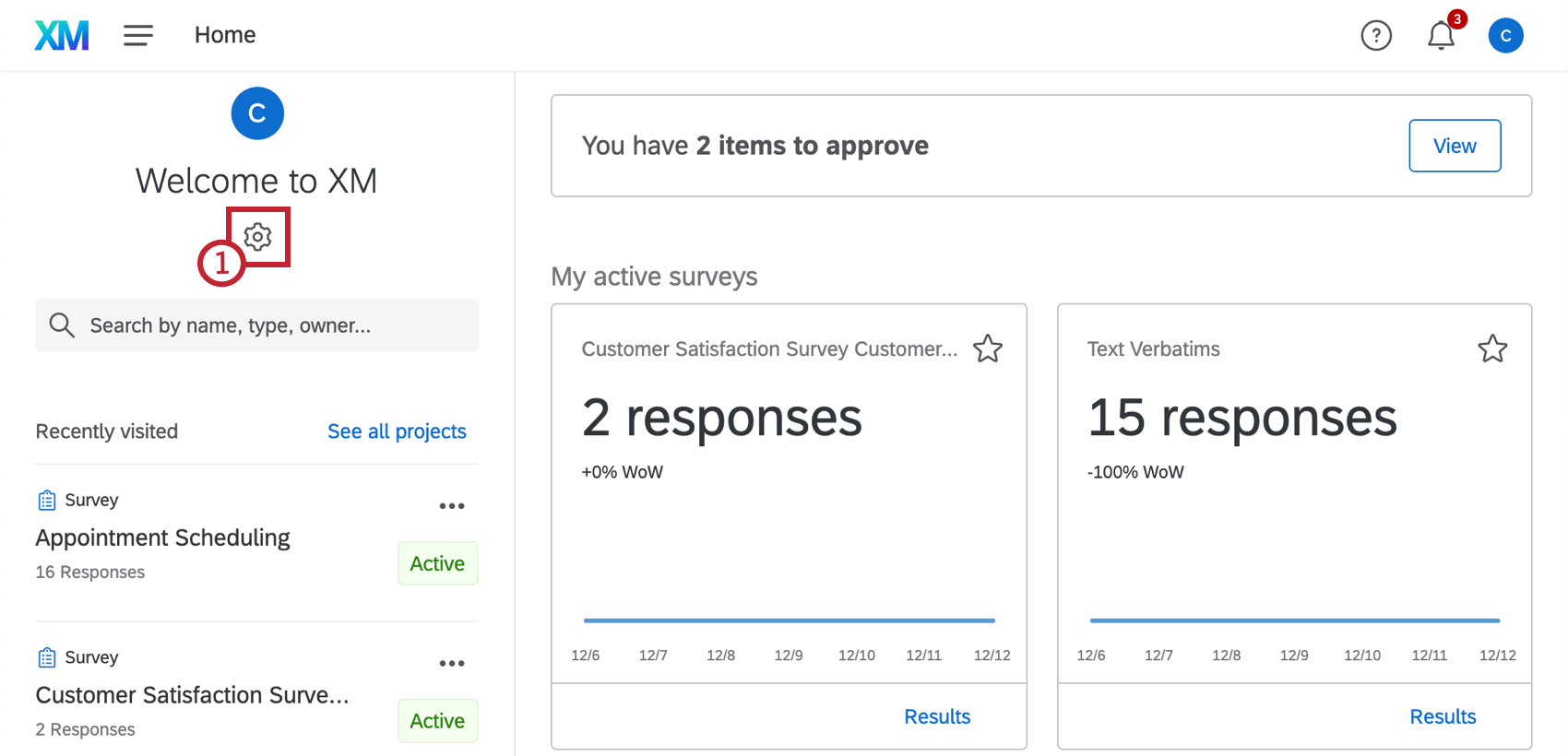
Sua página inicial é totalmente personalizável, de modo que você pode configurar sua página com os insights e dados mais úteis para você. Os cartões podem ser adicionados ou removidos de sua página inicial. Sua página inicial é personalizada para você, portanto, suas alterações não se aplicar a outros usuários da sua marca.
Siga as etapas abaixo para personalizar os cartões em sua página:
Adição e remoção de itens
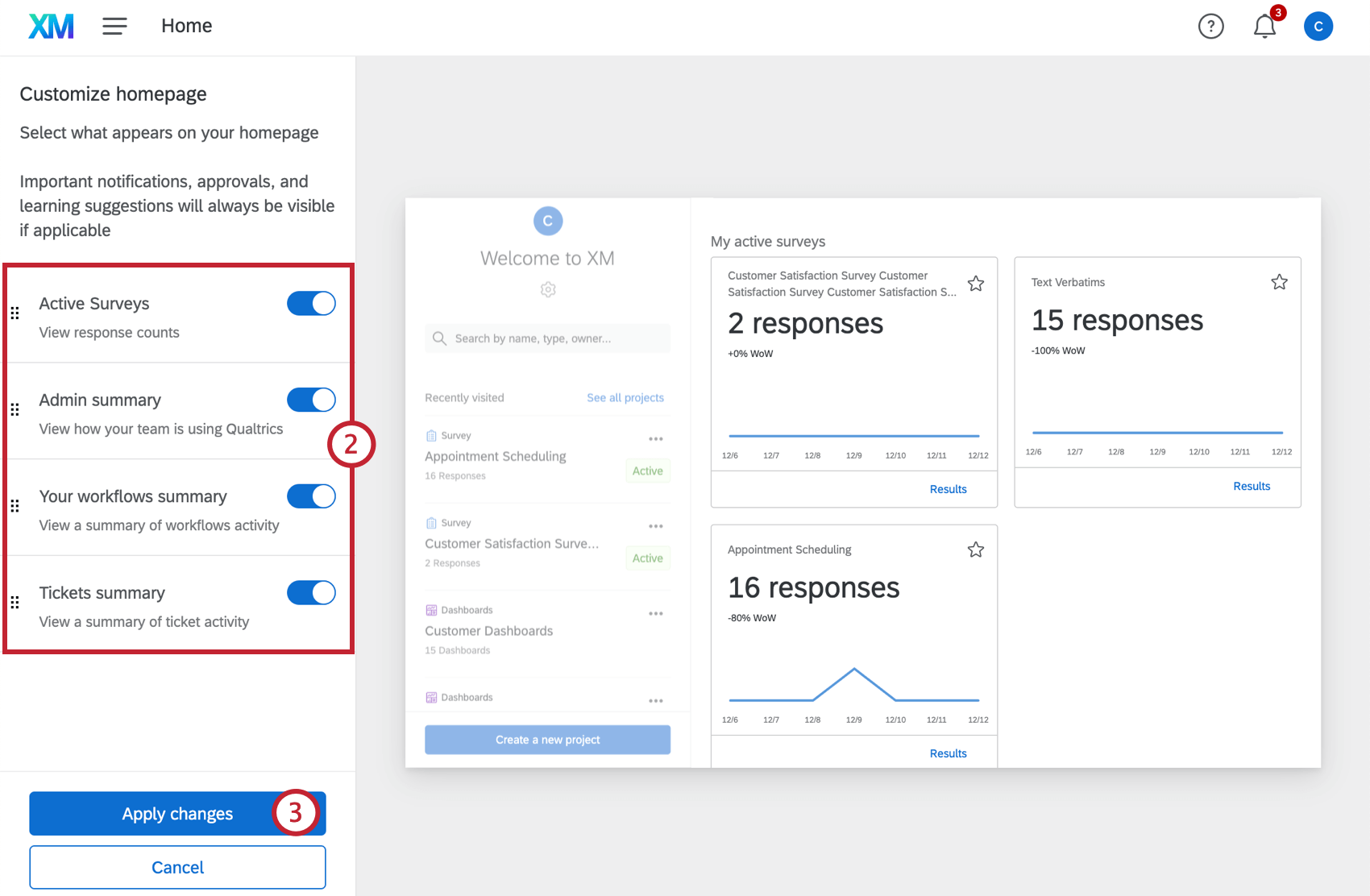
Qdica: a ativação de uma seção de cartões exibirá todos os cartões individuais dessa seção. Por exemplo, a ativação de Pesquisas ativas exibirá todas as pesquisas ativas em sua conta.
Qdica: As notificações, aprovações e sugestões de aprendizado sempre estarão visíveis. Eles podem ser descartados quando aparecem na página inicial, mas não podem ser totalmente removidos.
Qdica: para anular ao layout anterior, clique em Cancel (Cancelar).
Fixação de widgets na página inicial
Use widgets fixados para exibir facilmente dados gráficos dos CX Dashboards e Resultados Dashboards em sua página inicial.

Fixação de widgets na página inicial
Para exibir widgets de painéis na página inicial, os widgets fixados devem primeiro ser ativados por meio das configurações da página inicial.
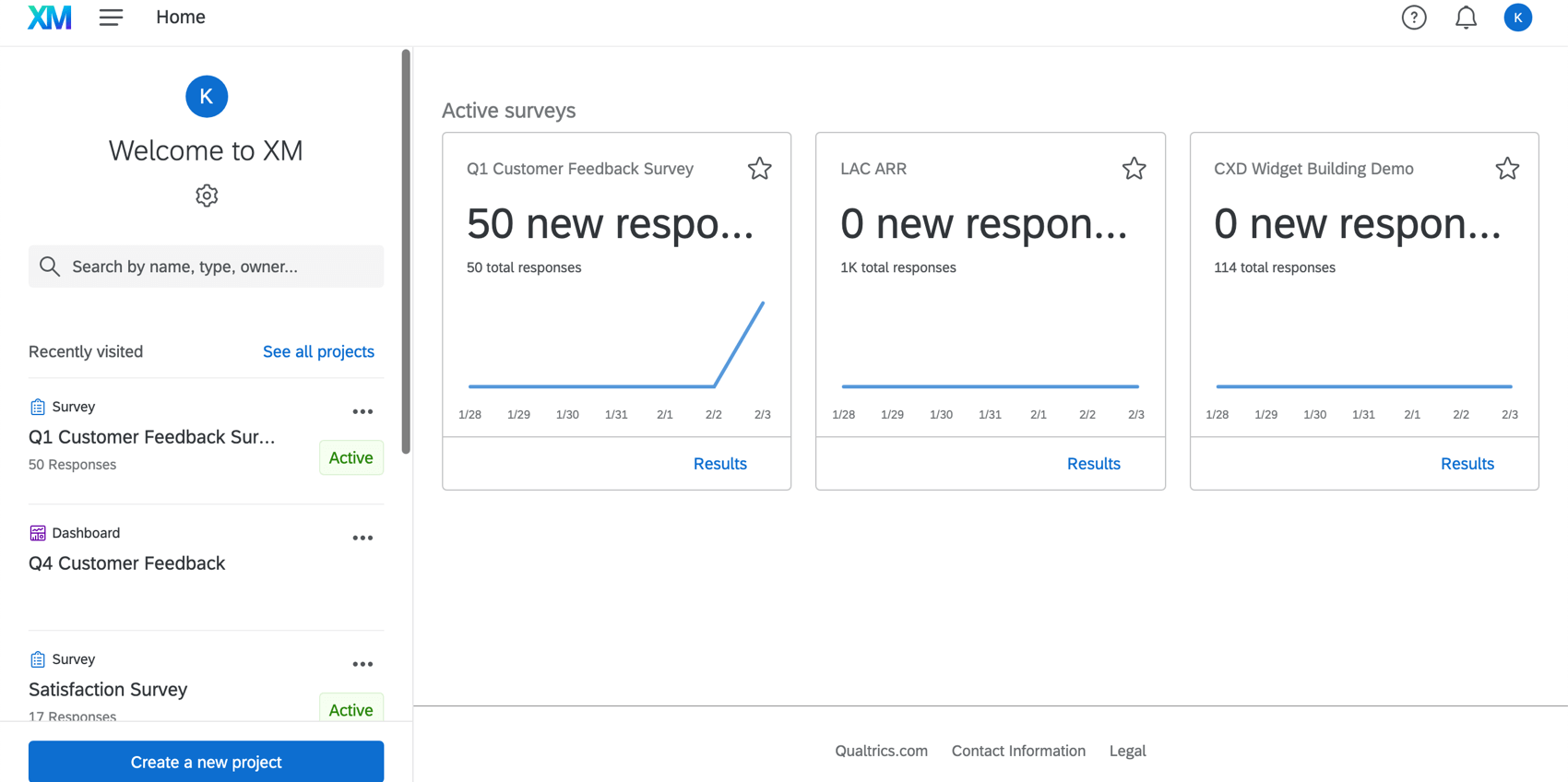
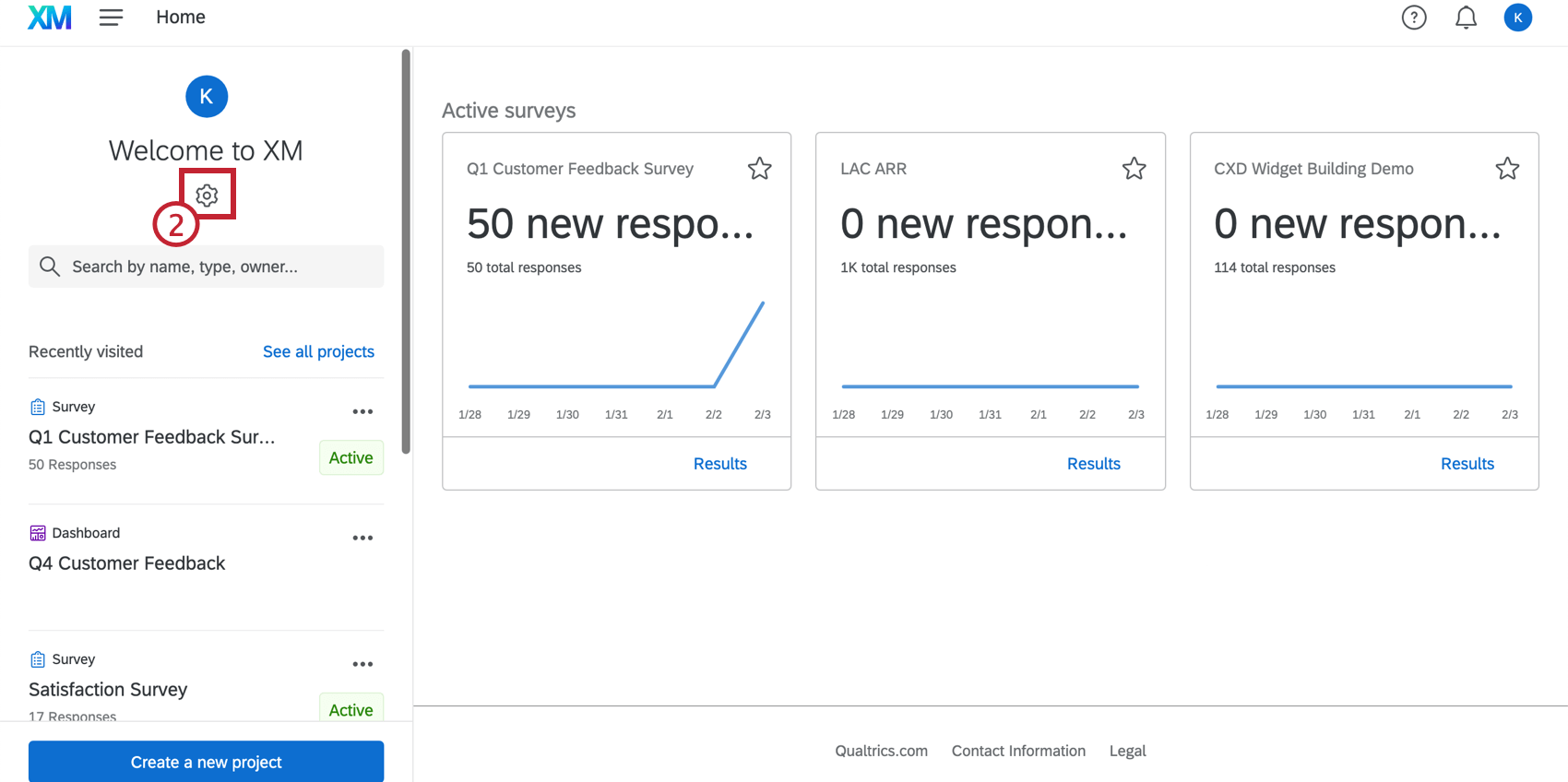
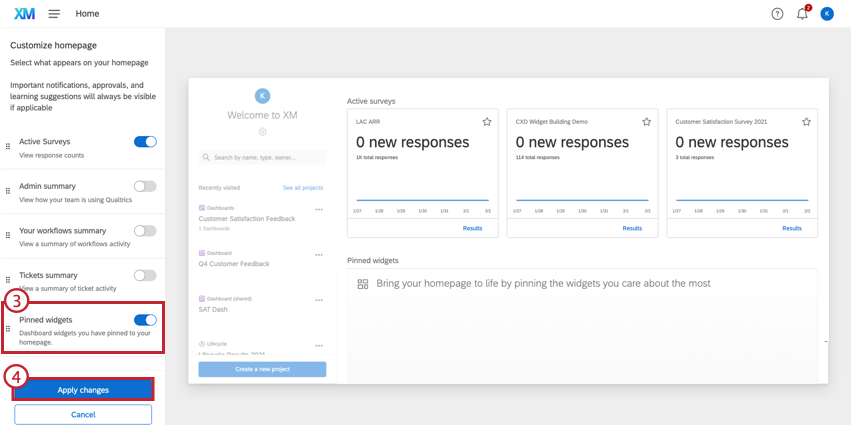
Qdica: Use os pontos à esquerda do nome do item para organizar onde os widgets fixados serão exibidos na página inicial.
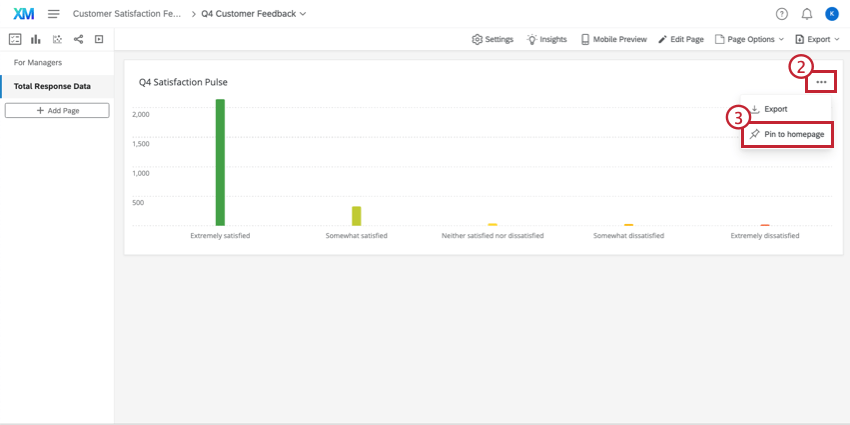
Fixação de widgets dos painéis do CX
A página inicial pode exibir widgets atualizados diretamente de seus painéis de CX. O gráfico com indicadores, o gráfico numérico, o gráfico simples e o verificador de resposta são compatíveis com a fixação na página inicial.
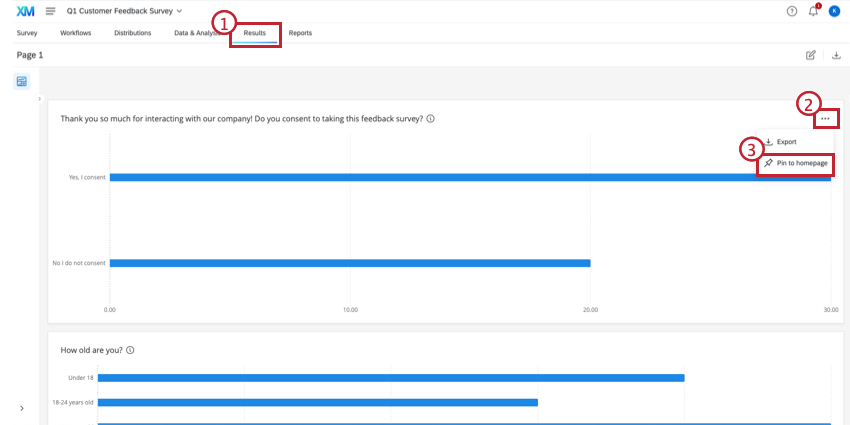
Fixação de widgets em painéis Resultados
Os widgets dos painéis de Resultados também podem ser fixados na página inicial. O gráfico com indicadores, o diagrama de linhas, o gráfico simples e o verificador de resposta são compatíveis com a fixação na página inicial.
INFORMAÇÕES WIDGET
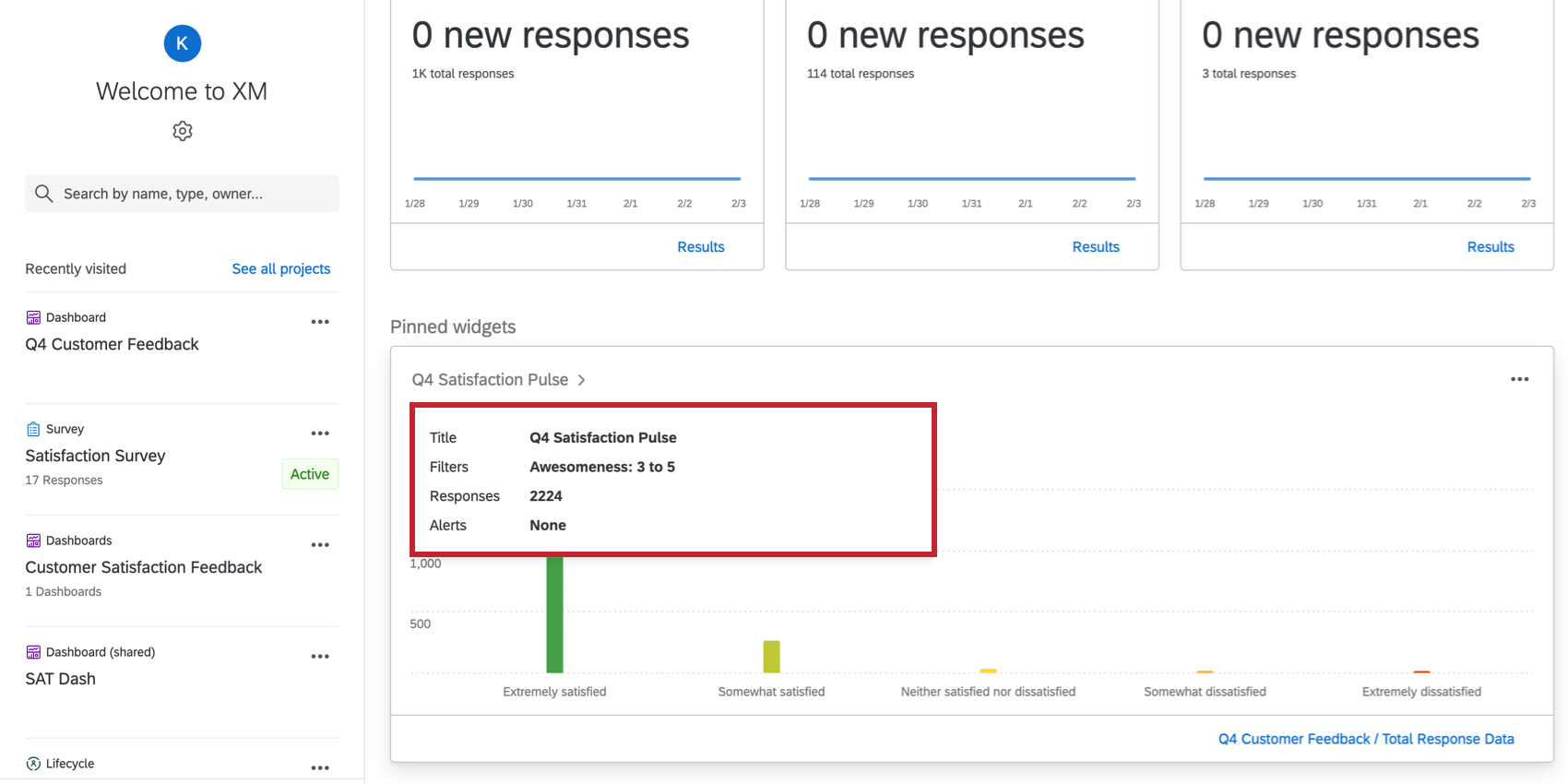
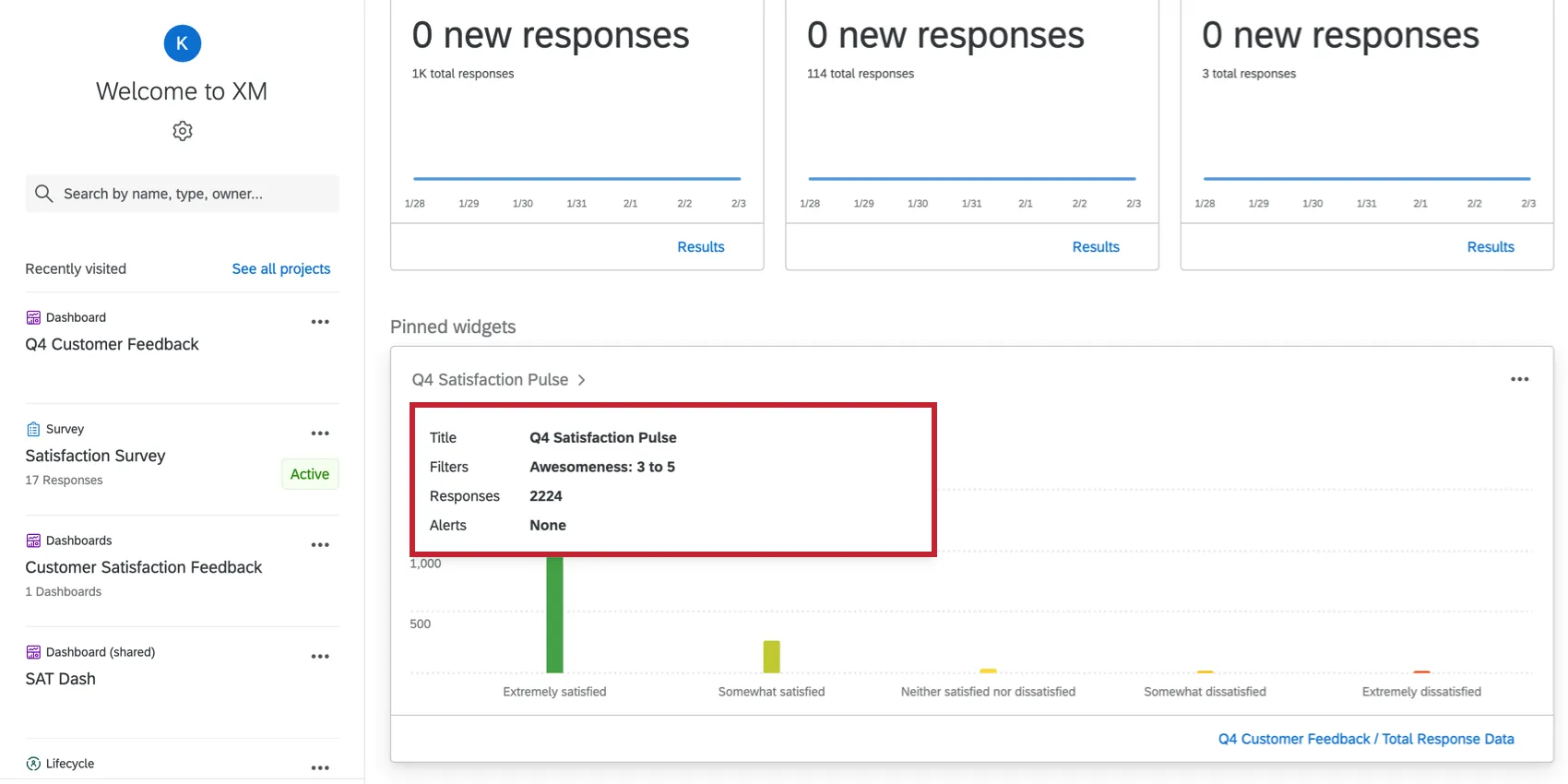
Passe o mouse sobre o título de um widget fixado para ver informações sobre os dados exibidos no widget. Esse painel de informações mostrará o Título, o Filtros aplicado ao widget ou dashboard, o número total de Respostas e qualquer Alertas configurado para o dashboard.
REORGANIZAÇÃO DE WIDGETS
Os widgets podem ser redimensionados ou reorganizados clicando no ícone de engrenagem no canto superior esquerdo e, em seguida, usando a tela de configuração para ajustar os widgets.
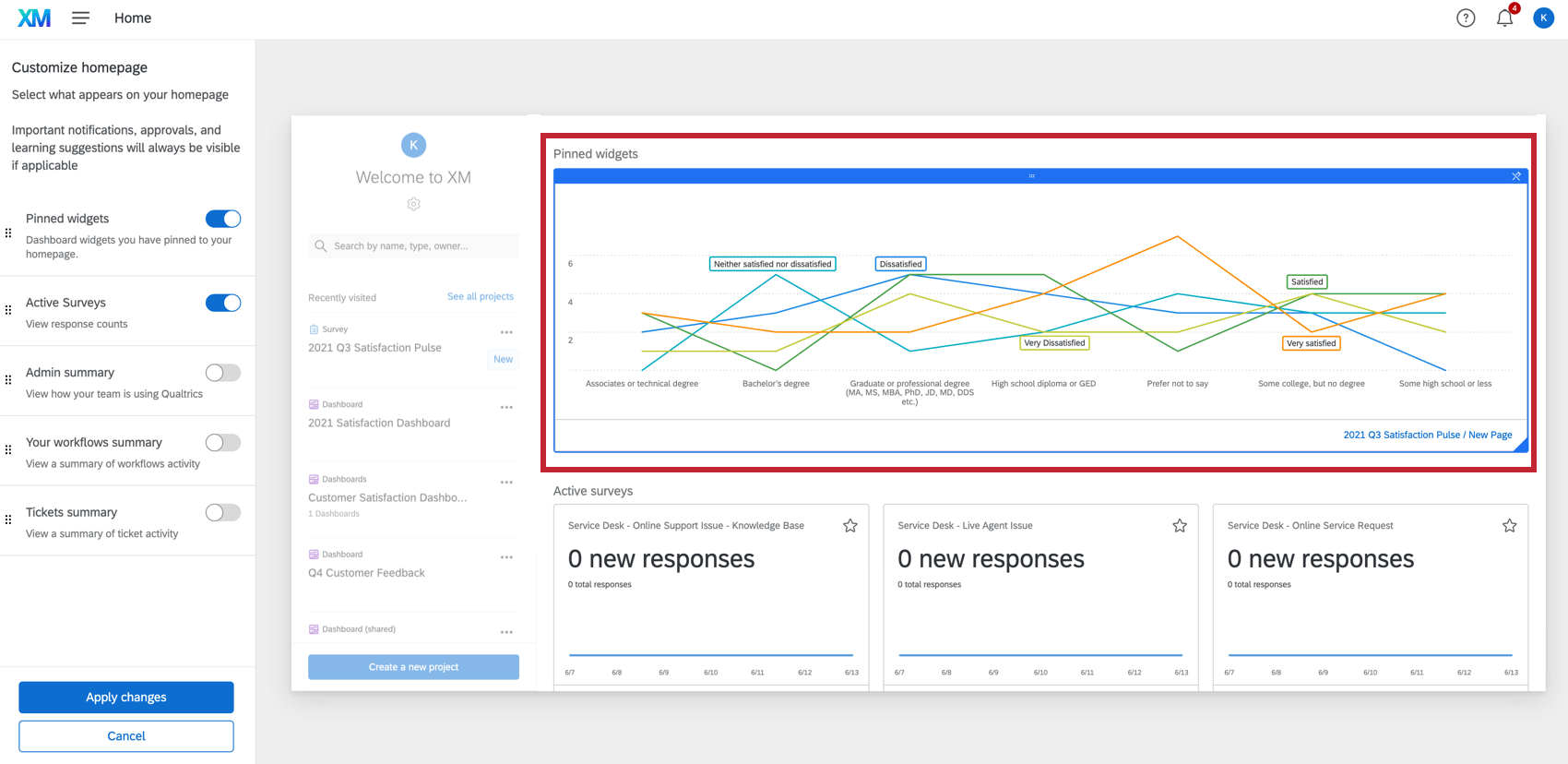

- Para mover um widget, clique e arraste a barra azul acima do widget.
- Para ajustar o tamanho de um widget, clique e arraste o canto inferior direito do widget.
- Para desafixar o widget, clique no botão no canto superior direito do widget.
DESFIXAÇÃO DE WIDGETS
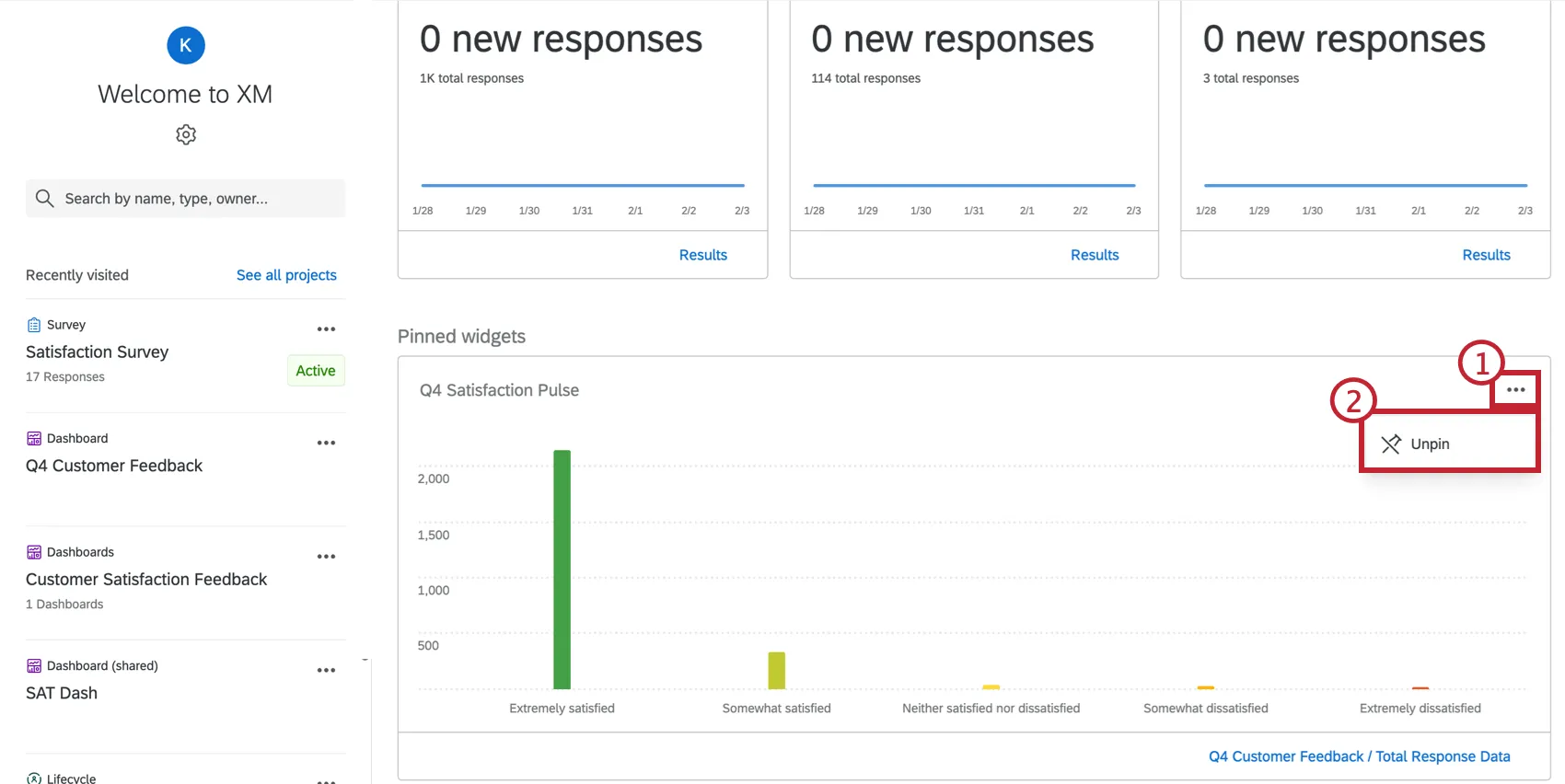
Os widgets podem ser desafixados na página inicial ou no dashboard. Para desafixar da página inicial, passe o mouse sobre o widget afixado e clique nos três pontos no canto superior direito e, em seguida, clique em Desafixar.
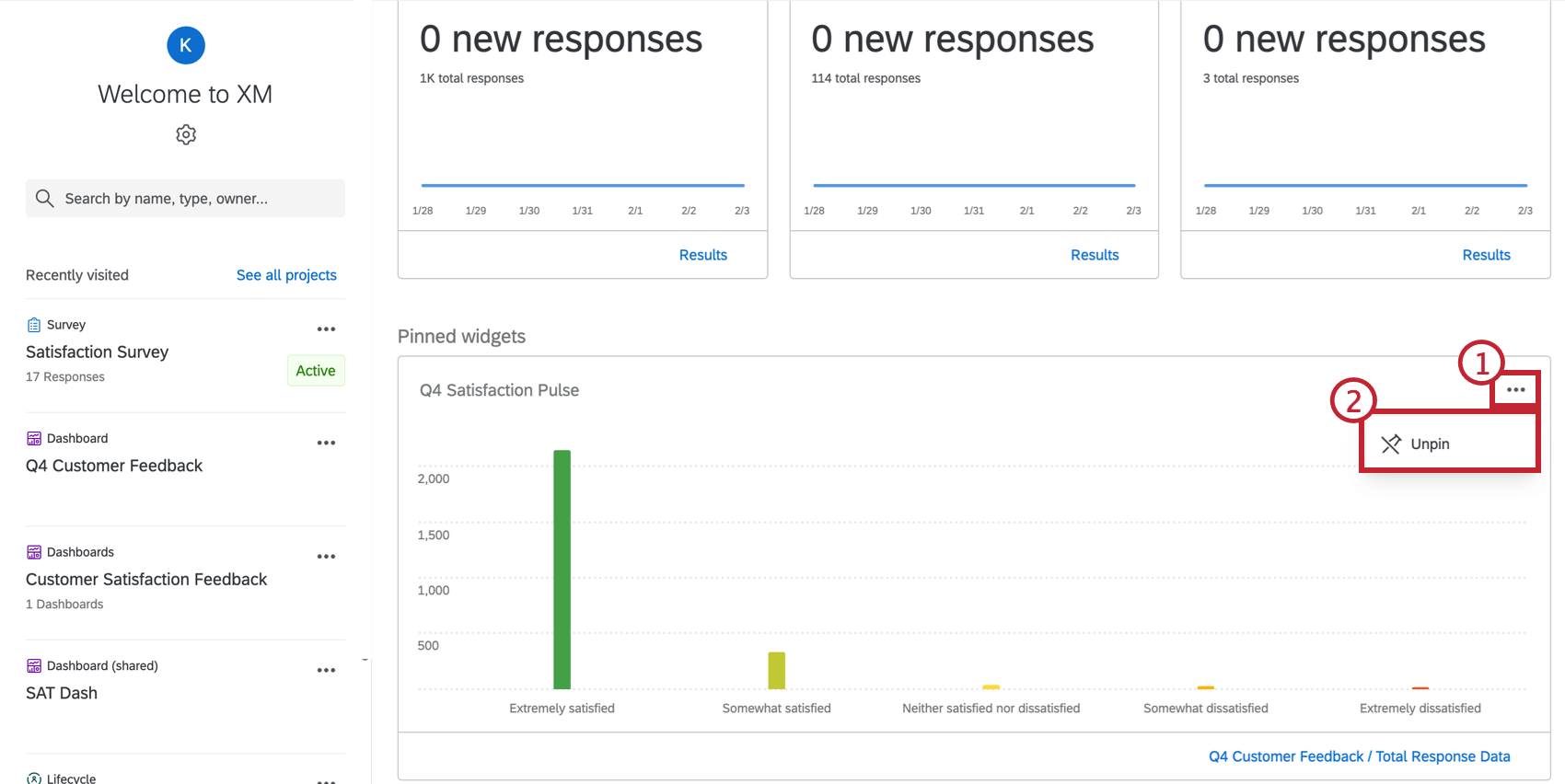
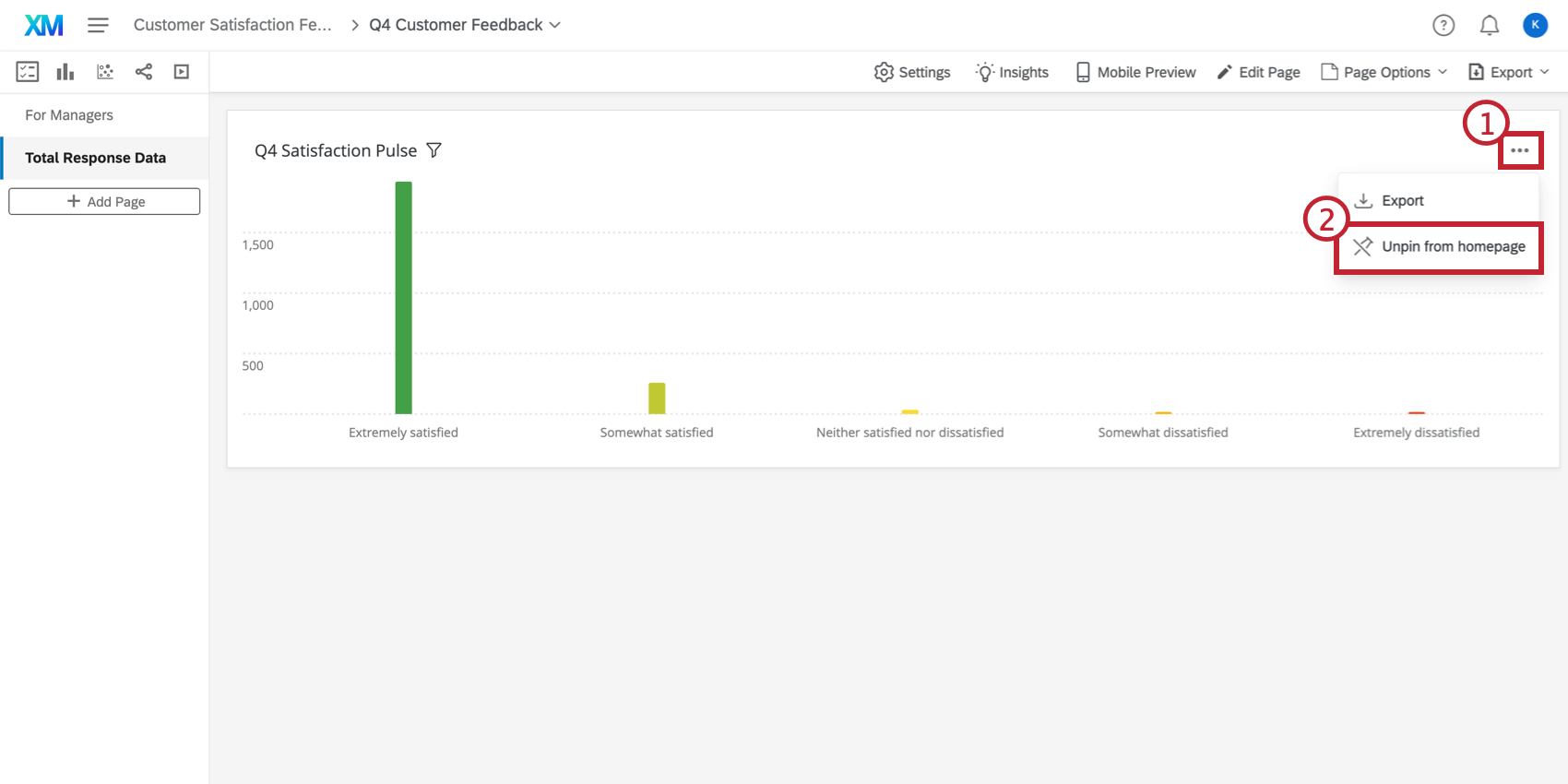
Para desafixar widgets do dashboard, navegue até o dashboard do widget e clique nos pontos no canto superior direito e, em seguida, clique em Desafixar.

Início rápido
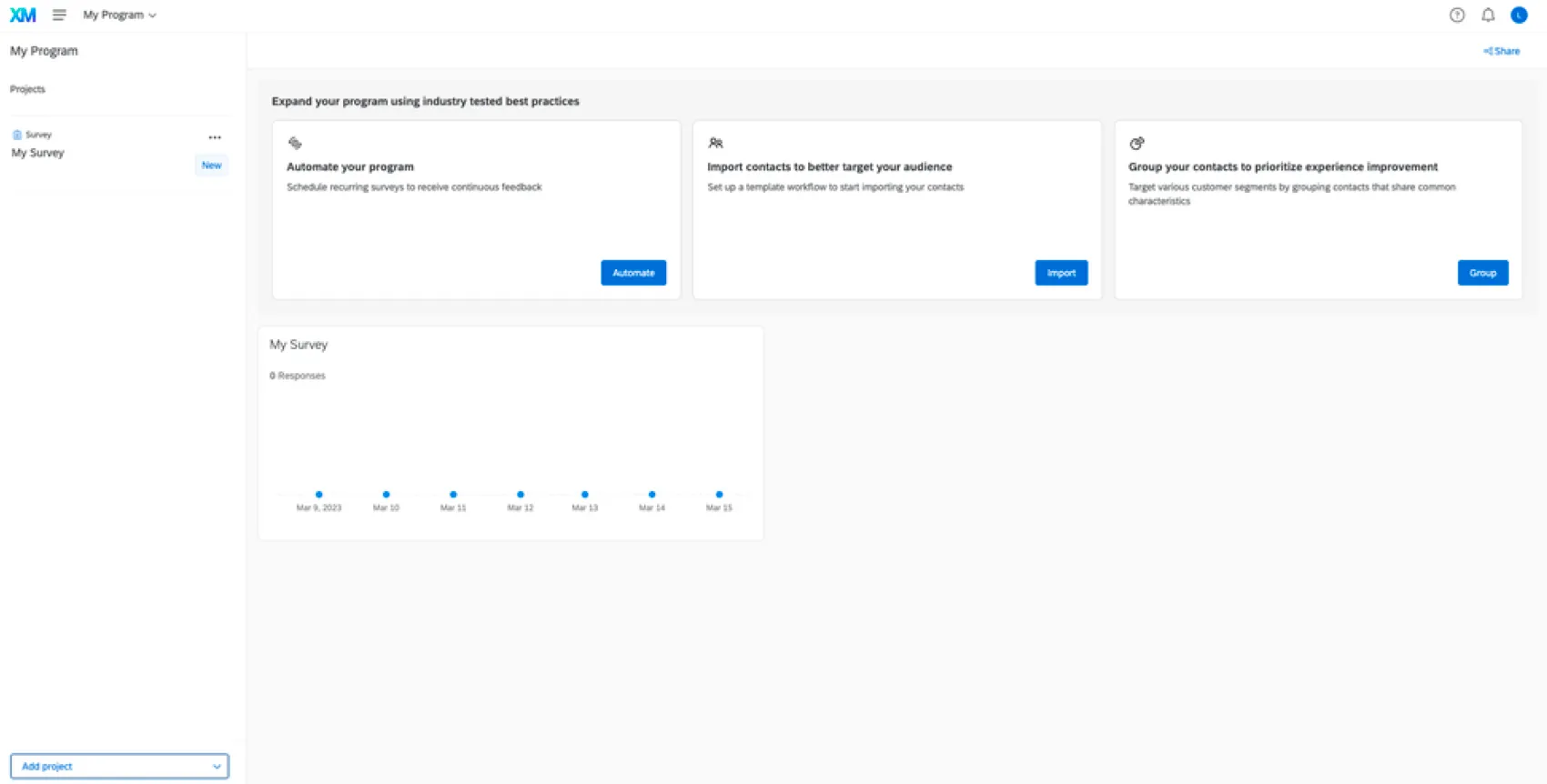
Dependendo da sua licença, você poderá ver um passo a passo ao acessar a página inicial pela primeira vez. Isso só aparecerá se você não tiver dados ou projetos compartilhados com você. Siga as etapas incluídas para configurar e distribuir seu primeiro pesquisa.
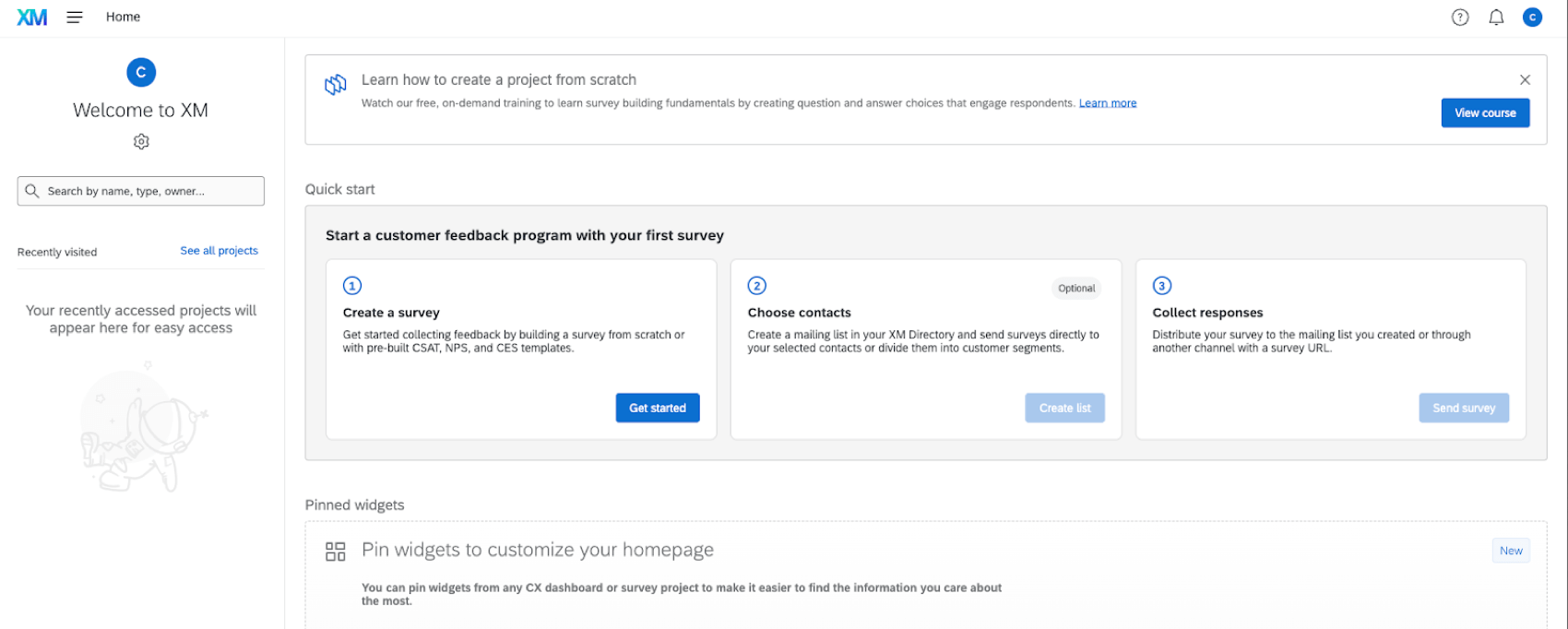

Qdica: este passo a passo pode ser removido configurando sua página inicial.
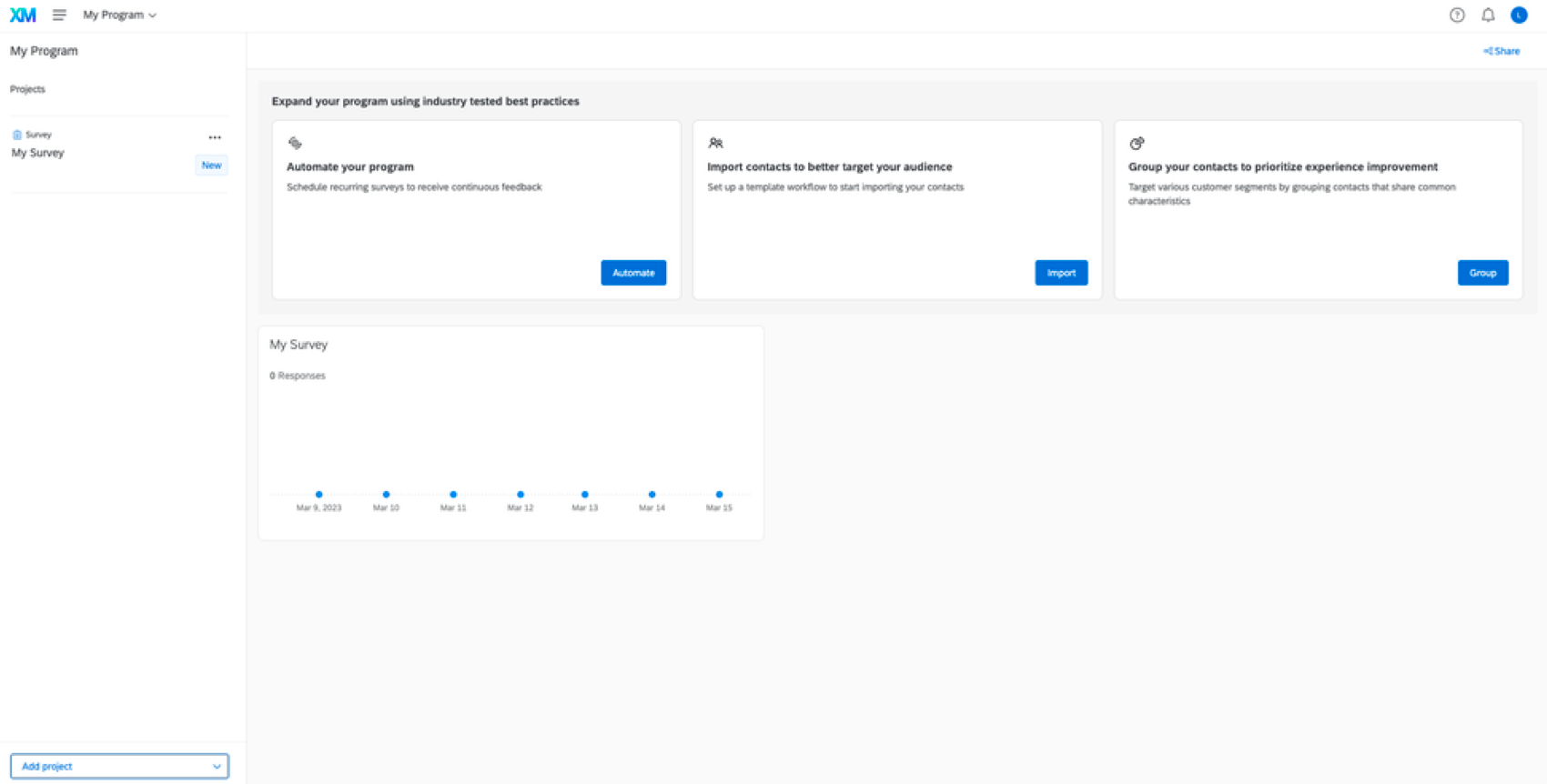
Projetos criados a partir deste passo a passo têm orientações adicionais para guiá-lo pelas melhores avançar etapas para concluir a configuração do seu projeto. Ao clicar em um cartão de recomendação, você será levado diretamente para a parte específica da plataforma para concluir a etapa de configuração.
Isso é ótimo! Obrigado pelo seu feedback!
Obrigado pelo seu feedback!