Visualização completa do registro nos Dashboards CX
O que há nesta página
Qdica: Esta página descreve funcionalidades que pretendemos lançar a partir de 16 de setembro de 2026. A Qualtrics pode, a seu exclusivo critério e sem responsabilidade, alterar o temporizador de lançamento de qualquer característica do produto, alterar a funcionalidade de qualquer característica do produto em pré-visualização ou em desenvolvimento, ou optar por não lançar um característica ou funcionalidade do produto por qualquer motivo ou sem motivo.

Sobre a visualização do registro completo nos Dashboards CX
Existe uma configuração que permite que os usuários, no seu dashboard, cliquem em uma linha no verificador de resposta ou na tabela de registros e, em seguida, visualizem a resposta completa. Você pode optar por exibir todos os detalhes do registro anexado ou personalizar o que será exibido, omitindo informações irrelevantes ou de caráter confidencial.
Os usuários Dashboard também podem usar essa visualização para ver tíquetes relacionados, o que significa que não precisam sair do dashboard para localizar seus tíquetes.
Compatibilidade
Você pode apenas exibir registros completos nos seguintes tipos dashboard:
Esse recurso só pode ser usado com os seguintes widgets:
Esse recurso não está disponível nos páginas de relatórios de tíquete CX .
Configurando a visualização de resposta completa
Crie ou edite um dos widgets compatíveis:
Ir para Exibir.

Ativar Mostrar registro completo ao clicar / Ativar visualização do registro completo.
Qdica: Esse parâmetro tem nomes diferentes no verificador de resposta e na tabela de registros, mas funciona da mesma maneira.
Para personalizar ainda mais, clique em Editar visualização completa do registro.
Clique Adicionar e escolha entre:

- Campo de dados: Adicione um único campo de dados.
- Seção de 1 coluna: Adicione uma seção inteira repleta de campos, com um cabeçalho.
- Seção com duas colunas: Adicione duas novas seções, lado a lado.
Qdica: Os campos que você pode exibir são extraídos do Dados Dashboard. Ao selecionar os campos para a visualização completa do registro, você verá todos os campos mapeados no seu dashboard. Se você quiser gerar um relatório sobre um campo específico, certifique-se de que ele esteja mapeado para o dashboard.
Se você escolheu um único campo de dados, pode digitar um rótulo e, em seguida, selecionar o campo específico dashboard que deseja adicionar.
Se você optou por adicionar uma seção (ou seções), comece dando um nome à seção. Isso aparecerá como um cabeçalho.

Adicione os rótulos e os mapeamentos de campos para os metadados nesta seção.
Use os pontos ao lado de um campo ou seção para arrastá-los e soltá-los, alterando a ordem.

Qdica: A captura de tela acima mostra como fica uma seção com duas colunas. Observe que cada coluna tem seu próprio nome e campos. Se você excluir uma dessas seções, a coluna restante se estenderá para se ajustar à tela como uma seção de 1 coluna.
Clique em Adicionar campo de dados para adicionar outro campo à seção.
Quando terminar, clique em Salvar.
Como usar o Visualizador de Interações
Depois de ativado, quem estiver visualizando dashboard poderá clicar em uma linha do widget para saber mais sobre essa interação e os tíquetes relacionados a ela. Isso funciona quando o dashboard está no modo somente visualização.

Qdica: Para verificadores de resposta, clique nos três pontos e, em seguida, “Ver interações”.
Guia “Gravação”
Quando um usuário dashboard clica em uma resposta que lhe interessa (geralmente uma linha no widget), ele verá mais detalhes sobre essa resposta. Algumas informações podem ser deliberadamente excluídas caso sejam confidenciais ou irrelevantes.
A exibição do registro pode variar de acordo com a configuração definida pelo editor dashboard. Aqui está um exemplo:

Guia Tickets
Na aba Tíquetes, os usuários dashboard podem realizar todas as mesmas funções que realizam na página tíquetes, como alterar o status tíquete, reatribuir-lhes responsabilidades, enviar e-mails relacionados tíquetes e muito mais. A única diferença é que essa guia é filtrada para mostrar apenas os tickets atribuídos ao usuário que foram gerados por essa resposta pesquisa.

Clique no botão tíquete para abri-lo em outra aba do seu navegador, onde você poderá realizar as ações necessárias:
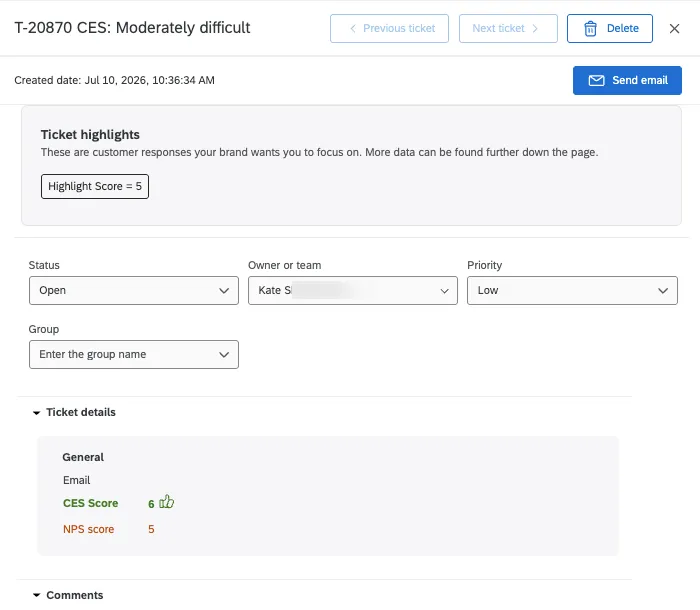
As funções incluem:
Qdica: Em vez de usar uma aba separada chamada “E-mails” na visualização completa do registro, basta abrir o tíquete e enviar e-mails de acompanhamento como faria normalmente na página Tíquetes ”.
Isso é ótimo! Obrigado pelo seu feedback!
Obrigado pelo seu feedback!