Opções do diretório
O que há nesta página
Sobre as opções Diretório
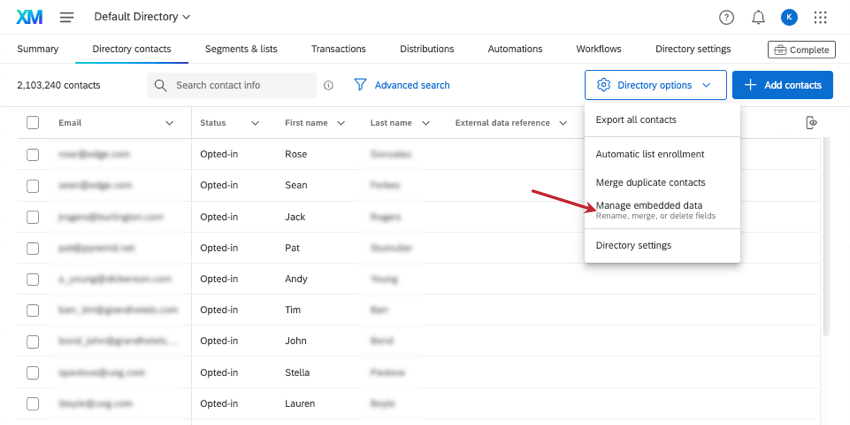
Opções Diretório é um menu suspenso que pode ser encontrado no canto superior direito da guia Contatos Diretório. Ele contém muitos meios importantes para gerenciar seus contatos diretório, como a capacidade de exportá-los, definir regras automáticas para inscrição lista, mesclar duplicatas e gerenciar dados integrados.
Qdica: esta página de suporte descreve as opções diretório somente para o Diretório XM.
Exportação de todos os contatos do Diretório
Você pode exportar todos os contatos do seu diretório em um formato de arquivo de sua escolha.
Qdica: Não importa quais contatos estão selecionados. Todos os contatos serão incluídos na exportação, a menos que você siga exatamente as etapas indicadas aqui. Os filtros e as pesquisas também não restringem os contatos incluídos na exportação a seguir. Lembre-se de que você também pode exportar uma lista de destinatários em vez de todo o diretório.
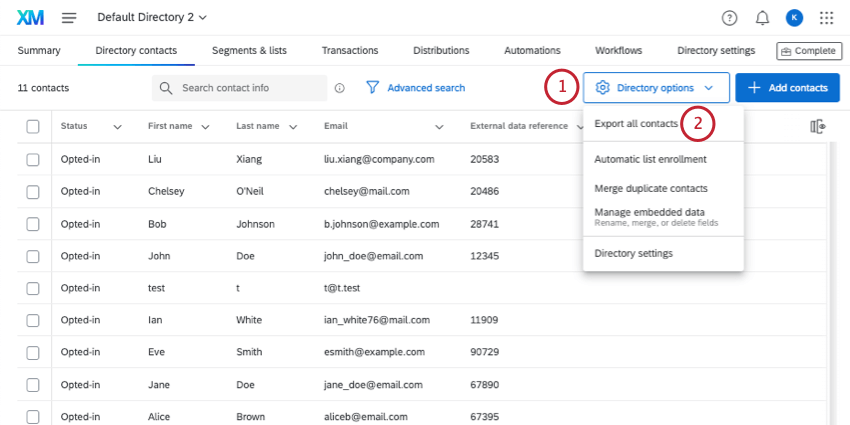
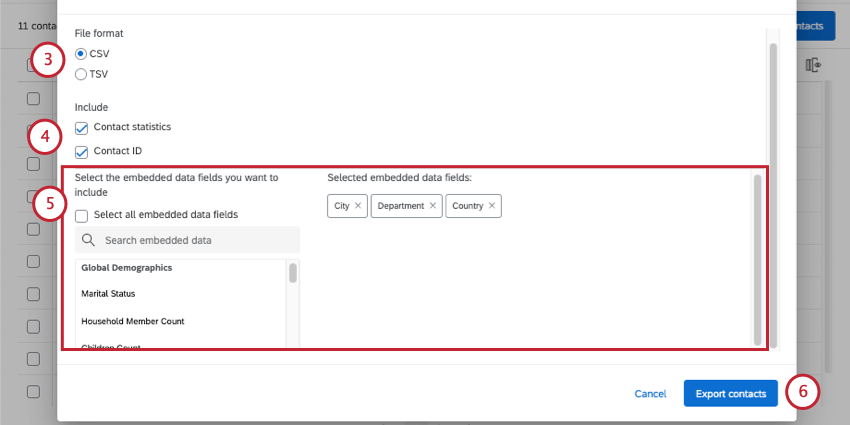
- Estatísticas Contato: Isso inclui a contagem de convites, a contagem de e-mails, o tempo médio de resposta, taxa de respostas, a data do último convite, a data da última resposta e a contagem de respostas. A contagem de respostas inclui respostas incompletas, mas fechadas. O tempo médio de resposta é em milissegundos.
- ID Contato: Cada contato Diretório XM tem uma ID exclusiva gerada aleatoriamente. Essa ID não pode ser alterada e é usada como um identificador exclusivo nas chamadas API.
Qdica: clique em Selecionar todos os campos dados integrados para incluir todos os dados integrados no diretório. Lembre-se de que, dependendo do número de campos existentes em seu diretório, isso pode aumentar drasticamente o tamanho do arquivo. Consulte nosso guia sobre como limpar dados integrados diretório.
Mesclar duplicatas
Às vezes, você pode carregar várias cópias do mesmo contato no seu diretório sem saber. Você pode combinar esses contatos duplicar em um único contato usando Merge duplicates (Mesclar duplicatas ) nas opções diretório.
Qdica: você pode usar as opções diretório para consolidar as duplicatas depois que os contatos forem carregados. No entanto, se quiser que as duplicatas sejam consolidadas à medida que forem carregadas, para que você não precise voltar e corrigi-las posteriormente, ajuste as configurações do diretório. Consulte Mesclar contatos Duplicar no Diretório XM para obter mais detalhes.
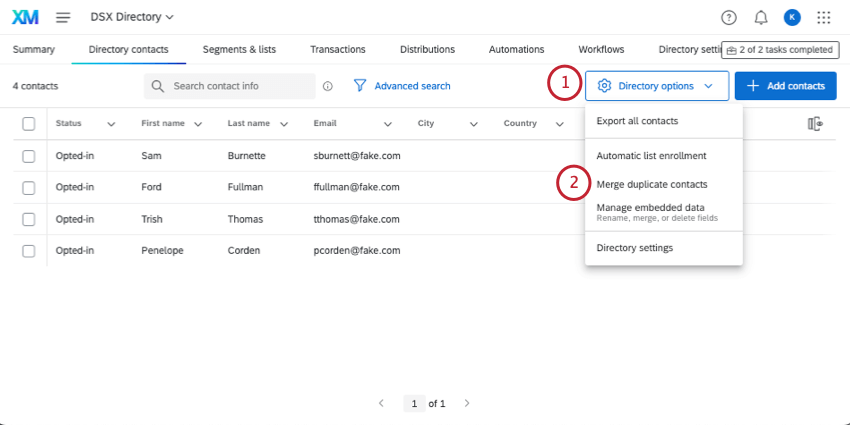
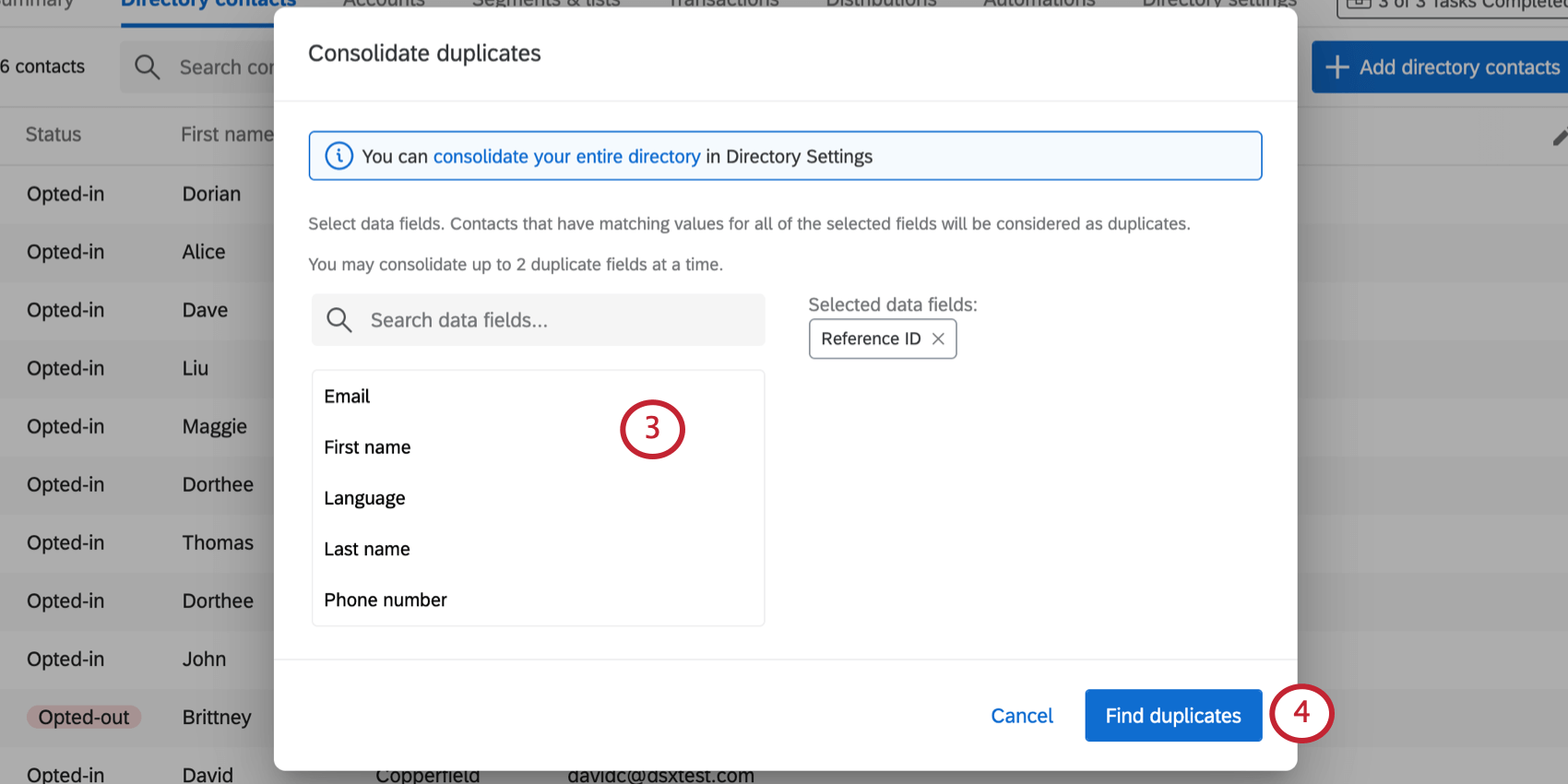
Exemplo: Se selecionarmos o nome e o sobrenome, os contatos com o mesmo nome não serão considerados duplicados. Somente se os dois nomes coincidirem, eles serão considerados duplicatas um do outro.

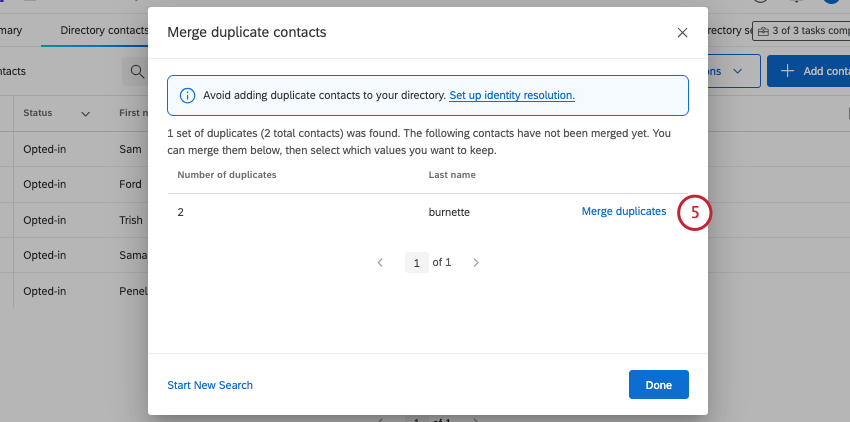
Qdica: você só pode consolidar 100.000 conjuntos de duplicatas por vez. Na imagem acima, 2 conjuntos de duplicatas estavam presentes. Se o seu diretório tiver mais de 100.000 conjuntos de duplicatas, você precisará consolidar as duplicatas várias vezes. Também é possível mesclar contatos duplicar na guia Diretório Settings (Configurações do diretório ). Consulte Mesclagem de contatos existentes para obter mais informações.
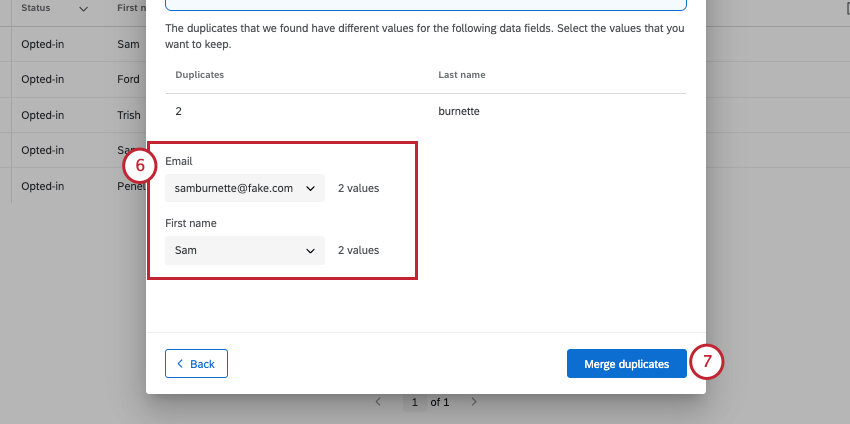
Qdica: Para todos os contatos, é possível especificar os valores das informações contato (nome, e-mail, telefone e idioma). Para dados integrados, isso depende dos contatos que estão sendo consolidados. Se cada contato duplicar tiver valores diferentes para um campo dados integrados, você terá a opção de escolher qual valor dados integrados deve ser mantido. Se um contato tiver um valor para um campo dados integrados, mas o outro contato não tiver um valor para esse campo, a versão do contato que for selecionada determinará qual campo não duplicado será mantido.
Consolidação de duplicatas adicionais
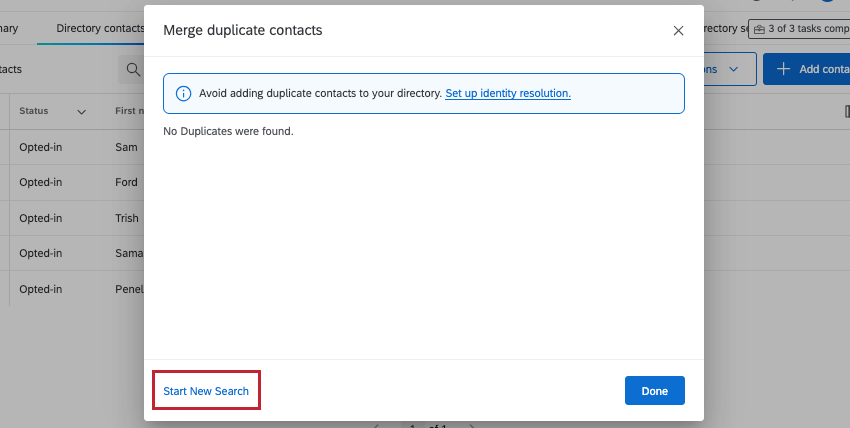
Se você tiver concluído a pesquisa, clique em Start New Search (Iniciar nova pesquisa ) no canto inferior esquerdo para escolher campos diferentes para identificar duplicatas.

Gerenciar dados integrados
Aviso: As edições feitas aqui afetarão todos os dados integrados no diretório, não apenas os contatos individuais.

Para analisar facilmente seus dados ou compilá-los em relatórios, é importante manter seus dados limpos. Isso significa garantir que tudo tenha o nome correto, remover dados desnecessários e mesclar duplicatas, sempre que possível.
Ao abrir Opções Diretório e selecionar Gerenciar dados integrados, você pode excluir dados integrados, renomear campos e mesclar campos semelhantes. Essa ferramenta lhe dará até mesmo recomendações sobre quais campos devem ser mesclados.
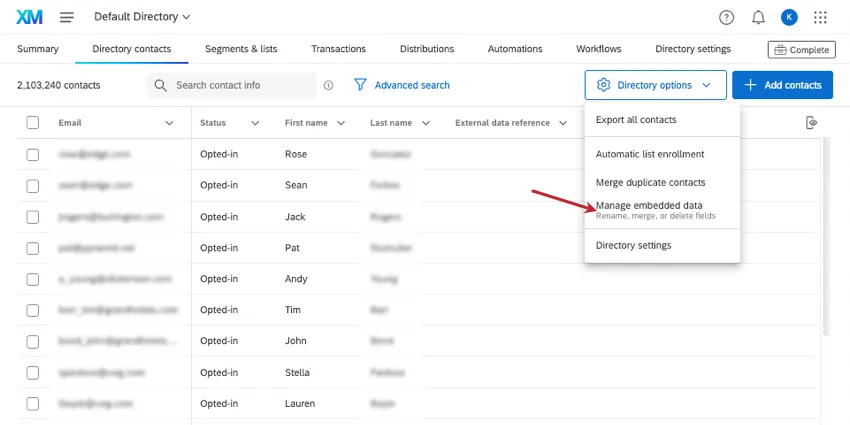
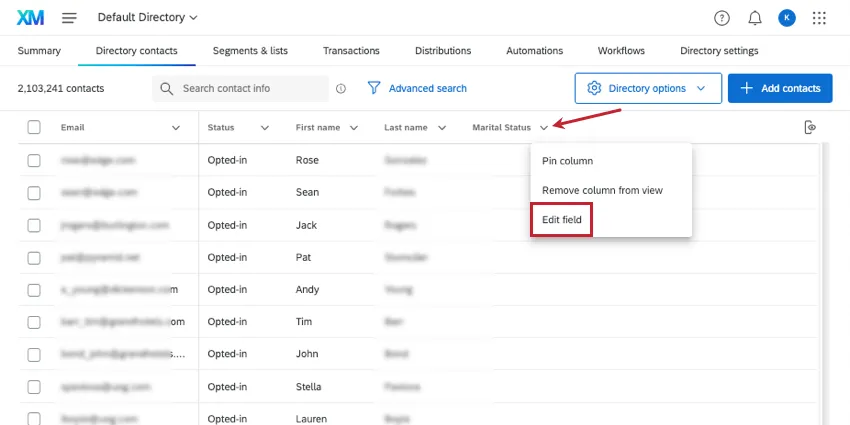
Qdica: você também pode abrir a janela gerenciar dados integrados de outro local. Se estiver exibindo dados integrados como um cabeçalho no seu diretório, clique na seta avançar dele e selecione Editar campo.
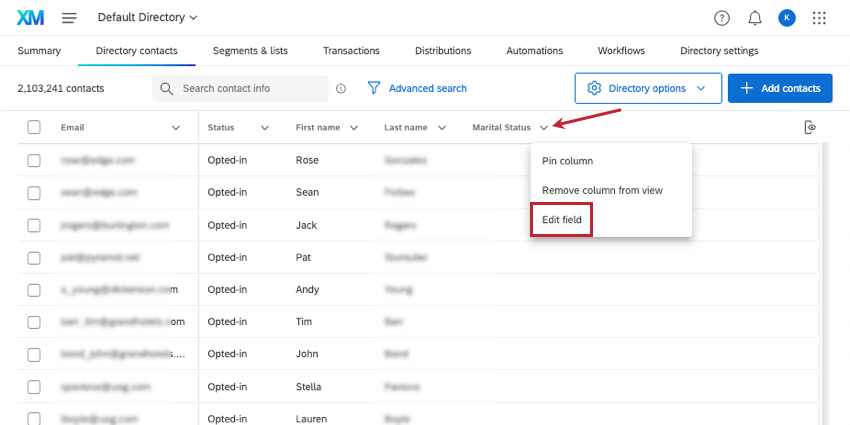
Qdica: Quer saber como você pode usar essa ferramenta em seu diretório? Confira nossas práticas recomendadas Diretório XM para limpeza de dados.
Renomear um campo
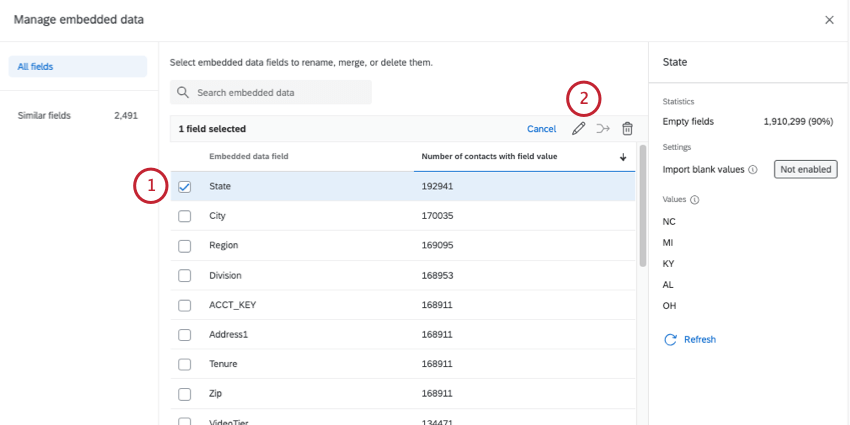
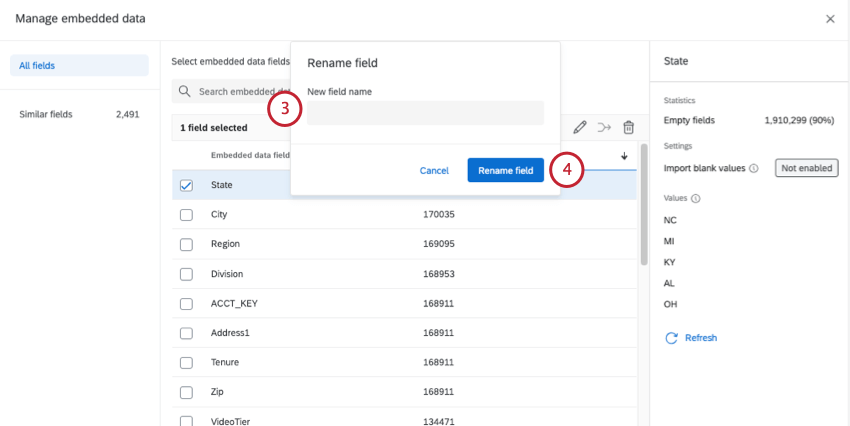
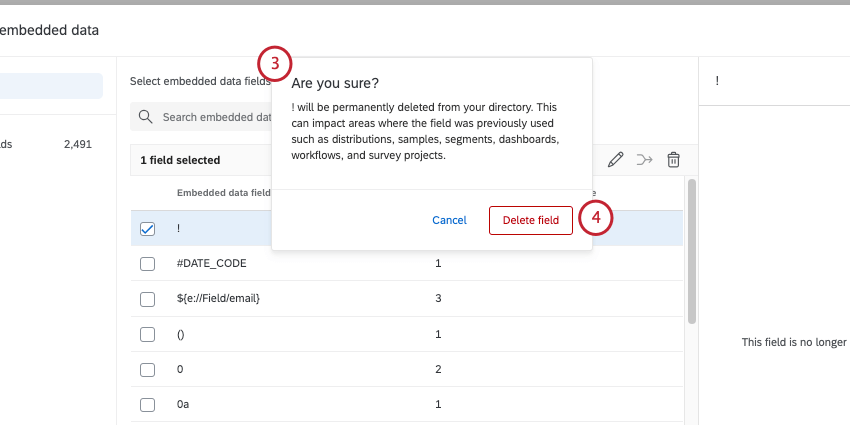
Exclusão de um campo
Aviso: Ao excluir um campo, essas informações serão permanentemente excluídas de todos os contatos do seu diretório. Exclua um campo somente se tiver certeza absoluta.
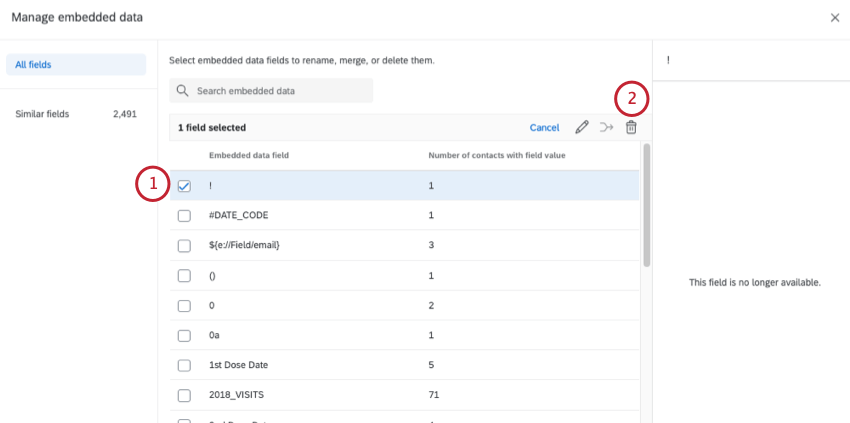
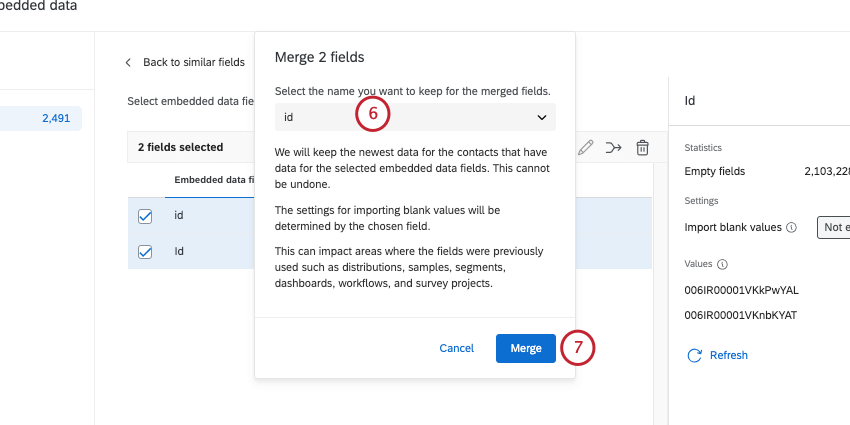
Fusão de campos semelhantes
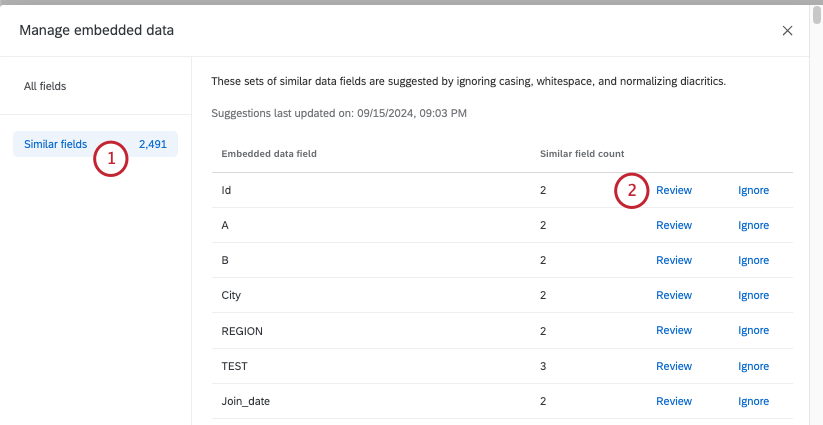
O Qualtrics gerará recomendações de campos a serem mesclados com base na semelhança de seus nomes. Os nomes são avaliados ignorando maiúsculas e minúsculas, espaços em branco e diacríticos (ou seja, acentos nas letras).
Qdica: se um contato tiver um valor para cada um dos campos que estão sendo mesclados, somente os dados mais recentes serão salvos depois que os campos forem mesclados.
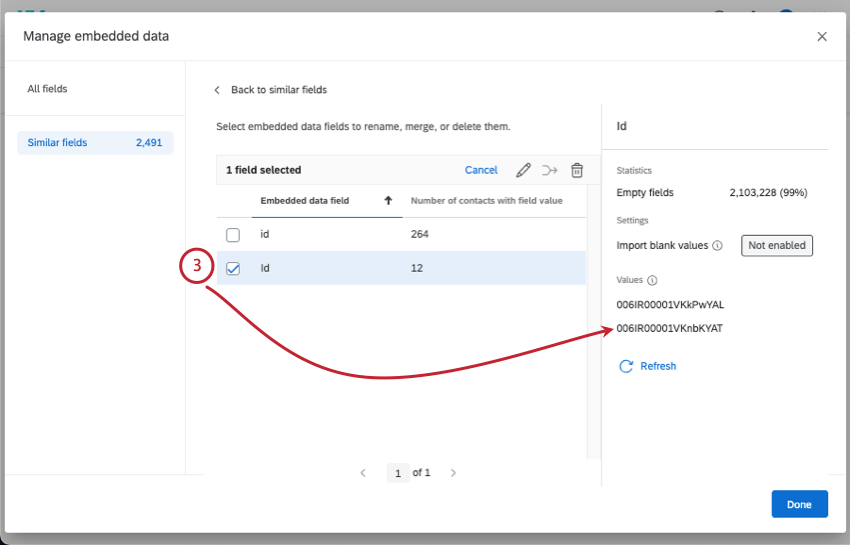
- Campos vazios: O número de contatos que não têm informações para esse campo. Qdica: você pode clicar na seta avançar de um cabeçalho para classificar pelo nome do campo ou pelo número de contatos.

- Valores: Uma amostra de até 10 valores para esse campo. Por exemplo, se o campo for Country (País), os valores podem ser Japan (Japão), Spain (Espanha), France (França) e assim por diante. Isso não mostra todos os valores do campo.
- Atualizar: Atualize sua visualização para ver diferentes valores amostra. Qdica: o painel à direita mostrará o campo que você selecionou por último. Você também pode desmarcar os campos conforme necessário.
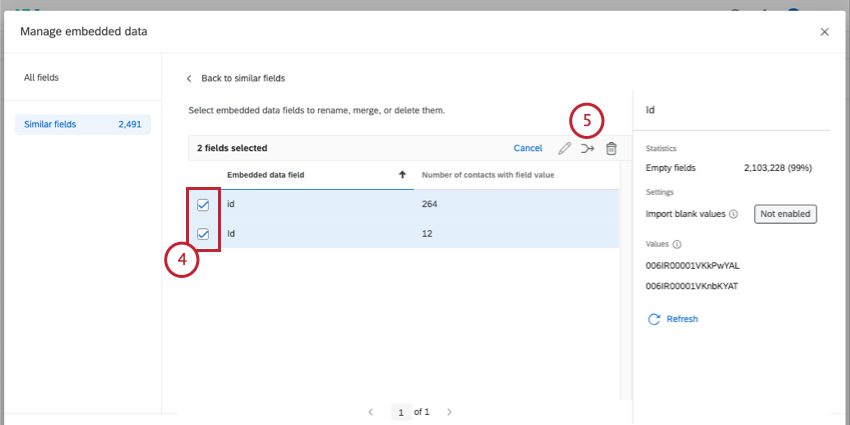
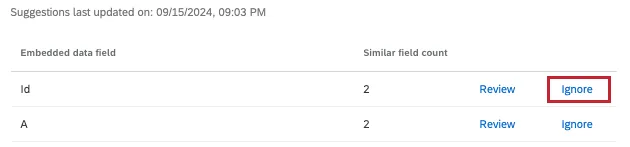
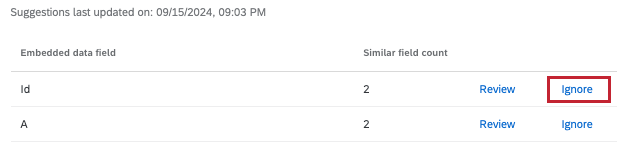
Qdica: se não quiser mesclar campos, você pode clicar em Ignorar avançar da sugestão.
Mesclagem manual de campos
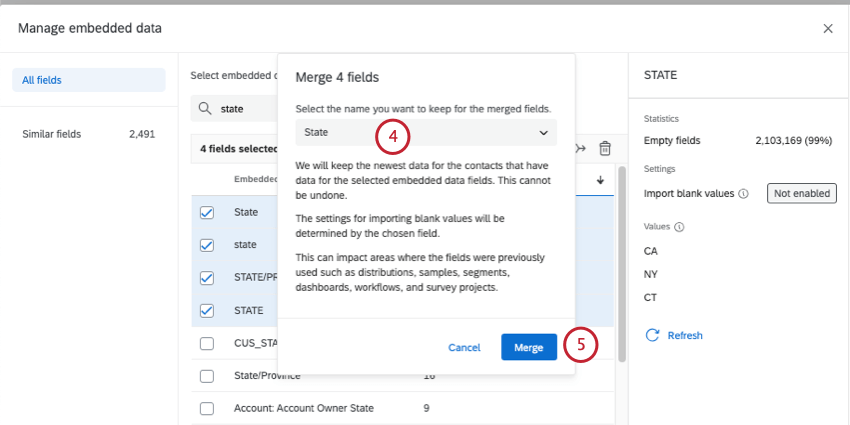
Você não precisa esperar que os campos sejam sinalizados para limpar seus dados. Você pode selecionar qualquer número de campos a qualquer momento e mesclá-los.
Qdica: se um contato tiver um valor para cada um dos campos que estão sendo mesclados, somente os dados mais recentes serão salvos depois que os campos forem mesclados.
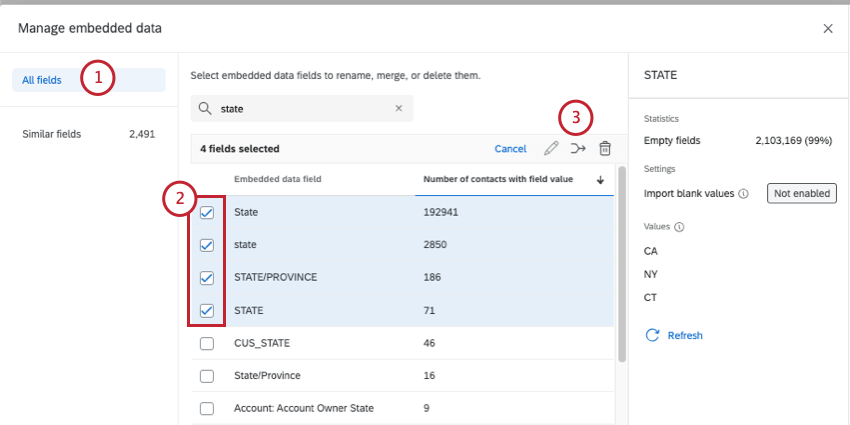
Qdica: experimente a função de pesquisa para restringir os campos que você deseja mesclar.
Configurações do diretório
A opção Configurações Diretório o redirecionará para a guia Configurações Diretório. Consulte as páginas a seguir para saber mais sobre as opções que você pode encontrar lá:
Perguntas frequentes
O que a maioria dos usuários do XM Directory escolhe deduplicar por?
O que a maioria dos usuários do XM Directory escolhe deduplicar por?
Por que devo deduplicar por referência de dados externos no XM Directory?
Por que devo deduplicar por referência de dados externos no XM Directory?
Acho que a contagem no topo da minha lista de destinatários/diretório não está correta no XM Directory. Como posso ter certeza?
Acho que a contagem no topo da minha lista de destinatários/diretório não está correta no XM Directory. Como posso ter certeza?
Alguns dos meus contatos foram excluídos ou alterados no XM Directory, mas eu não fiz nada. O que aconteceu?
Alguns dos meus contatos foram excluídos ou alterados no XM Directory, mas eu não fiz nada. O que aconteceu?
O que é XM Directory? / Onde está o público-alvo?
O que é XM Directory? / Onde está o público-alvo?
Isso é ótimo! Obrigado pelo seu feedback!
Obrigado pelo seu feedback!