Opções de Lista correio eletrônico
O que há nesta página
Sobre as opções Lista correio eletrônico
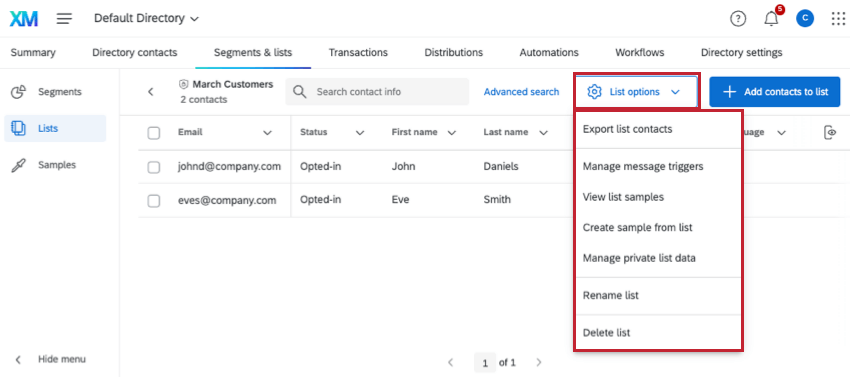
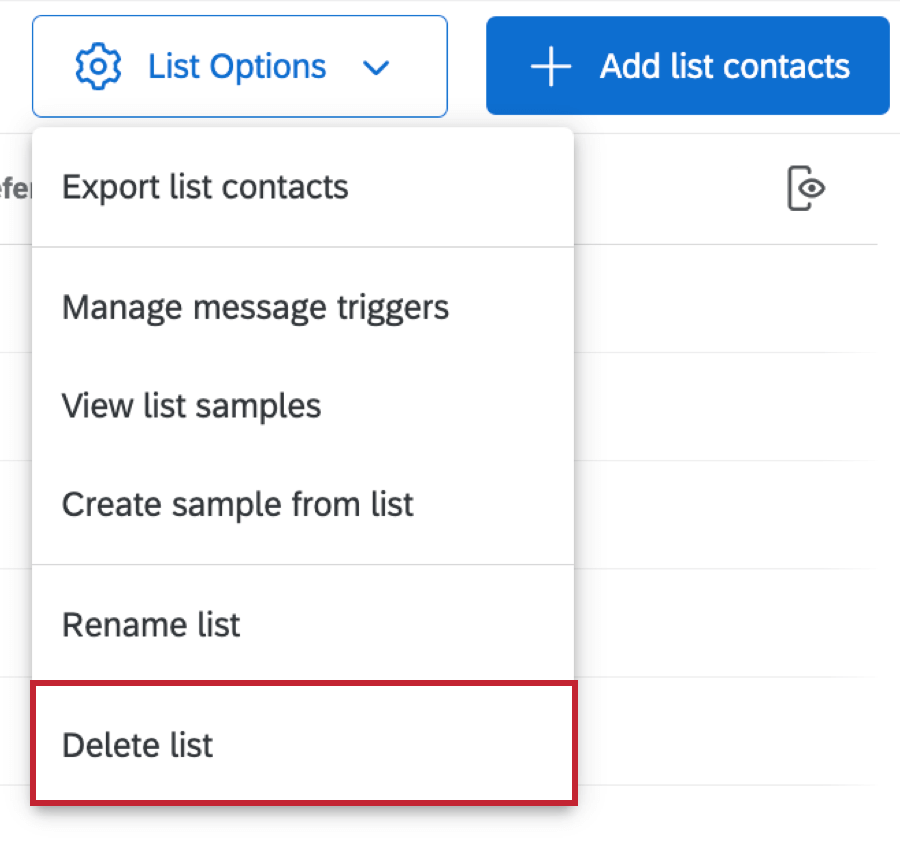
Quando você está dentro de uma lista de destinatários ou de uma amostra, há um botão Lista Options (Opções de lista ) no canto superior direito. Esse botão permite que você gerencie sua lista várias maneiras, inclusive adicionando amostras, exportando a lista, renomeando a lista e excluindo a lista.
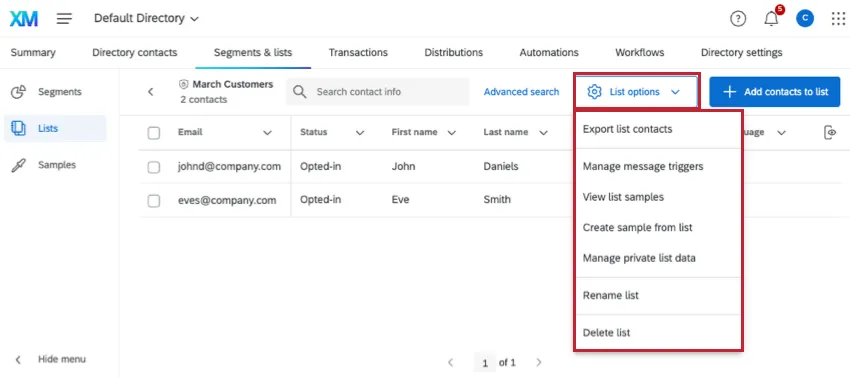
Qdica: esta página se refere às opções de lista de destinatários no Diretório XM e no Diretório XM Lite.

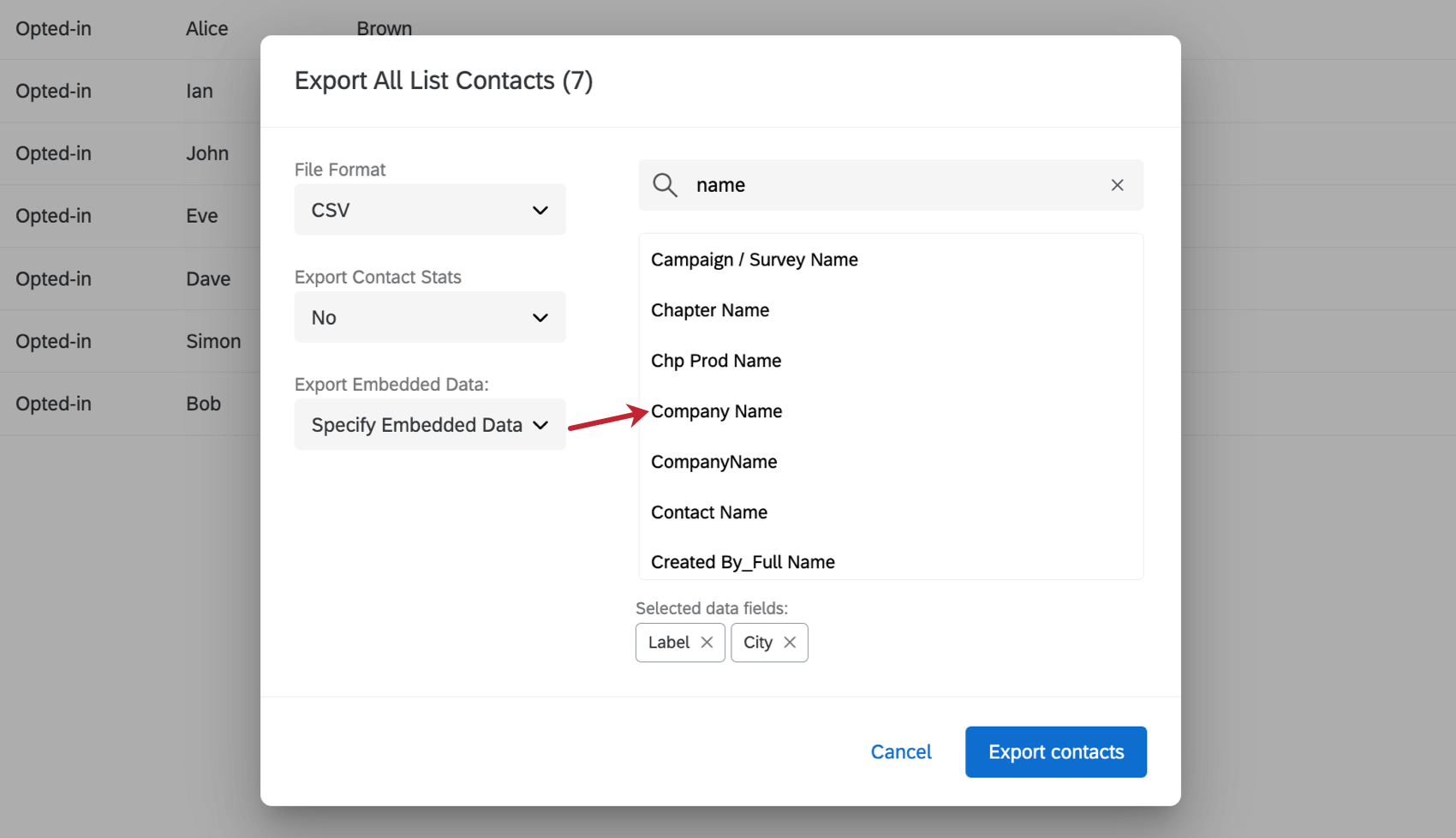
Exportação de todos os contatos Lista
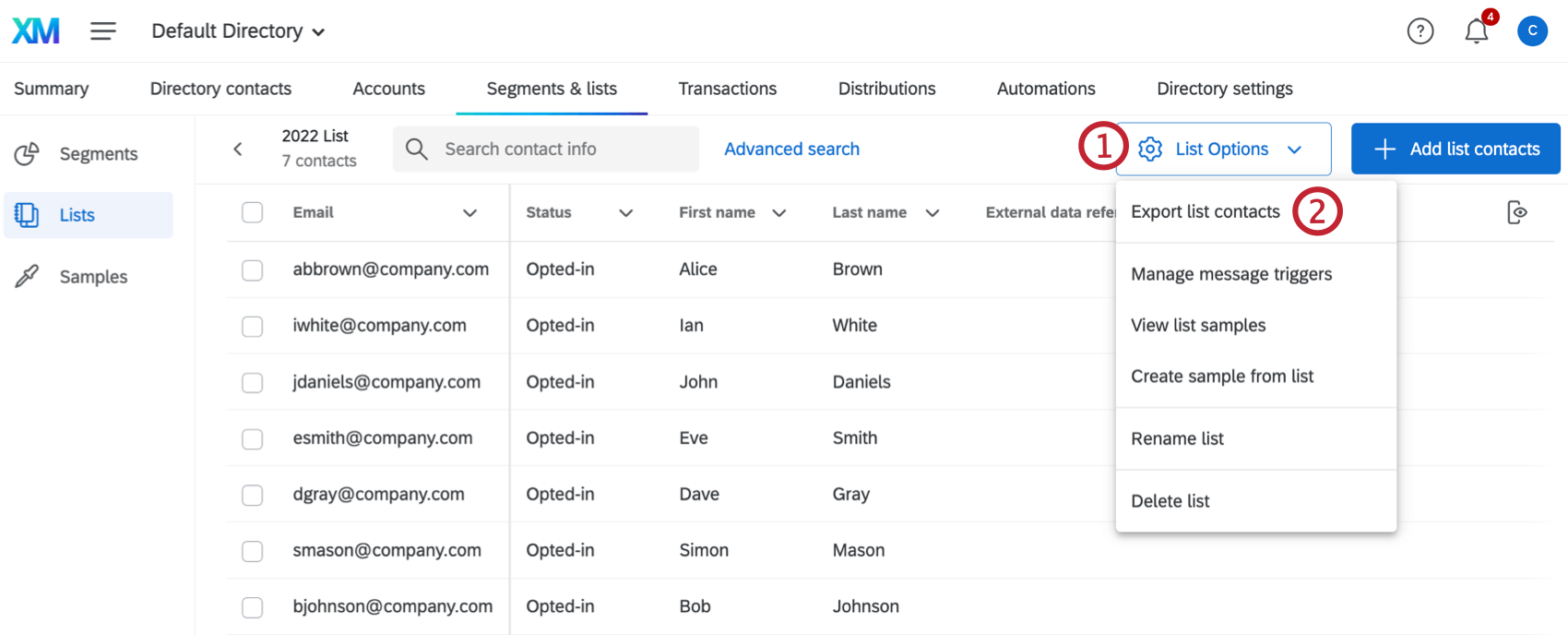
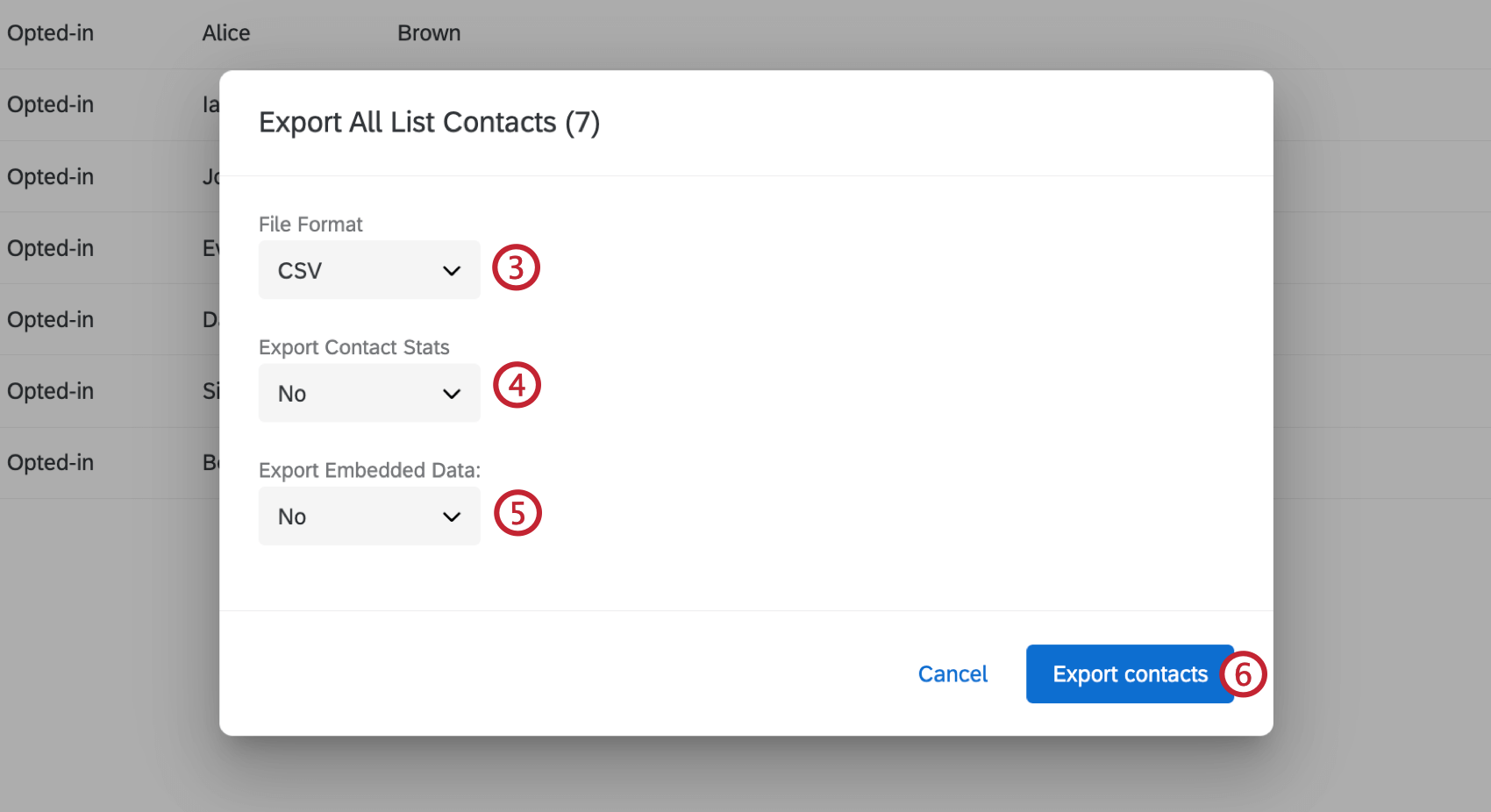
Você pode exportar sua lista de destinatários em um formato de arquivo de sua escolha.
Qdica: todos os contatos sempre serão incluídos nessa exportação, independentemente dos contatos selecionados ou dos filtros aplicados. Para exportar apenas contatos selecionados, consulte esta página.
Qdica: lembre-se de que, dependendo do número de contatos na lista, o arquivo pode ficar maior e, portanto, pode demorar mais para ser baixado. A exportação de estatísticas contato e a inclusão de muitos dados integrados (etapas 4 e 5) também podem afetar o tamanho do arquivo.
Exportar amostra de contatos
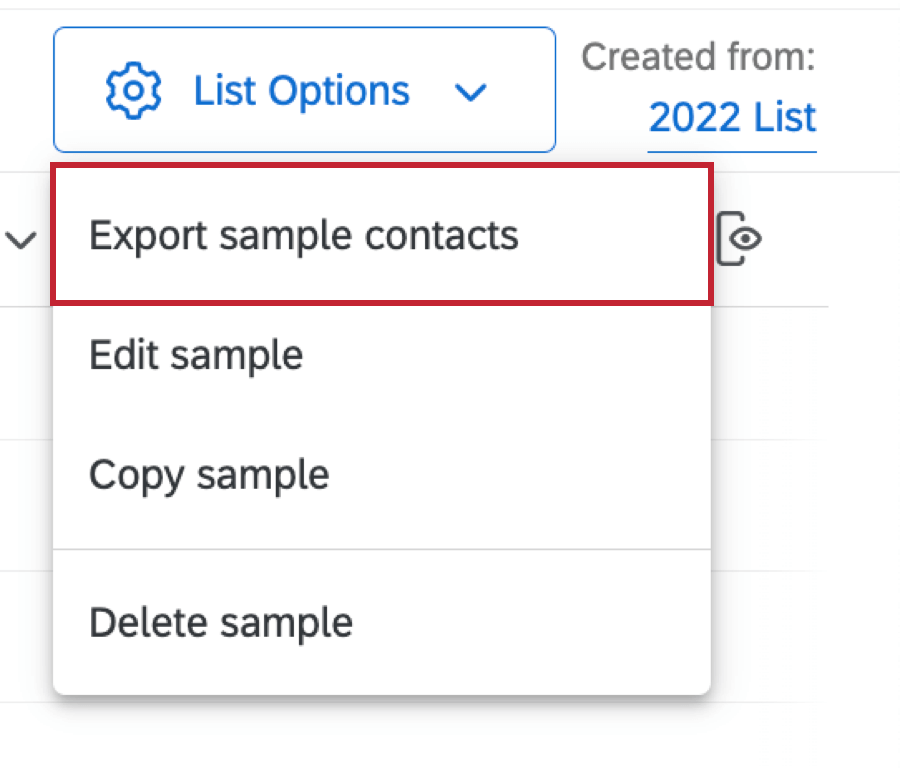
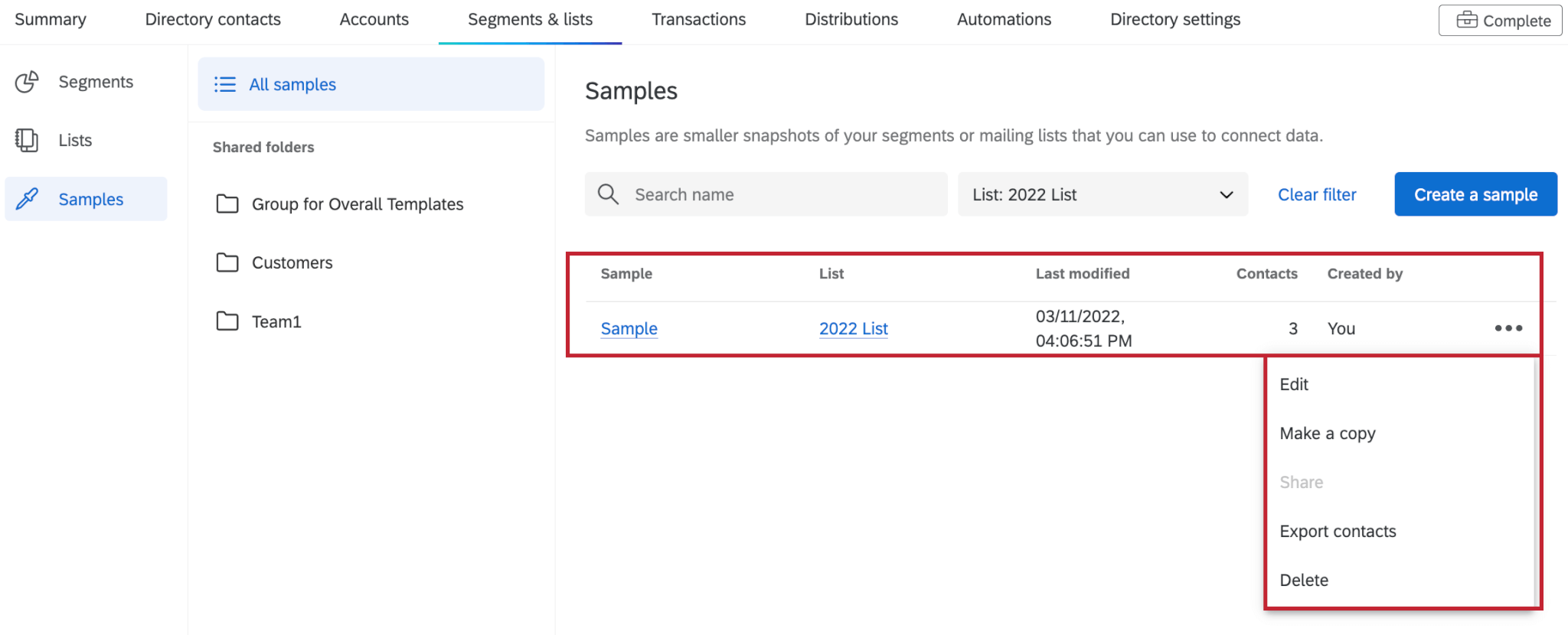
Você pode exportar todos os contatos de uma amostra usando o mesmo fluxo de trabalho depois de ir para Lista Options e selecionar Export amostra contacts.

Especificar dados integrados
Para especificar dados integrados, basta selecionar os campos no menu à direita. Os campos selecionados aparecem na parte inferior do menu.

Para remover campos, clique no X avançar de seus nomes.
Exibir amostras Lista
Ao selecionar View lista samples, você será levado à guia Samples (Amostras ), onde poderá ver uma lista das amostras que criou para essa lista de destinatários. Você também pode usar os três pontos à direita de cada amostra para editar, copiar, exportar ou excluir.

Gerenciar acionadores de mensagens
Os gatilhos de mensagem enviam um e-mail quando um contato é adicionado a uma lista de destinatários escolhida. Esse e-mail pode ser enviado para qualquer endereço de e-mail que você desejar ou para o próprio contato.
Para obter mais detalhes, consulte Acionadores de mensagens em fluxos de trabalho.
Criar Amostra da Lista
Create Amostra from Lista (Criar amostra da lista ) o levará à tela de criação de amostra.
Gerenciar dados Lista privadas
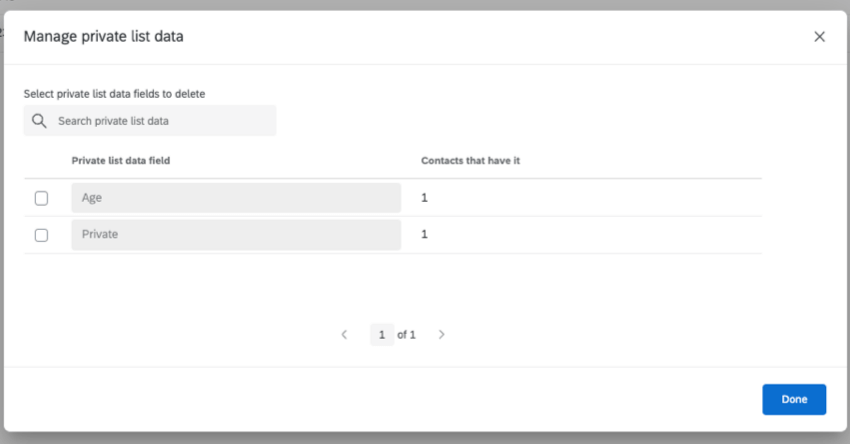
A seleção de Manage private lista data (Gerenciar dados da lista privada ) exibirá todos os campos de dados privados existentes na lista de destinatários. Você pode pesquisar campos, ver quantos contatos têm um valor para esse campo e excluir campos.

Renomear Lista
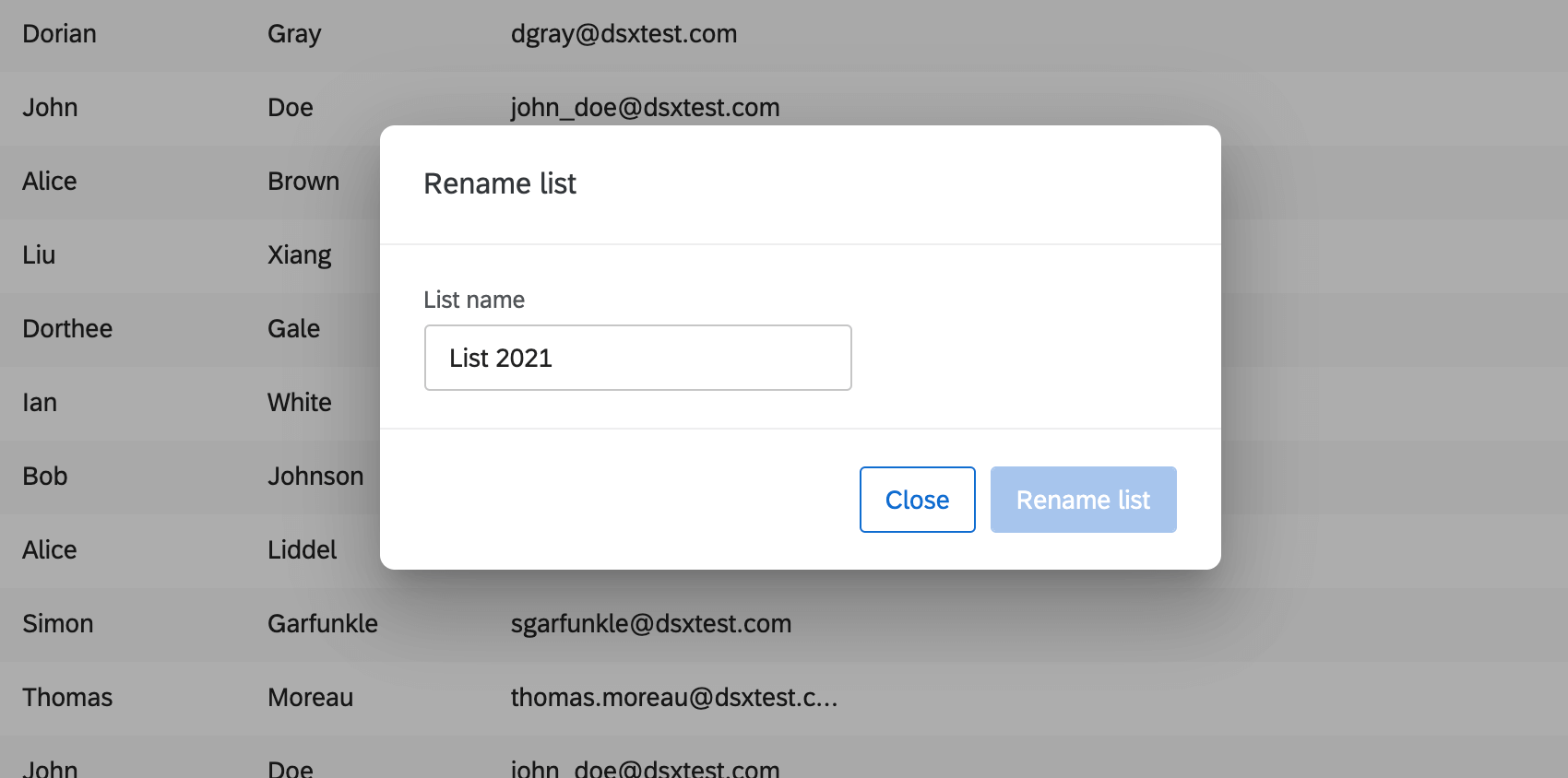
Depois de selecionar Renomear lista, digite o novo nome no campo. Em seguida, clique em Renomear lista.

Excluir lista
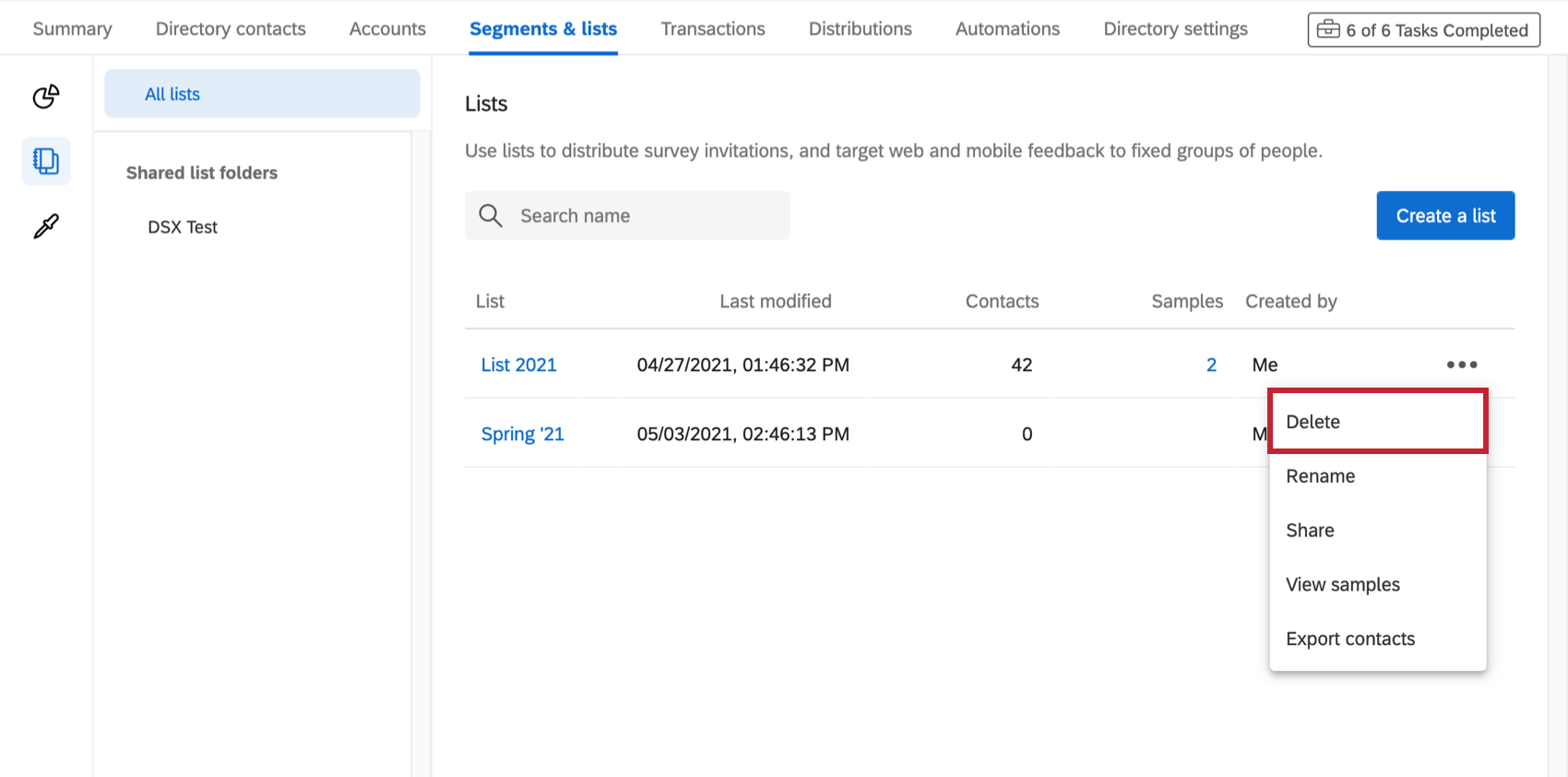
Você pode excluir uma lista de destinatários ou uma amostra selecionando Excluir lista amostra em Opções de Lista.
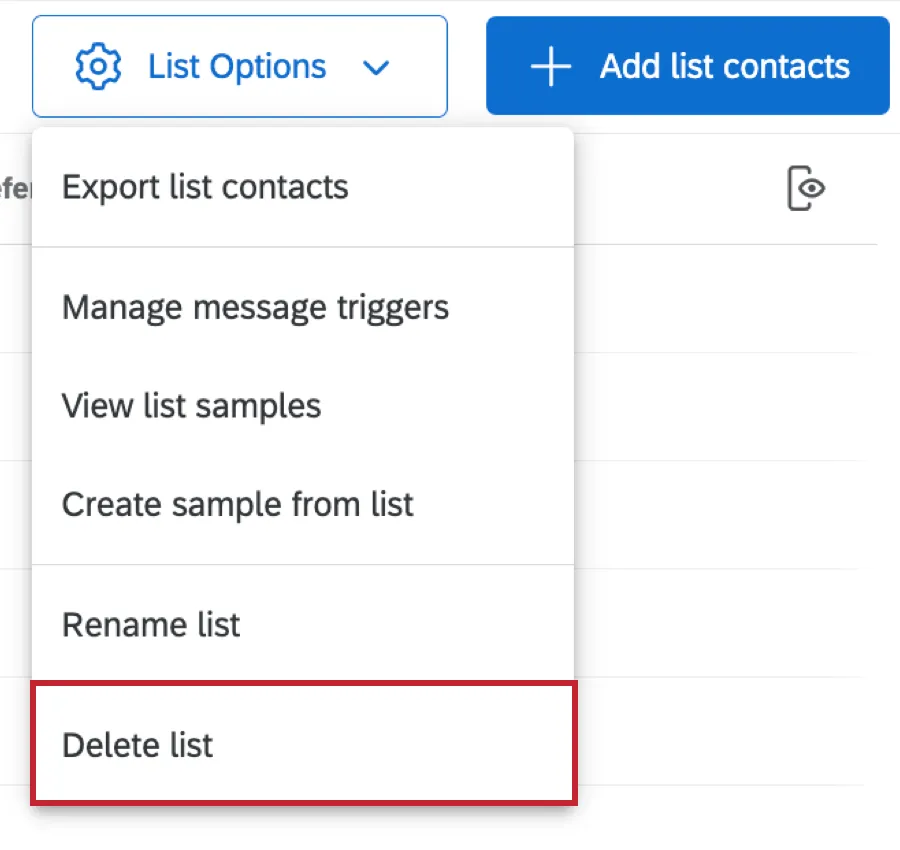
Você também pode encontrá-lo na seta suspensa avançar de uma lista na guia Segments & lists (Segmentos e listas).

Uma vez excluídas, essas listas são irrecuperáveis. Os contatos continuarão a existir no diretório e em quaisquer outras listas às quais tenham sido adicionados.
Todas as distribuições enviadas com essa lista não terão mais links no histórico, e qualquer link não clicado será desativado; no entanto, todos os links abertos com respostas em andamento ainda funcionarão e poderão enviar uma resposta completa com informações contato.
respostas completas pesquisa permanecerão na linha do tempo do contato. Nenhum dado de resposta será excluído da pesquisa.
Os resultados da exclusão de uma amostra são os mesmos da exclusão de uma lista de destinatários.
Atenção: A exclusão de uma lista de destinatários exclui todas as suas amostras.

Atenção: Após excluir um contato dentro da lista de destinatários, o contato na amostra correspondente não será excluído imediatamente, mas será excluído no final do dia, horário local.
Opções Lista

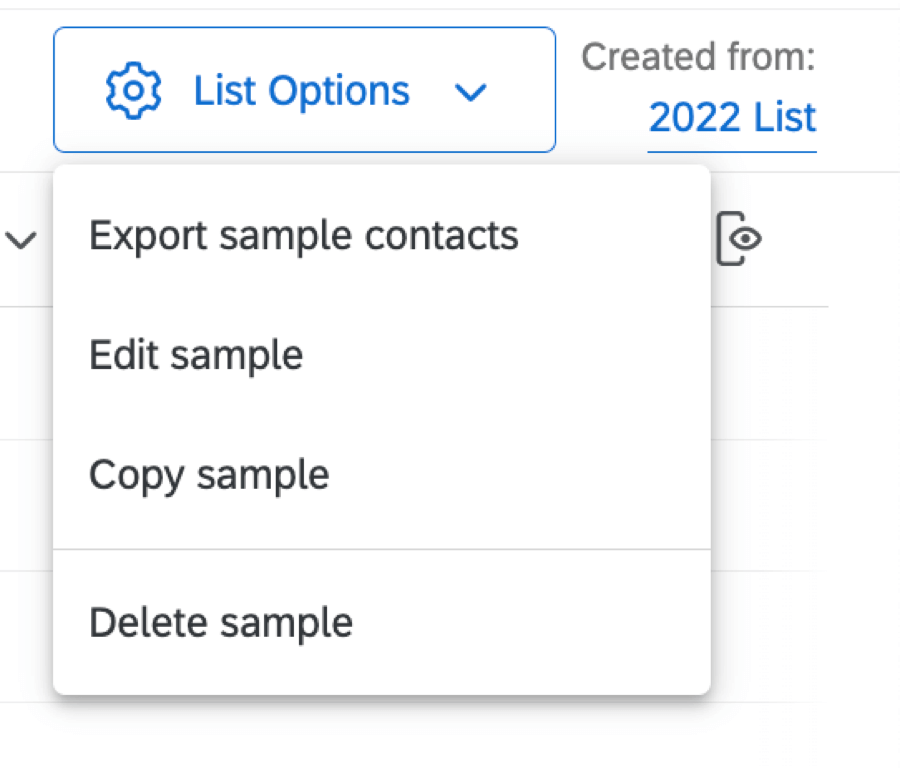
- Exportar contatos Amostra: Exportar sua amostra. Isso funciona apenas como lista exportação de sua lista de destinatários.
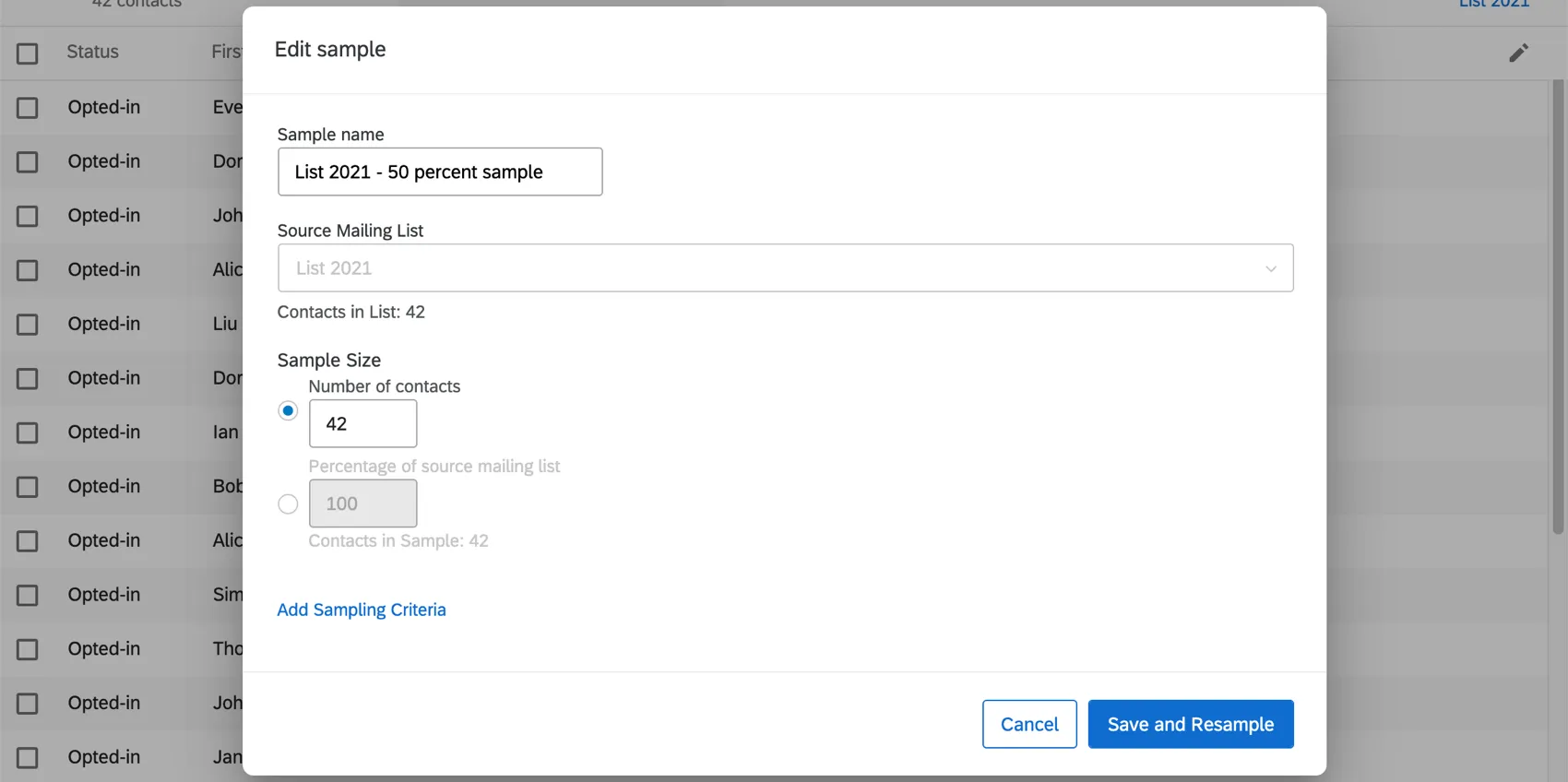
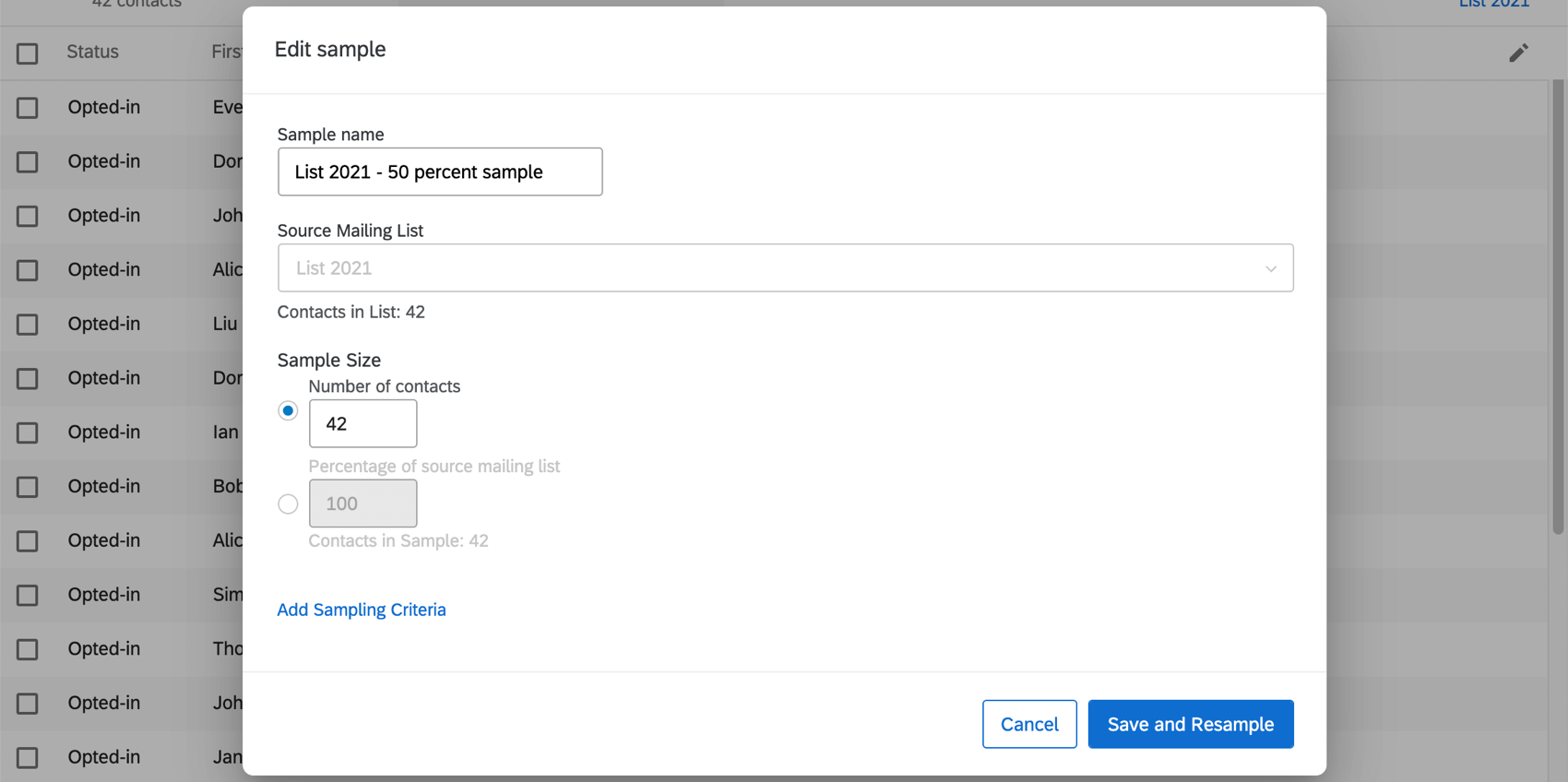
- Editar Amostra: Altere o nome, o tamanho amostra e os critérios de amostragem. Quando você clicar em Save and Resample (Salvar e reamostrar), a amostra será coletada novamente de acordo com as condições.
- Copiar Amostra: Criar uma cópia da amostra.
- Excluir Amostra:Excluir a amostra.
Mesclar contatos Duplicar
Atenção: Esta seção descreve a funcionalidade específica disponível para licenças com o Diretório XM Lite. (Consulte as perguntas frequentes para obter detalhes.) Se você for usuário do Diretório XM, consulte Mesclar contatos Duplicar no Diretório XM.
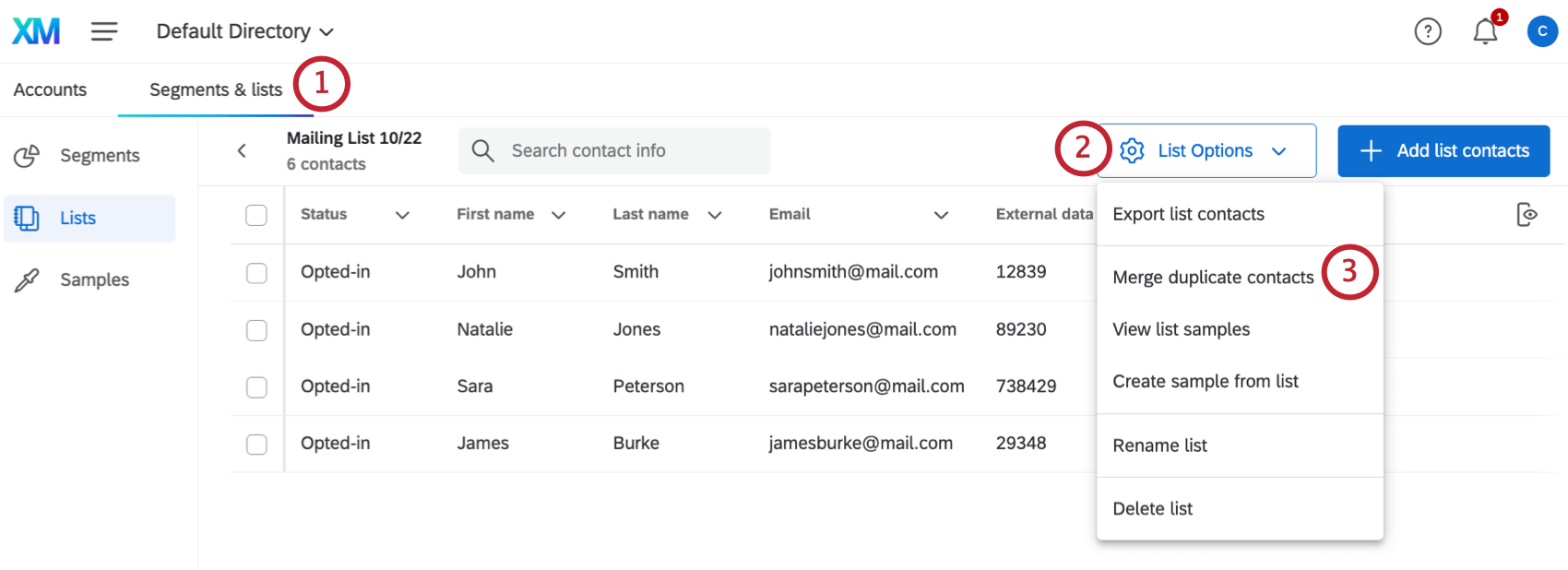
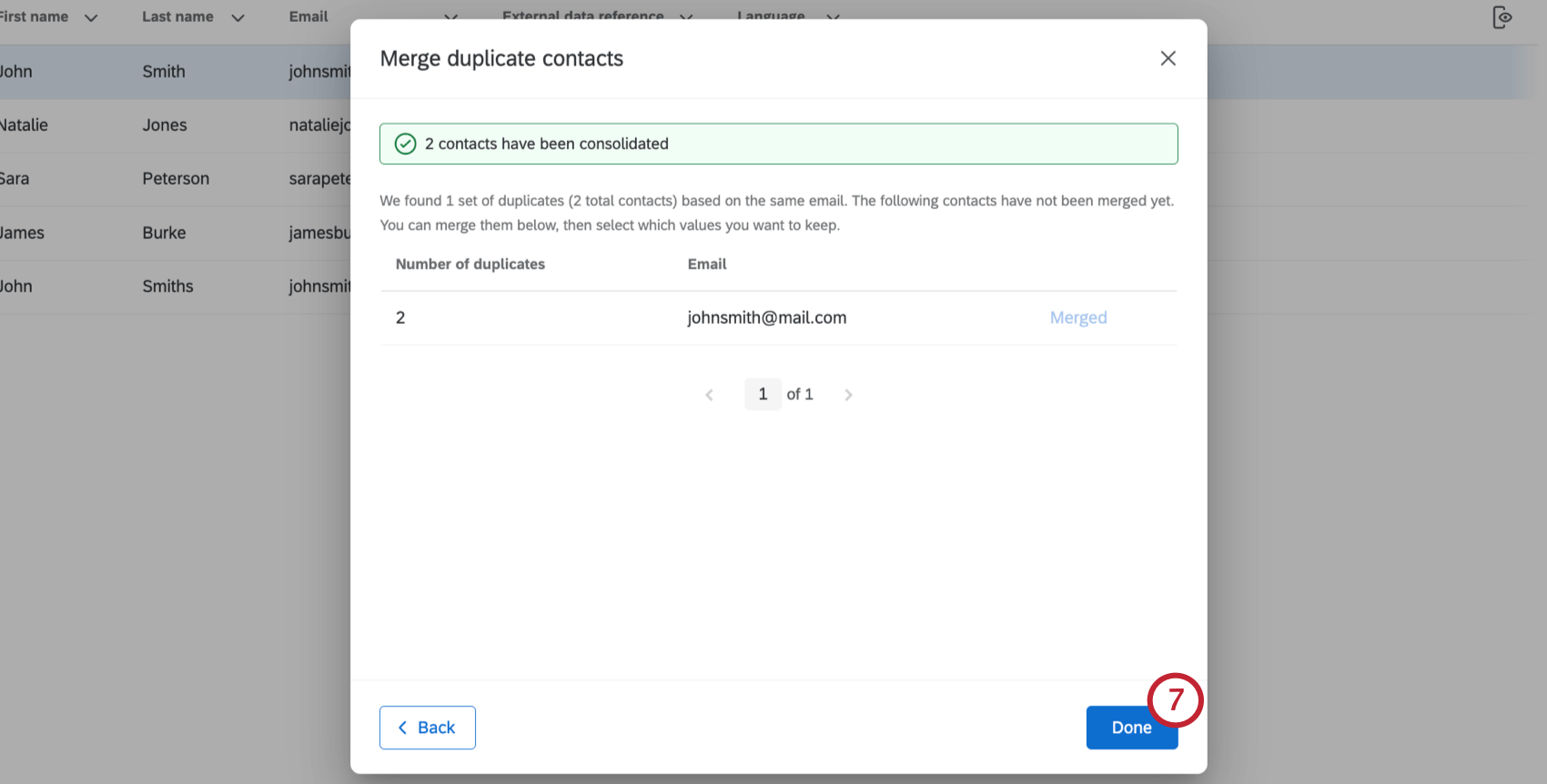
Às vezes, você pode adicionar acidentalmente o mesmo endereço de e-mail a uma lista de destinatários várias vezes. É fácil mesclar essas duplicatas usando o Merge duplicar contacts.
Com esse característica, você só pode consolidar duplicatas com base em endereços de e-mail. Não é possível identificar duplicatas usando qualquer outro campo. (Por exemplo, sobrenome, número de identificação)
Atenção: Os contatos só podem ser mesclados com esse método se tiverem menos de 100 campos dados integrados. Se um contato duplicar tiver mais de 100 campos dados integrados, a consolidação não funcionará.
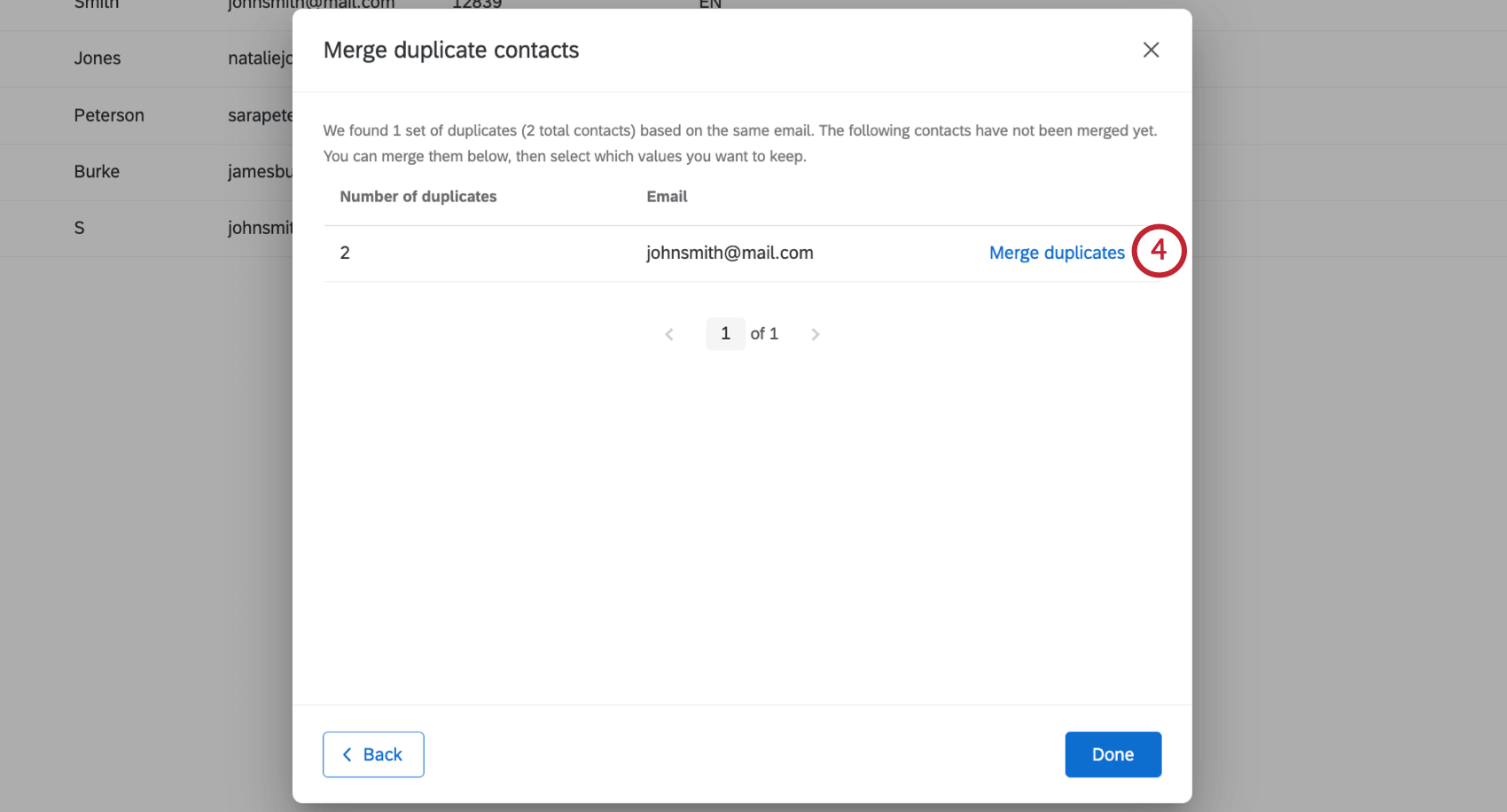
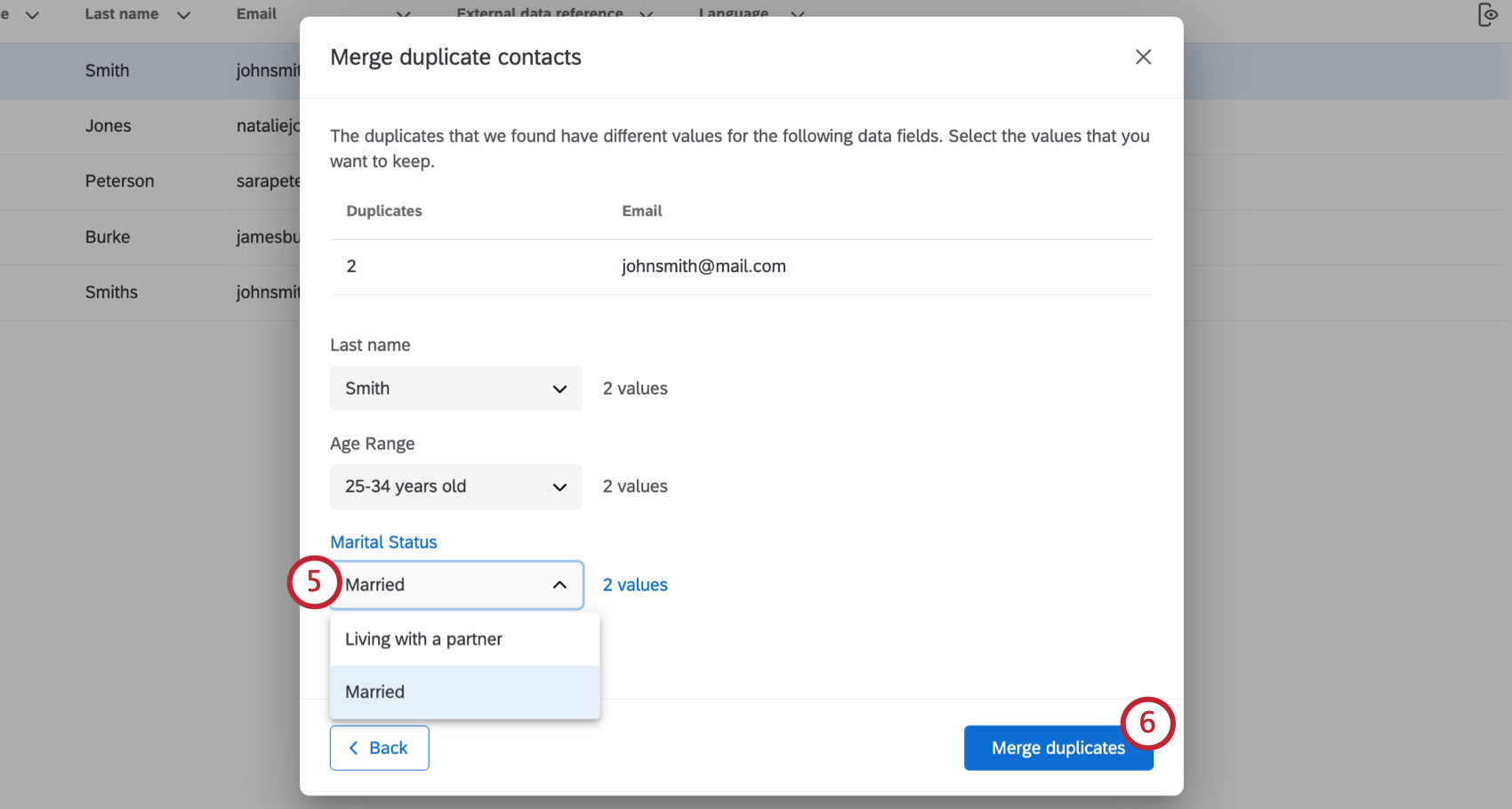
Qdica: você só pode manter um valor por campo. A opção que você não escolher será apagada.
Perguntas frequentes
Se alguém cancelar a inscrição em uma das minhas listas contato, será automaticamente removido de todas as minhas outras listas contato?
Se alguém cancelar a inscrição em uma das minhas listas contato, será automaticamente removido de todas as minhas outras listas contato?
Como faço para remover alguém de uma lista de contatos? Não quero mais que eles recebam e-mails desta lista.
Como faço para remover alguém de uma lista de contatos? Não quero mais que eles recebam e-mails desta lista.
Você também pode alterar o status de assinatura de um contato no produto. Consulte esta página.
O que é Diretório XM? / Onde está o público Destino?
O que é Diretório XM? / Onde está o público Destino?
Como posso saber se tenho Diretório XM ou Diretório XM Lite?
Como posso saber se tenho Diretório XM ou Diretório XM Lite?
Para os administradores, é fácil saber se você tem ou não o Diretório XM Full ou Diretório XM Lite em sua licença. Os administradores do Diretório XM têm acesso a muito mais recursos do que o usuário médio Diretório XM Lite, incluindo a guia Summary (Resumo), a guia Diretório Contacts (Contatos do diretório ) e Diretório Settings (Configurações do diretório ).
No entanto, mesmo que você não seja um administrador, muitas vezes é possível saber se você possui Diretório XM Full ou Diretório XM Lite de uma das seguintes maneiras: Se ainda não tiver certeza de qual versão possui, entre em contato com um Administrador da marca. Administradores da marca que tiverem dúvidas podem entrar em contato com seu executivo de contas ou com a equipe de atendimento ao cliente.
Isso é ótimo! Obrigado pelo seu feedback!
Obrigado pelo seu feedback!