Tarefa do Microsoft Teams
O que há nesta página
Sobre a Tarefa do Microsoft Teams
A tarefa do Microsoft Teams permite que você receba alertas nos seus canais do Teams com base na atividade da sua conta Qualtrics. Quando uma resposta pesquisa é enviada (ou outro evento ocorre no Qualtrics), é possível acionador uma mensagem do Microsoft Teams a ser enviada para os canais de sua opção de resposta. Com essa funcionalidade, você pode disseminar feedback e informações importantes com mais rapidez, em vez de depender de notificações por e-mail.
Qdica: você deve ter uma licença Qualtrics e acesso ao Microsoft Teams para usar esse característica.

Configuração de uma Tarefa do Microsoft Teams
Qdica: para saber mais sobre equipes e canais, consulte a documentação de suporte do Microsoft Teams.

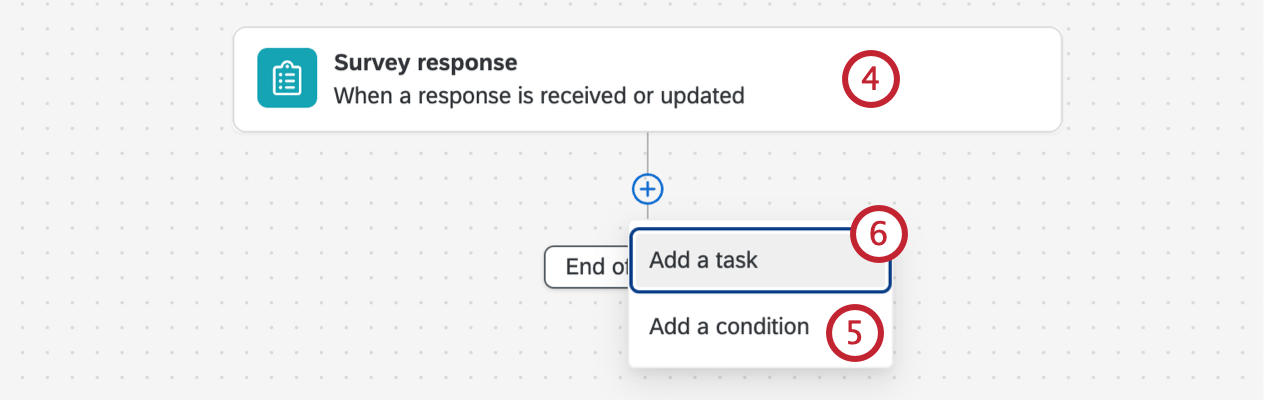
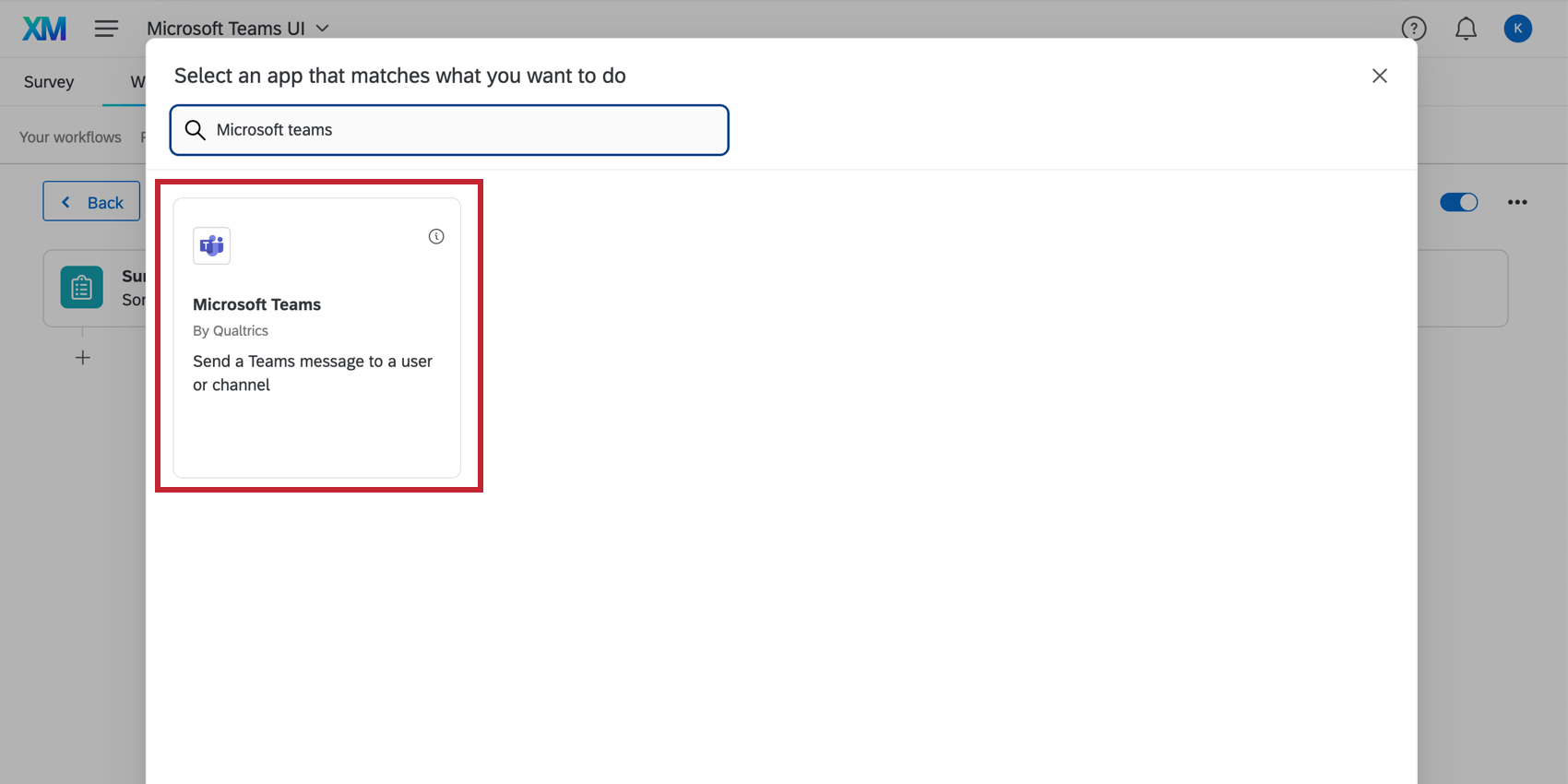
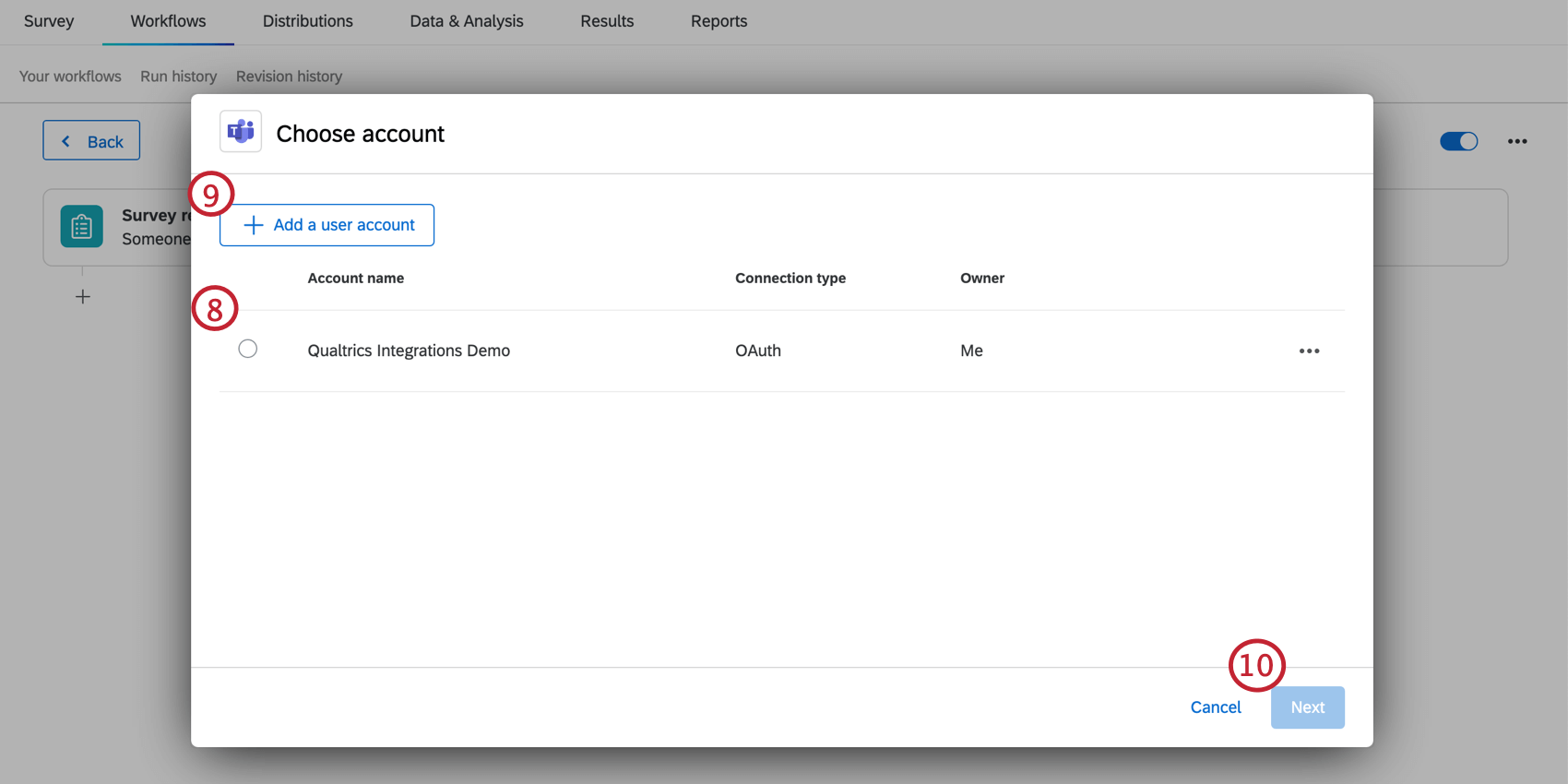
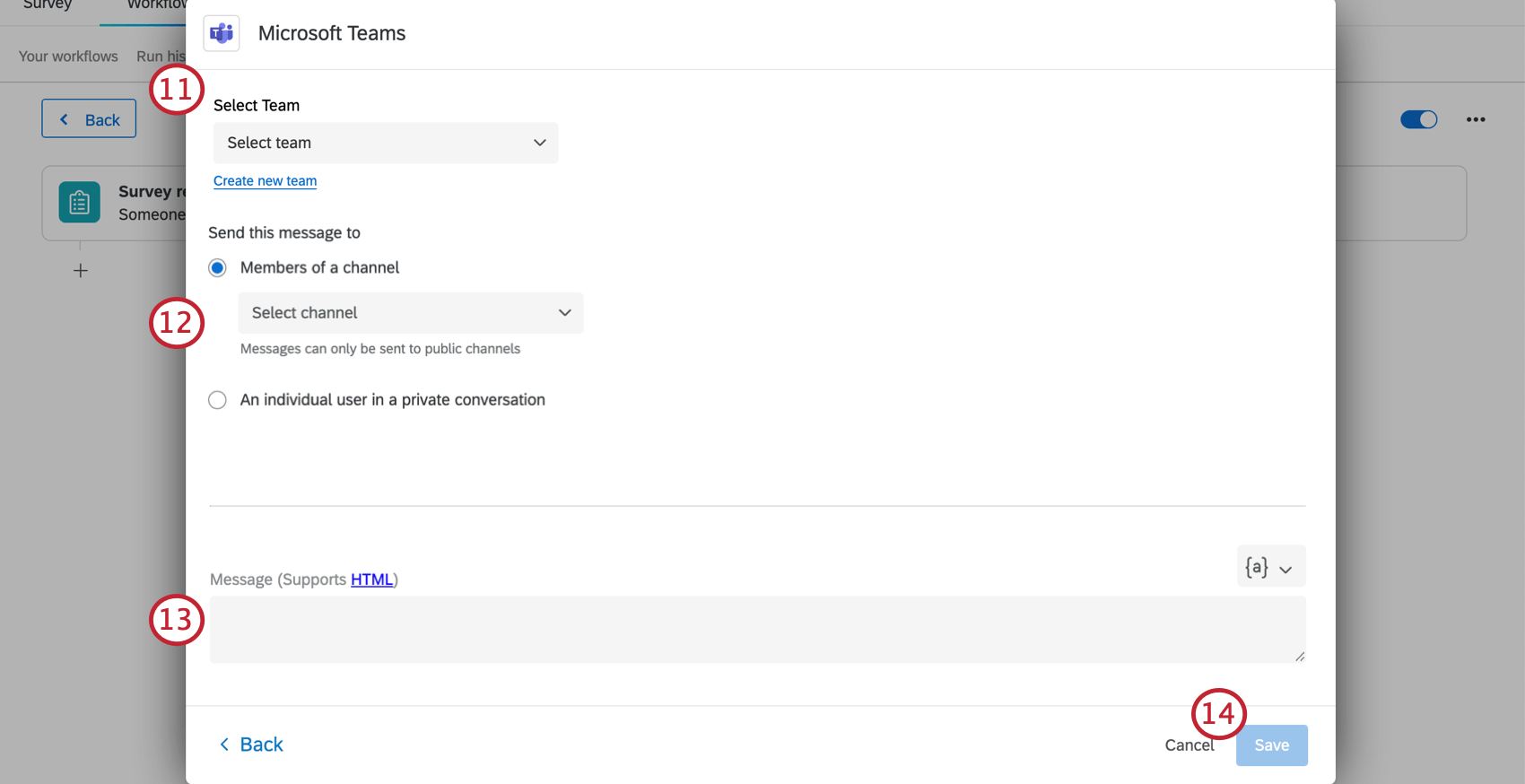
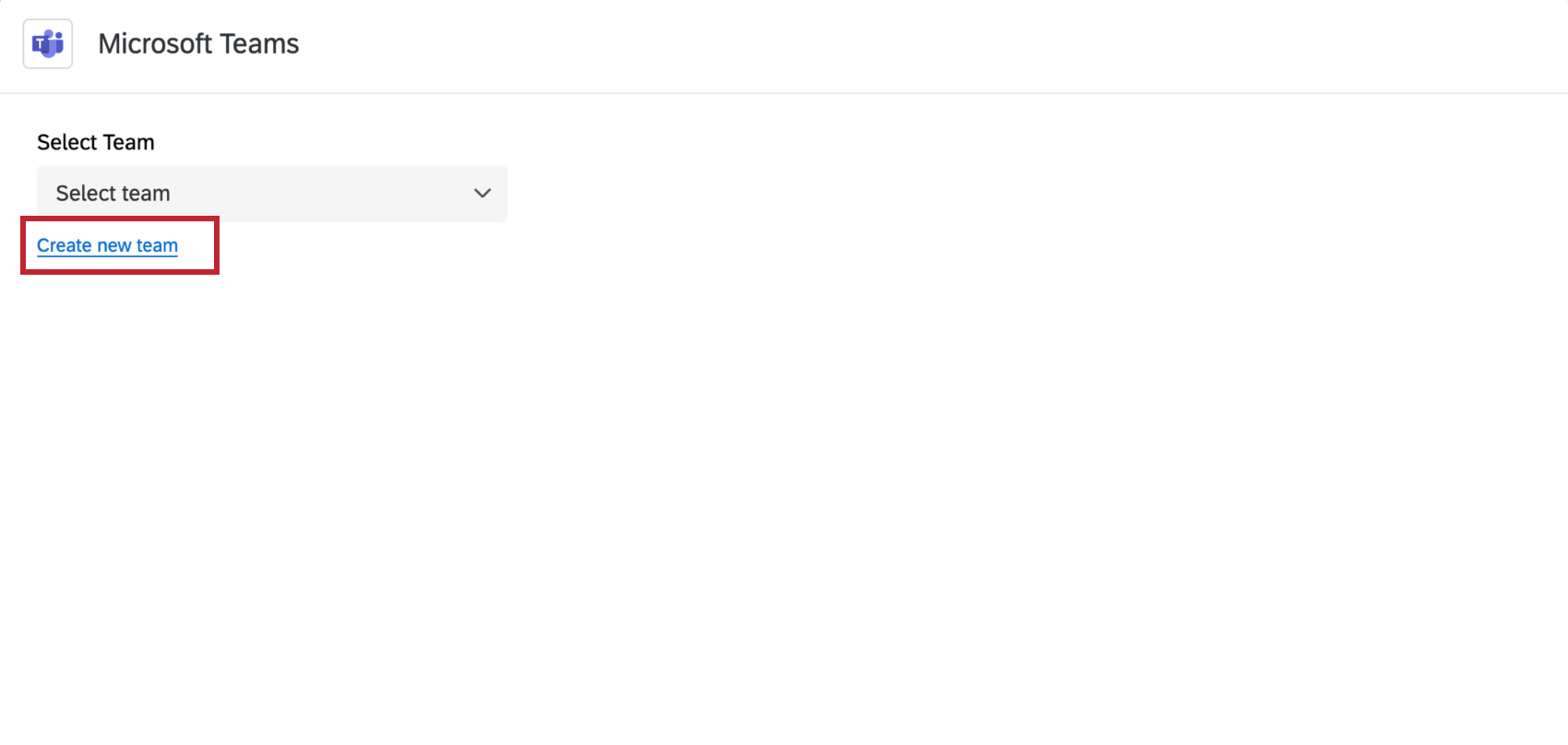
Qdica: Se você não vir a equipe desejada, primeiro adicione o aplicativo Qualtrics à sua equipe. Você também pode clicar no link Criar nova equipe para adicionar rapidamente uma nova equipe.

Qdica: use o botão {a} para gerar texto transportado. Você pode usar texto transportado para extrair informações de eventos e tarefas anteriores em seu fluxo de trabalho (por exemplo, a resposta a uma pergunta pesquisa se o fluxo de trabalho for acionado por um evento resposta pesquisa ).
Integração com o Microsoft Teams
Se ninguém em sua marca Qualtrics tiver usado uma tarefa do Microsoft Teams antes, você precisará concluir as etapas em Integração com o Microsoft Teams.
Como adicionar o aplicativo Qualtrics a uma equipe
Antes de enviar uma mensagem para uma equipe, você deve adicionar o aplicativo Qualtrics a essa equipe. Consulte esta página de suporte do Microsoft Teams para obter mais informações.
Perguntas frequentes
Tenho acesso a todas as extensões disponíveis por meio dos modelos de fluxos de trabalho?
Tenho acesso a todas as extensões disponíveis por meio dos modelos de fluxos de trabalho?
Existe um link para todos os acionadores de evento, fluxo de controle e tarefas de fluxos de trabalho?
Existe um link para todos os acionadores de evento, fluxo de controle e tarefas de fluxos de trabalho?
O que são modelos de workflows?
O que são modelos de workflows?
O que são workflows? / Onde estão as ações?
O que são workflows? / Onde estão as ações?
Não há alterações na funcionalidade do fluxo de trabalho como parte desta atualização.
Isso é ótimo! Obrigado pelo seu feedback!
Obrigado pelo seu feedback!