Extrair dados de recrutamento da Tarefa do SuccessFactors
O que há nesta página
Sobre a extração de dados de recrutamento do SuccessFactors
A tarefa “Extrair dados de recrutamento do SuccessFactors ” automatiza a exportação de dados de recrutamento do SuccessFactors. Na primeira execução, serão extraídos os dados do SuccessFactors das últimas 24 horas. As execuções subsequentes irão extrair as alterações ocorridas desde a última extração. Você pode importar os principais dados do candidato (como nome, e-mail, identificador exclusivo) ou metadados da candidatura (como função, departamento, gerente de contratação) em uma programação recorrente definida por você. Depois que seus dados são extraídos do SuccessFactors, eles precisam ser salvos em outro lugar (por exemplo, um diretório do Qualtrics) usando uma tarefa do carregador de dados.
Qdica: Você pode distribuir automaticamente seu Programa de Experiência do Candidato aos seus candidatos sempre que eles forem adicionados ao seu diretório. Por exemplo, depois que a tarefa “Extrair dados de recrutamento do SuccessFactors” for adicionada ao fluxo de trabalho, selecione “Adicionar contatos ao XMD” como sua tarefa de carregamento de dados e, em seguida, adicione uma tarefa “Enviar pesquisa por e-mail” para distribuir o programa.

Qdica: esse característica não é ativado por padrão. Se você tiver interesse nesse recurso, entre em contato com o Atendimento ao Cliente para verificar se sua marca se qualifica.
Qdica: para obter informações sobre os limites gerais que aplicar aos fluxos de trabalho de ETL, consulte Limites Fluxo de trabalho. Para saber quais são os limites específicos da tarefa, consulte as informações nesta página.
Configuração de uma Tarefa de extração de dados de recrutamento do SuccessFactors
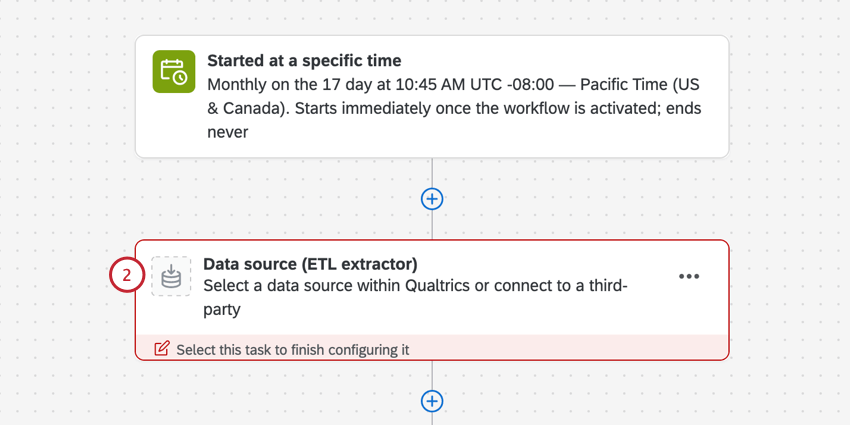
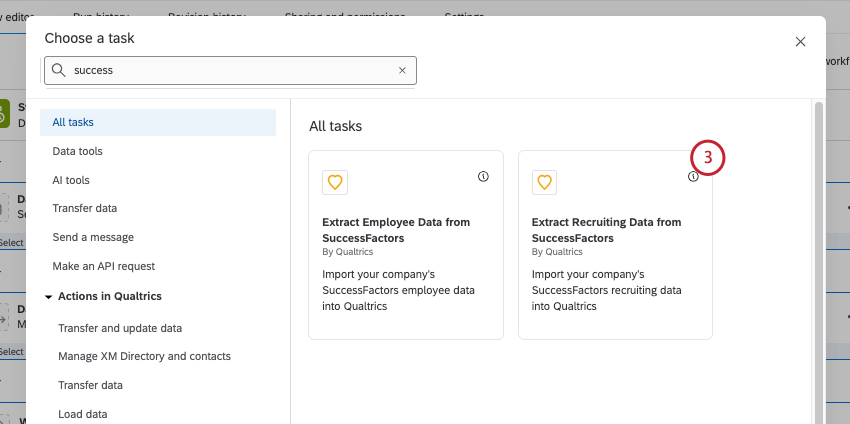
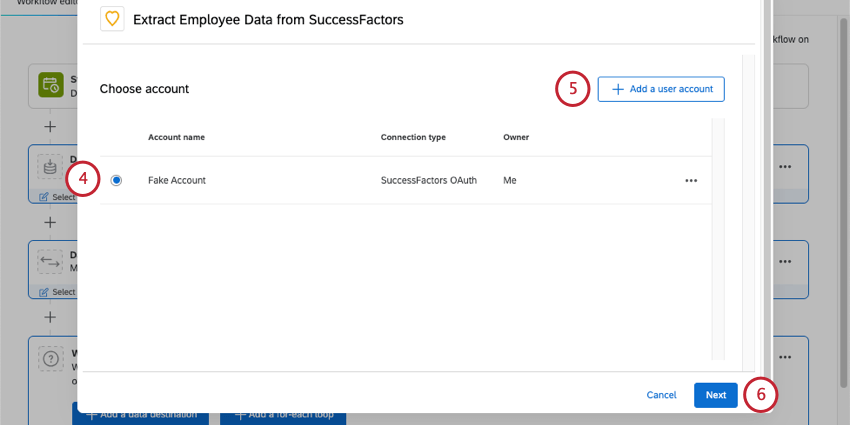
Qdica: depois de clicar em Add new user conta(Adicionar nova conta de usuário), você será direcionado para inserir as informações da sua conta do SuccessFactors. Consulte como encontrar as informações de sua conta do SuccessFactors para obter ajuda na localização dos campos obrigatórios.
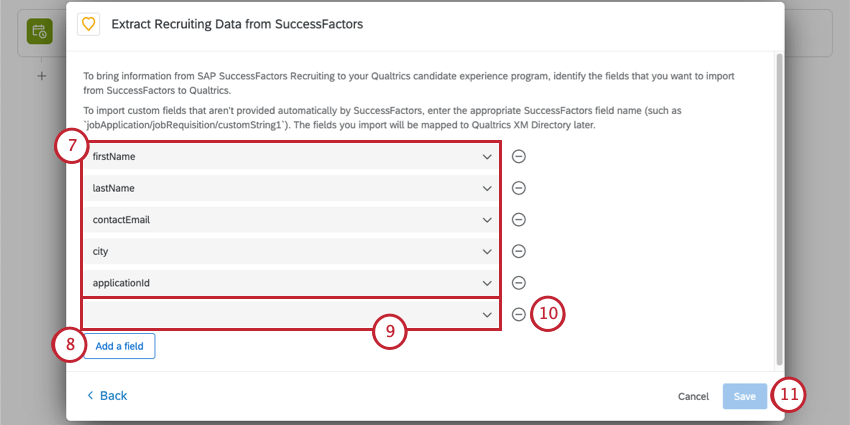
Qdica: os campos personalizados podem ser importados inserindo o nome de campo apropriado do SuccessFactors (por exemplo, jobApplication/custom_fieldname). Os campos personalizados não aparecerão nos resultados da pesquisa à medida que você digitar.
Depois de configurar sua tarefa no SuccessFactors, você deve informar Qualtrics onde salvar seus dados por meio de uma tarefa do Data Loader.
Qdica: Recomendamos processar seus dados por meio de uma tarefa de transformação antes de enviá-los para uma tarefa de carregamento de dados. Isso permite que você se certifique de que seus campos estão no formato correto para facilitar o mapeamento na tarefa do carregador.
Exemplo: Você pode salvar seus dados no Diretório XM com a tarefa Atualizar contatos Diretório XM para poder distribuir o pesquisa com a tarefa de e-mail Enviar pesquisa por e-mail. Salvar os candidatos no Diretório XM também ajuda a mantê-los separados dos funcionários existentes que são salvos no diretório dos colaboradores.

Como encontrar as informações de sua Conta do SuccessFactors
Consulte a seção com o mesmo nome na página de suporte da tarefa “Extrair dados de funcionários do SuccessFactors ”.
Solução de problemas das tarefas do SuccessFactors
Consulte “Solução de problemas do SuccessFactors Tasks” para obter orientações gerais sobre solução de problemas e “Configuração do SuccessFactors Tasks com credenciais OAuth” para questões relacionadas à autenticação.
Perguntas frequentes
Tenho acesso a todas as extensões disponíveis nos modelos do Workflows?
Tenho acesso a todas as extensões disponíveis nos modelos do Workflows?
Existe um link para todos os eventos e tarefas do Workflows?
Existe um link para todos os eventos e tarefas do Workflows?
O que são modelos de fluxos de trabalho?
O que são modelos de fluxos de trabalho?
O que são fluxos de trabalho? / Onde estão as ações?
O que são fluxos de trabalho? / Onde estão as ações?
Não há alterações na funcionalidade fluxo de trabalho como parte desta atualização.
Como posso distinguir entre extensões próprias e de terceiros? Onde posso procurar ajuda para qualquer um desses dois tipos?
Como posso distinguir entre extensões próprias e de terceiros? Onde posso procurar ajuda para qualquer um desses dois tipos?
Isso é ótimo! Obrigado pelo seu feedback!
Obrigado pelo seu feedback!