Combinação de Respostas
O que há nesta página
Qdica: Contato Conta Services ou com o seu executivo Conta antes de importar respostas históricas, pois isso pode exigir uma atualização da sua licença.

Atenção: respostas importadas são faturáveis de acordo com os novos planos simplificados de preços e embalagens. Se a sua licença estiver no novo plano de preços, você poderá verificar o uso da licença com o Interaction Usage Report. Contato Conta Services se tiver dúvidas sobre sua licença.

Sobre a combinação de Respostas
Se necessário, você pode combinar dados de resposta de duas pesquisas. As etapas diferem dependendo se você está combinando dados de 2 pesquisas idênticas ou 2 pesquisas diferentes (não recomendado).
Qdica: você pode saber mais sobre a importação de dados visitando nosso Importar respostas página.
Atenção: Essas instruções foram escritas especificamente para projetos pesquisa.
Combinação de Respostas de pesquisas idênticas
Qdica: certifique-se de exportar os dois conjuntos de dados no mesmo formato, tanto como “usar valores” quanto como “usar rótulos” Consulte a página vinculada sobre Opções de exportação.
Qdica: se seu arquivo contiver caracteres especiais, recomendamos exportar um TSV em vez de um CSV.
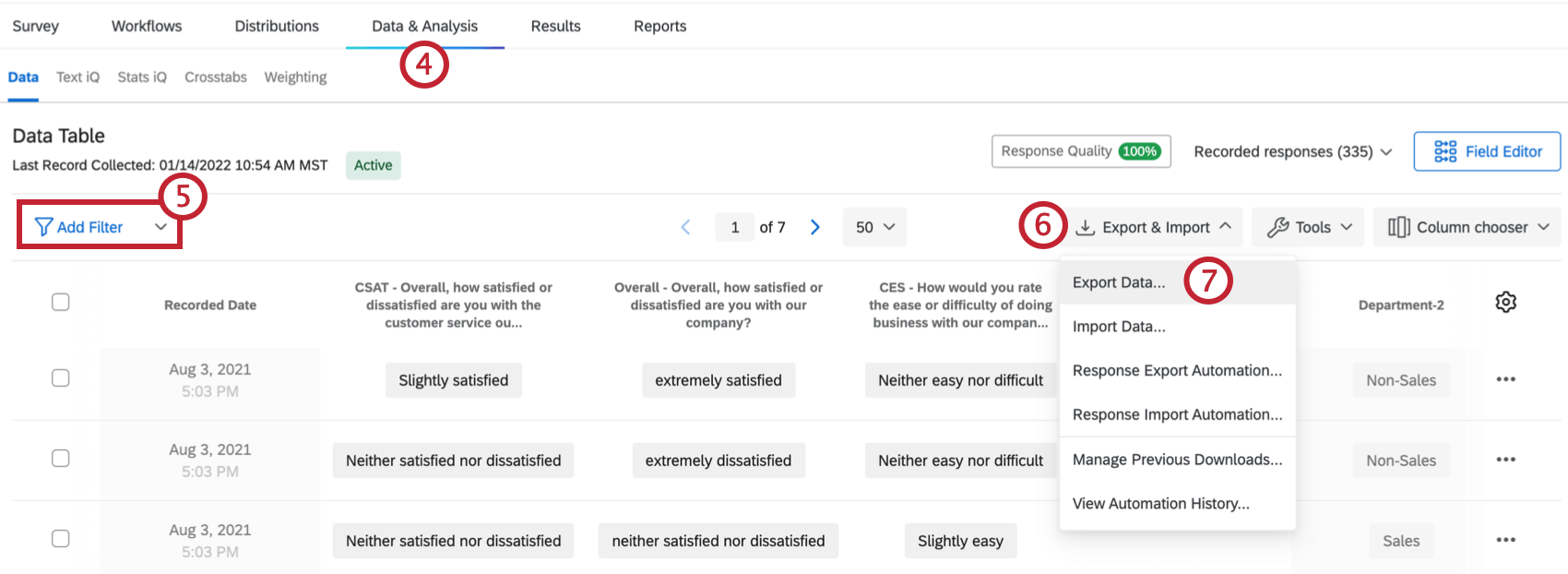
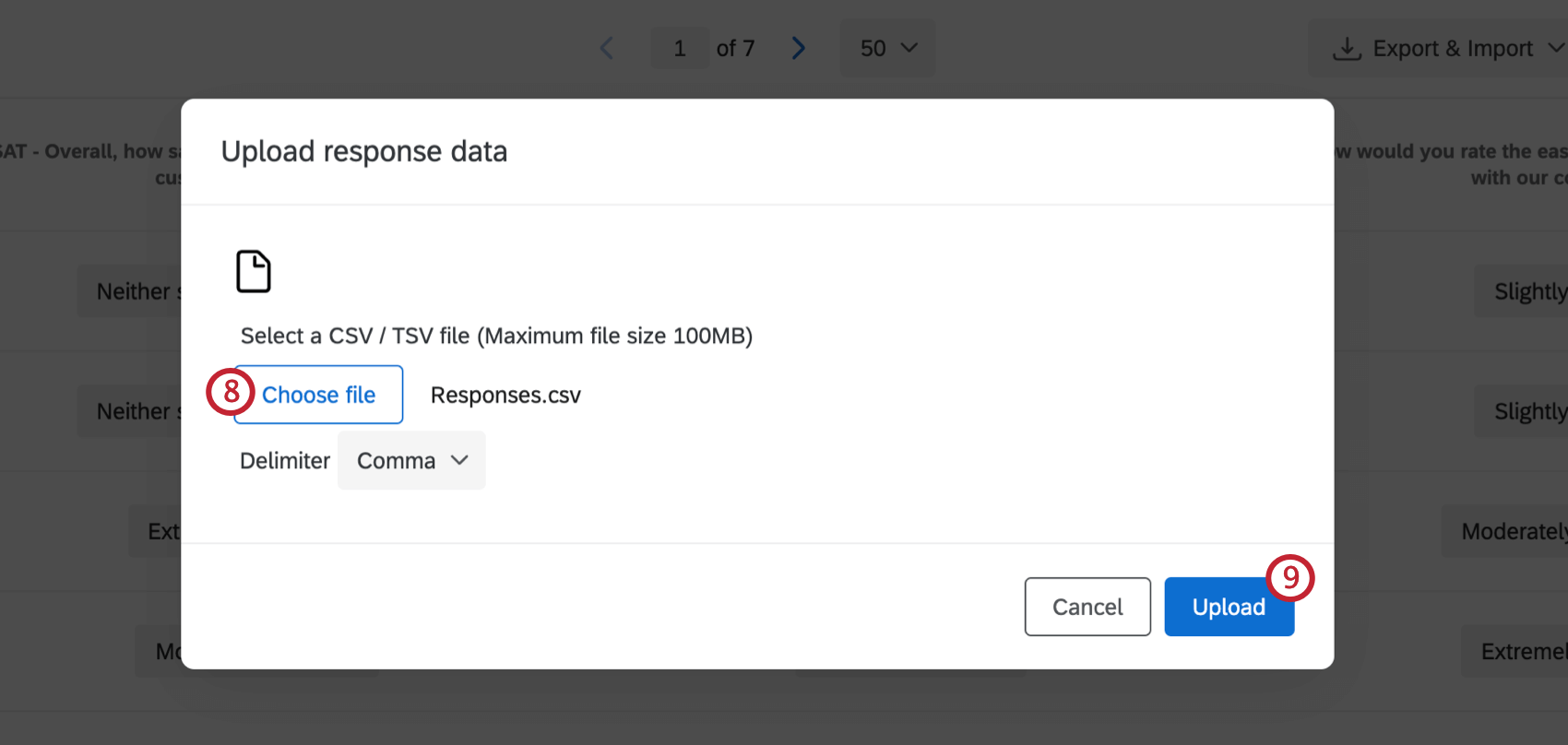
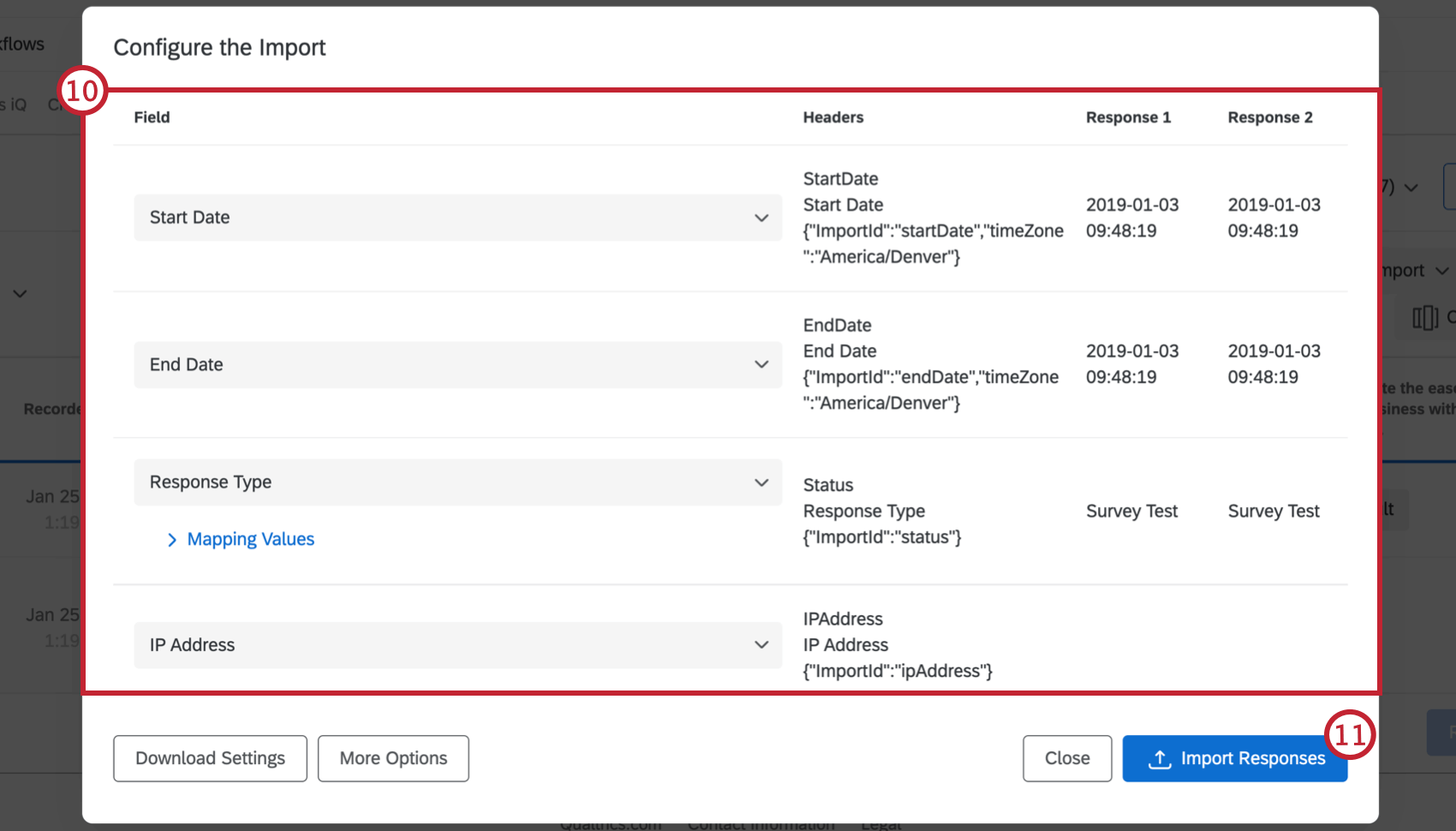
Combinação de Respostas de pesquisas diferentes
Se estiver combinando respostas de dois questionários que não são idênticos, há etapas adicionais que precisam ser seguidas para garantir que os dados sejam importados corretamente. Você precisará criar uma pesquisa híbrida que possa conter dados das duas pesquisas não idênticas e, em seguida, criar um conjunto de dados híbrido.
Para simplificar, chamaremos uma das duas pesquisas que você está combinando de Pesquisa 1 e a outra de Pesquisa 2.
Criação de um pesquisa híbrido
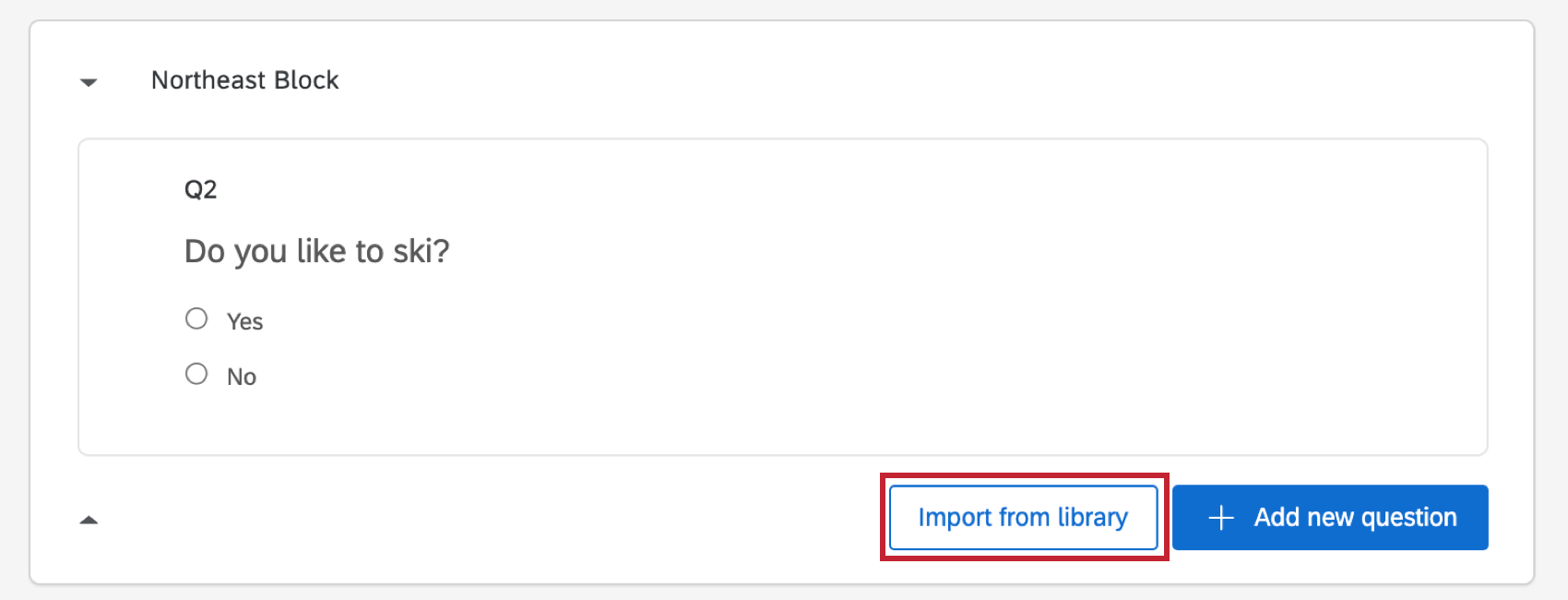
Criação de um conjunto de dados híbrido
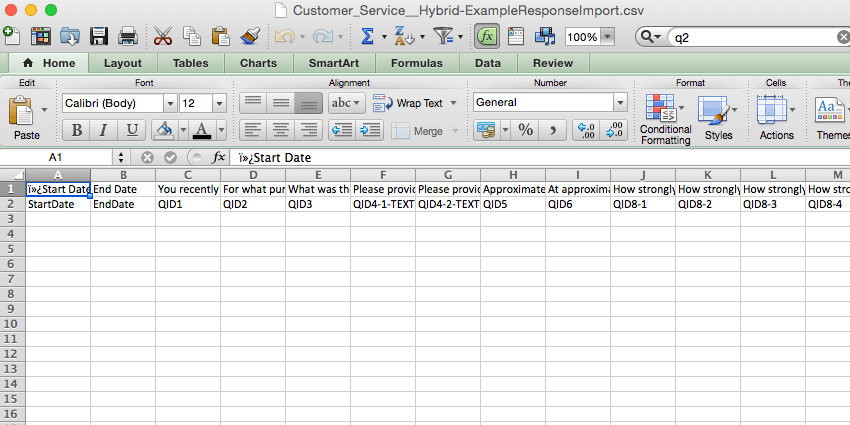
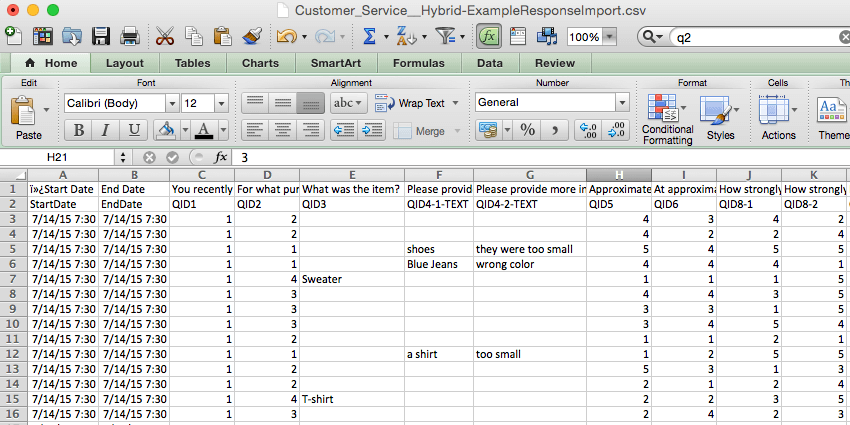
Qdica: Se você adicionou todas as perguntas do Pesquisa 2 ao final do pesquisa híbrido, poderá facilmente copiar os dados Pesquisa 2 em um bloco para o modelo híbrido.
Importação de um conjunto de dados híbrido
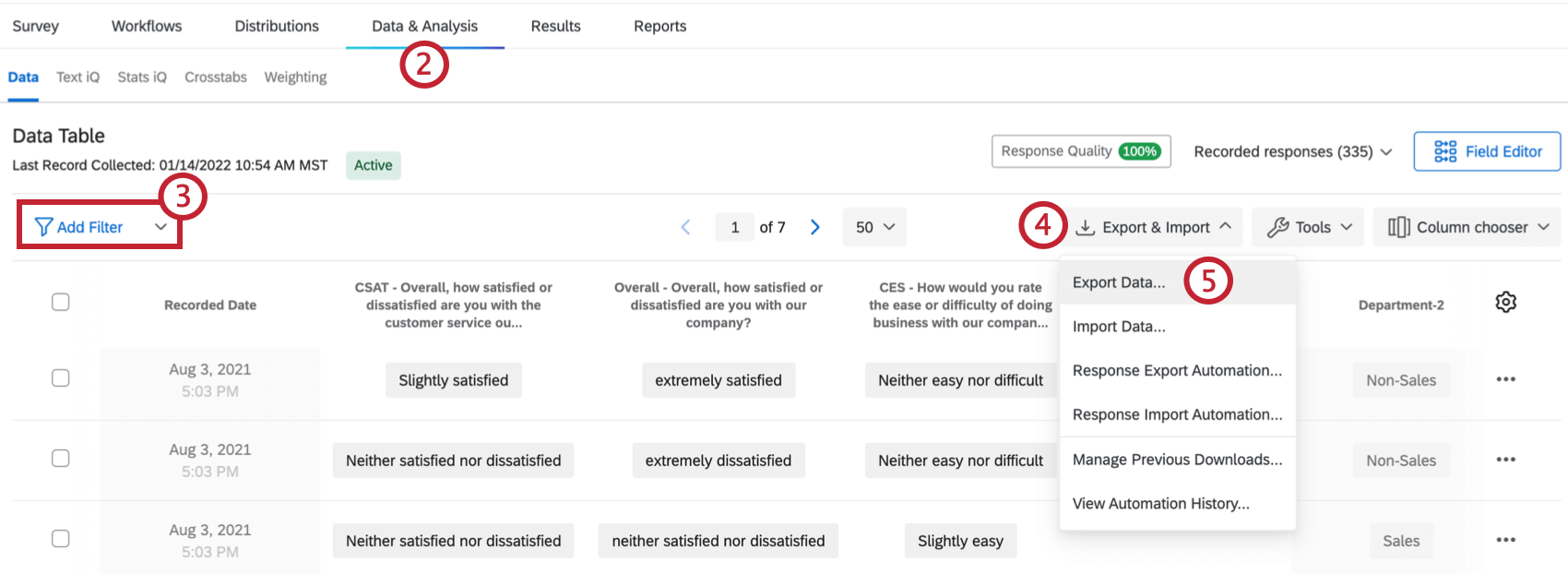
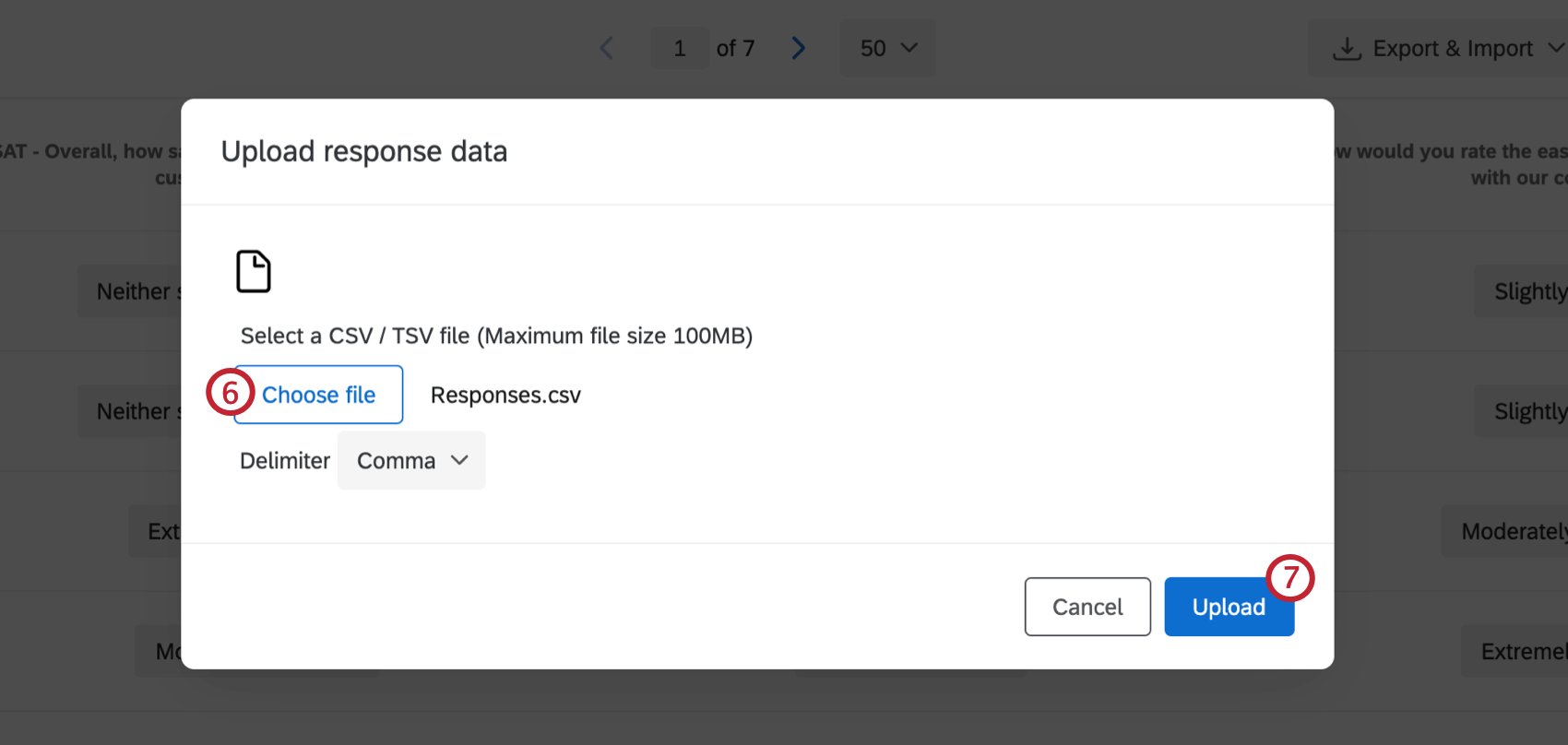
Solução de problemas
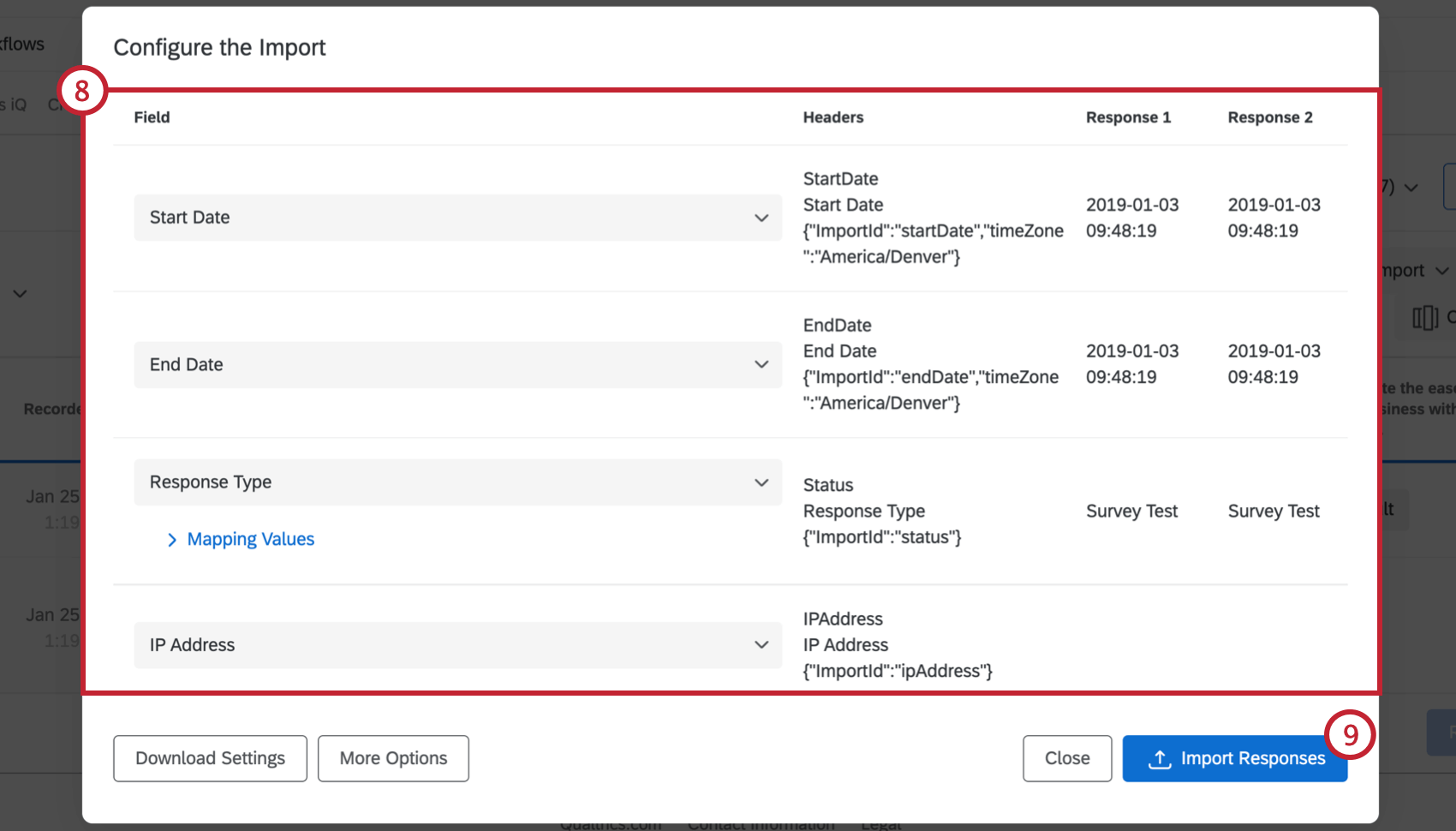
Depois de clicar em Importar Respostas, você poderá receber mensagens de erro. As mensagens de erro não significam automaticamente que há algo errado com seus dados, mas pode haver inconsistências entre os arquivos de dados originais e o modelo. Verifique o seguinte:
- Os dados correspondem aos cabeçalhos das colunas no modelo
- Não há campos de dados vazios para perguntas com validação (por exemplo, um respondente não respondeu a uma pergunta que agora tem Force Response)
- Os valores das perguntas são todos recodificar valores ou rótulos – não ambos, pois é mais difícil combinar os dois
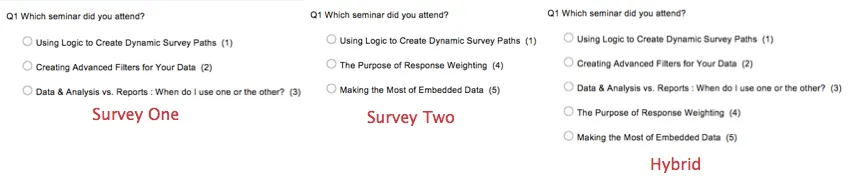
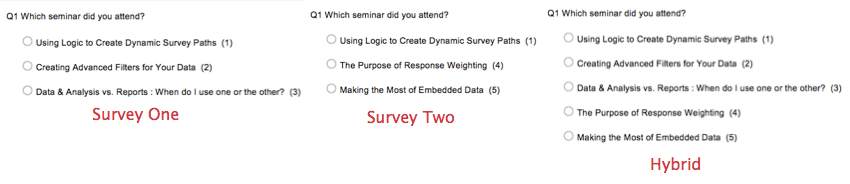
- O texto da pergunta ou sua recodificar valores são os mesmos nas pesquisas originais e nas pesquisas híbridas Exemplo: Esta captura de tela mostra uma pergunta semelhante nas pesquisa 1, 2 e híbrida, e os valores de recodificação para cada opção de resposta. Observe como os valores de recodificação da pesquisa 2 estão numerados ligeiramente fora de ordem para que a pesquisa híbrida possa fazer mais sentido.

Qdica: Se você continuar a ter problemas com a importação das respostas, visite a página Problemas de upload de CSV/TSV para obter mais técnicas de solução de problemas.
Perguntas frequentes
Quais respostas realmente contam para minha licença?
Quais respostas realmente contam para minha licença?
respostas licenciadas são quaisquer respostas concluídas que não sejam Visualizações Pesquisa ou Testes Pesquisa. respostas concluídas podem incluir respostas importadas, pesquisas concluídos e pesquisas parciais que foram removidos de respostas em andamento e registrados. Se você quiser saber o número exato de interações que usou, entre em contato com o administrador Marca. Você também pode visualizar o uso de sua resposta acessando Configurações Conta para visualizar o relatório de uso Conta legada.
Contato Conta Services ou com o seu executivo Conta antes de importar respostas históricas, pois isso pode exigir uma atualização da sua licença.
Posso importar meus próprios dados para a Qualtrics?
Posso importar meus próprios dados para a Qualtrics?
Qual é a diferença entre o uso da conta e as respostas registradas?
Qual é a diferença entre o uso da conta e as respostas registradas?
Pense nas respostas registradas como o número total de respostas completas coletadas para uma pesquisa. Isso pode incluir respostas individuais, respostas anônimas, respostas importadas e muito mais.
respostas importadas podem ser cobradas de acordo com os novos planos simplificados de preços e embalagens. Se a sua licença estiver no novo plano de preços, você poderá verificar o uso da licença com o Interaction Usage Report. Se você estiver em várias suítes, as importações não estão incluídas no relatório de uso no momento. Se você não estiver em um novo plano, as importações não serão incluídas em seu relatório de uso. Contato Conta Services se tiver dúvidas sobre sua licença.
O Uso Conta mostra quantas respostas você coletou, rotuladas como " Respostas permitidas" Isso exclui respostas importadas porque elas são consideradas separadas. Se tiver dúvidas sobre o preço das respostas importadas, entre em contato com o seu executivo Conta.
Isso é ótimo! Obrigado pelo seu feedback!
Obrigado pelo seu feedback!