Uso de seu próprio provedor de SMS
O que há nesta página
Sobre o uso de seu próprio provedor de SMS
Com as distribuições por SMS, você pode enviar pesquisas ou links pesquisa diretamente para os celulares dos participantes por meio de mensagens de texto. Muitos clientes optam por usar a configuração pré-configurada do Qualtrics, mas se sua empresa tiver um relação pré-existente com um provedor de SMS, você poderá usá-lo para enviar distribuições de SMS no Qualtrics.
A Qualtrics não recomenda nenhum provedor em detrimento de outro, mas recomendamos que os clientes pesquisem o melhor provedor de serviços para seus negócios. Todos os provedores listados nesta página podem ser integrados ao Qualtrics, mas a cobertura e a disponibilidade de característica podem variar em diferentes regiões e países.
Atenção: Se você estiver usando seu próprio provedor de SMS, as informações sobre os custos das mensagens não serão rastreadas no Qualtrics. Todas as mensagens serão refletidas com custo zero na interface de usuário do Qualtrics. Observe que os créditos serão exibidos como “ilimitados” no Qualtrics, uma vez que não restringimos o volume de tráfego de SMS. Para obter um custo preciso de suas mensagens, consulte seu provedor (por exemplo, Twilio).
Qdica: independentemente do provedor que você usa, as etapas para enviar distribuições de SMS são as mesmas. Depois de concluir a configuração do provedor, consulte a página de suporte do SMS Distributions.
Qdica: se o seu provedor de SMS não estiver totalmente configurado, você não poderá enviar mensagens de texto. Observe que todas as etapas precisam ser concluídas para que você possa iniciar distribuição.
Onde na plataforma você pode usar seu próprio provedor de SMS
Você pode configurar seu próprio provedor de SMS para praticamente qualquer projeto ou característica compatível com SMS. Isso inclui:
- SMS em um projeto pesquisa
- Diretório XM
- Diretório XM Lite
- projetos compatíveis com experiência dos colaboradores, Employee Experience
Configuração de administrador necessária no Qualtrics
Qdica: você deve ser um administrador Marca para concluir as etapas descritas nesta seção.
As distribuições de SMS são um característica adicional não incluído na licença padrão do Qualtrics. Verifique se sua licença tem SMS. Você pode confirmar isso com os Serviços de Conta.
Entre em contato com o Serviço de Atendimento ao Cliente e peça que lhe enviem o plug-in para o provedor de SMS que você escolheu. Os provedores que apoiamos atualmente incluem:
- Twilio
- Mobilidade de links
- Sinch
- Infobip
- MessageMedia
Vonage

Atenção: Se você tiver interesse em utilizar um provedor de SMS que não conste na lista, entre em contato com o Atendimento ao Cliente para que seu provedor preferido seja habilitado.
Faça login em sua conta Qualtrics.
Use o menu de navegação para ir para Admin.
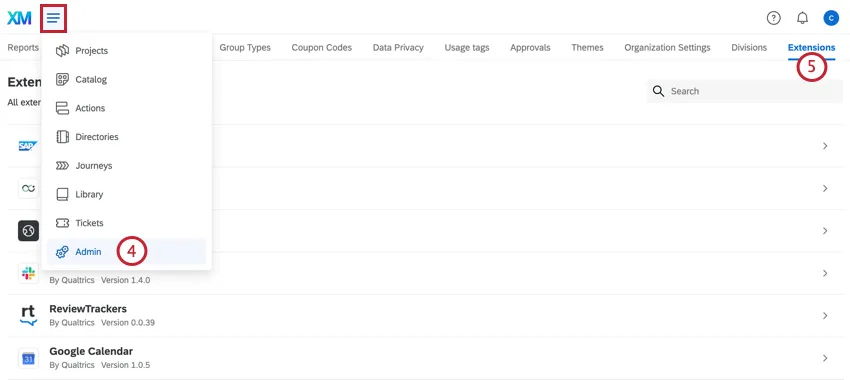
Clique em Extensões.
Use a barra de pesquisa para encontrar seu provedor de SMS.
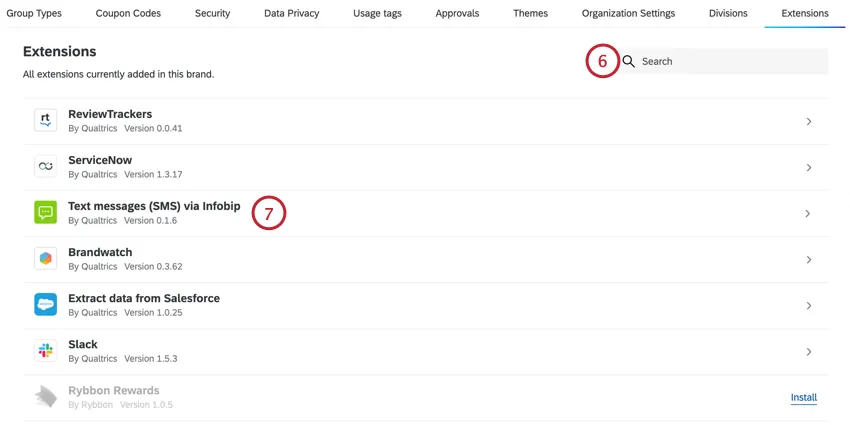
Clique no nome da extensão.
Clique em Adicionar conta.
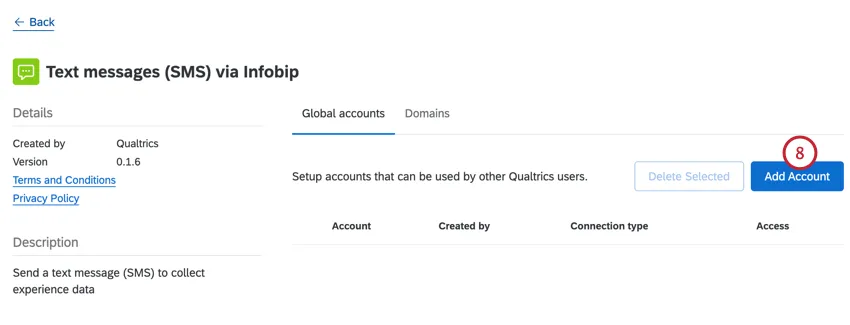
Preencha todos os campos necessários para conectar sua conta ao Qualtrics. Consulte os guias a seguir para obter os campos específicos de seu provedor de SMS:
Depois de configurar a conexão, é necessário conceder acesso a todos os usuários para que a conexão esteja disponível. Clique no link Give access to all users (Dar acesso a todos os usuários ) na seção Users (Usuários ) da extensão para ativar a conexão.
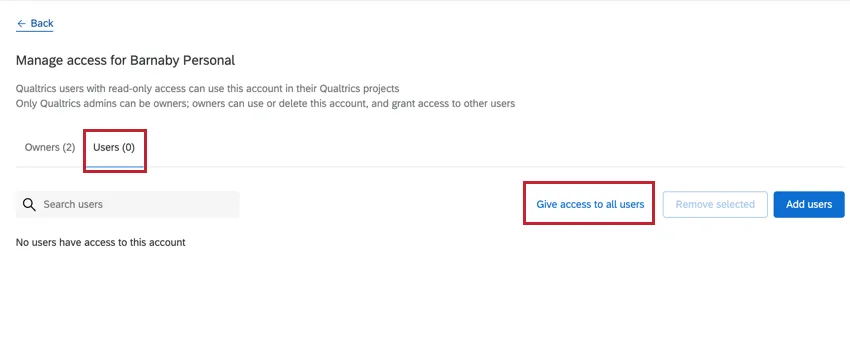
Qdica: se quiser remover o acesso de determinados usuários da sua licença, você pode editar as permissões de usuários ou grupos. A permissão "Use SMS Distributions" (Usar distribuições de SMS) controla quem pode usar as distribuições de SMS.
Qdica: Você só pode ter uma conexão ativa de provedor de SMS com o Qualtrics por vez. Se você adicionar várias conexões no Qualtrics, o Qualtrics escolherá a primeira da lista para se conectar.
Qdica: Pode levar alguns minutos para que as alterações entrem em vigor após você criar ou editar conexões de SMS.
Twilio
Esta seção descreve as etapas necessárias para conectar sua Conta do Twilio ao Qualtrics.
Qdica: Twilio é o provedor de serviços de SMS padrão no Qualtrics. Conectar sua própria Conta Twilio lhe dá acesso a recursos extras não disponíveis ao usar o Twilio gerenciado padrão do Qualtrics.
Qdica: se você tiver pouca ou nenhuma experiência na definição de configurações de SMS, é altamente recomendável usar o processo de integração de SMS por meio do modelo de subconta.
Etapas do Qualtrics
Peça a um administrador Marca para concluir as etapas obrigatórias no Qualtrics.
Esses são os campos que o administrador Marca precisará preencher para conectar uma conta Twilio.
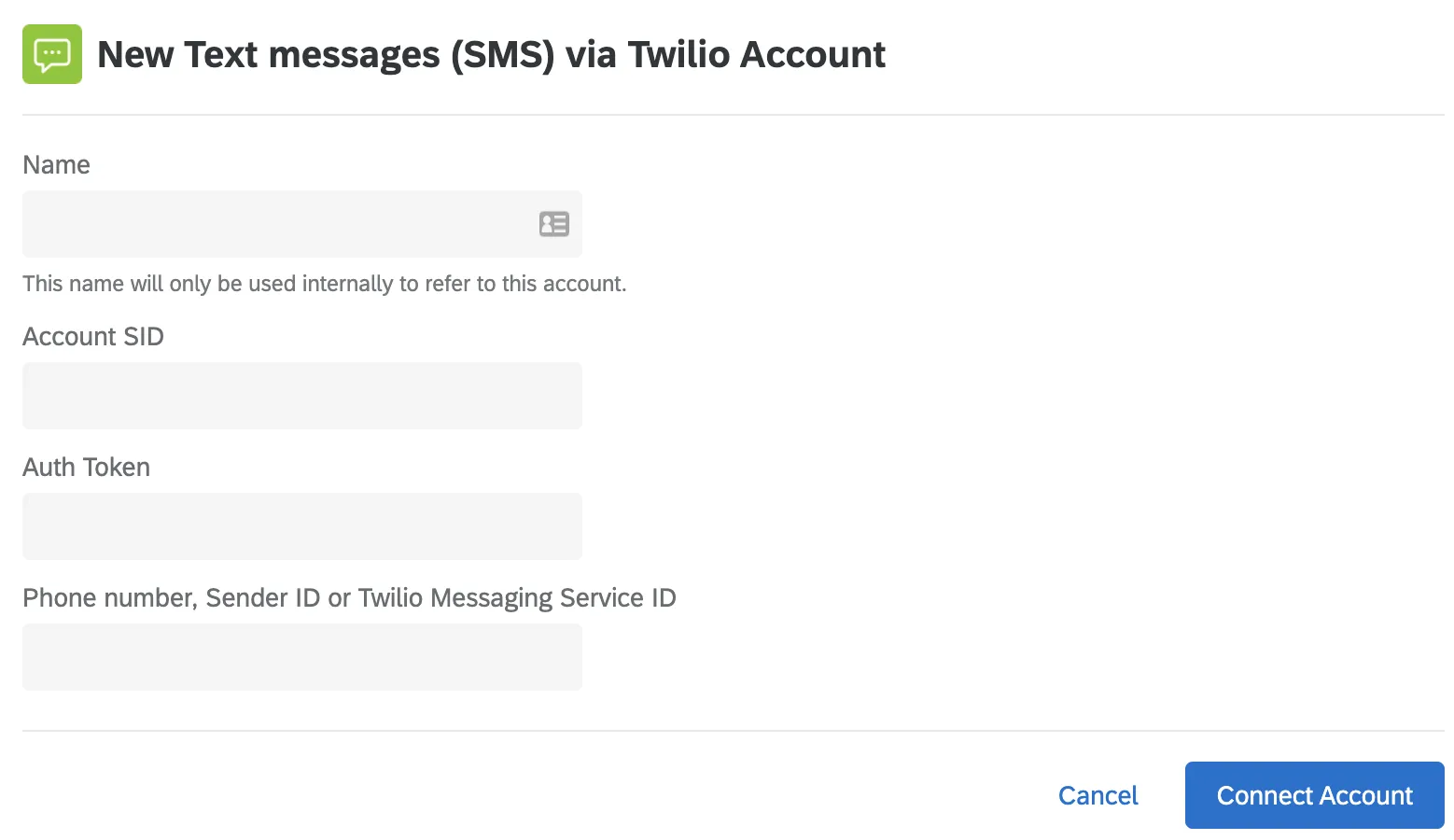
- Nome: Digite qualquer nome que o ajude a identificar posteriormente o que é essa conexão e para que serve.
- SID Conta: SID Conta Twilio usado para acesso API. Você pode encontrar isso no dashboard depois de fazer login no Twilio.
- Token de autenticação: Twilio Auth Token usado para acesso API. Você pode encontrar isso no dashboard depois de fazer login no Twilio.
- Número de telefone, ID do remetente ou ID do serviço de mensagens Twilio: o número ou ID que será usado como o número "DE" ao enviar uma mensagem SMS. Isso pode ser uma das seguintes opções:
Um número específico, por exemplo, 13531234567. Esse deve ser um número adquirido em sua conta Twilio. Sempre inclua o código do país no início do número.

Qdica: você também pode usar códigos curtos. Consulte a documentação do Twilio para obter mais detalhes.
- Um senderId alfanumérico, por exemplo, Qualtrics. Observe que isso deve ser configurado no Twilio para ser suportado. Consulte a documentação do Twilio.
Uma ID do serviço de mensagens da Twilio. Consulte a documentação da Twilio sobre os serviços de mensagens. Os IDs do serviço de mensagens começam com MG e podem ser encontrados na seção Propriedades da guia Serviço de mensagens após o login no Twilio.
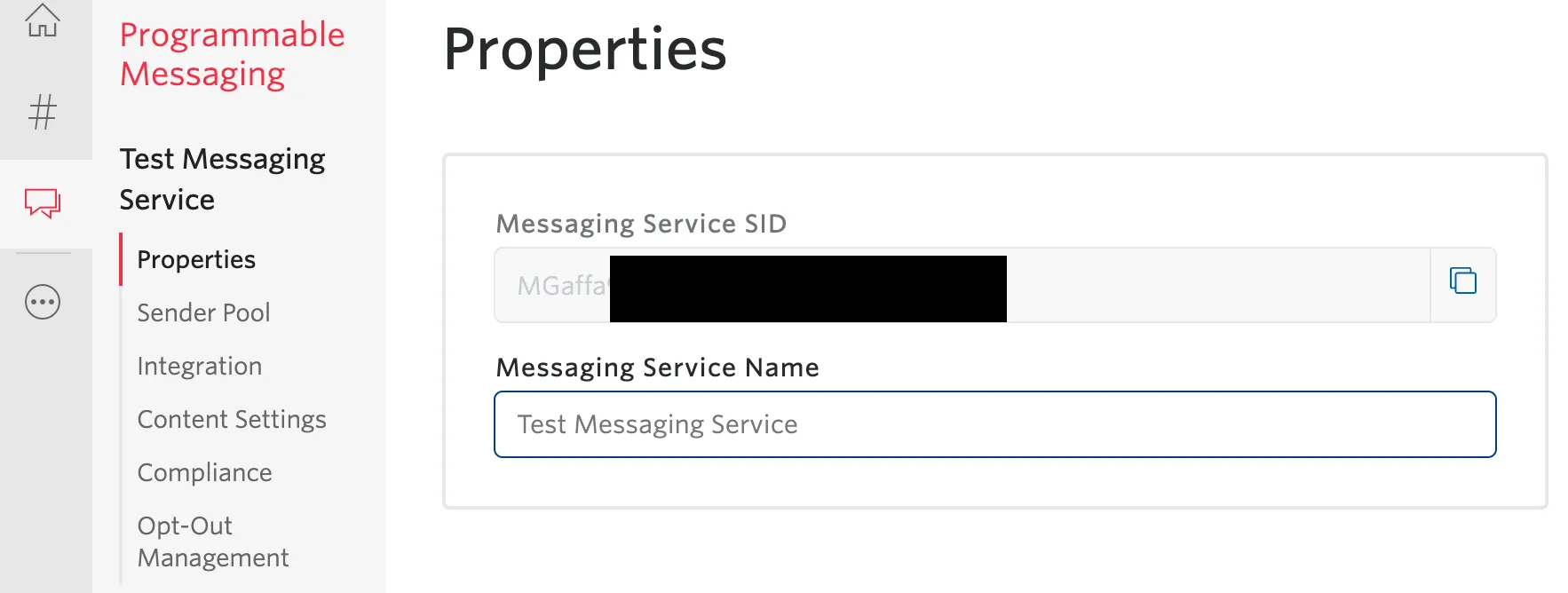
Qdica: a ID do serviço de mensagens da Twilio oferece o maior controle sobre os números regionais e o roteamento inteligente.
Depois de conectar uma conta do Twilio, siga estas etapas e selecione “Conceder acesso a todos os usuários”.
Qdica: você deve conceder acesso a todos os usuários nas etapas descritas aqui. Se quiser restringir o acesso de determinados usuários em sua licença, tente editar as permissões de usuário ou grupo. A permissão "Use SMS Distributions" (Usar distribuições por SMS) controla quem pode distribuir por SMS.
Etapas no Twilio
Você precisará configurar webhooks para seus números ou serviços de mensagens. Consulte informações adicionais sobre webhooks do Twilio aqui.
Qdica: o Qualtrics definirá o URL de retorno de chamada de status em cada solicitação de uma mensagem. Se desejar ativar o SMS bidirecional (SMS interativo), você deverá configurar um URL de retorno de chamada de mensagem para que o Qualtrics receba e processe respostas a um convite.
Aviso: Se você estiver usando um ID de remetente alfanumérico, as palavras cancelar adesão não funcionarão, pois esses tipos de números não suportam mensagens recebidas. Observe que muitos países têm leis rígidas que permitem que os respondentes optem por não participar das distribuições. Se estiver usando um ID de remetente alfanumérico, certifique-se de incluir um link de cancelar adesão dentro da mensagem pesquisa. Para adicionar o URL cancelar adesão, adicione este texto transportado à sua mensagem: ${l://OptOutURL}."
Configuração de webhooks
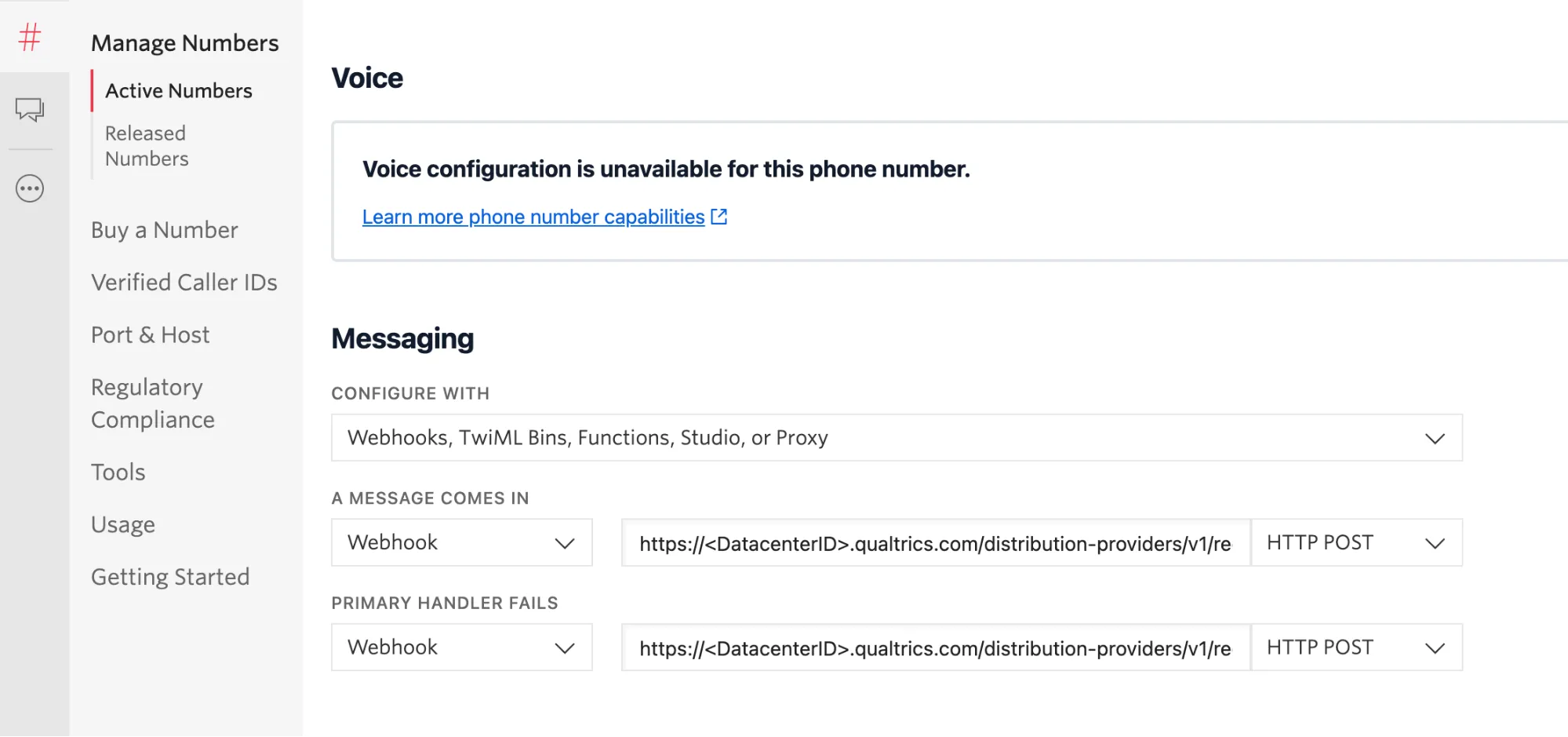
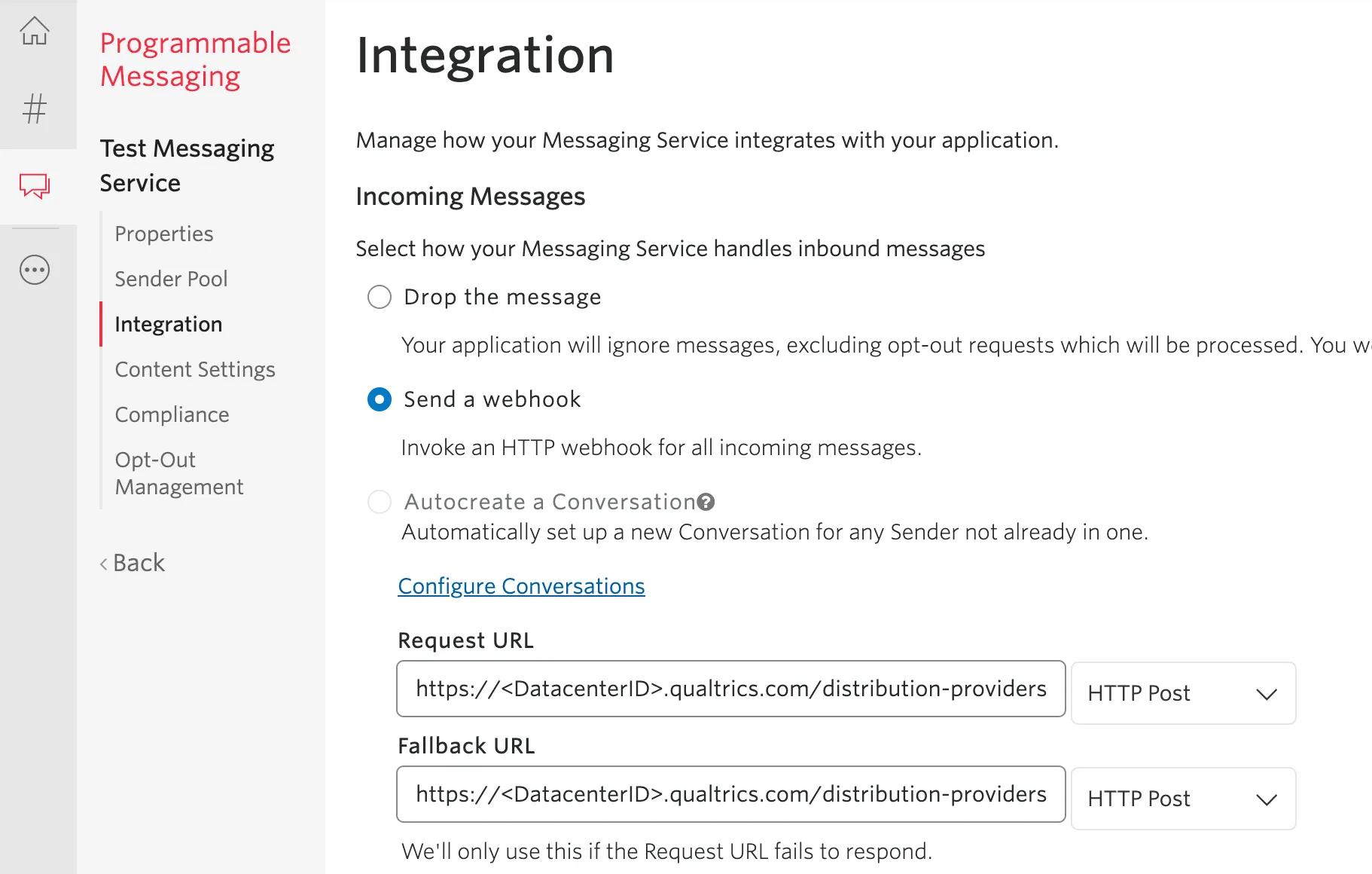
O URL de seu webhook tem o seguinte formato. Observe que vários parâmetros devem ser editados com as informações da sua licença marca Qualtrics.
https://<DatacenterID>.qualtrics.com/distribution-providers/v1/receive/distribution/message/twilio-sms/<OrganizationID>
O método deve ser HTTP/POST.
Configurando Webhooks para o Numbers
Para configurar o webhook no Twilio para um número:
Configurando webhooks para um serviço de mensagens
Se você configurou seus números para usar um Serviço de Mensagens, a adição de webhooks será feita de maneira diferente daquela usada para um único número.
No console do Twilio:
Mobilidade de links
Esta seção descreve as etapas a serem seguidas para conectar sua conta do Link Mobility ao Qualtrics.
Qdica: a Link Mobility está sediada na Europa. Embora ofereça cobertura global, os clientes europeus também têm a opção de ter todas as suas mensagens SMS processadas somente na Europa.
ETAPAS NO QUALTRICS
Peça a um administrador Marca para concluir as etapas obrigatórias no Qualtrics.
Esses são os campos que o administrador Marca precisará preencher para conectar uma conta do Link Mobility.
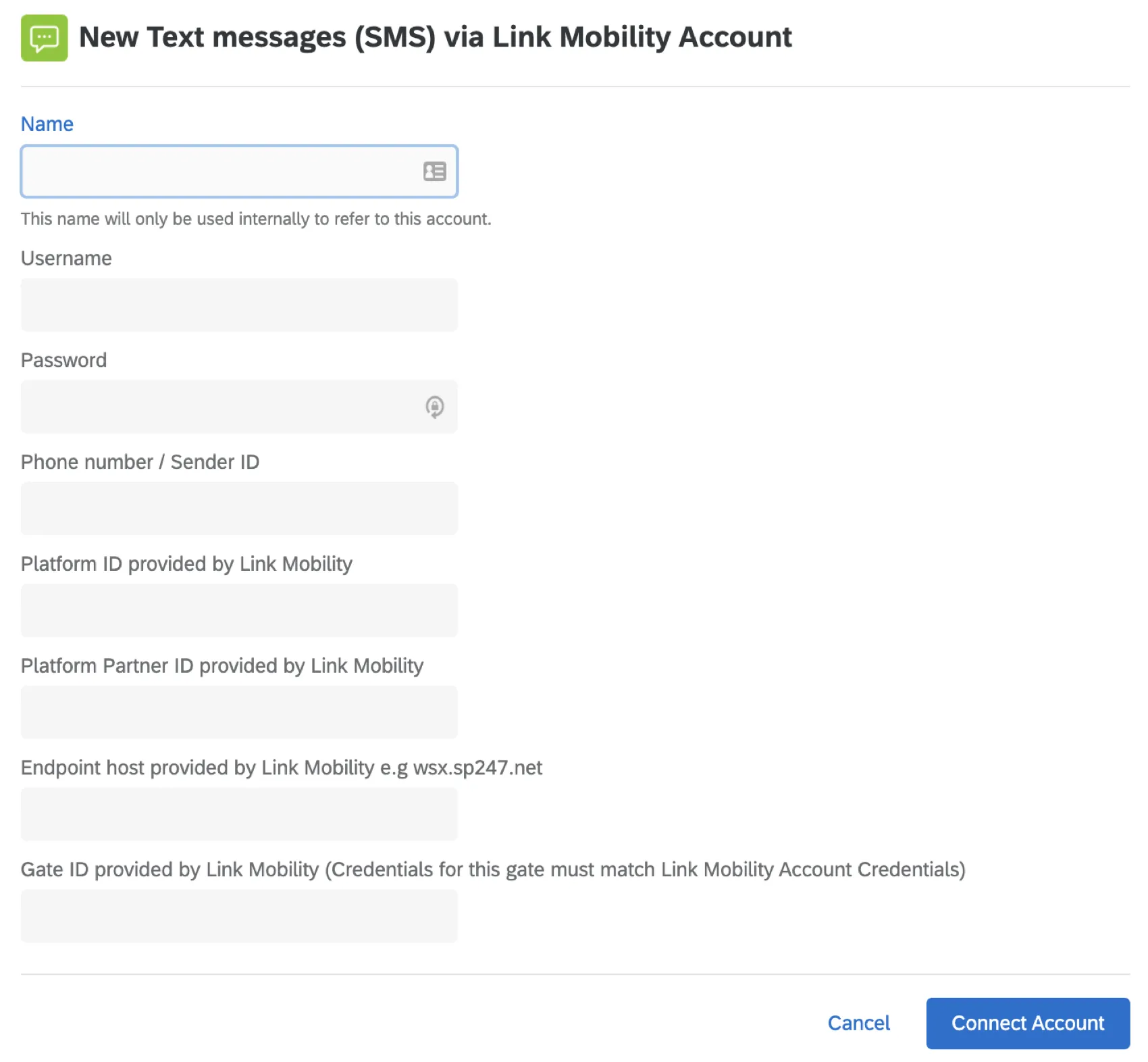
- Nome: Digite qualquer nome que o ajude a identificar posteriormente o que é essa conexão e para que serve.
- Nome de usuário: o nome de usuário da sua conta do Link Mobility.
- Senha: A senha de sua conta do Link Mobility.
- Número de telefone / ID do remetente: O número ou ID que será usado como o número "DE" ao enviar uma mensagem SMS. Isso pode ser uma das seguintes opções:
- Um número específico, por exemplo, +35312345678. Sempre inclua um sinal de mais ( + ) e o código do país no início do número.
- Uma identificação alfanumérica do remetente, por exemplo, Qualtrics. Observe que isso deve ser configurado no Link Mobility para ser suportado.
- ID da plataforma fornecida pelo Link Mobility: O ID da plataforma fornecido a você pelo Link Mobility.
ID de parceiro da plataforma fornecido pelo Link Mobility: O ID de parceiro da plataforma fornecido a você pelo Link Mobility.
Qdica: se precisar de ajuda para encontrar esses IDs, recomendamos que entre em contato com a equipe de suporte do Link Mobility.
- Host de endpoint fornecido pela Link Mobility: O host de endpoint que é fornecido a você pelo Link Mobility. Inclua apenas o host base da url. Por exemplo, https://wsx.sp247.net/sms torna-se wsx.sp247.net.
- ID do portão fornecido pela Link Mobility: O ID do portão fornecido a você pela Link Mobility. As credenciais para esse GateID devem corresponder ao seu nome de usuário e senha para fins de autenticação.
Depois de conectar uma conta do Link Mobility, siga estas etapas e selecione “Conceder acesso a todos os usuários”.
Qdica: você deve conceder acesso a todos os usuários nas etapas descritas aqui. Se quiser restringir o acesso de determinados usuários em sua licença, tente editar as permissões de usuário ou grupo. A permissão "Use SMS Distributions" (Usar distribuições por SMS) controla quem pode distribuir por SMS.
Sinch
Esta seção descreve as etapas a serem seguidas para conectar sua conta do Sinch ao Qualtrics.
Qdica: o Sinch oferece cobertura global, bem como cobertura de números locais para usuários do Qualtrics no Japão.
Qdica: um administrador Marca deve concluir essas etapas.
CONFIGURANDO A EXTENSÃO DO QUALTRICS
Peça a um administrador Marca para concluir as etapas obrigatórias no Qualtrics.
CONFIGURANDO SUA CONTA SINCH
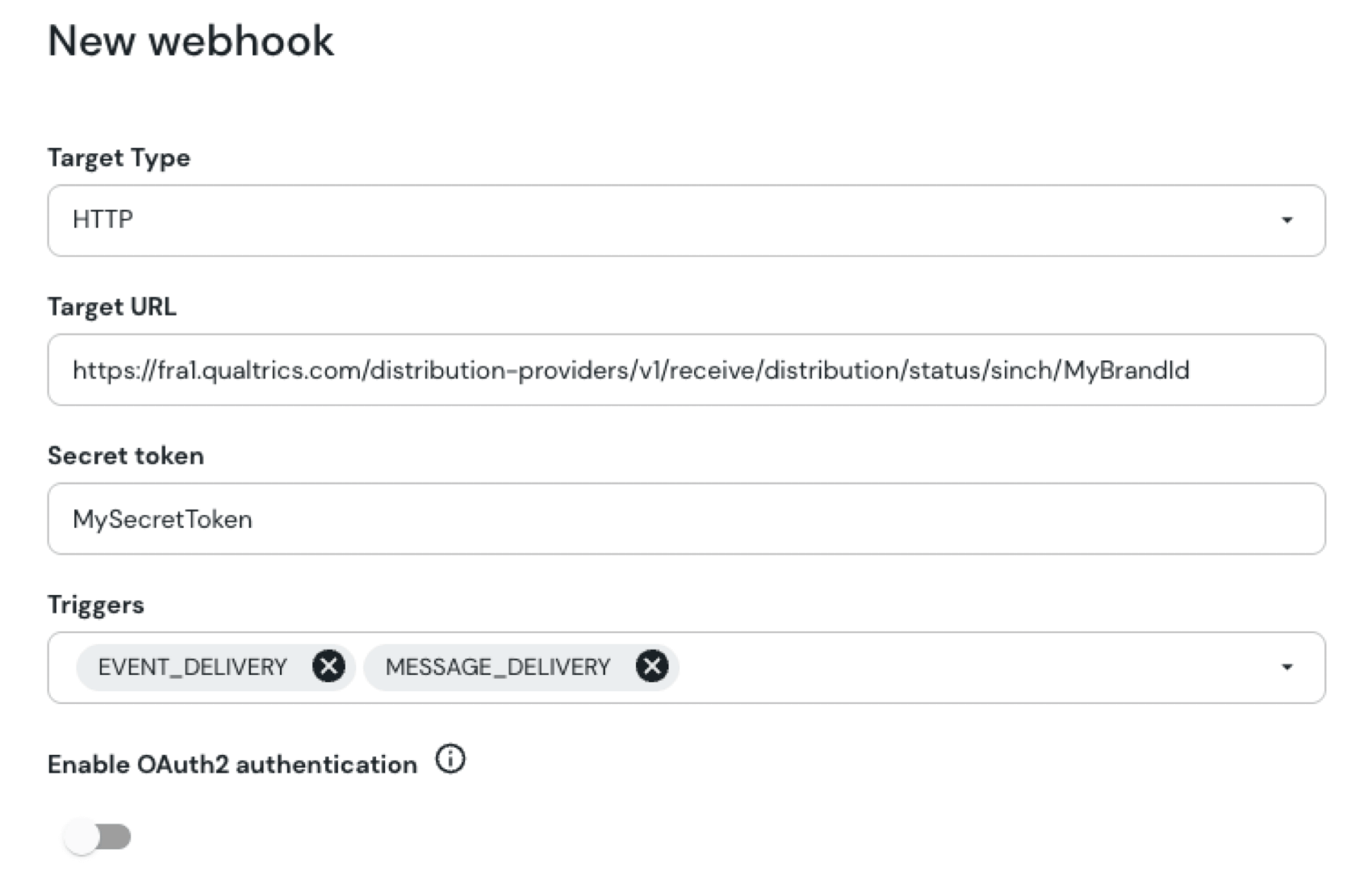
Para ativar o relatório de status, vá para a seção de webhooks do seu aplicativo Conversation API e selecione "Add Webhook".
- O tipo de Destino deve ser HTTP.
- A URL Destino deve estar no formato “https://<DatacenterID>.qualtrics.distribuição<OrganizationID>“
- O token secreto deve ser um segredo que você deve gerar e usar tanto para o relatório de status quanto para o SMS bidirecional. Anote isso, pois você precisará usá-lo ao configurar sua extensão no Qualtrics.
- Os acionadores devem ser EVENT_DELIVERY e MESSAGE_DELIVERY
- Ativar a autenticação OAuth2 deve ser desativada.
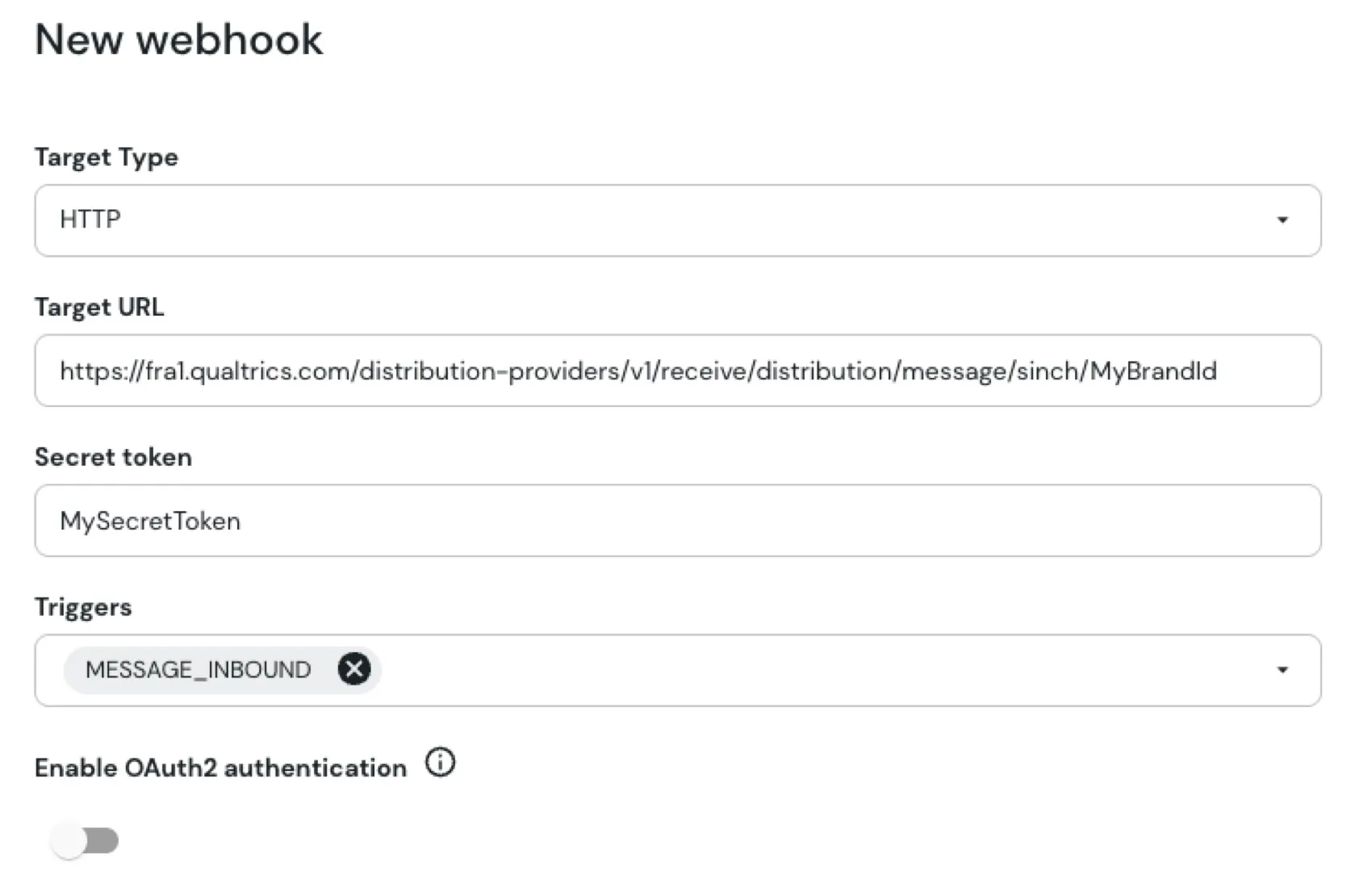
Para ativar os sms bidirecionais, vá para a seção de webhooks do seu aplicativo Conversation API e selecione "Add Webhook
- O tipo de Destino deve ser HTTP.
- A URL Destino deve estar no formato “https://<DatacenterID>.qualtrics.distribuição<OrganizationID>”
- O token secreto deve ser um segredo que você deve gerar e usar tanto para o relatório de status quanto para o SMS bidirecional. Anote isso, pois você precisará usá-lo ao configurar sua extensão no Qualtrics.
- Os acionadores devem ser MESSAGE_INBOUND
- Ativar a autenticação OAuth2 deve ser desativada.
CONECTANDO SUA CONTA SINCH AO QUALTRICS
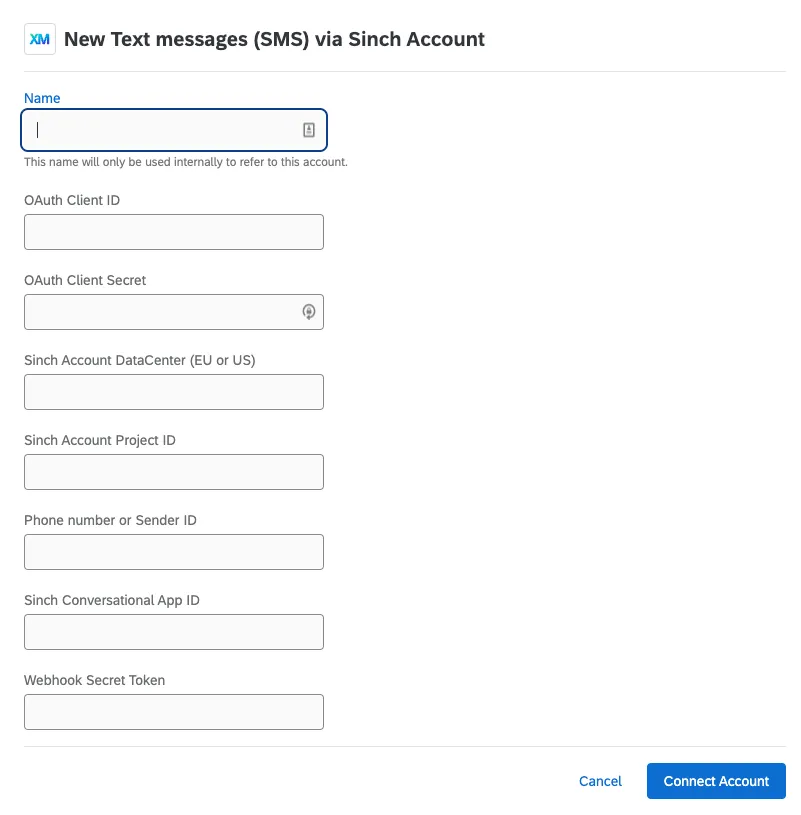
Esses são os campos que o administrador Marca precisará preencher para conectar uma conta Sinch.
- Nome: Digite qualquer nome que ajude você a identificar posteriormente o que é essa conexão e para que serve.
ID do cliente OAuth: Pode ser criado no dashboard após o login no Sinch. Você vai criar um par de ID de cliente e segredo; o ID de cliente deve ser inserido aqui, e o segredo, abaixo.
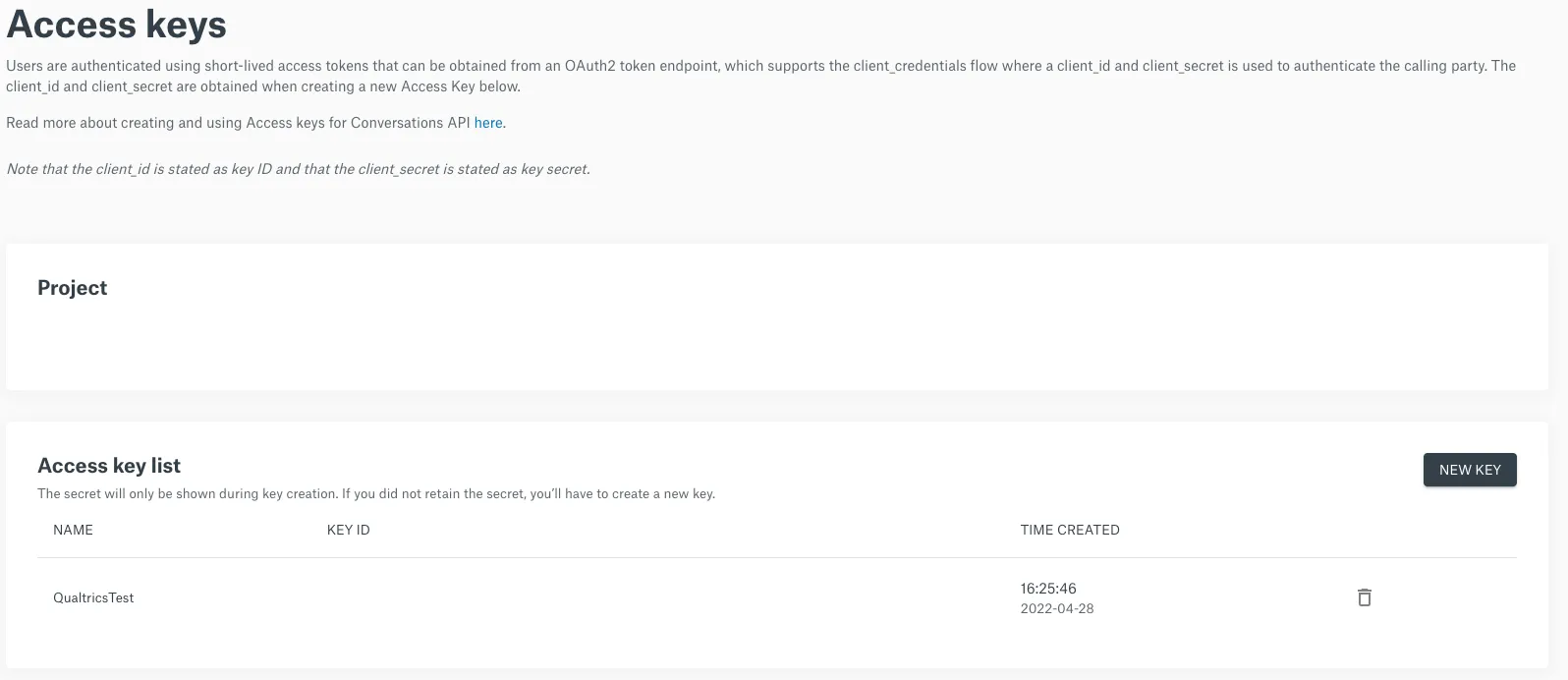
- Segredo do cliente OAuth: o segredo do par de ID/secreto do cliente criado acima.
- DataCenter Conta Sinch (UE ou EUA): A região em que seu aplicativo Conversation API está localizado. Isso pode ser encontrado no dashboard após o login no Sinch.
- ID do projeto da Conta Sinch: ID do projeto de sua Conta Sinch. Você pode encontrar isso no dashboard depois de fazer login no Sinch.
- Número de telefone ou ID do remetente: O número ou ID que será usado como o número "DE" ao enviar uma mensagem SMS. Isso pode ser uma das seguintes opções:
- Um número específico, por exemplo, 35312345678. Sempre inclua o código do país no início.
- Um ID de remetente alfanumérico, por exemplo, Qualtrics.
ID do aplicativo conversacional do Sinch: O ID do seu aplicativo API de conversação. Você pode encontrar isso no dashboard depois de fazer login no Sinch.
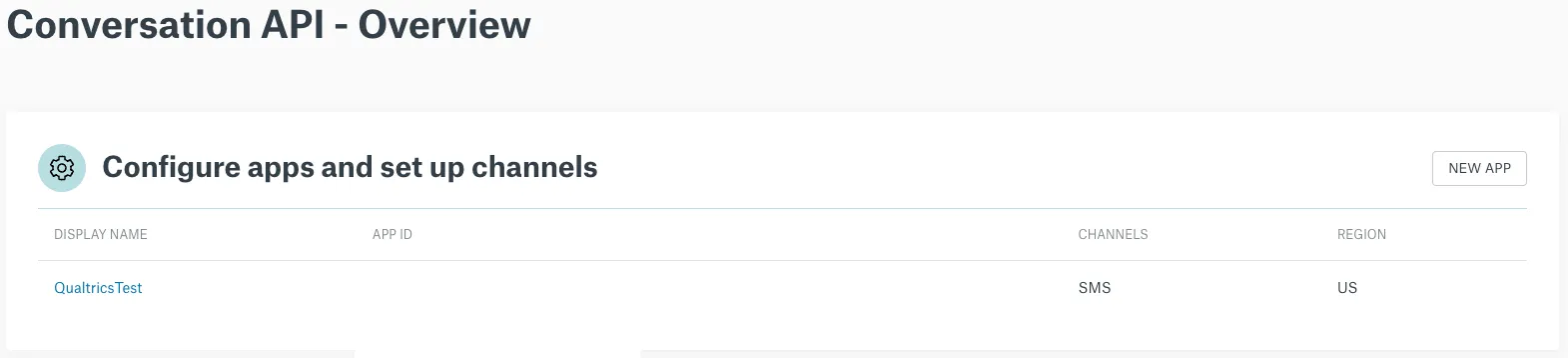
- Token de segredo do webhook: Esse é o segredo que você criou ao configurar seus webooks para relatórios de status e mensagens bidirecionais.
Depois de conectar uma conta do Sinch, siga estas etapas e selecione “Conceder acesso a todos os usuários”.
Qdica: você deve conceder acesso a todos os usuários nas etapas descritas aqui. Se quiser restringir o acesso de determinados usuários em sua licença, tente editar as permissões de usuário ou grupo. A permissão "Use SMS Distributions" (Usar distribuições por SMS) controla quem pode distribuir por SMS.
Qdica: se você pretende usar o SMS bidirecional, precisará usar um número específico e não um ID de remetente alfanumérico.
Infobip
Esta seção descreve as etapas a serem seguidas para conectar sua conta da Infobip ao Qualtrics.
Qdica: um administrador Marca deve concluir essas etapas.
Etapas do Qualtrics
Esses são os campos que o administrador Marca precisará preencher para conectar uma conta da Infobip.
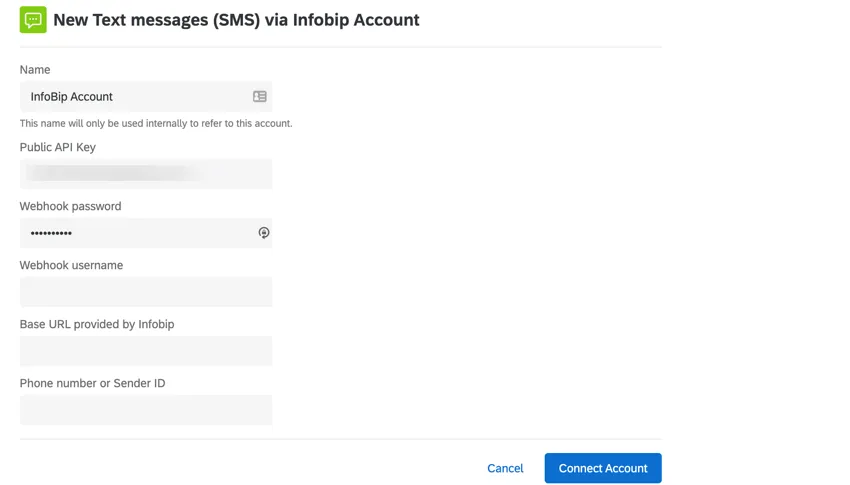
- Nome: Digite qualquer nome que o ajude a identificar posteriormente o que é essa conexão e para que serve.
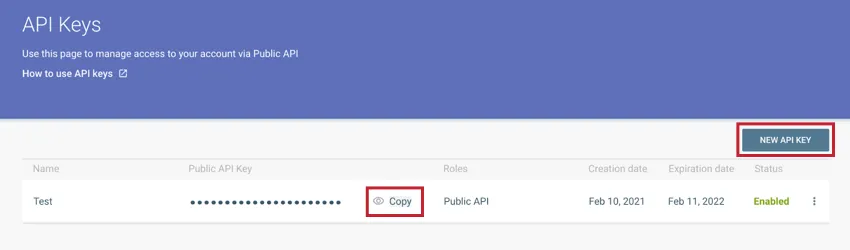
Chave API pública: Sua chave API da Infobip. Para gerar uma chave, faça login no portal da Infobip e clique em New API Key. Se você já tiver uma chave API, copie a chave existente em vez de gerar uma nova chave.
- Senha do Webhook: Insira seu nome de usuário e senha nos campos “Senha do Webhook” e “Nome de usuário”. Esses valores podem ser quaisquer, mas os mesmos devem ser utilizados na seção “Etapas no Infobip” tanto para o relatório de status quanto para o SMS bidirecional. Não use caracteres especiais em seu nome de usuário.
- Nome de usuário do webhook: consulte a senha do webhook acima.
URL de base fornecido pela Infobip: Seu URL de base da Infobip. Para encontrar seu URL, faça login no portal da Infobip e copie o URL da base API. Ao colar seu URL no Qualtrics, remova a parte https:// do URL.
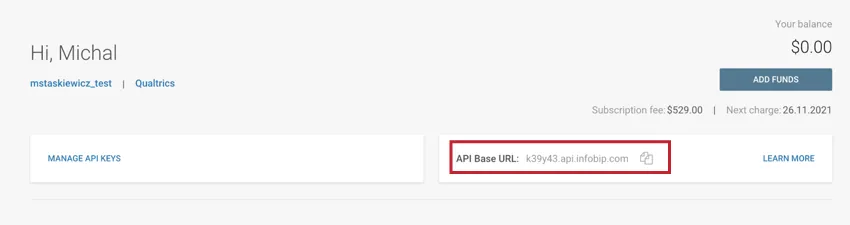
- Número de telefone ou ID do remetente: O número ou ID que será o número "DE" ao enviar SMS. Para encontrar seu número de telefone / ID do remetente, faça login no portal da Infobip. Ao adicionar seu número ou ID, não adicione nenhum prefixo (+ ou 00). Isso pode ser uma das seguintes opções:
- Um número específico, por exemplo, 13531234567. Esse deve ser um número adquirido em sua conta da Infobip. Sempre inclua o código do país no início do número.
Um ID de remetente exclusivo, alfanumérico ou numérico, por exemplo, QUALTRICS ou 868686.
Qdica: se você pretende usar o SMS bidirecional, precisará usar um número específico ou um shortcode numérico, e não uma ID alfanumérica.
Etapas na Infobip
Para habilitar os relatórios de status, é necessário criar uma assinatura de webhook na sua conta da Infobip para o canal SMS.
- Para eventos assinados, selecione apenas o evento DELIVERY com o formato delivery.sms.v2.json.
- No perfil de notificação, crie um novo perfil e defina a URL do webhook no seguinte formato:
- https://<DatacenterID>.qualtrics.com/distribution-providers/v1/receive/distribution/status/infobip-sms/<OrganizationID>
- Nas configurações de segurança, crie um novo método de autenticação e selecione o tipo “Autenticação Básica ”. Será solicitado que você forneça seu nome de usuário e senha. Esses valores podem ser quaisquer, mas devem ser idênticos aos definidos na seção acima, nos campos “senha do webhook” e “nome de usuário do webhook”. Não use caracteres especiais em seu nome de usuário.
Para habilitar o SMS bidirecional, você precisa criar uma assinatura de webhook na sua conta da Infobip para o canal SMS.
- Para eventos assinados, selecione apenas o evento INBOUND_MESSAGE com o formato inbound-message.sms.v1.json.
- No perfil de notificação, crie um novo perfil e defina a URL do webhook no seguinte formato:
- https://<DatacenterID>.qualtrics.com/distribution-providers/v1/receive/distribution/message/infobip-sms/<OrganizationID>
- Nas configurações de segurança, use a mesma configuração de autenticação criada para a etapa de geração de relatórios de status descrita acima. O nome de usuário e a senha devem ser os mesmos utilizados na seção acima, nos campos “senha do webhook” e “nome de usuário do webhook”.
Após conectar uma conta da Infobip, siga as etapas descritas em Configuração administrativa necessária no Qualtrics e selecione “Conceder acesso a todos os usuários”.
Qdica:É necessário conceder acesso a todos os usuários, conforme descrito na seção “Configuração administrativa necessária” no Qualtrics. Se quiser restringir o acesso de determinados usuários em sua licença, tente editar as permissões de usuário ou grupo. A permissão "Use SMS Distributions" (Usar distribuições por SMS) controla quem pode distribuir por SMS.
MessageMedia
Esta seção descreve as etapas a serem seguidas para conectar sua conta do MessageMedia ao Qualtrics.
Configurando sua Conta do MessageMedia
Para obter credenciais importantes que permitirão que você se conecte ao Qualtrics, primeiro você deve criar uma nova chave na sua conta do MessageMedia.
Siga estas etapas para criar sua chave em Basic Authentication (Autenticação básica).
Salve a chave e o segredo API. A chave funcionará como seu nome de usuário e o segredo funcionará como sua senha quando você se conectar ao Qualtrics.
Configurando a extensão Qualtrics
Peça a um administrador Marca para concluir as etapas obrigatórias no Qualtrics.
Esses são os campos que o administrador Marca precisará preencher para conectar uma conta do MessageMedia.
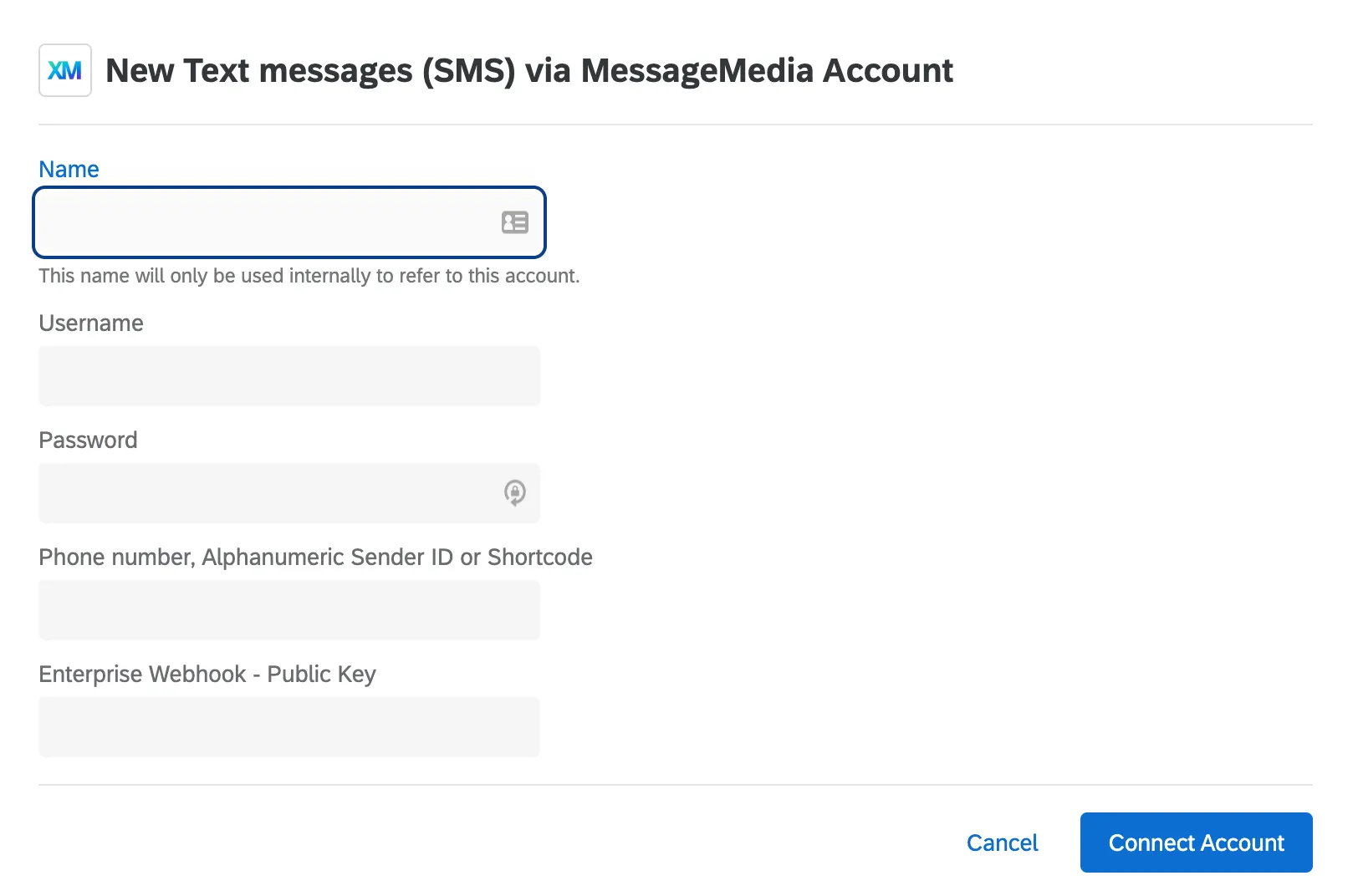
- Nome: Digite qualquer nome que o ajude a identificar posteriormente o que é essa conexão e para que serve.
- Nome de usuário: sua chave API do MessageMedia.
- Senha: Seu segredo API do MessageMedia.
- Número de telefone, alfanumérico Remetente: O número ou ID que será usado como o número "DE" ao enviar uma mensagem SMS. Isso pode ser uma das seguintes opções:
- Um número específico, por exemplo, 35312345678.
Um ID de remetente alfanumérico, por exemplo, Qualtrics.
Qdica: se você quiser usar o SMS bidirecional (SMS interativo), precisará usar um número específico e não uma ID de remetente alfanumérica.
- Webhook corporativo – Chave pública: A chave pública utilizada para verificar callbacks e SMS bidirecionais. Para obter essa chave, entre em contato com seu representante da MessageMedia.
Após conectar uma conta do MessageMedia, siga estas etapas e selecione “Conceder acesso a todos os usuários”.
Qdica: você deve conceder acesso a todos os usuários nas etapas descritas aqui. Se quiser restringir o acesso de determinados usuários em sua licença, tente editar as permissões de usuário ou grupo. A permissão "Use SMS Distributions" (Usar distribuições por SMS) controla quem pode distribuir por SMS.
Vonage
Esta seção descreve as etapas necessárias para conectar sua conta da Vonage ao Qualtrics.
Qdica: um administrador Marca deve concluir essas etapas.
Etapas do Qualtrics
Esses são os campos que o administrador Marca precisará preencher para conectar uma conta Vonage.
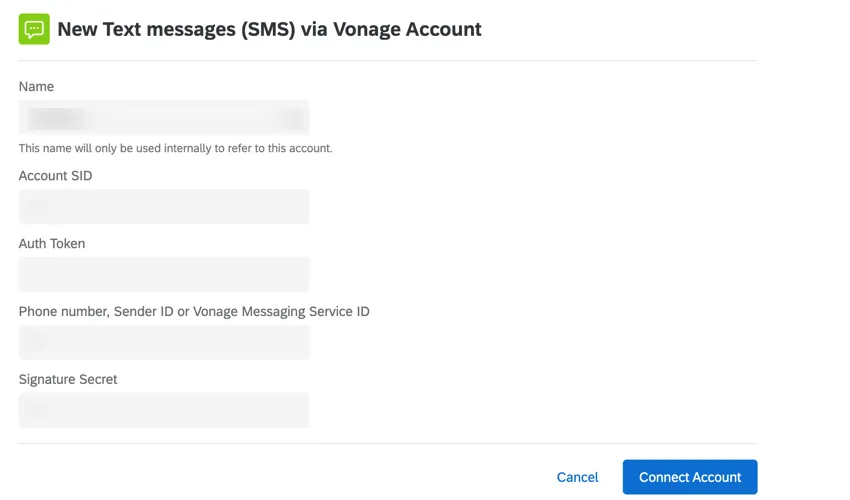
- Nome: Digite qualquer nome que o ajude a identificar posteriormente o que é essa conexão e para que serve.
- SID Conta: o ID de sua conta Vonage.
- Token de autenticação: Token de autenticação do Vonage usado para acesso API. Você pode encontrar isso em seu dashboard após fazer login no Vonage.
- Número de telefone, ID do remetente ou ID do Vonage MessageService: o número ou ID que será usado como o número "DE" ao enviar uma mensagem SMS. Isso pode ser uma das seguintes opções:
- Um número específico, por exemplo, 35312345678. Sempre inclua o código do país no início, mas não inclua outros prefixos (+ ou 00).
Um ID de remetente alfanumérico, por exemplo, Qualtrics.
Qdica: se você pretende usar SMS bidirecional, precisará usar um número específico e não uma ID de remetente alfanumérica.
- Segredo Assinatura: o segredo que é usado para gerar assinatura do webhook.
Após conectar uma conta da Vonage, siga estas etapas e selecione “Conceder acesso a todos os usuários”.
Qdica: você deve conceder acesso a todos os usuários nas etapas descritas aqui. Se quiser restringir o acesso de determinados usuários em sua licença, tente editar as permissões de usuário ou grupo. A permissão "Use SMS Distributions" (Usar distribuições por SMS) controla quem pode distribuir por SMS.
Perguntas frequentes
Como posso distinguir entre extensões próprias e de terceiros? Onde posso procurar ajuda para qualquer um desses dois tipos?
Como posso distinguir entre extensões próprias e de terceiros? Onde posso procurar ajuda para qualquer um desses dois tipos?
Como faço para adicionar ou remover uma extensão da minha conta Qualtrics?
Como faço para adicionar ou remover uma extensão da minha conta Qualtrics?
Isso é ótimo! Obrigado pelo seu feedback!
Obrigado pelo seu feedback!