Projetos de vídeo e áudio importados
O que há nesta página
Sobre Projetos de vídeo e áudio importados
O projeto Imported Video and Audio (Vídeo e áudio importados) permite importar arquivos de mídia para o Qualtrics para analisar respostas registradas no editor de vídeo. Ao analisar suas respostas importadas, você pode revisar o sentimento da resposta, atribuir tags com base no conteúdo da resposta e organizar respostas em bobinas destaque.
projetos de vídeo e áudio importados são particularmente úteis para:
- Revisão de gravações mais longas para obter feedback qualitativo
- Análise de entrevistas em profundidade
- Apresentação dos dados destacados do grupo focal
Atenção: Cada minuto de vídeo/áudio carregado contará como uma resposta para o limite de interações de sua licença. Consulte o relatório Interaction Usage (Uso de interação ) para monitorar o uso da sua licença. Contato o seu Gerente técnico de sucesso se tiver dúvidas sobre o limite da sua licença.

Configuração de um projeto de vídeo e áudio importado
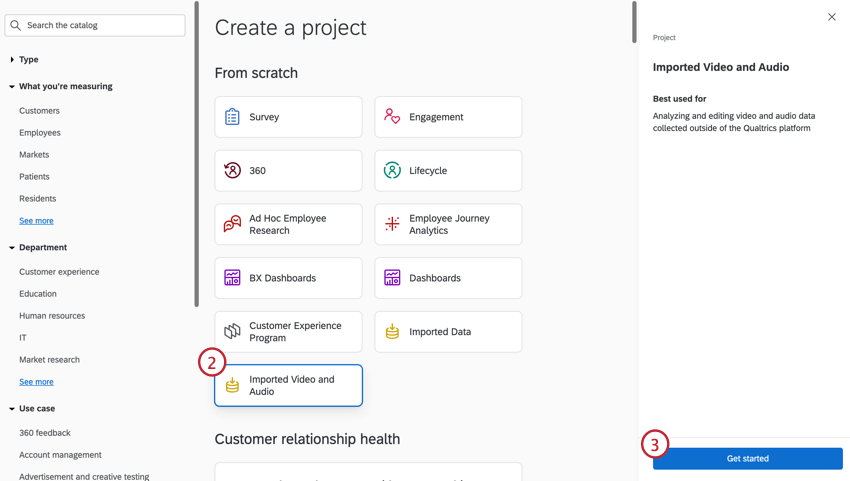
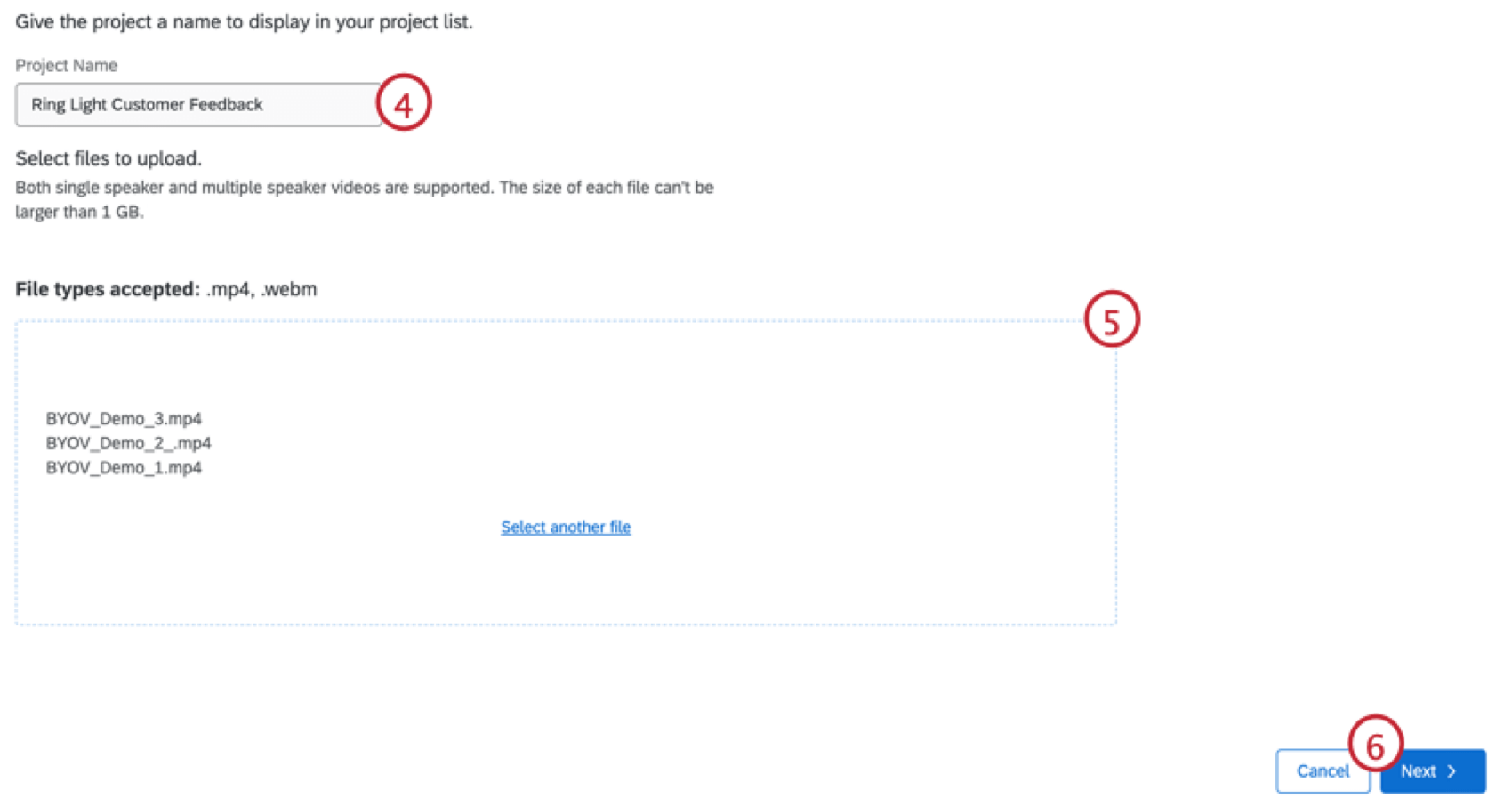
Atenção: Os arquivos carregados devem ter áudio para que possam ser usados no editor de vídeo.
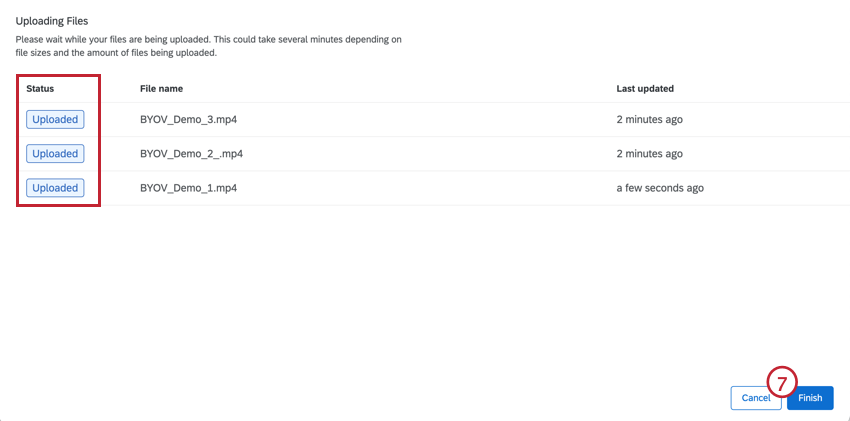
Biblioteca audiovisual
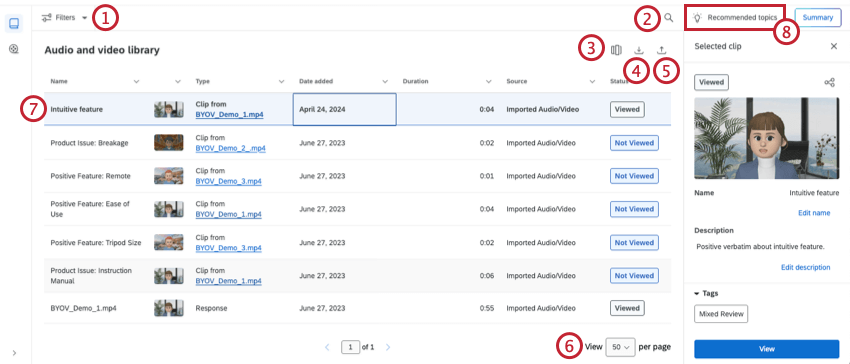
A biblioteca áudio e vídeo contém uma tabela de dados com todas as suas respostas de áudio e vídeo. Nessa tabela, você pode visualizar diferentes colunas de metadados para analisar e resumir suas respostas.
Atenção: respostas gravadas devem ter áudio para que possam ser carregadas no editor de vídeo. Se estiver faltando um arquivo, verifique se o áudio está funcionando antes de fazer o upload novamente.

Visualização de uma única resposta
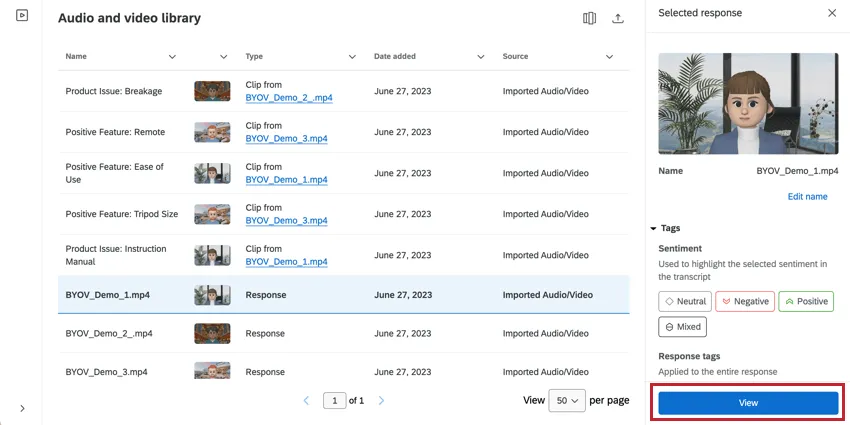
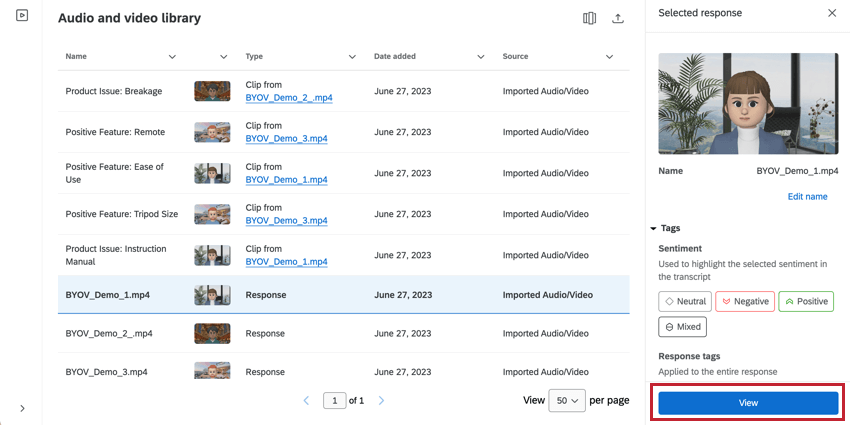
Clique em Visualizar em uma resposta para editar o vídeo, visualizar a transcrição e criar clipes. Para obter mais informações sobre como trabalhar com respostas, consulte Visualização de uma única resposta de vídeo.
Transcrição e Sentimento
Se uma gravação contiver conversas suficientes, uma transcrição será gerada automaticamente. Essa transcrição contém dados de sentimento, permitindo que você identifique como o entrevistado se sentiu em diferentes momentos. Para obter mais informações, consulte Transcrição e Sentimento.
Qdica: até 10 palestrantes diferentes podem ser identificados na transcrição de um vídeo carregado.

Capítulos
Os capítulos dividem respostas por segmentos gerados por IA, permitindo que você analise melhor os diferentes conceitos em suas respostas. Você pode ver os capítulos ao visualizar uma resposta.
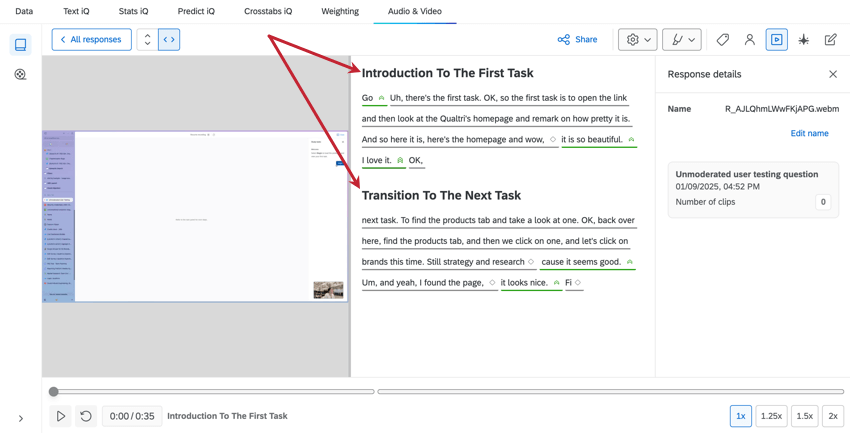

Para obter mais informações, consulte Capítulos.
Criando um clipe
Se você encontrou um momento de uma gravação que deseja destaque ou usar em seu dashboard, pode criar um clipe dele. Para obter mais informações, consulte Criação de um clipe.
Criador de carretéis Destaque
Depois de criar clipes a partir de respostas em vídeo, você pode montá-los em bobinas destaque. Para obter mais informações, consulte Criação de um Destaque Reel.
Perguntas frequentes
Como faço para adicionar dados de vídeo e áudio importados ao meu dashboard?
Como faço para adicionar dados de vídeo e áudio importados ao meu dashboard?
Por outro lado, projetos pesquisa com perguntas em vídeo podem ser mapeados tanto para modelos de dados quanto para mapeadores de dados.
Isso é ótimo! Obrigado pelo seu feedback!
Obrigado pelo seu feedback!