Editor de áudio e vídeo
O que há nesta página
Sobre o Audio & amp; Video Editor
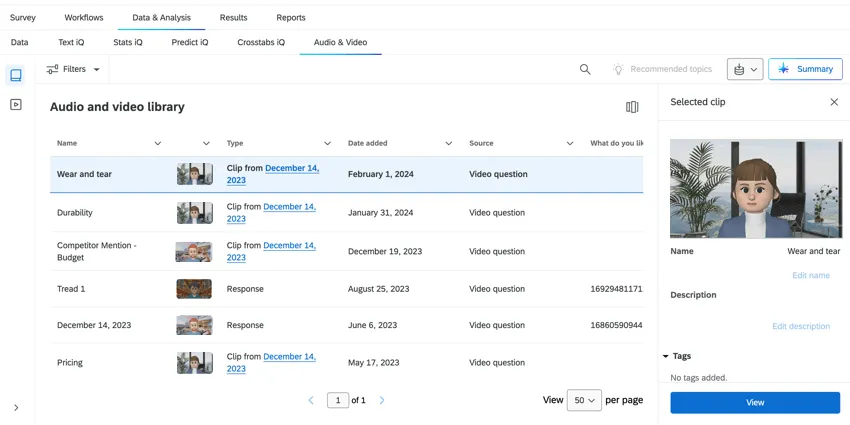
Se sua pesquisa contiver uma pergunta com resposta em vídeo ou uma pergunta com seletor de entrevista, você poderá visualizar e editar as respostas em áudio e vídeo na aba “Áudio e Vídeo”, na seção “Dados e Análise”. A partir daí, você pode visualizar transcrições, criar clipes a partir de respostas de áudio e vídeo e reuni-los em vídeos destaque. Você também pode aproveitar os insights orientados por IA para identificar temas em suas respostas de vídeo.
Qdica: para carregar áudio ou vídeos históricos para análise, use o tipo de projeto Vídeo e áudio importados.
Atenção: As transcrições de áudio e vídeo terão informações de identificação pessoal automaticamente editadas de acordo com as regras de redação da AWS. Observe que essa redação se aplica apenas à transcrição em si, não ao áudio ou ao vídeo.

Vídeo passo a passo
Precisa de ajuda para começar a usar a análise de vídeo? Confira este vídeo explicativo de 2 minutos:
Navegação na Biblioteca áudio e vídeo
Para visualizar suas respostas de áudio e vídeo, acesse a seção Áudio e Vídeo em Dados e Análise. Todos os seus vídeos disponíveis estarão na seção biblioteca áudio e vídeo .
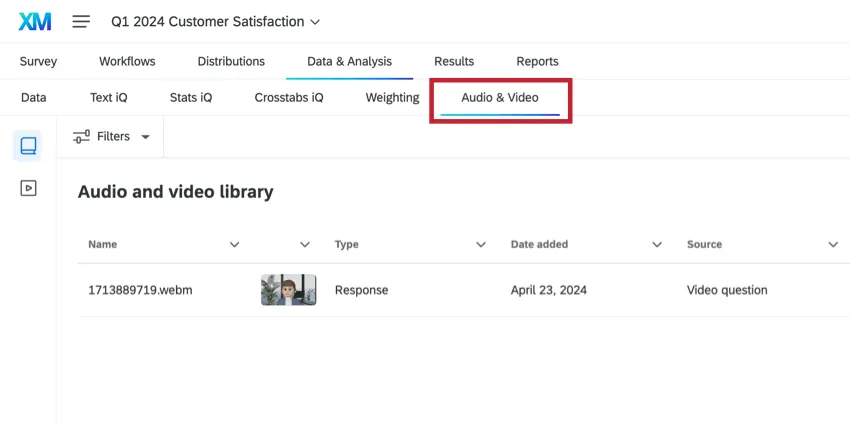
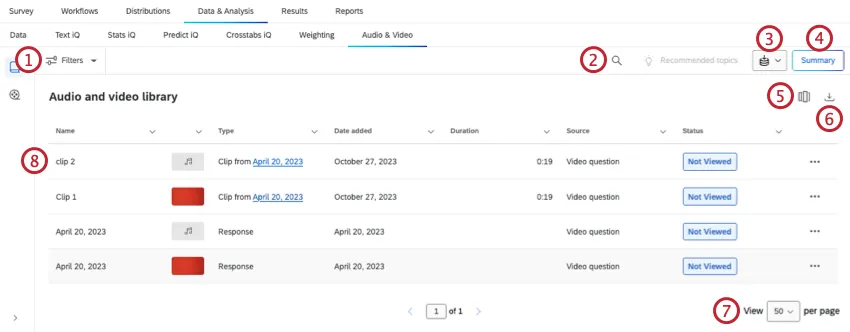
A biblioteca áudio e vídeo contém uma tabela de dados com todas as suas respostas de áudio e vídeo. Nessa tabela, você pode visualizar diferentes colunas de metadados para analisar e resumir suas respostas.
Visualização de uma única resposta de vídeo
Selecione a resposta que você deseja visualizar e, em seguida, clique em “Visualizar” na parte inferior da janela de visualização.
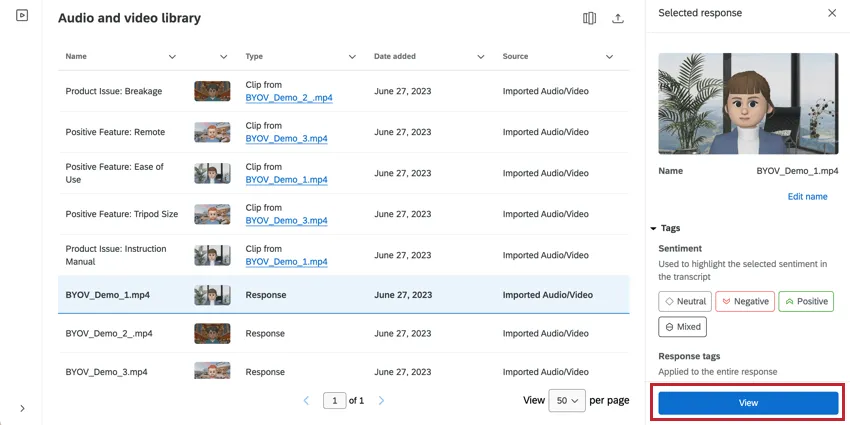
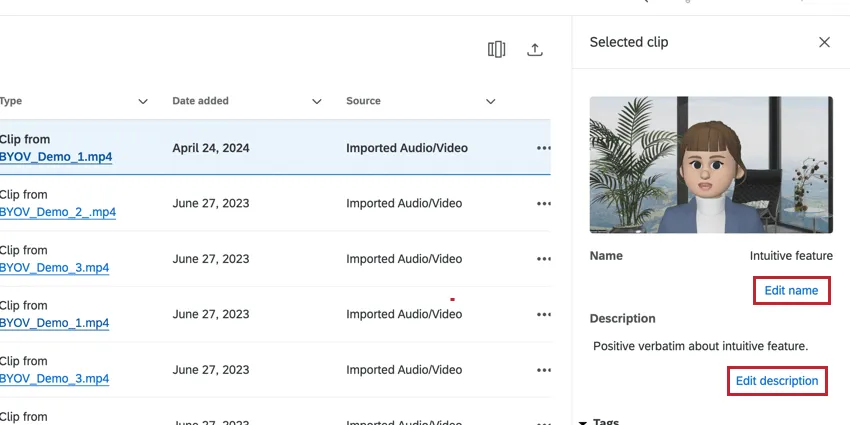
Qdica: Para editar os detalhes da resposta, como o nome ou a descrição, clique nos botões localizados abaixo desses campos.
Você pode fazer o seguinte ao visualizar uma gravação no editor:
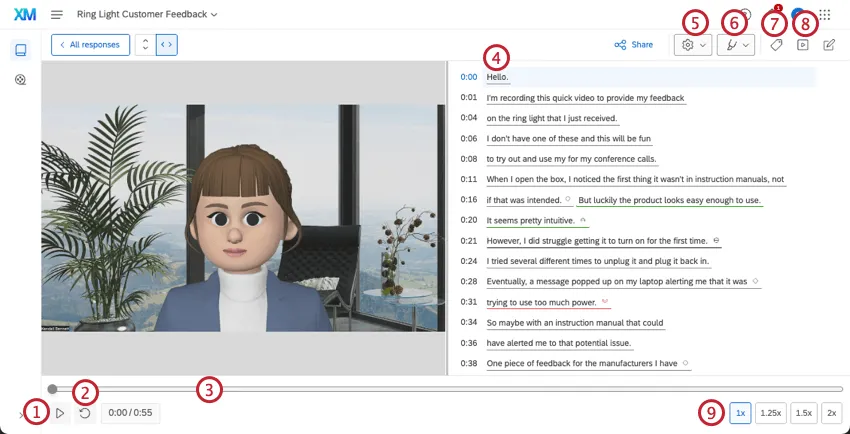
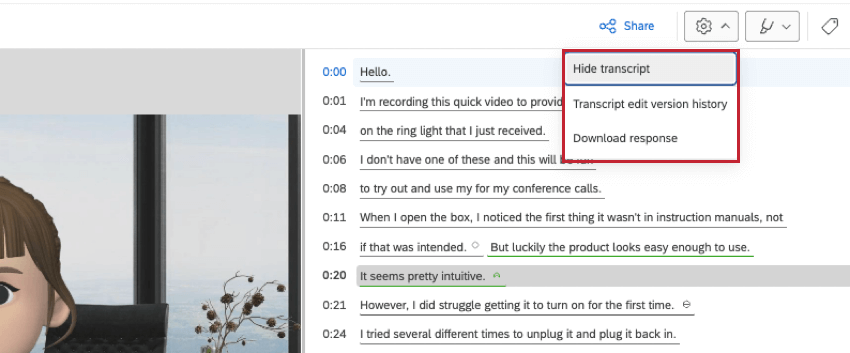
- Ocultar transcrição: Ocultar a transcrição da interface.
- Histórico de versões de edição da transcrição: Exibir o histórico de versões das edições feitas na transcrição. Para obter mais informações, consulte Transcrição do vídeo e Sentimento.
- Baixe a resposta: Baixar a resposta.
- Ocultar destaque de sentimento: Oculta os destaques sentimento na transcrição.
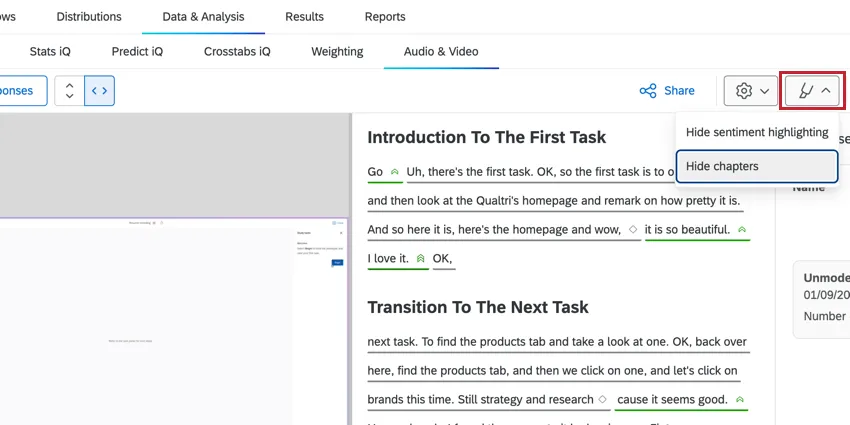
- Ocultar capítulos: Oculta os capítulos gerados por IA na resposta.
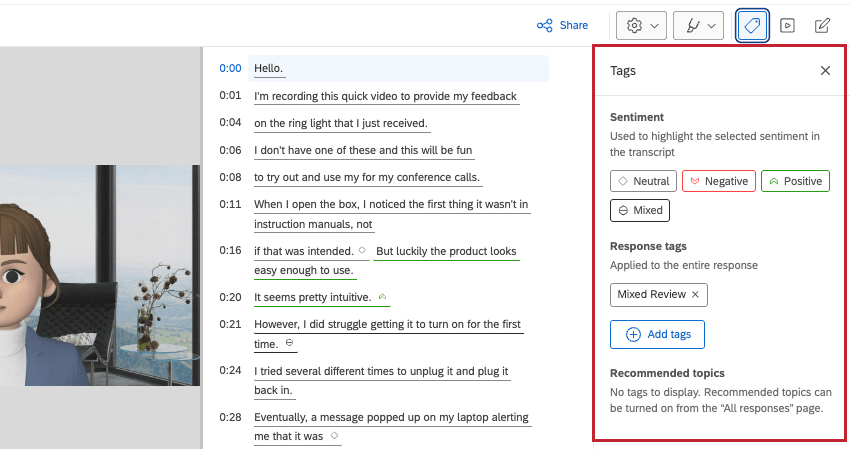
- Sentimento: Por padrão, todos os sentimentos que aparecem na gravação serão automaticamente marcados na resposta. Qdica: Clique em uma etiqueta sentimento para destacar esse sentimento na transcrição.

- Tags de resposta: Para adicionar outras tags, clique em Add tags (Adicionar tags ) e digite a tag. Você pode adicionar várias tags separando-as com uma vírgula. Para excluir uma tag dessa seção, clique no X avançar da tag.
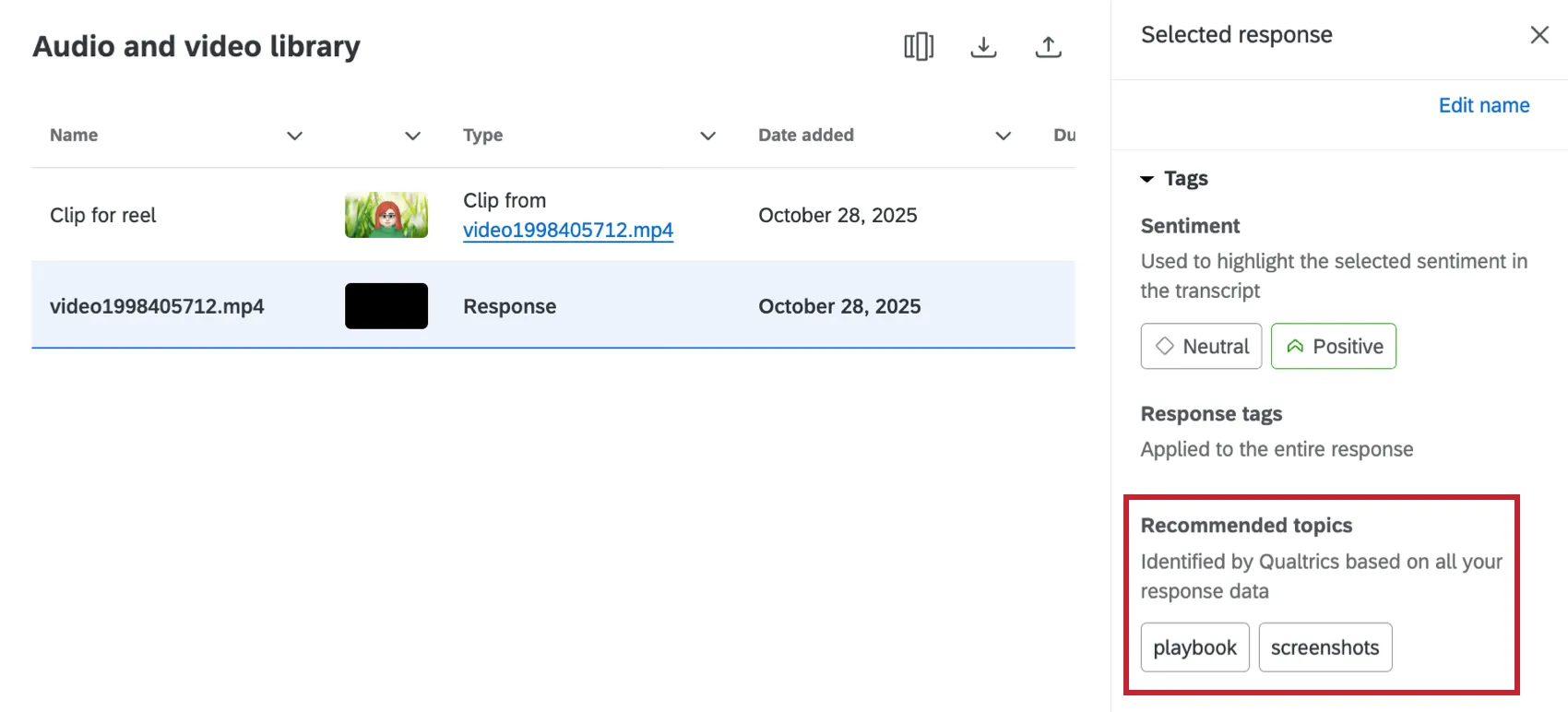
- Tópicos recomendados: Se você tiver coletado pelo menos 5 respostas, as recomendações de tópicos serão ativadas automaticamente. Esses tópicos serão mostrados nessa seção do menu de tags. Para obter mais informações, consulte Recomendações de tópicos de vídeo.
Filtragem de Respostas
Você pode filtro suas gravações de áudio e vídeo para encontrar facilmente uma resposta específica.
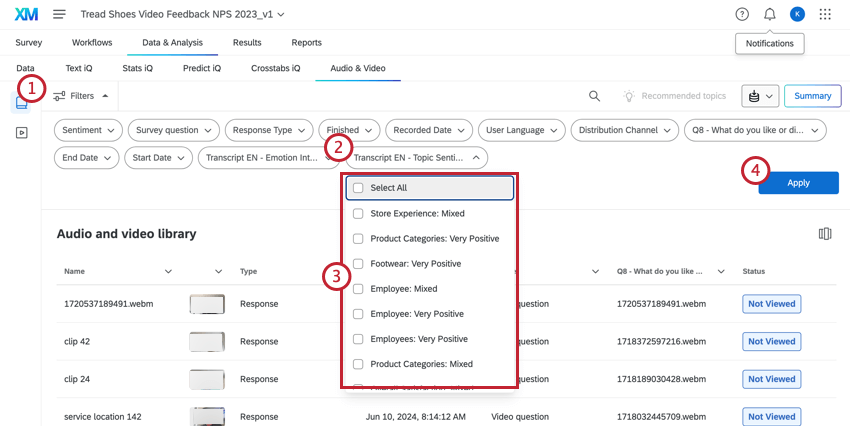
Atenção: Projetos de áudio e vídeo importados e perguntas de testes com usuários não moderados só podem ser filtrados por sentimento, pergunta e tópicos.
Qdica: Você pode filtrar com base nos tópicos atribuídos às suas gravações, mas essa opção só aparecerá depois que você tiver marcado os tópicos. Consulte Recomendações de tópicos de vídeo para obter mais informações.
Transcrição do vídeo & Sentimento
Se uma gravação contiver conversas suficientes, uma transcrição será gerada automaticamente. Essa transcrição contém dados de sentimento, permitindo que você identifique como o entrevistado se sentiu em diferentes momentos.
Qdica: Embora o Editor de Áudio e Vídeo utilize o mesmo modelo sentimento , esse recurso é independente da sentimento do Text iQ. Sentimento do Audio Video Editor não está disponível para uso no Text iQ, na guia de dados ou nos widgets dashboard.
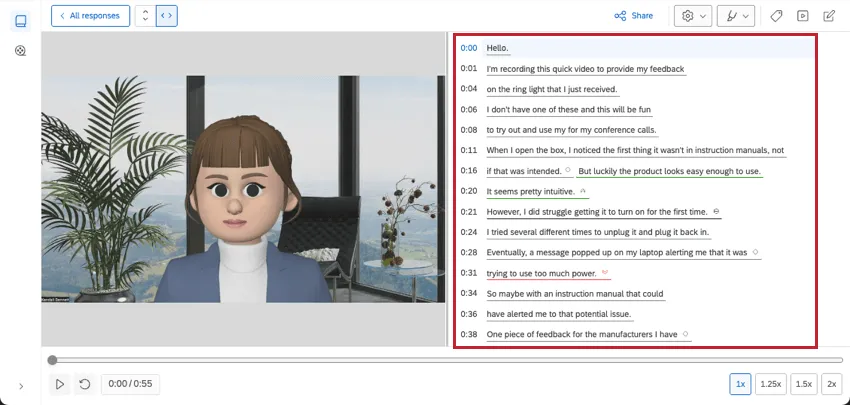
Enquanto você assiste à gravação, a transcrição destaque a palavra que o entrevistado está dizendo no momento. Clique em uma palavra específica na transcrição para interagir com ela:
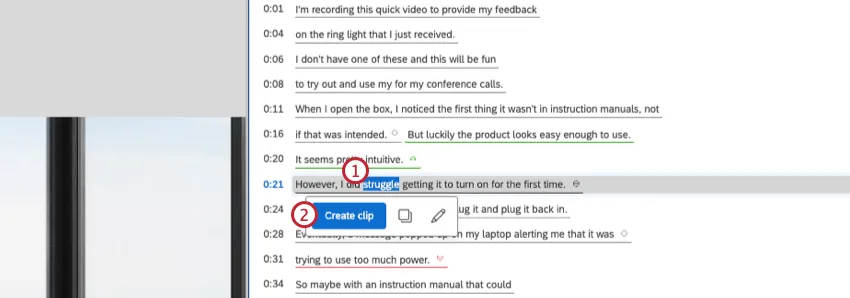
- Criar clipe: Cria um clipe a partir dessa resposta. Para obter mais informações, consulte Criação de um videoclipe.
- Copiar para a área de transferência: Copie a palavra para sua área de transferência.
- Editar texto selecionado: Altere a tag de sentimento da palavra selecionada ou edite o texto que aparece na transcrição.
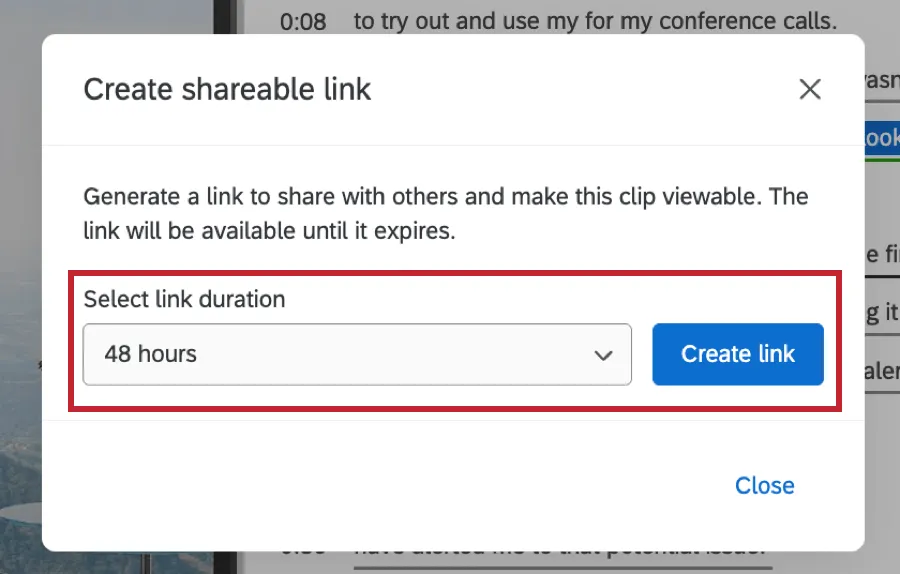
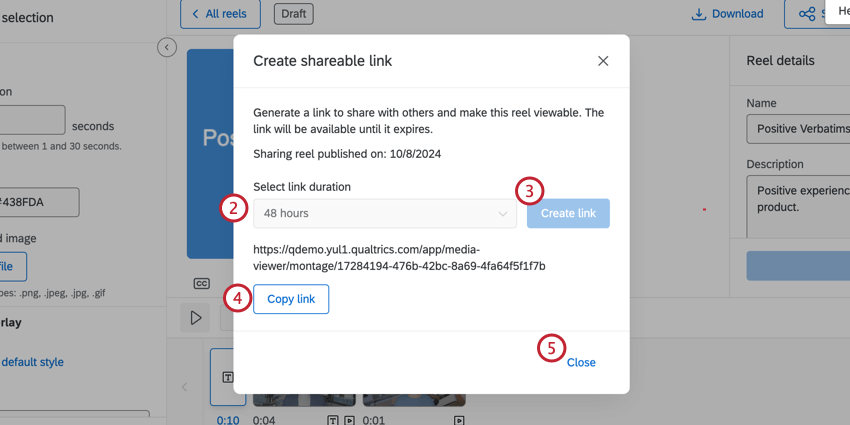
Para compartilhar um clipe e sua transcrição, clique em “Compartilhar” no canto superior direito. Em seguida, você pode selecionar a duração do link e clicar em “Criar link”. O link gerado pode então ser copiado e compartilhado com outras pessoas e poderá ser visualizado até o final da duração selecionada.
Capítulos
Atenção: os capítulos são compatíveis apenas com projetos de testes de usuário moderados, com a pergunta de testes de usuário não moderados e com projetos de vídeo e áudio importados.
Qdica: É necessário ter apermissão“Capítulos automatizados de áudio e vídeo” ativada para usar os capítulos.
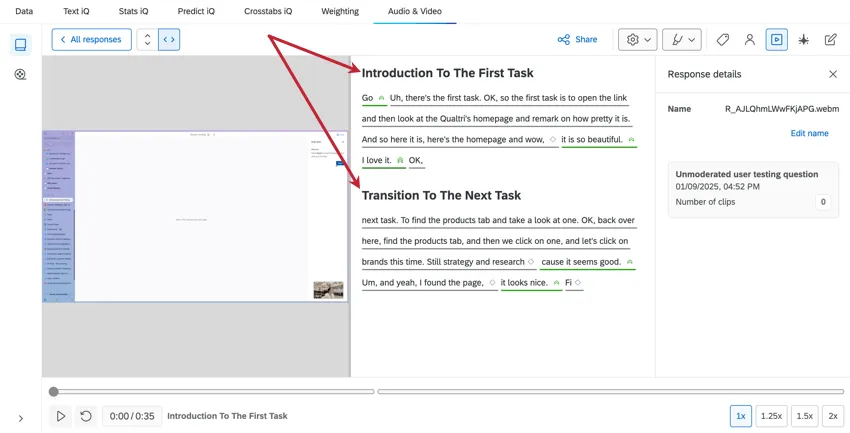
Os capítulos dividem respostas por segmentos gerados por IA, permitindo que você analise melhor os diferentes conceitos em suas respostas. Você pode ver os capítulos ao visualizar uma resposta.
Qdica: Para ocultar os capítulos, clique no menu suspenso de destaques no canto superior direito.
Notas da entrevista
Atenção: as notas de entrevista são compatíveis apenas com projetos de testes de usuário moderados e com a pergunta de testes de usuário não moderados.
Qdica: É necessário ter apermissão“Notas automatizadas de áudio e vídeo” ativada para usar as Notas de Entrevista.
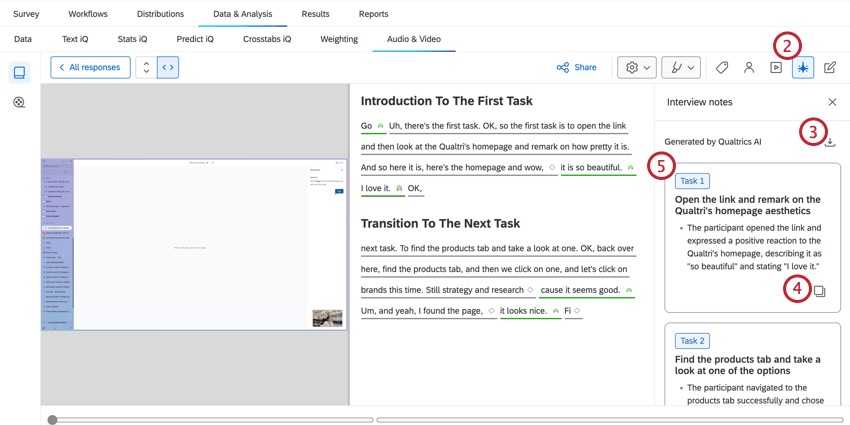
O editor de áudio e vídeo cria notas geradas por IA com base nos conceitos da resposta. Essas notas podem ser copiadas e exportadas, mas não podem ser editadas.
Recomendações de tópicos de vídeo
Se você tiver coletado pelo menos 10 respostas em vídeo, a opção “Recomendações de tópicos” será ativada automaticamente. Você também pode clicar nesse botão de ativação/desativação depois de concluir a coleta de respostas para ativá-lo.
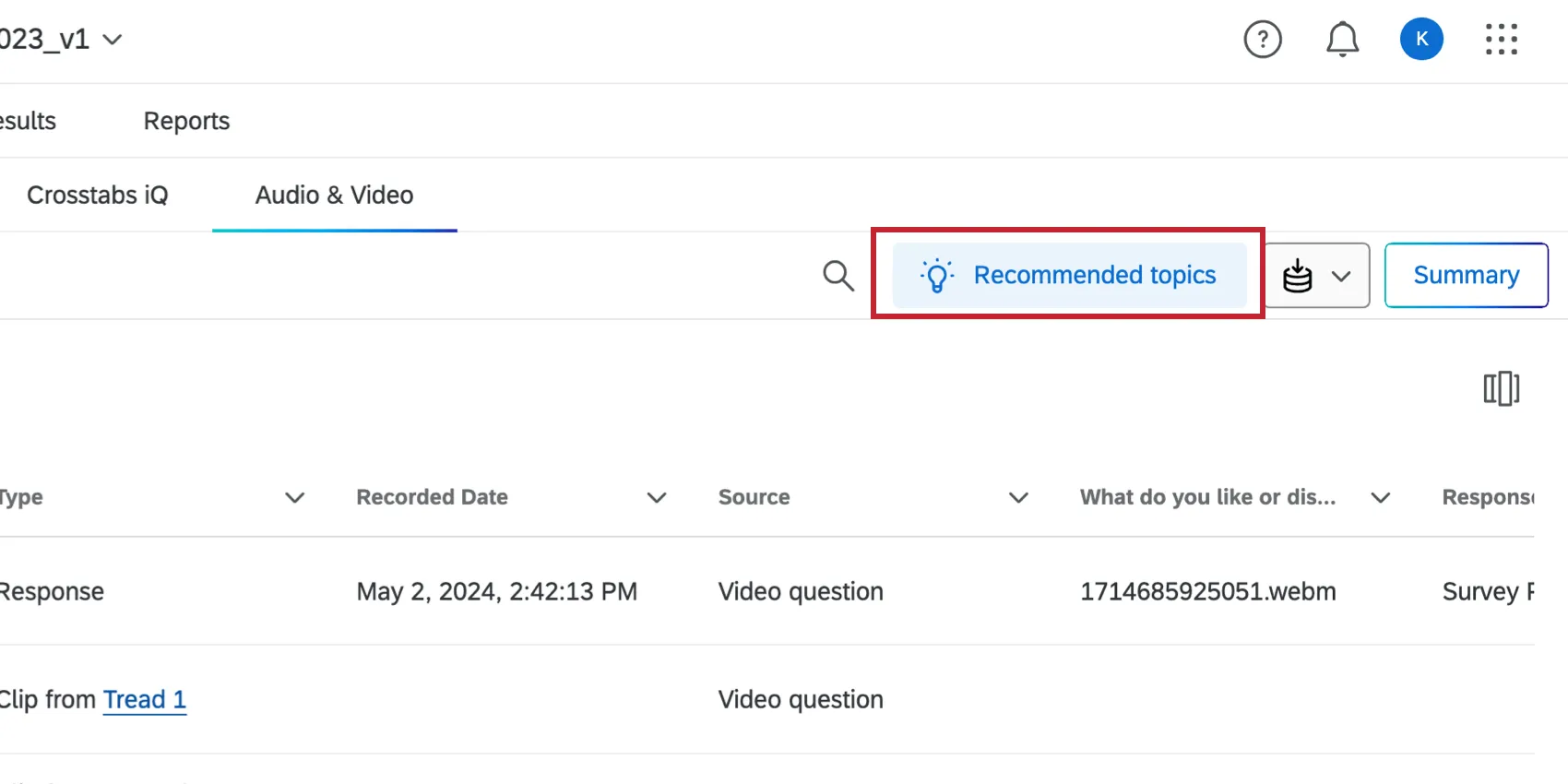
Quando os tópicos recomendados estiverem ativados, eles serão aplicados automaticamente às suas gravações. Esses tópicos são gerados com base na transcrição da gravação. Clique em uma gravação para ver os tópicos recomendados. Se você quiser remover tópicos, desative essa opção.
Uso de resumos automatizados
Qdica: Se você não encontrar a opção para usar resumos automáticos, entre em contato com o seu Administrador da marca. Se você é um administrador da marca e deseja ativar esse recurso, consulte nossa página de administração de IA.
Depois de coletar pelo menos 5 respostas em vídeo, você poderá analisar suas respostas usando resumos automatizados com base em modelos avançados de IA generativa. Os resumos baseados em IA ajudam você a identificar temas comuns em seus vídeos e fornecem um resumo geral sobre o conteúdo do seu vídeo.
Qdica: para facilitar uma colaboração segura e confidencial com fornecedores terceirizados de LLM, priorizamos padrões rígidos de privacidade e segurança para proteger os dados de nossos clientes. Se você tiver interesse em saber mais, consulte nosso guia de segurança e privacidade dedicado à IA.
Embora tenhamos barreiras de proteção em vigor e estejamos continuamente refinando nossos produtos, a inteligência artificial pode, às vezes, gerar resultados imprecisos, incompletos ou desatualizados. Antes de usar qualquer resultado dos recursos de IA do Qualtrics, você deve revisar a precisão do resultado e garantir que ele seja adequado ao seu caso de uso. Os resultados dos recursos de IA do Qualtrics não substituem a revisão humana ou a orientação profissional.
Na seção biblioteca áudio e vídeo , clique em Resumo de IA.
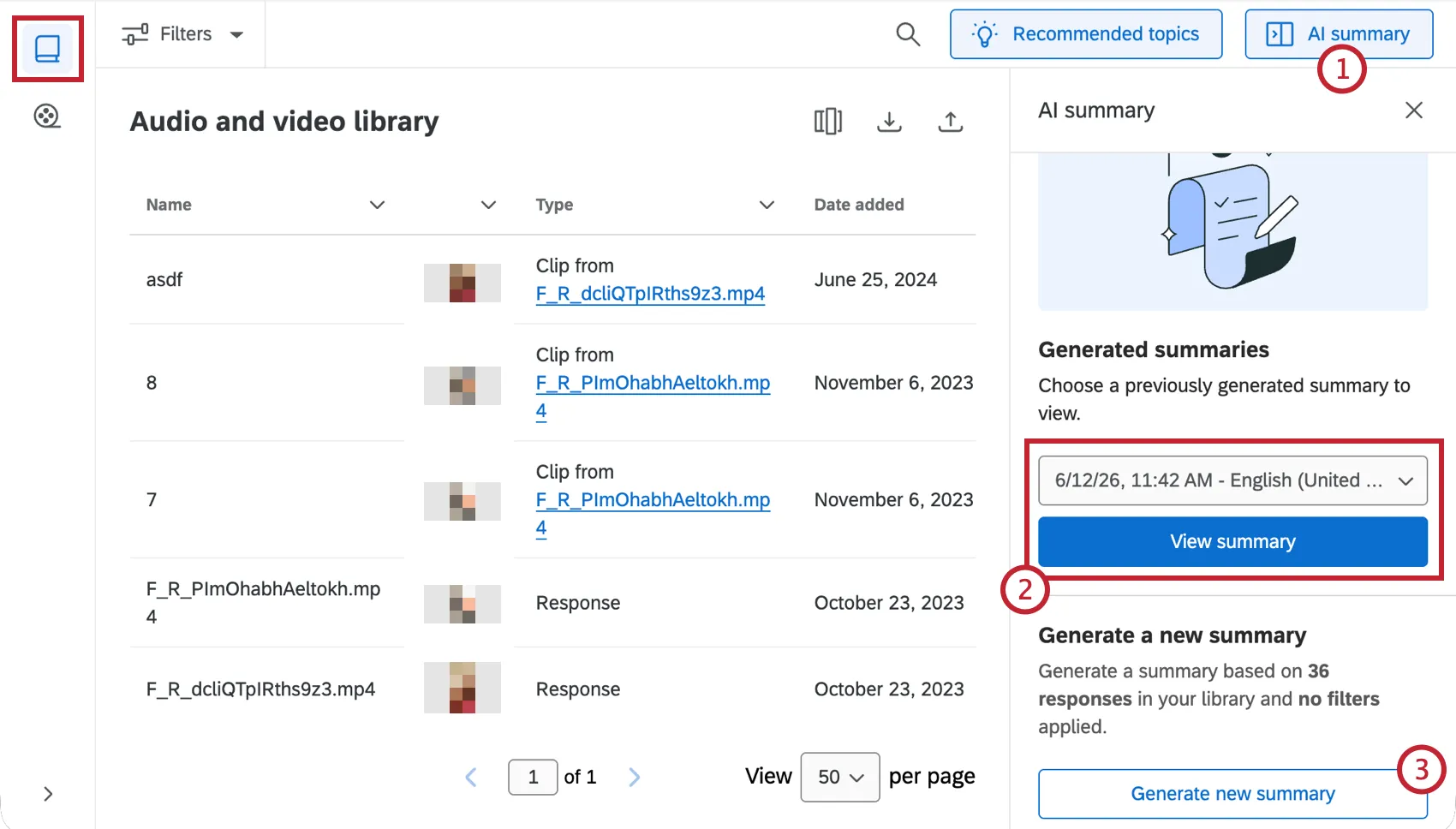
Para visualizar um resumo gerado anteriormente, use a lista suspensa para selecionar o resumo que deseja visualizar e clique em View Summary (Visualizar resumo).
Para gerar um novo resumo, clique em Generate new summary (Gerar novo resumo). Observe que você só pode resumir as mesmas respostas uma vez por idioma. Para gerar resumos adicionais no mesmo idioma, é necessário coletar novas respostas ou modificar seus filtros para gerar outro.
Selecione um idioma para o seu resumo no menu suspenso.
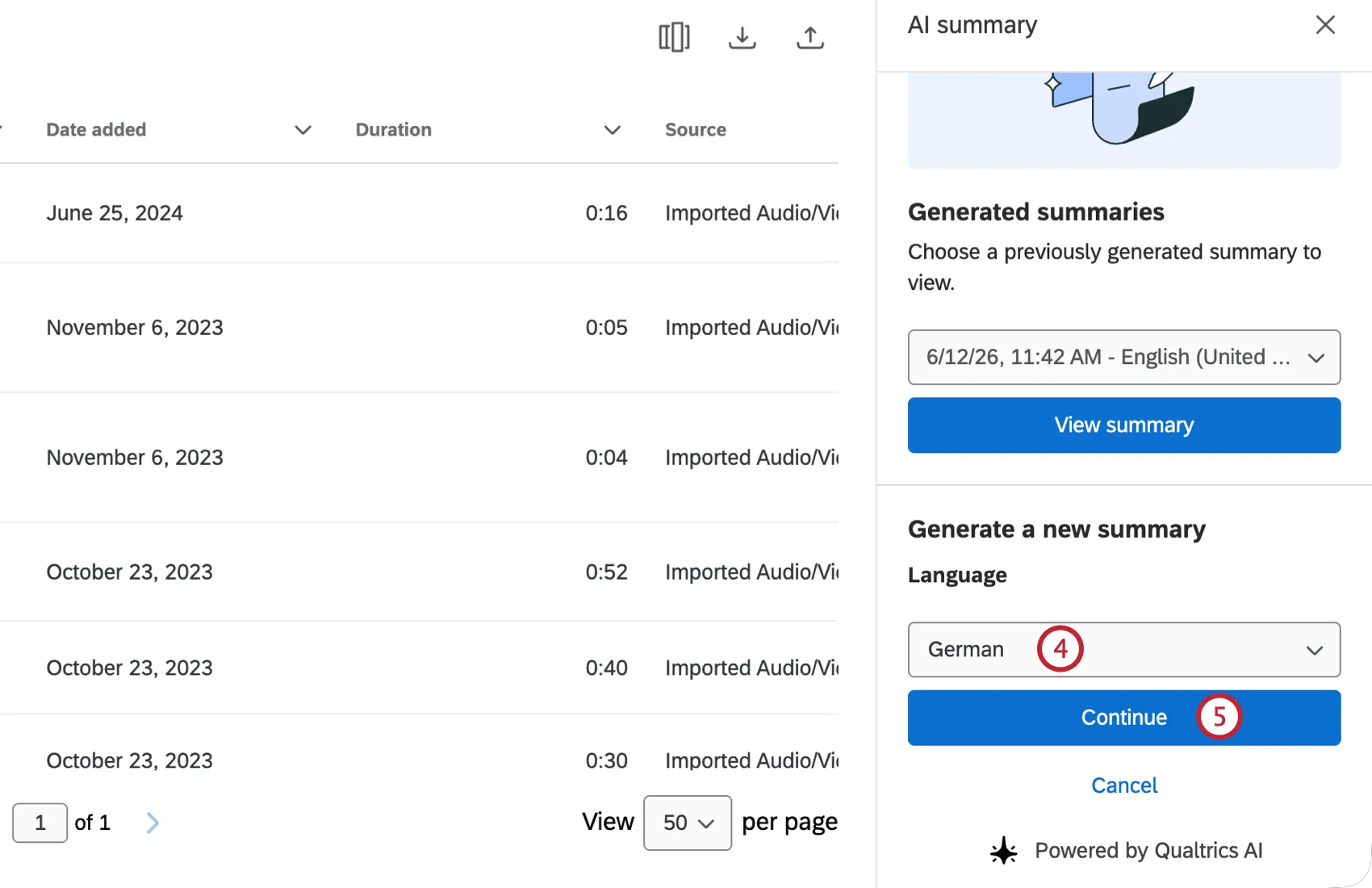
Qdica: É possível gerar apenas 1 resumo para cada idioma.
Clique em Continuar.
O painel lateral contém informações do estudo, incluindo detalhes sobre o estudo, vídeos incluídos no resumo, filtros aplicados e informações demográficas.
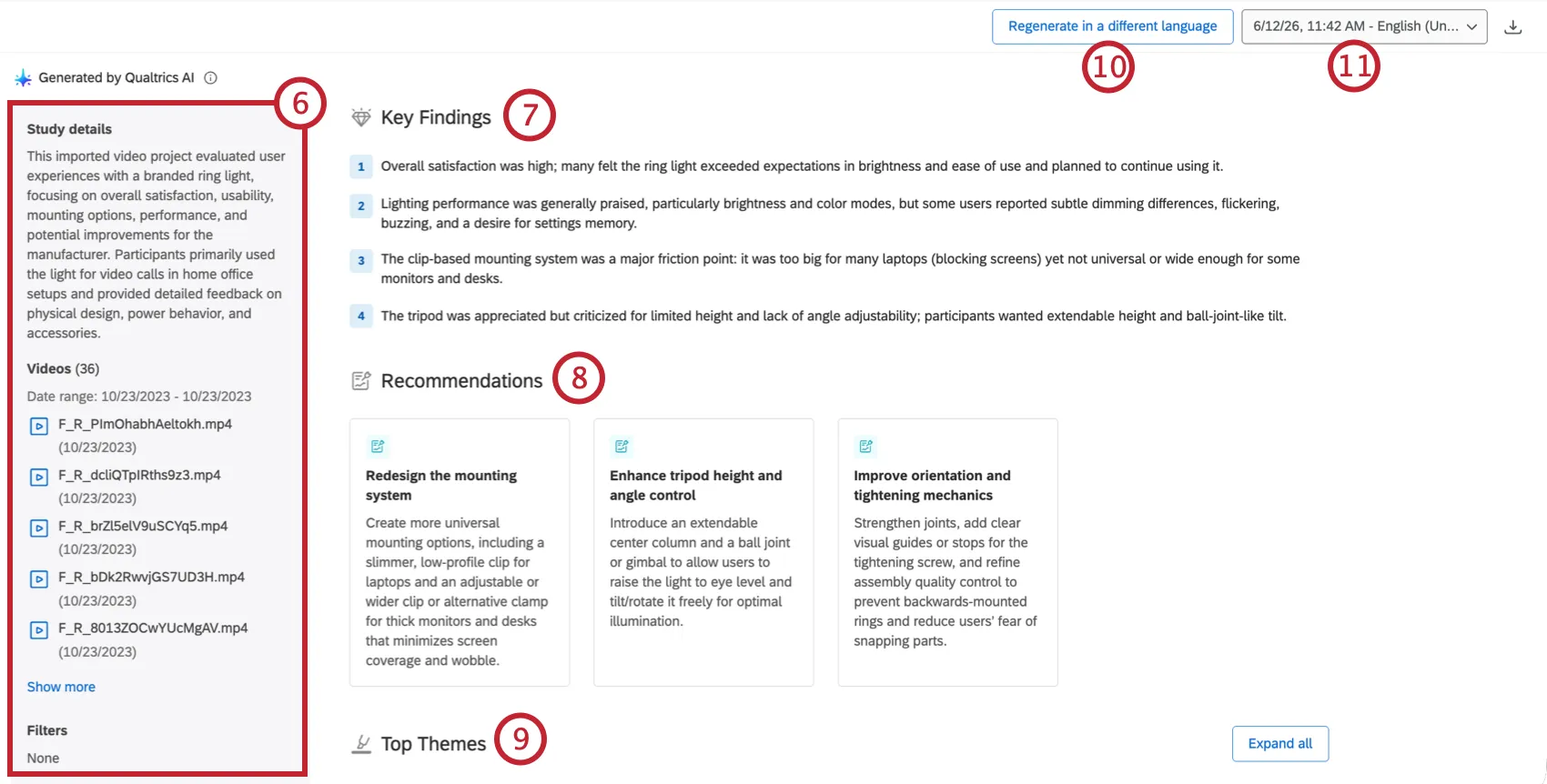
A seção Principais descobertas contém as principais descobertas das respostas recebidas.
A seção Recommendations (Recomendações ) exibe recomendações com base nas respostas recebidas.
A seção Temas principais exibe os temas que emergiram das respostas. Clique em Reproduzir resposta abaixo de uma citação para ser levado a essa citação na resposta em vídeo.
Qdica: isso abre o vídeo no editor de clipes com a citação pré-selecionada. Use essa opção para criar rapidamente clipes com base em citações apresentadas por resumos automatizados.
Clique em “Regenerar em outro idioma” para gerar o resumo em outro idioma. Você não poderá selecionar nenhum dos idiomas que já tiver selecionado ao gerar um resumo.
Se você gerou vários resumos, use o menu suspenso no canto superior direito para selecionar um resumo diferente para visualizar.
Criação de um videoclipe
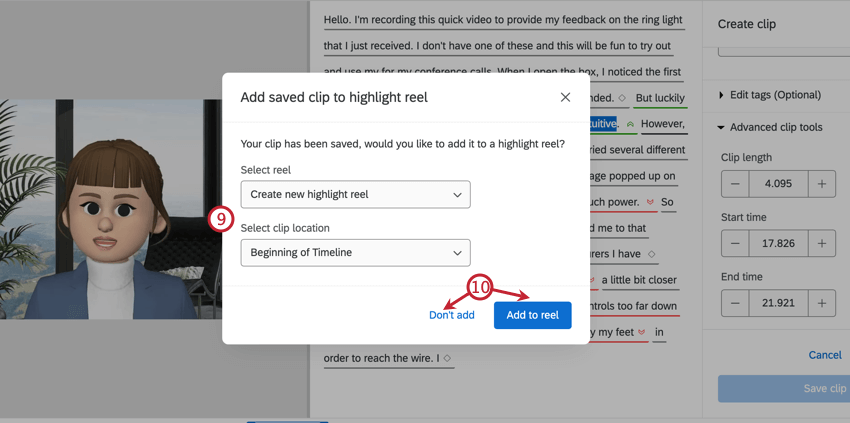
Se você encontrou um momento em uma gravação que deseja destacar ou usar no seu dashboard, pode criar um clipe dele.
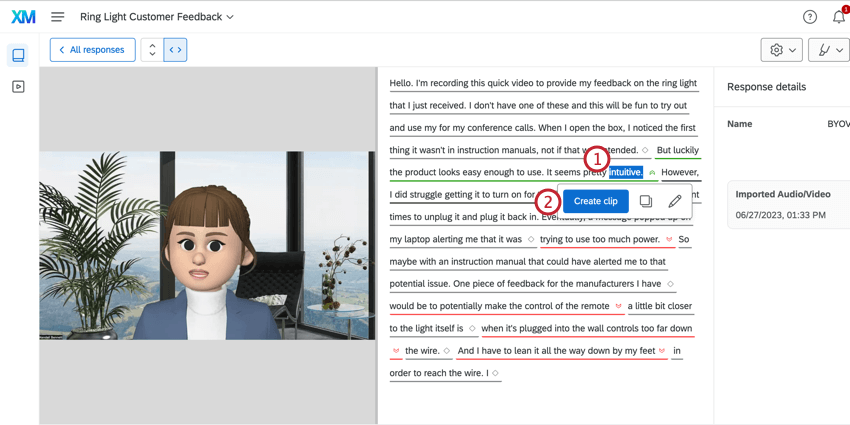
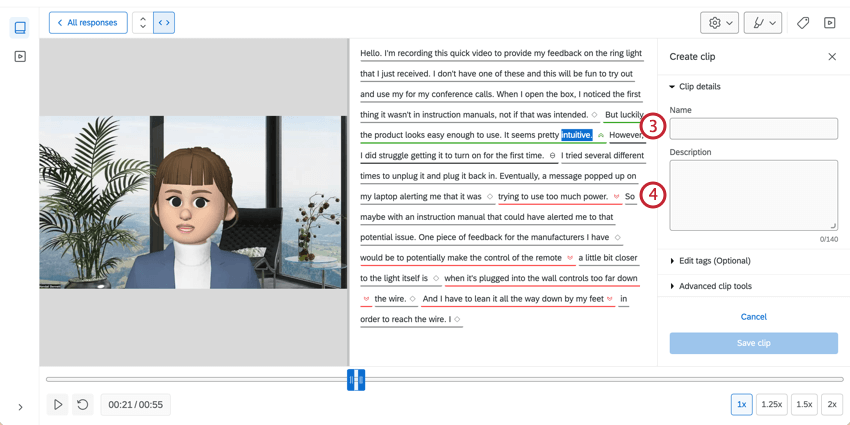
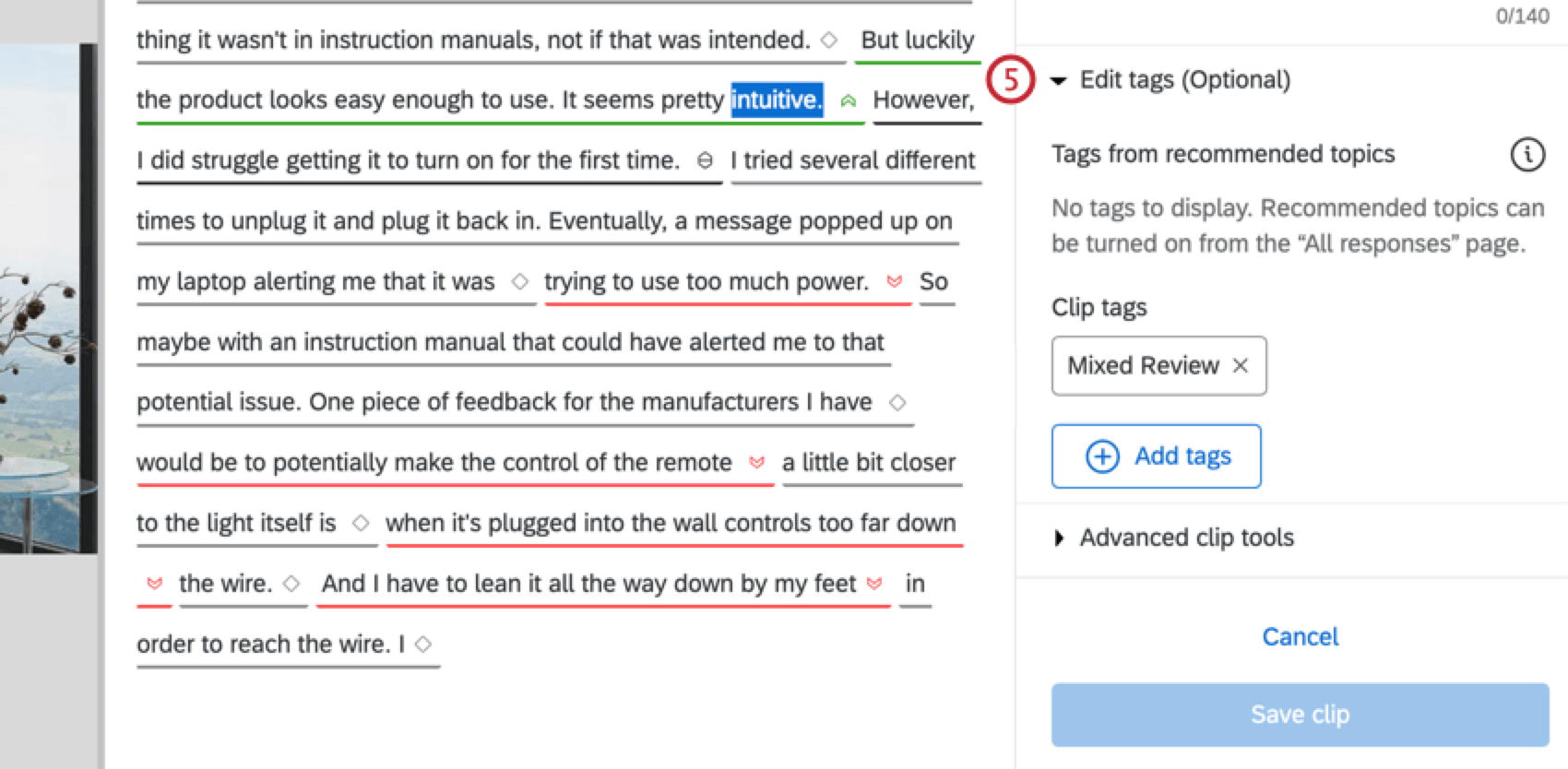
Qdica: Para adicionar mais tags, clique em “Adicionar tags” e, em seguida, insira suas tags personalizadas.
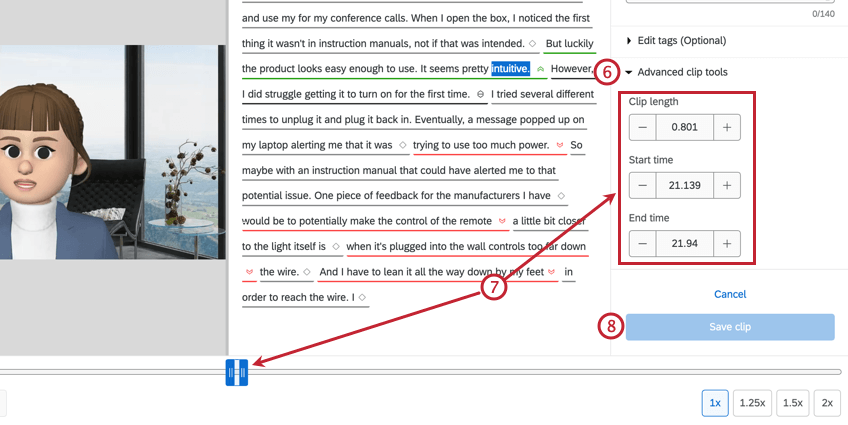
Gerenciando clipes
Os clipes são salvos na biblioteca como do tipo “Clipe ”. Para gerenciar clipes, clique no menu de três pontos.
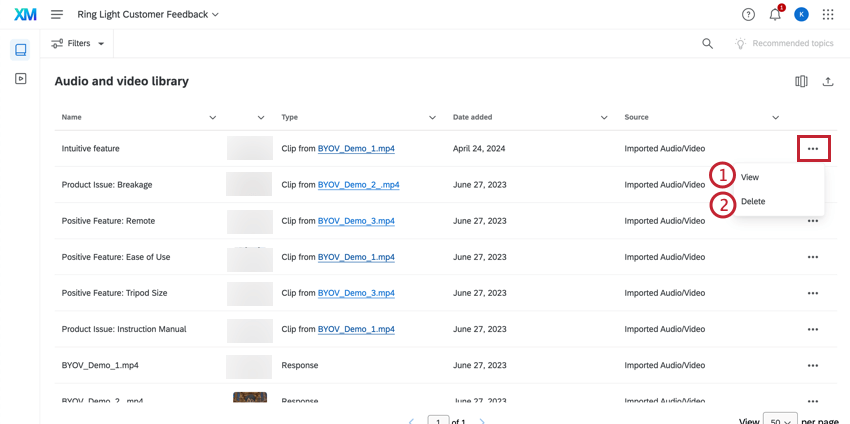
Qdica: Embora seja possível editar os detalhes do clipe, não é possível alterar sua duração nem seus marcadores de tempo. Se precisar alterar o conteúdo do clipe, será necessário criar um novo.
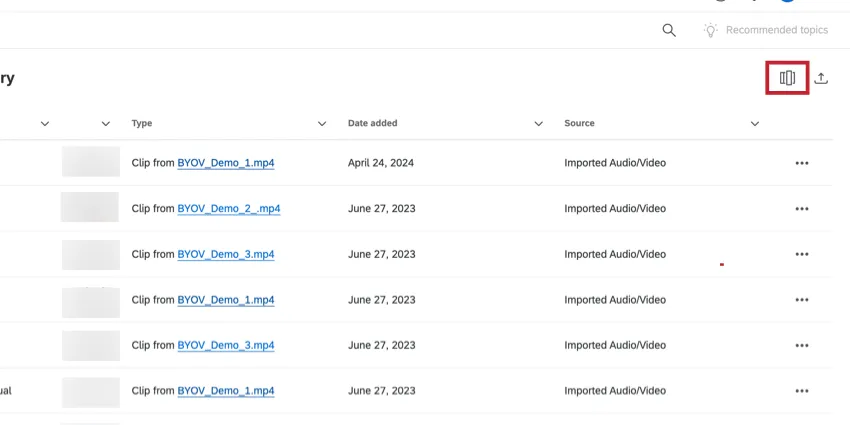
Qdica: Se você não estiver vendo a coluna “Tipo de ”, certifique-se de que ela esteja selecionada clicando no seletor de colunas no canto superior esquerdo.
Idiomas disponíveis para análise
Você pode analisar vídeos que foram gravados em vários idiomas.
A transcrição, sentimento e o tópico são suportados para cada um dos seguintes idiomas:
- Inglês (US)
- Inglês (UK)
- Inglês (AUS)
- Japonês
- Alemão
- Francês
- Espanhol (América Latina)
- Espanhol (Espanha)
- Português do Brasil
- Português (Portugal)
- Coreano
- Italiano
- Holandês
- Chinês (tradicional)
- Chinês (simplificado)
- Tailandês
- Finlandês
- Dinamarquês
- Sueco
- Russo
- Bahasa Indonésia
- Malaio
Criação de um vídeo de Destaque
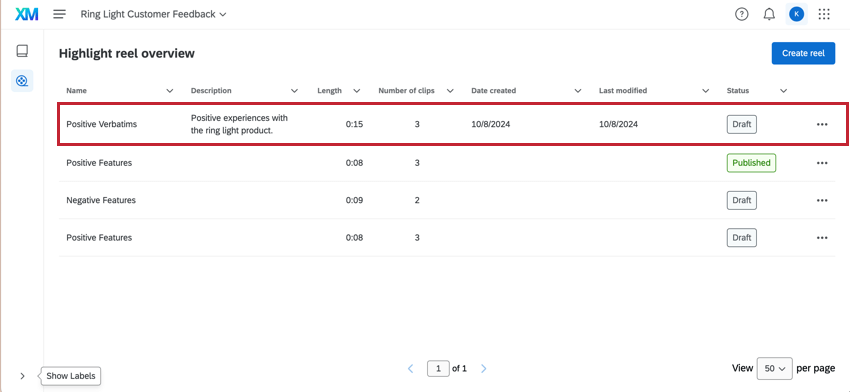
Depois de criar trechos a partir das respostas em vídeo, você pode reuni-los em compilações de destaques para exibir em um dashboard.
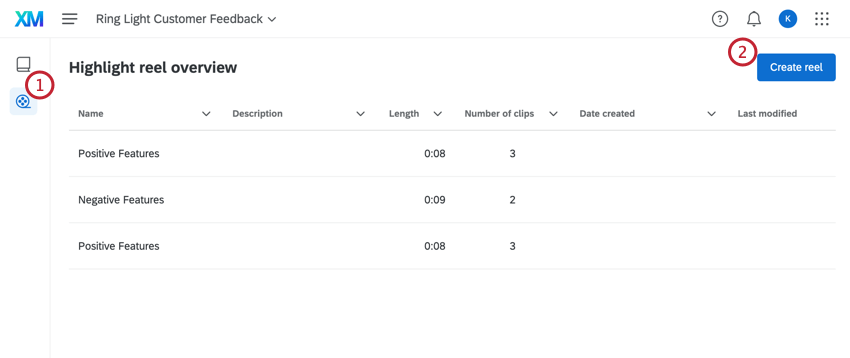
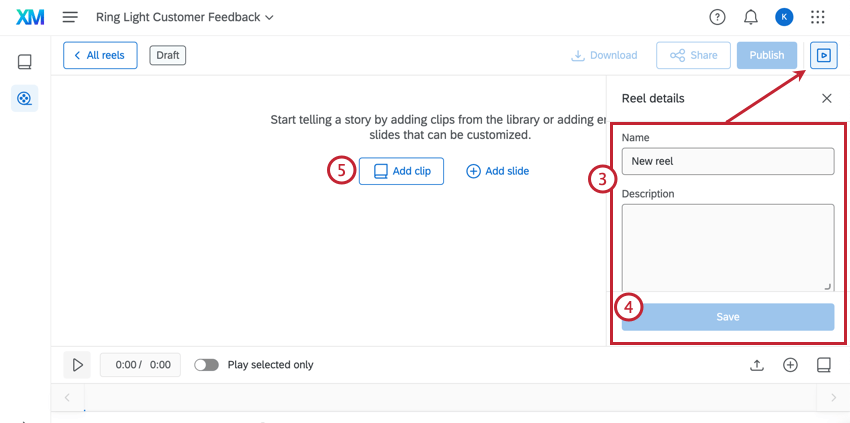
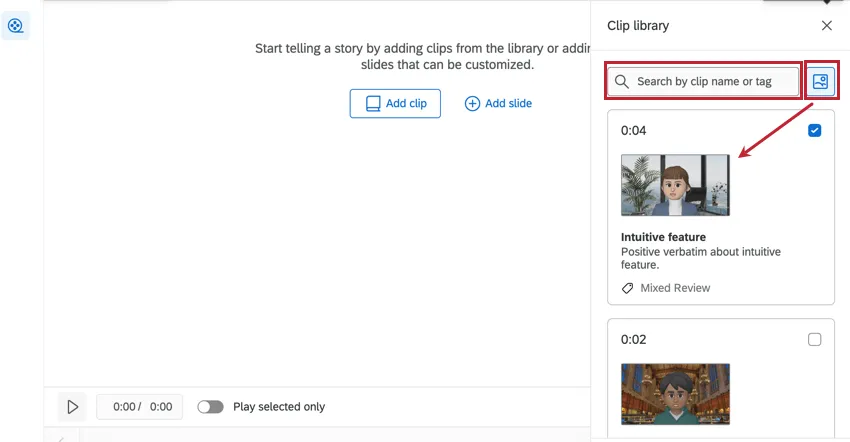
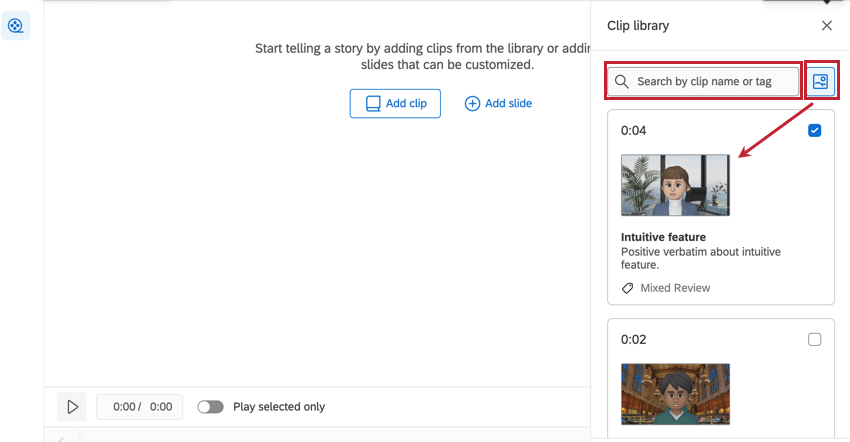
Qdica: Use a barra de pesquisa para procurar vídeos pelo nome ou pelas tags. Clique no ícone avançar da barra de pesquisa para ver uma imagem de seu carretel.
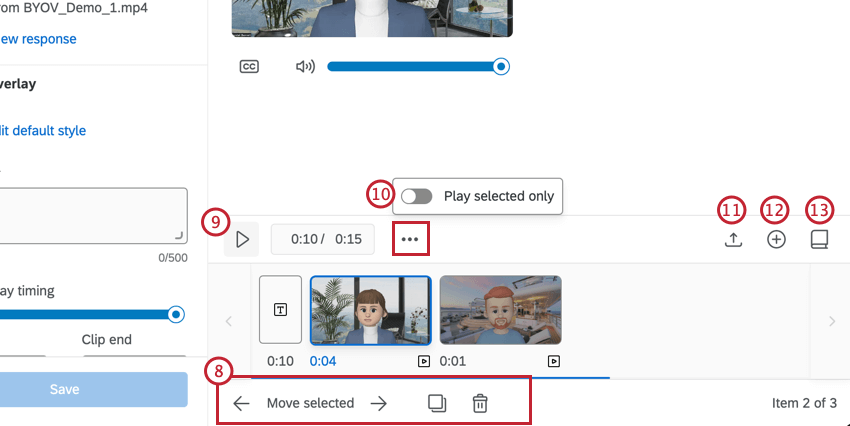
- Para editar a posição de um clipe, selecione o clipe e clique em uma seta avançar de Mover selecionado. Como alternativa, clique e arraste o clipe para uma nova posição.
- Para copiar um clipe no carretel, clique no ícone de duplicar.
- Para remover um clipe do carretel, clique no ícone lixeira.
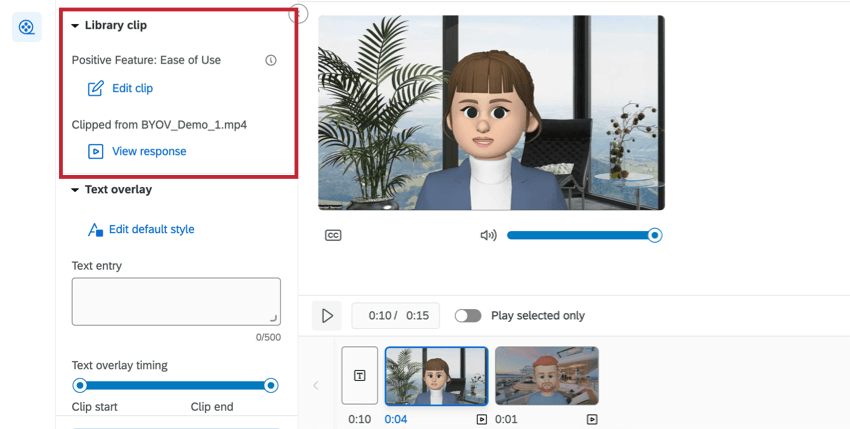
- Editar clipe: Edite o videoclipe usando o editor de clipes.
- Exibir resposta: Veja a resposta completa do vídeo.
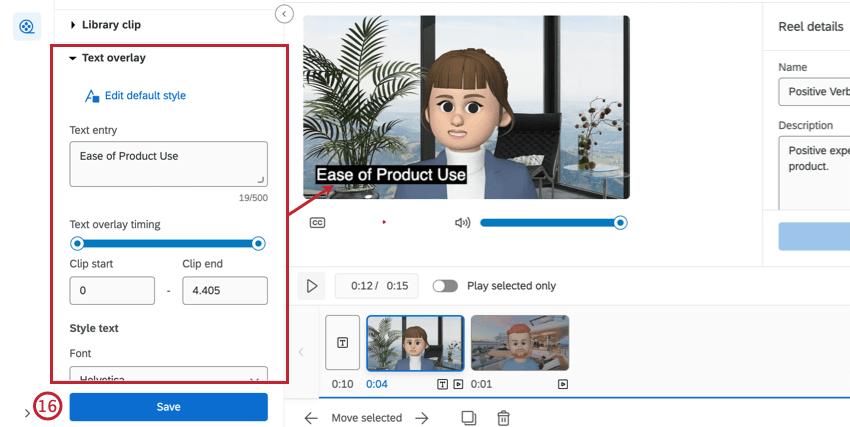
- Editar estilo padrão: Edite as propriedades de design do texto que serão aplicadas por padrão.
- Entrada de texto: Digite o texto que você gostaria de adicionar ao clipe nessa caixa de texto.
- temporizador sobreposição de texto: Digite por quanto tempo, em segundos, o texto deve ser exibido no clipe. Para ajustar o período de tempo, você pode inserir os segundos nas caixas de texto Início do clipe e Fim do clipe ou arrastar as extremidades da barra para ajustar.
- Estilizar texto: Edite a fonte, o tamanho do texto, a cor, o alinhamento, o posicionamento e a opacidade.
- Adicionar cor de fundo: Selecione uma cor para o fundo do texto, se desejar.
Compartilhamento e publicação de um Destaque Reel
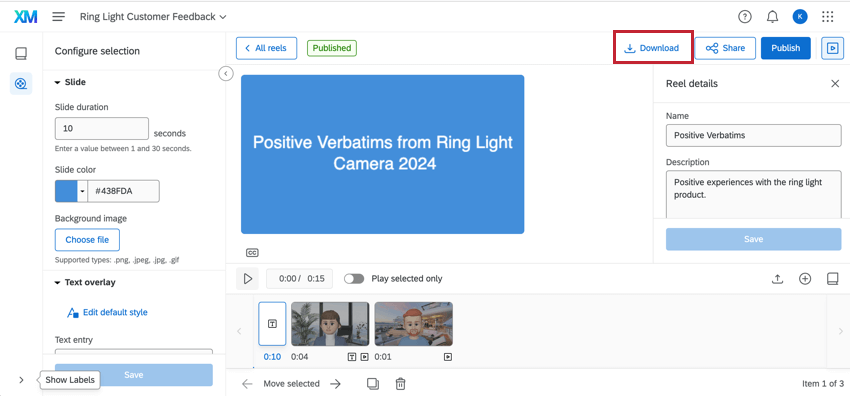
Sua compilação de destaques precisa ser publicada para poder ser compartilhada e utilizada no widget “Compilação de destaques” em seus dashboards.
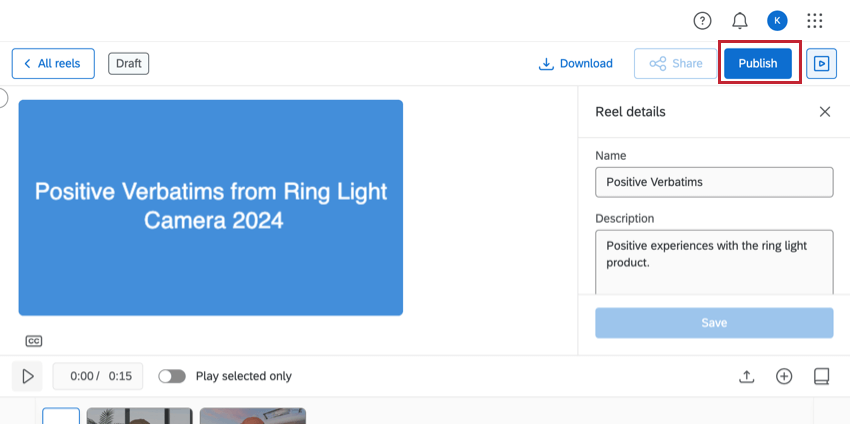
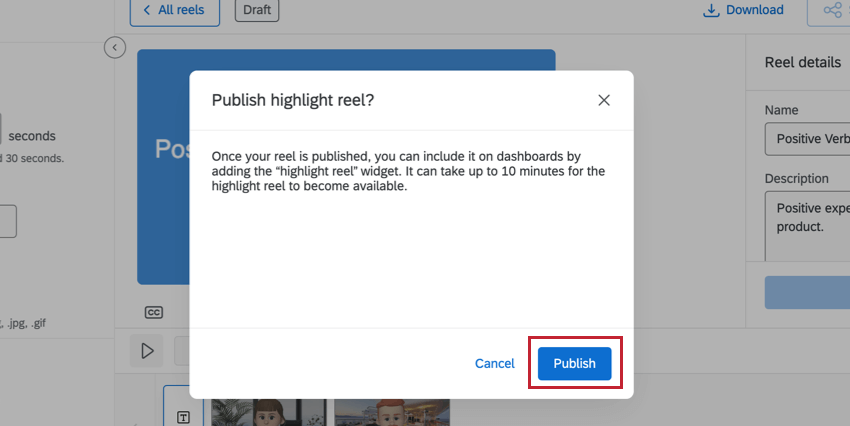
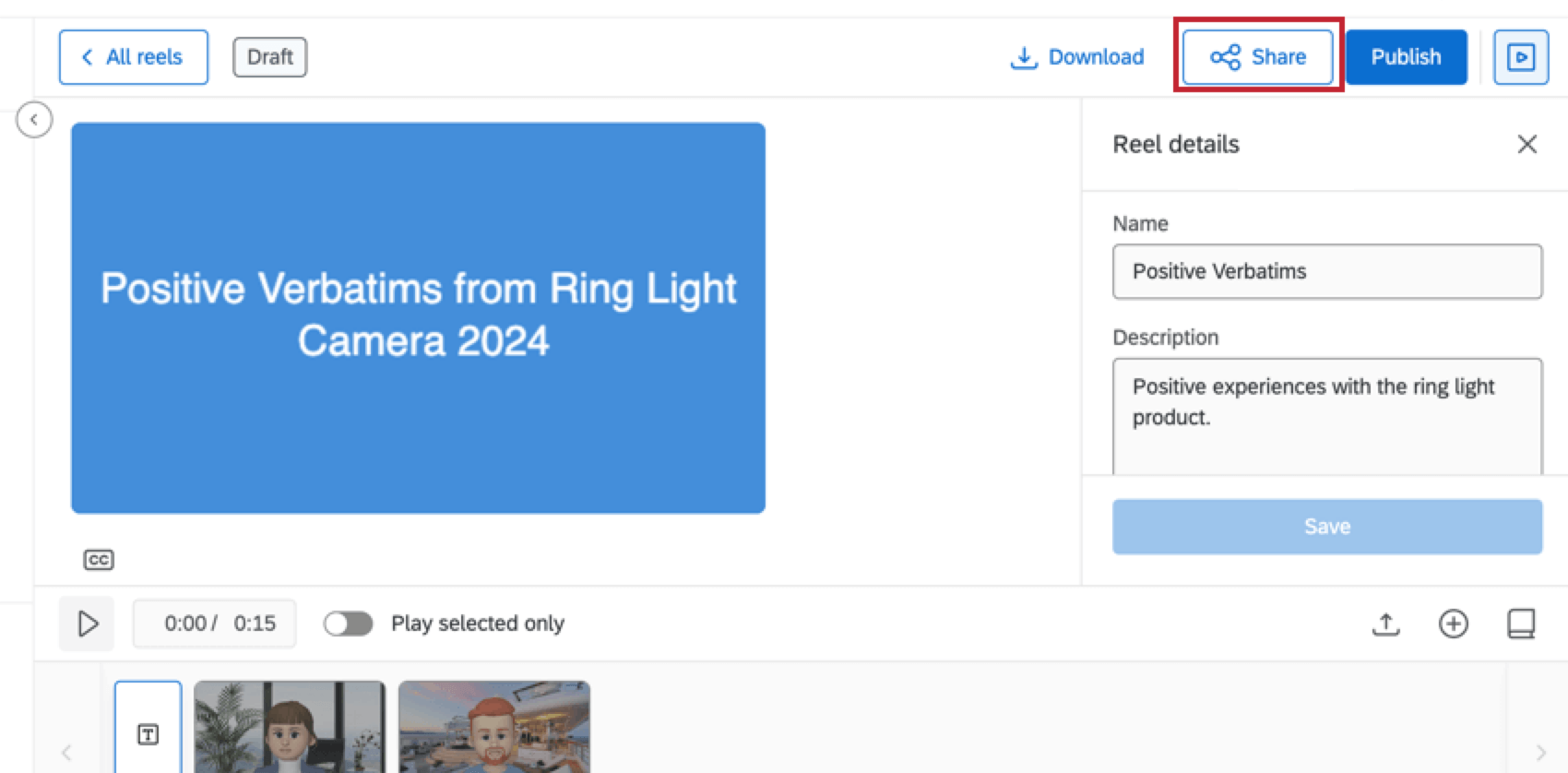
Você pode compartilhar seu destaque gerando um link exclusivo da Web. Seus espectadores não precisam ter uma conta Qualtrics para ver o destaque - eles só precisarão do link que você fornecer.
Atenção: Para compartilhar um vídeo com os melhores momentos, é necessário que a permissão de usuário “Criar links públicos de áudio e vídeo” esteja ativada.
Respostas de vídeo na seção de dados
Esta seção explica como baixar uma gravação e como visualizar uma transcrição na seção “Dados ” da página “Dados e Análise”.
Download de vídeos
Você pode baixar uma versão .webm de uma resposta de vídeo individual.
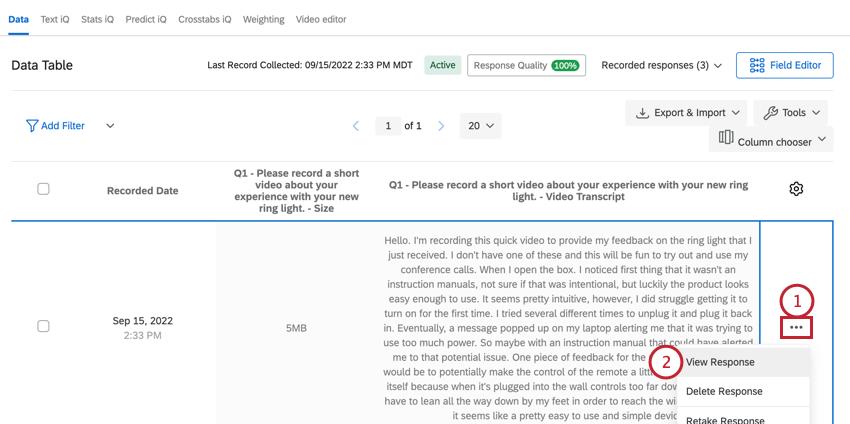
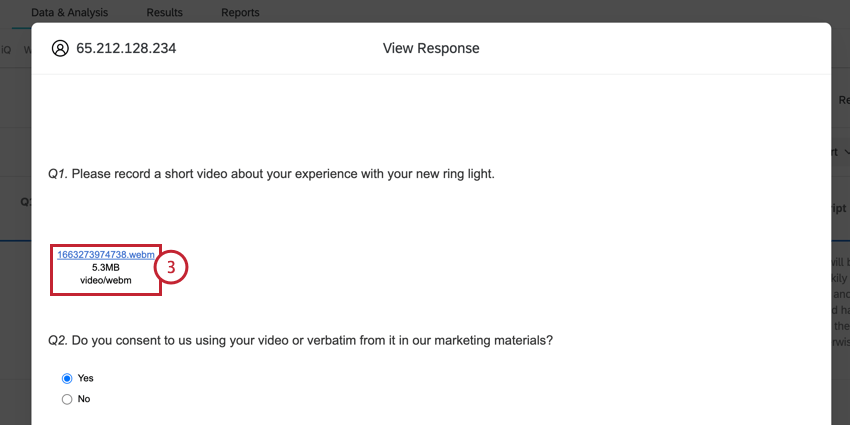
Visualização de transcrições
Por padrão, a transcrição do vídeo não é adicionada à exibição tabela de dados. No entanto, você pode adicioná-lo manualmente:
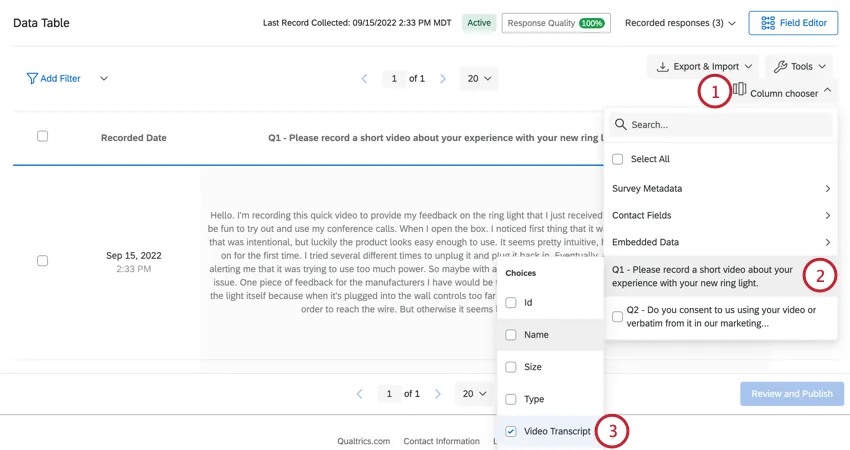
Observe que essa transcrição não tem sentimento. Se quiser visualizar o sentimento do seu vídeo, vá para o editor de vídeo.
Geração de links de vídeo
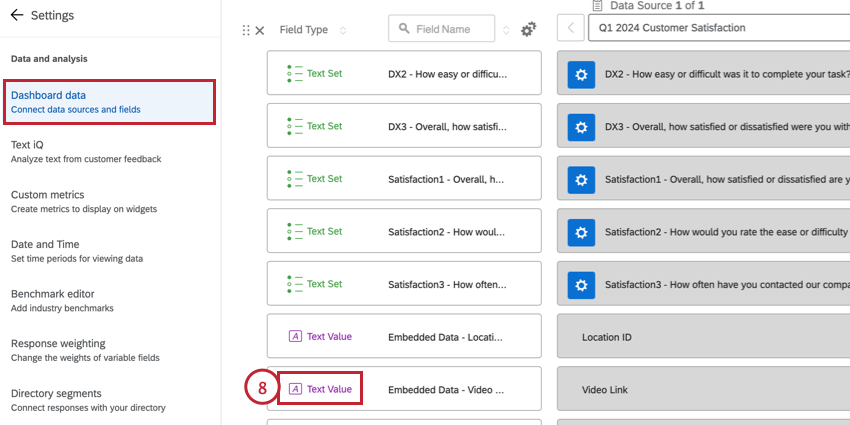
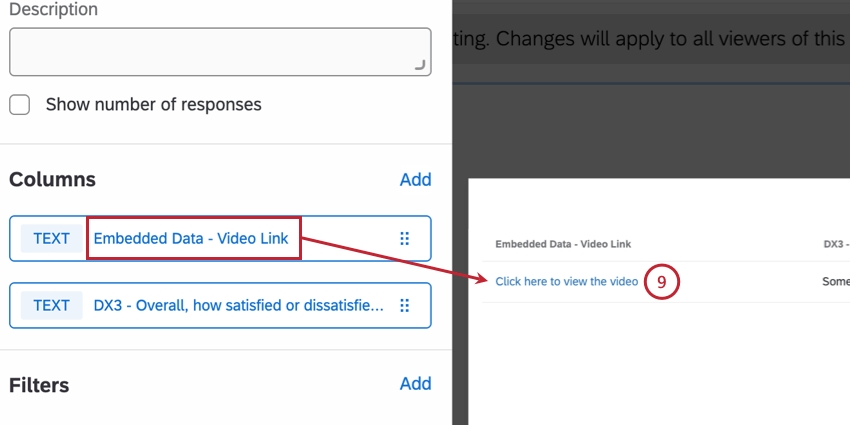
Esta seção aborda como gerar links individuais para cada vídeo enviado. Você pode exibir esses links em um dashboard do CX, no qual um visualizador dashboard pode clicar para ser levado ao editor de vídeo com esse vídeo selecionado.
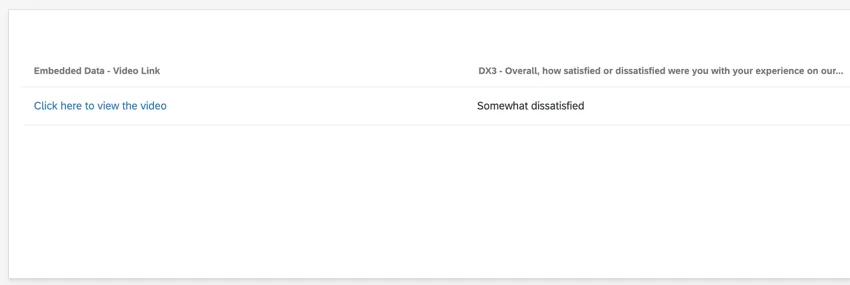
Qdica: o visualizador dashboard deve ter acesso aos dados do projeto para que esse link funcione.
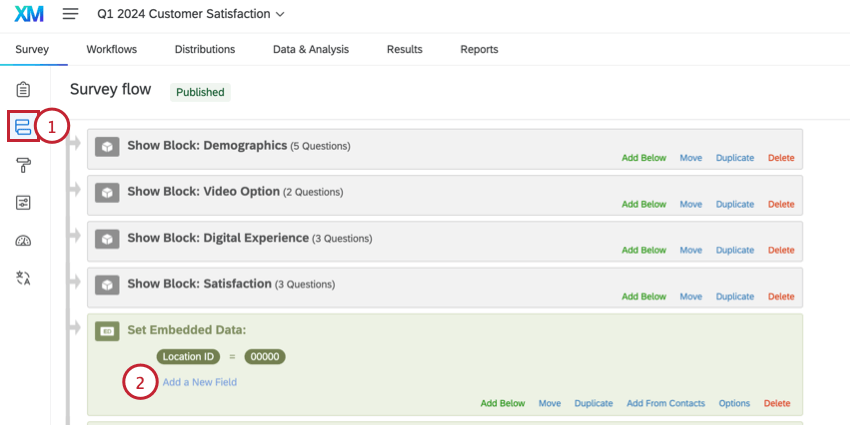
Qtip: Make sure the embedded data element appears after your video question(s).
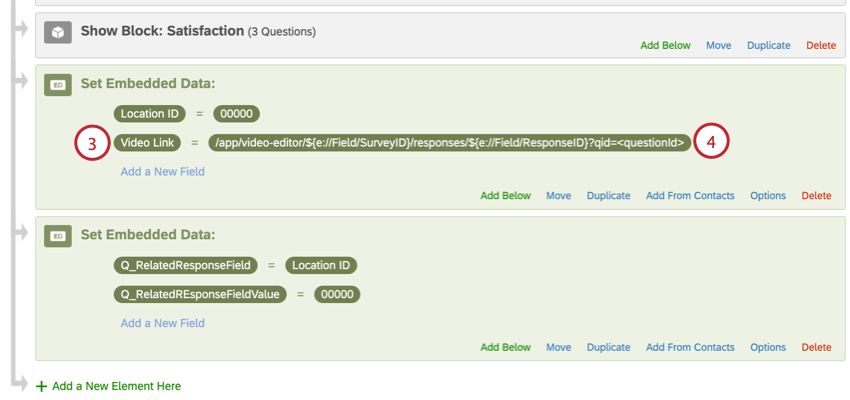
/app/video-editor/${e://Field/SurveyID}/responses/${e://Field/ResponseID}?qid=<questionId> Qtip: You can customize this link with HTML to make it open in a new tab or to change the text that is displayed to dashboard viewers. For example,<a href="/app/video-editor/${e://Field/SurveyID}/responses/${e://Field/ResponseID}?qid=QID1" target="_blank">Click here to view the video</a>.
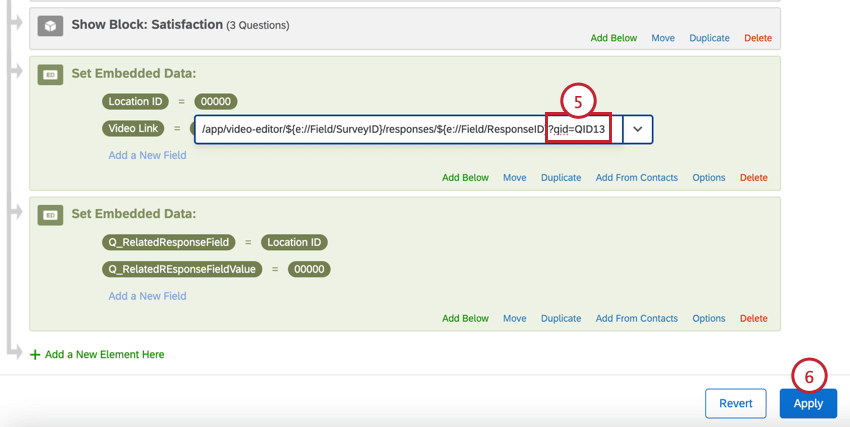
Qtip: You can find the question ID by exporting your dataset.
Isso é ótimo! Obrigado pelo seu feedback!
Obrigado pelo seu feedback!