Relatórios TotalXM
O que há nesta página
Atenção: Esse característica está disponível apenas para usuários dos novos planos simplificados de preços e embalagens. Se você tiver dúvidas sobre seu plano de preços e pacotes Qualtrics, entre em contato com o Conta Services.

Sobre os Relatórios TotalXM
Relatórios TotalXM são uma ótima ferramenta para reunir e apresentar percepções de diferentes áreas de produtos. Nesse tipo de projeto, você pode criar relatórios usando seus dados mais significativos e widgets dashboard para apresentar uma história coesa. Esses relatórios foram elaborados para serem compartilhados com os líderes executivos e outros acionistas interessados nos fatores e resultados de CX e EX.
Atenção: Depois de compartilhar seu relatório, qualquer pessoa pode acessá-lo e examinar seus dados por meio do link compartilhado. Você não deve incluir dados em seu relatório, a menos que se sinta confortável com o fato de eles serem públicos. Para maior proteção, adicione uma senha ao seu relatório.
Criação de Relatórios TotalXM
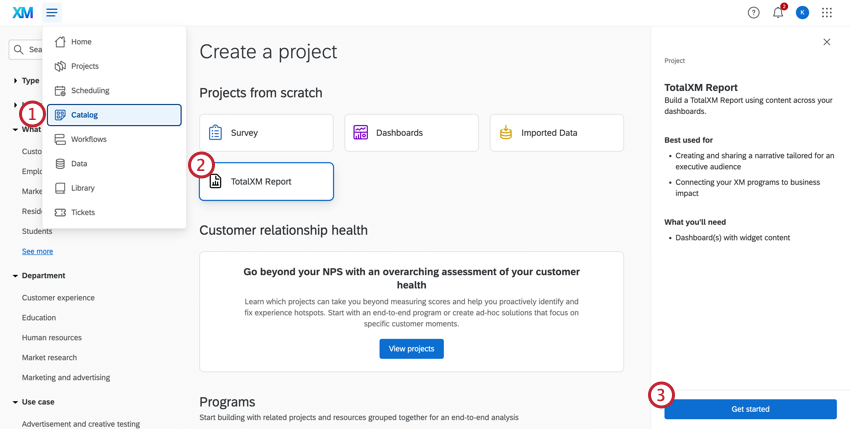
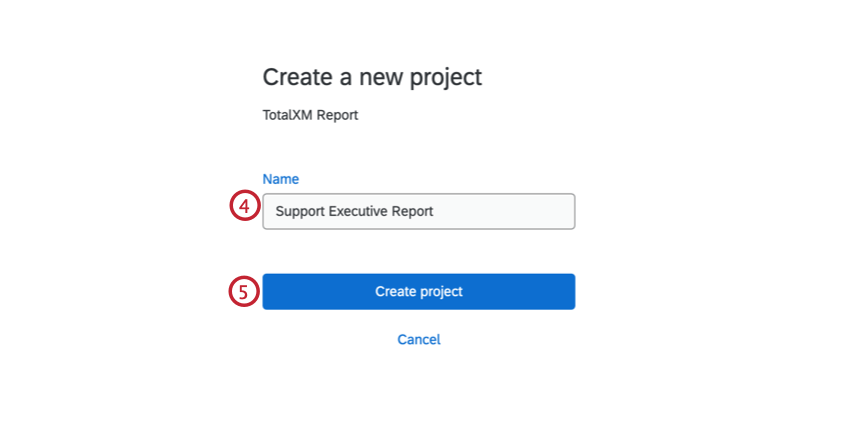
Navegando pelos Relatórios do TotalXM
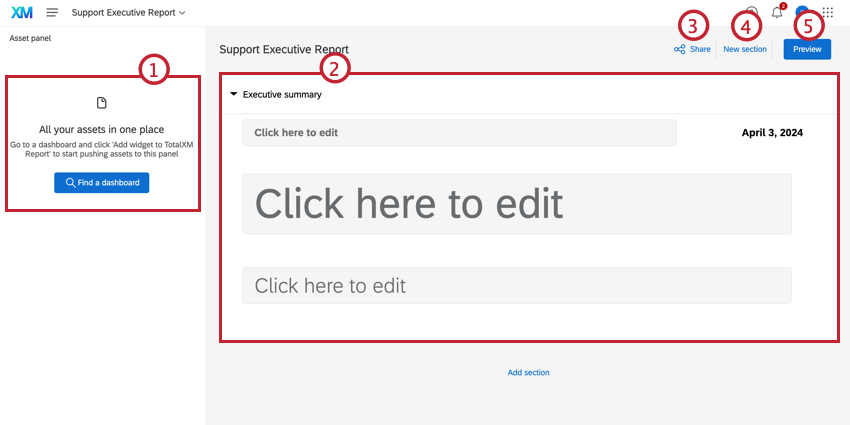
Depois de criar um relatório TotalXM, você poderá editar o conteúdo, adicionar ativos e compartilhar o relatório. Para obter mais informações sobre as diferentes áreas do Relatório TotalXM, consulte as seções abaixo.

Painel ativos
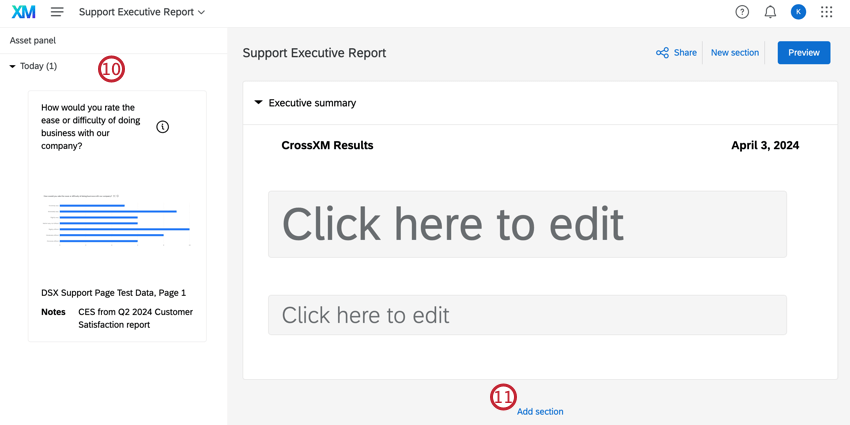
Use o painel ativos para importar widgets de seus painéis para seu relatório. Os ativos podem ser importados de painéis CX, BX e EX, projetos pesquisa ou outros relatórios do TotalXM. O único tipo de dashboard não suportado é o Pulse.
Qdica: para importar widgets para o painel ativos, você deve ter acesso de exportação ou edição ao dashboard. Para obter mais informações, consulte Compartilhando seu Dashboard (CX) ou Janela de informações Participante (EX).

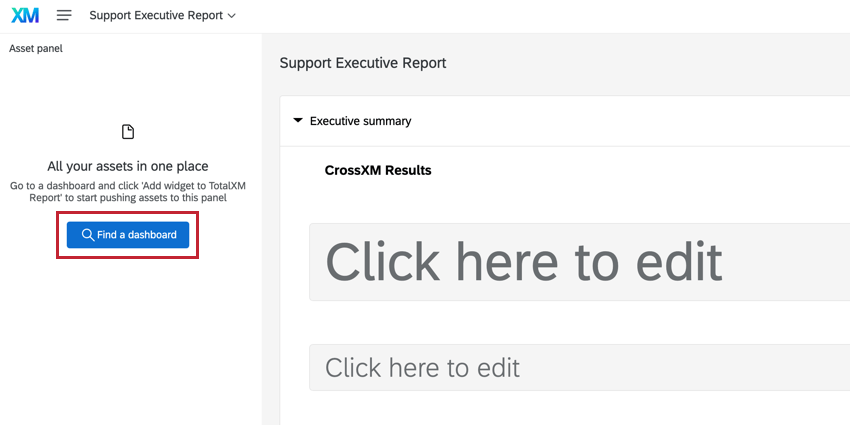
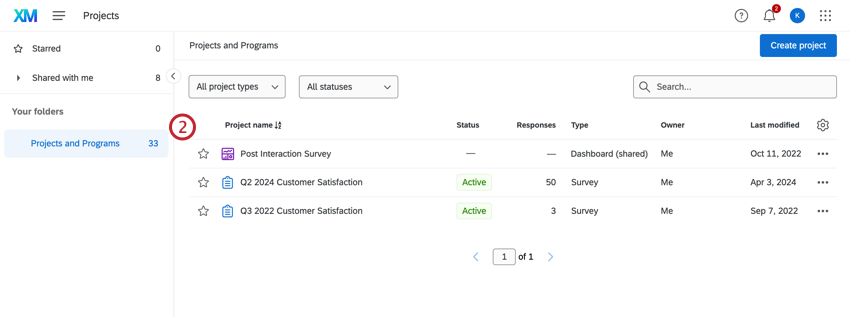
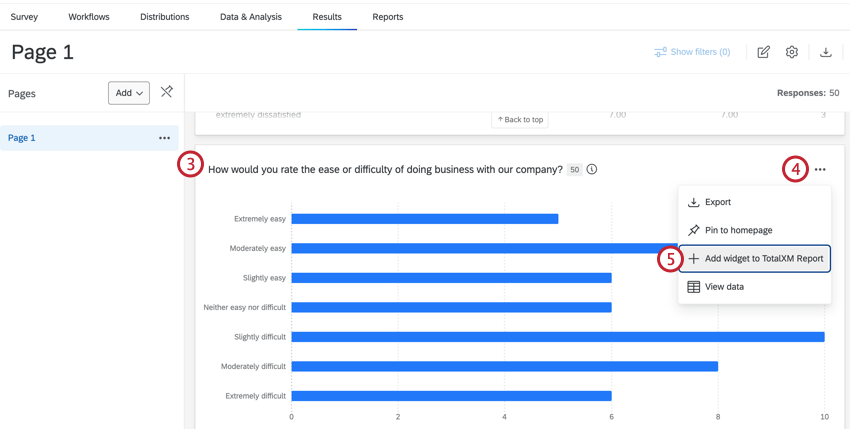
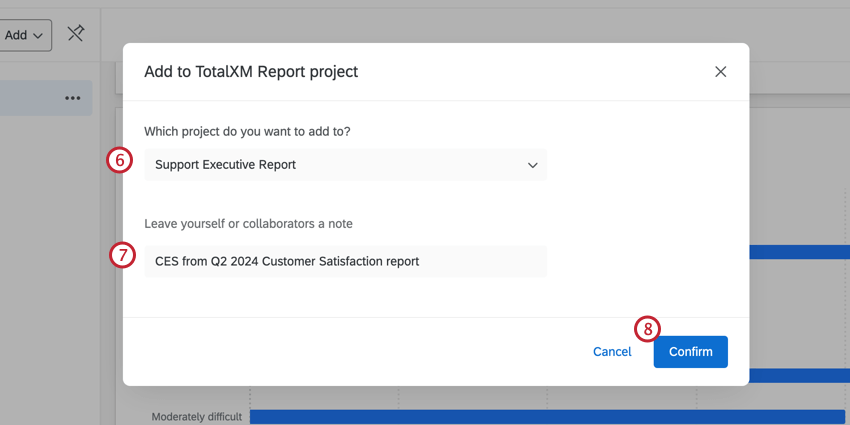
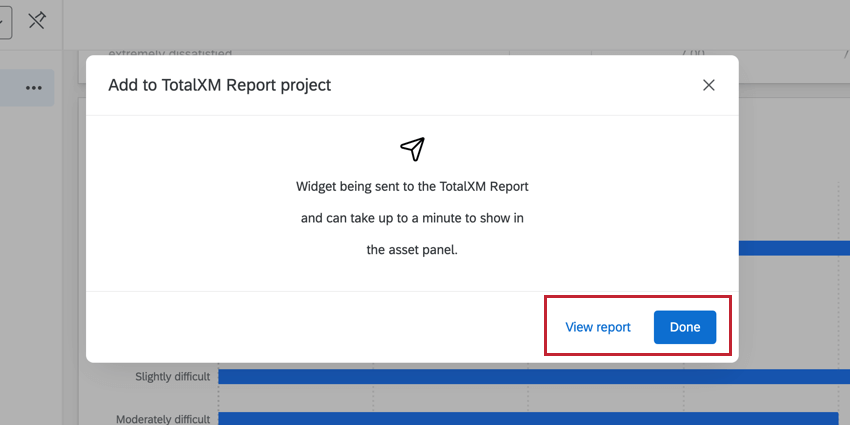
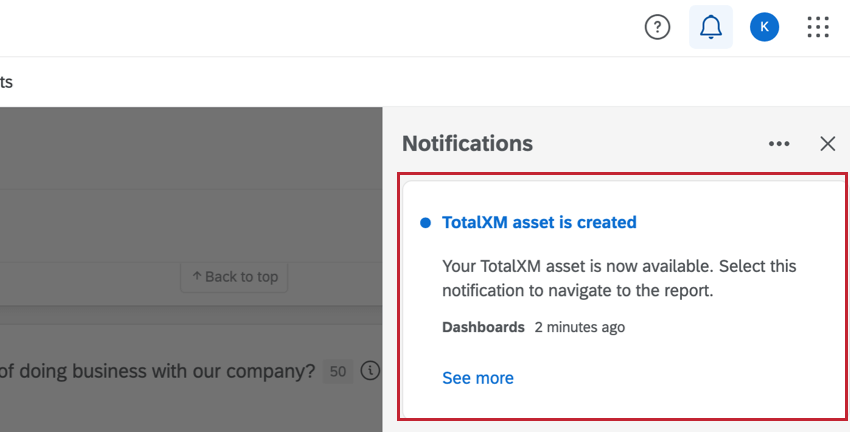
Qdica: você receberá uma notificação no feed de notificações quando o ativo tiver sido adicionado com êxito.

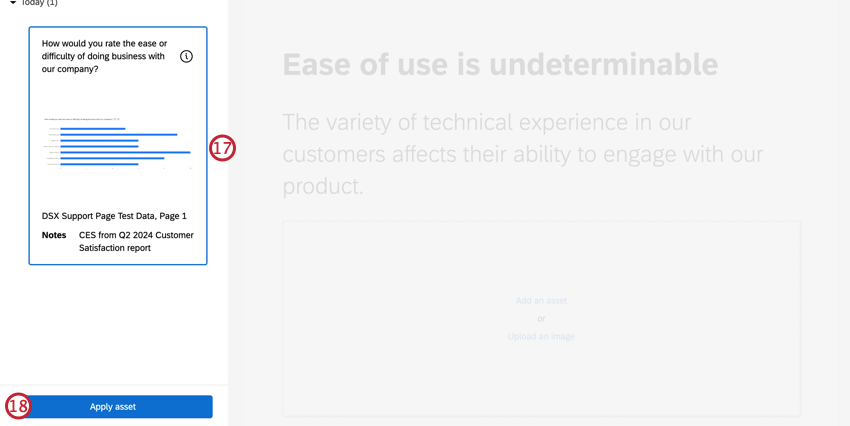
Atenção: Widgets que são importados como imagens estáticas para o painel ativos. As alterações no widget ou nos dados do widget não serão aplicadas automaticamente.
GERENCIAMENTO DE ATIVOS
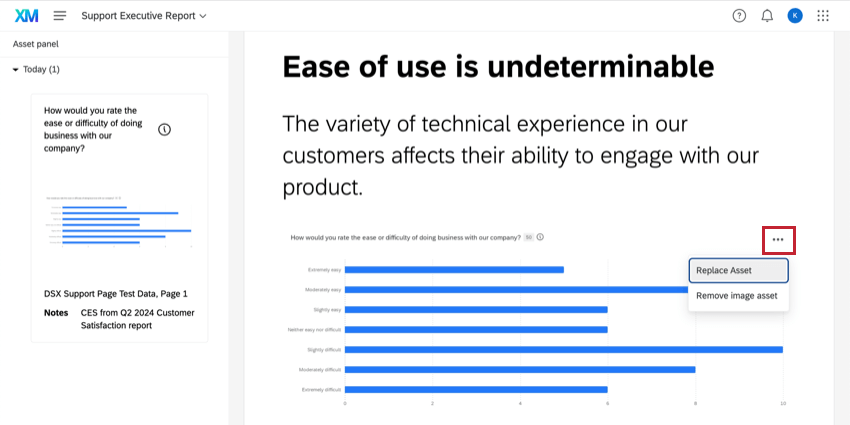
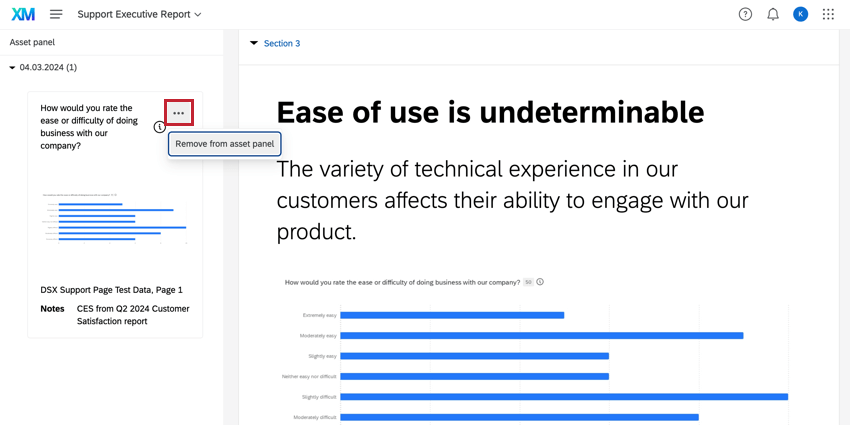
Para substituir ou remover ativos, clique no menu de três pontos no canto superior direito do ativo e selecione uma opção.

Para remover um ativo do painel ativos, clique no menu de três pontos no canto superior direito do ativo no menu painel e selecione Remover do painel ativos.

CARREGAMENTO DE IMAGENS PERSONALIZADAS
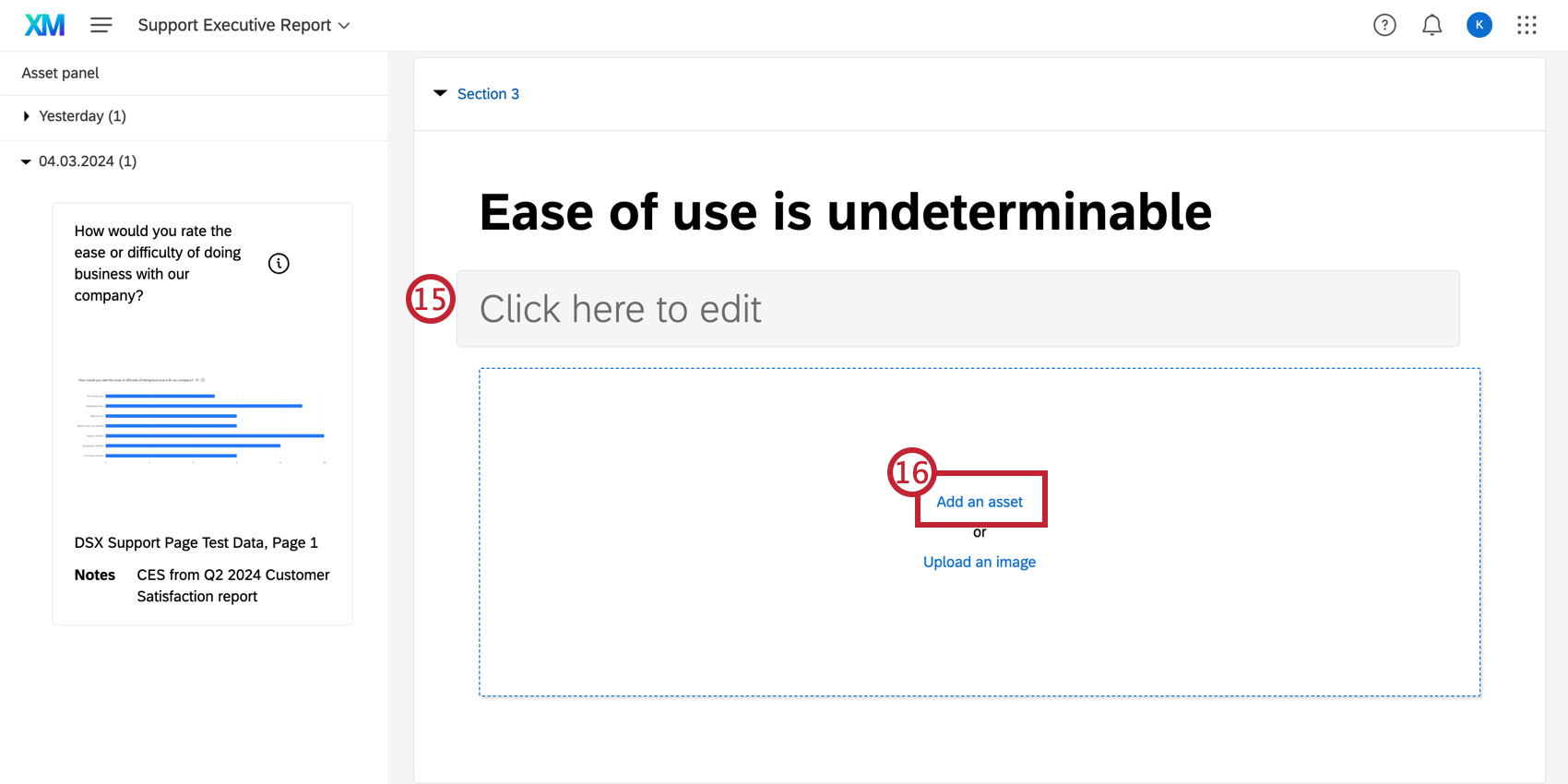
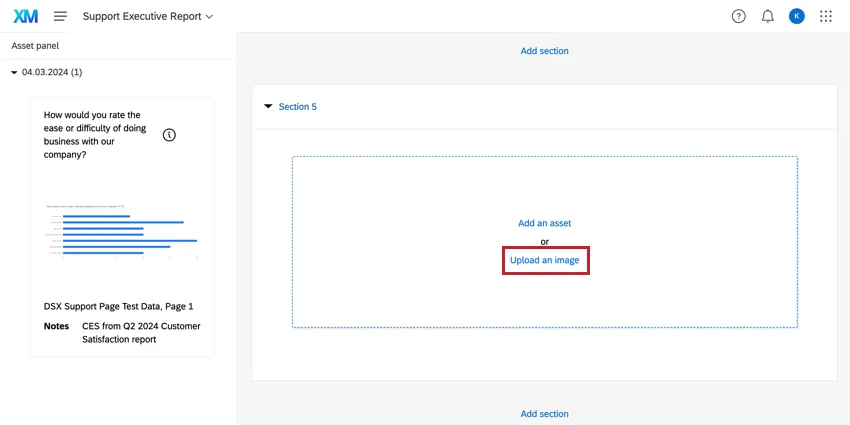
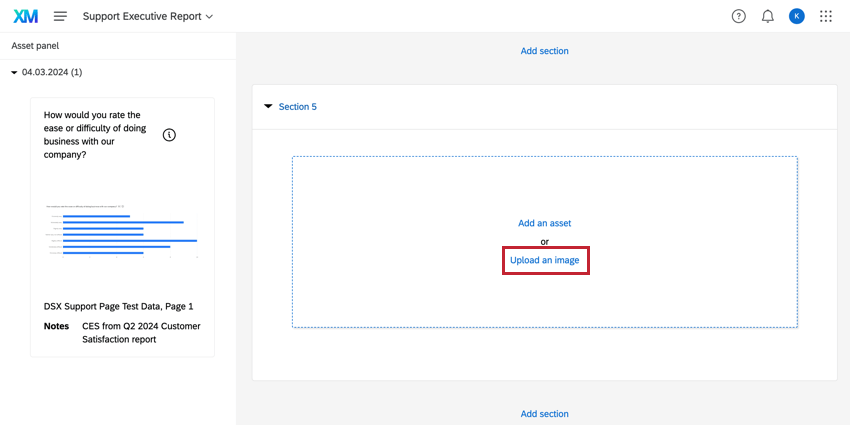
Também é possível carregar suas próprias imagens diretamente nas seções, em vez de importá-las dos painéis. Depois de adicionar uma nova seção com visualizações, clique em Upload an imagem Carregar uma imagem ) e escolha o arquivo.
Seções
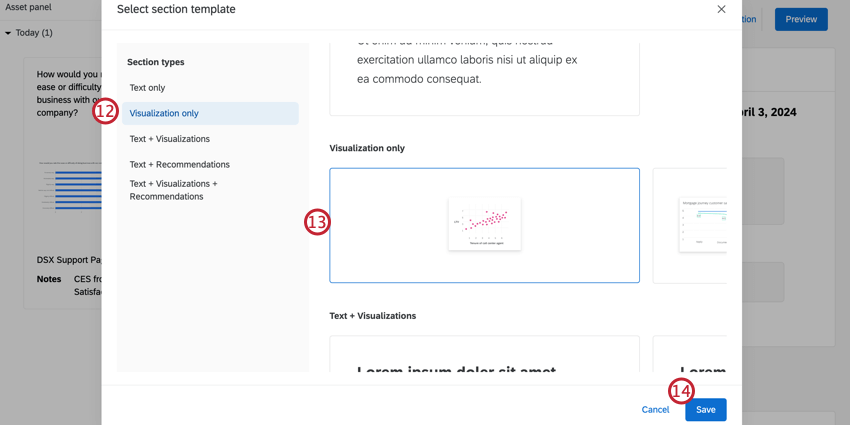
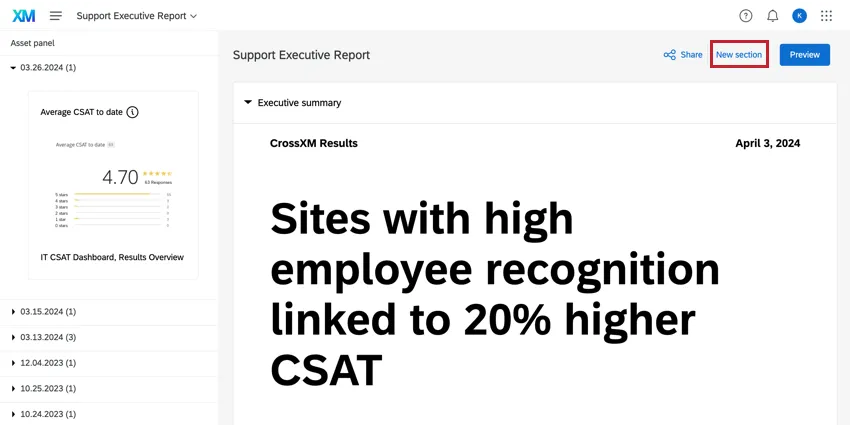
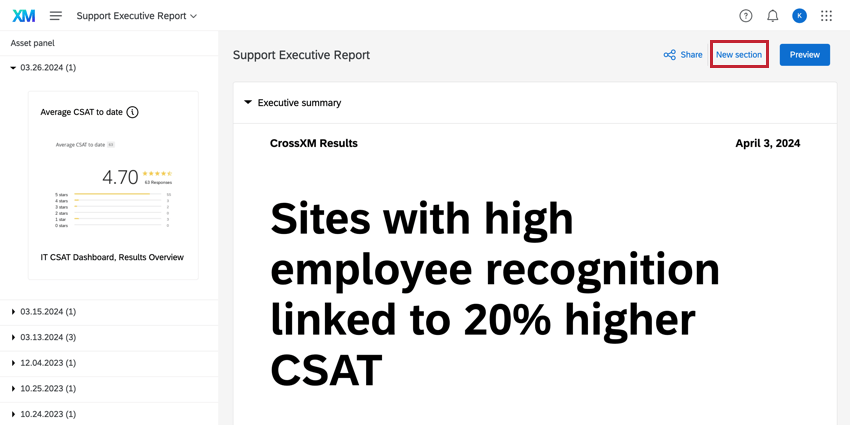
As seções criam o conteúdo do relatório usando insights e dados para contar a história. Clique no botão Add section (Adicionar seção ) após qualquer seção para adicionar uma nova seção. Você também pode clicar no botão Nova seção no canto superior direito.
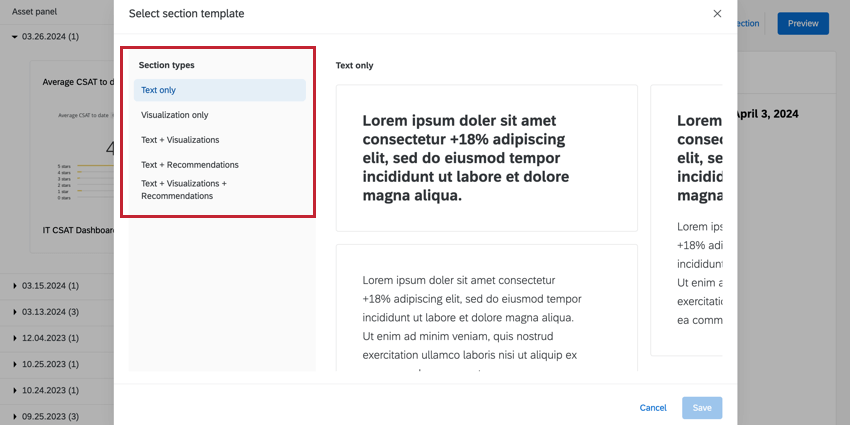
Há vários tipos de seção que podem ser adicionados ao relatório. Cada tipo de seção contém uma combinação de formatos:

- Texto: Fornece diferentes formatos para o conteúdo de texto em seu relatório.
- Visualização: Um ativo do painel ativos. Para obter mais informações, consulte Asset Painel.
- Recomendações: Uma caixa azul adicional na parte inferior da sua seção que pode ser editada para incluir ações recomendadas. As recomendações são combinadas com texto e/ou visualizações.
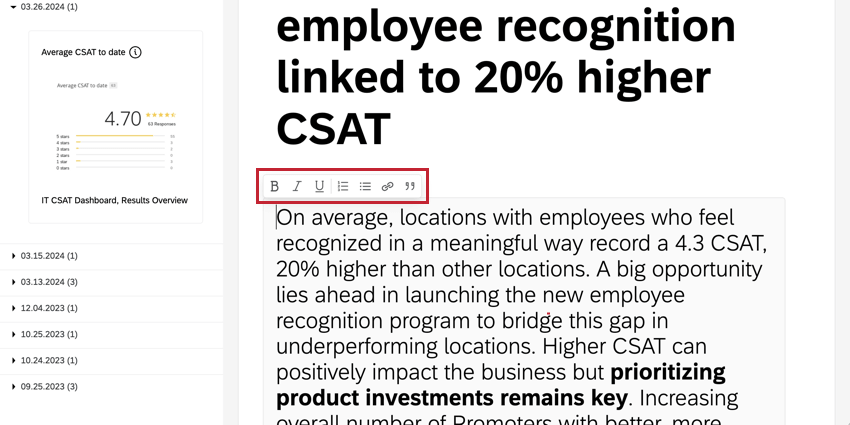
Clique no texto da seção para editá-lo. Você pode alterar o formato do seu texto usando o editor de texto formatado acima da caixa de texto.

GERENCIAMENTO DE SEÇÕES
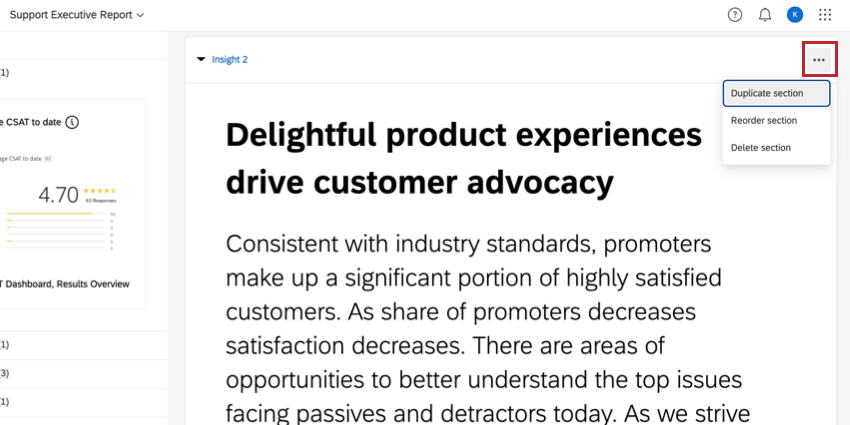
Clique no menu de três pontos no canto superior direito de uma seção para duplicar, reordená-la ou excluí-la.
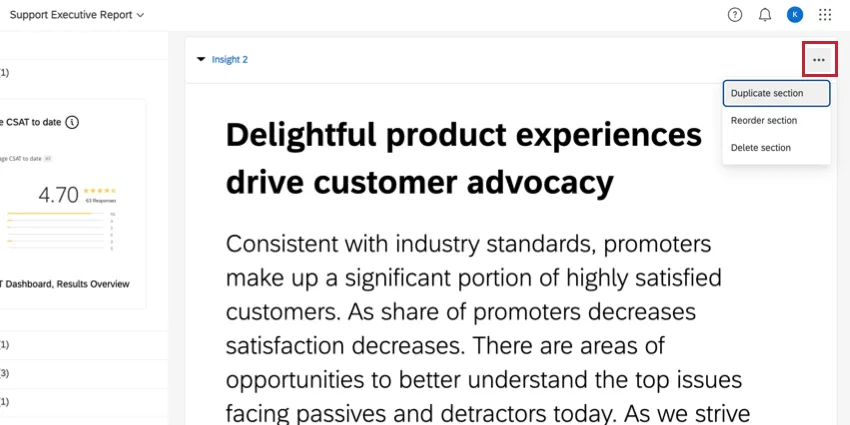
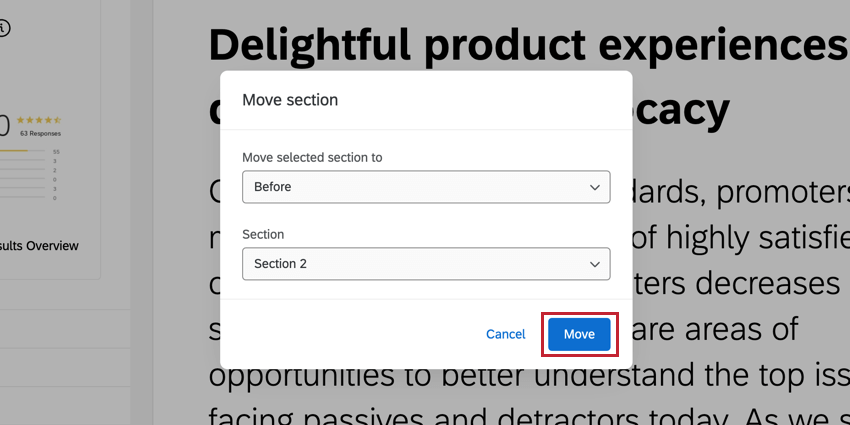
Se você selecionar Reordenar seção, use os menus suspensos para indicar o novo local para essa seção. Depois que o local for selecionado, clique em Move (Mover).

Resumo corporativo
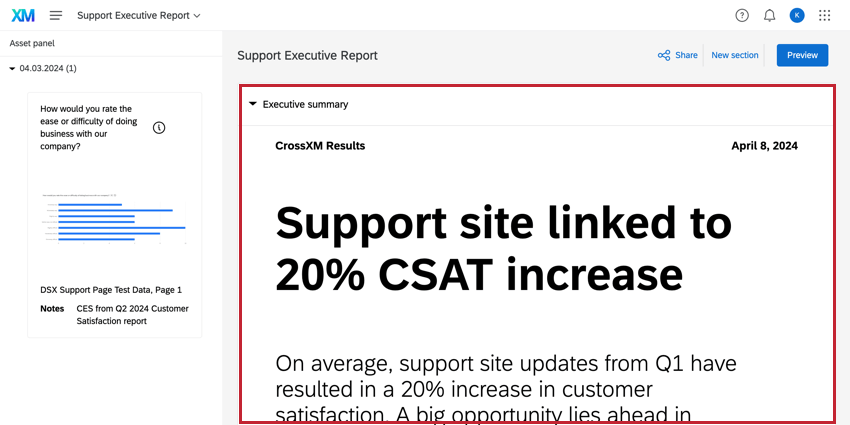
O sumário executivo é uma seção somente de texto criada para fornecer uma visão clara do conteúdo do relatório. Essa seção fica na parte superior do relatório e inclui uma caixa de texto de cabeçalho do relatório acima do título do relatório e do texto de apoio.
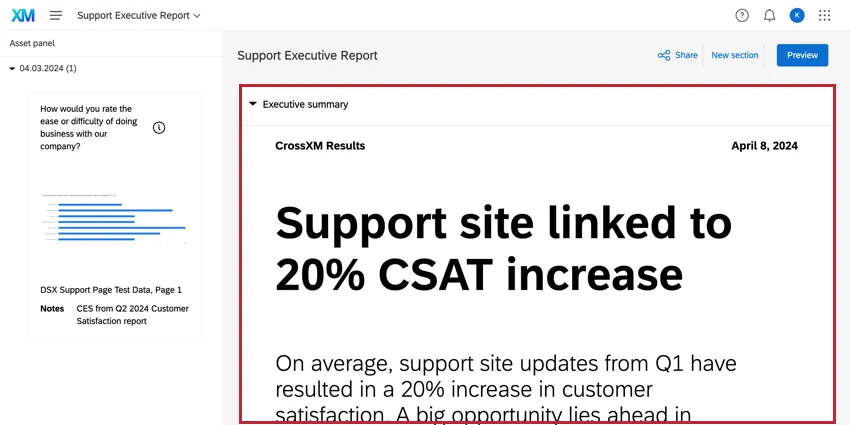
Qdica: A data no sumário executivo reflete a data em que o relatório foi criado. No momento, não é possível alterar essa data.
Compartilhando o relatório TotalXM
Atenção: Depois de compartilhar seu relatório, qualquer pessoa pode acessá-lo e examinar seus dados por meio do link compartilhado. Você não deve incluir dados em seu relatório, a menos que se sinta confortável com o fato de eles serem públicos. Para maior proteção, adicione uma senha ao seu relatório.
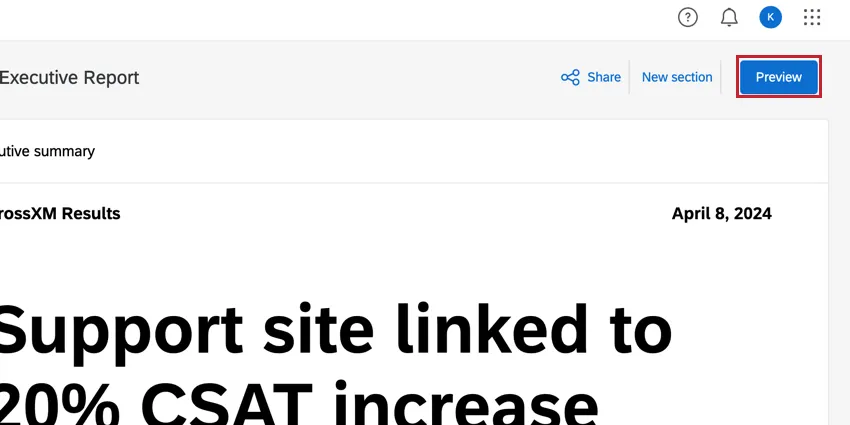
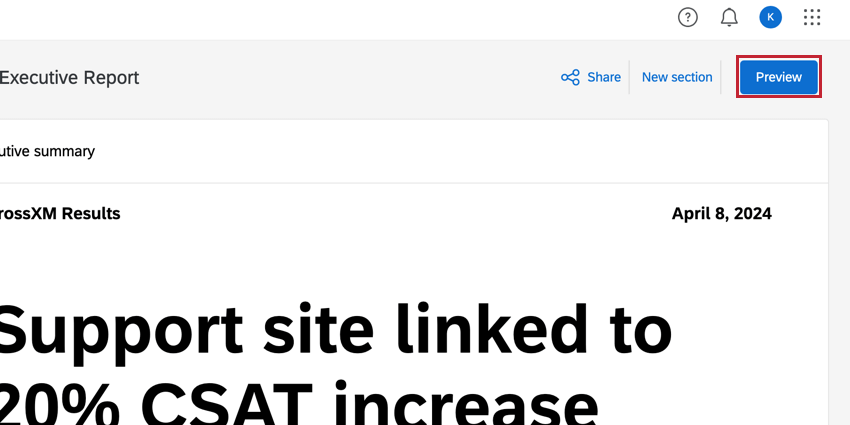
Quando terminar de editar o relatório, você poderá visualizar como ele ficará para os visualizadores clicando em Preview (Visualizar ) no canto superior direito.
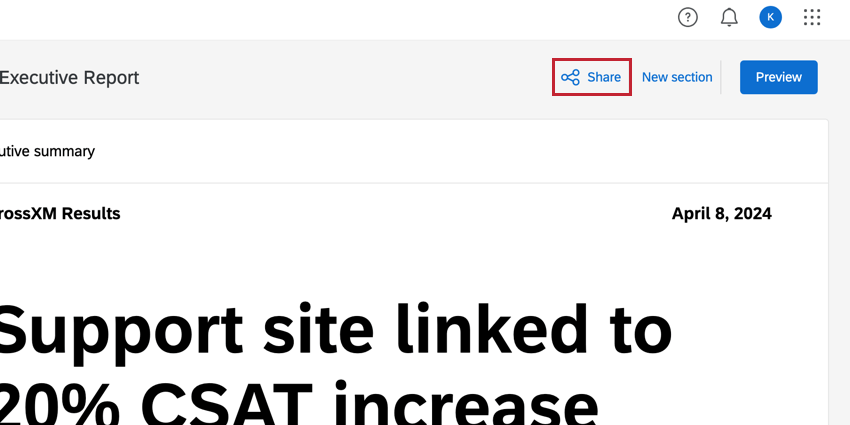
Quando terminar de visualizar e editar o relatório, você poderá compartilhá-lo com seu público. O compartilhamento do relatório gerará um link que você poderá enviar por e-mail, SMS ou outros canais distribuição.
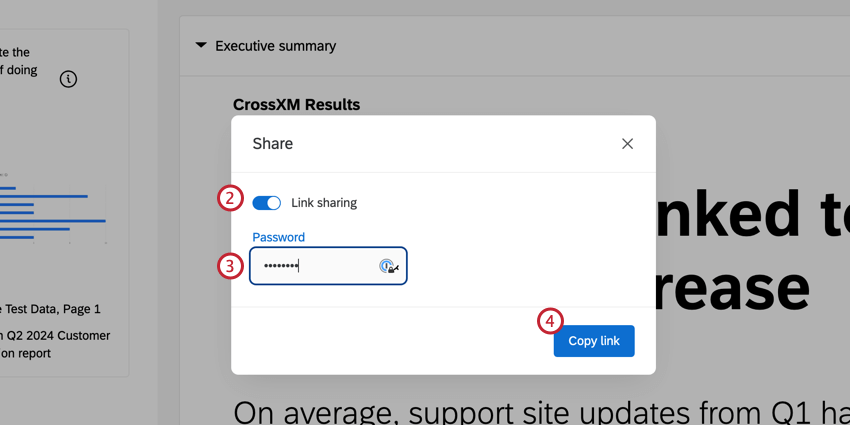
Qdica: Sua senha deve ter pelo menos 12 caracteres e conter pelo menos um número, letras minúsculas, maiúsculas e caracteres especiais.
Qdica: os usuários com acesso de edição ao relatório TotalXM podem visualizar o dashboard origem de um ativo clicando nele, desde que também tenham direitos de edição para esse dashboard.
Colaboração nos Relatórios TotalXM
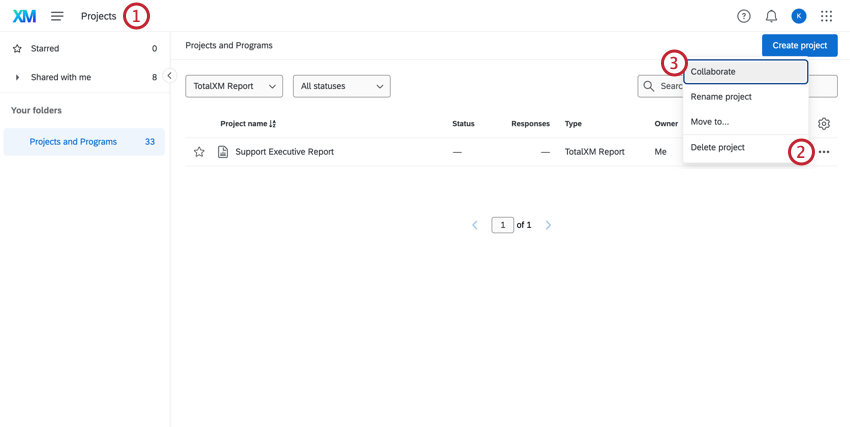
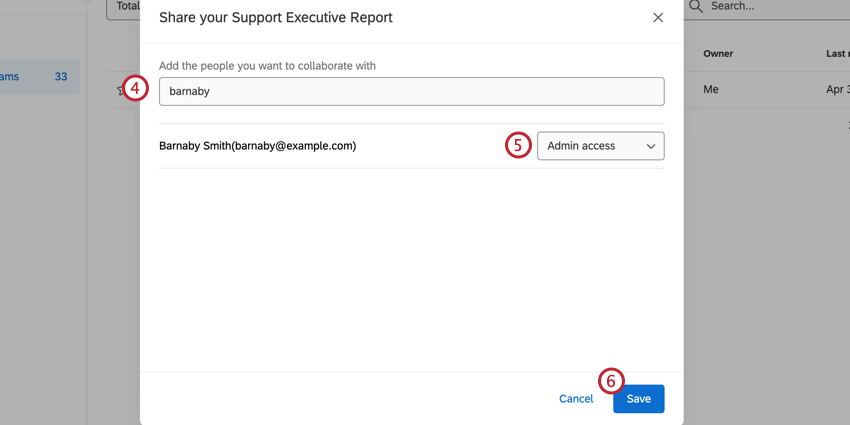
- Acesso de administrador: O usuário pode editar o relatório.
- Acesso somente leitura: O usuário pode visualizar o relatório no modo Preview.
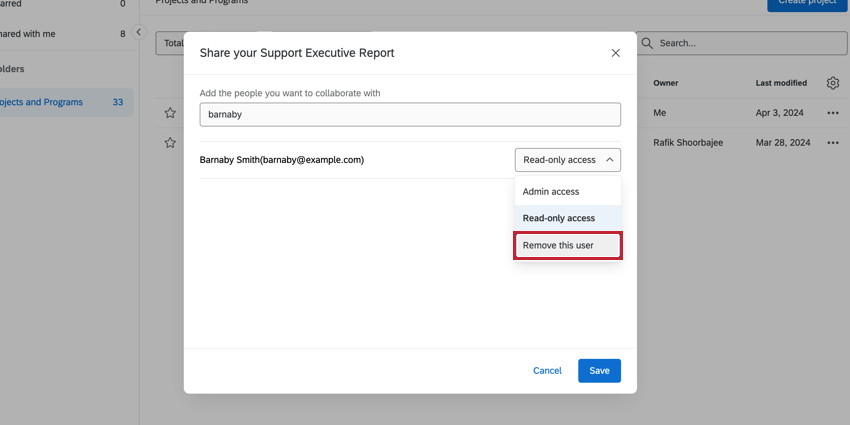
Qdica: para remover o acesso de um usuário, clique no menu suspenso à direita e selecione Remover este usuário.

Perguntas frequentes
É possível redimensionar um ativo nos relatórios do TotalXM?
É possível redimensionar um ativo nos relatórios do TotalXM?
É possível alterar o título de um ativo nos relatórios do TotalXM?
É possível alterar o título de um ativo nos relatórios do TotalXM?
O espaçamento entre as seções pode ser alterado nos relatórios do TotalXM?
O espaçamento entre as seções pode ser alterado nos relatórios do TotalXM?
Você pode adicionar quebras de página ao relatório TotalXM?
Você pode adicionar quebras de página ao relatório TotalXM?
Isso é ótimo! Obrigado pelo seu feedback!
Obrigado pelo seu feedback!