Visualização de gráficos de medidores
O que há nesta página
Sobre os gráficos de medidores
Os Gauge Charts podem ajudá-lo a determinar rapidamente o desempenho de um determinado campo em relação ao que se espera dele. Com um gráfico de medidor, a visualização exibe a métrica escolhida ao longo de uma escala que exibe cores de acordo com a posição da métrica na escala esperada. A seta abaixo dos intervalos de valores mostrará onde sua métrica atual se enquadra na escala.

Por exemplo, se a pontuação na captura de tela acima chegar a um determinado ponto, a seta apontará para a seção verde, pois ela atingiu os pontos mais altos da escala disponível.
Personalização
Para obter instruções básicas visualização e personalização, visite a página de suporte Visão geral das visualizações. Continue lendo para obter informações sobre a personalização específica da visualização.
Configuração básica
Depois de decidir a fonte e a métrica, há duas opções principais de personalização para as visualizações do Gauge Chart: os intervalos de valores e as cores correspondentes.
Qdica: ao definir seus intervalos de valores, se quiser indicar decimais para os pontos de corte, certifique-se de usar um ponto (.) em vez de vírgula (,) ao digitar sua entrada.
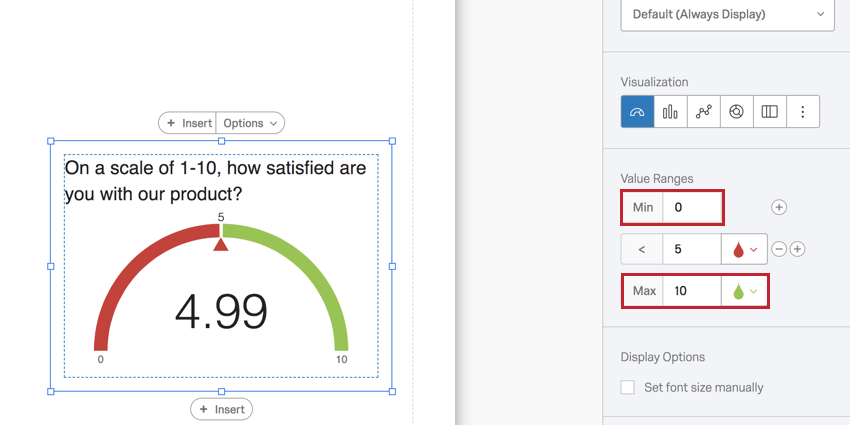
Em Value Ranges (Intervalos de valores), especifique o que as métricas DEVEM ser. Na pergunta usada como exemplo abaixo, os entrevistados só podem escolher de 0 a 10, portanto, o mínimo é 0 e o máximo é 10.

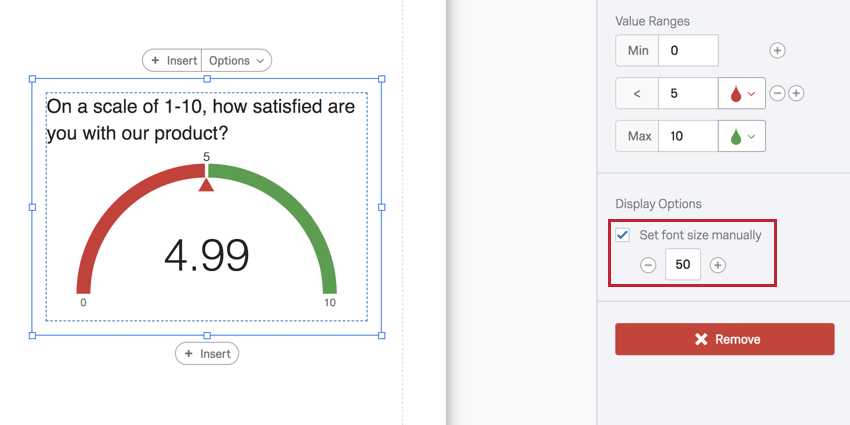
O 5 no meio representa o ponto de corte de uma determinada cor. Nesse caso, qualquer número inteiro abaixo de 5 será vermelho.
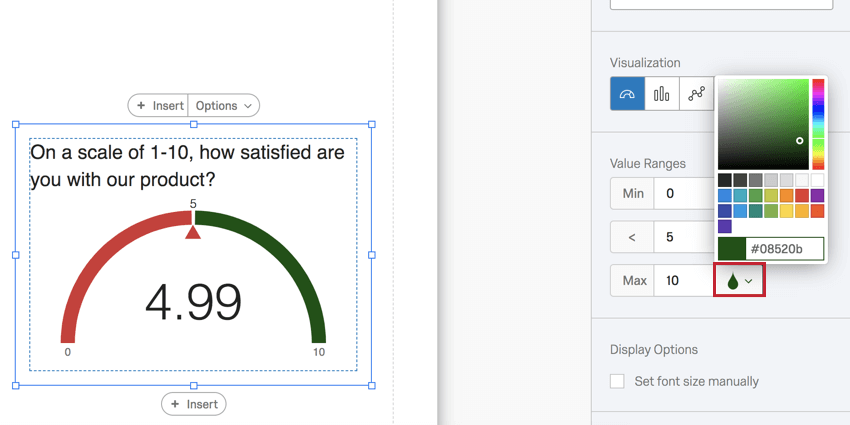
Avançar, você pode alterar as cores dos intervalos do seu Gauge Chart. Clique no ícone de gota para escolher uma cor.

Para adicionar outro intervalo, clique no sinal de mais(+). Digite no campo para determinar onde esse intervalo termina e o avançar começa.
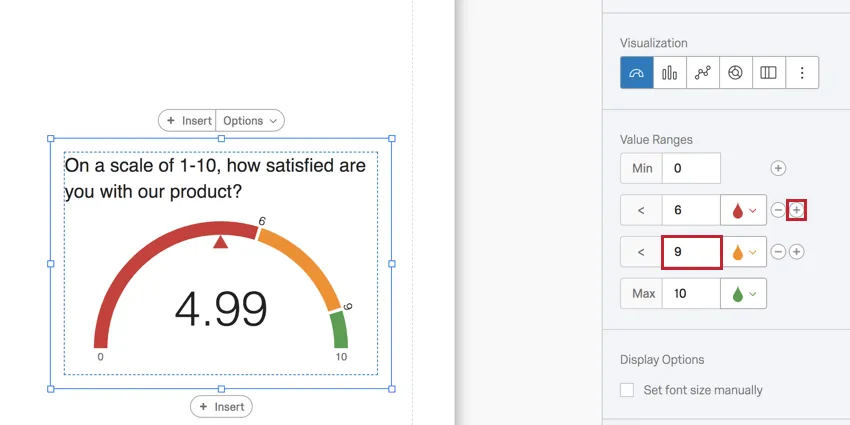
Exemplo: Na captura de tela acima, é exibida a pontuação média dos entrevistados. Como está abaixo de 6, é vermelho. Se subir para 6 ou mais, o medidor ficará laranja. Se subir para 9 ou mais, ele ficará verde.

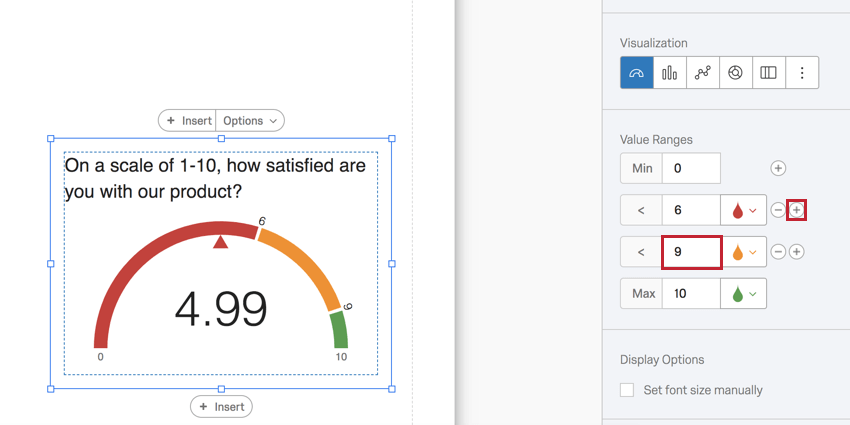
Clique no sinal de menos(-) avançar de um intervalo para excluir o limite e eliminar uma cor.
Opções de exibição
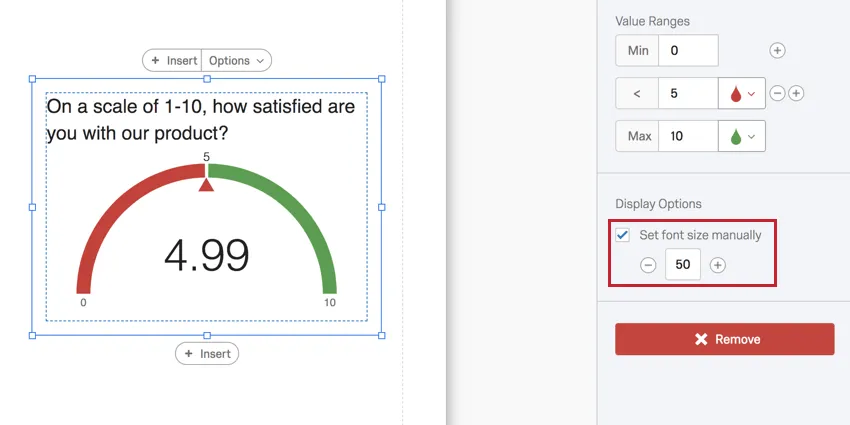
Selecione Definir tamanho da fonte manualmente para ajustar o tamanho da fonte do número no centro do medidor.
NPS Métrico
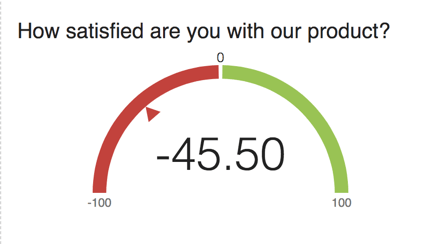
Se você definir Metric como NPS, o gráfico com indicadores configurará automaticamente seu intervalo para um mínimo de -100 e um máximo de 100.
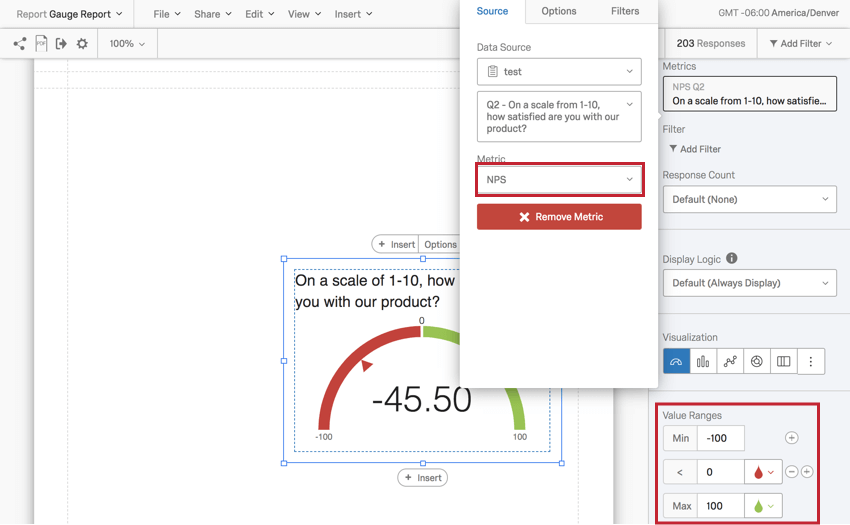

Isso ocorre porque o medidor está calculando um Net Promoter Score. A melhor fonte de dados para um gráfico de indicadores com uma métrica de NPS é uma pergunta Net Promoter Score. Consulte a página vinculada para obter mais detalhes sobre como configurar essas perguntas e para obter ajuda para entender os cálculos por trás da pontuação.
A métrica NPS pode ser definida para outras perguntas de múltipla escolha, mas não faz tanto sentido conceitualmente. Ele funcionará melhor com perguntas múltipla escolha com escalas de 11 pontos recodificadas de 0 a 10.
Compatibilidade
O Gauge Chart só é compatível com variáveis que podem ser apresentadas em formatos numéricos.
- Resposta única de múltipla Opção de resposta
- Net Promoter Score
- Tabela Matriz resposta única
- Entrada de texto com Validação numérica
- Perguntas de campo de formulário com validação numérica
- Abrir campos de texto em outras perguntas, como tabelas Matriz entrada de texto, colunas entrada de texto em Side by Sides e caixas de texto “Outros”, que têm validação numérica
- Lado a lado Qdica: deve haver uma coluna de resposta única de múltipla escolha ou uma coluna de entrada de texto com validação numérica.

- Controle deslizante
- Ordem de classificação
- Soma constante
- Escolher, agrupar e classificar
- Gráfico deslizante
- Drill down
- Número e conjunto de números Dados incorporados
- Fórmulas
- Variáveis manuais numéricas
Tipos de Relatórios
Essa visualização pode ser usada em alguns tipos diferentes de relatórios:
Perguntas frequentes
Tenho vários conjuntos de dados em meu dashboard. Posso usar esse característica com todos os meus widgets?
Tenho vários conjuntos de dados em meu dashboard. Posso usar esse característica com todos os meus widgets?
- Alterar o conjunto de dados que seu widget mostra: Nem todos os widgets podem ter seu conjunto de dados referenciado alterado. Alguns só podem usar o conjunto de dados padrão. Para obter uma lista compatível, consulte esta seção.
- Exibição de vários conjuntos de dados no mesmo widget: Nem todos os widgets podem mostrar resultados de vários conjuntos de dados ao mesmo tempo. Para obter uma lista compatível, consulte esta seção.
Isso é ótimo! Obrigado pelo seu feedback!
Obrigado pelo seu feedback!