Visualização da tabela de estatísticas
O que há nesta página
Sobre as tabelas de estatísticas
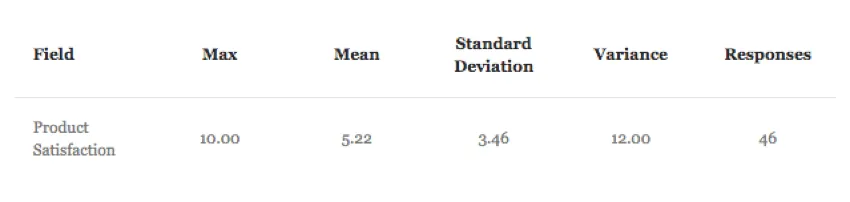
As tabelas de estatísticas ajudam você a ver várias métricas agregadas para a fonte de dados escolhida. Essa visualização avalia todas as respostas coletadas para essa fonte de dados e exibe resultados calculados, como a média e o desvio padrão.
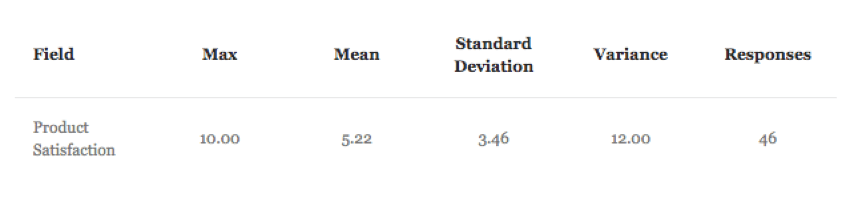
Qdica: Não gosta das cores ou fontes de sua mesa? Vá até as Configurações globais para ajustá-las para todo o relatório!
Opções de personalização
Para obter instruções básicas visualização e personalização, visite a página de suporte Visão geral das visualizações. Continue lendo para obter informações sobre a personalização específica da visualização.
Métricas
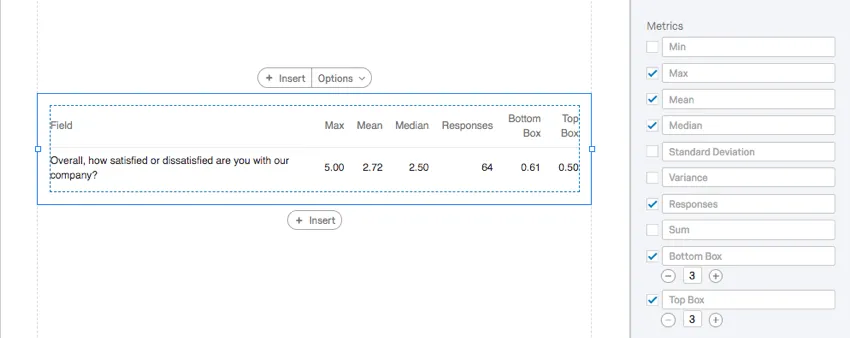
Você pode personalizar as colunas que deseja incluir em sua tabela de estatísticas. Marque uma caixa de seleção avançar de uma opção para incluí-la e desmarque a caixa de seleção para ocultá-la.
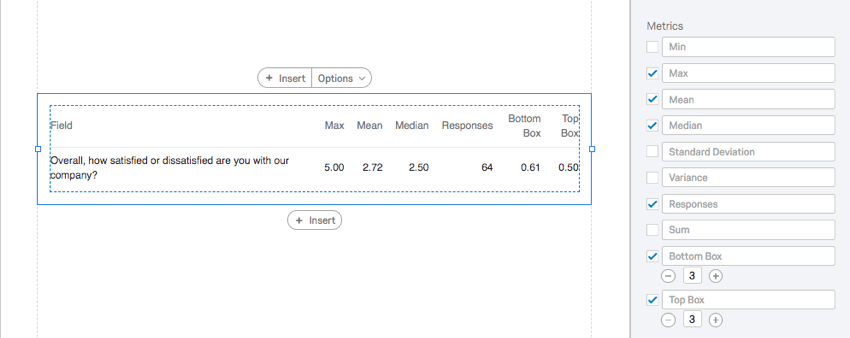
- Mínimo: O menor valor coletado.
- Máximo: O maior valor coletado.
- Média: A média de todos os valores coletados.
- Mediana: A mediana de seu conjunto de dados é o ponto médio exato. Quando todos os seus valores coletados são organizados do menor para o maior, esse valor está bem no meio. Qdica: o Qualtrics calcula a mediana usando uma agregação de percentis não determinística para aproximar as contagens percentuais desejadas em escala. A mediana, ou 50º percentil, tem uma precisão média de 99,9%.

- Desvio padrão: O desvio padrão de todos os valores coletados.
- Variância: A variação de todos os valores coletados.
- Respostas: O número total de respostas coletadas que contribuem para as estatísticas.
- Soma: Os valores de todas as respostas somados.
- Caixa superior: A caixa superior é a parte dos entrevistados que se enquadra nos extremos mais altos da escala. Você pode especificar quantos pontos de escala estão incluídos nessa caixa digitando no campo. Exemplo: Há três grupos de NPS®: Promotor, Passivo e Detrator. Definir Top Box como 3 faria com que o campo Top Box fosse igual a 1, já que 100% dos entrevistados pertencem a um dos três grupos. Porém, se você alterasse a caixa superior para 1, ele analisaria apenas os promotores, e a porção corresponderia à porção de entrevistados que eram promotores.

- Caixa inferior: A caixa inferior é a parte dos entrevistados que se enquadra nos extremos mais baixos da escala. Você pode especificar quantos pontos de escala estão incluídos nessa caixa digitando no campo. Qdica: As caixas superior e inferior são opções apenas para perguntas com escalas, como Múltipla Opção de resposta. Variáveis contínuas, como controles deslizantes e entrada de texto, não podem exibir caixa superior e inferior.
Configurações adicionais
As seguintes configurações estão disponíveis para a tabela estatística e estão listadas sob as métricas:
- Quebra: “Separe os dados por diferentes categorias. Consulte Breakouts.
- Casas decimais: Ajusta o número de casas decimais que aparecem com cada ponto de dados na tabela. Você só pode escolher entre as predefinições (0-5).
- Ponderação: Se você tiver configurado peso das respostas, determine se usará os valores ponderados no relatório ou se usará os dados não ponderados.
- Campo: Altere o cabeçalho que aparece sobre a fonte de dados de dados escolhida. Isso não alterará o texto da pergunta em si, mas o que está sobre ele.
- Valores da coluna: Altere o texto da fonte de dados dados que está sendo exibida na tabela. Se você tiver várias fontes de dados, também poderá usar as caixas de seleção para determinar o que fica oculto e o que é exibido.
Qdica: você também pode definir o comportamento padrão global para casas decimais e ponderação.
Qdica: para alterar “Field” (Campo) ou “Column Values” (Valores de coluna) de volta para o texto padrão, apague tudo o que você escreveu nessas caixas de texto.
Estilos
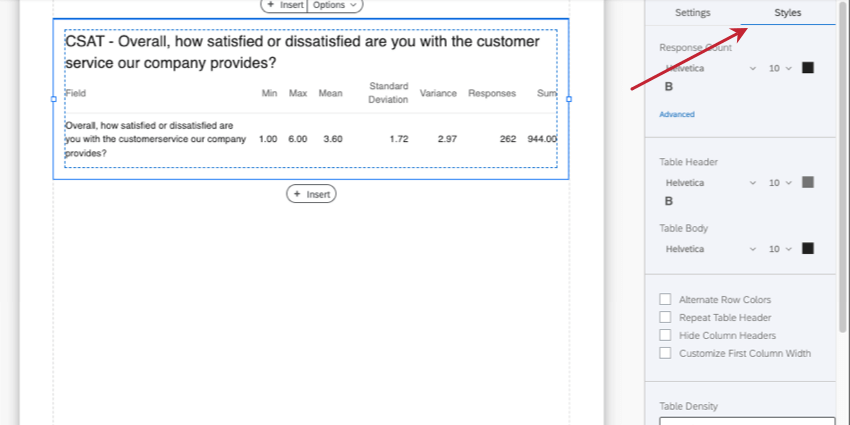
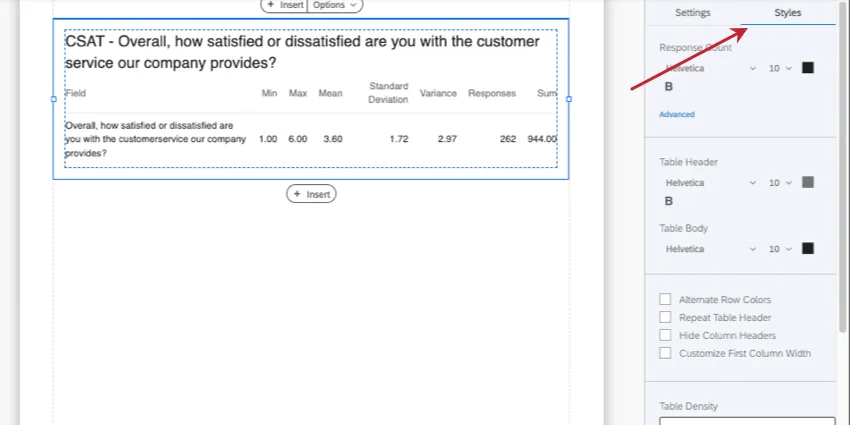
Selecione a guia Styles (Estilos ) para modificar a contagem de respostas, o cabeçalho da tabela e as fontes do corpo. Além disso, você terá algumas configurações opcionais que podem ser ajustadas:
- Cores alternadas das linhas: Sombreie todas as outras linhas para facilitar a leitura. As tabelas de estatísticas geralmente só têm duas ou mais linhas se for aplicado um Quebra ou se a pergunta carregada tiver várias partes, como uma tabela Matriz.
- Repetir cabeçalho da tabela: A seleção dessa opção garantirá que a linha do cabeçalho (não o título) se repetirá à medida que a tabela se tornar muito maior e tiver muitas linhas.
- Hide Column Headers (Ocultar cabeçalhos de coluna): Remove toda a linha do cabeçalho.
- Personalizar a largura da primeira coluna: Para a primeira coluna que contém o nome da pergunta, será exibida uma linha que você pode arrastar e soltar para ajustar o tamanho dessa coluna.
- Densidade da tabela: Ajusta a proximidade entre os elementos da tabela. Pense nisso como o preenchimento ou as margens entre as células e a tabela.
- Margem: Ajustar as margens da tabela. Pense nisso como o preenchimento ou as margens entre a borda mais externa da tabela e tudo ao redor dela (por exemplo, as bordas da página). Clique em Advanced (Avançado ) para definir essas margens independentemente umas das outras.
Compatibilidade
A tabela de estatísticas só é compatível com variáveis que podem ser apresentadas em formatos numéricos.
- Resposta única de múltipla Opção de resposta
- Net Promoter Score
- Tabela Matriz resposta única
- Entrada de texto com Validação numérica
- Perguntas de campo de formulário com validação numérica
- Lado a lado Qdica: deve haver campos de resposta única de múltipla escolha ou um campo entrada de texto com validação numérica.
- Controle deslizante
- Ordem de classificação
- Soma constante
- Escolher, agrupar e classificar
- Gráfico deslizante
- Drill down
- Número e conjunto de números Dados incorporados
- Fórmulas
- Variáveis manuais numéricas
Tipos de Relatórios
Essa visualização pode ser usada em alguns tipos diferentes de relatórios:
Isso é ótimo! Obrigado pelo seu feedback!
Obrigado pelo seu feedback!