Gerenciamento de saída de tela
O que há nesta página
Sobre o Screen-Out Management
O que acontece quando um respondente não atende às suas qualificações para responder ao pesquisa? Por padrão, todas as respostas enviadas, independentemente de quais perguntas foram respondidas, são salvas e consideradas “Completas”. Todas as respostas coletadas contarão para qualquer limite de respostas em sua licença.
Além do comportamento padrão, há três métodos alternativos para lidar com os respondentes filtrados:
- Salve todas as respostas, mas sinalize as que forem excluídas com dados integrados para facilitar a identificação e a filtragem nos resultados.
- Descarte respostas filtradas para que elas não sejam salvas e não sejam contabilizadas em nenhum limite de respostas da sua licença.
- Descarte respostas excluídas, mas mantenha um registro de quantos questionados foram excluídos em diferentes pontos do pesquisa (também conhecido como “Relatório de incidência”, esse método é um característica complementar não incluído na licença padrão do Qualtrics).
Esta página detalha ainda mais o comportamento padrão para respostas filtradas e descreve esses métodos de gerenciamento de filtragem no fluxo da pesquisa.
Registro de Respostas selecionadas
Por padrão, o Qualtrics registra qualquer respondente que chegue a um ponto final do pesquisa como uma resposta completa. Isso inclui os entrevistados que respondem a todas as perguntas, bem como aqueles que respondem a algumas perguntas e, em seguida, são enviados para o final da pesquisa com Lógica de salto, Lógica de exibiçãoou lógica de ramificação. Todas essas respostas estão incluídas nos resultados e no conjunto de dados baixado, e são consideradas respostas”completas”. Veja mais sobre o que não seria considerado uma resposta “completa” na página Respostas incompletas Pesquisa .
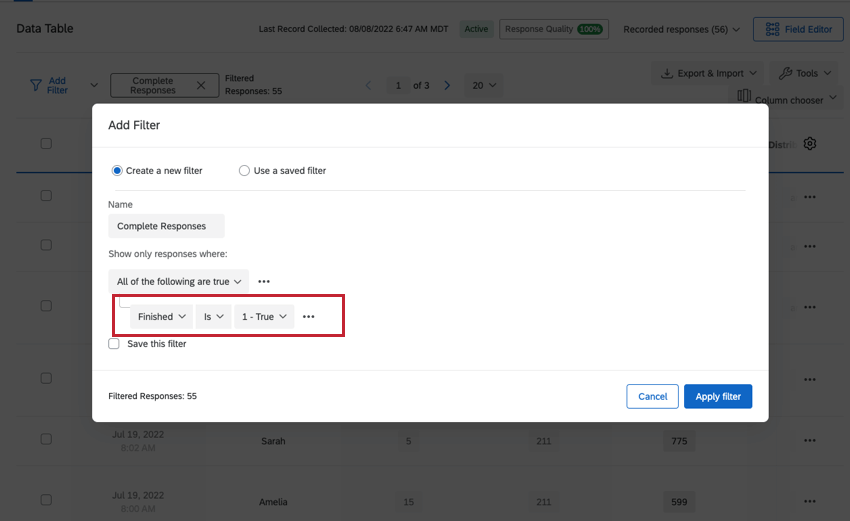
Exemplo: Nesta imagem, filtro mostra apenas aqueles cujo status “Finished” (Concluído) é “True” (Verdadeiro). Depois de selecionar “Aplicar filtro”, somente as respostas completas serão mostradas na tabela de dados.


O número de respostas indicado acima (52) refere-se a qualquer respondente que tenha chegado a um ponto final na pesquisa.

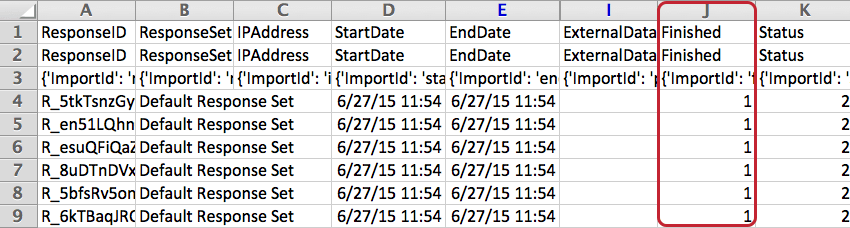
Na coluna Concluído dos dados baixados pesquisa, “1” refere-se a qualquer respondente que tenha chegado a um ponto final na pesquisa. As colunas F, G e H estão ocultas para tornar a captura de tela mais legível.
Triagem de respondentes no fluxo Pesquisa
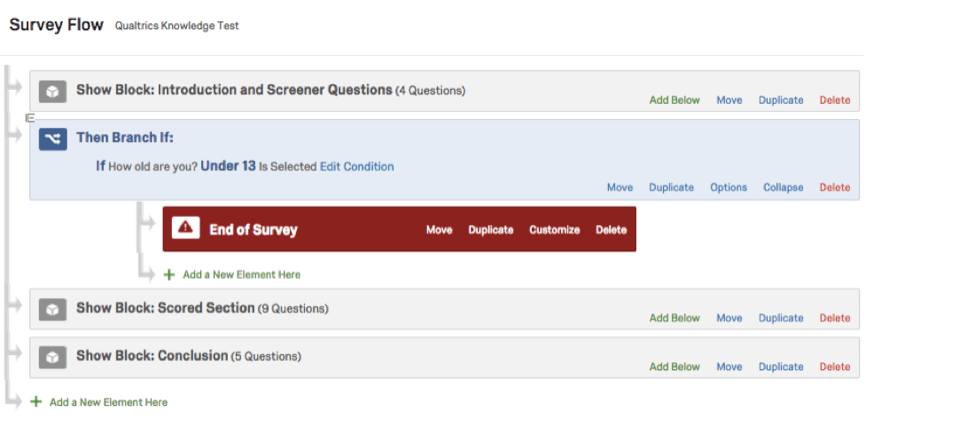
Os métodos para gerenciar respostas filtradas -como sinalizar, excluir e contabilizar as filtragens – são todos tratados no fluxo da pesquisa. Para usar qualquer um desses métodos, primeiro será necessário selecionar os questionados usando o fluxo da pesquisa. Esse processo consiste em duas etapas:
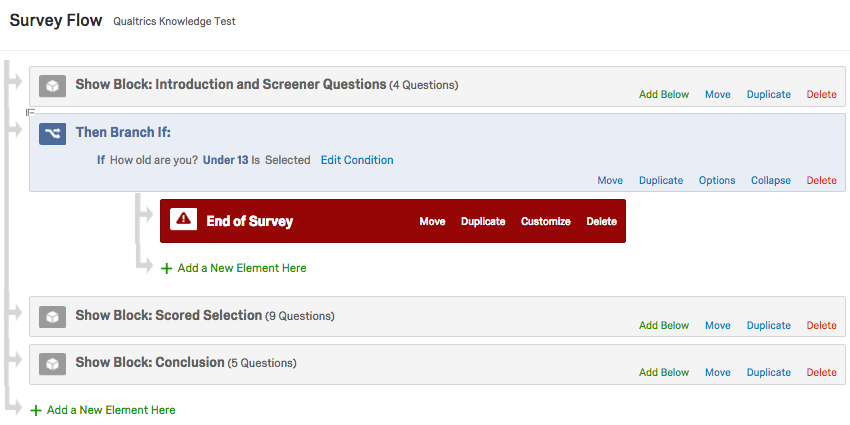
Para pular os entrevistados para o final de um bloco de perguntas
Qdica: pular os questionados filtrados para o final do bloco de questões facilita o encerramento imediato do pesquisa quando um questionado não se qualifica mais para o pesquisa. Isso também economiza o tempo que o entrevistado gastaria para responder ao restante das perguntas desse bloco.

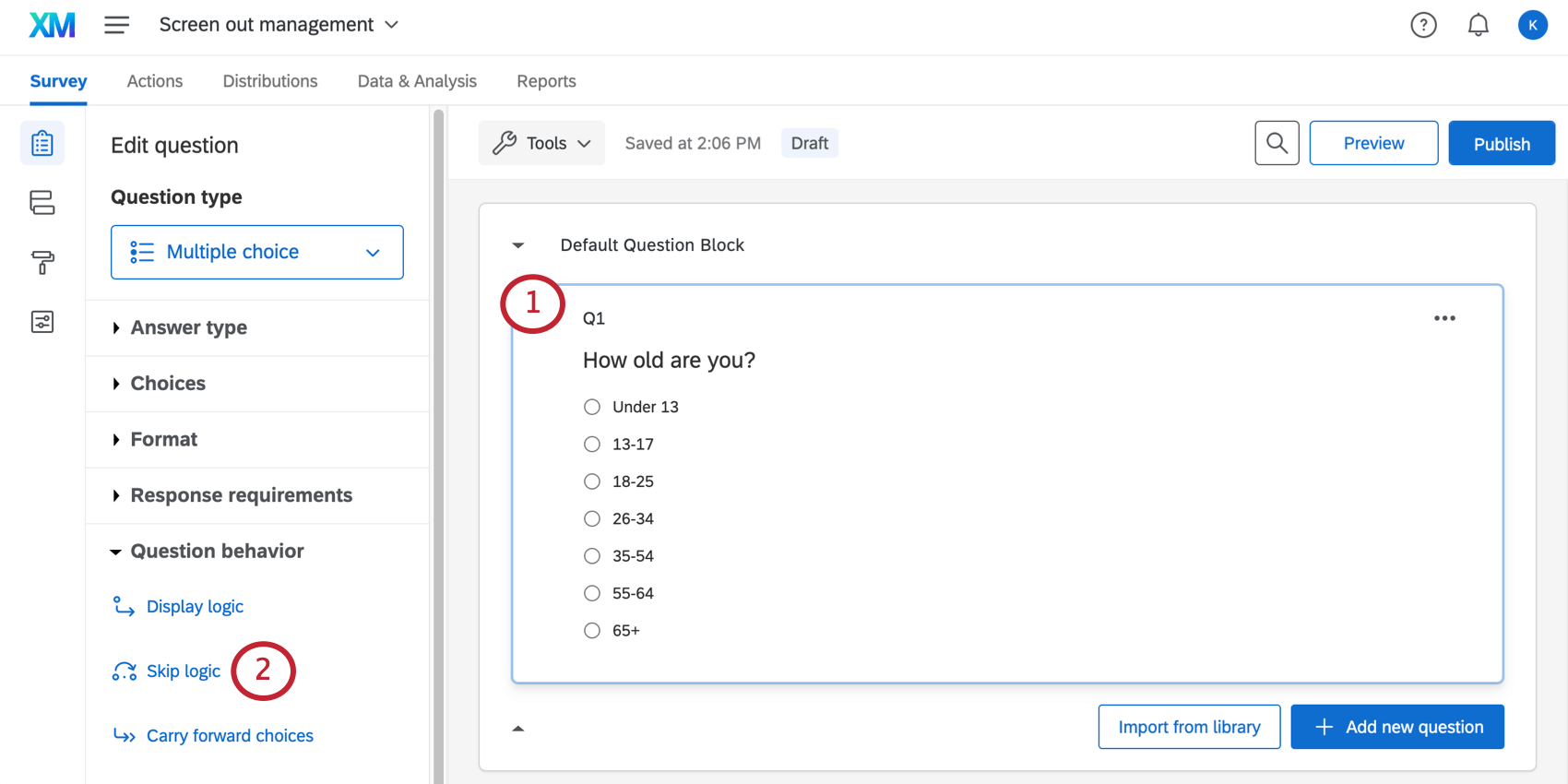
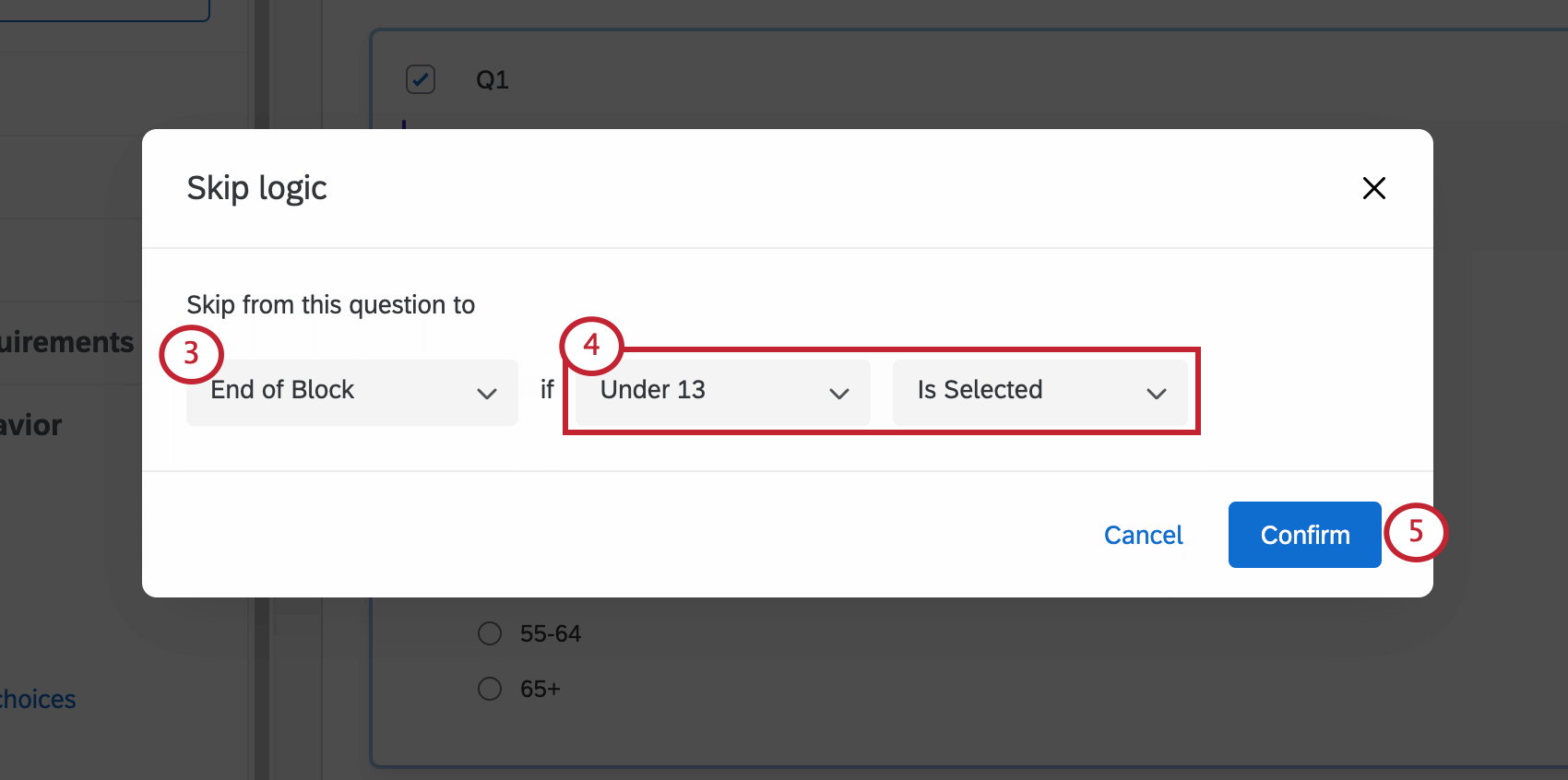
Qdica: Se não precisar excluir, sinalizar ou contabilizar respostas filtradas, mas quiser que elas sejam registradas no conjunto de dados como qualquer outra resposta, poderá optar por encaminhar os questionados para Fim do Pesquisa em vez de Fim do Bloco e ignorar todas as etapas abaixo.
Ramificação de respondentes para fora da Pesquisa
Agora que os questionados filtrados passaram pelas perguntas para as quais não se qualificam mais, podemos usar o Pesquisa Flow para filtrá-los do pesquisa.
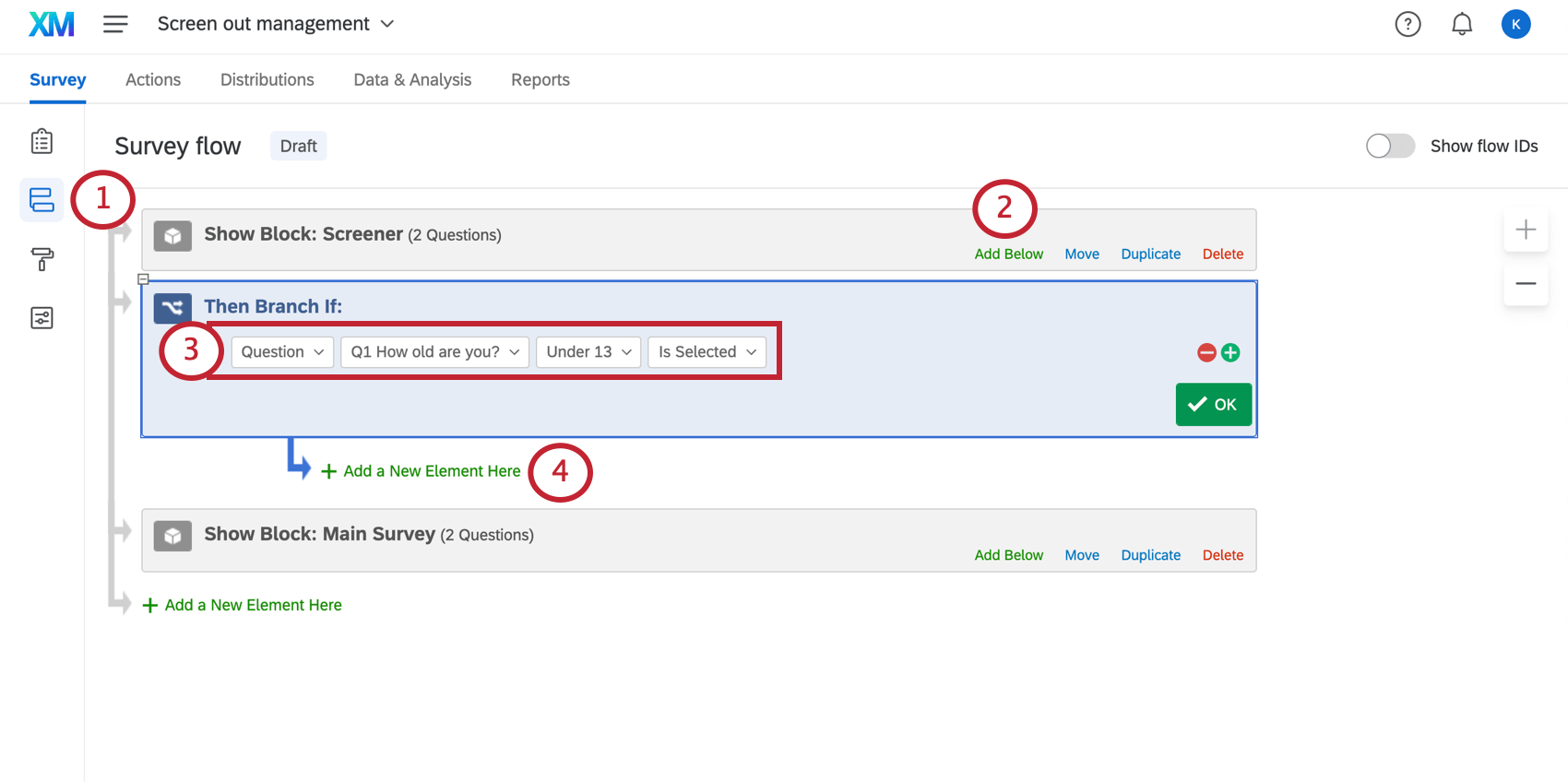
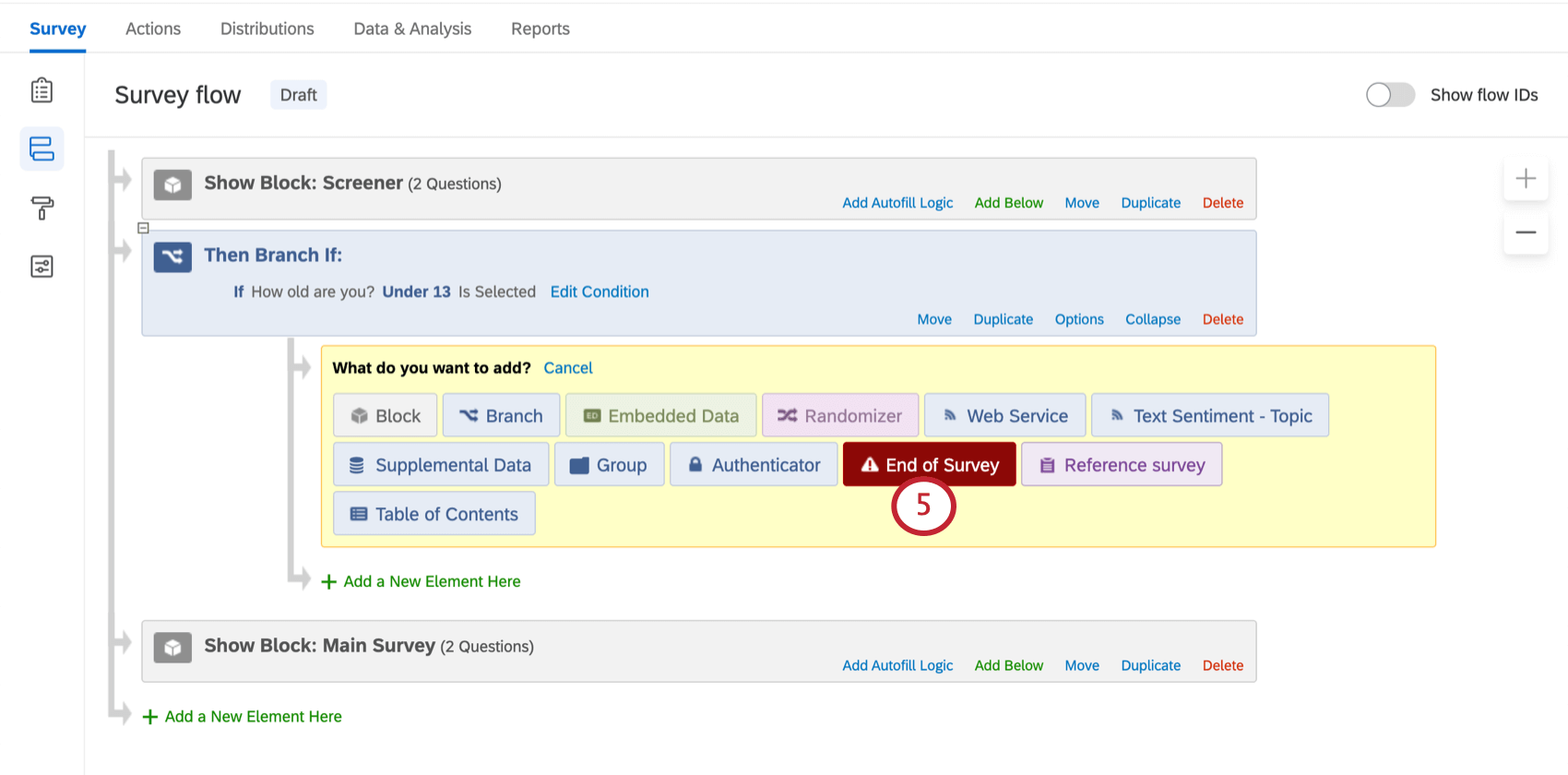
Com as etapas acima, os questionados agora são filtrados no fluxo da pesquisa, e não apenas com a lógica de salto. Esse método abre as opções para sinalizar, excluir ou registrar essas respostas. Consulte as seções a seguir para obter mais informações sobre como implementar essas opções.

Marcação de Respostas rejeitadas
Um cenário comum para lidar com respostas filtradas é salvá-las no conjunto de dados e sinalizá-las com dados integrados para facilitar a identificação e a filtragem rápida de dados.
Dados integrados são todas as informações que você escolhe salvar com as respostas pesquisa, além das respostas às perguntas pesquisa. Nesse caso, você pode salvar um campo dados integrados com o nome “Response Type” (Tipo de resposta) e defini-lo como “Partial” (Parcial), “Screened Out” (Rejeitado) ou “Complete” (Completo), dependendo de onde o questionado sair do pesquisa.
Para sinalizar respostas filtradas
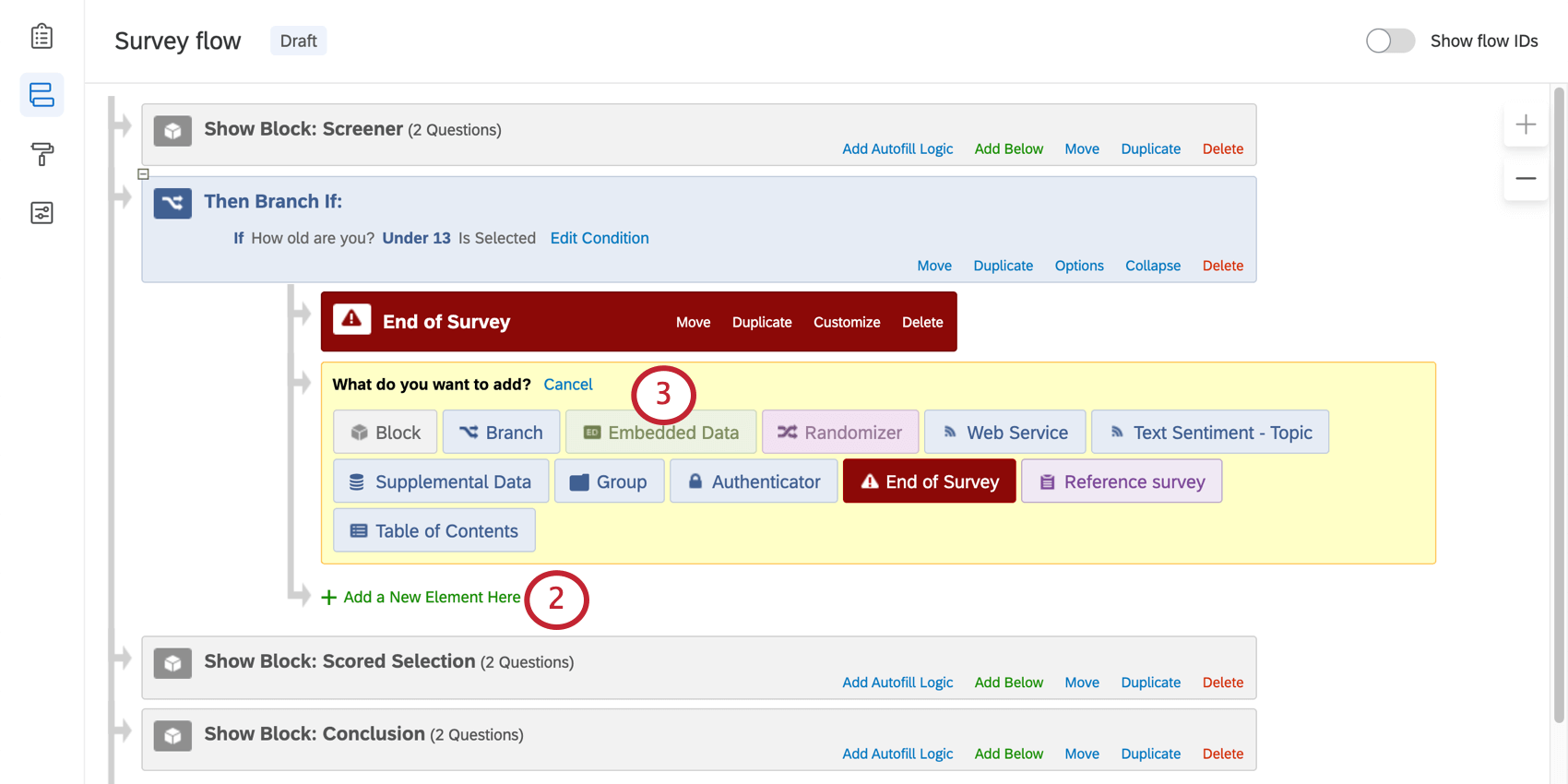
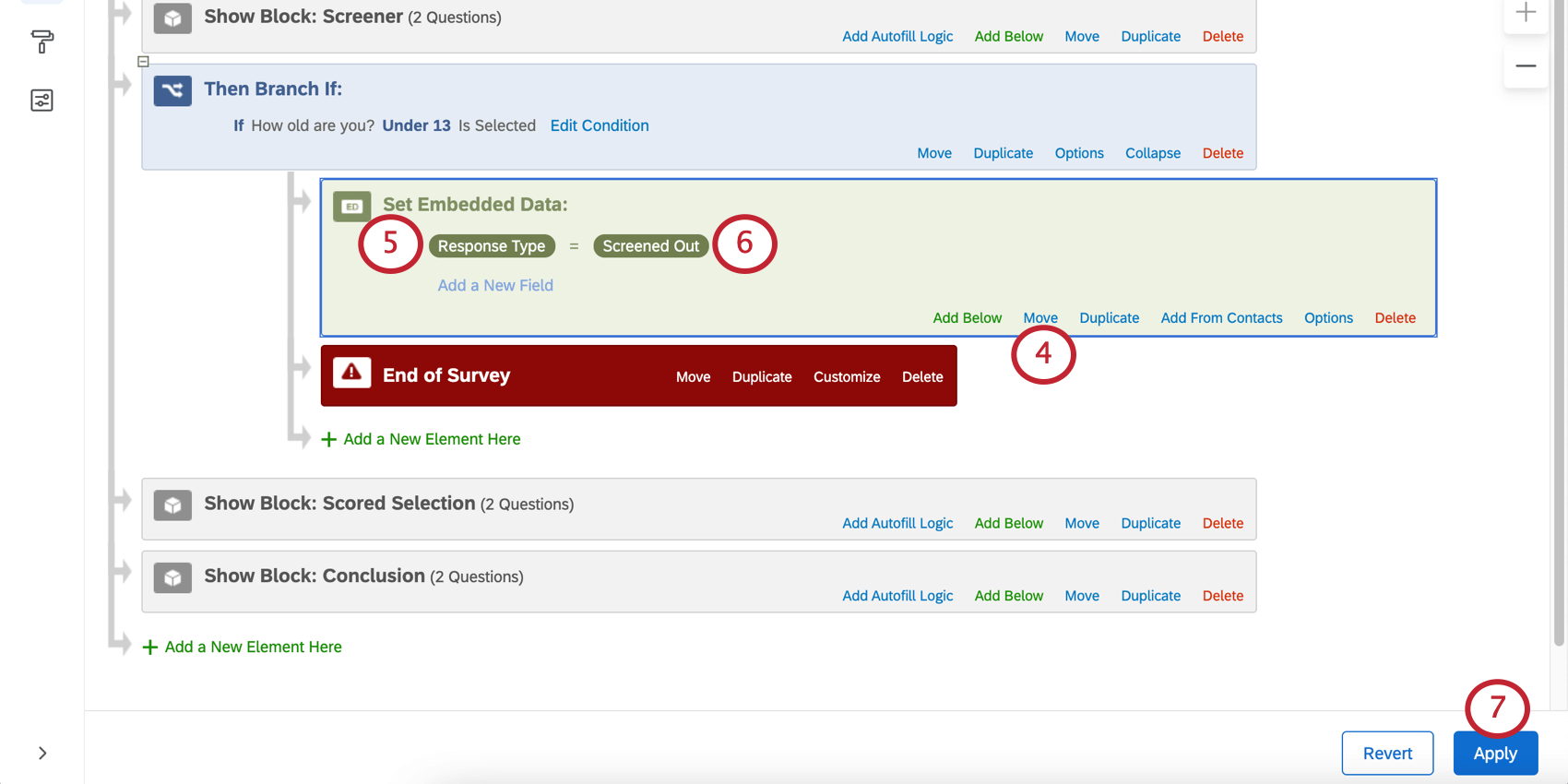
Nos resultados, dados integrados são relatados junto com as perguntas pesquisa. No exemplo acima, um campo chamado “Response Type” (Tipo de resposta) será incluído nos dados, com entradas de “Screened Out” (rejeitado) para os respondentes que concluíram a pesquisa dessa forma.
Qdica: se quiser apenas sinalizar as saídas de tela e não precisar marcar parciais e completas (ou qualquer outro campo), você pode usar a opção Sinalizar resposta como em fim da pesquisa elemento de pesquisa e defina-o como Screened-Out.
Dados integrados também podem ser colocados em outros pontos do fluxo da pesquisa para rastrear outros locais onde os respondentes deixam o pesquisa.
Exemplo de respostas de marcação
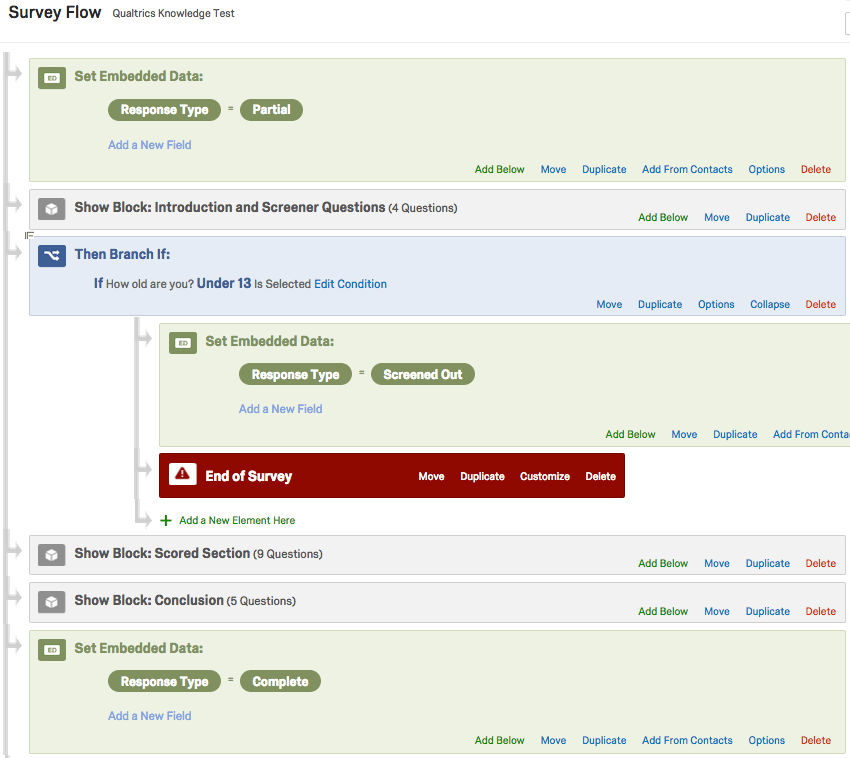
Digamos que queiramos atribuir valores de Parcial, Completo e Não selecionado aos nossos questionados. Nosso fluxo da pesquisa pode ser mais ou menos assim:
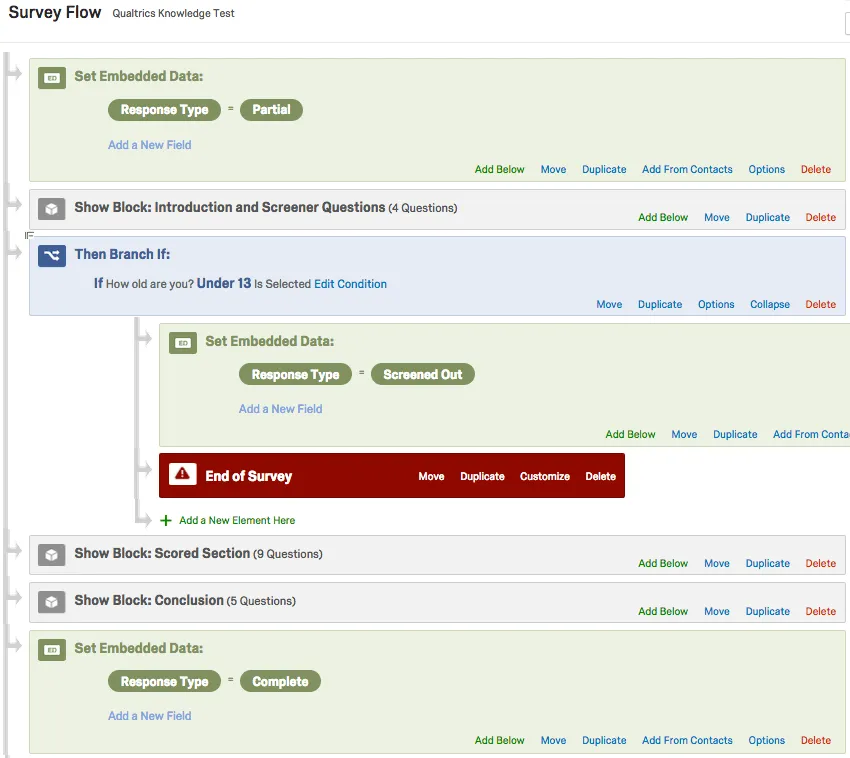
Todos os respondentes no início da pesquisa recebem um “Tipo de resposta” de “Parcial”. Aqueles que são excluídos após as perguntas do rastreador têm o “Tipo de resposta” alterado de “Parcial” para “Excluído”. Aqueles que terminam a pesquisa inteira têm o “Tipo de resposta” alterado de “Parcial” para “Completo”. Aqueles que não concluírem a pesquisa permanecerão com um “Tipo de resposta” de “Parcial”.
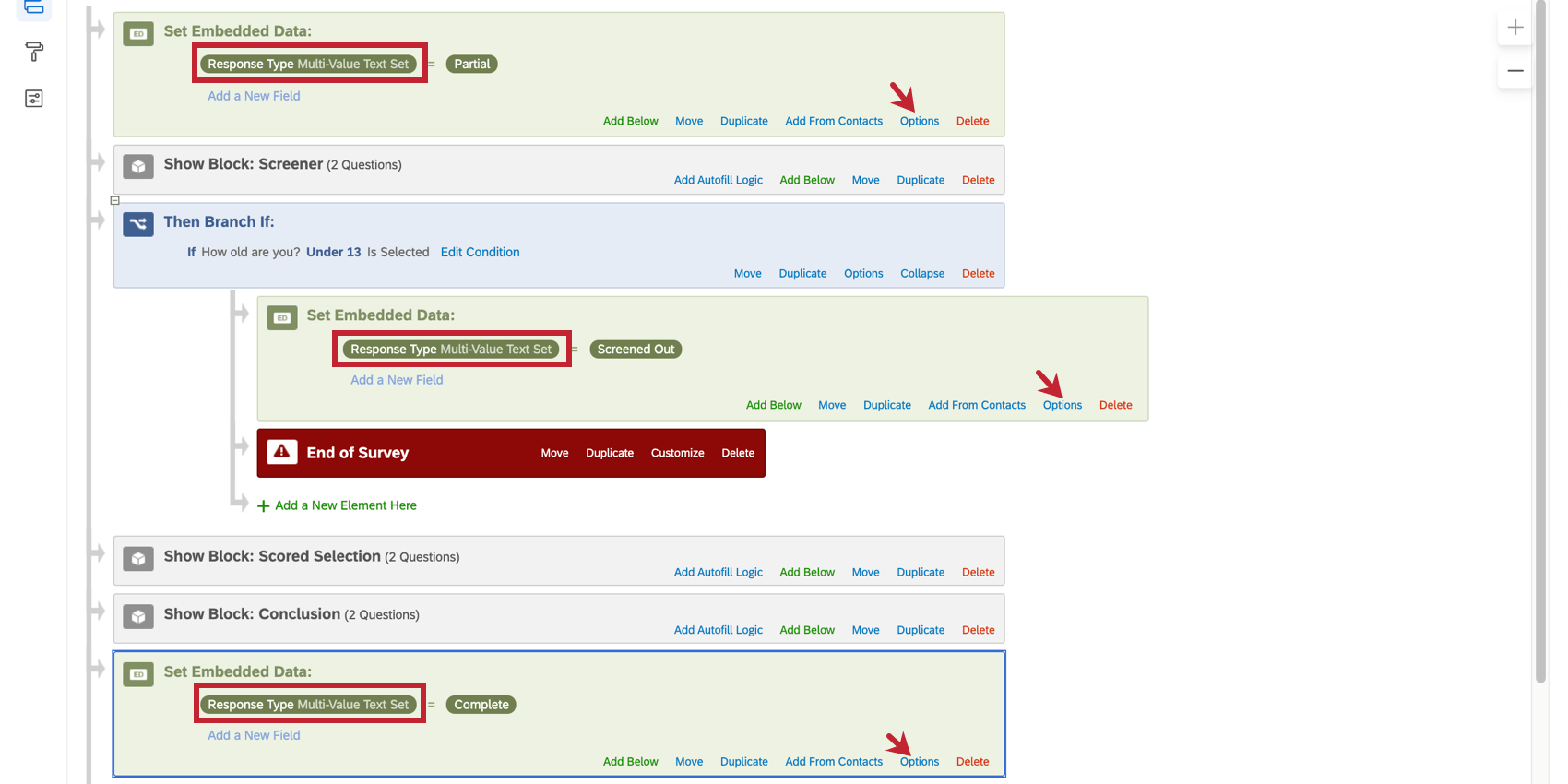
A última etapa é garantir que você altere o tipo dados integrados para Multi-Value Text Set.

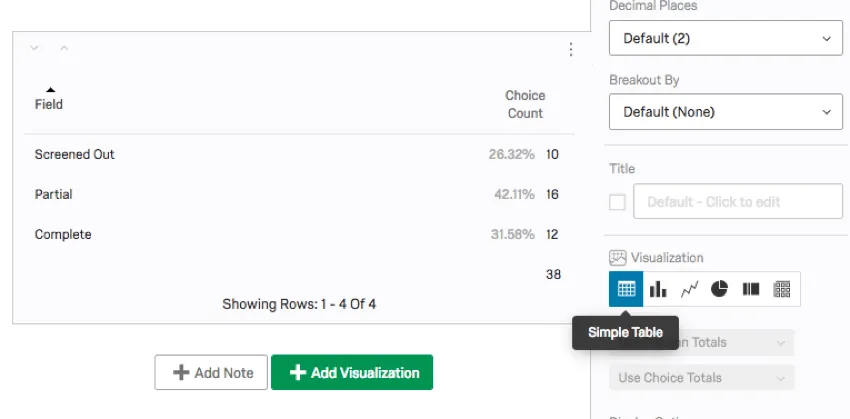
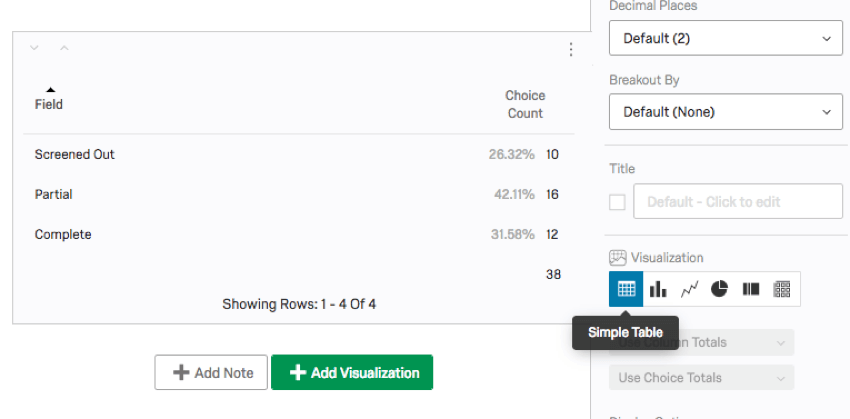
Com o Pesquisa Flow acima, uma tabela como a seguinte visualização pode ser incluído em seu Relatóriosa tabela a seguir mostra o número de entrevistados que se enquadram em cada uma das três categorias.
Descarte de Respostas selecionadas
Em algumas situações, talvez você não queira salvar as respostas das pessoas que foram excluídas da pesquisa. O descarte dessas respostas garante que elas não sejam contabilizadas em nenhum limite de respostas de sua licença.
Aviso: Respostas que não forem salvas não poderão ser recuperadas posteriormente. Use este método com cuidado.

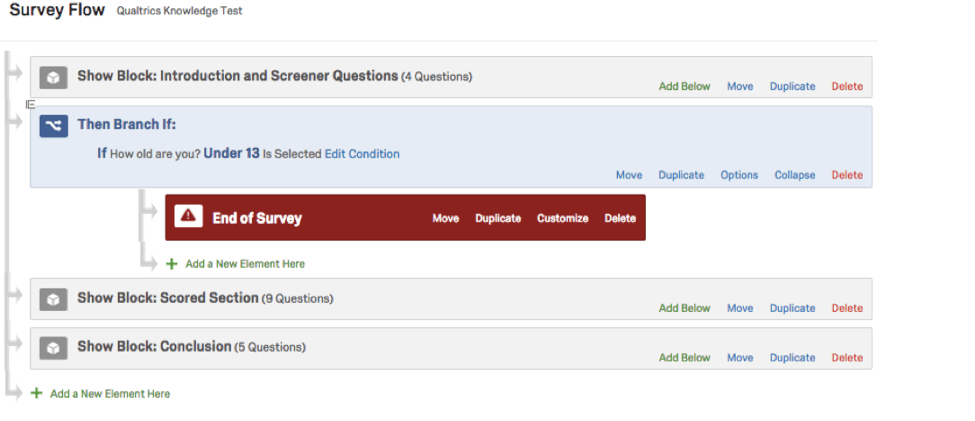
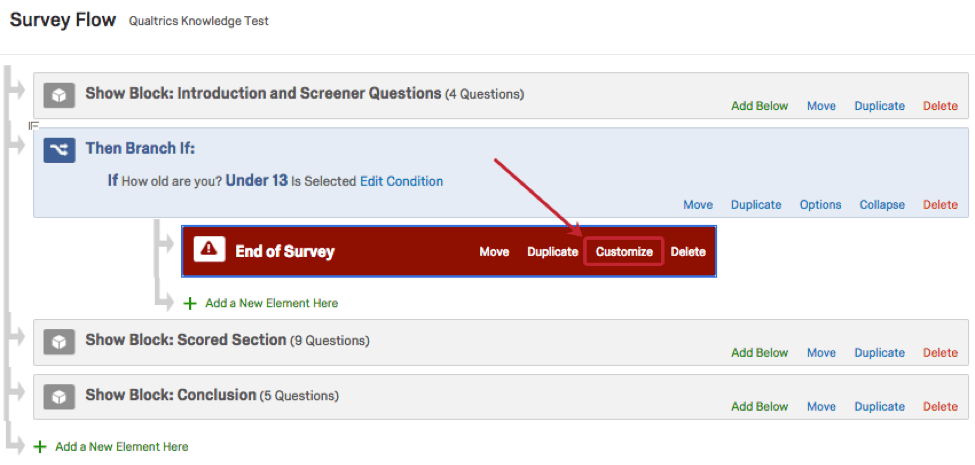
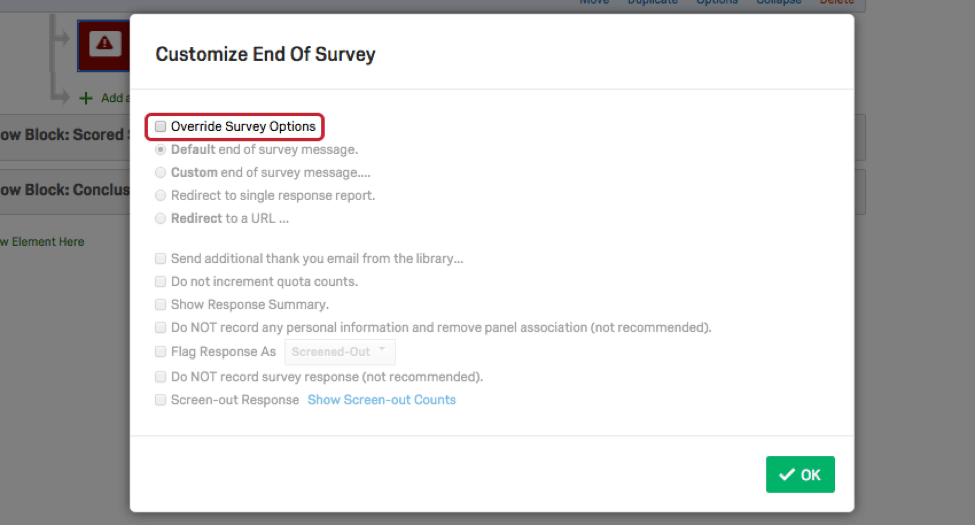
Para descartar respostas filtradas
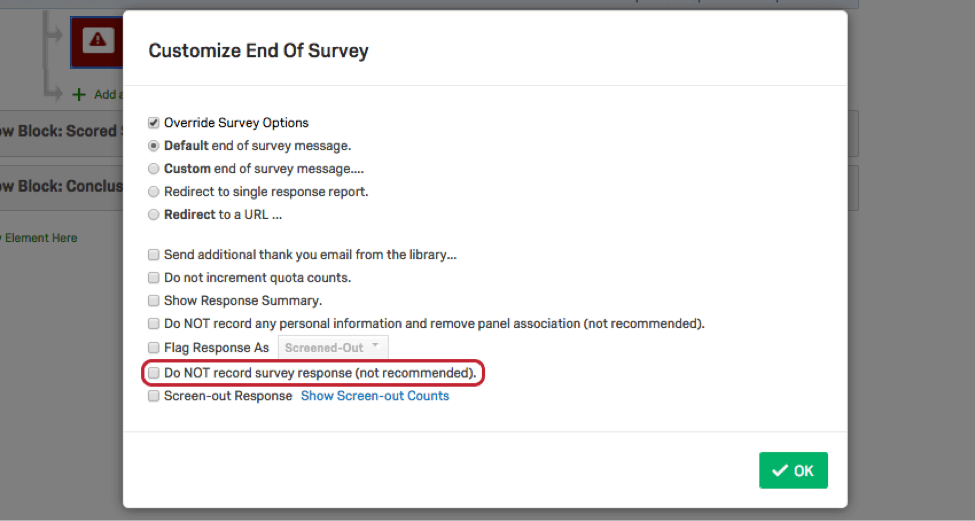
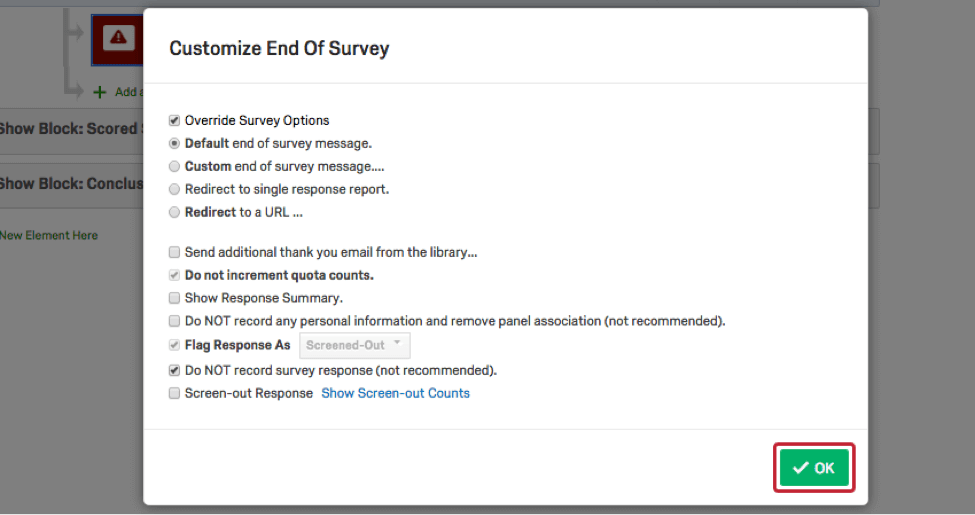
Registro de Respostas selecionadas
A contagem representa o melhor dos dois mundos: respostas excluídas não são salvas nos resultados, ajudando a limitar a contagem total de respostas necessárias para cada projeto, e é fornecida uma contagem que identifica quantos respondentes foram excluídos em cada ponto.
Essa opção, conhecida como Incidence Reporting, não está incluída na licença padrão do Qualtrics. Você pode verificar se ele está disponível para sua conta seguindo as etapas abaixo. Se você tiver acesso à opção “Screen-out Response” na etapa 3, sua conta tem o Incidence Reporting ativado.
Qdica: se a opção Screen-out Response não estiver disponível, entre contato o executivo Conta.
Para registrar respostas selecionadas
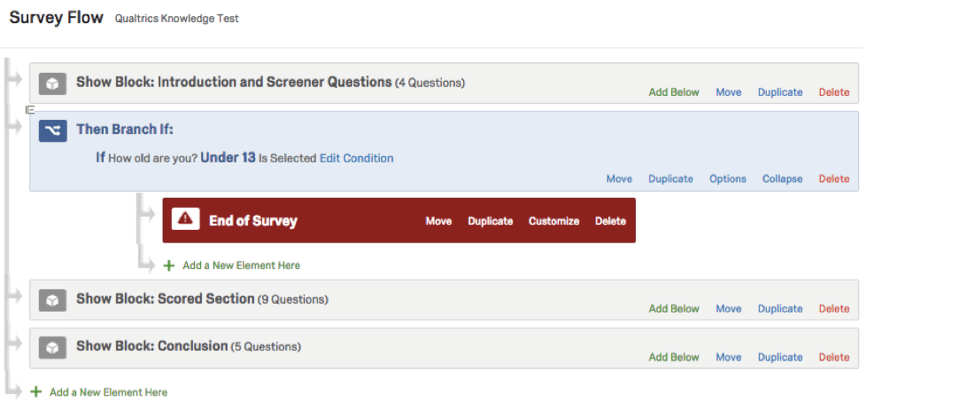
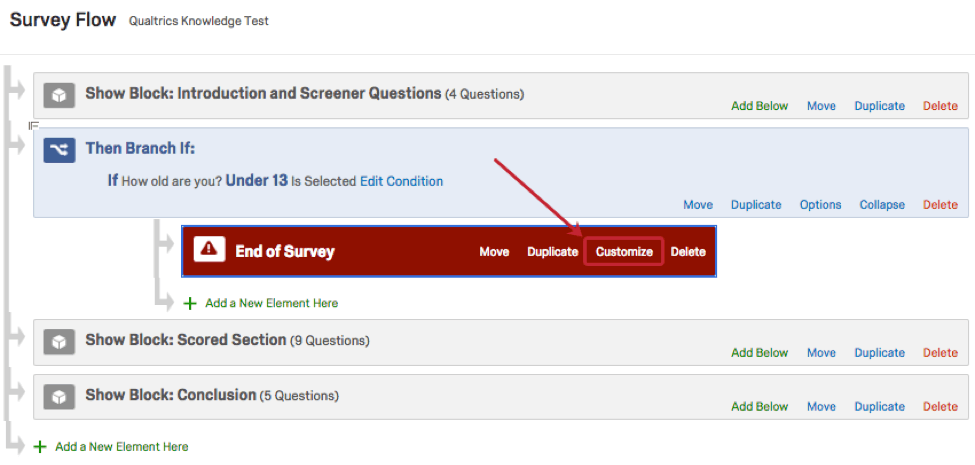
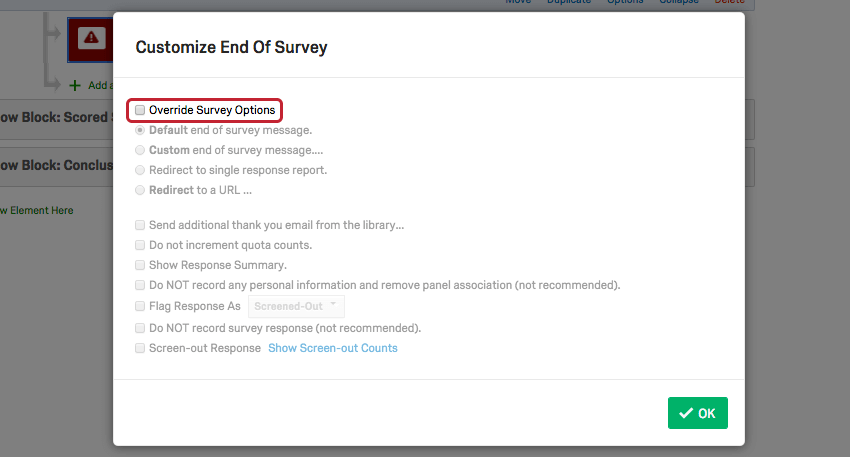
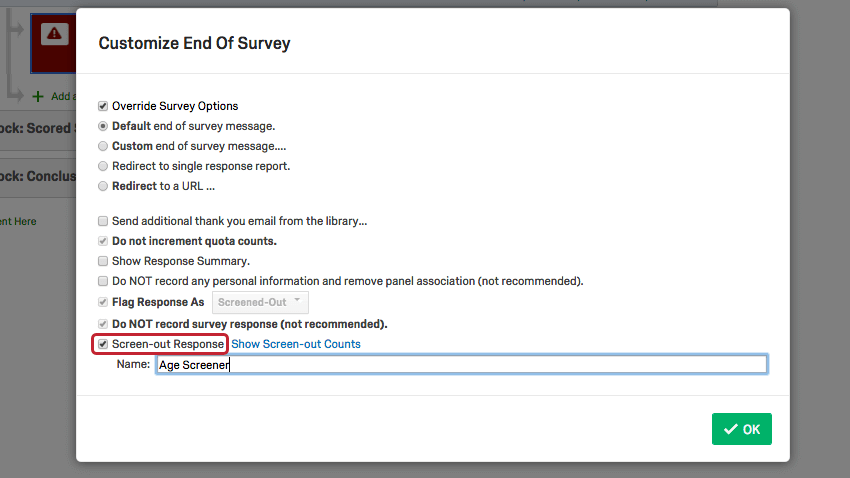
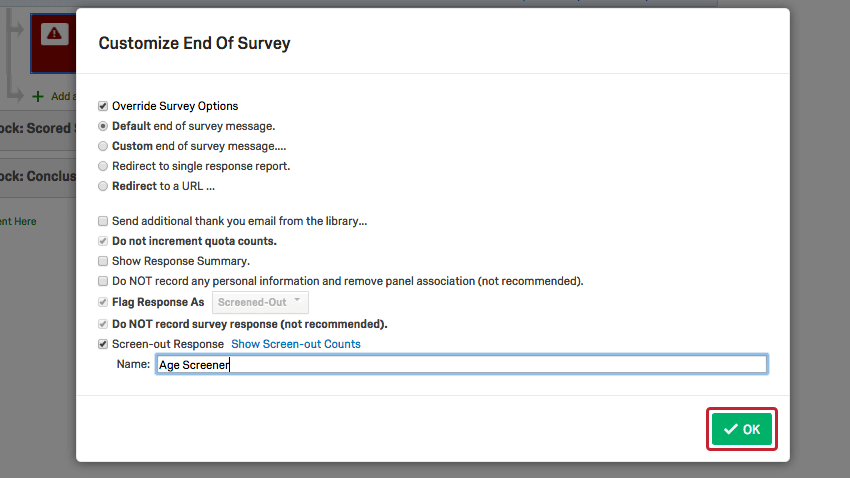
As respostas dos respondentes que terminarem a pesquisa nesse ponto não serão salvas, mas será mantida uma contagem desses respondentes.
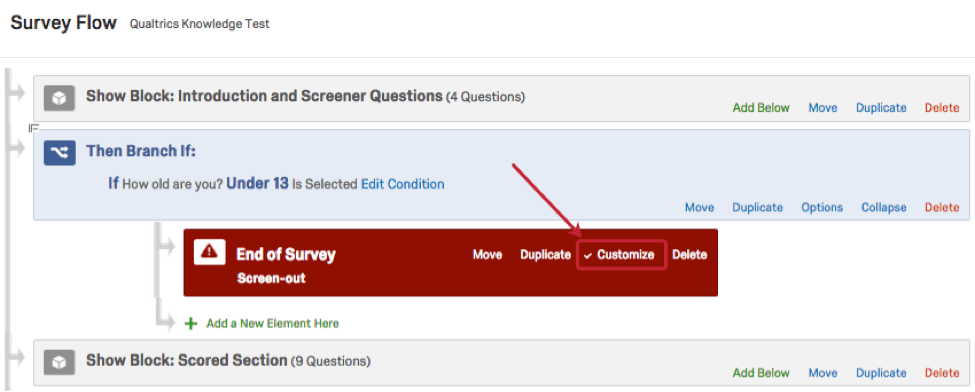
As etapas acima mostram a criação de um ponto de screen-out geral para capturar todos os questionados que saem do pesquisa. Para registrar o motivo pelo qual cada respondente foi excluído, siga as etapas em Triagem de respondentes no fluxo Pesquisa e as etapas acima, mas crie uma Ramificação separada para cada condição exclusão, cada uma com um nome de exclusão diferente.
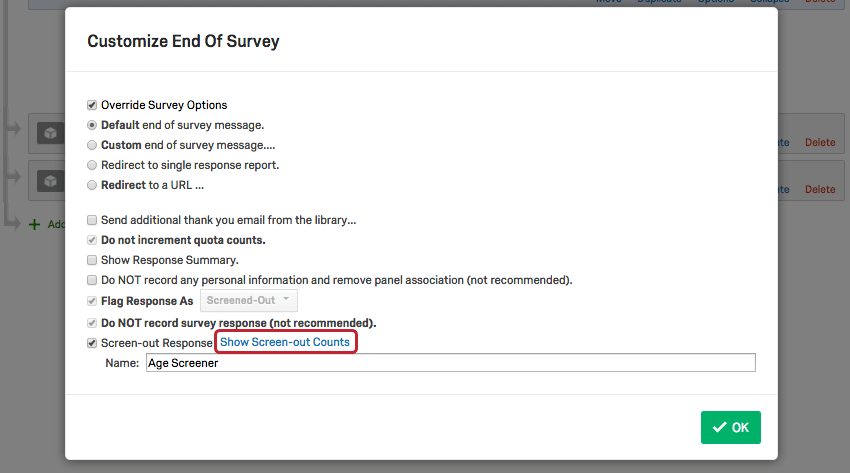
Para visualizar suas contagens de saída de tela
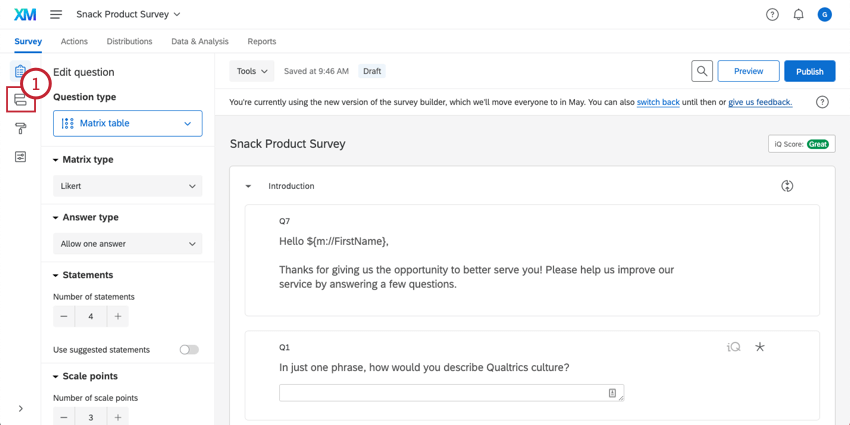
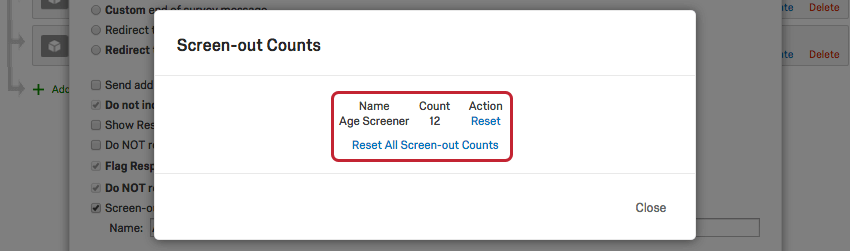
Uso de saídas de tela com o Qualtrics Mailer
Se enviar o pesquisa por e-mail por meio do Qualtrics e filtrar respostas no fluxo da pesquisa (seja contabilizando respostas filtradas ou descartando respostas filtradas) , será possível identificar quais contatos foram filtrados.
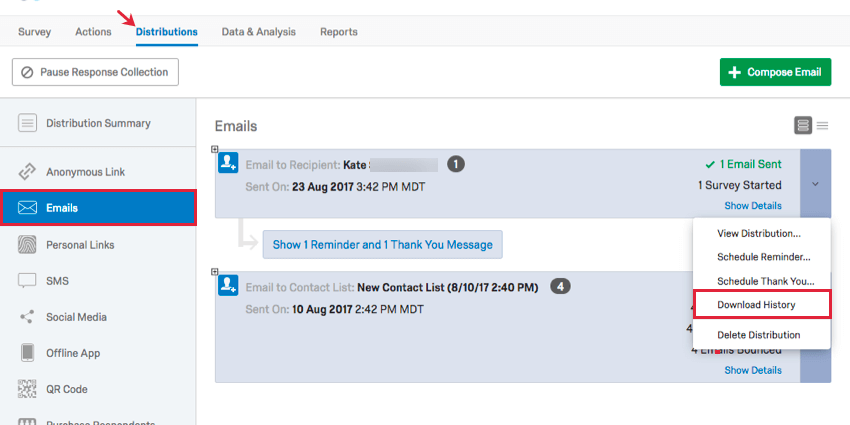
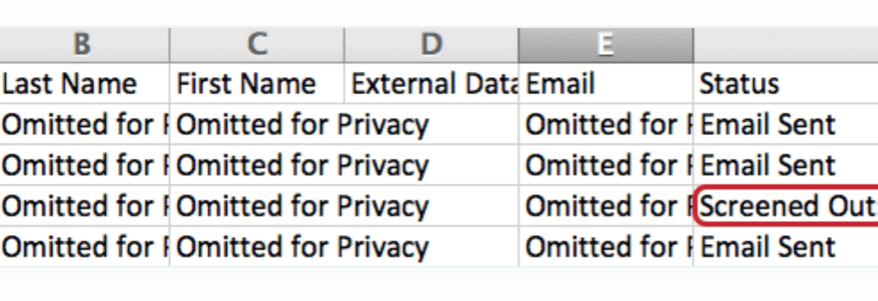
O histórico de distribuição fornece uma lista de todos os contatos para os quais você enviou o pesquisa por e-mail, além de vários outros detalhes. A coluna Status indica quem foi excluído da triagem.
Tipos de Projetos em que esse Característica está disponível
Nem todos os recursos de gerenciamento de screen-out estão incluídos em todas as licenças por padrão. No entanto, quando esses recursos estão ativados, eles podem ser usados com os seguintes tipos de projeto:
Isso é ótimo! Obrigado pelo seu feedback!
Obrigado pelo seu feedback!