Serviço Web
O que há nesta página
Sobre os serviços da Web
Às vezes, você pode querer incluir recursos mais complexos em seu pesquisa. Talvez queira incluir as 10 principais manchetes de um site de notícias em seu pesquisa, ou automatizar a distribuição de um segundo pesquisa a ser enviado por e-mail aos respondentes de um primeiro pesquisa exatamente duas horas depois. Um serviço da Web permitiria que você fizesse exatamente isso, fazendo solicitações a um URL designado.
Qdica: Esta página contém referências à API da Qualtrics, que é um característica que requer permissão especial para ser acessado. Se estiver interessado em obter acesso a esse característica, entre em contato com o administrador Marca para obter mais informações.

Atenção: A configuração de um serviço da Web geralmente requer conhecimentos avançados de programação. Embora nossa equipe de suporte tenha prazer em ajudar com os aspectos básicos da inserção de informações no serviço da Web, não podemos oferecer suporte aos aspectos de programação. Ao invés disso, você pode perguntar para nossa comunidade de usuários dedicados.
Adição de um serviço da Web
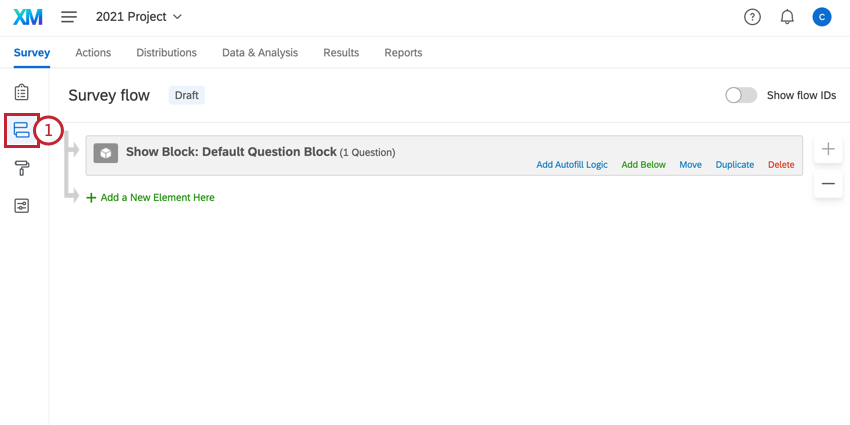
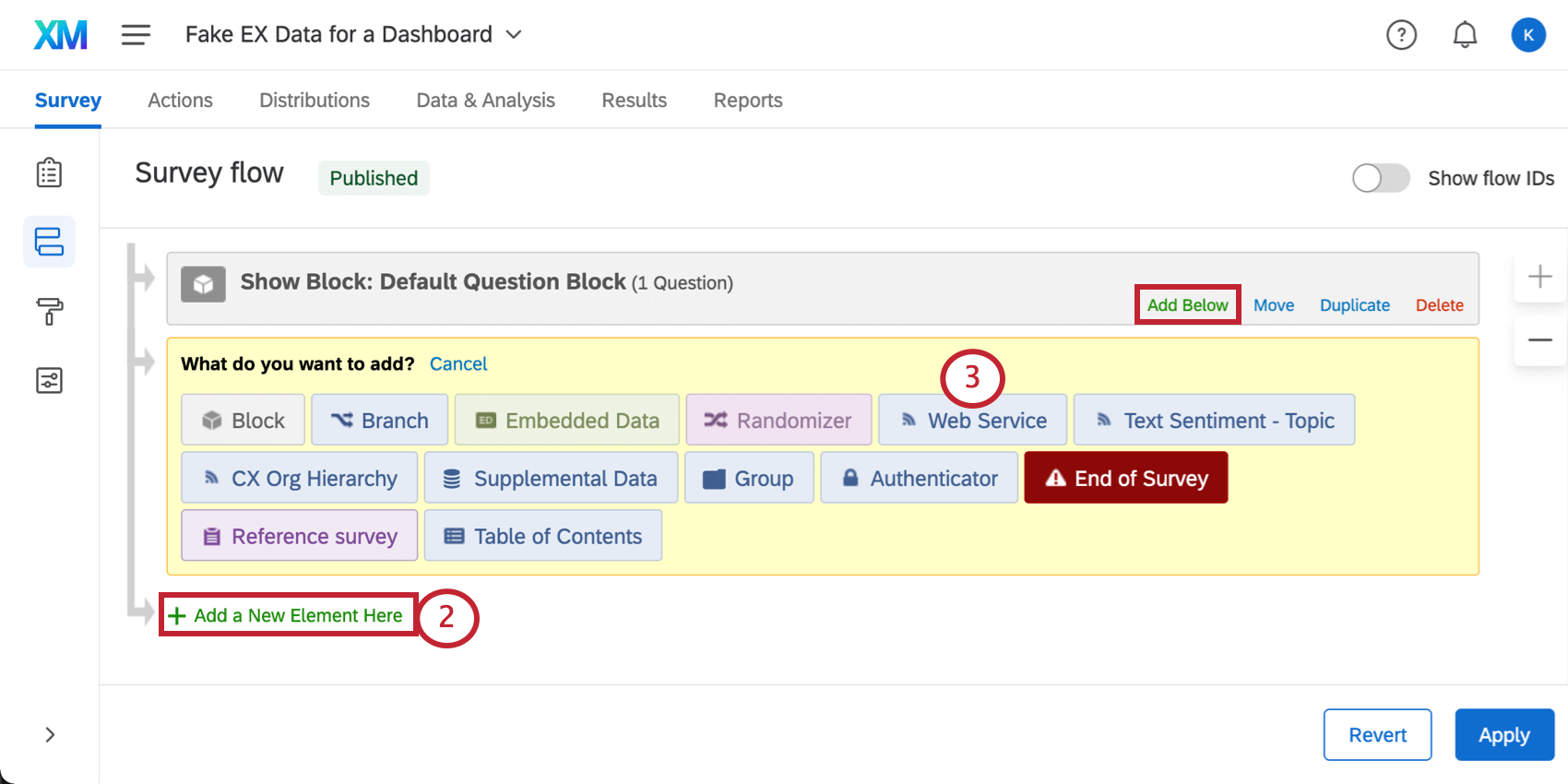
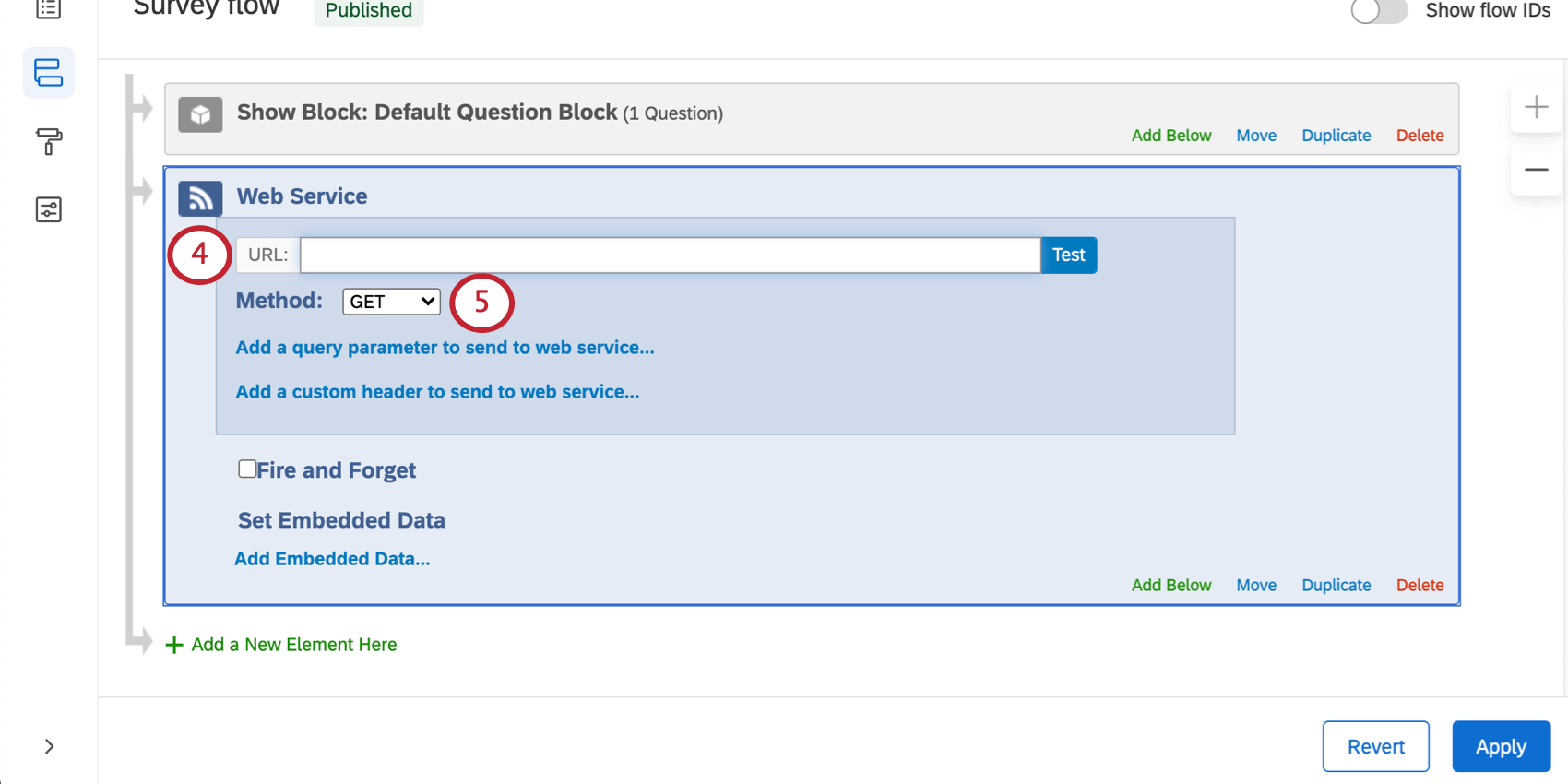
Qdica: você pode usar texto transportado para passar as informações pesquisa para o URL do endpoint por meio de cadeias de consulta.
Métodos
Nosso característica de serviço da Web permite que você escolha entre uma série de métodos para solicitar informações do URL especificado.
| Tipo de método | Ação | Exemplo |
|---|---|---|
| OBTER | O serviço da Web vai até a URL e recupera as informações. | Recupere informações sobre um membro da sua lista de contatos. Consulte a chamada API Get Contato para obter mais detalhes. |
| POST | Vá para a URL e salve as informações lá. | Criar uma mensagem biblioteca. |
| COLOCAR | Atualizar ou substituir informações existentes. | Alterar um nome de usuário. Essa é uma das coisas que você pode fazer com a chamada Update User (Atualizar usuário ). |
| PATCH | Atualizar ou substituir informações existentes. Muito semelhante ao PUT. Embora nosso serviço da Web ofereça esse método, nossa API não usa chamadas PATCH. | Modificar dados salvos em seu servidor. |
| EXCLUIR | Remover informações. | Excluir um gráfico de sua biblioteca. |
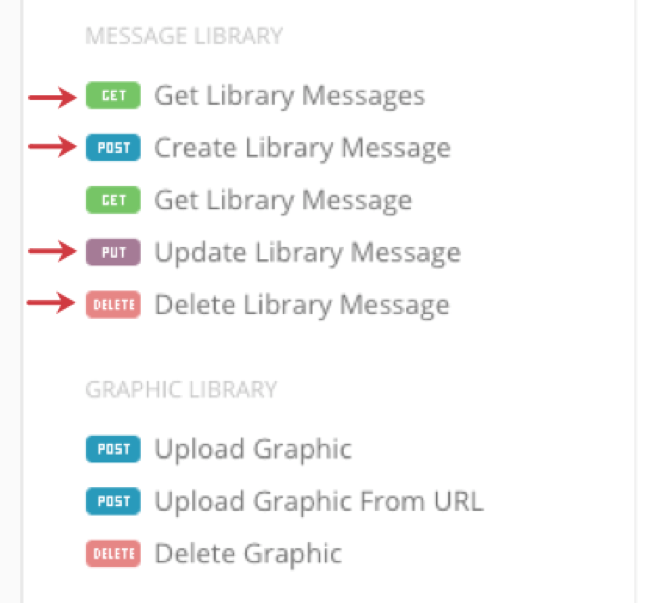
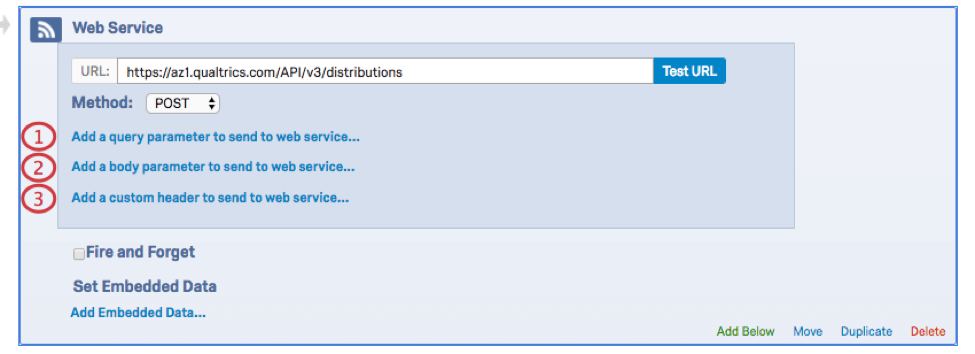
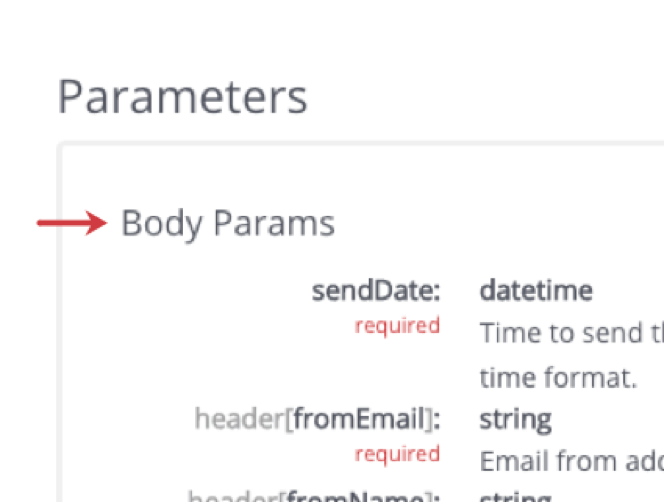
Se você estiver usando nossas chamadas API, a documentação informará qual método usar, conforme indicado na captura de tela abaixo.
Adição de credenciais a um serviço da Web
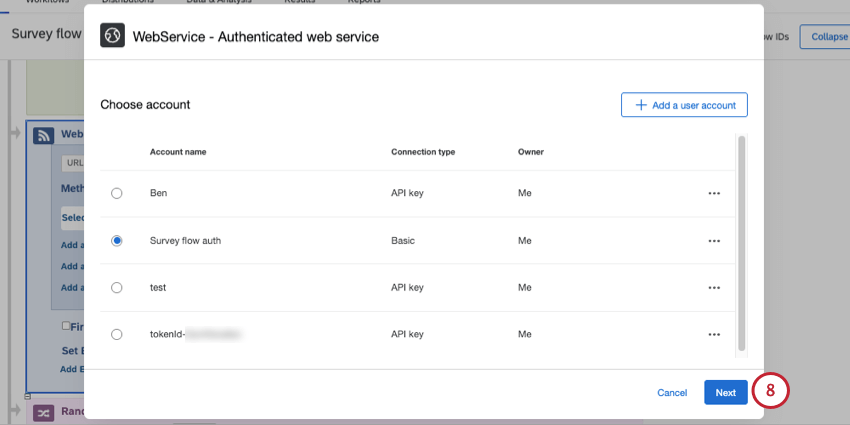
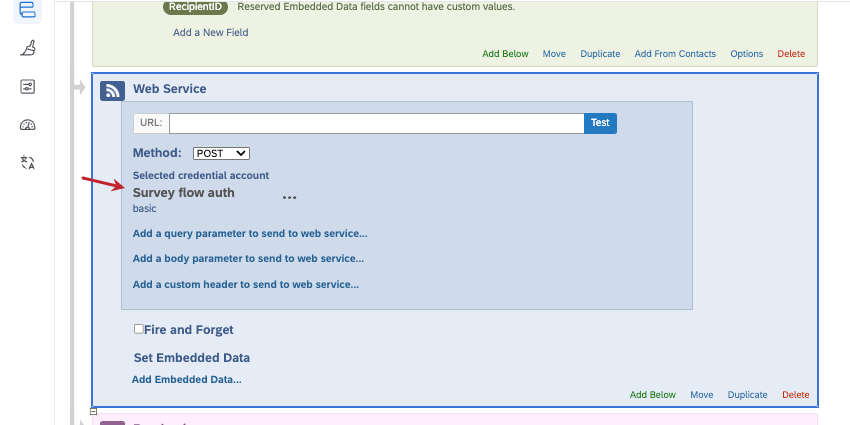
Como etapa opcional, é possível adicionar credenciais de autorização ao serviço da Web do fluxo da pesquisa do questionário. Os serviços da Web Fluxo da pesquisa são compatíveis com métodos básicos, de chave API e OAuth 2.0, e podem compartilhar credenciais com serviços da Web em fluxos de trabalho.
Definição de credenciais
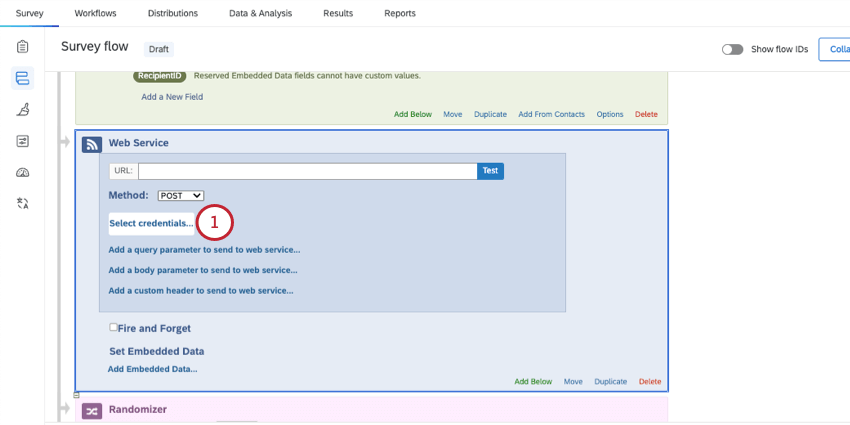
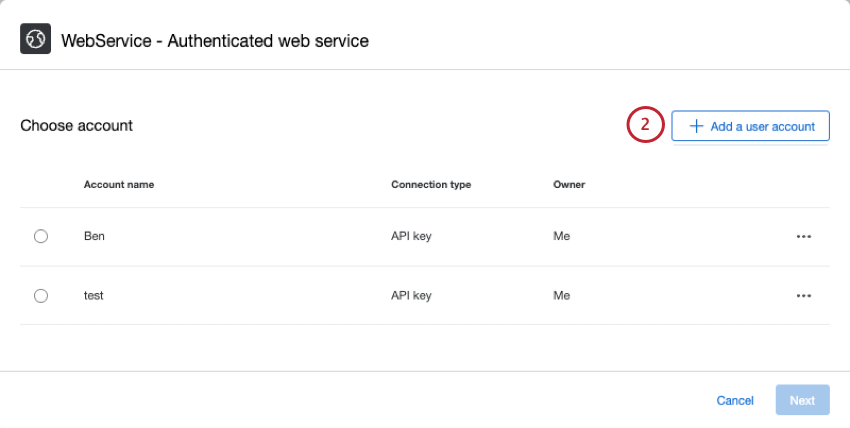
Qdica: as contas que você vê nessa janela podem incluir aquelas criadas para serviços da Web em fluxos de trabalho ou criadas por administradores Marca para uso por toda a organização.
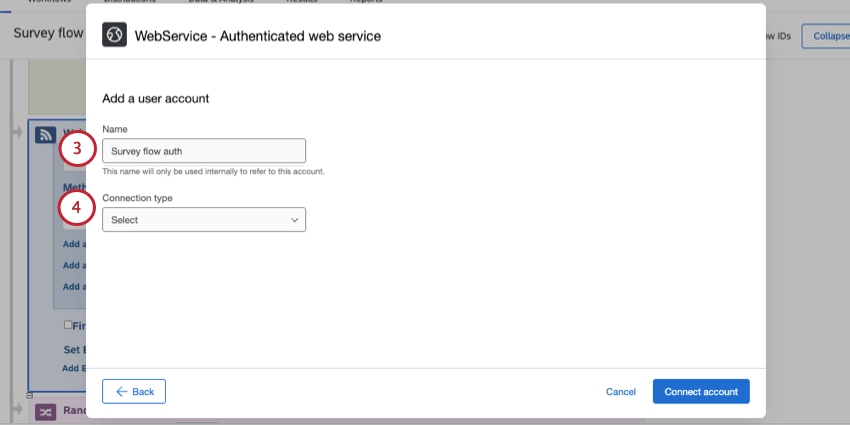
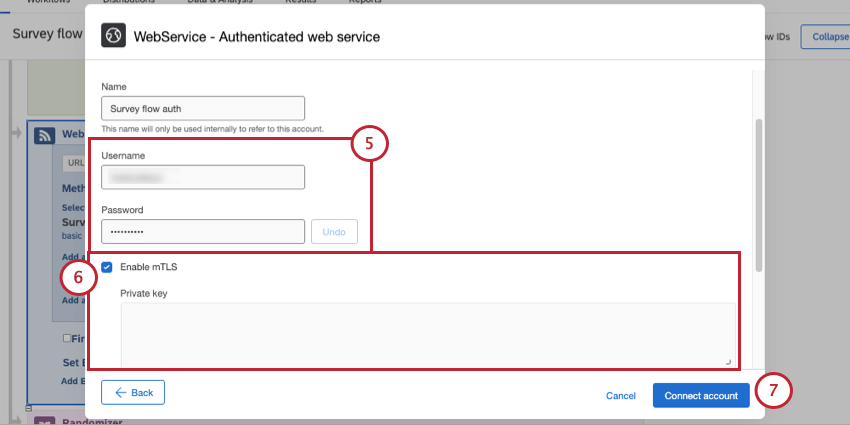
- Básico: Forneça um nome de usuário e uma senha.
- Chave API: Use um identificador exclusivo para se autenticar em uma API.
- OAuth: Autorize o acesso de terceiros aos recursos do seu servidor sem compartilhar suas credenciais.
Configuração de parâmetros de credenciais
Você pode ajustar onde suas credenciais são adicionadas na solicitação, além dos parâmetros de nome e modelo.
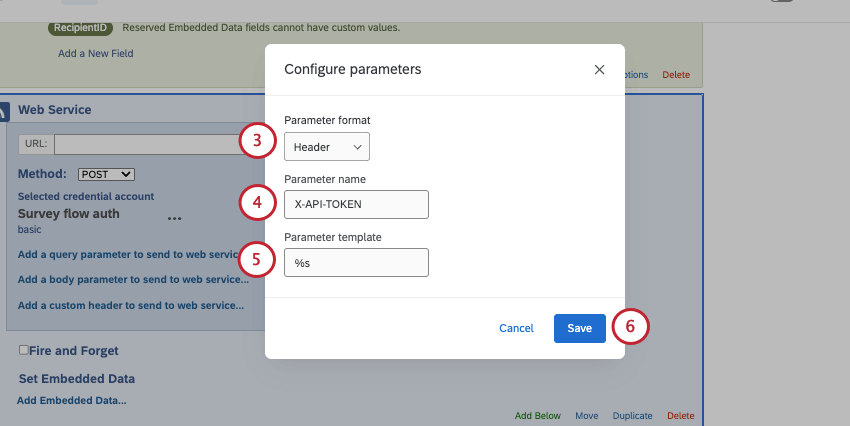
- Cabeçalho
- Consulta
- Corpo
Substituição e remoção de credenciais
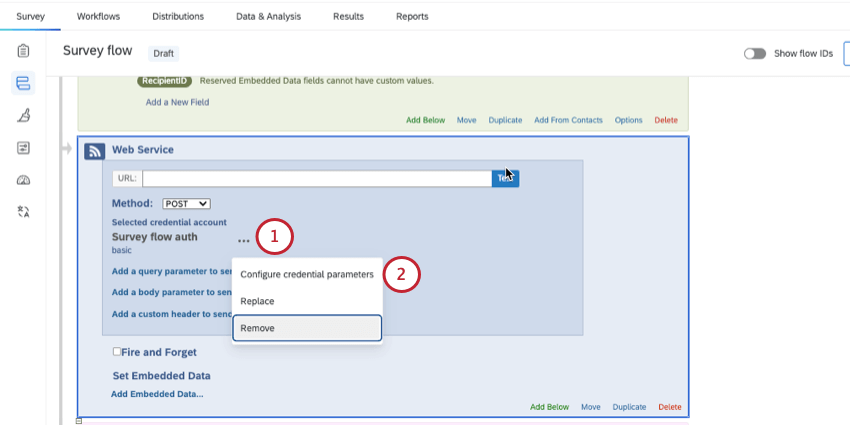
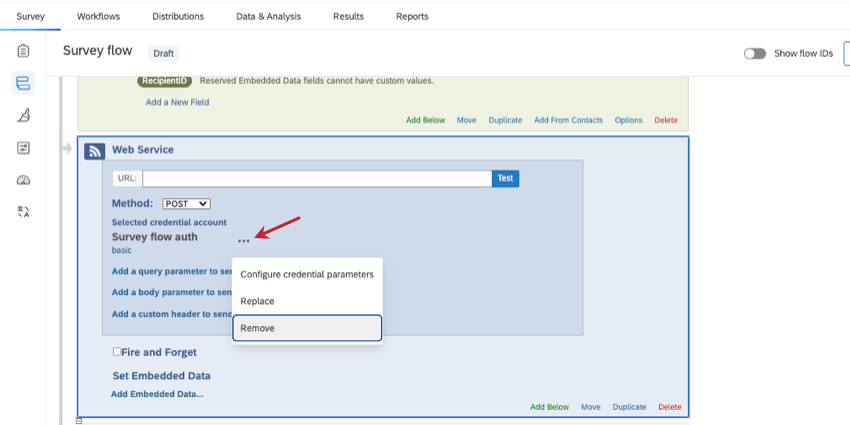
Clique nos três pontos avançar de suas credenciais para ver as seguintes opções:
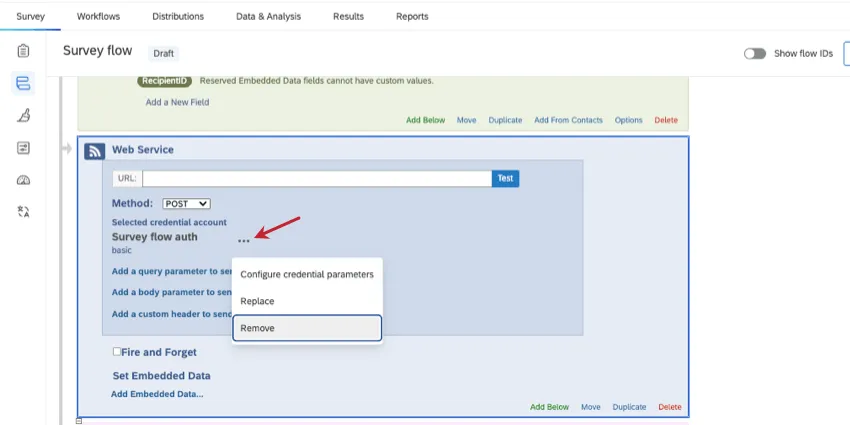
- Configurar parâmetros de credenciais: Descrito acima.
- Substituir: Escolha ou adicione um conjunto diferente de credenciais salvas ao serviço da Web.
- Remover: Excluir as credenciais do serviço da Web. É assim que você mudaria o serviço da Web de autorizado para não autorizado.
Gerenciamento de contas
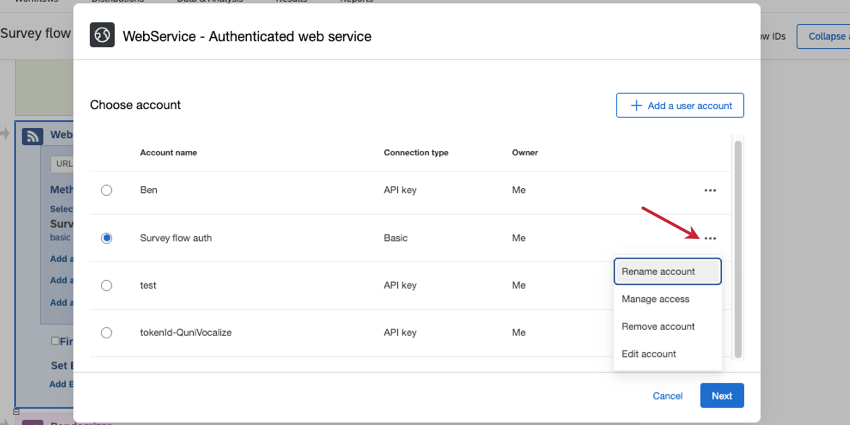
Na janela de credenciais, você pode gerenciar contas (credenciais individuais) clicando nos três pontos. Suas opções incluem:
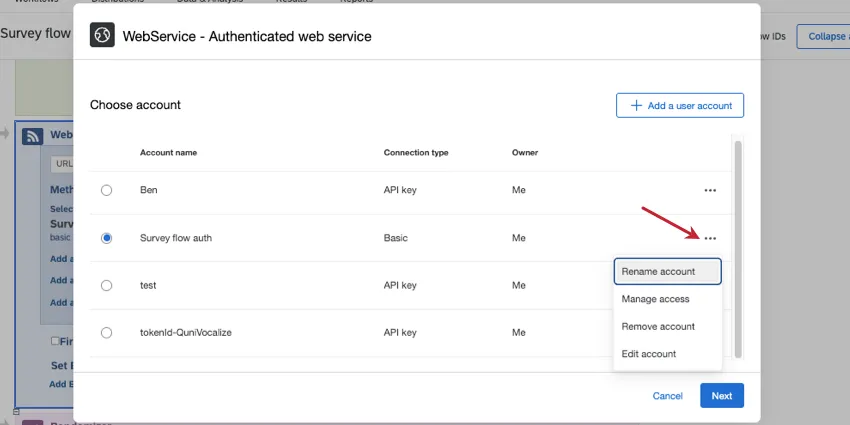
- Renomear conta
- Gerenciar acesso
- Remover conta
- Editar conta (alterar como as credenciais são configuradas, como o tipo de autorização)
Algumas opções podem não estar disponíveis. Por exemplo, se você não criou uma conta, talvez não consiga excluí-la. Se você não for um administrador Marca, não poderá gerenciar o acesso do usuário às contas.
Gerenciamento de credenciais como administrador
Os administradores Marca podem criar credenciais de serviço da Web e controlar quais usuários da organização têm permissão para usá-las.
Para saber mais, consulte Administração extensões. A extensão é chamada WebService, sem espaços.
Parâmetros
Atualmente, há três tipos de parâmetros que você pode anexar à sua solicitação.
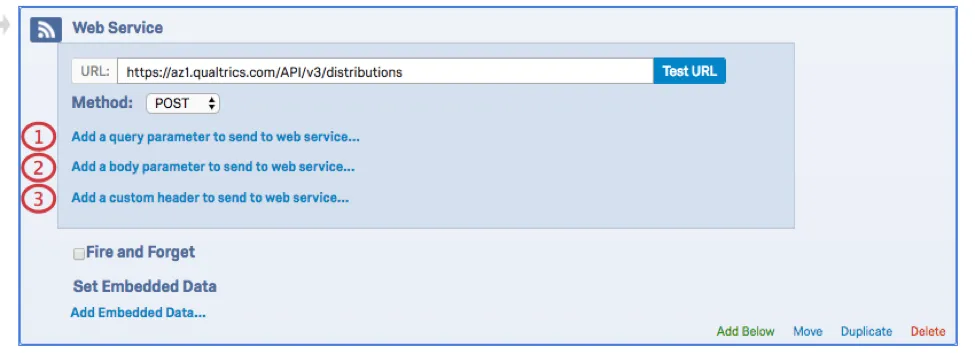
- application/x-www-form-urlencoded: Em vez de inserir os parâmetros do corpo na área especificada do serviço Web, adicione-os como uma query string no final do URL especificado.
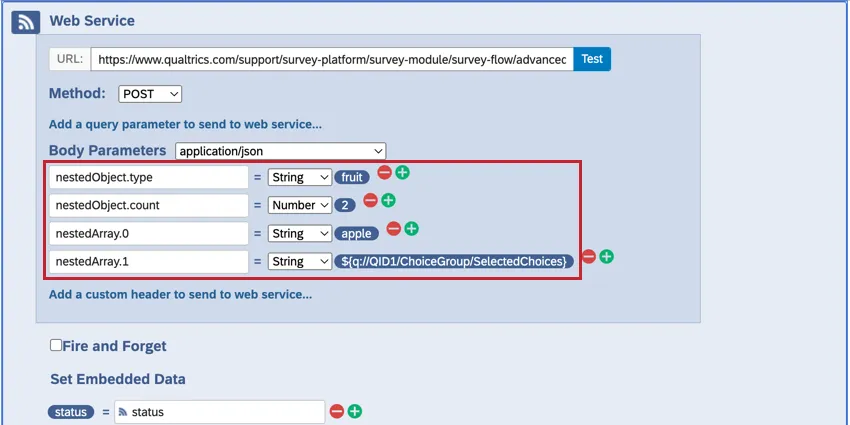
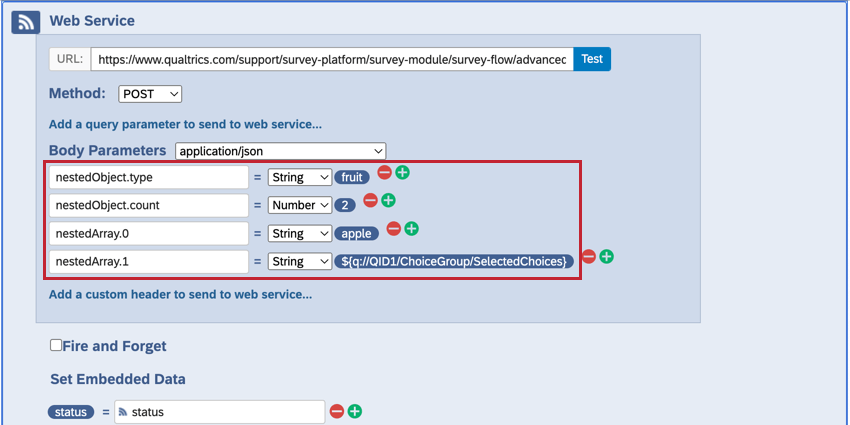
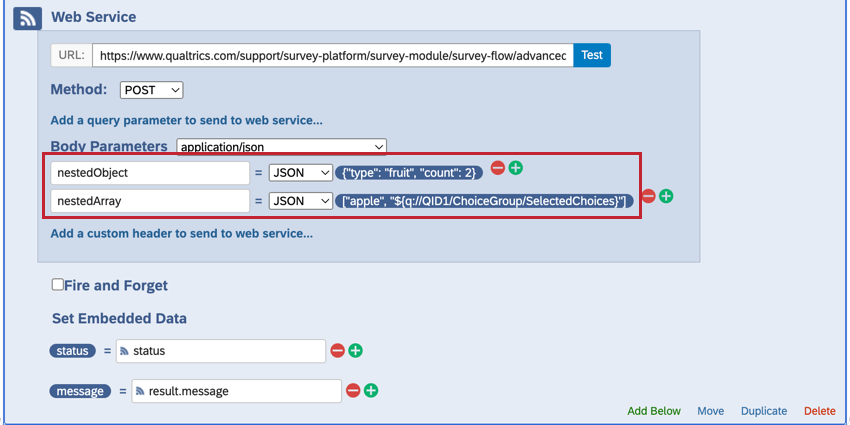
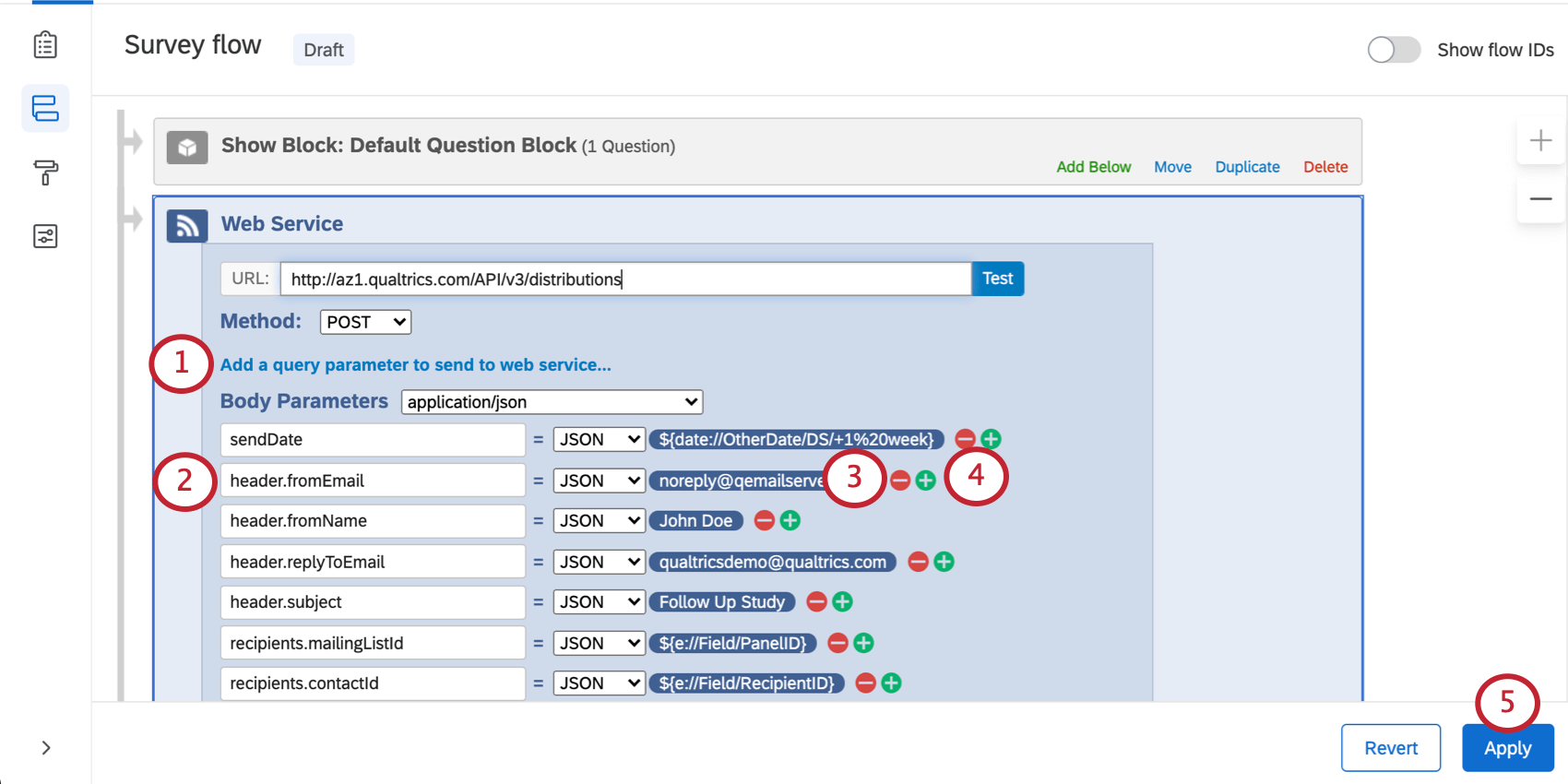
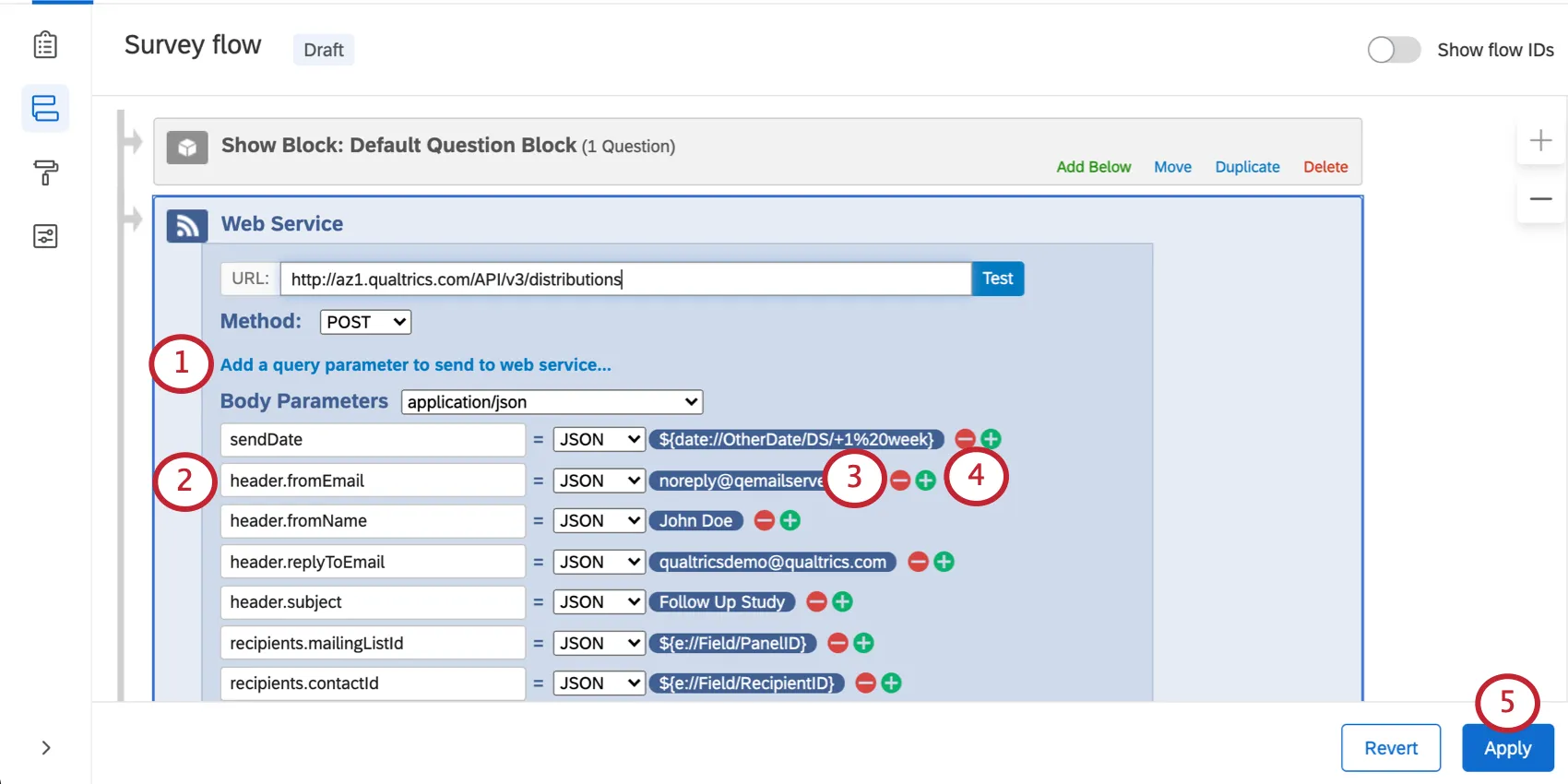
- application/json: Insira cada um dos parâmetros do corpo da solicitação, certificando-se de especificar o tipo e o valor. Para parâmetros aninhados, como matrizes e objetos, você pode inserir suas chaves usando a notação de pontos ou inserir os valores diretamente como JSON bruto:
- Essa imagem mostra os parâmetros do corpo usando a notação de pontos.
- Esta imagem mostra os mesmos parâmetros do corpo, mas como JSON bruto.
 Atenção: Cada chave e valor em um objeto JSON, bem como cada elemento em uma matriz JSON (incluindo texto transportado), deve ter aspas duplas ao redor.
- Essa imagem mostra os parâmetros do corpo usando a notação de pontos.
Qdica: os URLs de autenticação devem ser adicionados ao cabeçalho personalizado.
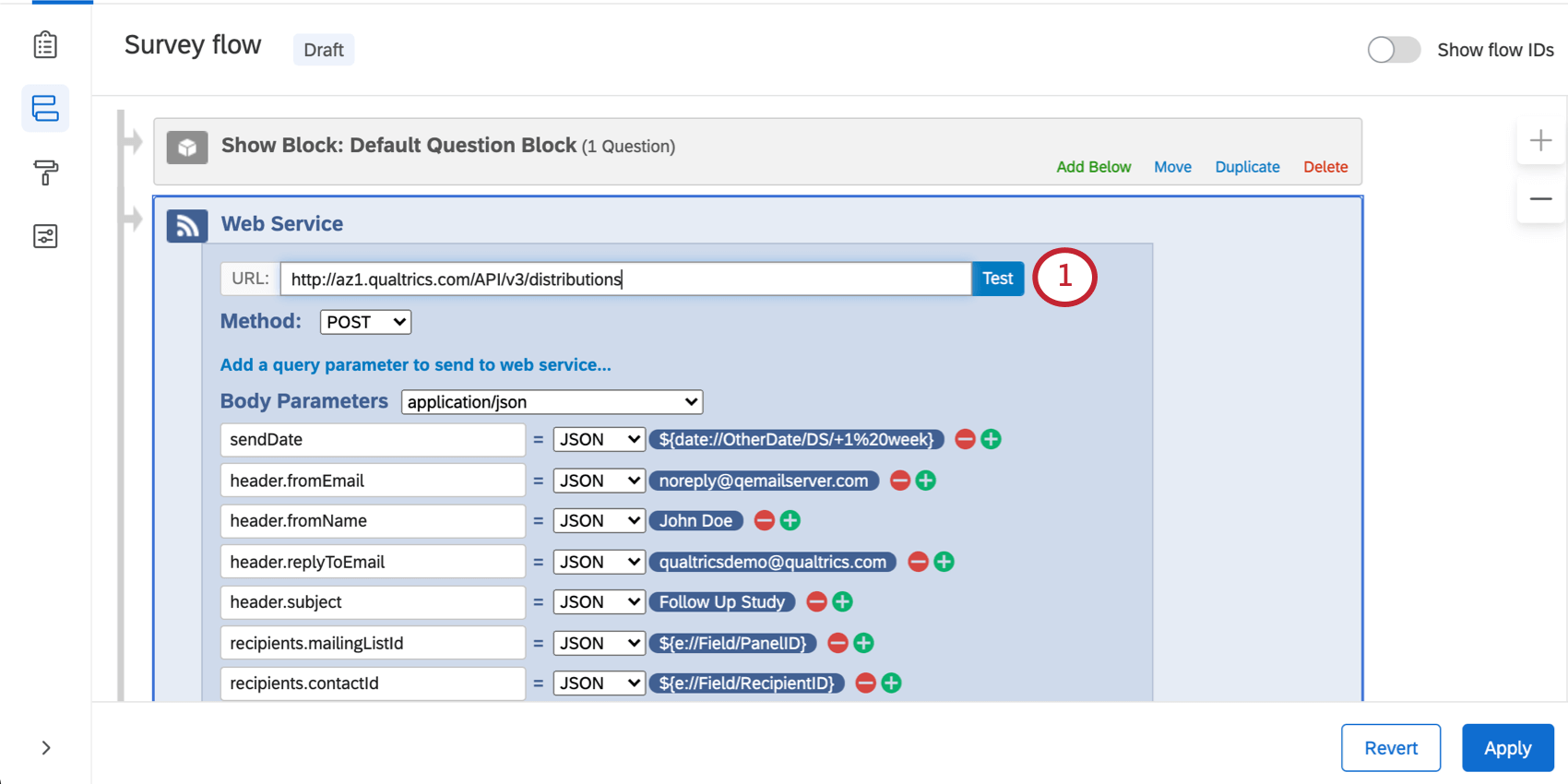
Se estiver usando nossas chamadas API, a documentação informará quais tipos de parâmetros devem ser incluídos. O exemplo abaixo fornece os parâmetros do corpo a serem definidos.
Adição de parâmetros ao serviço da Web
Teste de seus parâmetros
Depois de colar o URL e configurar os parâmetros, você pode testar o URL para ver quais campos podem ser extraídos.
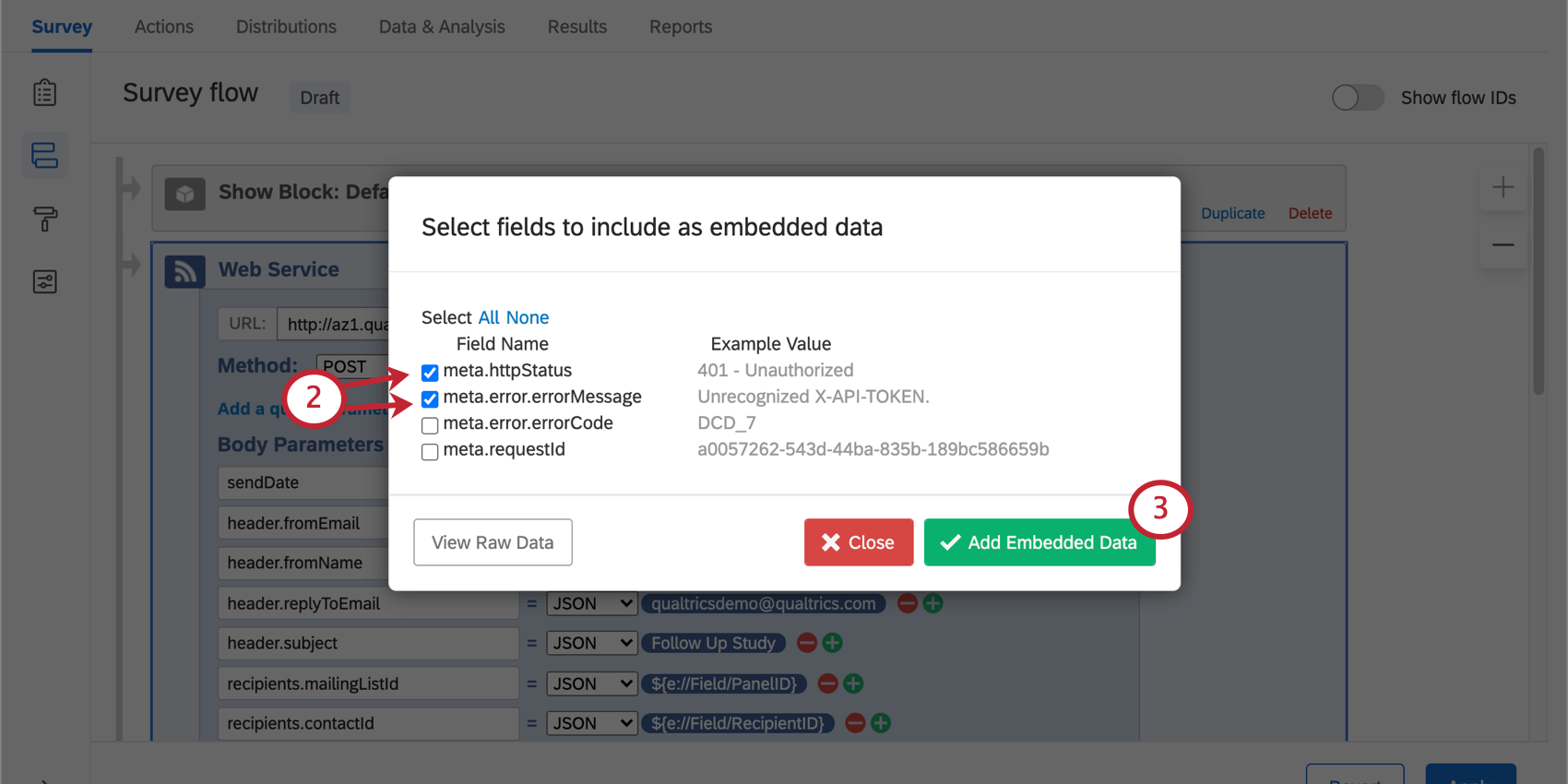
Qdica: o conjunto Dados integrados em um serviço da Web é registrado como um tipo de variável“conjunto de texto“.
Qdica: Você pode alterar os nomes dados integrados associados aos campos do seu serviço da Web na coluna Definir dados incorporados. Os nomes dados integrados estão à esquerda do sinal de igual(=), indicado por um ícone de ED verde. O lado direito não deve ser alterado. Os nomes que você definir à esquerda serão os nomes dos campos conforme aparecem em seus dados.
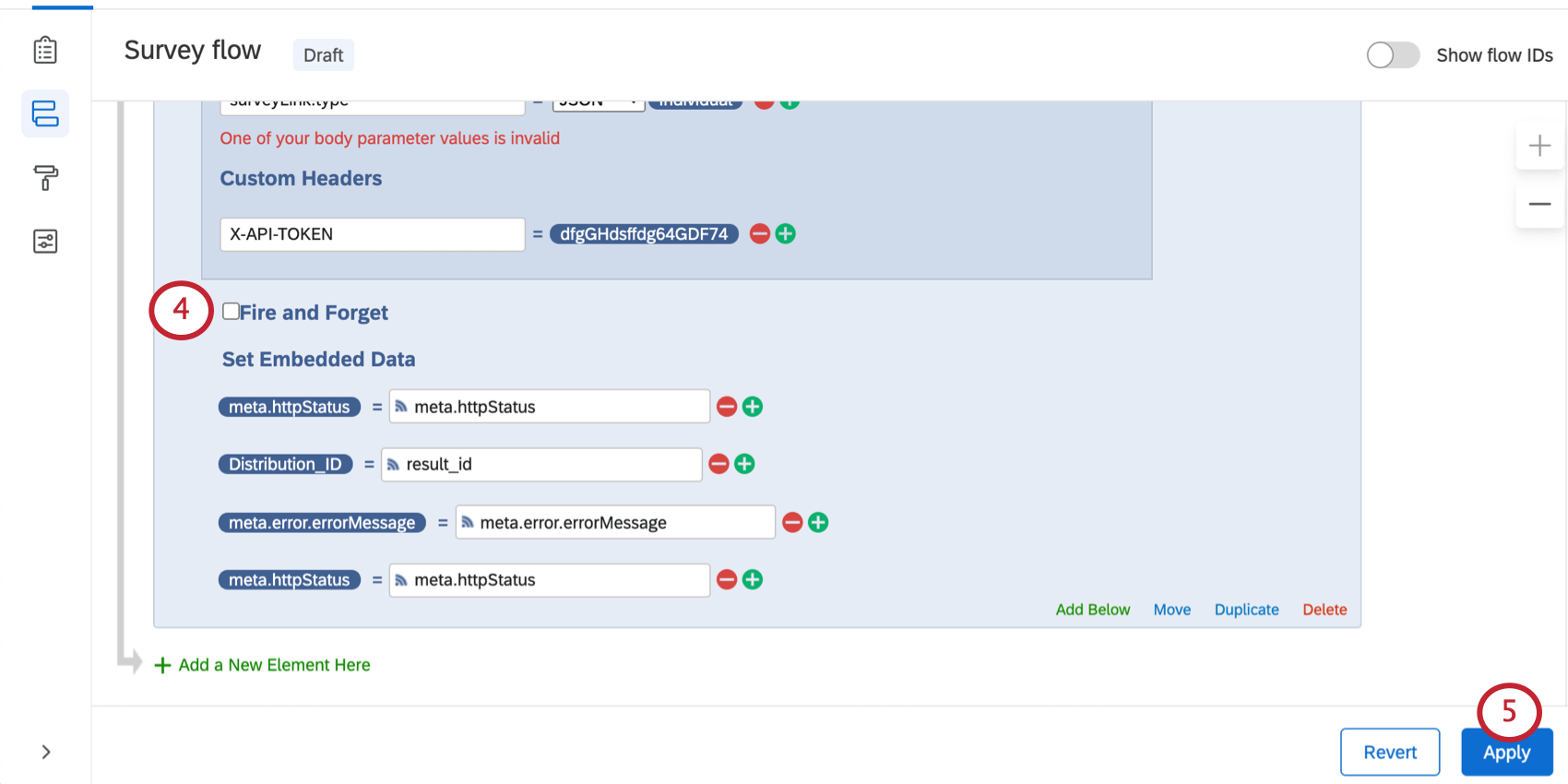
Qdica: Fire and Forget permite que seu pesquisa faça uma solicitação a um serviço da Web sem esperar por uma resposta. Isso significa que seus respondentes poderão concluir o pesquisa completo sem nenhum atraso devido ao serviço da Web. Talvez você queira usar essa opção se tiver uma solicitação de serviço da Web que demore um pouco para ser processada, mas recomendamos que você use esse característica somente durante os testes, pois ele impedirá que dados integrados sejam salvos.
Correção de erros de TLS
A partir de 1º de setembro de 2021, as solicitações de serviços da Web com erros de segurança da camada de transporte (TLS) falharão. O TLS é o que torna as solicitações da Web por HTTPS (em oposição ao HTTP simples) seguras, impedindo que os dados da solicitação fiquem visíveis para terceiros e garantindo que a solicitação seja enviada para o destino correto. Ignorar erros de TLS efetivamente elimina esses benefícios de segurança; essa mudança é um passo importante em nossos esforços contínuos para melhorar a segurança da plataforma Qualtrics.
Para resolver cada erro de TLS, você precisa executar uma das seguintes ações:
- Corrija o erro de TLS. Devido à natureza dos erros de TLS, nossa equipe de suporte não pode fornecer orientações específicas sobre como fazer isso, mas o administrador da rede saberá como corrigir o erro.
- Altere a solicitação de serviço da Web do elemento de fluxo para que seja feita por HTTP e não por HTTPS. Por exemplo, você pode alterar o URL “https://example.com” para “http://example.com”. Se optar por essa abordagem, você também deve garantir que o URL HTTP não seja redirecionado para o URL HTTPS. Atenção: Observe que essa abordagem fará com que os dados da solicitação do serviço da Web sejam transmitidos sem criptografia.
Você pode verificar se o elemento de serviço da Web está pronto para essa alteração usando o botão de teste avançar do campo URL no elemento de fluxo. A visualização dos dados brutos na janela resultante, também mostrada abaixo, não deve mostrar nenhum erro.
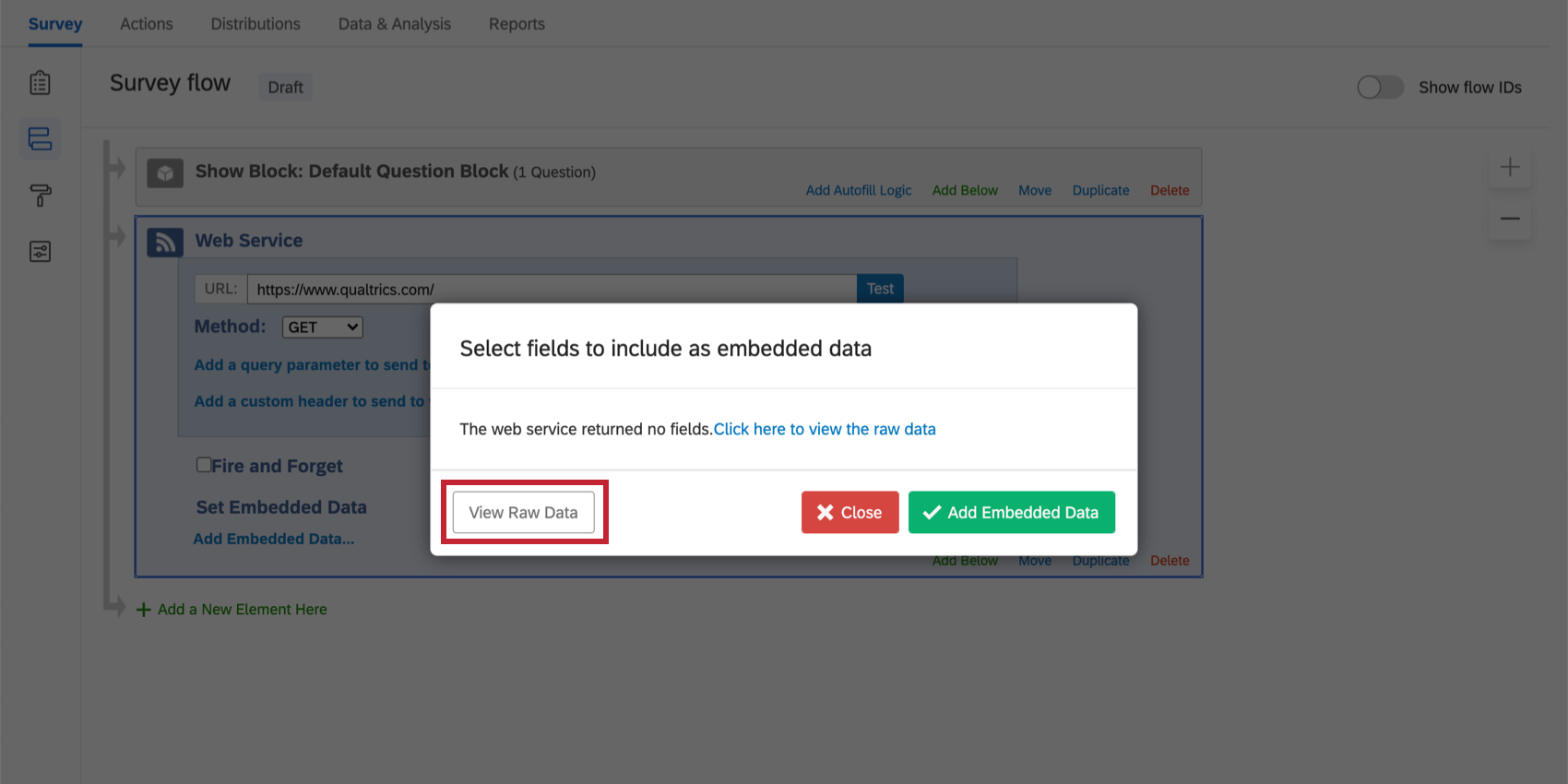

Atenção: Se você atualizar o elemento de serviço da Web para corrigir o erro, também deverá publicar suas alterações no pesquisa. Recomendamos que você resolva os erros o mais rápido possível para evitar sessões pesquisa em andamento usando a versão antiga pesquisa após o prazo. Se, em vez disso, você resolver o erro por meio de outro método (por exemplo, corrigindo a configuração do TLS no servidor visado pelo elemento do serviço da Web), a publicação não será necessária.
Tipos de Projetos em que esse Característica está disponível
Desde que tenha acesso aos serviços da Web como parte de sua licença, você pode adicionar um serviço da Web a qualquer tipo de fluxo da pesquisa do projeto. Isso inclui:
Isso é ótimo! Obrigado pelo seu feedback!
Obrigado pelo seu feedback!