Gerenciamento de painéis em um projeto (CX)
O que há nesta página
Sobre o gerenciamento de painéis em um projeto
Ao criar um projeto do CX Dashboards, você será levado à guia Dashboards. Aqui, você pode criar vários painéis que se encaixam no projeto maior.
Qdica: somente os administradores do projeto poderão executar as ações descritas nesta página. Para obter ajuda na identificação de administradores de projetos, consulte a página vinculada.

Qdica: esta página se refere apenas ao gerenciamento de painéis em projetos Dashboard CX e do BX Dashboards.
Criação de um Dashboard dentro de um projeto
Para gerar o seu primeiro dashboard:
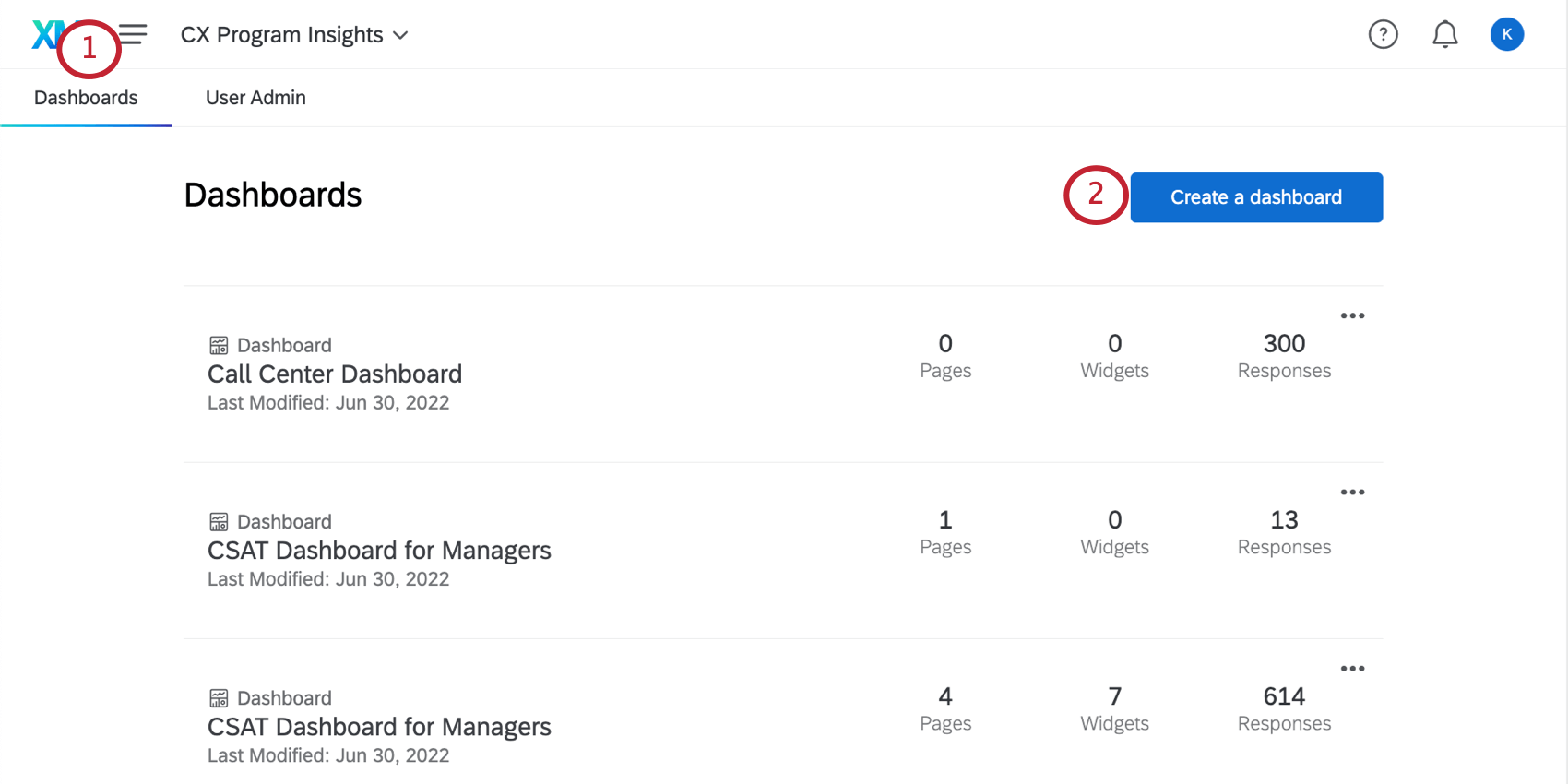
Qdica: a contagem de respostas indicará “Dados indisponíveis” se o dashboard não tiver sido acessado nos últimos 30 dias.

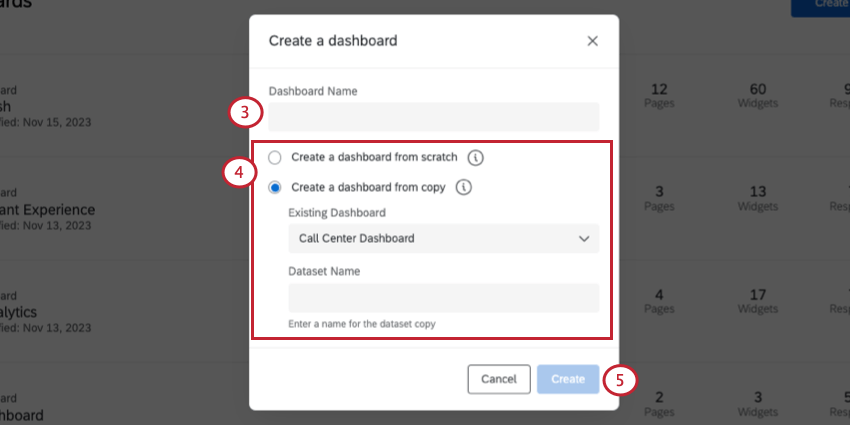
- Crie um dashboard do zero: Comece com um dashboard em branco sem nenhum conjunto de dados selecionado. Quando você escolhe essa opção, a primeira coisa que será solicitada a fazer após salvar é mapear uma fonte para o dashboard.
- Criar um dashboard a partir de uma cópia: Selecione um dashboard cujos widgets e configurações você gostaria de copiar. Você também criará uma cópia de seu conjunto de dados. Defina um nome para o conjunto de dados que está sendo criado. Atenção: Você só pode copiar um conjunto de dados 10 vezes.

Qdica: Depois que um conjunto de dados for criado, você poderá visualizá-lo na página Dados. Aqui, você também pode ver todos os dashboard aos quais seu conjunto de dados está conectado e fazer edições.
Navegação entre painéis em um projeto
Para navegar entre vários dashboards em um projeto:
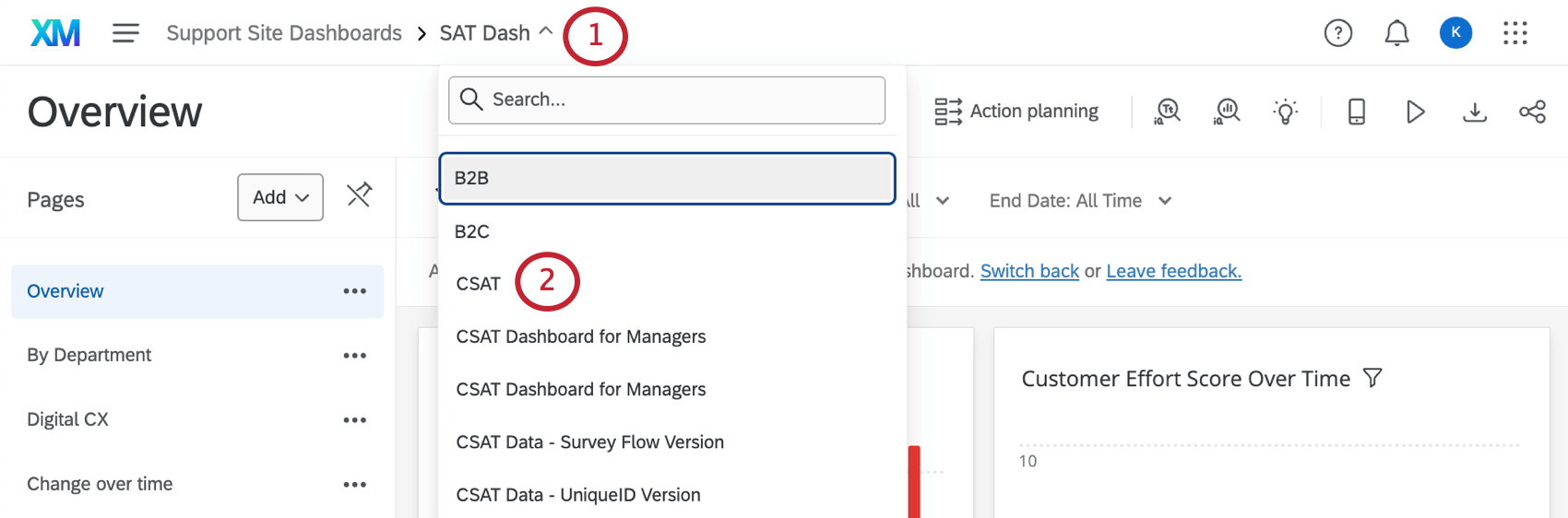
Você também pode clicar no nome do projeto na barra de navegação para voltar à guia Dashboards do projeto.


Nessa guia, você verá uma lista de painéis no projeto, ordenados por quando foram modificados pela última vez. Clique em qualquer lugar em um dashboard para entrar e começar a adicionar e editar widgets.
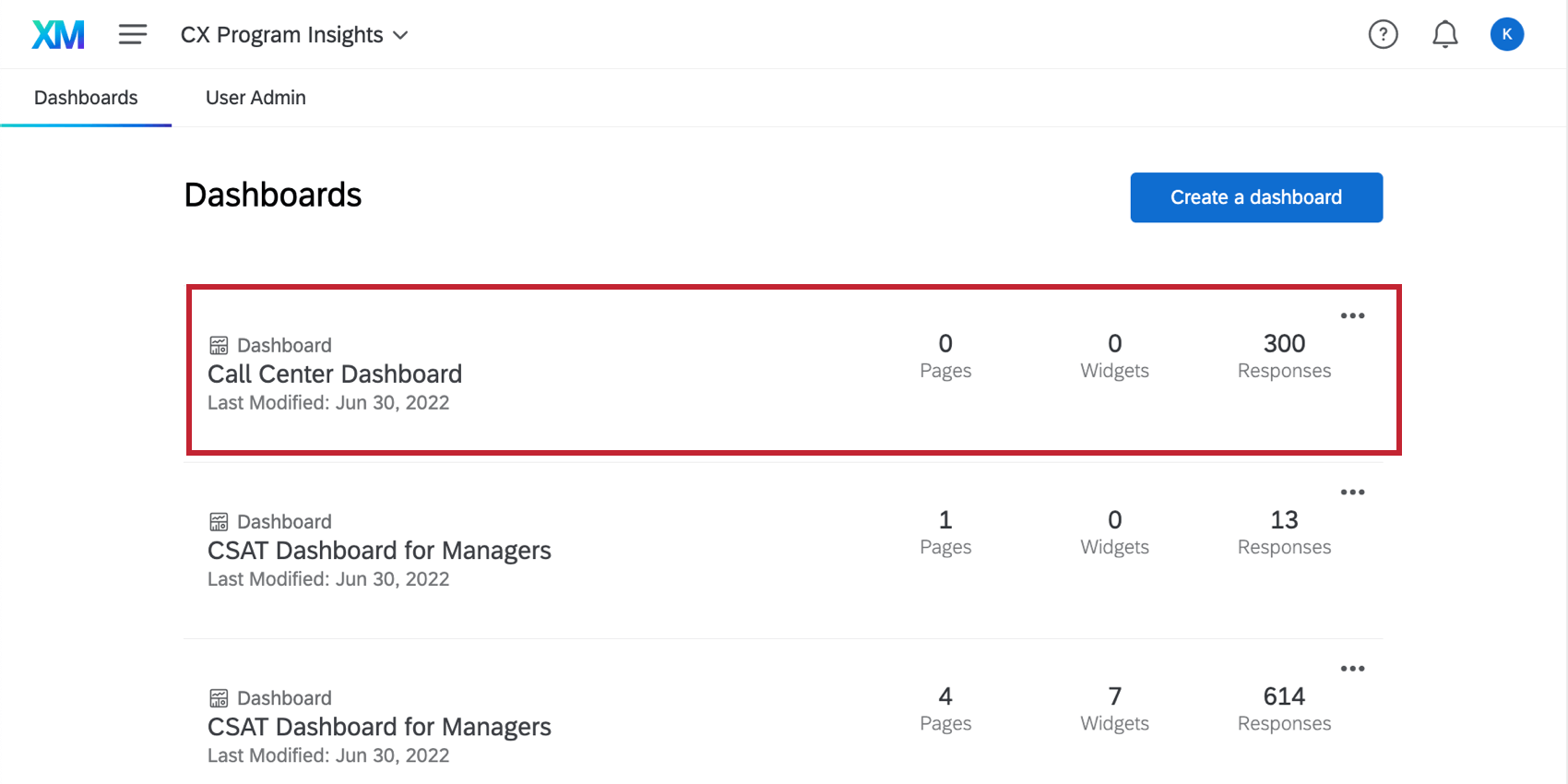

Renomeando painéis em um projeto
Para alterar o nome de um dashboard:
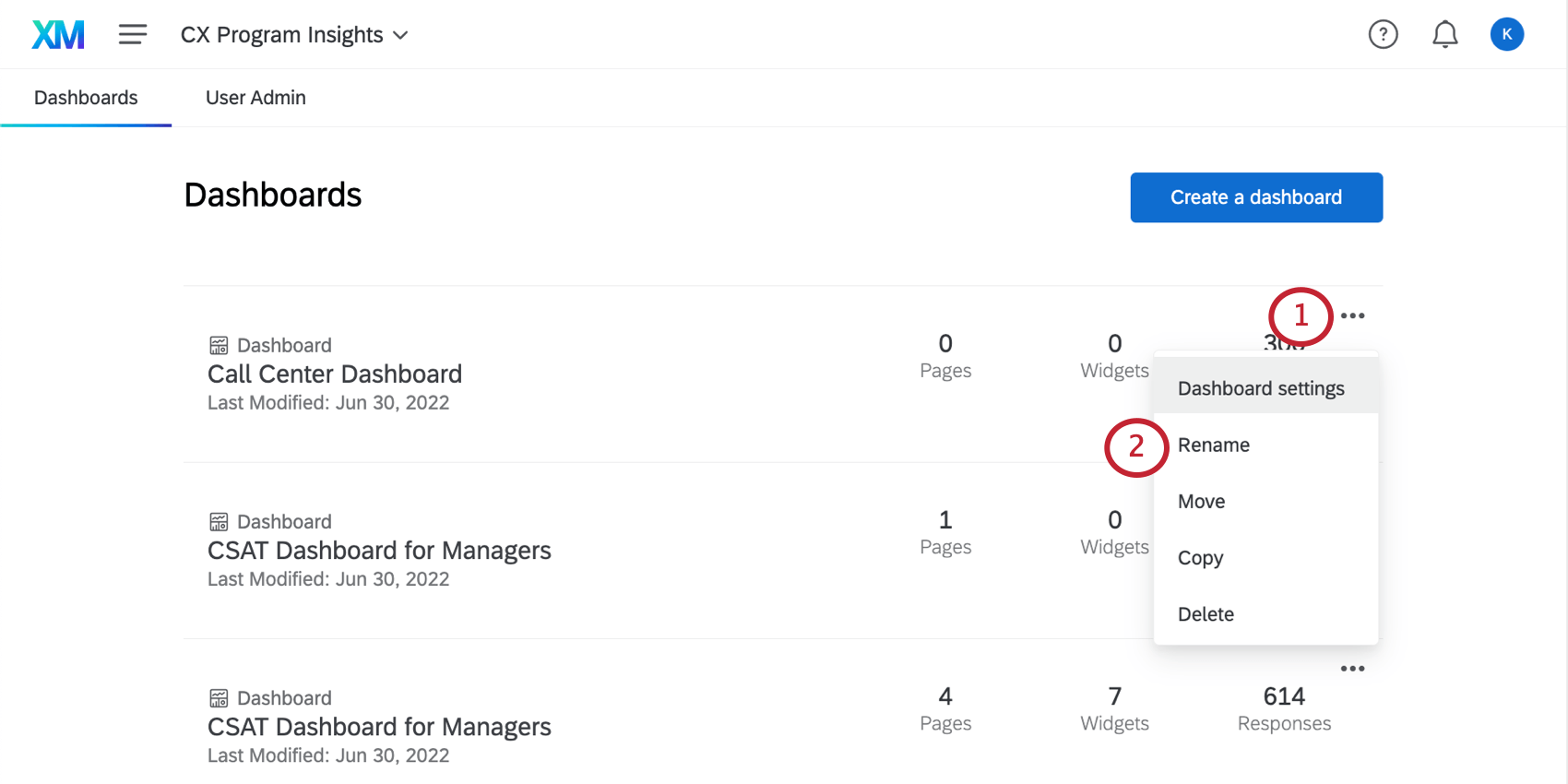
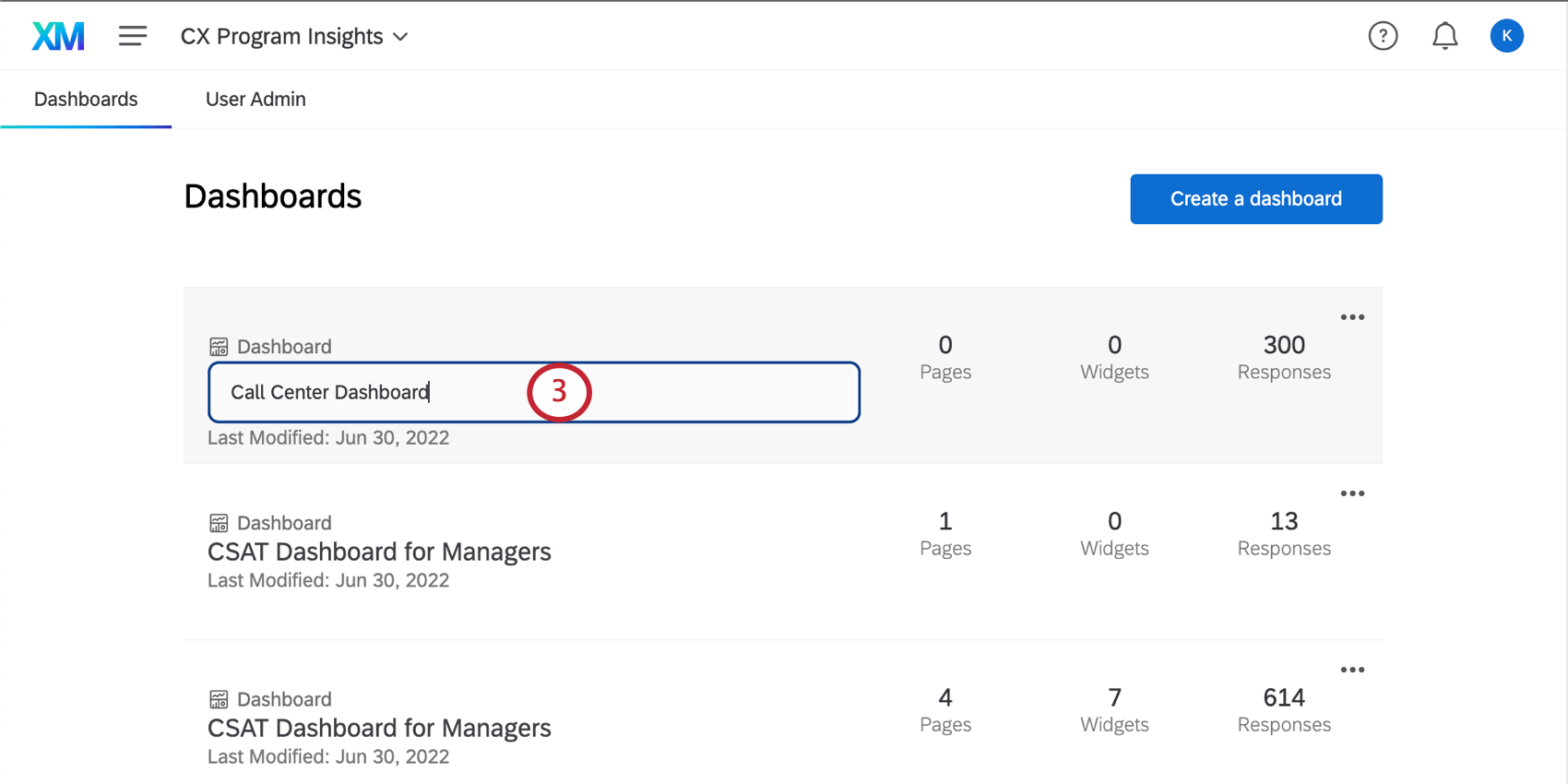
Movendo painéis para Projetos diferentes
Você pode mover um dashboard de um projeto para outro. Isso pode ser útil nos casos em que você criou diferentes painéis para serem acessados por diferentes administradores de projetos ou simplesmente para fins organizacionais.
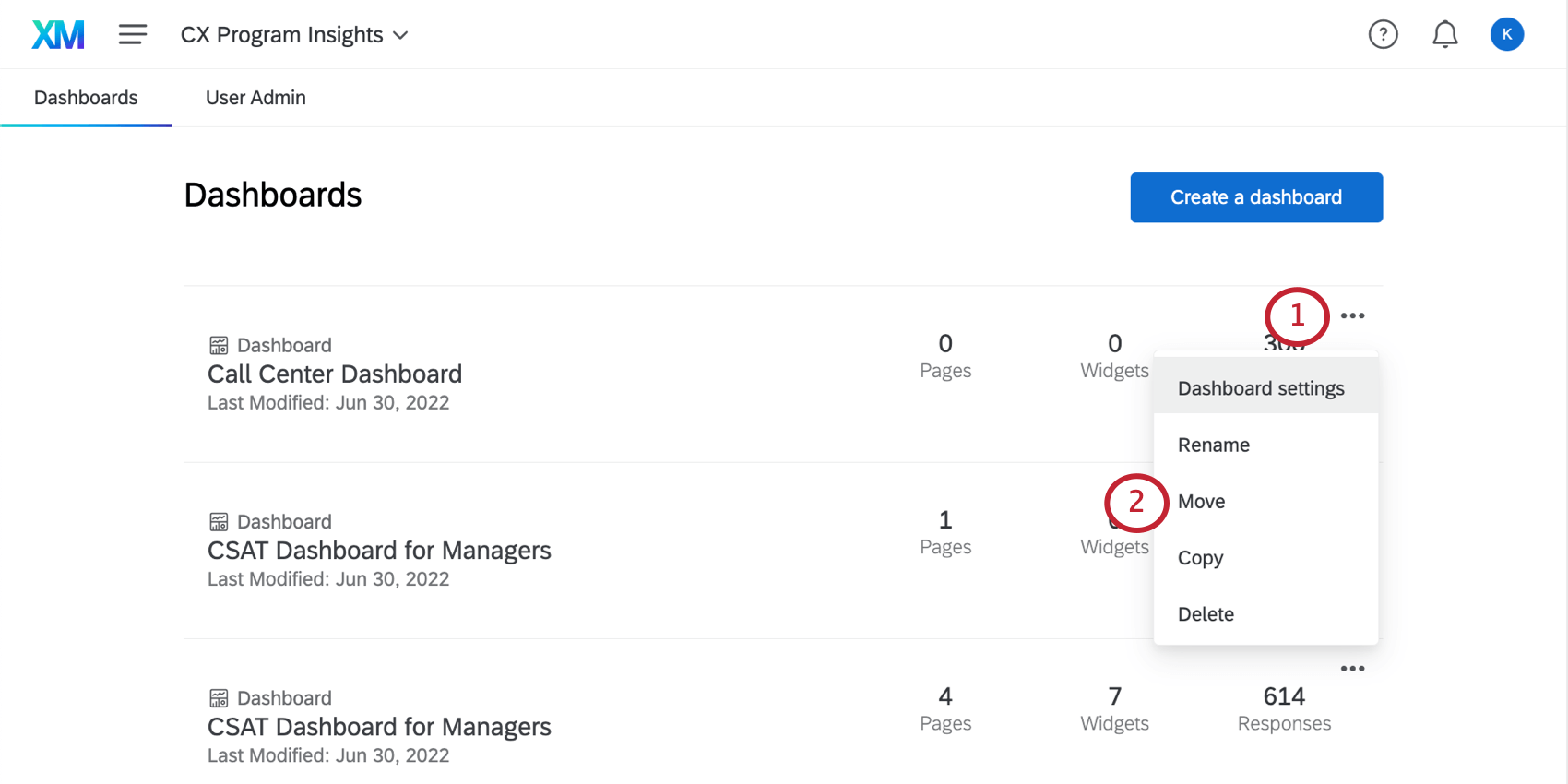
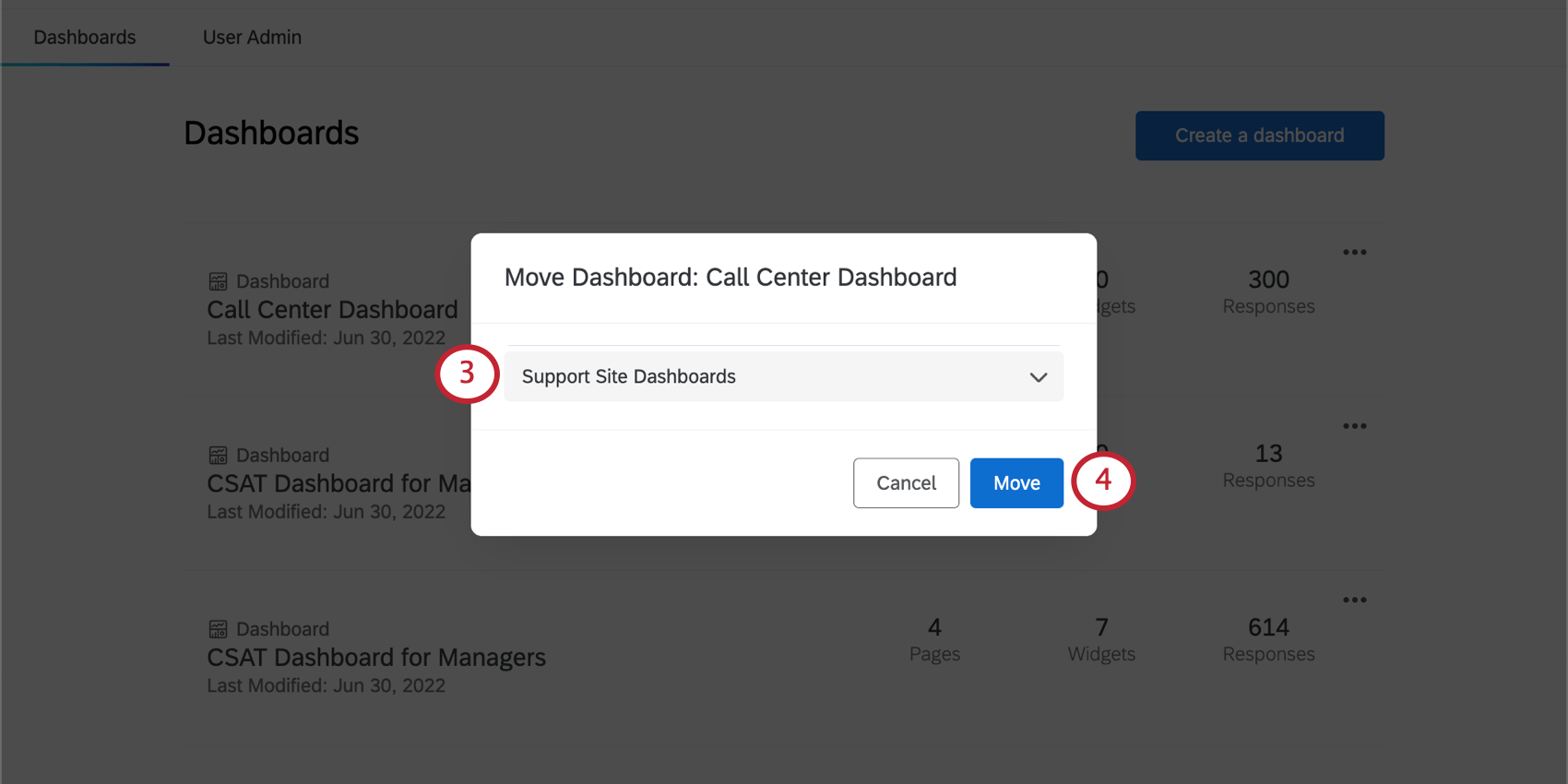
Cópia de painéis em um projeto
Você pode copiar um dashboard inteiro – configurações, widgets e tudo mais. Isso pode ser útil se você quiser testar as edições sem alterar um dashboard ativo, se precisar solucionar problemas com o suporte ou se quiser usar um dashboard mais antigo como modelo para um novo painel que está sendo criado.
Observe que esse dashboard duplicar que você criou estará localizado no mesmo projeto que o dashboard que você copiou, a menos que você o mova posteriormente.
Não será possível copiar um dashboard se ele tiver uma hierarquia organizacional e você tiver atingido o limite de hierarquias permitidas. Saiba mais sobre as hierarquias CX.
Atenção: Os benchmarksnão são copiados e não aparecerão em seu dashboard duplicar.
Atenção: Os tópicos Text iQnão são copiados e não aparecerão em seu dashboard duplicar. Para copiar tópicos, exporte um JSON de seu dashboard original e, em seguida, carregue-o na página Text iQ do dashboard copiado. Além disso, todos os widgets Text iQ precisarão ser excluídos e reconstruídos.
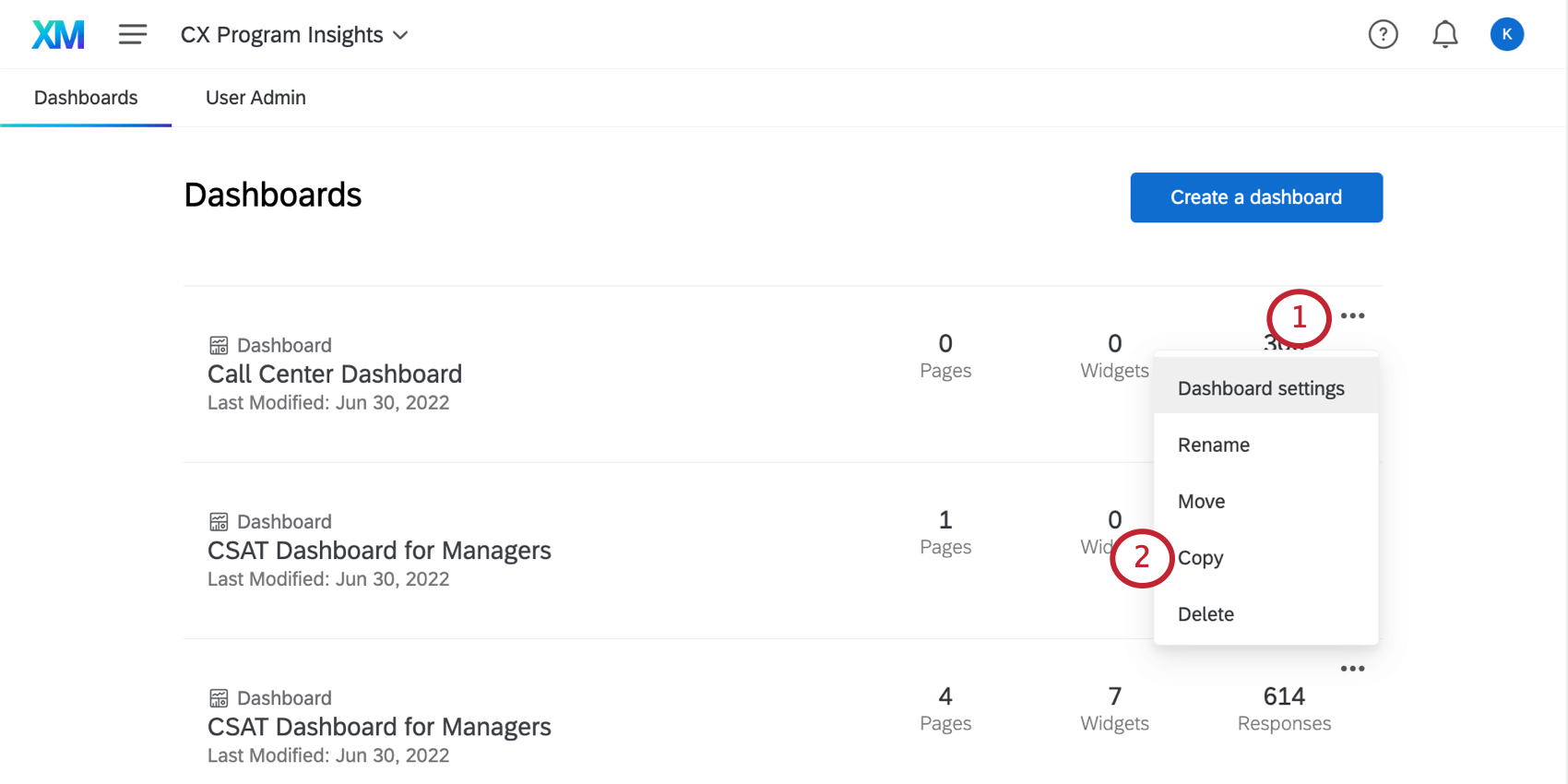
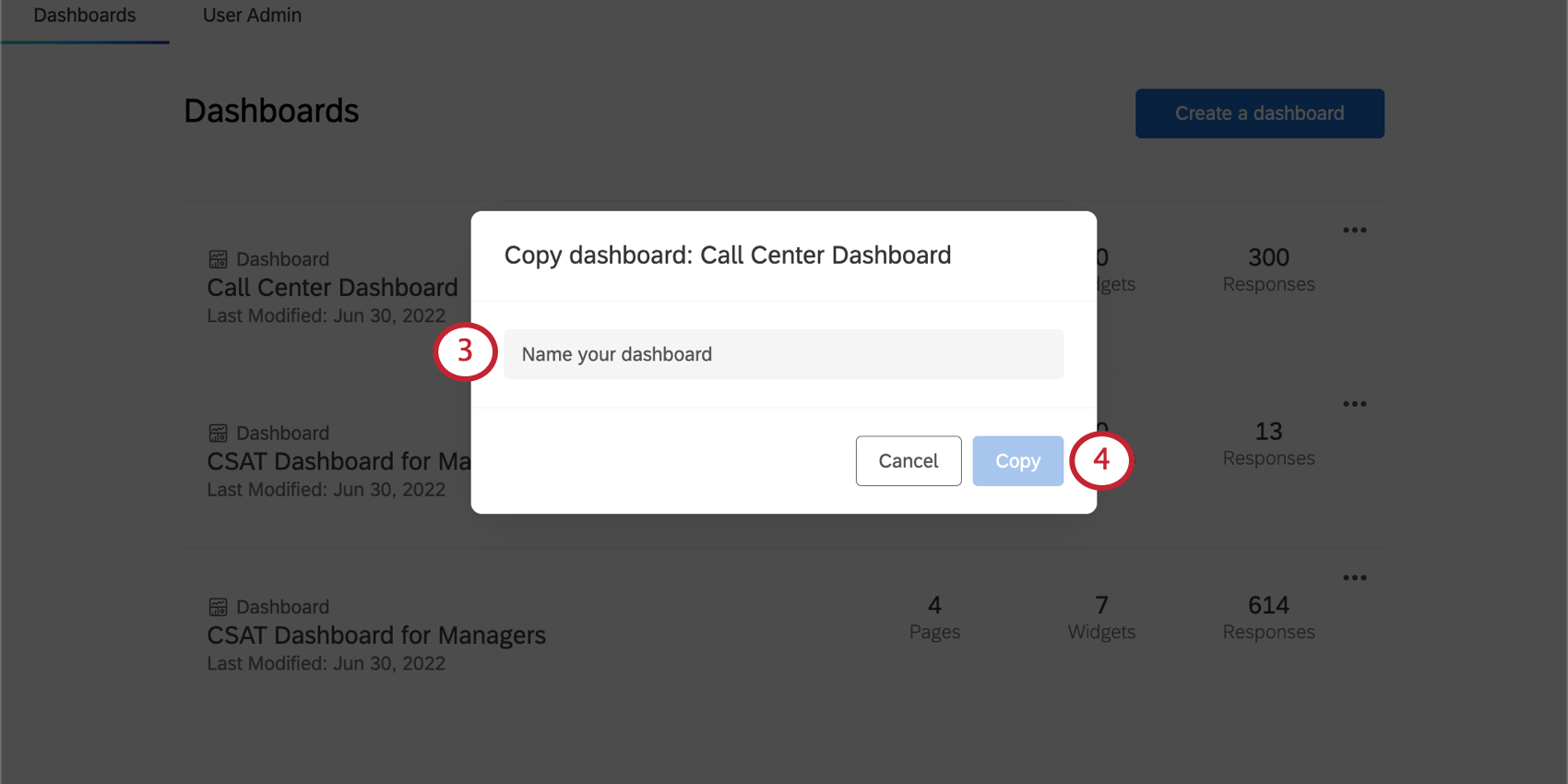
Limites de utilização do conjunto de dados
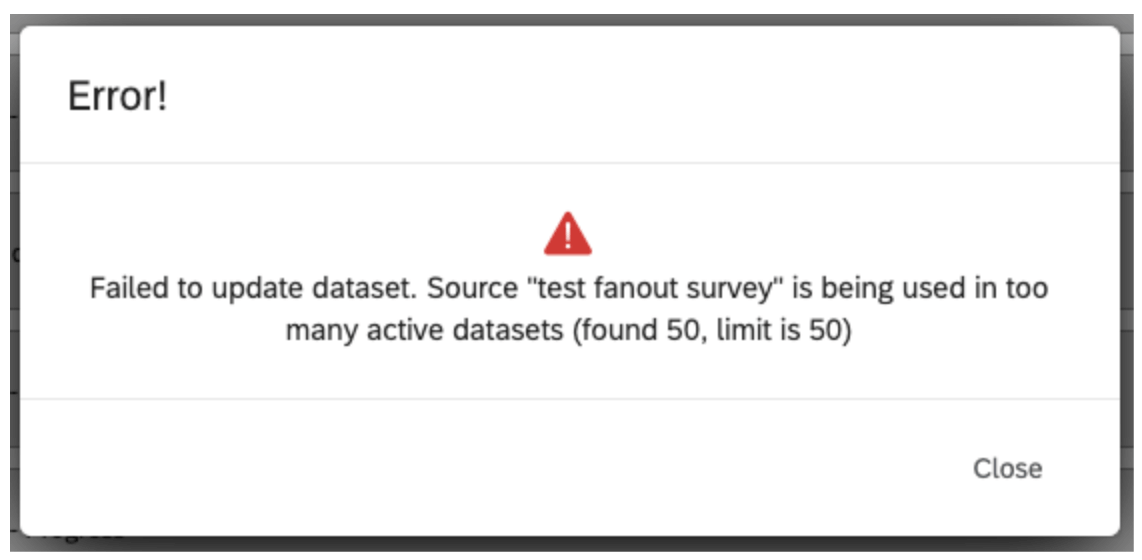
Nossa plataforma de dados impõe um limite ao número de vezes que uma única fonte de dados pode ser usada em conjuntos de dados ativos. Atualmente, uma única fonte de dados só pode estar em 50 conjuntos de dados ativos para garantir o processamento de dados em tempo hábil. Para dados externos, o limite é de 5 conjuntos de dados ativos. Esses limites estão indivíduo a alterações ao longo do tempo, à medida que nossa plataforma e nossos recursos crescem. Se sua fonte de dados atingir esse limite de utilização, será exibida uma caixa de diálogo de erro ao adicionar a fonte no mapeador de dados ou ao copiar o dashboard.

Qdica: por exemplo, uma pesquisa usada em 2 painéis cria 3 conjuntos de dados ativos (1 para Data & Analysis em uma pesquisa, 2 para os painéis). Um conjunto de dados ativo é um conjunto de dados que foi acessado dentro de 30 dias.
Exclusão de painéis de um projeto
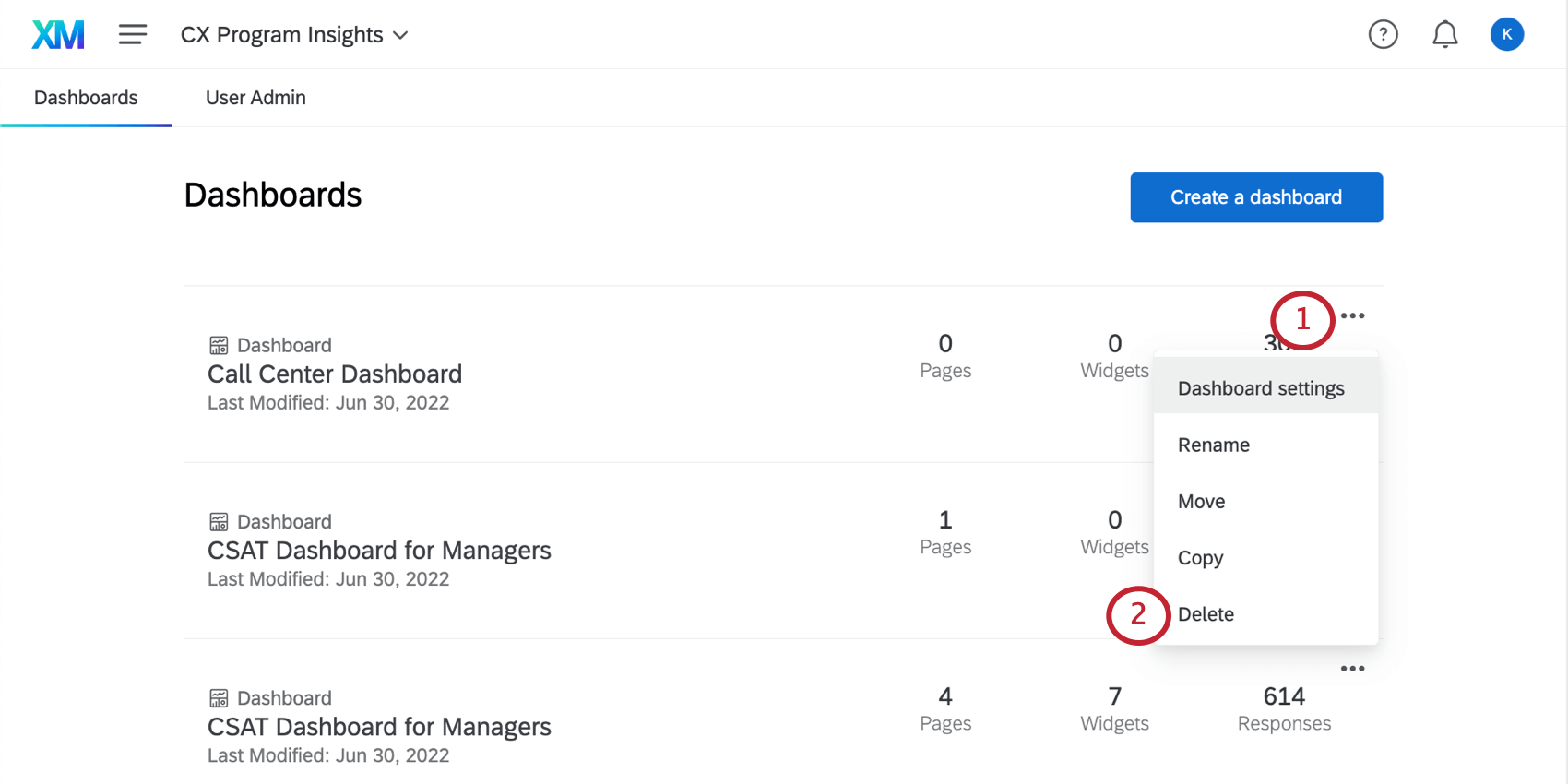
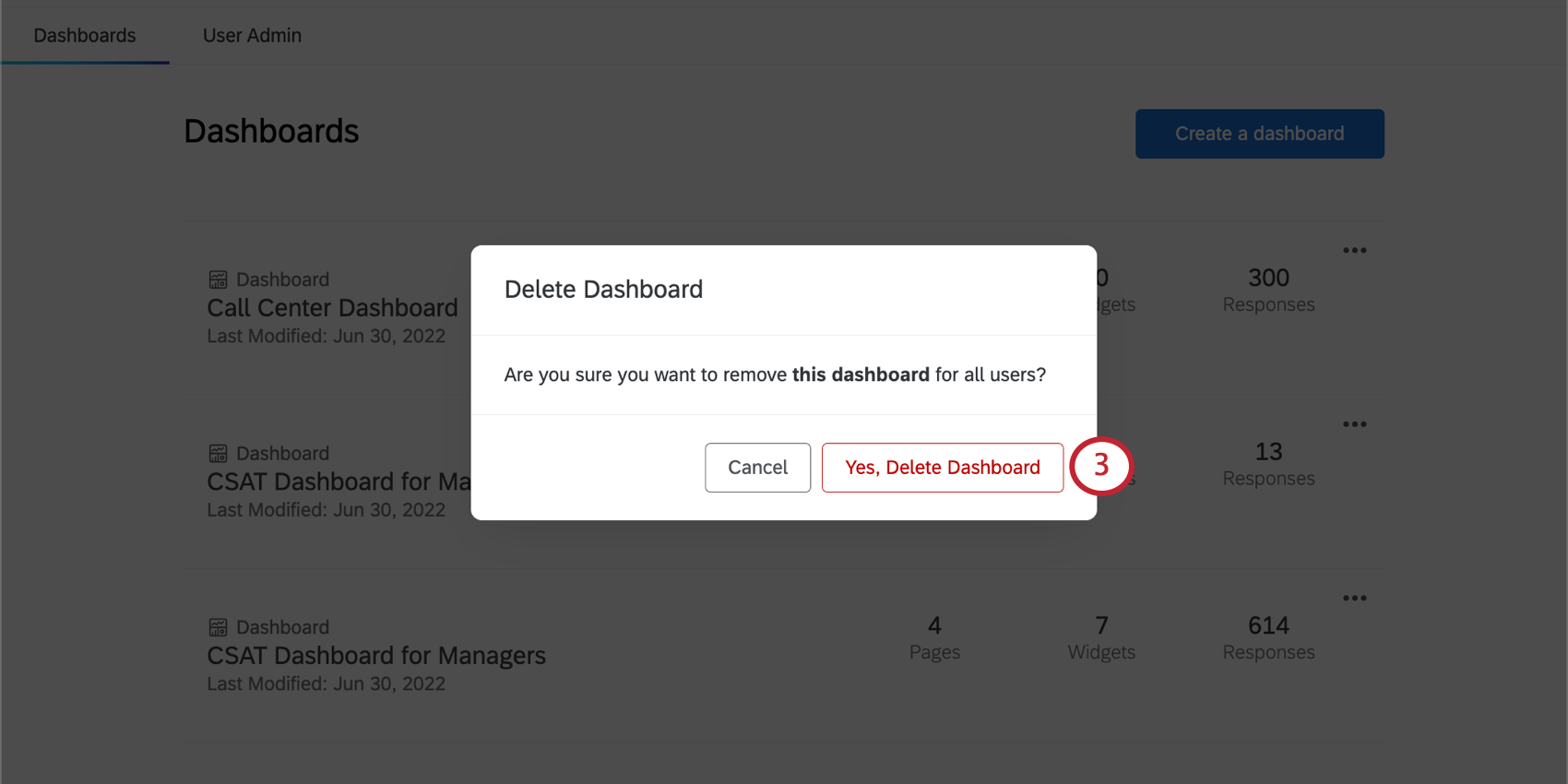
Aviso: Não é possível recuperar painéis excluídos! Não exclua um dashboard a menos que tenha certeza absoluta de que é isso que deseja fazer!
Para remover dashboards indesejados:
Atalho para configurações Dashboard
Ao clicar no menu suspenso avançar de um dashboard, você verá que há uma opção chamada Dashboard Settings (Configurações do painel).
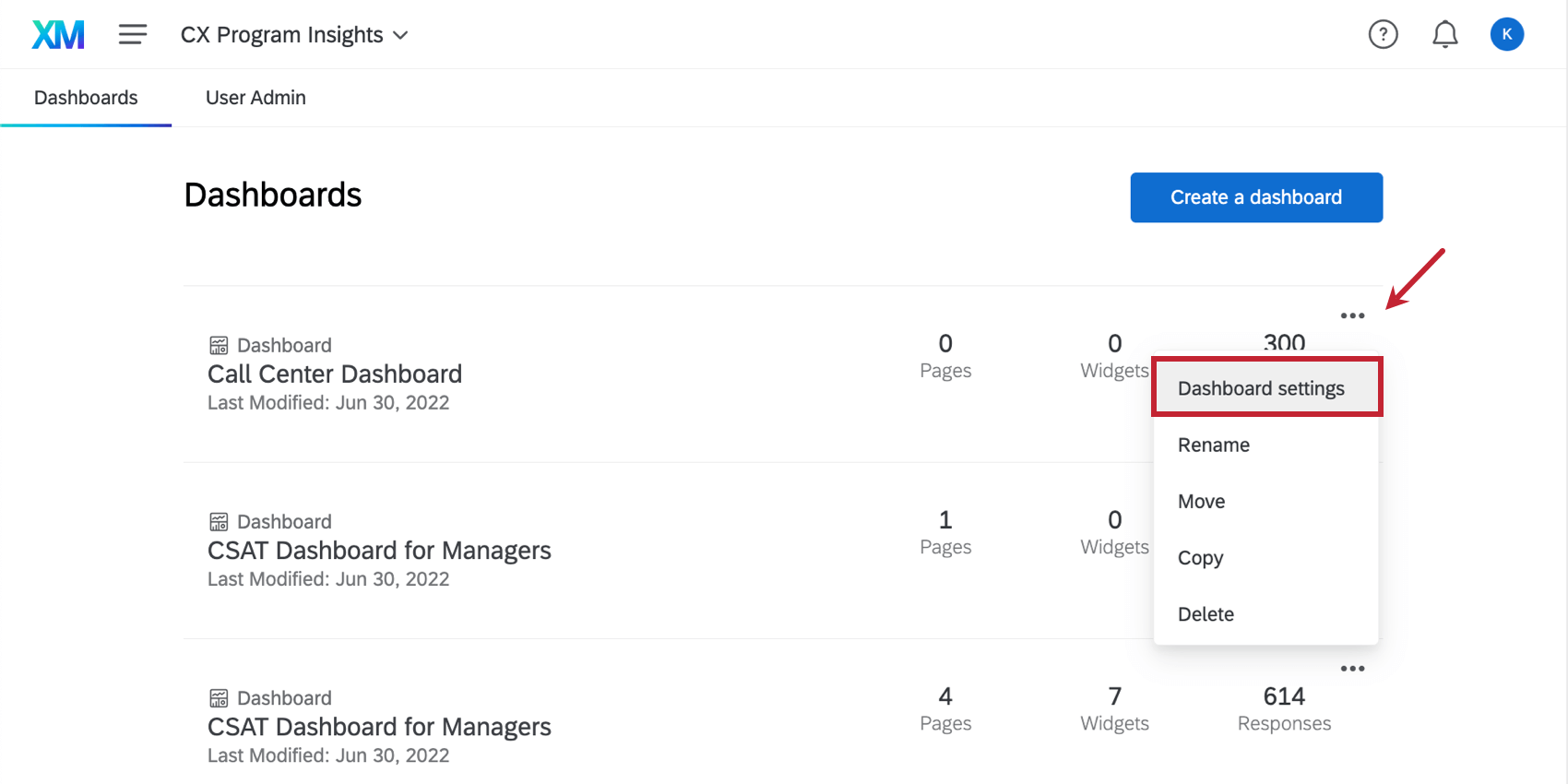

Se você clicar nessa opção, será levado aos Dados Dashboard, onde a fonte desse dashboard está mapeada. A partir daí, você pode mapear os campos disponíveis para widgets em seu dashboard. Consulte a página de suporte vinculada para saber mais.
Perguntas frequentes
Os projetos de painéis só podem ser usados na pesquisa de experiência do cliente?
Os projetos de painéis só podem ser usados na pesquisa de experiência do cliente?
Isso é ótimo! Obrigado pelo seu feedback!
Obrigado pelo seu feedback!