Text iQ em Dashboards
O que há nesta página
Sobre o Text iQ em Dashboards
Às vezes, um estudo exige um dashboard que realize uma análise de texto mais extensa do que uma nuvem de palavras pode oferecer. Você pode querer rotular respostas de texto por tópico ou realizar análises sobre o sentimento (ou seja, inclinação positiva/negativa) de um comentário. Com o Text iQ in Dashboards, você pode realizar essas análises e exibi-las em seus widgets, da mesma forma que faria com qualquer outra variável.
Text iQ pode ser usado em painéis CX, painéis marca e painéis de pulso. Ele não está disponível em nenhum outro painel experiência dos colaboradores, Employee Experience.
Qdica: embora Text iQ não esteja automaticamente disponível nos painéis experiência dos colaboradores, Employee Experience (exceto nos painéis de pulso), você pode configurar Text iQ para analisar projetos experiência dos colaboradores, Employee Experience e, em seguida, adicionar esses campos ao mapeador de dados dashboard para uso em seu dashboard.

Atenção: Para analisar textos em diferentes idiomas, você precisará importar o campo UserLanguage antes de acessar Text iQ pela primeira vez. Isso ajudará a garantir que Text iQ mapeará o idioma correto para seus tópicos e respostas. Para obter mais detalhes, consulte a seção UserLanguage em nossa página Informações do respondente.

Atenção: o Text Analytics não é compatível com Text iQ. Os mesmos dados de texto não podem ser usados tanto em um modelo temático do Text Analytics quanto no Text iQ, em uma pesquisa ou em dashboard de modelo de dados.
Navegando para o Text iQ em Dashboards
Qdica: para usar o Text iQ em um Dashboard CX, o usuário dashboard deve pertencer a uma função com a opção Edit Dashboard ativada .
Atenção: Text iQ in Dashboards é completamente separado do Text iQ in surveys. Embora seja possível mapear resultados Text iQ de uma Pesquisa específica, o Text iQ Dashboard se destaca por permitir a análise de qualquer campo aberto mapeado para o Dashboard. Isso significa que você pode analisar respostas em texto pesquisas cinco pesquisasdiferentes e apresentar todas elas em um único dashboard!
Há duas maneiras de encontrar Text iQ em um dashboard. Independentemente do método que você usar, cada um deles exibirá as mesmas análises de texto que você realizou anteriormente no dashboard.
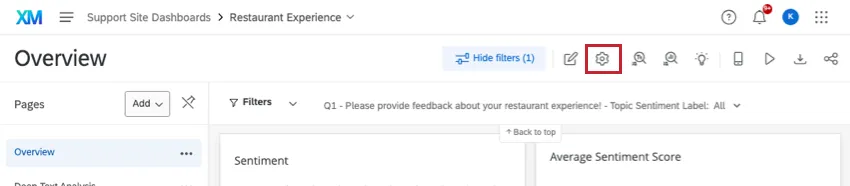
Uma opção é acessar a página de configurações do seu dashboard e selecionar a aba Text iQ.
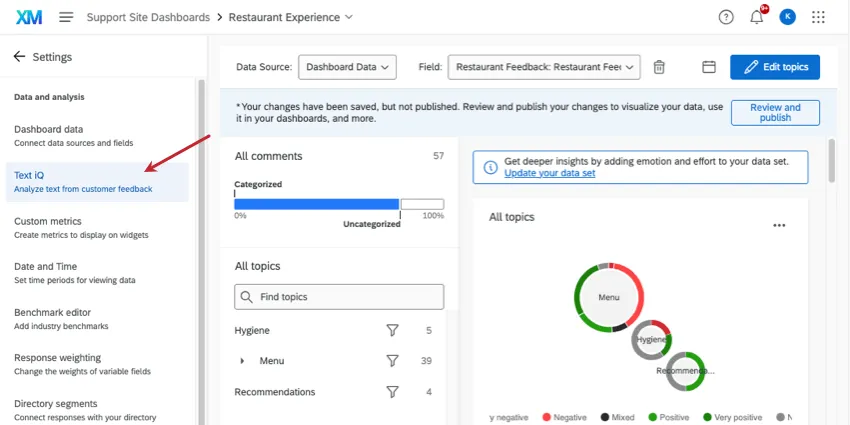
Outra opção é clicar no botão Text iQ na parte superior da página.
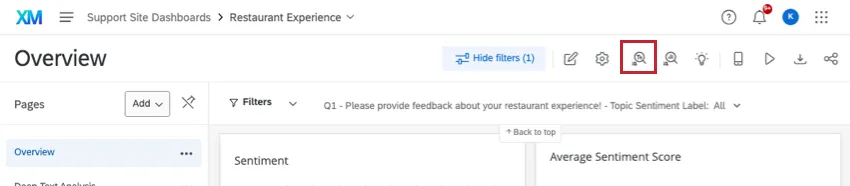
Qdica: Existem algumas situações em que você não verá esse botão Text iQ:
- Se você tiver alguma restrição de dados aplicada.
- Se organização sua organização não tiver o Advanced Text iQ...
- Se você for apenas um participante de um dashboard do Pulse.
- Se você estiver visualizando o dashboard pelo Visualizador de Dashboard.
Mapeamento de perguntas de entrada de texto
Antes de começar a realizar análise de texto, você precisa ter certeza de que as perguntas entrada de texto estão mapeadas corretamente.
Nos dados dashboard seu painel, certifique-se de ter definido suas perguntas entrada de texto como “Texto aberto”.

Se o seu dashboard tiver várias fontes mapeadas, não há problema em não ter dados mapeados para o campo “Open Text” em cada uma dessas fontes.
Recursos de análise de texto
Text iQ tem os mesmos recursos na Pesquisa Platform e nos painéis. Abaixo está uma série de links para as páginas da Pesquisa Platform, com instruções passo a passo.
Atenção: Embora Text iQ funcione da mesma forma em ambos os softwares, os resultados não podem ser combinados. Os tópicos e análise de sentimento que você realiza na Pesquisa Platform podem ser mapeados em um dashboard CX. Se você ativar o Text iQ em seu dashboard, novos campos serão criados. Esses novos campos não serão transferidos para o seu pesquisa.
- Funcionalidades Text iQ: Navegação Text iQ, salvamento de alterações e os recursos de verificação ortográfica e lematização.
- Tópicos no Text iQ: Como criar e gerenciar tópicos no Text iQ. Também inclui como criar pesquisas complexas.
- Análise Sentimento: Como editar e realizar análise de sentimento.
- Widgets no Text iQ: Como ler e gerenciar os widgets que aparecem diretamente no Text iQ. Observe que esses não são necessariamente widgets que possam ser usados nas páginas dashboard.
Qdica: se você tiver várias pesquisas mapeadas no dashboard, deverá ativar o Text iQ no dashboard em vez de em cada pesquisa individual.
Qdica: Text iQ só é compatível com painéis que tenham menos de 100 fontes.
Mapeamento de tópicos e sentimentos
Quando você começar a realizar análise de texto em painéis, os tópicos e sentimentos serão mapeados automaticamente em seu dashboard e receberão o melhor tipo de campo para seus dados. Esses campos incluem:
- Sentimento: Este campo será preenchido com o rótulo sentimento correspondente nível geral de resposta.
- Pontuação Sentimento: Este campo será preenchido com a pontuação sentimento nível geral da resposta.
- Polaridade Sentimento: Esse campo não é mais usado e será descontinuado.
- Tópicos: Este campo será preenchido com todos os tópicos associados a uma resposta.
- Tópicos principais: Este campo será preenchido com todos os tópicos principais associados a uma resposta. Se você estiver usando tópicos hierárquicos, esse campo não será mais necessário em seu dashboard.
- Rótulo Sentimento do tópico: Este campo será preenchido com um rótulo sentimento para cada tópico associado à sua resposta.
- Pontuação Sentimento por tópico: Este campo será preenchido com uma pontuação sentimento para cada tópico associado à sua resposta.
- Campos Nível Hierarquia de tópicos: Se você estiver usando tópicos hierárquicos, haverá 5 campos correspondentes aos tópicos nos níveis 1 a 5 (ex. Nível 3 Hierarquia tópicos). Cada campo conterá uma lista de tópicos para esse nível.
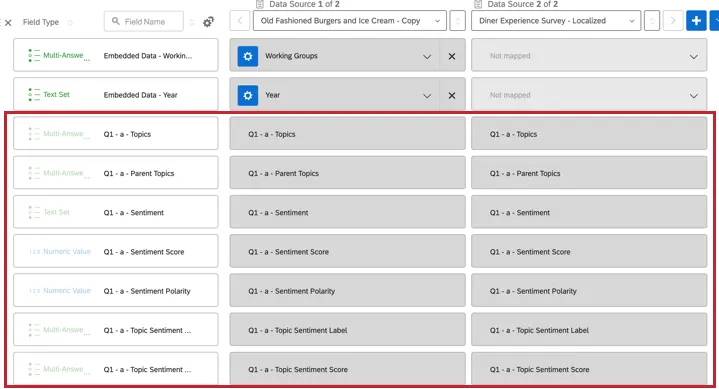
Você pode renomear esses campos conforme necessário. Você não poderá excluí-los, alterar o tipo de campo ou alterar o mapeamento. Por padrão, os nomes de campo incluem o nome do campo Open Text que está sendo analisado e o nome da análise de texto específica. Por exemplo, “Avaliações de filmes – Sentimento”.
Qdica: Se você quiser usar dados Text iQ provenientes de uma fonte de dados secundária , é necessário que o campo também esteja mapeado na fonte de dados primária.
Qdica: Você gostaria de identificar os temas e sentimentos detectados na análise de texto pesquisa sua pesquisa? Eles também são inseridos automaticamente quando você mapeia os dados, mas somente se análise de texto pesquisa tiver sido realizada antes de você mapear os dados no dashboard. Para adicioná-los aos dados dashboard seu painel, crie um novo campo e selecione Dados incorporados ao mapeá-lo. Neste menu, você encontrará as opiniões e os temas pesquisa.
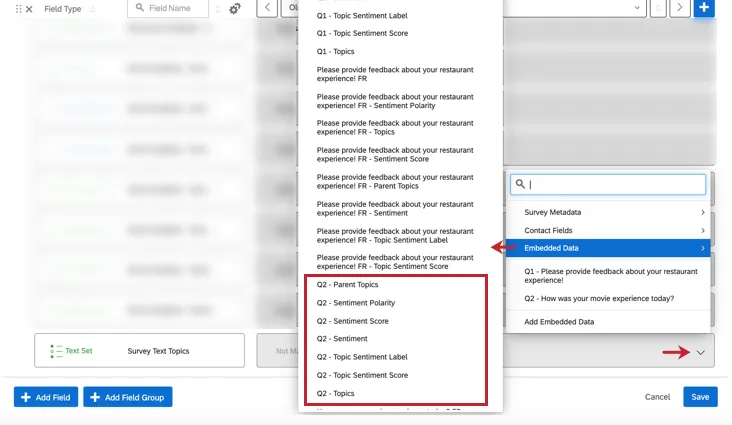
Atenção: Não adicione campos Text iQ adicionais nem os mapeie de maneiras que não estejam descritas nesta página.
Adição de análise de texto a widgets
Para adicionar os tópicos ou sentimentos da sua pergunta entrada de texto como fonte, métrica ou dimensão em um widget, procure o texto da pergunta que termine com “- Tópicos” ou “- Sentimento
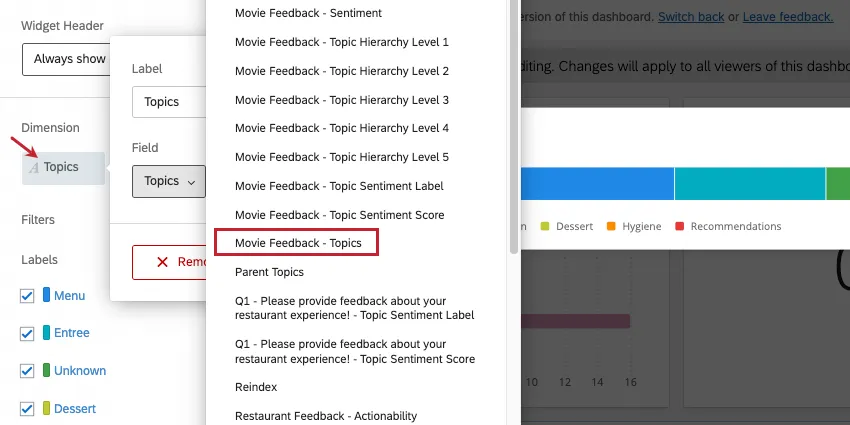
Exemplo: Aqui, os tópicos de texto foram selecionados como a dimensão na barra de detalhamento ( esquerda) e como as linhas de uma tabela (direita).
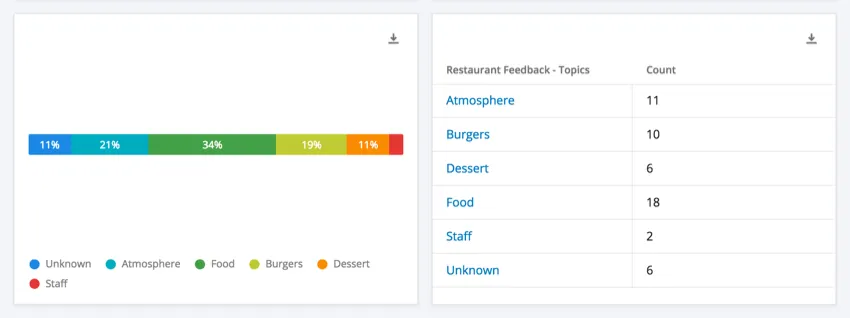

Há também widgets criados especialmente para a análise de texto realizada nos CX Dashboards. Consulte Widget de tabela Text iQ e Widget de gráfico de bolhas Text iQ.
Perguntas frequentes
Em vez disso, quero usar pesquisa Text iQ em meu dashboard. Como faço para que isso funcione?
Em vez disso, quero usar pesquisa Text iQ em meu dashboard. Como faço para que isso funcione?
Consulte “Como usar Pesquisa Text iQ em um Dashboard CX para obter mais detalhes.
Isso é ótimo! Obrigado pelo seu feedback!
Obrigado pelo seu feedback!