Exportação de dados de painéis CX
O que há nesta página
Sobre a exportação de dados dos painéis do CX
Os CX Dashboards permitem que os usuários exportem dados para uso fora do dashboard. Os dados podem ser exportados ou enviados por e-mail em vários formatos. Consulte cada seção para saber os tipos de exportação disponíveis.
Qdica: as opções de exportação e e-mail às quais os usuários dashboard seu painel têm acesso são controladas pelas permissões de usuário e/ou função. Veja como compartilhar painéis com indivíduos ou com funções inteiras.
Qdica: As datas exibidas nos dados dashboard e as datas usadas para determinar quando os e-mails são agendados correspondem ao zona horário definido no dashboard.
Qdica: para imprimir relatórios dashboard, exporte uma página ou um widget para PDF. A partir daí, você pode abrir o arquivo em seu computador para imprimi-lo.
Ativação de exportações de dados Dashboard
Se você for um editor Dashboard CX (por exemplo, um administrador CX) e quiser ativar a exportação de dados dashboard, poderá controlar quais usuários podem exportar dados dashboard.
Para usuários e funçõesindividuais dashboard, as permissões mínimas necessárias são Permitir exportação (Imagens) ou Permitir exportação (Todos). Consulte Permissões Dashboard para obter mais detalhes sobre os tipos de arquivos que cada uma dessas configurações permite.
Há também configurações adicionais de CSV, TSV e XLSX que você pode adicionar; consulte Temas Dashboard para obter mais detalhes.
Qdica: independentemente das permissões de usuário, os painéis só podem ser enviados por e-mail nos seguintes formatos de arquivo: PDF, JPG, CSV e TSV.
Download de páginas Dashboard
As exportações Dashboard geralmente respeitam os filtros padrão definidos para o dashboard, a menos que você tenha ajustado os filtros. A página exportada respeitará todos os filtros que você tiver aplicado no momento, em vez dos filtros definidos como padrão. Se você estiver exportando várias páginas do dashboard, somente a página em que você estiver no momento respeitará os filtros aplicados; caso contrário, as páginas adicionais da exportação serão anular para os filtros padrão da página.
Exemplo: O administrador do seu dashboard adicionou filtros para que cada página do dashboard mostre os dados da última semana por padrão. Ao examinar os dados, você filtro a página Summary (Resumo) e Demographics (Dados demográficos) para mostrar os dados de hoje. Na página Resumo, você decide exportar os dados. Na exportação, a página Summary (Resumo) mostra os dados de hoje, mas a página Demographics (Dados demográficos) mostra os dados da última semana.

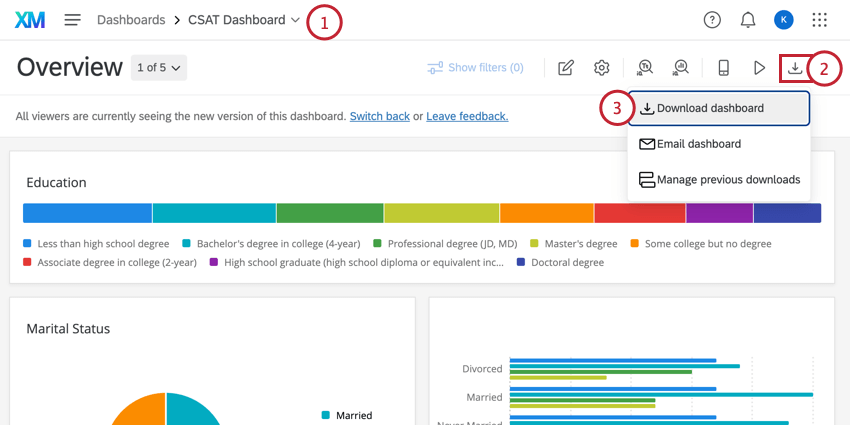
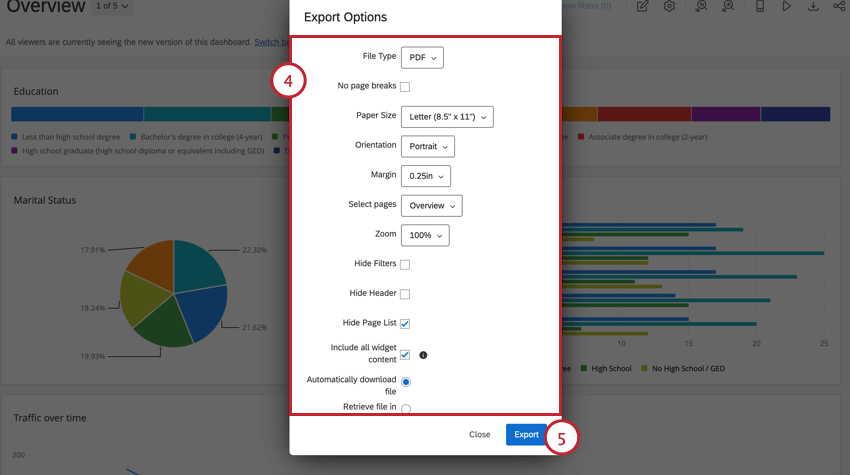
Qdica: para os formatos de exportação PDF e JPG, recomendamos projetar seu dashboard para exibir os widgets em um layout de grade. Se seus widgets não estiverem configurados em um formato de grade, sua exportação terá espaço em branco extra ao redor dos widgets. Para obter mais informações sobre como reorganizar os widgets em seu dashboard, leia a seção Redimensionamento e posicionamento de widgets.
Notificação de exportação
Depois de exportar uma página do dashboard, você pode deixar a página para trabalhar em outro lugar no Qualtrics. Dependendo de suas opções de exportação, uma de duas coisas acontecerá quando a exportação for concluída:
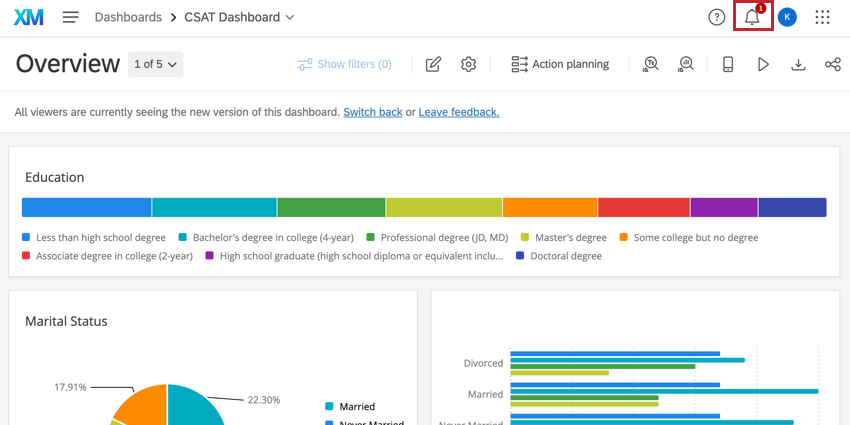
Qdica: se tiver problemas para encontrar o arquivo, verifique a pasta de downloads do seu computador ou a seção de downloads do navegador da Web.
Opções de exportação
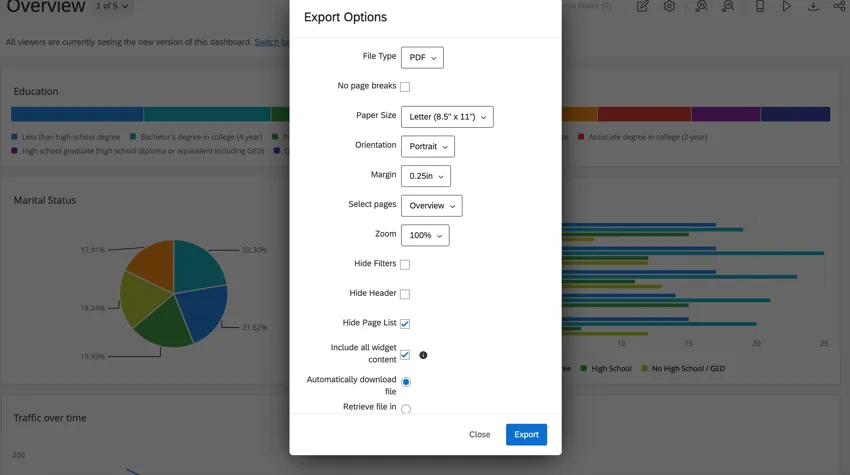
As opções de exportação disponíveis dependem do tipo de arquivo selecionado.
- Tipo de arquivo: Pode ser PDF, JPG, PPTX, DOCX, CSV, TSV ou XLSX. Qdica: os formatos disponíveis para você dependem das configurações de exportação dashboard.

Opções de exportação exclusivas para PDF
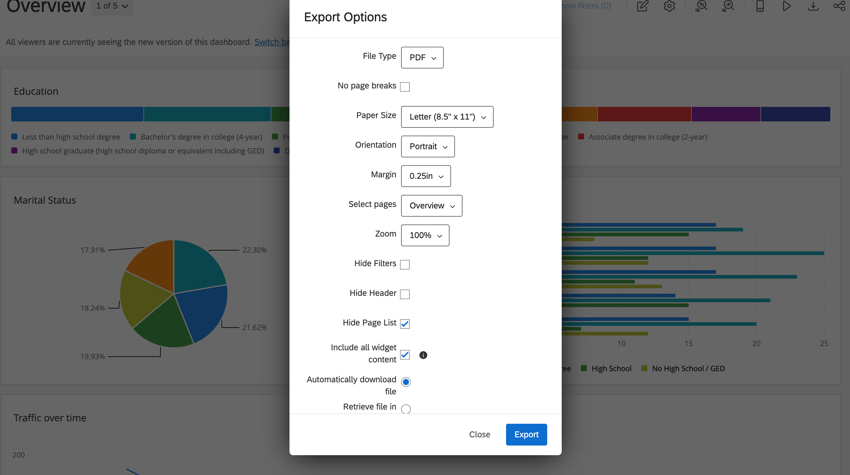
- Sem quebras de página: Elimine as quebras de página em seu PDF. Isso remove as configurações de tamanho e orientação do papel.
- Tamanho do papel: Em polegadas. Tamanhos padrão de papel de impressora incluídos.
- Margem: Em polegadas.
- Selecionar páginas: Selecione as páginas específicas do dashboard que você deseja exportar. Por padrão, somente a página em que você está é selecionada.
- Zoom: pode ser selecionado em uma lista de opções predefinidas ou Personalizado para definir uma porcentagem personalizada. O zoom mínimo que você pode definir é 50% e o máximo é 150%.
Opções de exportação para PDF e JPG
As exportações JPG mostram apenas a página do dashboard selecionada.
- Ocultar filtros: Selecione para ocultar os filtros da exportação. Isso não remove os efeitos filtro dos dados na exportação; em vez disso, oculta os filtros que estão sendo usados na parte superior da página exportada.
- Ocultar cabeçalho: Quando desmarcada, você verá o nome do dashboard na parte superior.
- Ocultar Lista páginas: Quando selecionada, exporta a página do dashboard sem o nome da página. Quando desmarcado, mostra o nome da página do dashboard na orientação selecionada (à esquerda ou na parte superior).
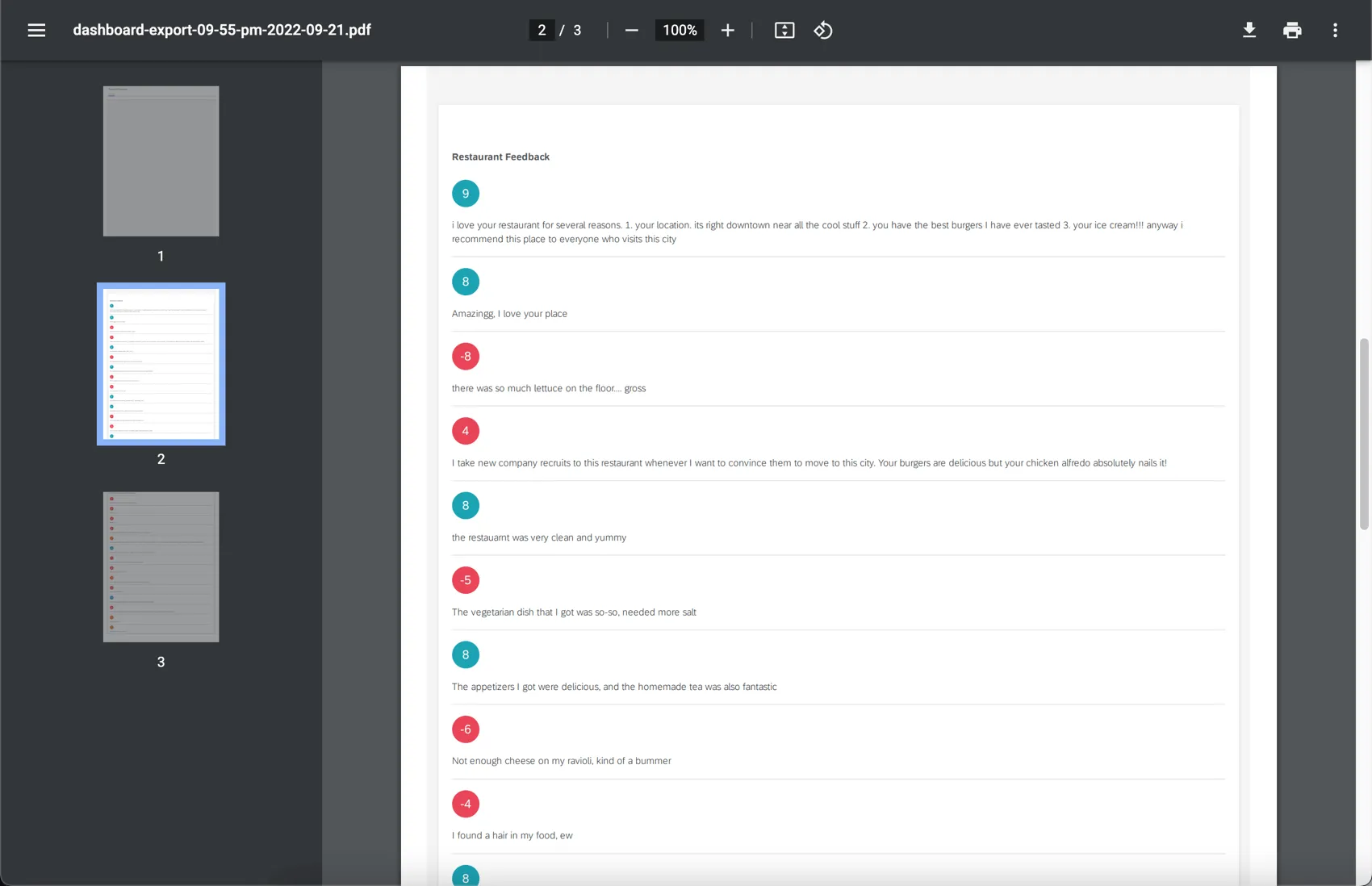
- Inclua todo o conteúdo widget: Alguns widgets contêm tantos dados que os visualizadores dashboard precisam rolar a tela ou navegar pelas páginas widget para ver tudo. Se você selecionar essa opção, todos os dados do widget serão incluídos na exportação. Essa configuração só funciona para widgetsde tabela, verificador de resposta e tabela de registros.
Exemplo: O widget a seguir, que é cortado no dashboard:
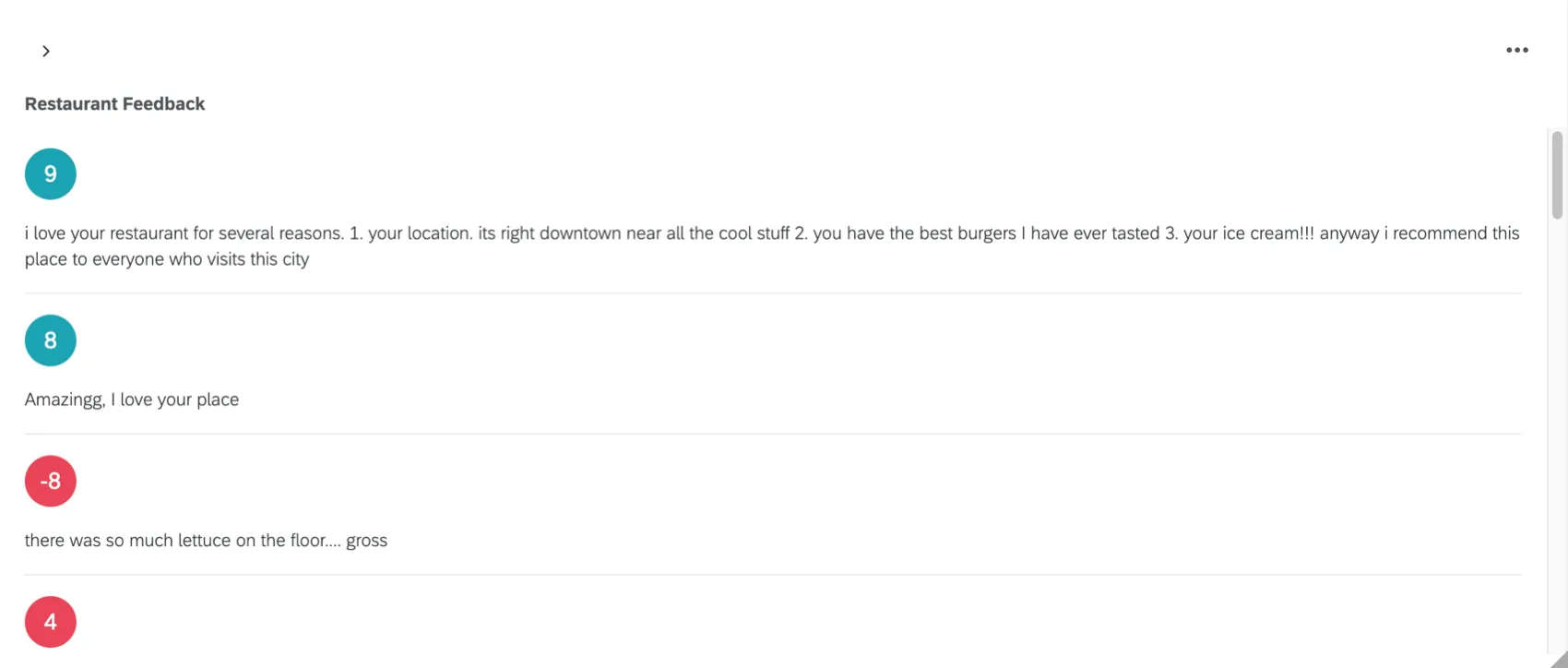
Exportaria para esse arquivo de várias páginas:
Opções de exportação CSV, TSV e XLSX
As exportações CSV, TSV e XLSX contêm dados de campos mapeados no dashboard e são filtradas apenas por restrições de função.
- Dados: Determine se deseja exportar todos os dados pesquisa mapeados para o dashboard, os dados tíquete ou os dados de planejamento de ação. Esse campo só aparece se você tiver vários desses tipos de fontes mapeadas.
- Tipo de exportação: Escolha entre os formatos dados brutos visualizados e brutos para TSV e CSV. Veja mais sobre as permissões de exportação Dashboard.
- Selecionar páginas: Disponível apenas para dados visualizados. Selecione as páginas específicas do dashboard que você deseja exportar. Por padrão, somente a página em que você está é selecionada.
- Limitar Resultados: disponível apenas para dados brutos e XLSX. Limite o número de respostas que devem ser incluídas nos dados. Por padrão, esse será o número total de respostas no dashboard. Se você escolher um valor menor, os resultados serão limitados aos dados mais recentes .
- Remover quebras de linha: Disponível apenas para dados brutos e XLSX. Remover quebras de linha de dados de texto aberto.
- Incluir seleção Filtro: Adiciona outro cabeçalho acima das colunas de dados que especifica a seleção filtro usada no dashboard.
Opções de exportação de PDF e PPTX
- Orientação: Retrato ou paisagem.
Todos os formatos de exportação
Essas opções de exportação estão disponíveis para todos os tipos de arquivos. Você pode escolher uma das seguintes opções:
- Download automático do arquivo: Quando a exportação estiver concluída, o arquivo será baixado automaticamente para o seu computador.
- Recupere o arquivo na central de notificações: Quando a exportação estiver concluída, o arquivo estará disponível em suas notificações.
Painéis de e-mail
Você pode enviar versões estáticas de seus painéis por e-mail para outras pessoas, independentemente de elas terem ou não uma conta Qualtrics. Esses e-mails podem ser enviados em uma programação recorrente ou apenas uma vez, e conterão a versão do seu dashboard que existia no momento em que o e-mail foi enviado.
Qdica: os destinatários podem cancelar a assinatura dos e-mails programados dashboard usando o link de cancelar adesão no e-mail. Os destinatários também podem se inscrever novamente usando o mesmo link.
Qdica: para enviar uma versão dinâmica do seu dashboard que se atualiza à medida que novos dados são coletados, tente compartilhar seu dashboard.
Envio de páginas dashboard por e-mail
Atenção: Se a configuração Domínios de e-mail permitidos estiver ativada, o dashboard só poderá ser enviado para endereços de e-mail incluídos nessa lista permitida.

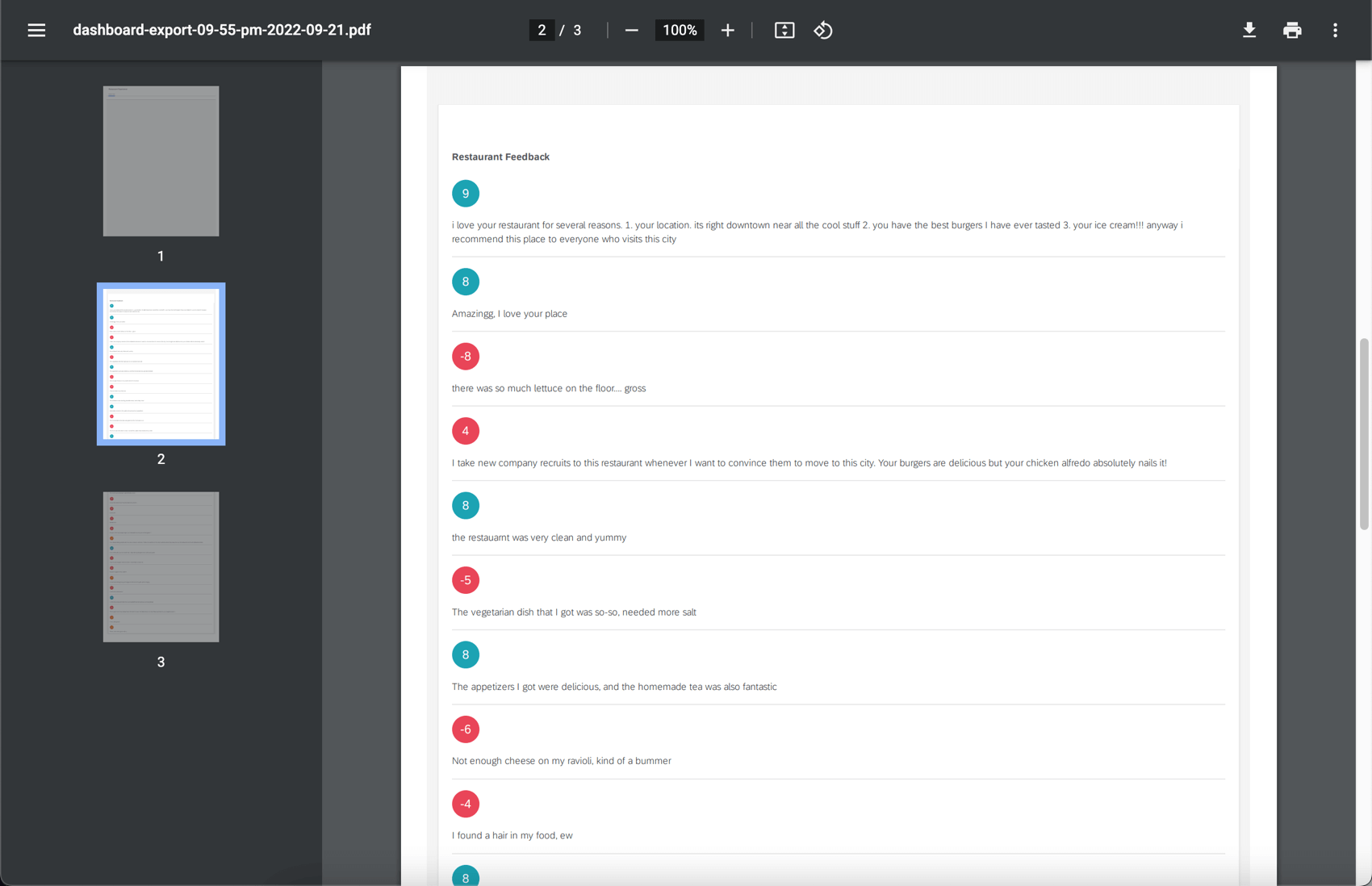
Qdica: para qualquer exportação acima de 20 MB, o e-mail conterá um link para baixar o dashboard em vez de incluí-lo como anexo no e-mail.
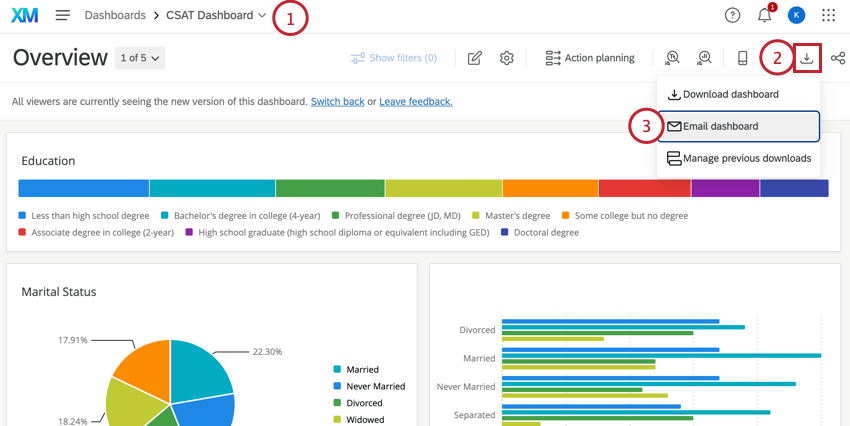
Atenção: Recomendamos abrir a página do dashboard específica do painel que você deseja incluir em seu e-mail e, em seguida, clicar em exportar a partir dela.


Atenção: Quando um dashboard é enviado por e-mail para um usuário ou função existente, os dados dashboard refletirão as permissões do destinatário.
Quando um dashboard é enviado por e-mail para um novo e-mail sem acesso ao dashboard, os dados dashboard refletirão as permissões do remetente.

Qdica: Para evitar que os e-mails sejam bloqueados como spam, certifique-se de que os servidores Qualtrics estejam na lista de permissões.
Atenção: As páginas de relatórios de Tíquete não podem ser exportadas para o formato CSV em e-mails recorrentes.
Qdica: dependendo do tráfego em seu datacenter, pode levar algumas horas para que os e-mails sejam enviados. Os e-mails programados geralmente são enviados dentro de 24 horas, portanto, se estiver recebendo e-mails mais tarde do que o esperado, recomendamos definir um horário de entrega mais cedo.

- Anexar relatório: Anexar um relatório ao e-mail em vez de incluí-lo no corpo do e-mail. Clique em Export.pdf para alterar o formato do relatório. Você tem as opções de exportação mostradas aqui para escolher. Observe que o relatório conterá apenas os dados da página que você compartilhou.
- Incluir widgets diretamente no corpo do e-mail: Essa opção inclui os widgets como imagens JPG no corpo do e-mail.
Qdica: Se o respondente não tiver recebido acesso ao dashboard, o e-mail não conterá um link para dashboard.
Atenção: Se você estiver exportando várias páginas do dashboard, somente a página em que você estiver no momento respeitará os filtros que você aplicou; caso contrário, as páginas adicionais da exportação serão anular para os filtros padrão da página.
Qdica: os e-mails dashboard não programados (e-mails de teste e e-mails enviados imediatamente) não incluirão um link de cancelamento de assinatura.
Qdica: o endereço de e-mail para resposta deve ser um endereço aprovado para sua organização. Se você tentar usar um e-mail não autorizado, não será possível salvar o e-mail agendado e ele não será enviado. Se tiver algum problema com seu e-mail de resposta, entre em contato com o administrador da Marca da sua organização.
Adição, remoção e atualização de e-mails programados
Atenção: Todos os filtros aplicados ao seu dashboard no momento em que o e-mail recorrente for agendado pela primeira vez serão aplicar sempre que o e-mail recorrente for enviado. Se quiser alterar os filtros dashboard que estão sendo usados em uma exportação de e-mail recorrente, você precisará abrir o e-mail recorrente e clicar em Update (Atualizar).
Você pode gerenciar os e-mails recorrentes existentes na janela Dashboard de e-mail.


Gerenciar exportações
Depois de fazer o download do dashboard, você poderá visualizar um registro das exportações anteriores na tabela Gerenciar exportações.
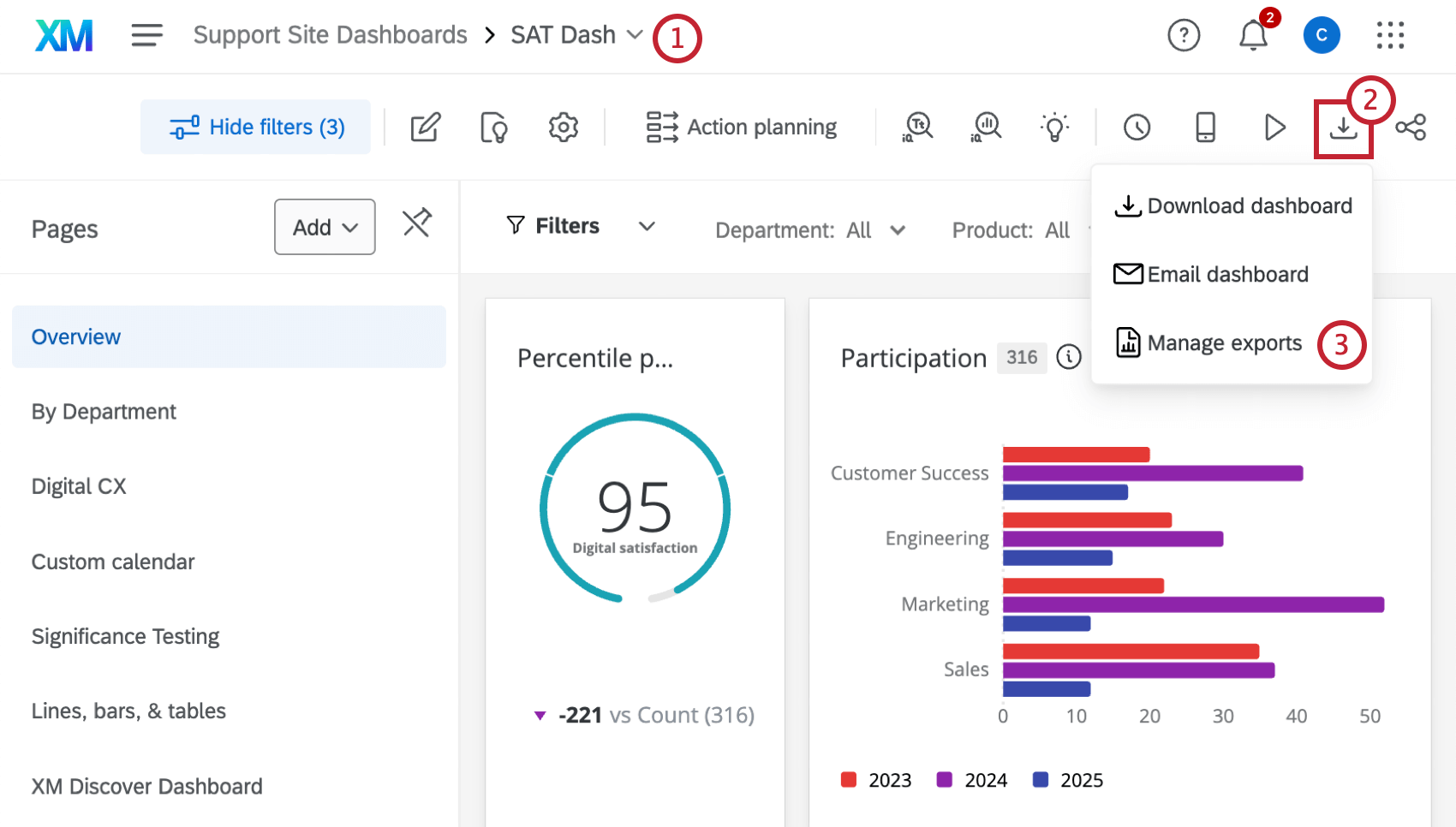
A tabela exibirá todas as exportações anteriores. Além de visualizar informações sobre a exportação, você pode clicar em Download para baixar novamente as exportações geradas anteriormente. Isso fará o download da mesma versão do dashboard no momento em que você clicou originalmente em Download dashboard, e não da versão atual do dashboard.
Exportação de widgets
Até agora, discutimos como exportar todo o seu dashboard. Também é possível exportar widgets individuais para vários formatos, incluindo JPG, PDF e tipos de arquivos compatíveis com softwares de planilhas, como o Microsoft Excel.
Para obter detalhes sobre os tipos de arquivos disponíveis e as etapas de exportação, consulte Exportação de widgets como JPG, PDF, CSV, XLSX ou TSV.
Isso é ótimo! Obrigado pelo seu feedback!
Obrigado pelo seu feedback!