Widget de gráfico de rosca / pizza
O que há nesta página
Sobre Donut / Pie Chart Widgets
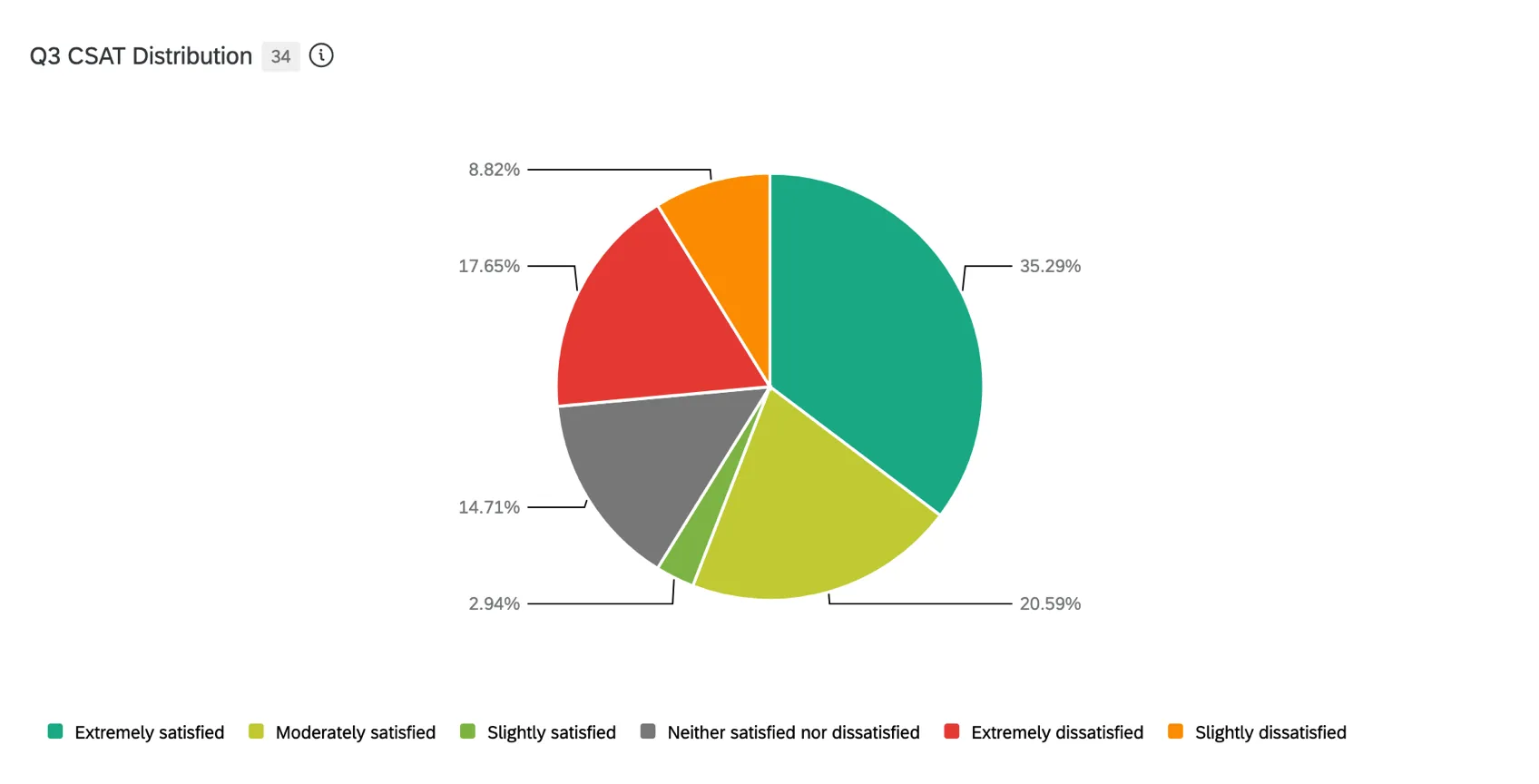
O widget gráfico de pizza exibe dados como seções de um gráfico circular. O tamanho de cada seção é determinado pelo valor da métrica (contagem, soma, etc.) para o valor de dados que a seção representa.
Tipos de painéis
Esse widget pode ser usado em alguns tipos diferentes de dashboard. Isso inclui:
- Dashboards CX
- Dashboards de resultados
- Engajamento dos colaboradores
- Ciclo de vida
- 360
- Pesquisa de satisfação
- Pesquisa pontual com funcionários
- Análise da jornada do funcionário
- Experiência de marca
Compatibilidade de tipo de campo
A métrica Sum só é compatível com categorias (EX) e campos com os seguintes tipos de campo(CX|EX):
- Conjunto numérico
- Valor numérico
Somente os campos com os seguintes tipos estarão disponíveis ao selecionar o campo Dimensão para o gráfico de pizza:
- Conjunto de texto
- Set de múltiplas respostas de texto
- Data
- Conjunto numérico
Se estiver usando um gráfico de pizza em um dashboard CX, você também pode usar os seguintes tipos de campo:
Se estiver usando um gráfico de pizza em um dashboard EX, você poderá usar uma categoria para a dimensão do gráfico de pizza somente se a métrica estiver definida como Contagem. Se a métrica for definida como um tipo diferente, não será possível selecionar uma categoria para a dimensão do gráfico de pizza.
Configuração de um gráfico de rosca/torta
Atenção: Os widgets Gráfico de pizza não podem ter mais de 350 pontos de dados.

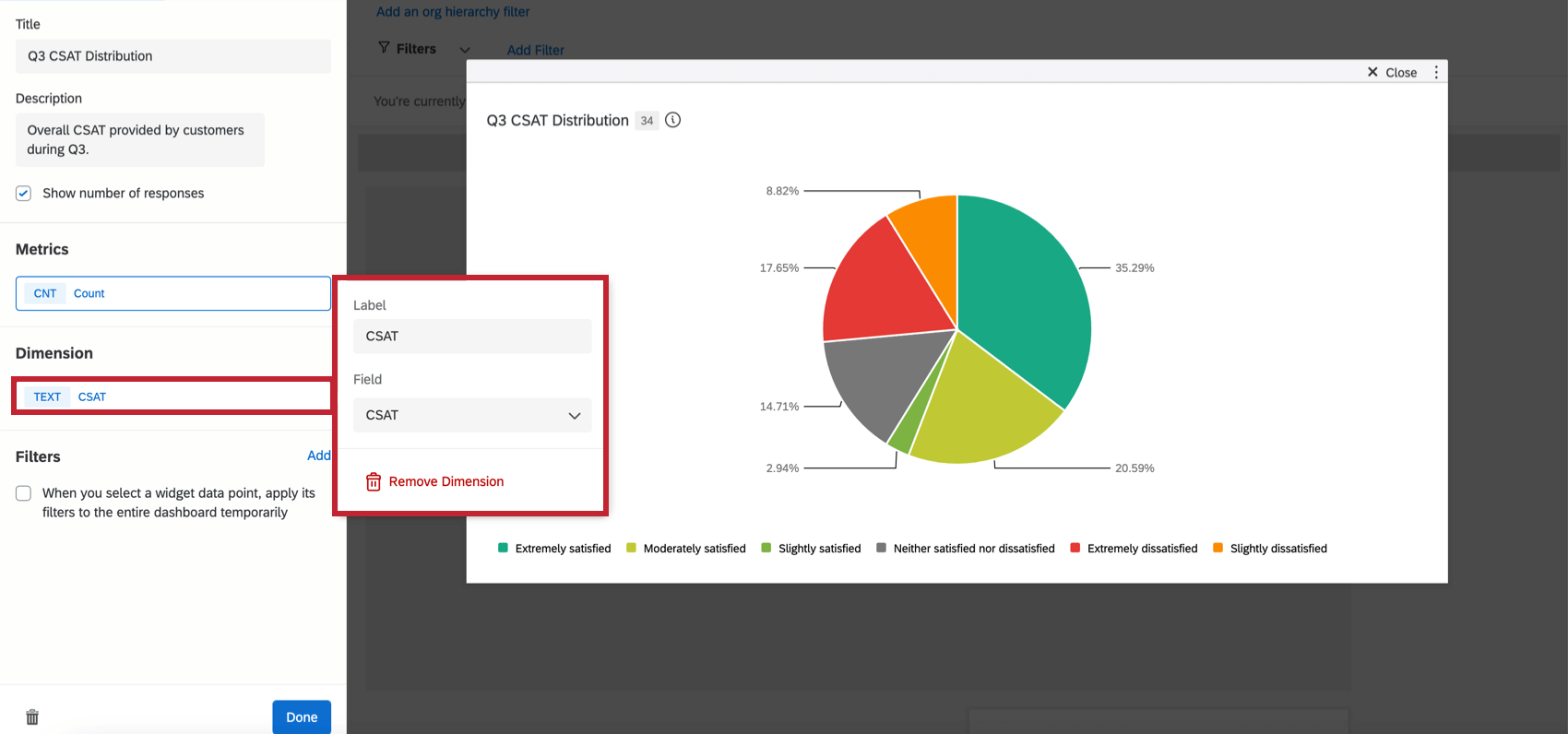
Para configurar o widget gráfico de pizza, você precisará especificar uma métrica (o valor que deseja exibir) e uma dimensão (como deseja que a métrica seja dividida).
Ao selecionar sua métrica, você precisará dar a ela um rótulo (ou seja, um nome) e escolher a própria métrica. Se você escolher a soma, precisará especificar o campo a partir do qual a métrica será calculada. Você também pode selecionar Options (Opções ) para especificar se deseja ou não a métrica em formato de número, porcentagem ou moeda, bem como o número de casas decimais exibidas.
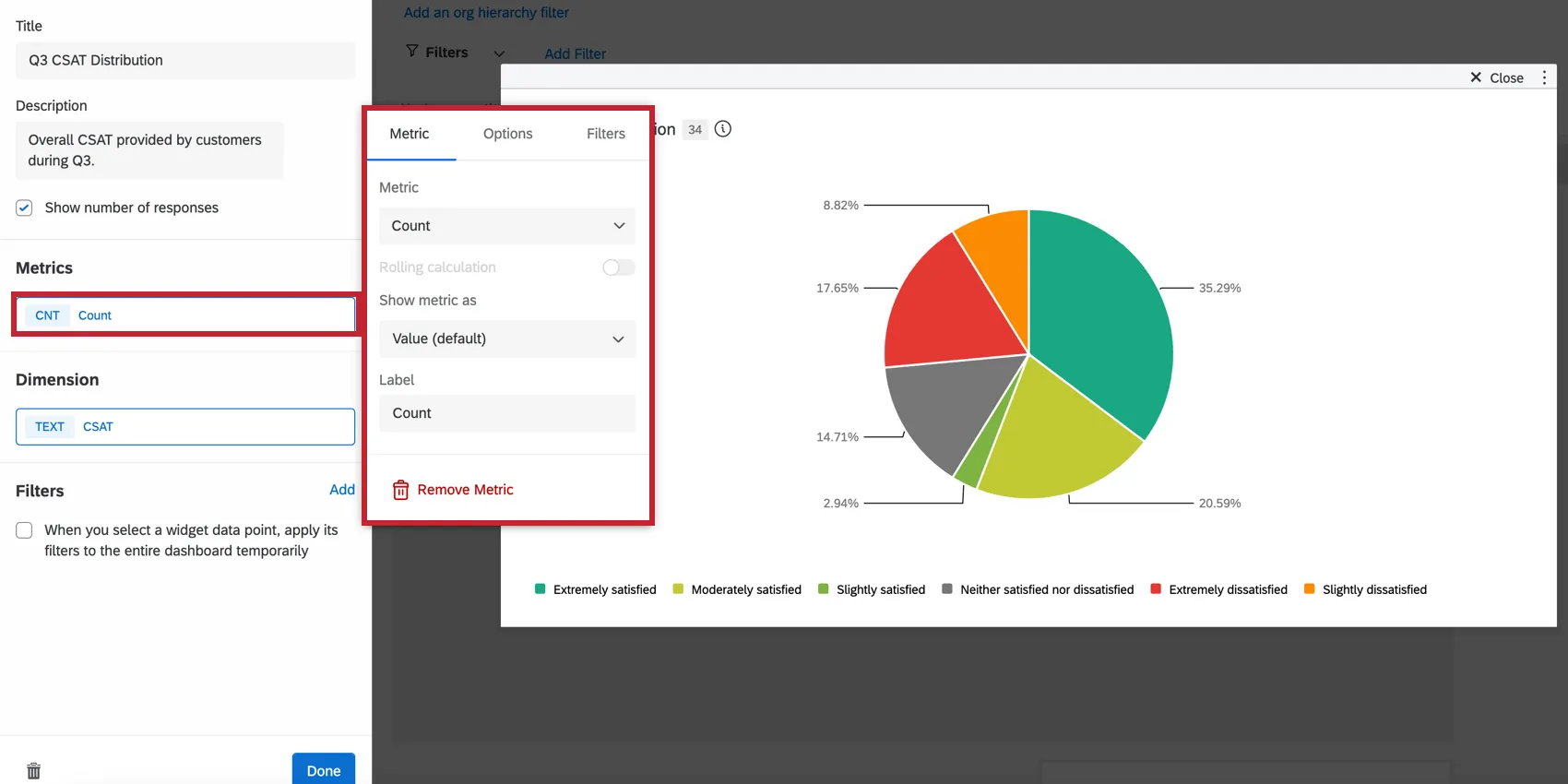
- Count (Contagem): Exibe a contagem de respostas dos campos selecionados (ou seja, o número de respondentes que escolheram um valor em uma escala de cinco pontos)
- Média: Exibe o valor médio de um campo selecionado.
- Mínimo: Mostra o valor mínimo de um campo selecionado.
- Máximo: Apresenta o valor máximo de um campo selecionado.
- Soma: Extrai a soma de todos os valores de um campo selecionado.
- Net Promoter Score: Identifique os Detratores, Passivos e Promotores a partir das perguntas do NPS.
- Correlação: Insira o valor r de Pearson para a correlação entre dois campos.
- Caixa superior / Caixa inferior: Exibe a porcentagem de respostas que se enquadram em um intervalo de valores especificado.
- Referências: Quaisquer referências que você tenha criado.
- Métricas personalizadas: Somente painéis CX. Inclua as métricas personalizadas que você criou. Para obter mais informações, visite a página sobre Métricas personalizadas.
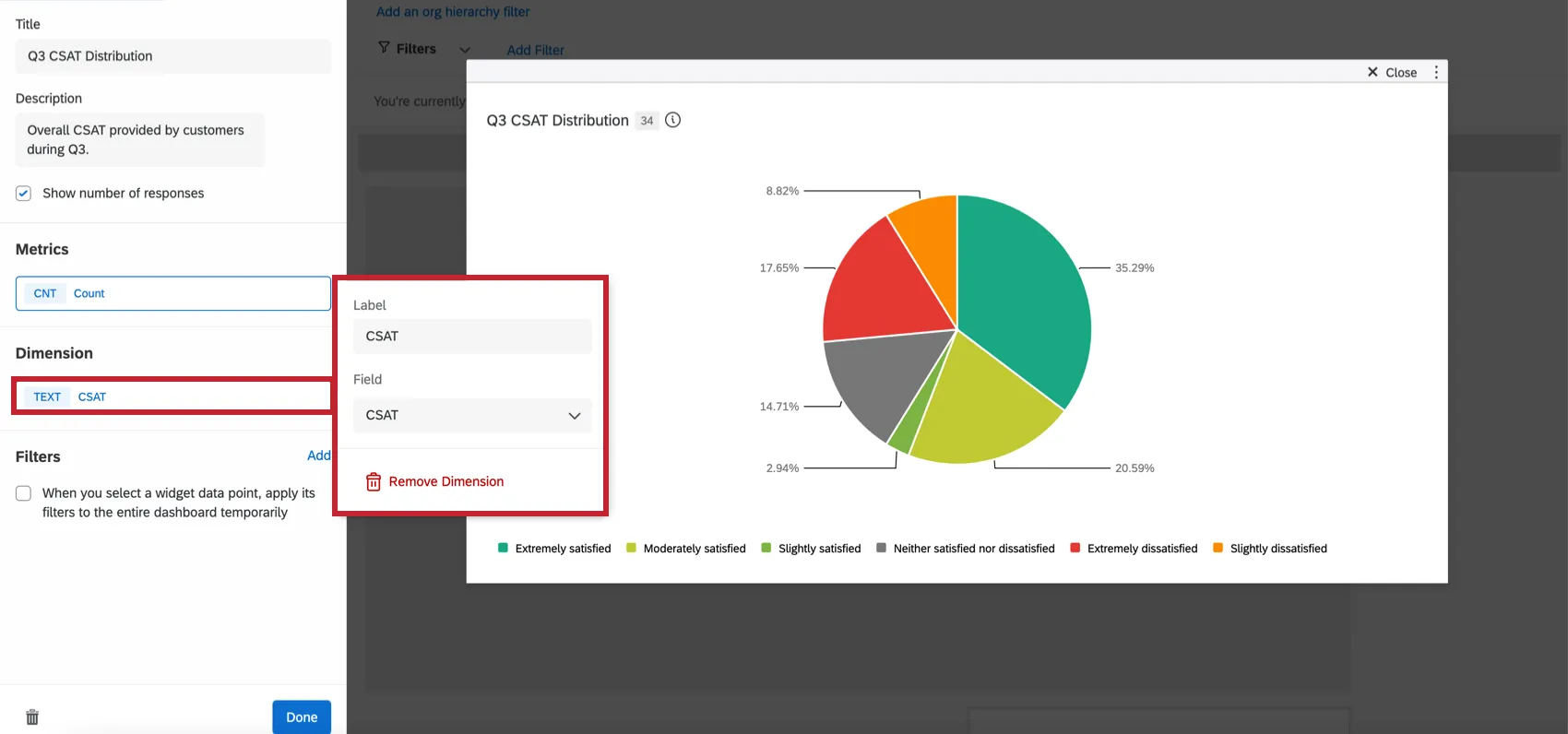
Ao selecionar sua Dimensão, você terá que escolher o campo pelo qual deseja que sua métrica seja dividida.
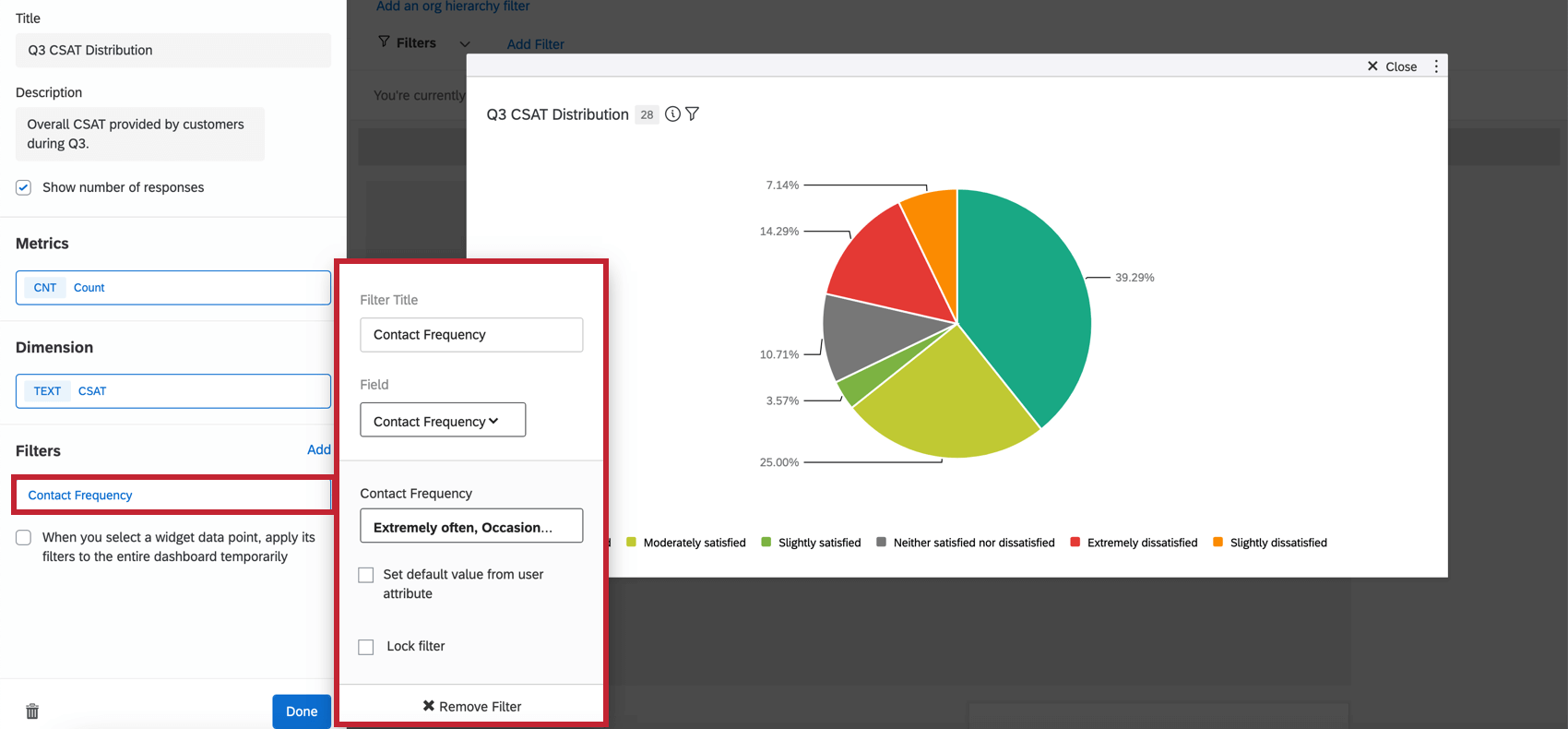
Você pode adicionar um filtro ao widget para obter uma visão mais granular dos dados no gráfico. Clique em Adicionar e decida quais métricas serão incluídas ou excluídas.
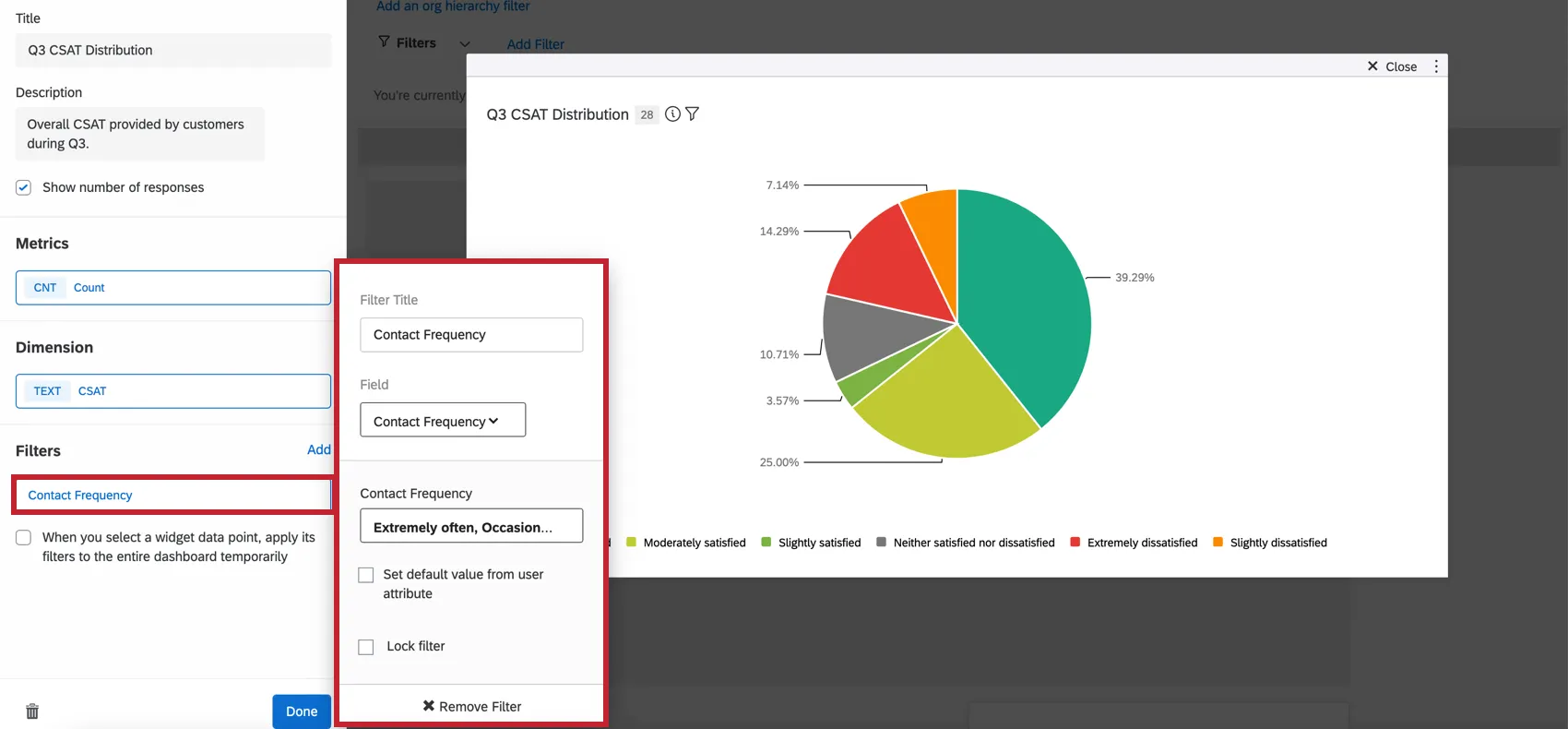
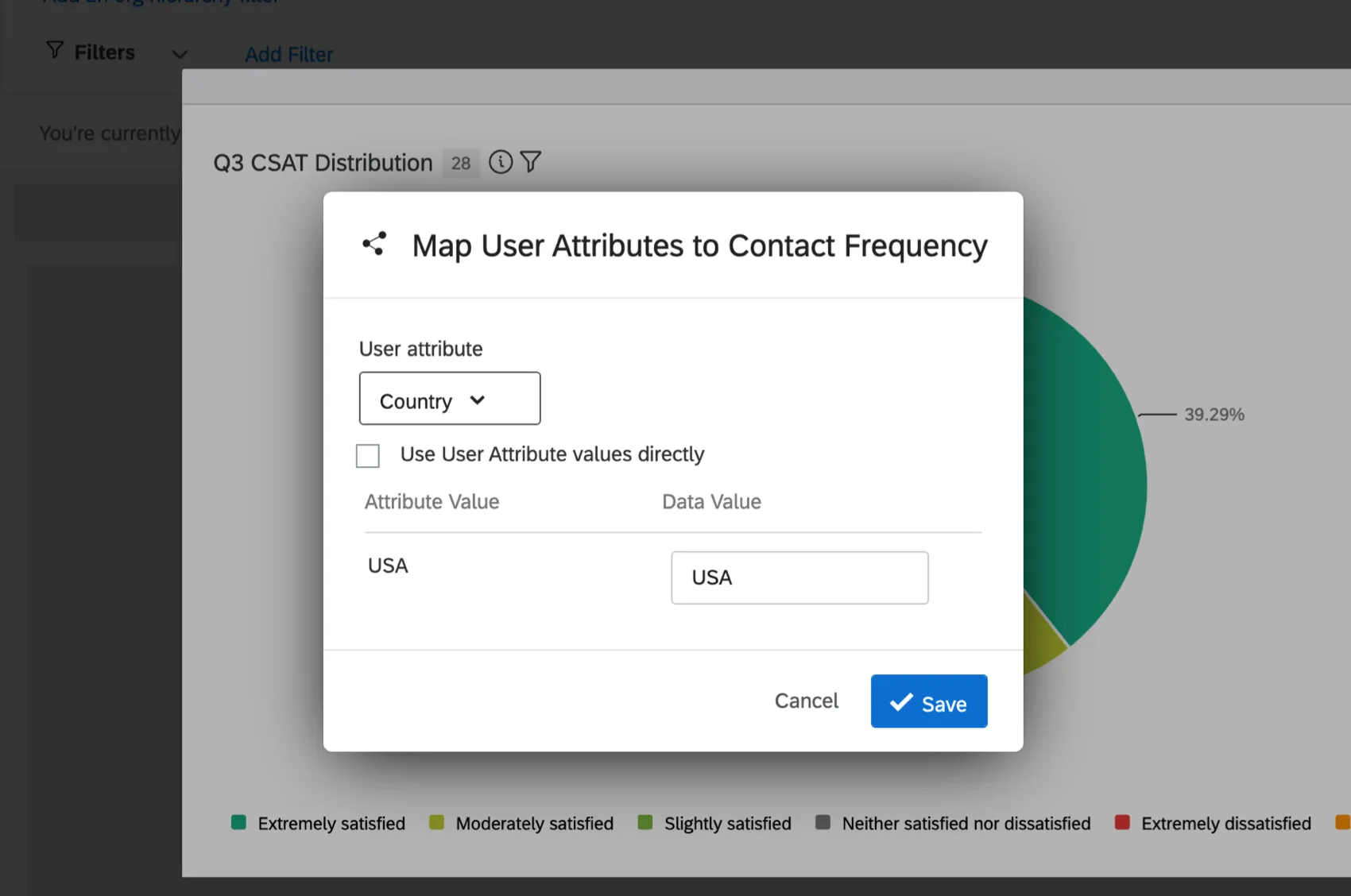
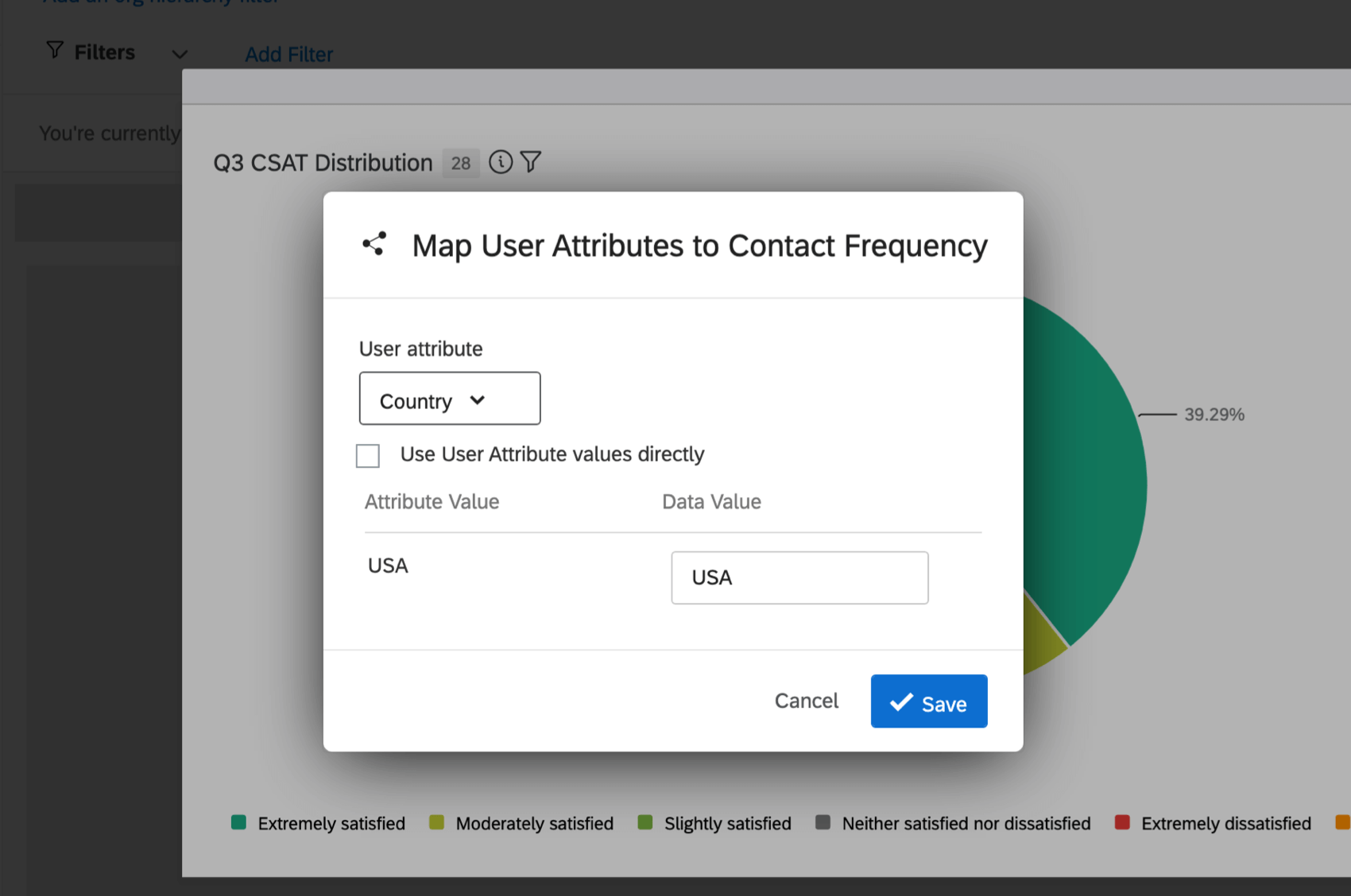
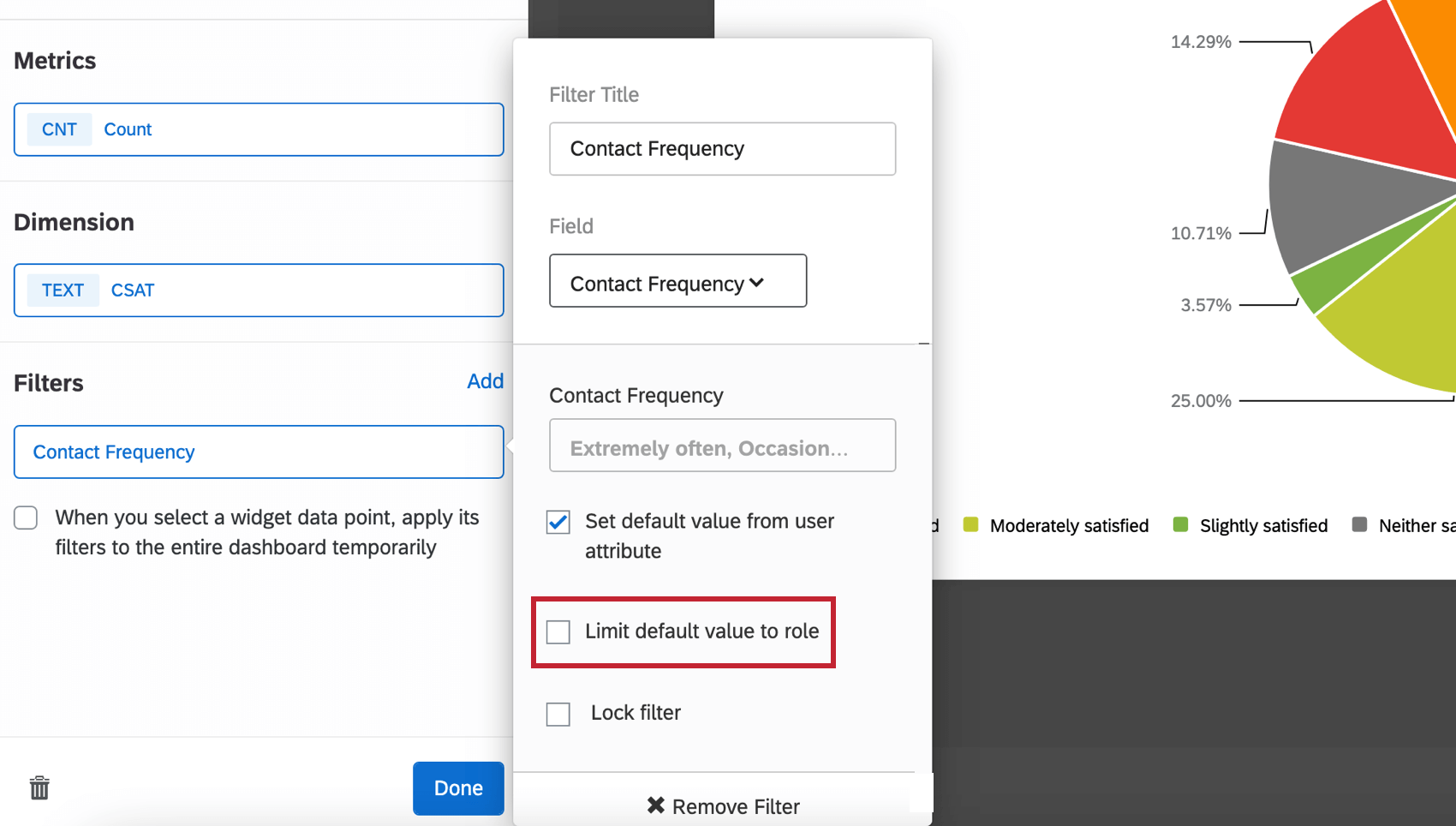
- Defina o valor padrão a partir do atributo do usuário: Você pode fazer com que as métricas padrão que os usuários veem variem com base no atributo do usuário. Os usuários ainda poderão selecionar diferentes filtros, mas o que eles verão dependerá do valor atribuído ao seu atributo. Para usar os atributos de usuário exatamente como foram salvos, clique em Use User Atributo values directly (Usar valores de atributos de usuário diretamente).
- Limitar o valor padrão: Depois que um atributo do usuário é definido, você também pode limitar o valor padrão por função, se desejar. Depois de clicar nesse valor, selecione uma função no menu suspenso.
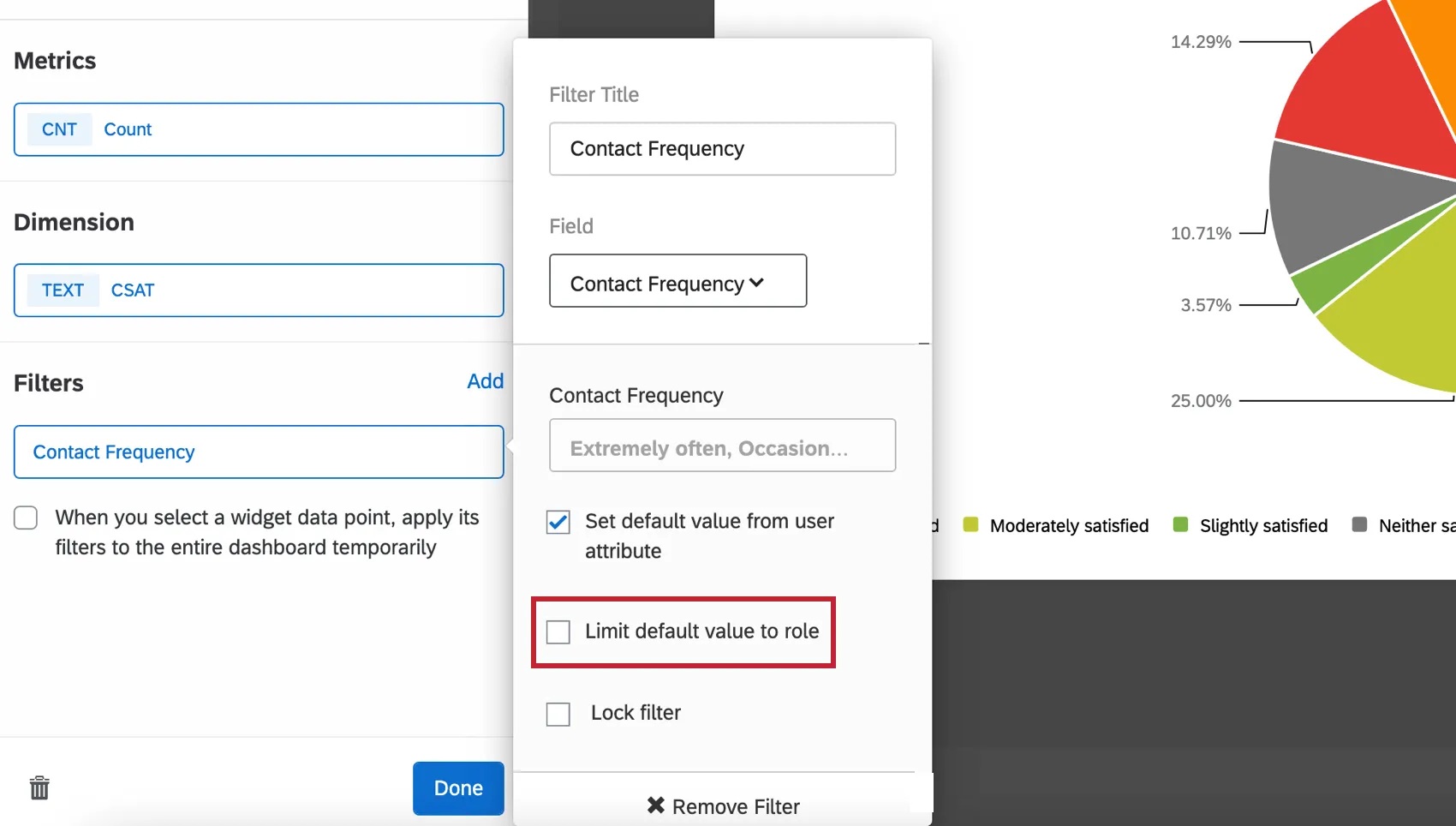 Qdica: Quando você escolhe “Limitar o valor padrão à função”, está determinando uma única função cujas métricas padrão serão limitadas pelo atributo do usuário dos membros. Isso significa que os membros da função verão o que você definiu como atributos de usuário por padrão, enquanto todos os que não pertencem à função verão apenas todas as métricas por padrão.
- Bloquear filtro: A seleção dessa opção impede que os usuários dashboard modifiquem esse filtro.
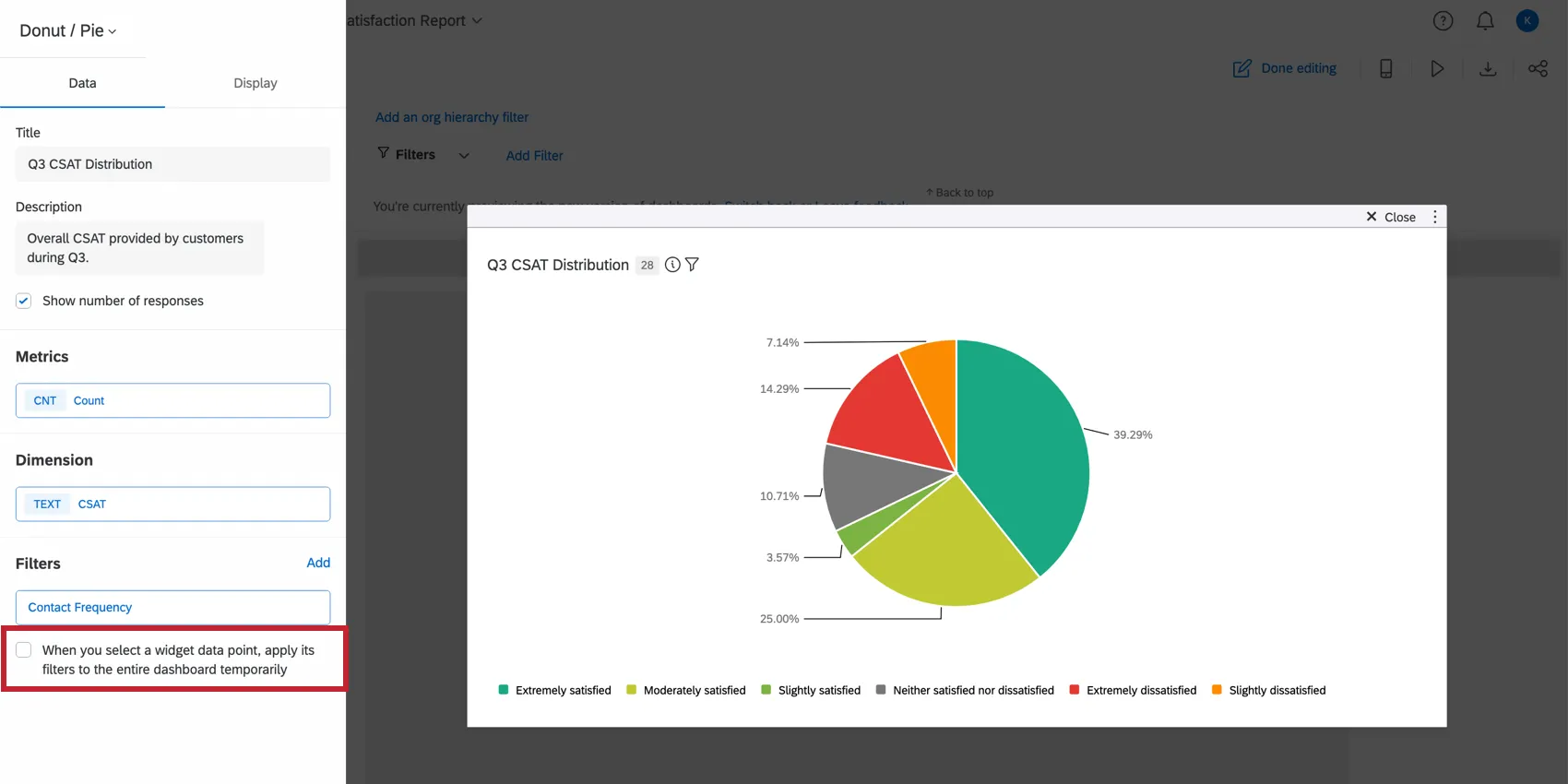
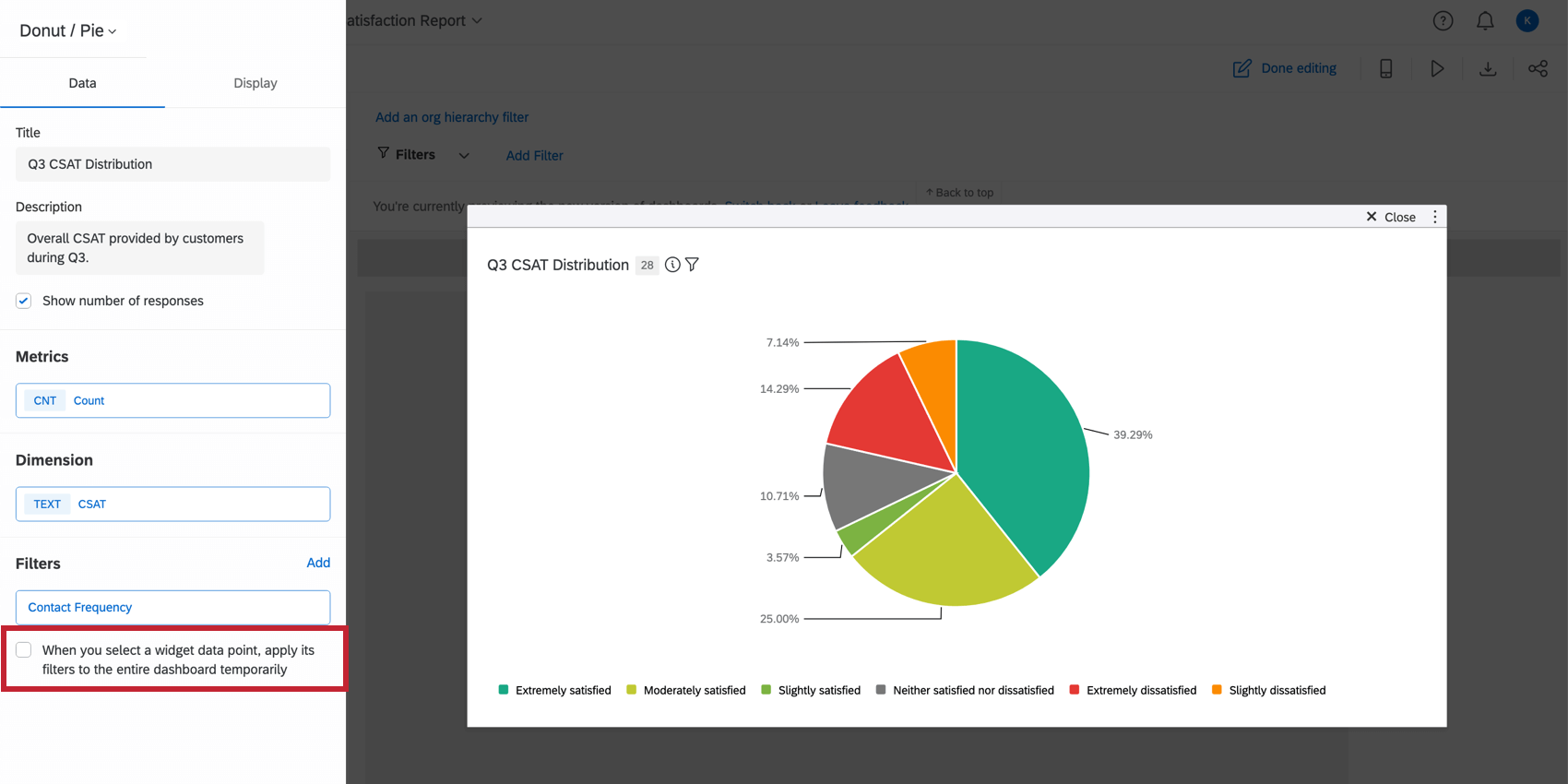
- Selecionar Quando você seleciona um ponto de dados widget, aplicar seus filtros a todo o dashboard temporariamente aplicar um filtro a todo o dashboard depois de clicar em um ponto de dados no gráfico de pizza.
Opções de exibição
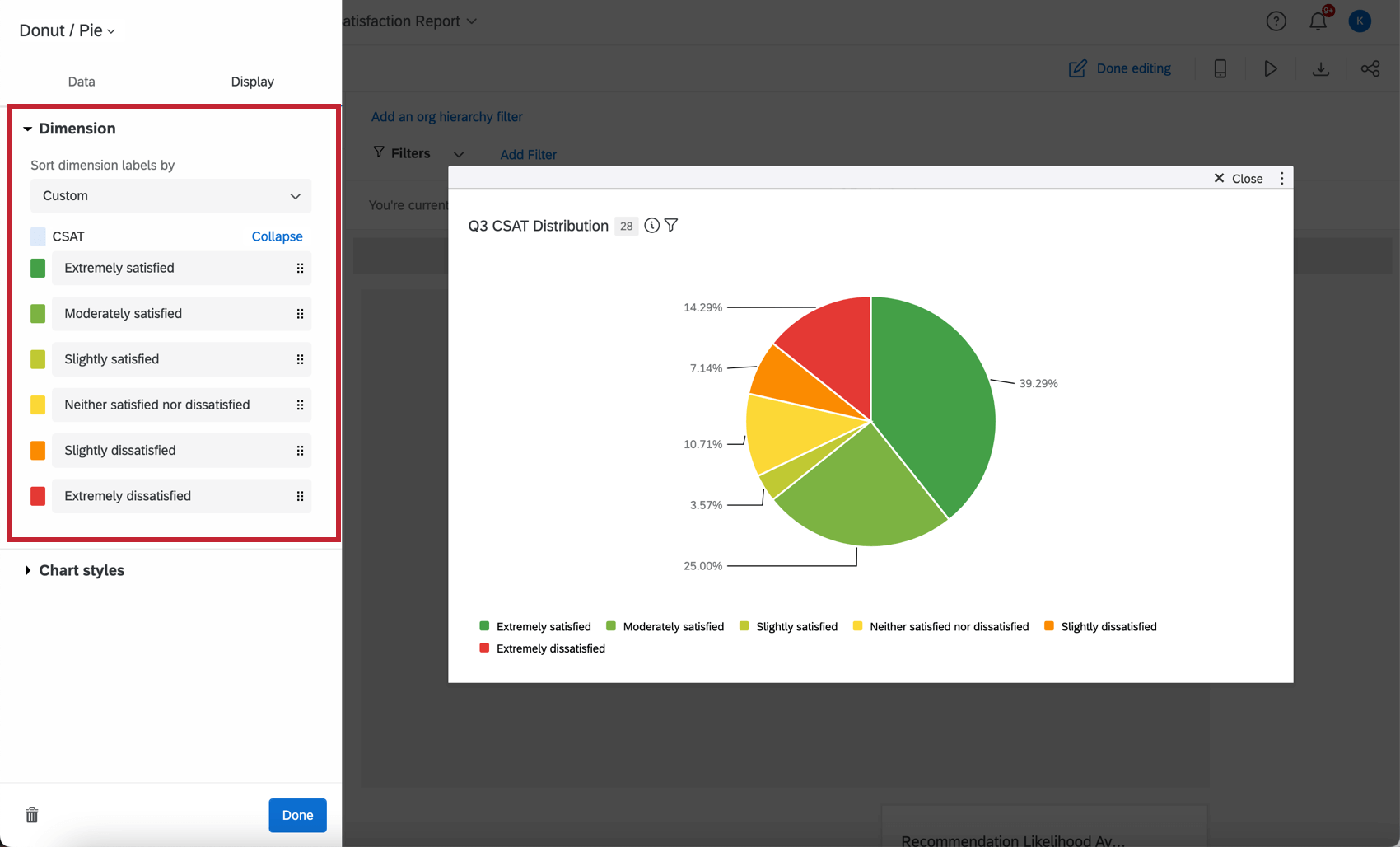
As opções de Dimensão permitem que você personalize a ordem e a cor da dimensão escolhida.
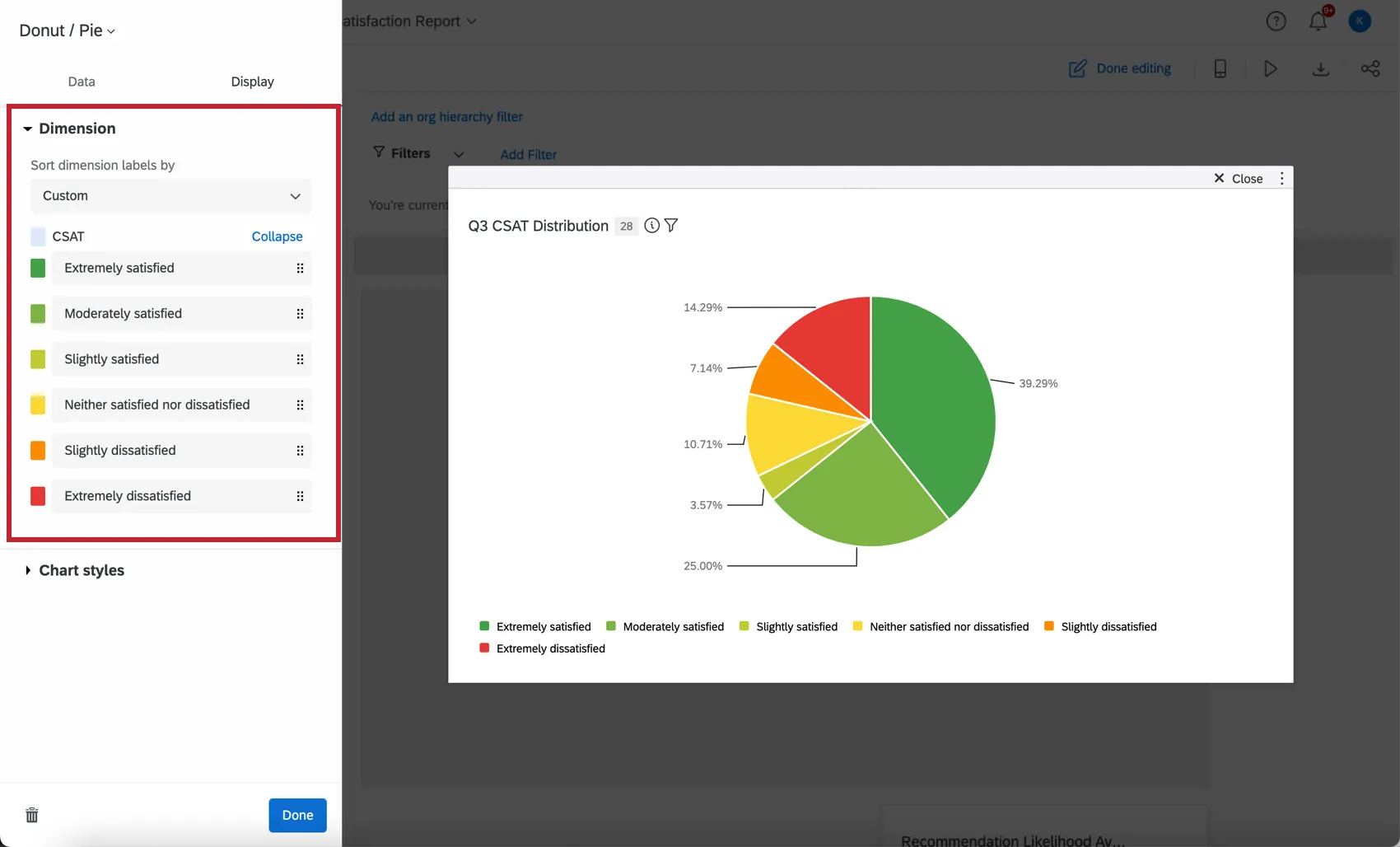
- Classificar rótulos de dimensão por: Altere a ordem de seus dados selecionando uma opção de classificação nas opções suspensas. Se você escolher Custom (Personalizado), poderá arrastar e soltar os valores na ordem que desejar. Para renomear os valores do gráfico, clique no nome e digite o que você gostaria de ver.
- Cores dos dados: Altere as cores de seus dados clicando na caixa colorida à esquerda de cada rótulo de valor. Se quiser que todos os valores tenham a mesma cor, clique na caixa à esquerda do título da dimensão e a cor será aplicada a todos os valores do gráfico.
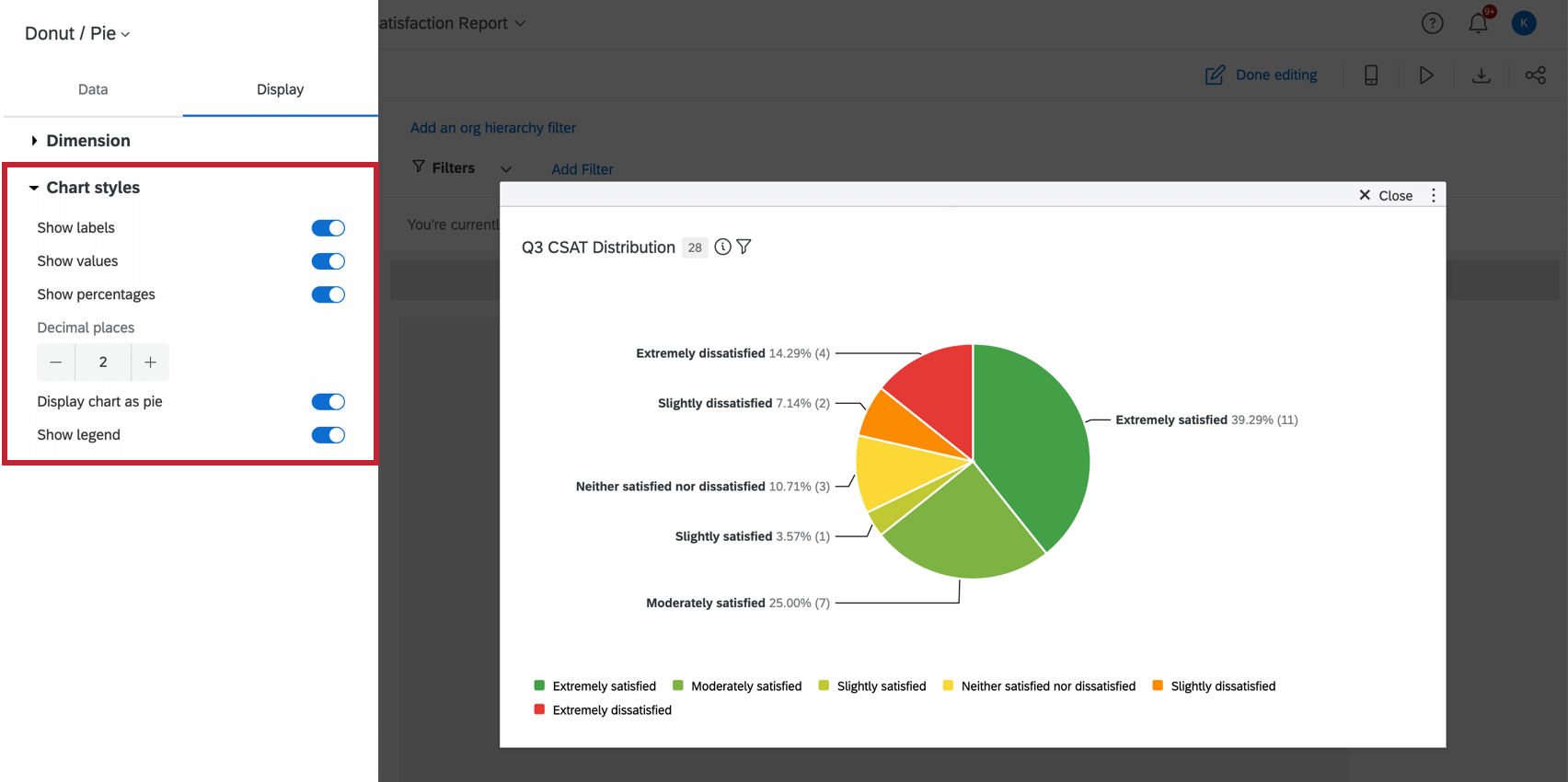
As opções de estilos de gráfico permitem que você personalize as informações exibidas no widget.
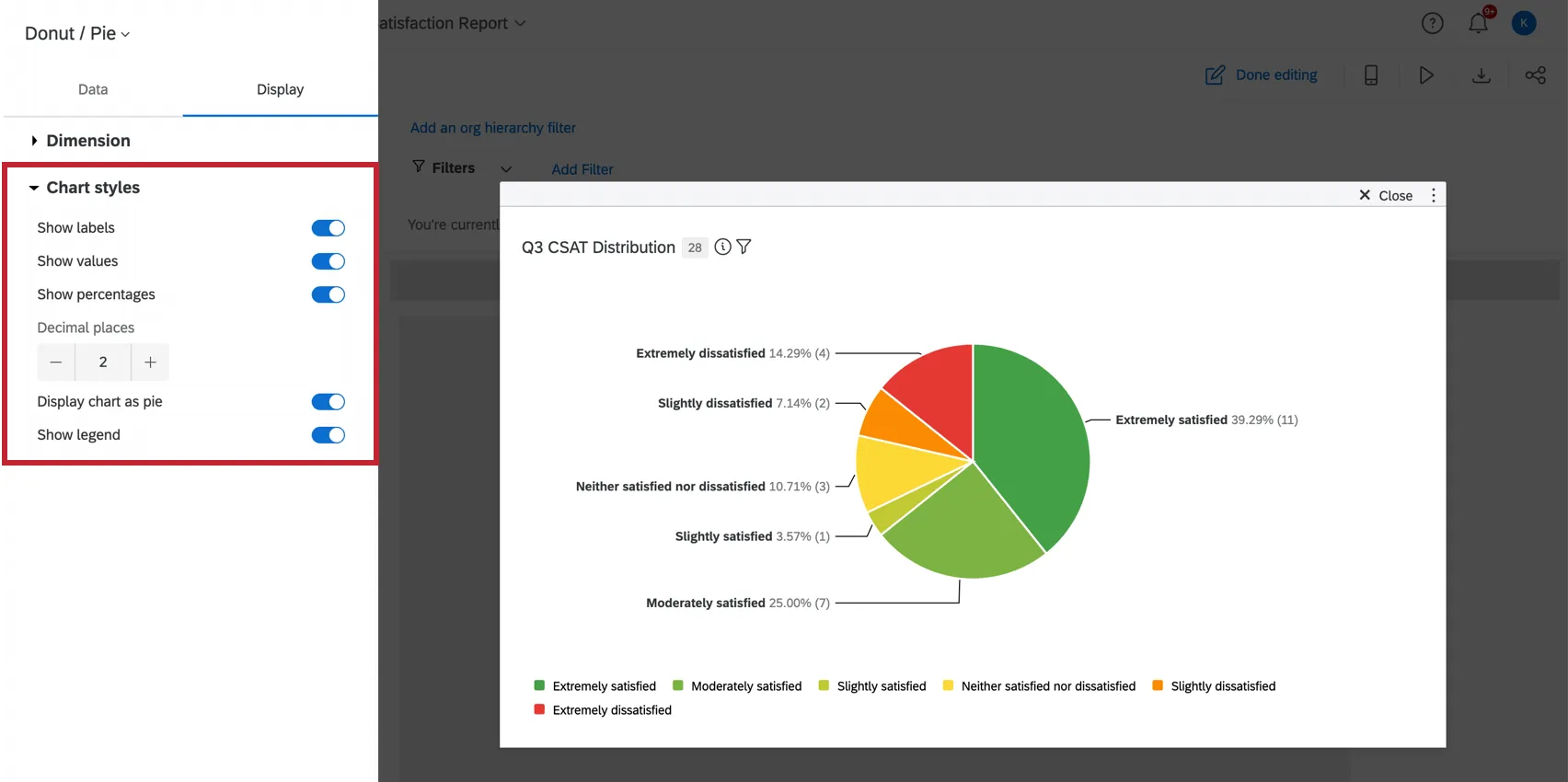
- Mostrar rótulos: Exibe o rótulo de cada dimensão ao lado do valor.
- Mostrar valores: Exibe o valor da métrica para cada dimensão.
- Mostrar porcentagens: Exibe a porcentagem da métrica para cada dimensão.
- Casas decimais: Exibe a porcentagem da métrica com a casa decimal fornecida.
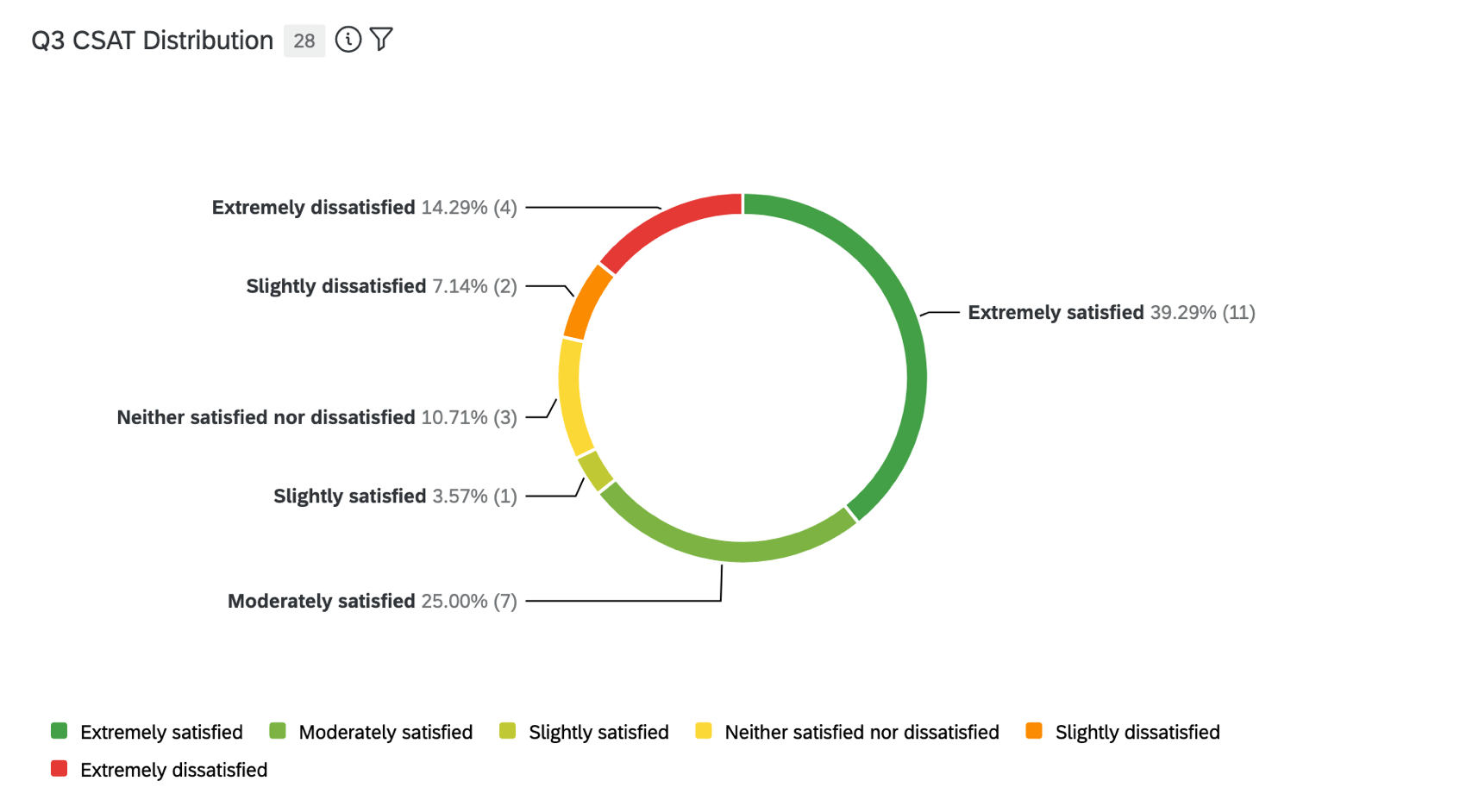
- Exibir gráfico como torta: Exibe o gráfico como uma torta em vez de um donut. Com essa opção desativada, as cunhas do gráfico não serão preenchidas até o centro.
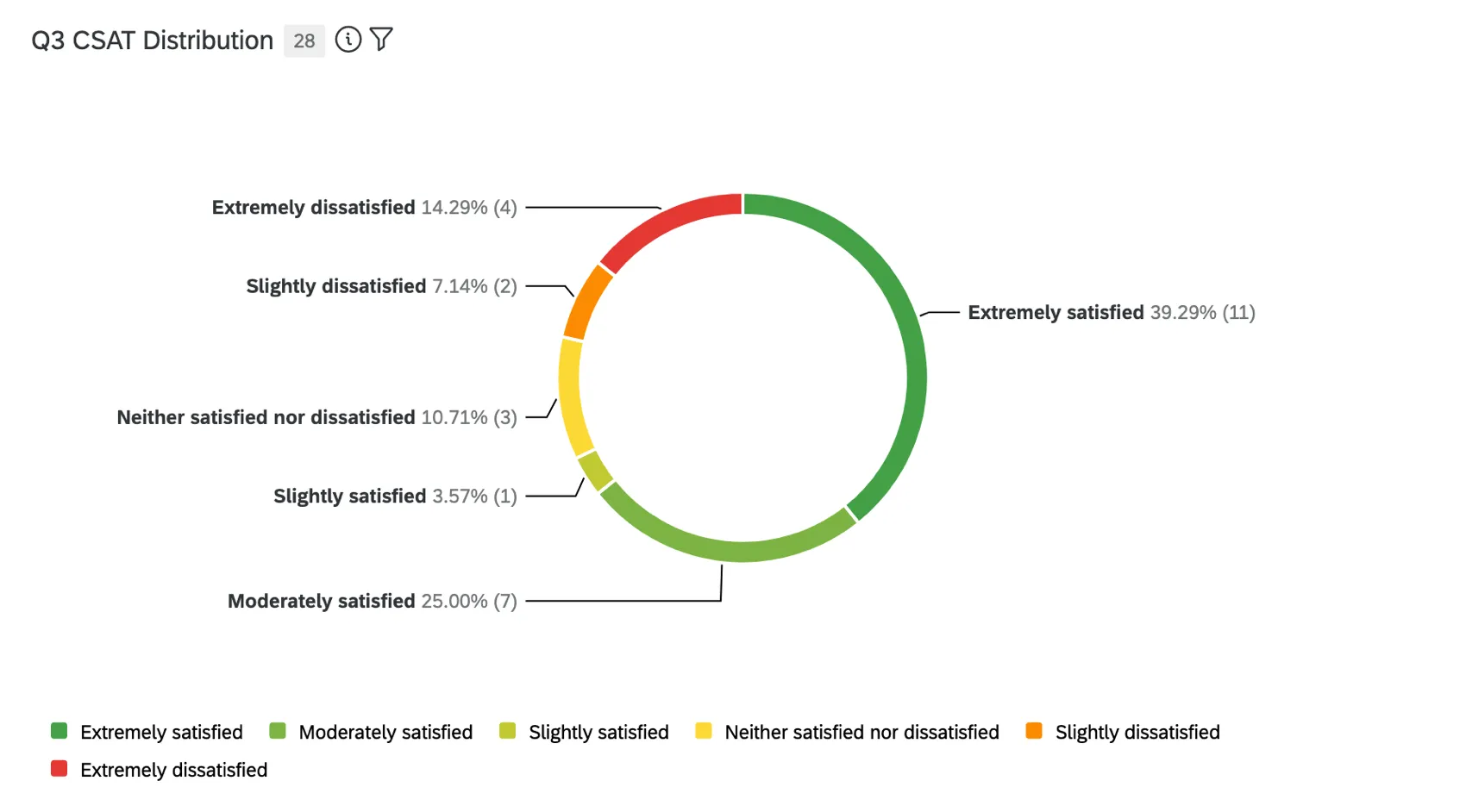
- Mostrar legenda: Exibe os rótulos das dimensões na parte inferior do gráfico.
Legacy Pie Widget
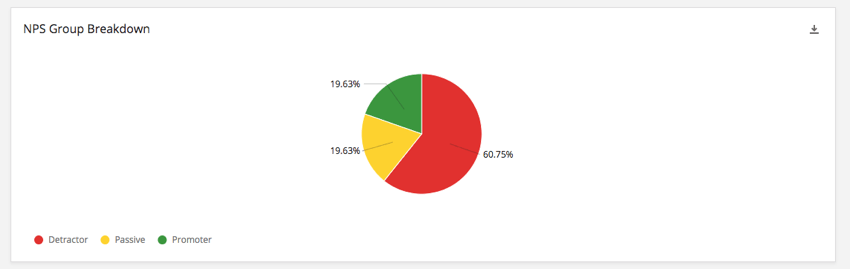
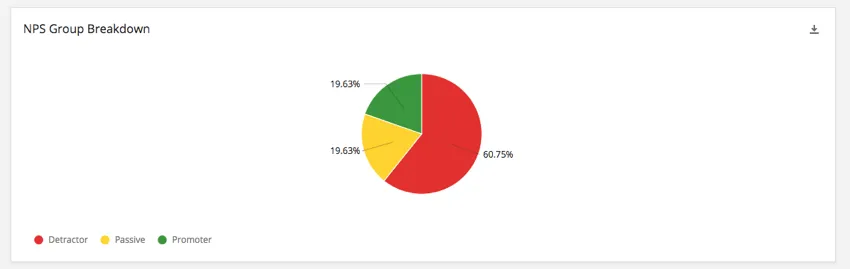
A partir de julho de 2023, você não poderá criar novos widgets de pizza herdados. No entanto, todos os widgets de pizza existentes em seu dashboard continuam existindo. Os widgets de torta herdados são muito semelhantes ao novo e aprimorado widget de rosca/torta, com alguns recursos a menos. Aqui está um guia para ajudá-lo a editar qualquer widget de pizza antigo que você ainda tenha.
Aviso: Este widget está sendo preterido e não é mais suportado. Para obter a mesma funcionalidade com uma configuração mais flexível, use o gráfico de pizza descrito anteriormente nesta página.
Compatibilidade de tipo de campo
A métrica Sum widget gráfico de pizza só é compatível com categorias (EX) e campos com os seguintes tipos de campo(CX|EX):
- Conjunto numérico
- Valor numérico
Somente os campos com os seguintes tipos estarão disponíveis ao selecionar o campo Dimensão para o gráfico de pizza:
- Conjunto de texto
- Set de múltiplas respostas de texto
- Data
- Conjunto numérico
Somente painéis CXSe
estiver usando um gráfico de pizza em um dashboard CX, você também poderá usar os seguintes tipos de campo:
Somente painéis EXSe
estiver usando um gráfico de pizza em um dashboard EX, você poderá usar uma categoria para a dimensão do gráfico de pizza somente se a métrica estiver definida como Contagem. Se a métrica for definida como um tipo diferente, não será possível selecionar uma categoria para a dimensão do gráfico de pizza.
Personalização de Widget
Para obter instruções básicas e personalização de widget, visite a página de suporte Building Widgets. Continue lendo para ver a personalização específica do gráfico de pizza.
Configuração básicaPara
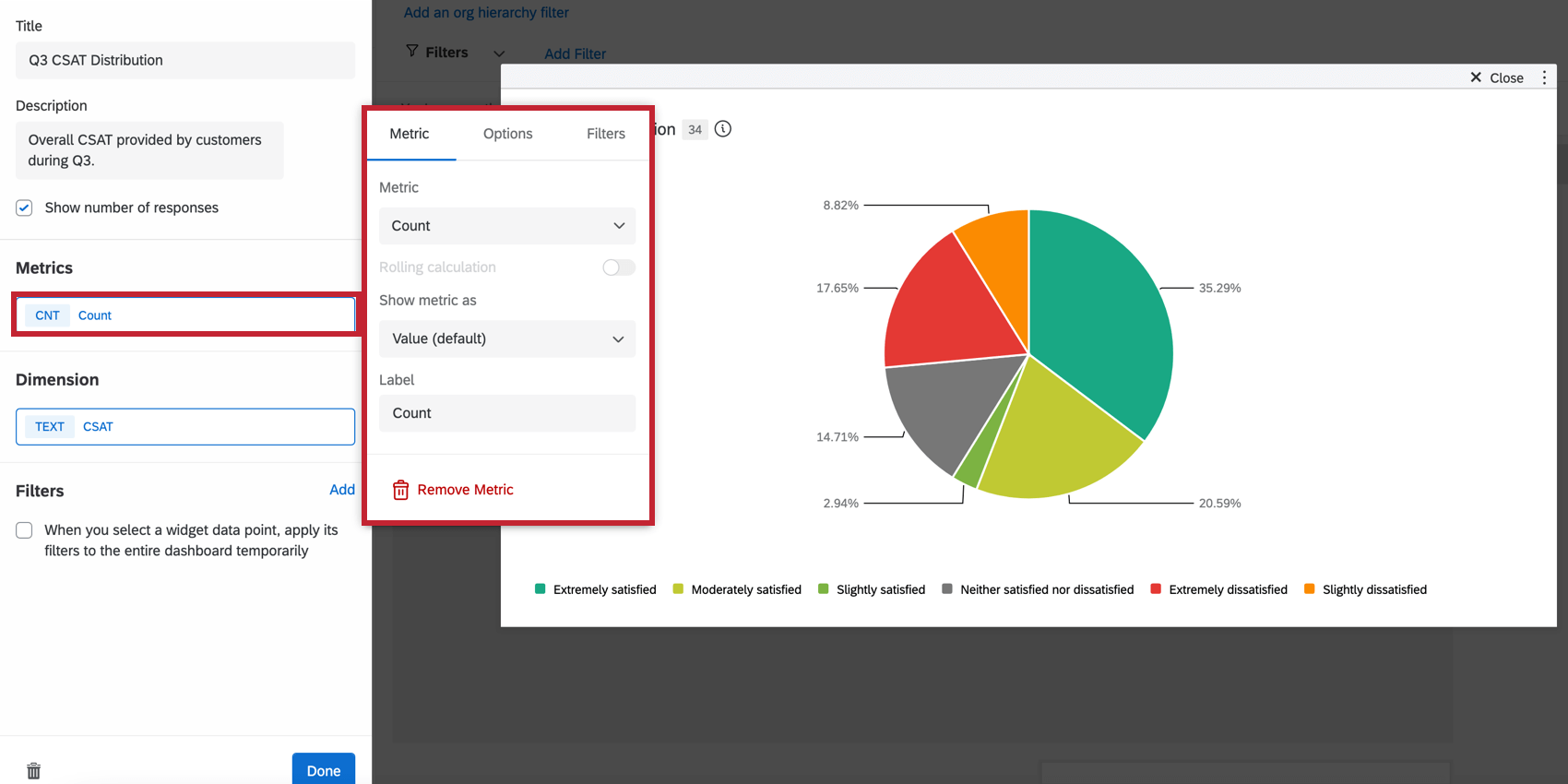
configurar o widget gráfico de pizza, você precisará especificar uma métrica (o valor que deseja exibir) e uma dimensão (como deseja que a métrica seja dividida).
Ao selecionar sua métrica, você precisará dar a ela um rótulo (ou seja, um nome) e escolher a própria métrica. Se você escolher a soma, precisará especificar o campo a partir do qual a métrica será calculada. Você também pode selecionar Options (Opções ) para especificar se deseja ou não a métrica em formato de número, porcentagem ou moeda, bem como o número de casas decimais exibidas.
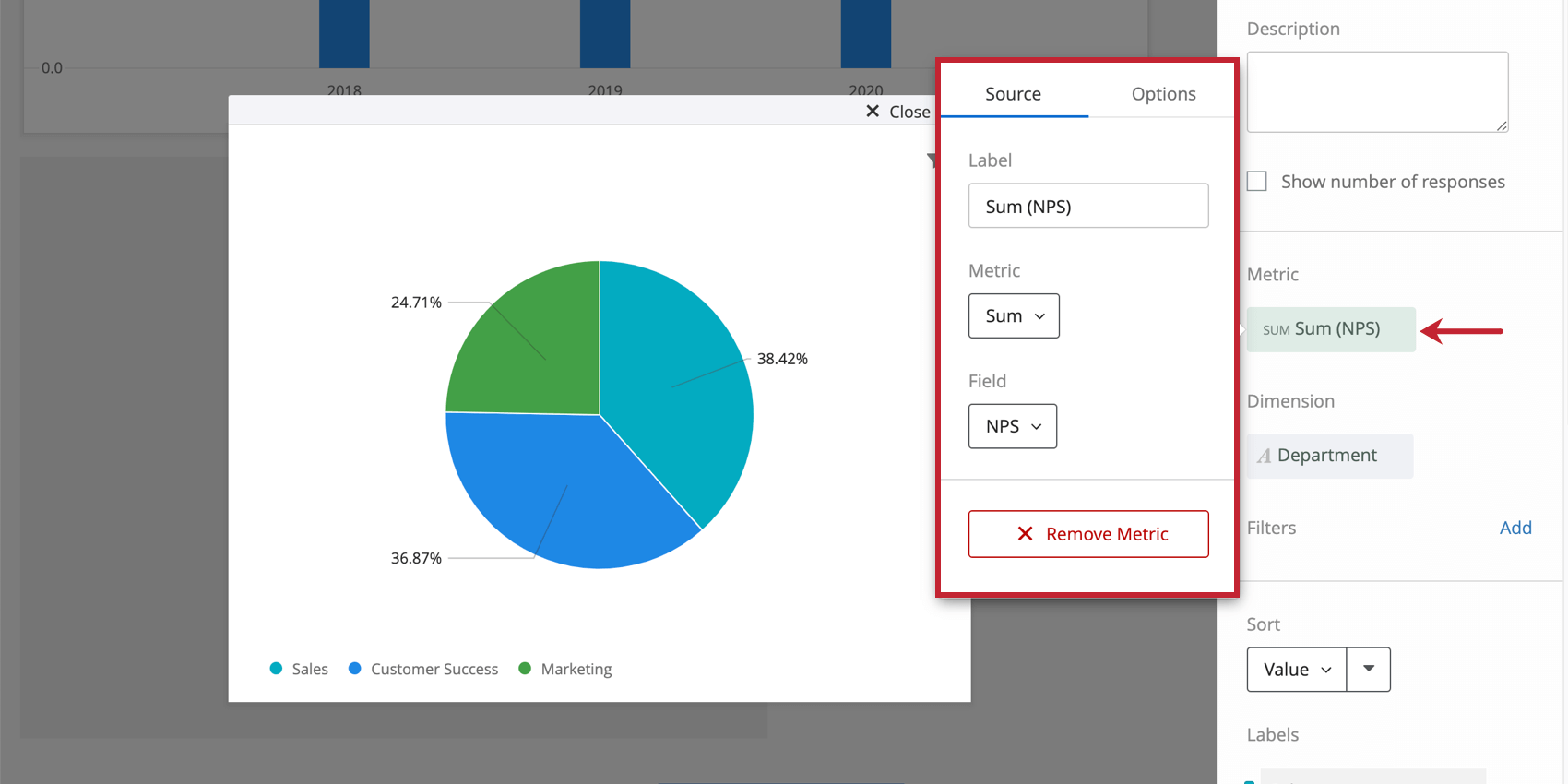
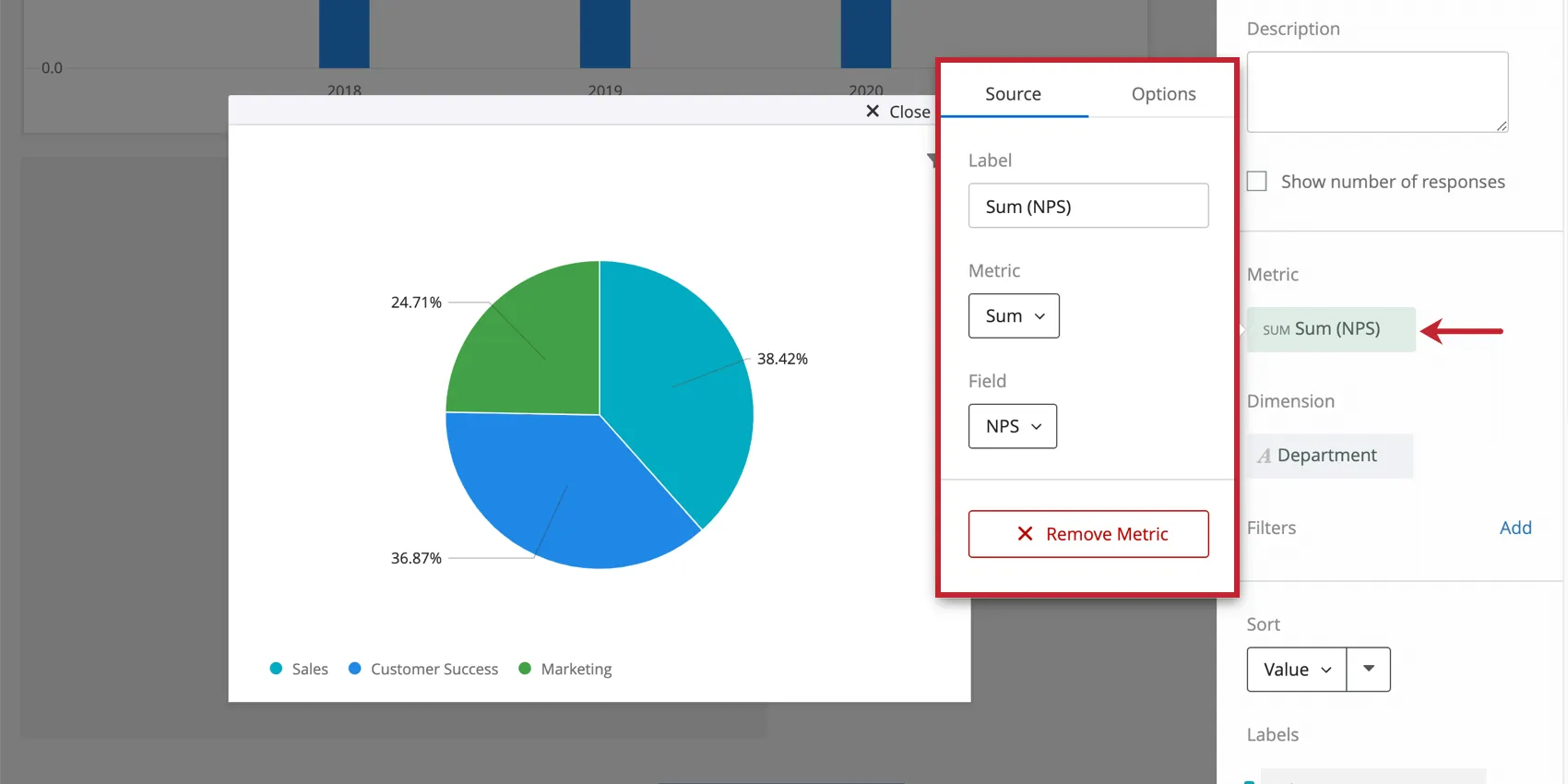
Suas métricas disponíveis incluem:
- Count (Contagem): Exibe a contagem de respostas dos campos selecionados (ou seja, o número de respondentes que escolheram um valor em uma escala de cinco pontos)
- Média: Exibe o valor médio de um campo selecionado.
- Mínimo: Mostra o valor mínimo de um campo selecionado.
- Máximo: Apresenta o valor máximo de um campo selecionado.
- Soma: Extrai a soma de todos os valores de um campo selecionado.
- Net Promoter Score: Identifique os Detratores, Passivos e Promotores a partir das perguntas do NPS.
- Correlação: Insira o valor r de Pearson para a correlação entre dois campos.
- Caixa superior / Caixa inferior: Exibe a porcentagem de respostas que se enquadram em um intervalo de valores especificado.
- Referências: Quaisquer referências que você tenha criado.
- Métricas personalizadas: Somente painéis CX. Inclua as métricas personalizadas que você criou. Para obter mais informações, visite a página sobre Métricas personalizadas.
Ao selecionar sua Dimensão, você terá que escolher o campo pelo qual deseja que sua métrica seja dividida.
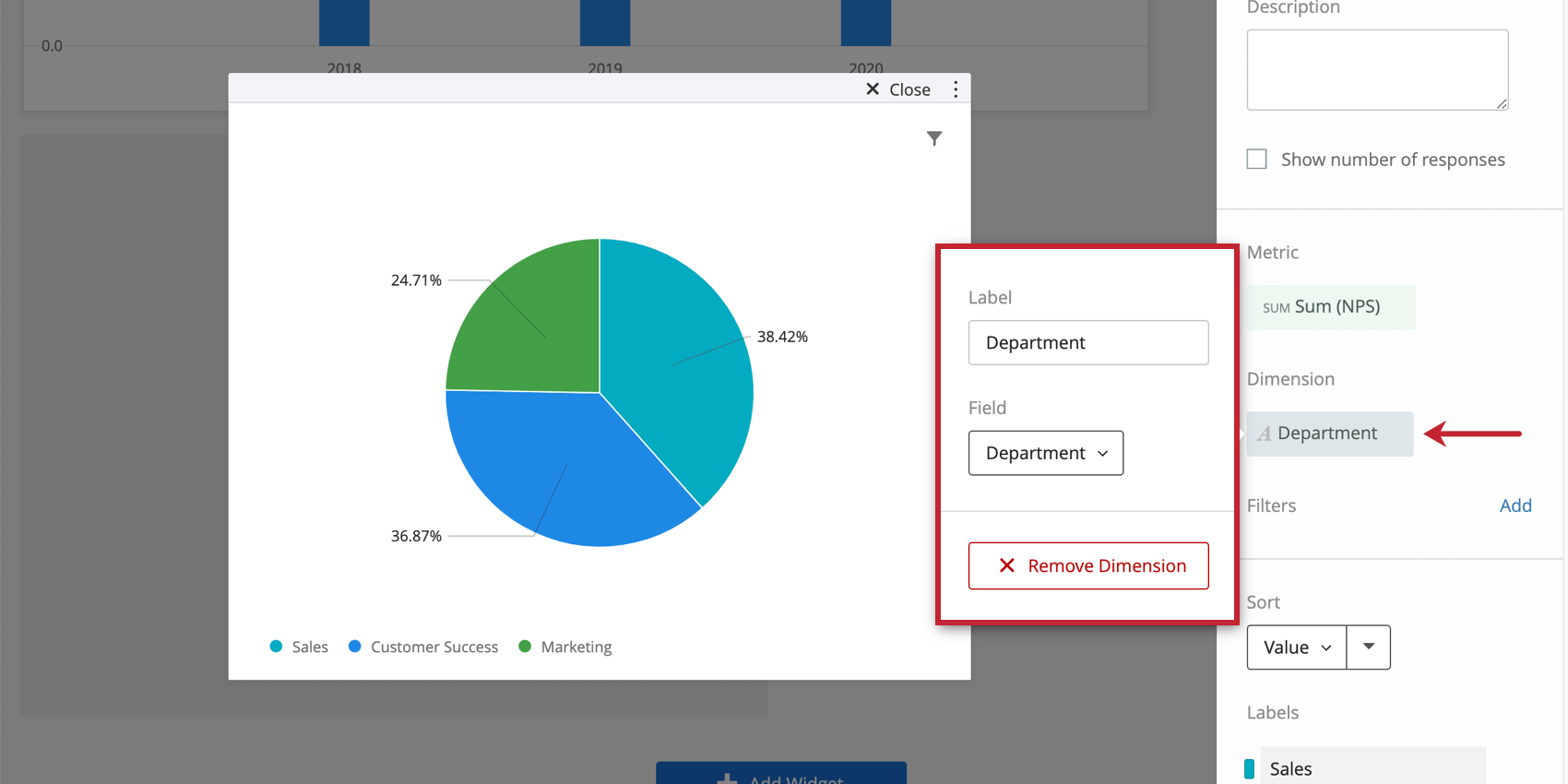
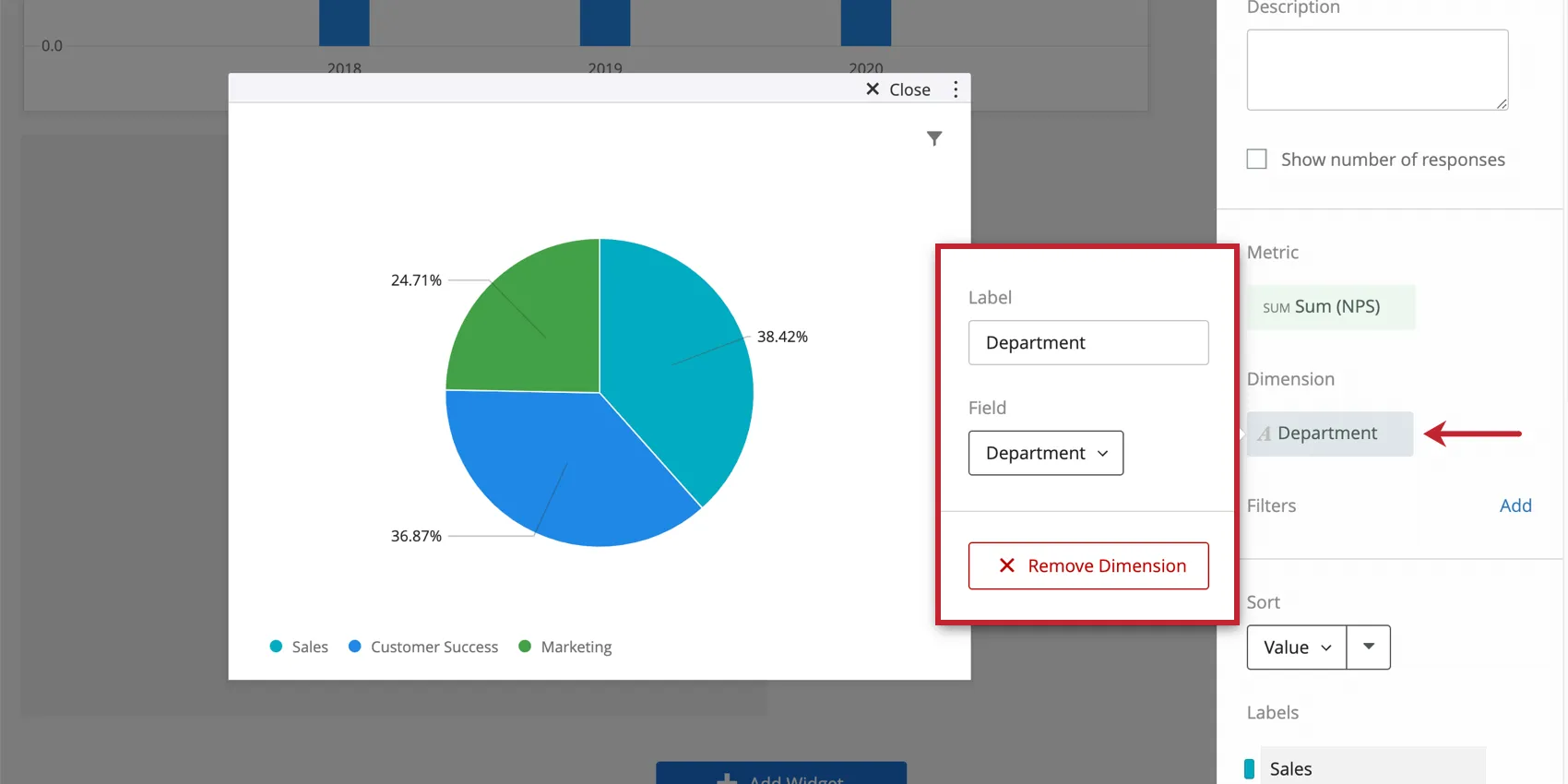
Personalização de se
çõesVocê pode alterar a forma como as seções de pizza são organizadas usando as opções de classificação . Você pode escolher padrão, valor, rótulo ou personalizado. Se você escolher Custom (Personalizado), poderá arrastar e soltar os rótulos abaixo da seção Sort (Classificar) na ordem que desejar.
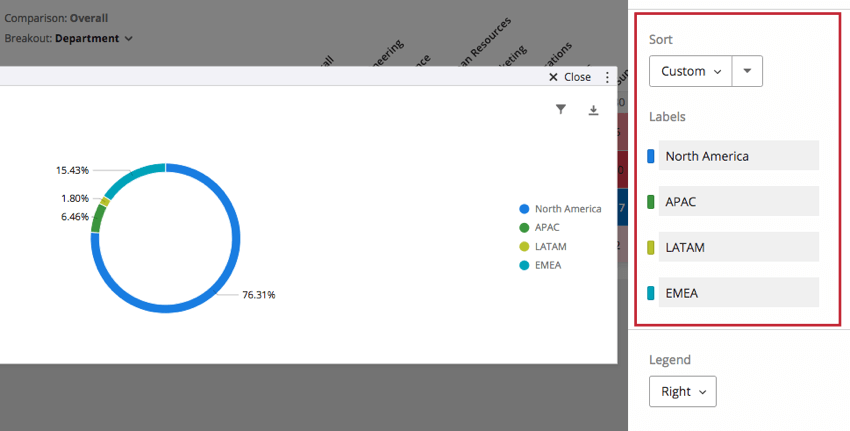
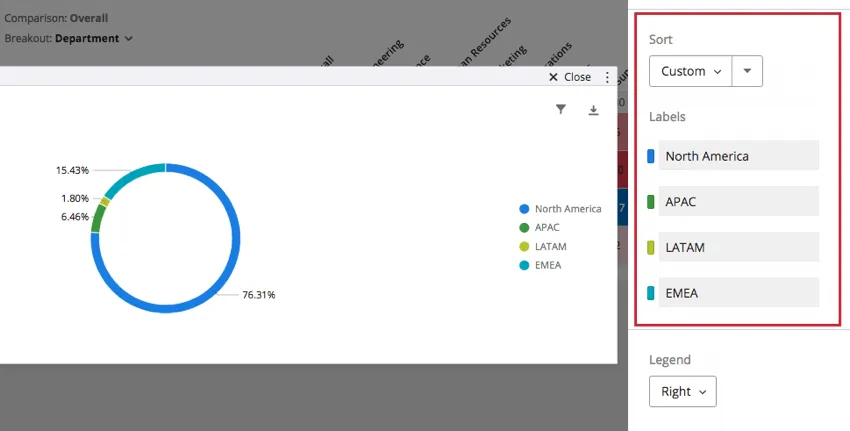
Qdica: para inverter a ordem de qualquer uma de suas seleções, selecione a seta à direita do menu suspenso Classificar.
Para renomear suas etiquetas, basta clicar no nome da etiqueta em Labels (Etiquetas) e digitar o nome que desejar. Para alterar a cor de uma etiqueta, selecione a amostra de cor à esquerda da etiqueta.
Opções de exibição
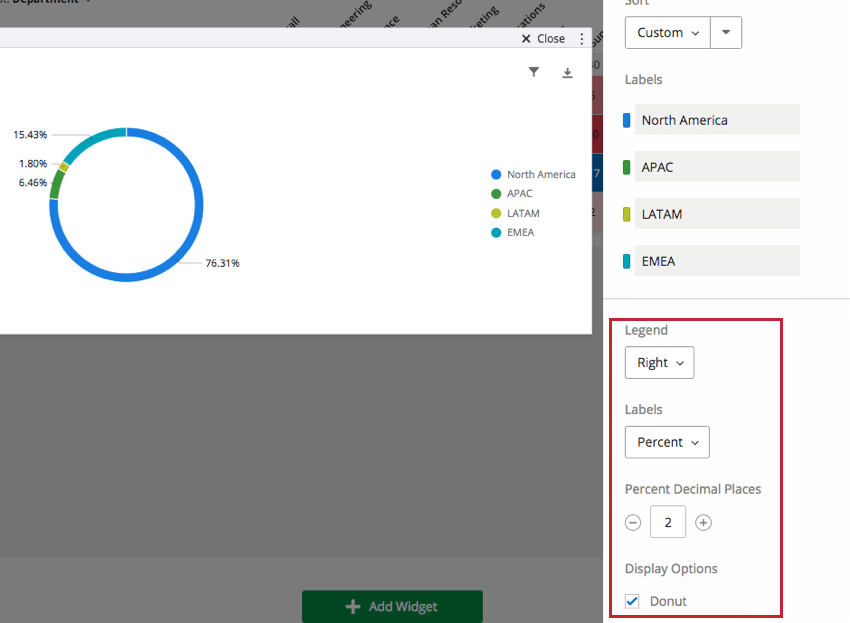
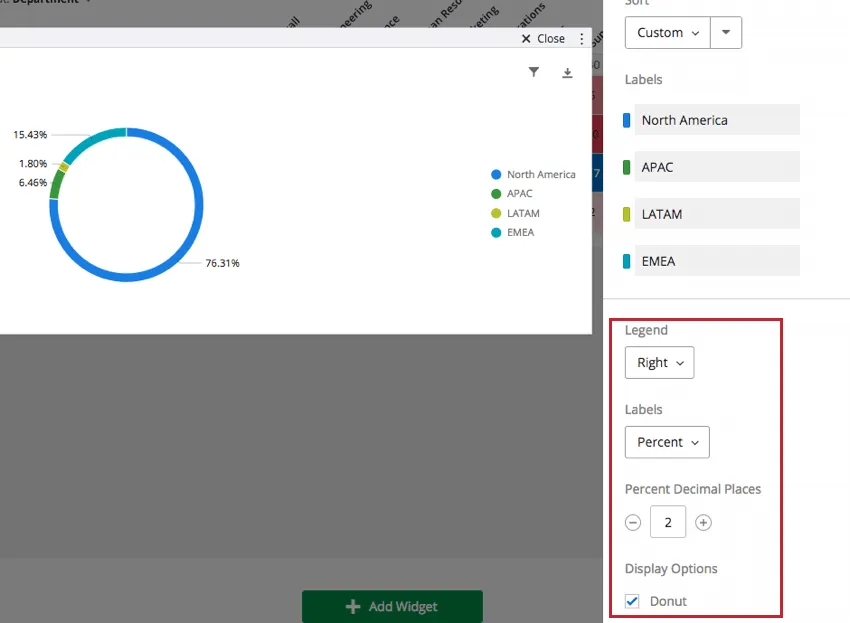
Você pode especificar o local da sua legenda como sendo na parte superior, direita ou inferior. Selecione Off para não exibir a legenda.
Você também pode escolher uma combinação das seguintes opções para suas etiquetas:
- Rótulo: Exibe sua dimensão no próprio gráfico, não apenas na legenda.
- Percentual: Exibe a porcentagem da seção de pizza.
- Valor: Exibe o valor métrico da seção de pizza.
Determine o número de casas decimais em porcentagens (não valores) usando a opção Porcentagem de casas decimais.
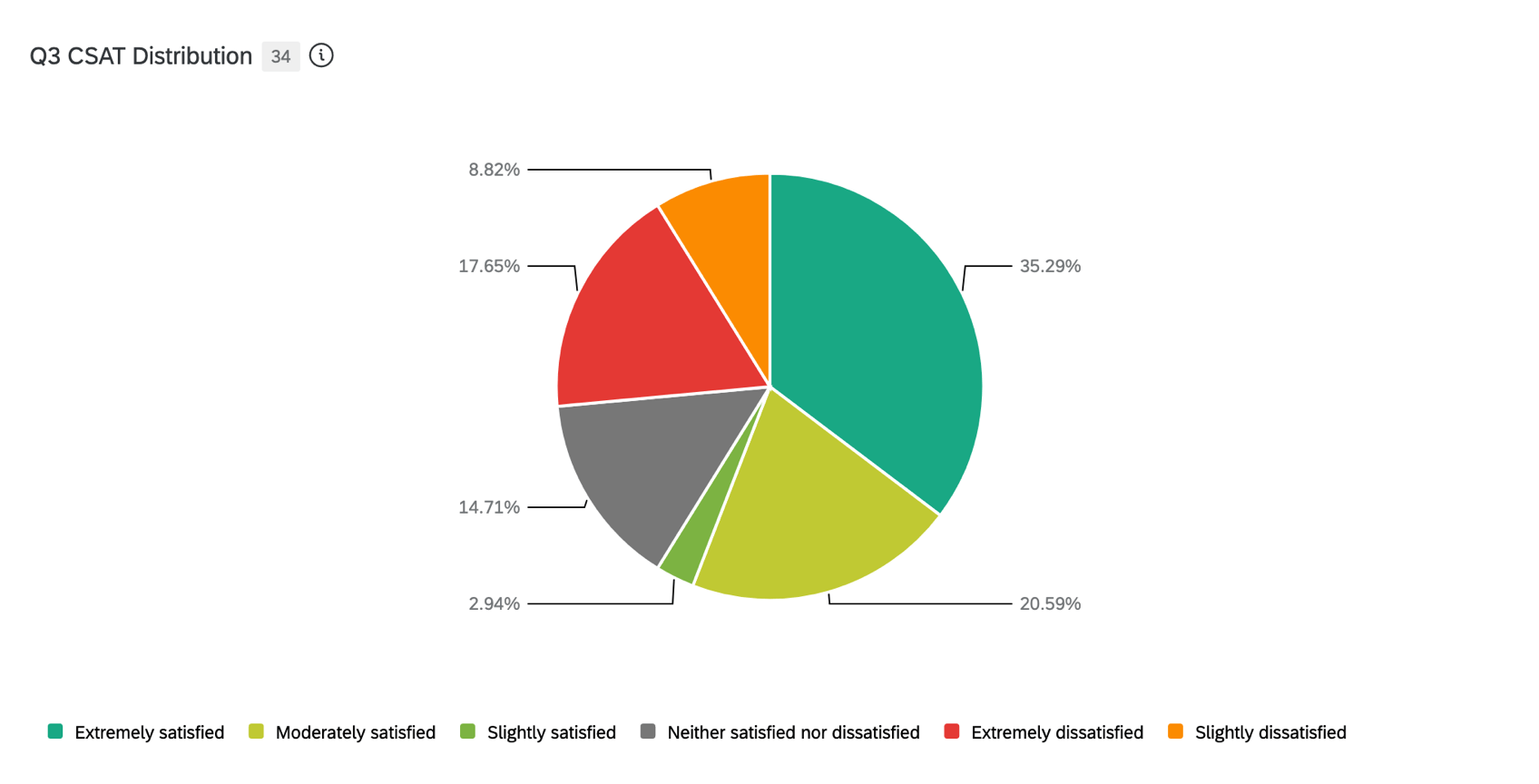
O widget gráfico de pizza pode ser exibido como um círculo preenchido ou como um donut com a parte central vazia. Para mudar de um círculo completo para um donut, marque a caixa de seleção avançar de Donut em Opções de exibição.
Perguntas frequentes
Por que minhas métricas estão somando 99 ou 101 em vez de 100?
Por que minhas métricas estão somando 99 ou 101 em vez de 100?
33.60 + 33,60 + 32,80 = 100
Ao passo que se você optar por não exibir decimais com o mesmo conjunto de dados:
34 + 34 + 33 = 101
Os widgets não podem exibir decimais infinitos, o que significa que, independentemente das configurações decimais, alguns dados terão que ser arredondados. Isso significa que pequenos desvios, como somar 99 ou 101 em vez de 100, funcionam conforme o esperado.
Tenho vários conjuntos de dados em meu dashboard. Posso usar esse característica com todos os meus widgets?
Tenho vários conjuntos de dados em meu dashboard. Posso usar esse característica com todos os meus widgets?
- Alterar o conjunto de dados que seu widget mostra: Nem todos os widgets podem ter seu conjunto de dados referenciado alterado. Alguns só podem usar o conjunto de dados padrão. Para obter uma lista compatível, consulte esta seção.
- Exibição de vários conjuntos de dados no mesmo widget: Nem todos os widgets podem mostrar resultados de vários conjuntos de dados ao mesmo tempo. Para obter uma lista compatível, consulte esta seção.
Isso é ótimo! Obrigado pelo seu feedback!
Obrigado pelo seu feedback!