Widget de mapa (CX)
O que há nesta página
Sobre o Map Widgets
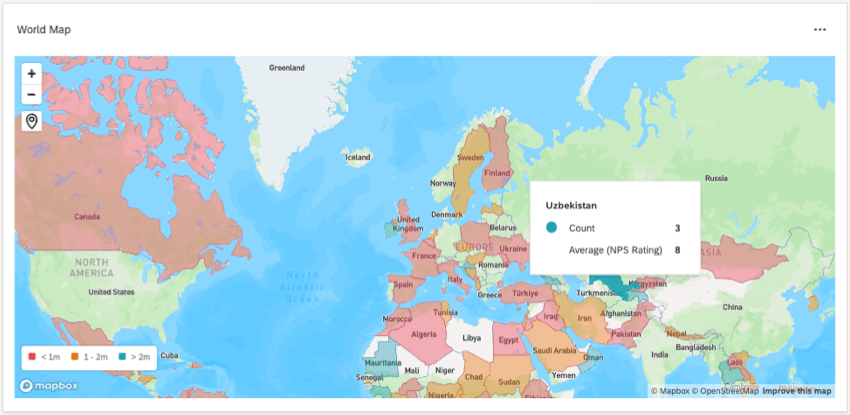
O widget de mapa pode usar dados de localização e criar um mapa de dados coletados nos Estados Unidos da América, em países do mundo ou até mesmo em locations mais precisos, como coordenadas de latitude e longitude. Os usuários podem então arrastar o mapa, aumentar e diminuir zoom e destaque locais para ver mais dados.
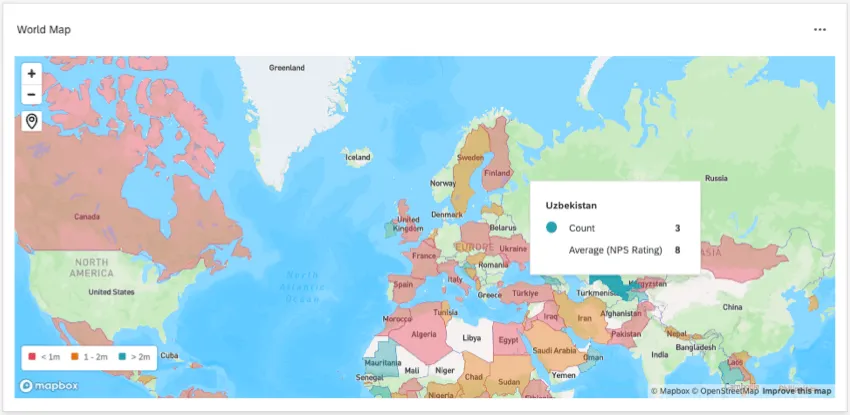
Qdica: o widget de mapa é alimentado pelo Mapbox.
Atenção: O widget de mapa não pode ser exportado. Também não é compatível com o dashboard móvel.

Atenção: Os widgets de mapas em sua marca só podem ser carregados 20.000 vezes por mês no total. Ao se aproximar desse limite, um aviso será exibido no widget, e você terá que clicar no widget para carregar seus dados. Para reduzir as cargas, recomendamos colocar o widget de mapa em painéis menos usados, e não na página do dashboard principal do painel. Se você tiver um caso de negócios para exceder esse limite, entre em contato com seu Gerente técnico de sucesso para explorar uma solução personalizada.
Tipos de painéis compatíveis
Esse widget pode ser usado em alguns tipos diferentes de dashboard. Isso inclui:
Configuração de campos de localização
Para que seus dados de localização funcionem com um widget de mapa, eles precisam ser definidos com o tipo de campo correto e as locations individuais precisam ser formatadas de uma maneira específica.
Tipos de campo compatíveis
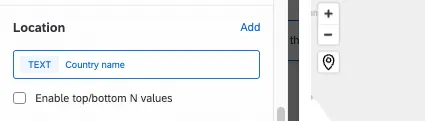
O campo de localização de um widget de mapa é compatível com dois tipos de campo:
- Conjunto de texto
- Conjunto de múltiplas respostas de texto
As informações armazenadas em seu campo de localização precisam ser formatadas de uma determinada maneira, dependendo do tipo de dados de localização que você deseja exibir no widget.
Formatação de valores
Qdica: se os valores de localização não estiverem codificados nesses formatos no pesquisa, tente recodificar os campos dashboard.
Atenção: Se você usar o nome do país ou o nome do estado para os valores, o widget não será exibido corretamente se os dados tiverem valores diferentes para o mesmo local. Todos os valores diferentes precisam ser recodificados para serem iguais. Por exemplo, se seus dados tiverem os valores “Turkey” e “Türkiye”, o widget não funcionará.
- Estados Unidos: Nome ou abreviação do estado.
- Países: Nome do país ou códigos ISO ALPHA-2 ou ISO ALPHA-3 encontrados aqui. Não há suporte para códigos UN. Qdica: para obter resultados mais precisos, recomendamos o uso de códigos de países em vez de nomes.
 Qdica: talvez seja necessário zoom o widget para ver países menores, como Cingapura.
 - Ponto de dados: Formatar valores como coordenadas de latitude e longitude. Para que as coordenadas funcionem com o widget de mapa, elas devem ser salvas em um único campo e estar em um desses formatos de exemplo:
- 6061° N, 122.3328° W
- 6061 N, 122.3328 W
- 6061N, 122.3328W
- 6061, -122.3328
- +47.6061, -122.3328
Configuração básica Widget
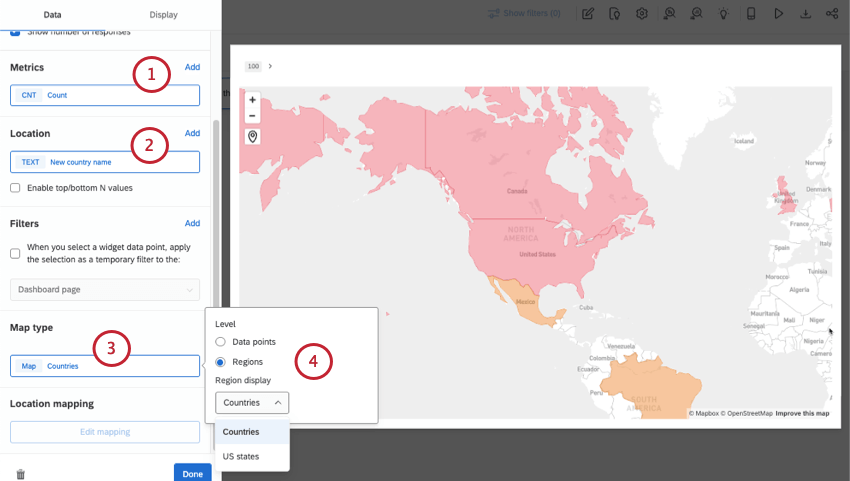
Qdica: se você adicionar várias métricas, verá essas métricas adicionais quando passar o mouse sobre uma região para ver a dica de ferramenta. Geralmente, a primeira métrica é a que determina a cor, mas você pode ajustar isso nas opções de exibição.
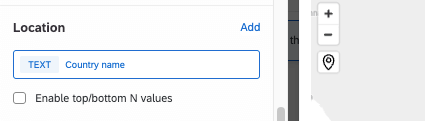
Qdica: você só pode adicionar um campo de localização.
- Pontos de dados: Essa é a opção que você seleciona para o mapeamento de latitude e longitude. Se você quiser mostrar nomes de coordenadas ao passar o mouse, consulte Mapeamento de nomes de locais para coordenadas.
- Exibição de região: Escolha entre países e estados dos EUA.
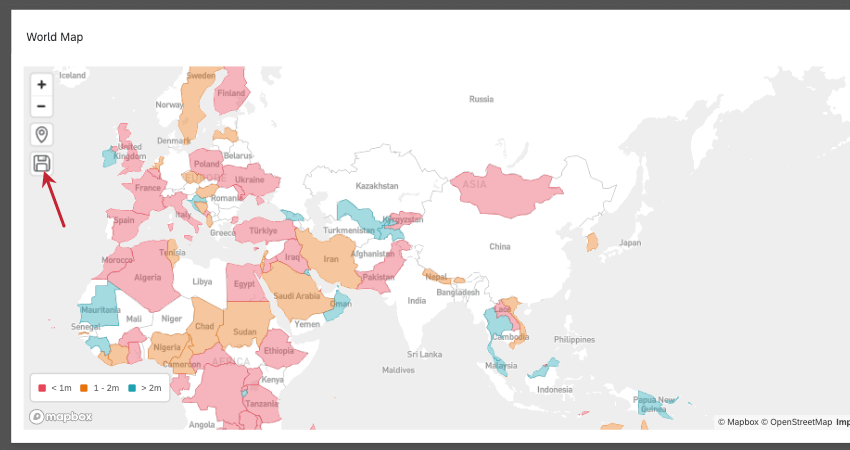
Qdica: acima do mapa, há um botão chamado Ir para o local salvo. Isso levará você e os visualizadores dashboard volta ao local salvo depois de explorar o mapa.
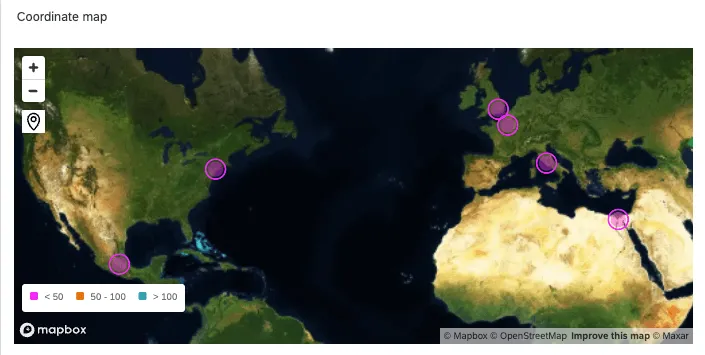
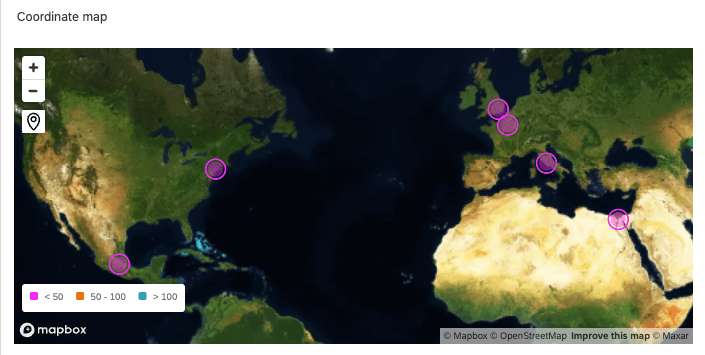
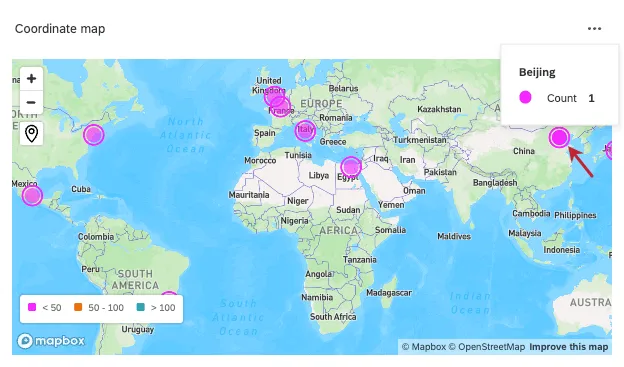
Qdica: em vez de destacar regiões inteiras (como a maioria dessas capturas de tela mostra), o mapa de pontos de dados mostra os pontos exatos onde você pode encontrar suas coordenadas no mapa, como este:
Qdica: para obter mais informações sobre a configuração compartilhada por todos os tipos widget, como títulos, contêineres e redimensionamento, consulte Criação de widgets CX.
Opções de exibição
A guia Exibir de um widget de mapa contém configurações visuais importantes, como o plano de fundo do mapa, rótulos de localização e escala de cores.
Estilos do mapa
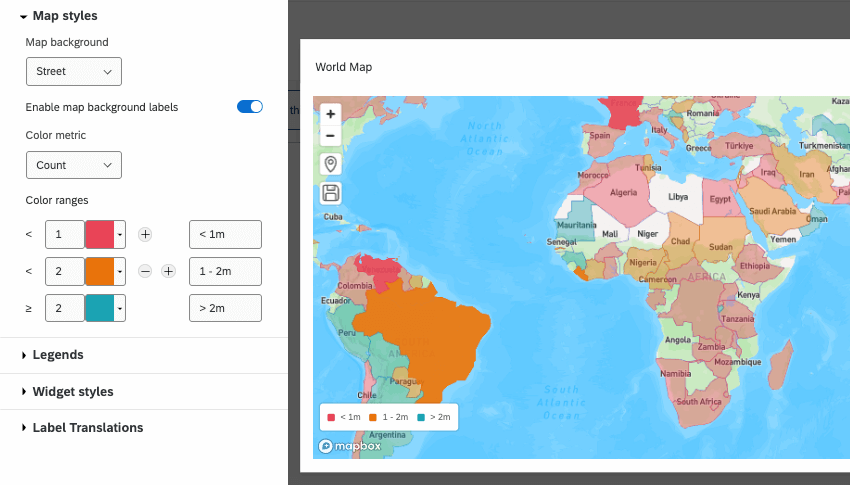
Quando você expande os estilos de mapa, estas são as opções disponíveis:
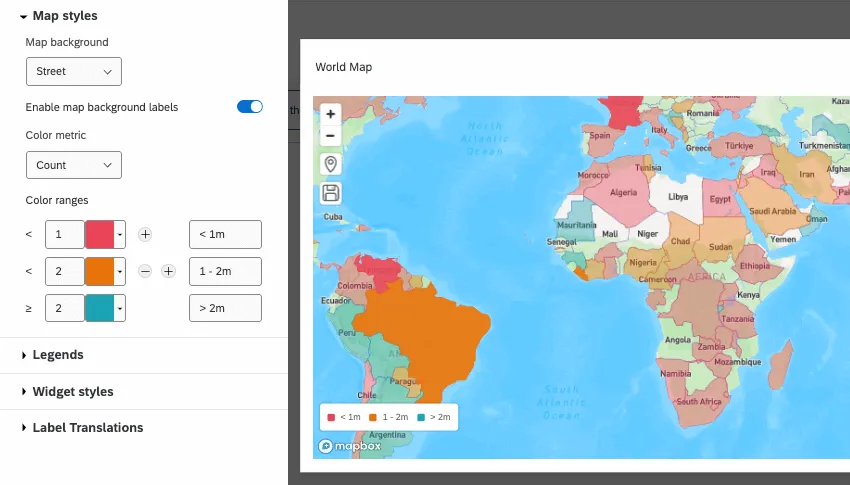
- Plano de fundo do mapa: Escolha o estilo visual do mapa. As opções incluem:
- Básico: Escolha um mapa branco básico. Isso é bom para contrastar com qualquer cor de região que você definir.
- Ruas: Veja um mapa azul e verde básico que exibe ruas e cidades à medida que você aumenta zoom.
- Satélite: Mostre instantâneos reais da Terra, como você a veria de um satélite. À medida que você aumenta zoom, esse mapa mostra as visualizações reais das ruas.
- Ativar rótulos de fundo do mapa: Mostre rótulos de países, províncias, cidades e muito mais, dependendo do nível de zoom.
- nível zoom padrão: Determine o nível de zoom que o mapa deve ter por padrão.
- Métrica de cor: se você adicionou várias métricas, determine qual delas recebe uma escala que determina as alterações de cor para regiões ou pontos de dados.
- Faixas de cores: Defina o intervalo numérico para sua métrica, adicione marcos e até mesmo personalize os rótulos que aparecem na legenda widget.
Legendas
A legenda mostrará sua métrica de cor e a escala correspondente.
- Mostrar legendas: Selecione essa opção para exibir uma legenda no widget para explicar o significado das cores sobre as regiões. Desmarque essa opção para ocultar a legenda.
- Posicionamento da legenda: Decida em que local do widget a legenda será exibida.
Estilos Widget
Os estilos de Widget são uma configuração que todos os widgets têm, na qual você determina itens como contêineres e bordas. Veja mais sobre estilos widget em Editando Widgets.
Mapeamento de nomes de locais para coordenadas
Independentemente de você ter dados de coordenadas ou nomes de locais para começar, é possível adicionar mais contexto aos seus dados de localização.
Adição de nomes a coordenadas existentes
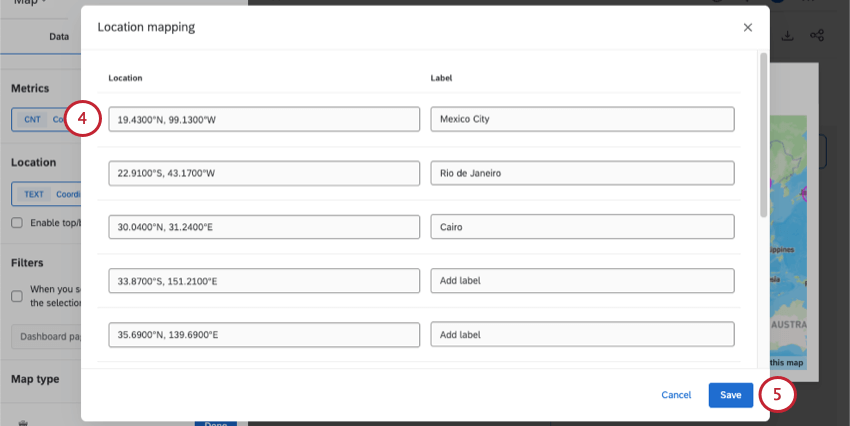
Estas são as etapas que você seguirá se já tiver coordenadas, mas quiser dar nomes a elas. Esses nomes aparecerão em vez das coordenadas quando você passar o mouse sobre um ponto de dados.
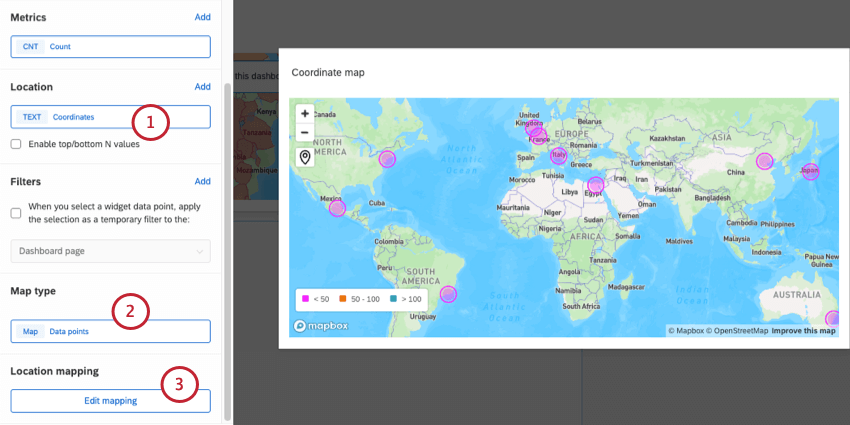
Qdica: na avançar janela, não selecione Add coordinates (Adicionar coordenadas), pois você já tem esses dados.
Adição de coordenadas a nomes de lugares existentes
Por outro lado, se você tiver uma pergunta com um conjunto de texto de nomes de lugares, poderá fornecer as coordenadas. Por exemplo, se você perguntar aos clientes em que loja eles fizeram compras, poderá adicionar coordenadas a cada loja para que cada uma apareça no mapa.
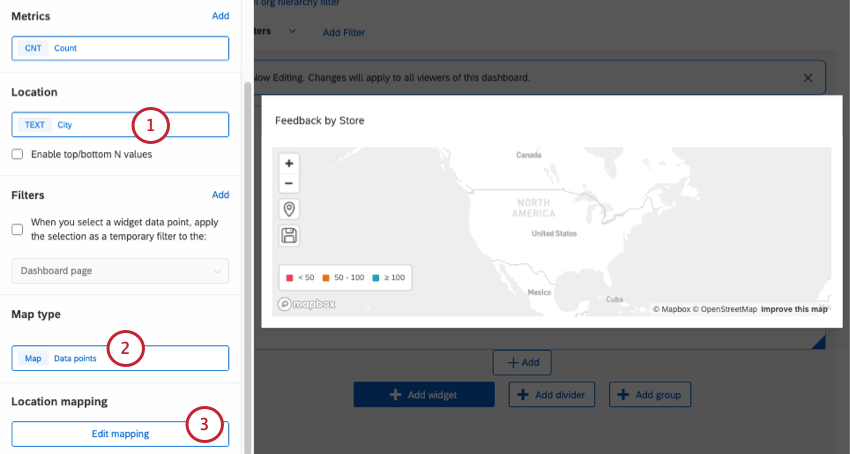
Exemplo: Neste exemplo, temos um campo que captura o nome da cidade.

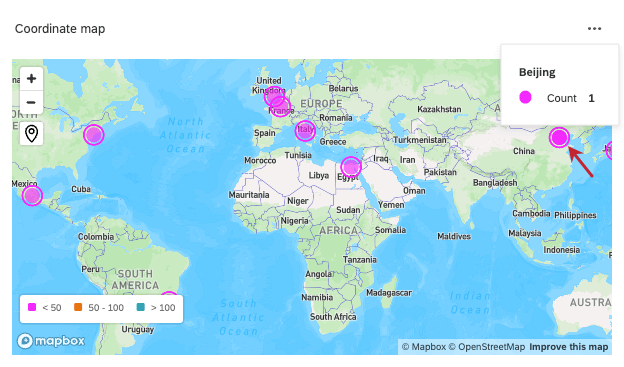
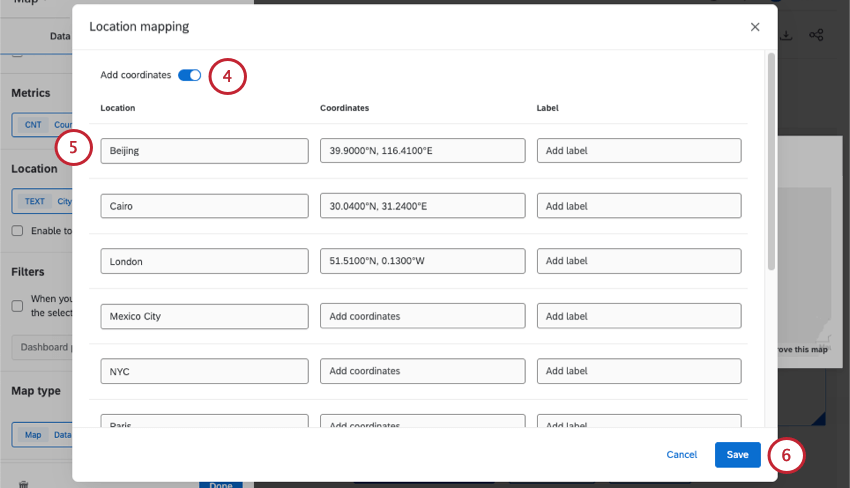
Qdica: se quiser que um nome alternativo apareça para cada ponto de dados quando você passar o mouse sobre eles, também é possível adicionar um rótulo para cada local. Os rótulos substituem o que está na coluna “Location” (Localização) do mapa.
Limitação de exibições do Widget de mapa
Conforme declarado na introdução desta página, há um limite para o número de vezes que os widgets de mapa podem ser visualizados em uma marca. Quando você atingir cerca de 70% desse limite, o mapa começará a economizar o número de vezes que é carregado. Em vez de carregar automaticamente quando você o visita em um dashboard, ele mostrará uma mensagem e você terá que clicar em um botão.
O widget de mapa é considerado visualizado quando a página à qual ele pertence em um dashboard é carregada. Tendo isso em mente, há maneiras de manter o uso do widget de mapa baixo:
- Coloque o widget de mapa em um dashboard menos usado.
- Não coloque o widget de mapa em uma página principal padrão do dashboard.
- Limite os usuários que podem visualizar o widget de mapa por função. Você pode adicionar permissões que restringem as páginas de um dashboard que um usuário pode acessar. Consulte a descrição em “Definir acesso à página.”
Widget de visualização de mapa legado
Quando você cria um novo widget, o widget visão de mapa herdado pode ser encontrado na seção Depreciado do menu. O widget visão de mapa antigo não suporta latitude e longitude, não pode exibir alguns países menores (como Cingapura) e não tem as opções de exibição adicionais que o novo widget de mapa tem, como as visualizações de rua e satélite.
Abaixo, você encontrará detalhes sobre como editar um widget visão de mapa herdado.
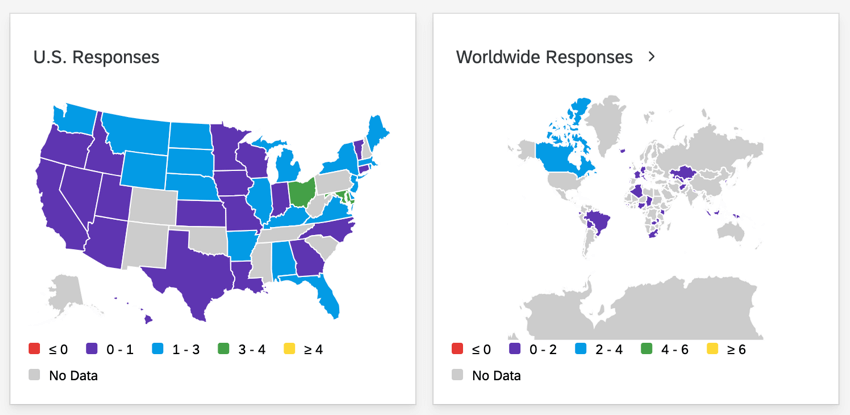
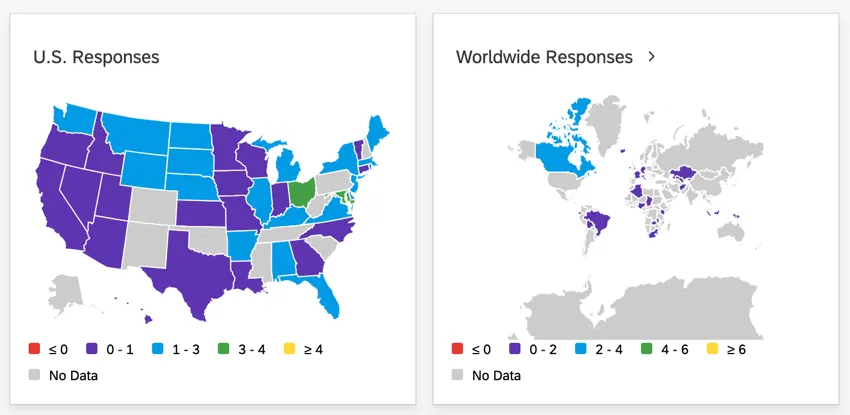
Compatibilidade de tipo de campo
Otipo de campoText Set ou Text Value pode ser usado para o widget visão de mapa. Ao preparar seus dados para o widget visão de mapa, os campos de estado devem ser codificados pelo nome do estado ou pela abreviação do estado (por exemplo, ID, UT, NM). Os campos de país podem ser formatados por nomes de países (por exemplo, França, Cingapura, Nigéria) ou pelo código ISO ALPHA-2 ou ISO ALPHA-3 encontrado aqui.
Qdica: embora os códigos de país ISO ALPHA-2 e ISO ALPHA-3 sempre funcionem, nem todos os nomes de país funcionam. Vários países têm convenções de nomenclatura específicas, incluindo:
- Os Estados Unidos da América devem sempre ser escritos como United States
- Reino Unido não pode ser abreviado como UK
- A República Democrática da Coreia deve ser sempre escrita como Coreia do Sul
- A República Popular Democrática da Coreia deve ser sempre escrita como Coreia do Norte
Se estiver percebendo que alguns países não estão funcionando, tente usar o código ISO ALPHA-2 ou ISO ALPHA-3.
Qdica: o widget visão de mapa só exportará dados para os países exibidos na visão de mapa. O widget não exportará países menores, como Cingapura e Hong Kong, pois eles não podem ser vistos na visão de mapa.
Métrica
Adicione uma métrica ao seu widget. Aconselhamos ter apenas um. Se você adicionar várias métricas ao widget, certifique-se de especificar qual delas planeja usar no widget no menu suspenso Color Metric (Métrica de cor ).
Você pode adicionar qualquer métrica ao widget visão de mapa, incluindo contagem, média ou NPS. Consulte a página Métricas Widget para obter mais informações sobre como definir essas configurações.
Dimensão local
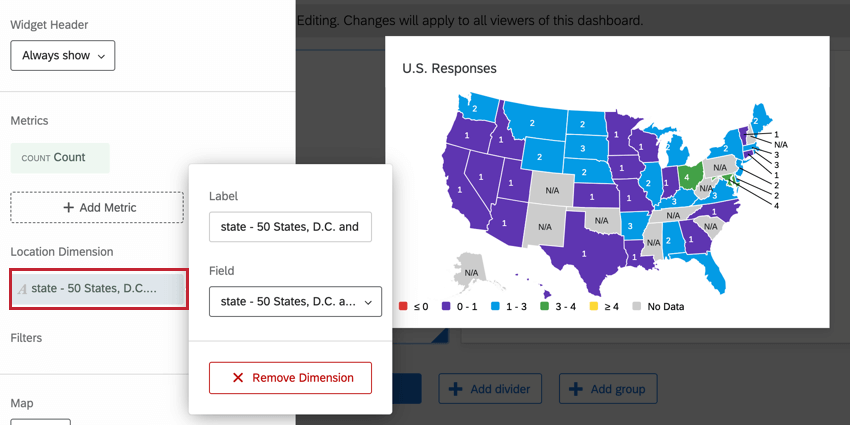
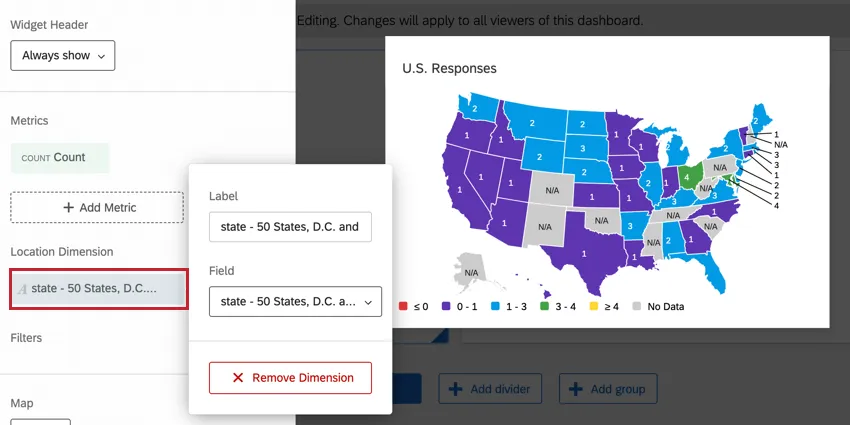
Selecione o campo onde os dados são armazenados para seu estado ou país. Lembre-se de que os dados nesse campo devem obedecer aos princípios de nomenclatura listados acima.
Mapa
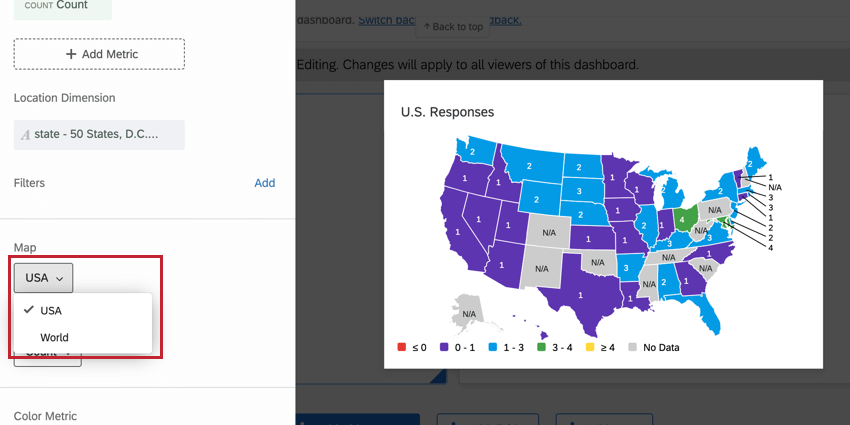
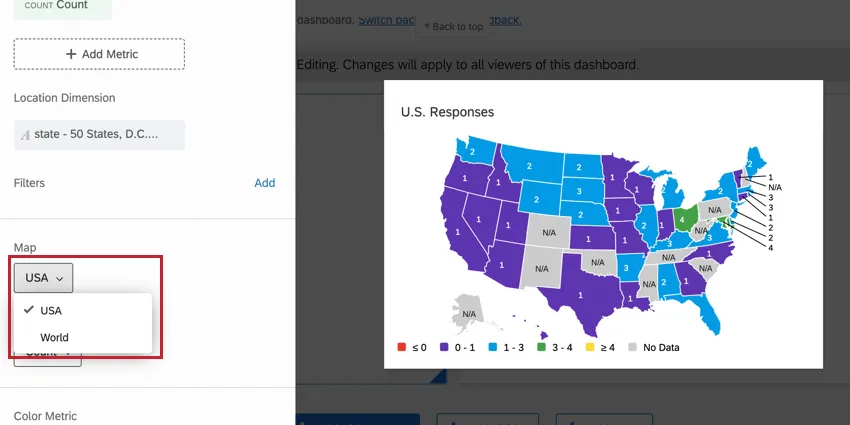
Selecione EUA ou Mundo.
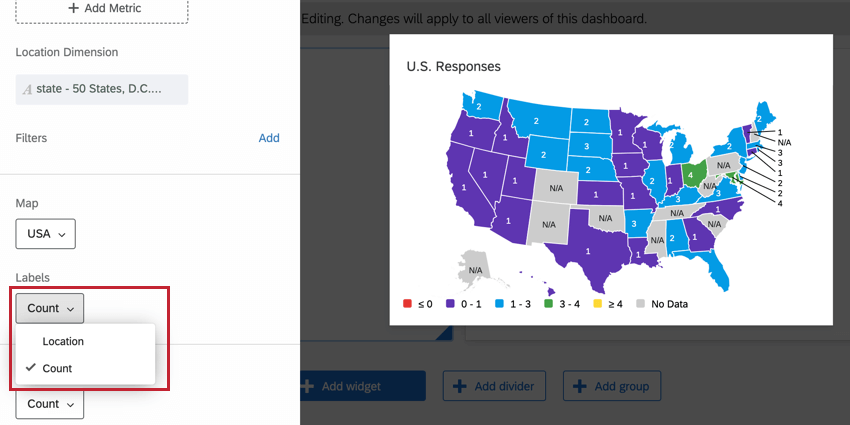
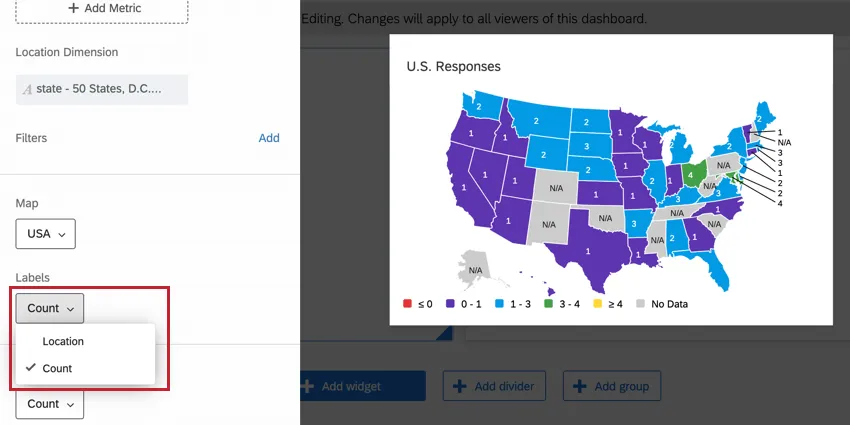
Etiquetas
Adicione rótulos para Localização, Contagem ou ambos.
Número de escalas de cores
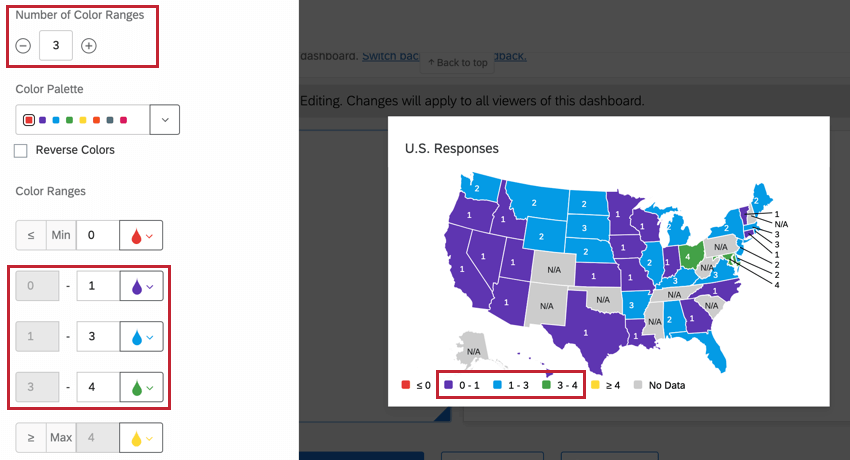
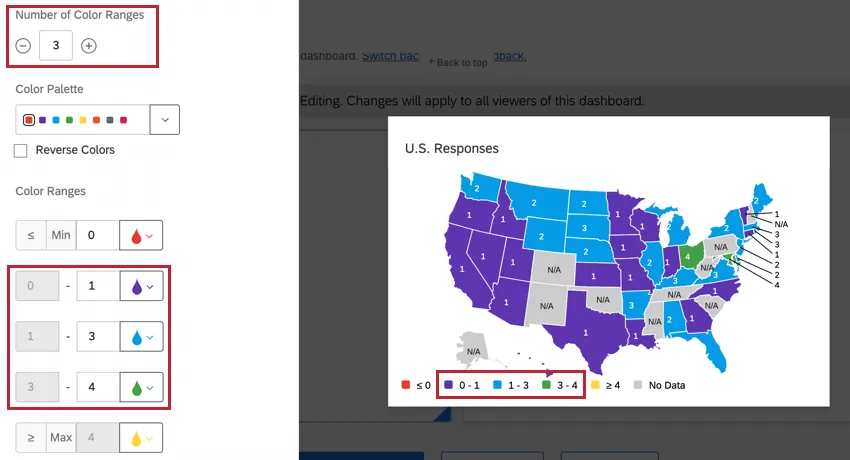
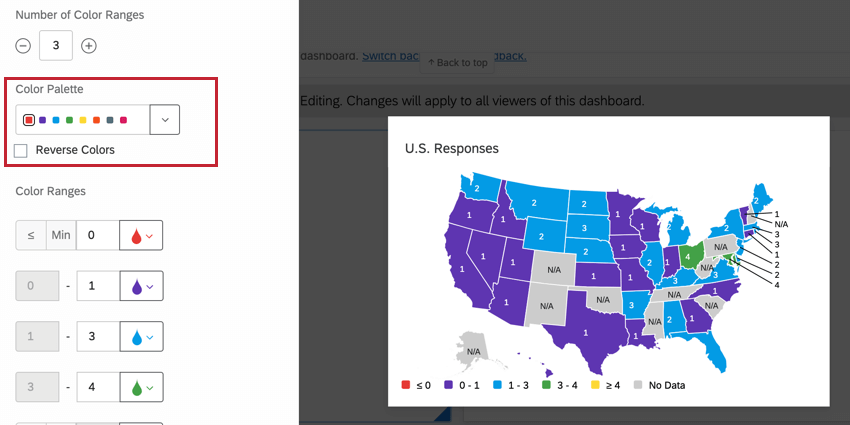
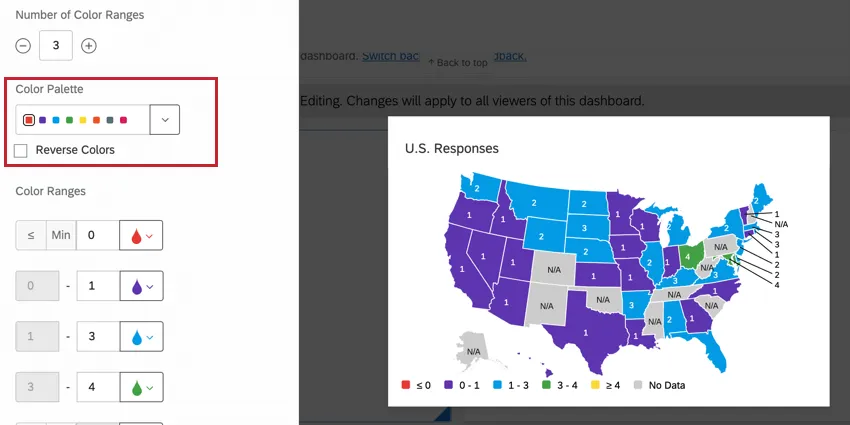
Defina o número de intervalos que você deseja no widget. A faixa determina a cor de cada estado ou país. Esse número não inclui os campos mínimo, máximo ou “Sem dados”.
Paleta de cores
Selecione a paleta de cores para seus intervalos. Se você não quiser usar todo o intervalo, clique na cor que deseja usar como Start Color. Se você quiser inverter a ordem das cores, selecione Reverse Colors (Inverter cores).
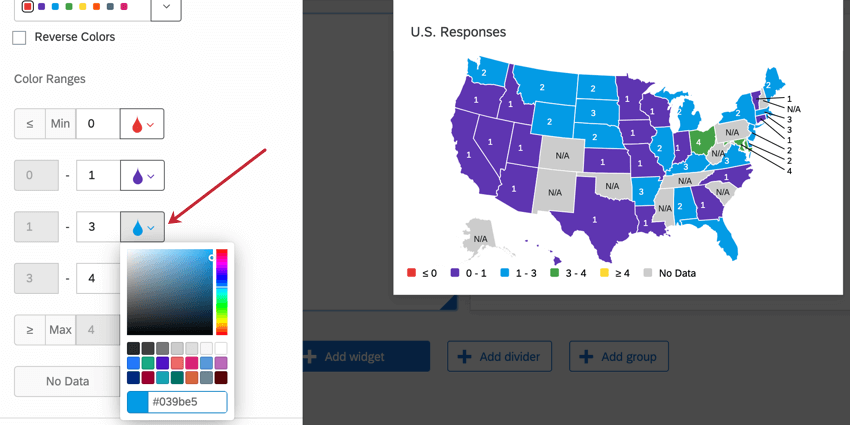
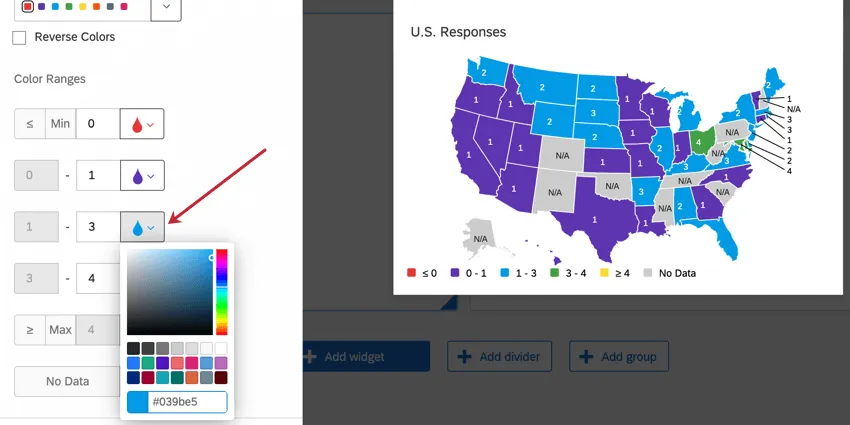
Escalas de cor
Defina seus intervalos. Em qualquer intervalo, o número inferior será incluído no intervalo e o número superior será excluído. Portanto, se um intervalo for de 10 a 20, os intervalos de 10 a 19 serão incluídos nesse grupo.
Qdica: se a métrica do seu widget estiver no formato de porcentagem, você deverá inserir porcentagens para os intervalos de cores. As porcentagens são inseridas como um decimal (por exemplo, 0,2 para 20%, 0,25 para 25% e assim por diante).
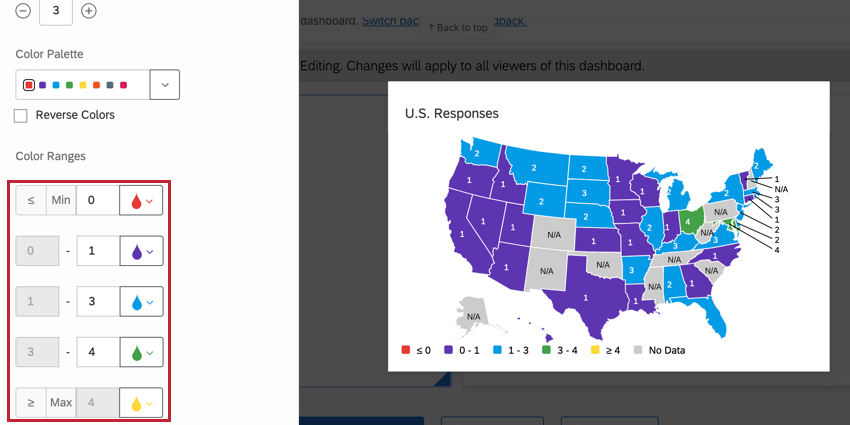
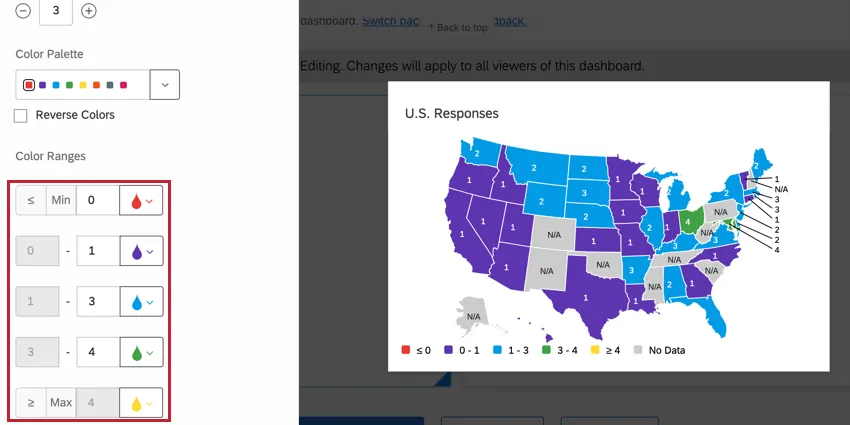
Também é possível especificar cores diferentes para cada intervalo nessa seção se não quiser usar as paletas de cores.
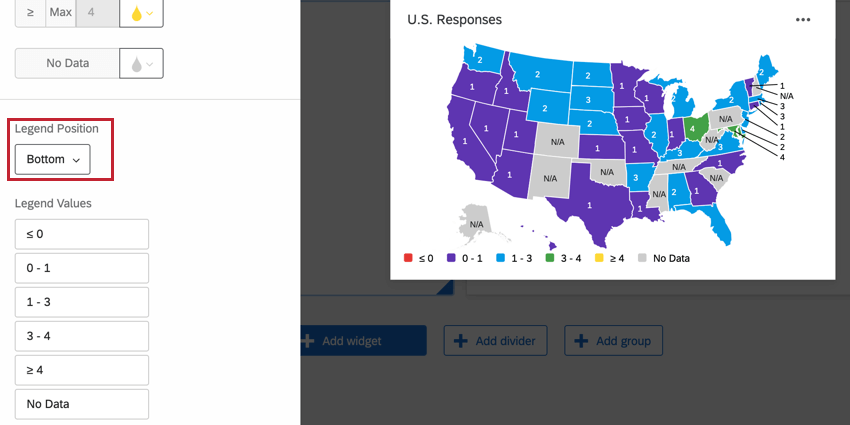
Posição da legenda
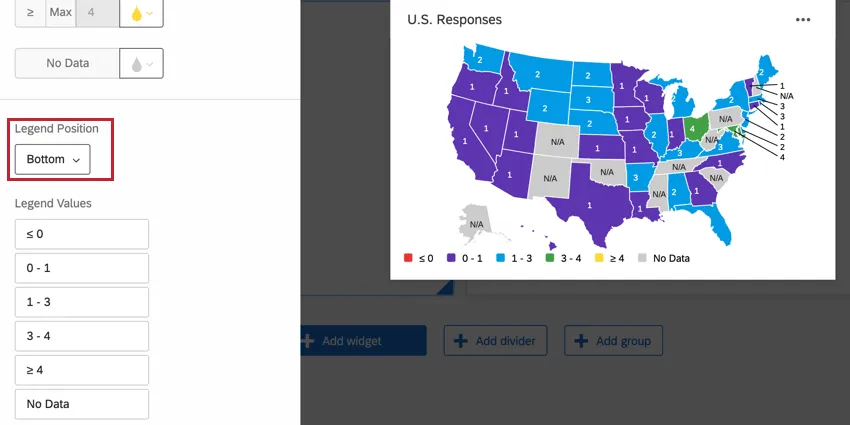
Decida onde colocar sua legenda de cores.
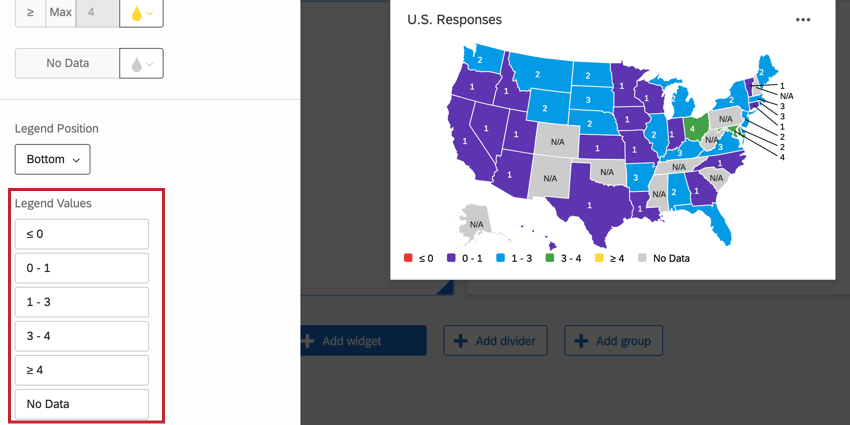
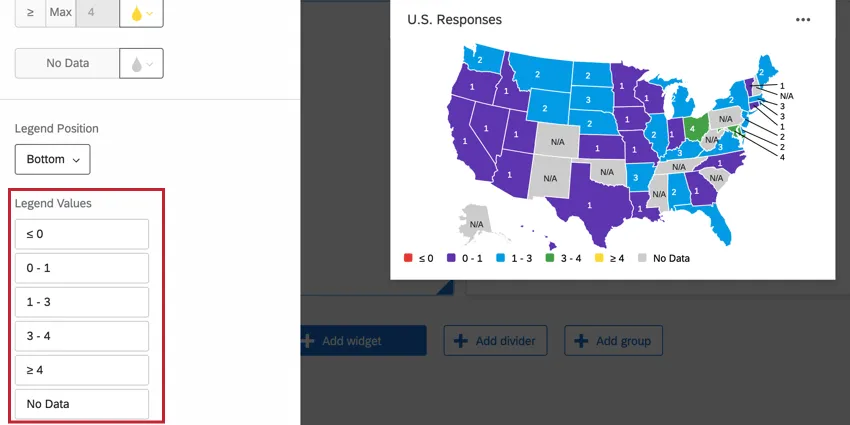
Valores de legenda
Altere os rótulos de seus valores de legenda.
Perguntas frequentes
Não coletei dados de estado ou país, mas tenho os dados de localização registrados automaticamente como latitude e longitude. Posso usar essas coordenadas no widget de mapa do CX Dashboards?
Não coletei dados de estado ou país, mas tenho os dados de localização registrados automaticamente como latitude e longitude. Posso usar essas coordenadas no widget de mapa do CX Dashboards?
Posso usar os metadados pesquisa latitude e longitude no widget de mapa?
Posso usar os metadados pesquisa latitude e longitude no widget de mapa?
Posso usar um widget de mapa com uma pergunta de mapa do ArcGIS?
Posso usar um widget de mapa com uma pergunta de mapa do ArcGIS?
Isso é ótimo! Obrigado pelo seu feedback!
Obrigado pelo seu feedback!