Widget de tabela
O que há nesta página
Sobre o Table Widget
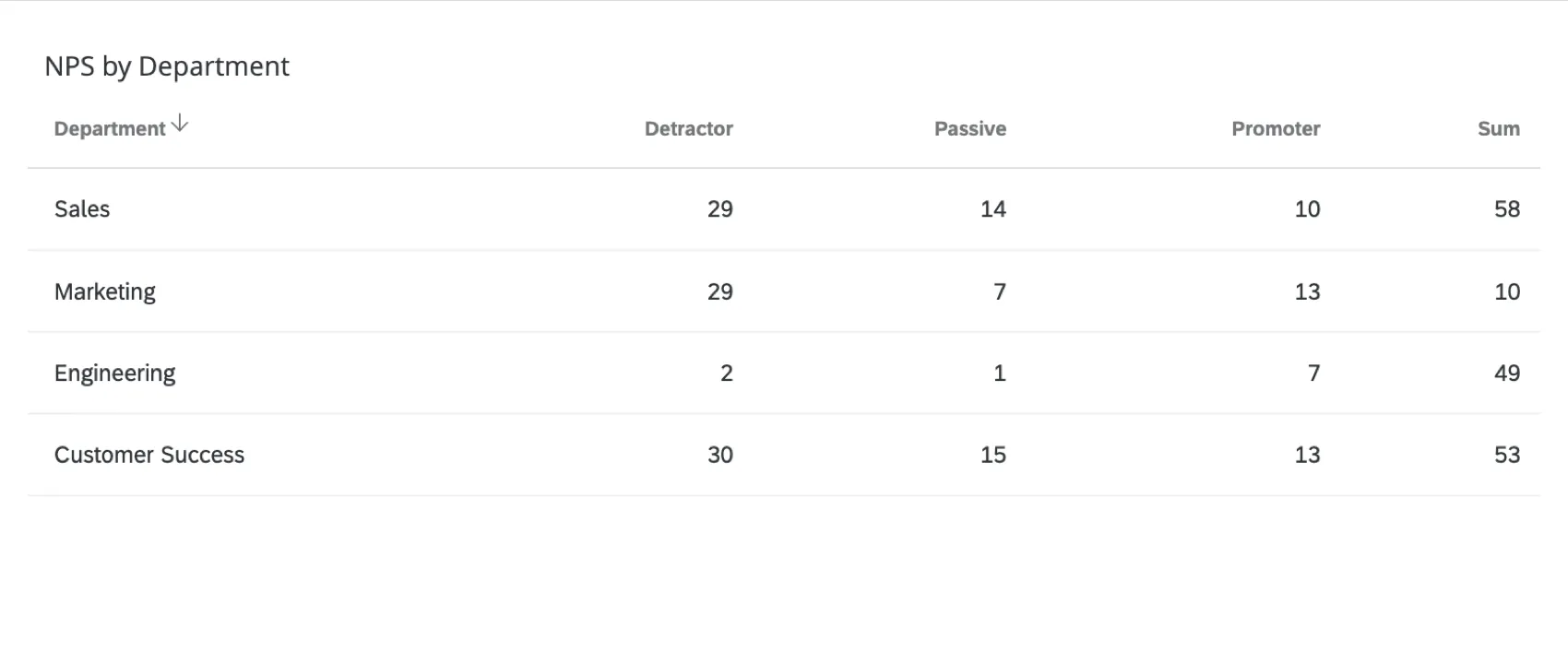
O widget de tabela permite que você exiba os dados dashboard em uma tabela. Você pode dividir os dados em linhas e colunas conforme necessário e até mesmo adicionar uma linha/coluna adicional para cálculos totais. Esse widget é fácil de configurar e é recomendado como uma alternativa às tabelassimples e dinâmicas.
Tipos de painéis
Esse widget pode ser usado em alguns tipos diferentes de dashboard. Isso inclui:
- Dashboards CX
- Dashboards de resultados
- Engajamento dos colaboradores
- Ciclo de vida
- 360
- Pesquisa de satisfação
- Pesquisa pontual com funcionários
- Análise da jornada do funcionário
- Experiência de marca
Compatibilidade de tipo de campo
As métricas widget de tabela são compatíveis com campos e categorias (EX) com os seguintes tipos de campo:
- Conjunto numérico
- Valor numérico
Somente os campos com os seguintes tipos de campo estarão disponíveis ao selecionar linhas ou colunas:
- Data
- Conjunto de texto
- Set de múltiplas respostas de texto
- Conjunto numérico
- Drill Down (somente CX)
- Grupo de medidas (somente CX)
Atenção: Widgets Tabela simples, como Simple Table e Simple Chart, não são compatíveis com traduções no momento.

Configuração básica
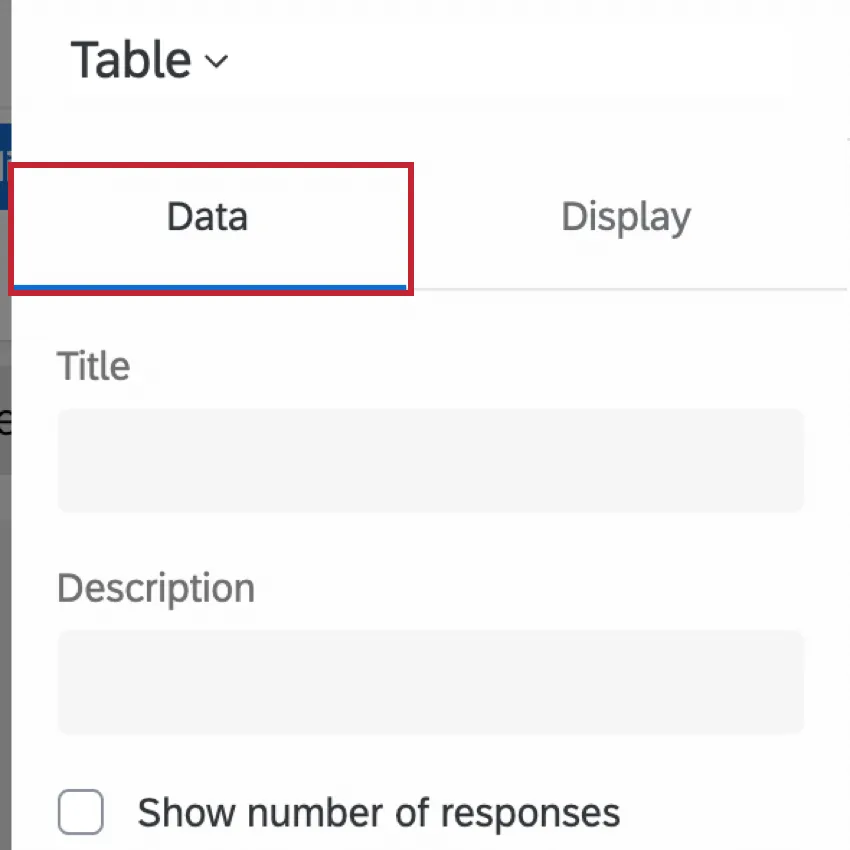
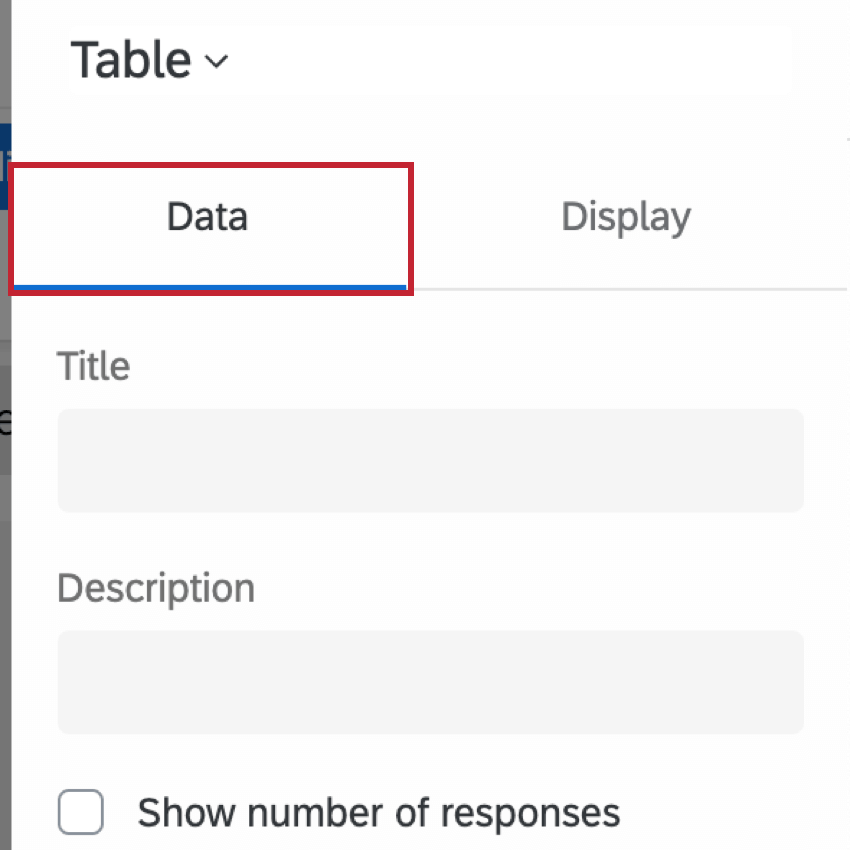
Esta seção aborda a configuração mais básica que você precisa saber para criar um widget de tabela. Toda essa configuração ocorre na guia Data padrão do painel de edição do widget.
Métrica
A métrica é o dado que você deseja exibir em sua tabela. Isso pode ser tão simples quanto uma contagem do número de respostas no dashboard ou o valor médio de um ponto de dados que você mapeou para seu dashboard.
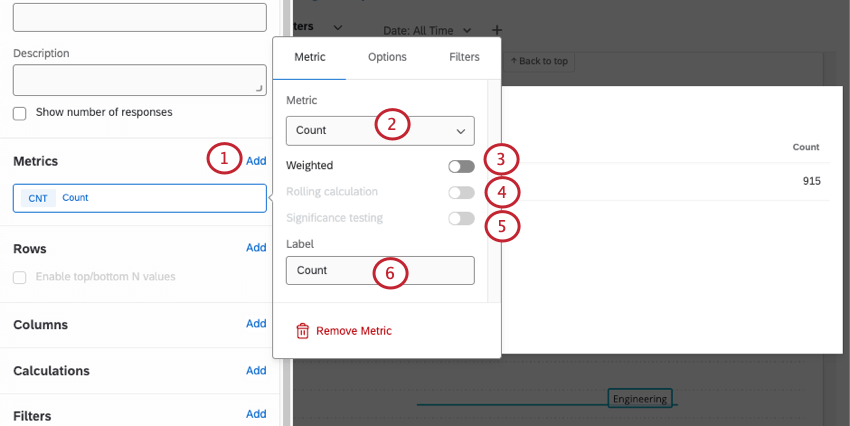
Qdica: para saber mais sobre como configurar ponderação, consulte Ponderação de respostas nos painéis do CX.

Qdica: o teste de significância só está disponível para determinadas métricas, como média, caixa superior/inferior, NPS e métricas personalizadas. Consulte Teste de significância em widgets Dashboard para obter mais detalhes.
Qdica: para obter mais detalhes, consulte Cálculos de rolagem.
Qdica: se você adicionar várias métricas, cada métrica será exibida em uma linha da tabela, e não será possível adicionar outros tipos de linhas. Recomenda-se não mais do que 20 métricas.

Você pode adicionar métricas até que a cardinalidade do seu widget atinja 5.000. Se você exceder esse limite, verá a mensagem “Too many resultados, please add a filtro” (Muitos resultados, adicione um filtro) Para exibir dados em seu widget, filtro o widget para que a cardinalidade dos campos exibidos seja inferior a 5.000. Você pode calcular a cardinalidade dos dados do seu widget multiplicando o número total de valores possíveis para cada campo. Por exemplo, se o widget exibir dois campos diferentes, um com 300 valores possíveis e outro com 3 valores possíveis, a cardinalidade do widget será 900.
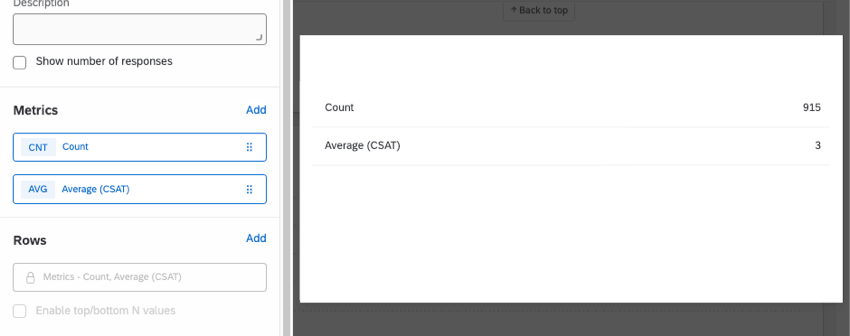
A métrica é a quantidade mínima de informações necessárias para exibir dados em uma tabela. No entanto, se você quiser fazer mais com sua tabela, há outros campos que podem ser preenchidos.
Linhas
Quando você adiciona um campo em Rows (Linhas), cada valor desse campo é adicionado a uma nova linha na tabela, permitindo que você divida a métrica escolhida por grupos específicos.
Exemplo: Em vez de mostrar apenas o número total de respostas no dashboard, esta tabela mostra o número de respostas de cada departamento.

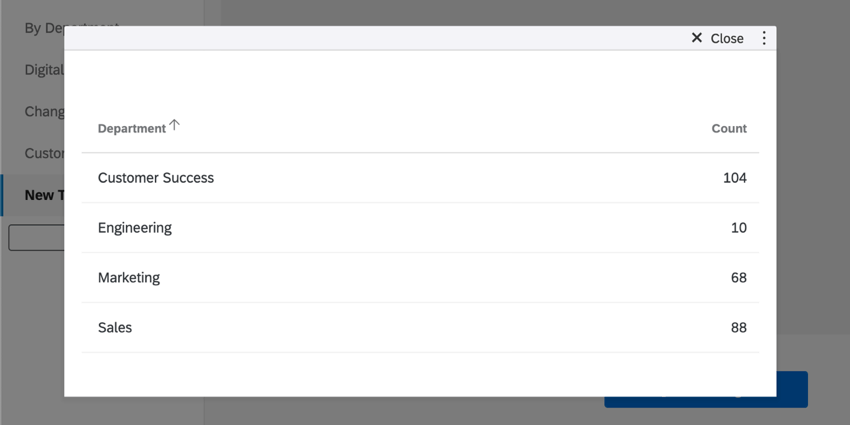
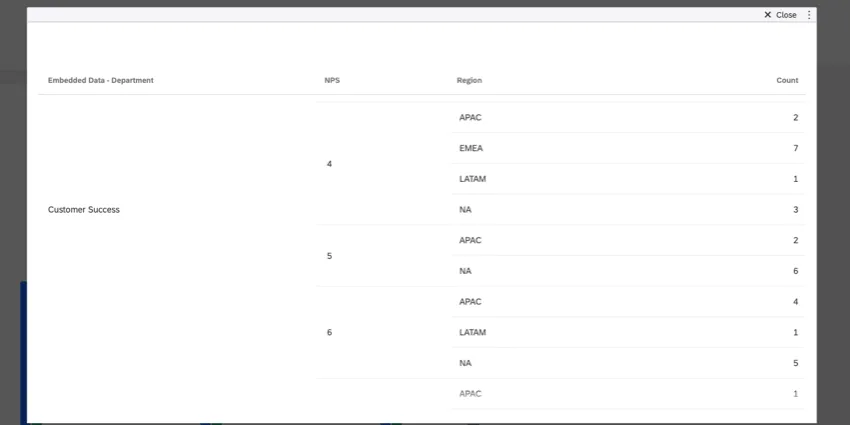
Você pode adicionar um máximo de 3 campos às suas linhas. Quando você adicionar um segundo e um terceiro campo, os dados serão divididos para que você possa ver os valores de cada combinação possível de valores de campo.
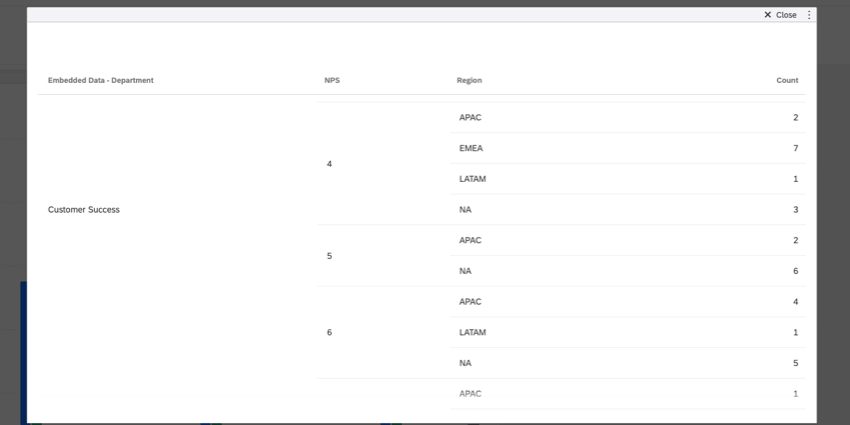
Exemplo: Usando o widget de tabela do exemplo anterior, adicionamos duas linhas adicionais: NPS Score (Pontuação de NPS) e Region (Região). Isso nos permite ver o número de respostas de cada departamento, discriminado por pontuação do NPS e, em seguida, discriminado novamente por região.
Colunas
Quando você adiciona um campo em Columns, os valores desse campo são adicionados como colunas à tabela. Não é possível adicionar colunas até que você tenha adicionado pelo menos um campo às suas linhas.
Exemplo: Esta tabela exibe o departamento como a linha e o grupo NPS como a coluna. Agora podemos ver o número diferente de respostas para cada departamento, separado pelos diferentes agrupamentos do NPS.
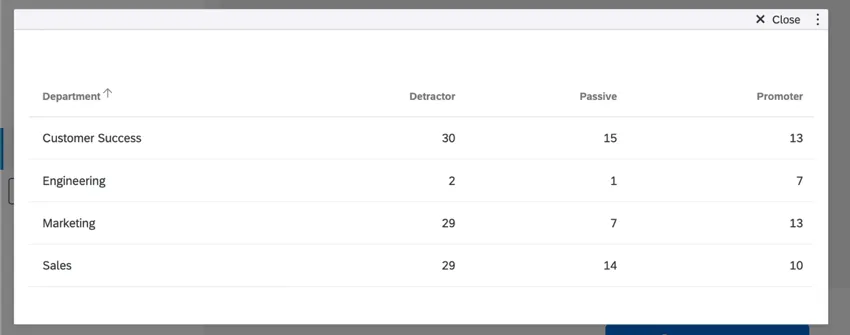
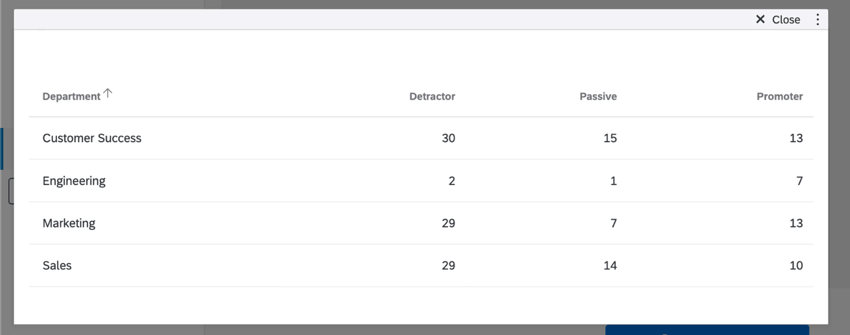
Você pode adicionar no máximo 3 campos às suas colunas. Quando você adicionar um segundo e um terceiro campo, os dados serão divididos para que você possa ver os valores de cada combinação possível de valores de campo.
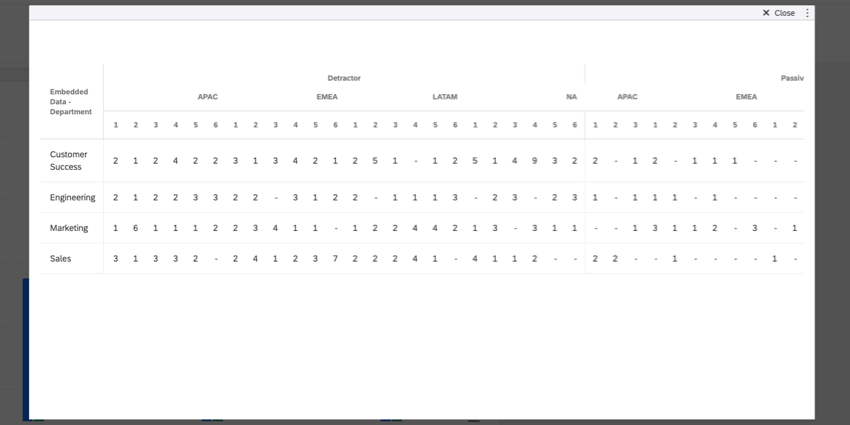
Exemplo: Usando o widget de tabela do exemplo anterior, adicionamos duas colunas adicionais: Região e Pontuação CSAT. Isso nos permite ver o número de respostas de cada departamento, discriminado por grupo de NPS, depois discriminado por região e, em seguida, novamente discriminado por pontuação de CSAT.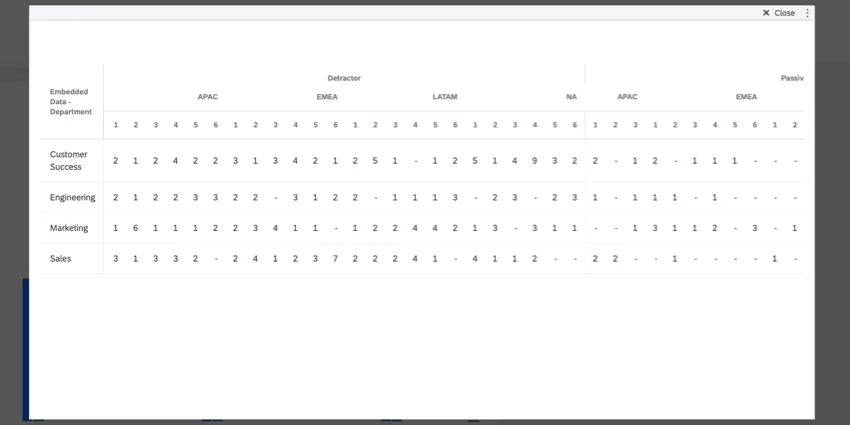
Cálculos
Qdica: essa opção é útil se você quiser adicionar uma coluna/linha “Total” ao final da tabela!
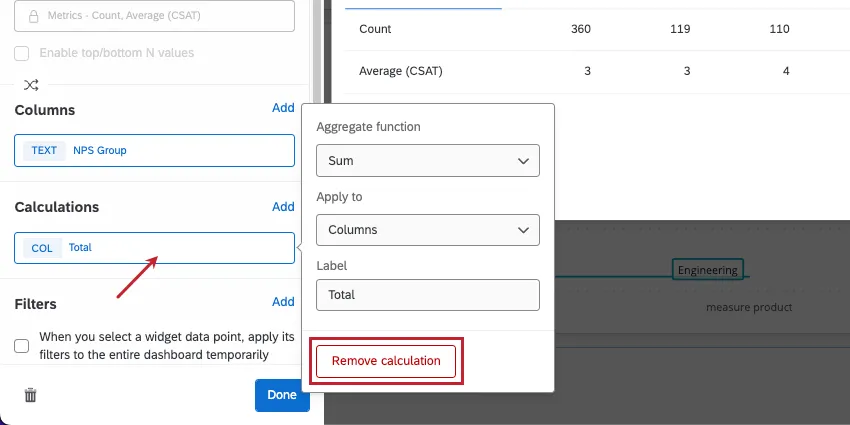
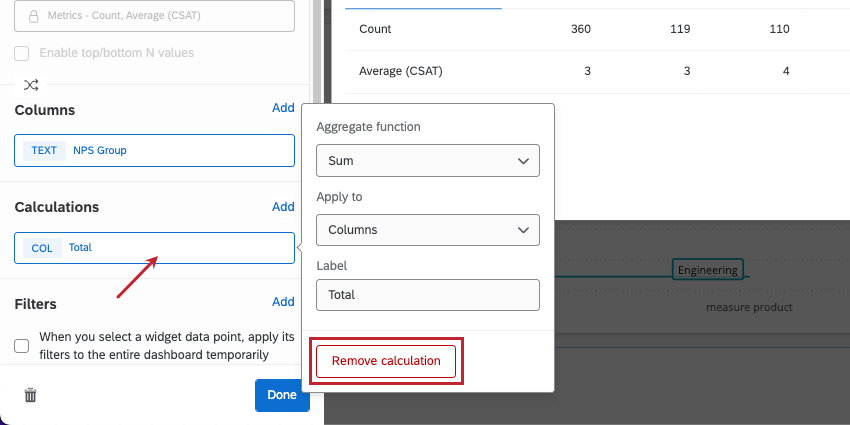
Em Calculations (Cálculos), você pode adicionar uma coluna ou linha adicional à sua tabela. Isso pode ser usado para calcular a soma (total), a média, o mínimo ou o máximo de todos os valores nessa coluna ou linha.
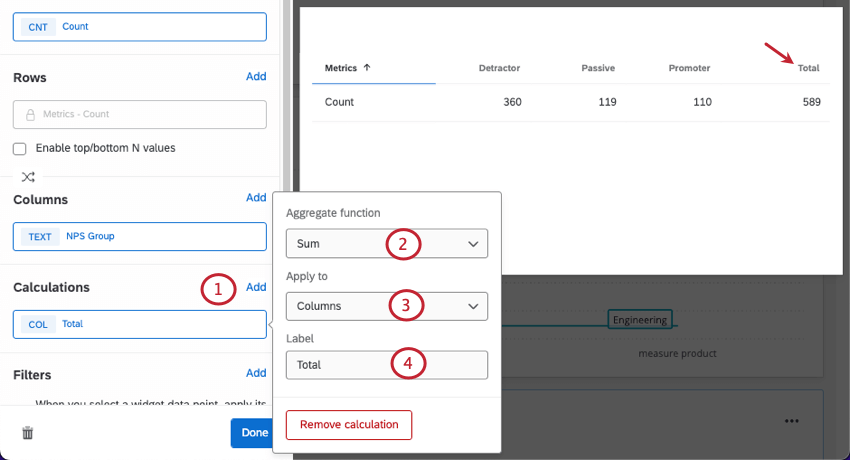
Exemplo: A captura de tela acima mostra como criar uma coluna “Total” que soma o valor das colunas anteriores. Por exemplo, a primeira linha, além de mostrar todos os diferentes grupos de NPS no departamento de Sucesso do Cliente, também mostra que há um total de 58 respostas Sucesso do Cliente.
Personalização de Widget
Como todos os widgets, você pode personalizar o título, a descrição e os filtros da tabela, além de decidir se deseja mostrar o número de respostas. Para obter mais dicas de edição de widget que aplicar a todos os widgets, consulte nossas páginas gerais de widgets(CX, EX). Para obter mais personalizações específicas do widget de tabela, continue lendo.
Remoção de campos
Clique em qualquer campo e, em seguida, clique no botão de remoção para excluí-lo do widget.
Reordenação de campos
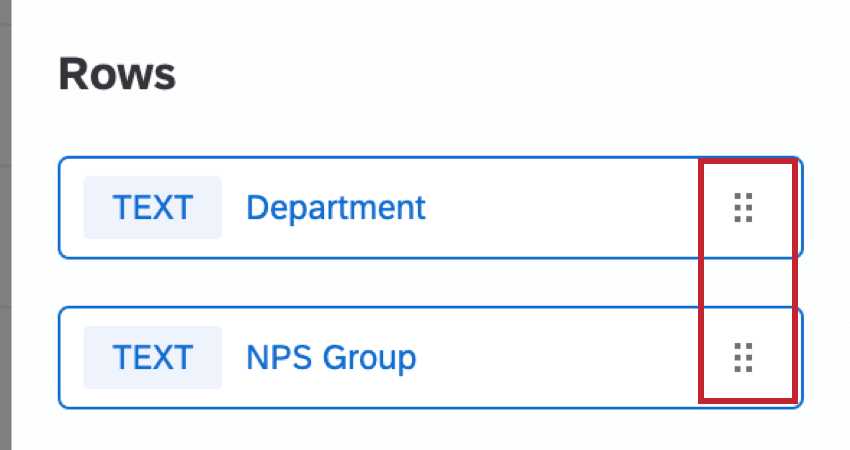
Você pode reordenar os campos adicionados como colunas ou linhas. Clique nos pontos à direita e arraste e solte os campos.

Teste de importância
Os painéis podem ajudá-lo a entender se as diferenças que você vê ao longo do tempo ou entre grupos são estatisticamente significativas e, portanto, dignas de orientar decisões comerciais importantes. Com o teste de significância em tabelas, você pode discover quais alterações de dados são mais importantes.
Consulte Teste de significância em widgets Dashboard (CX) para obter mais informações. Embora esta seja uma página do CX Dashboards, a funcionalidade descrita é a mesma dos painéis EX.
Relatórios sobre dados ao longo do tempo
Ao adicionar linhas e colunas à sua tabela, você pode escolher campos de data. Esses campos de data permitem que você relate o desempenho de suas métricas em determinados agrupamentos ou períodos de tempo. Para saber mais sobre como eles funcionam, consulte Como separar os dados por datas.
Opções de exibição
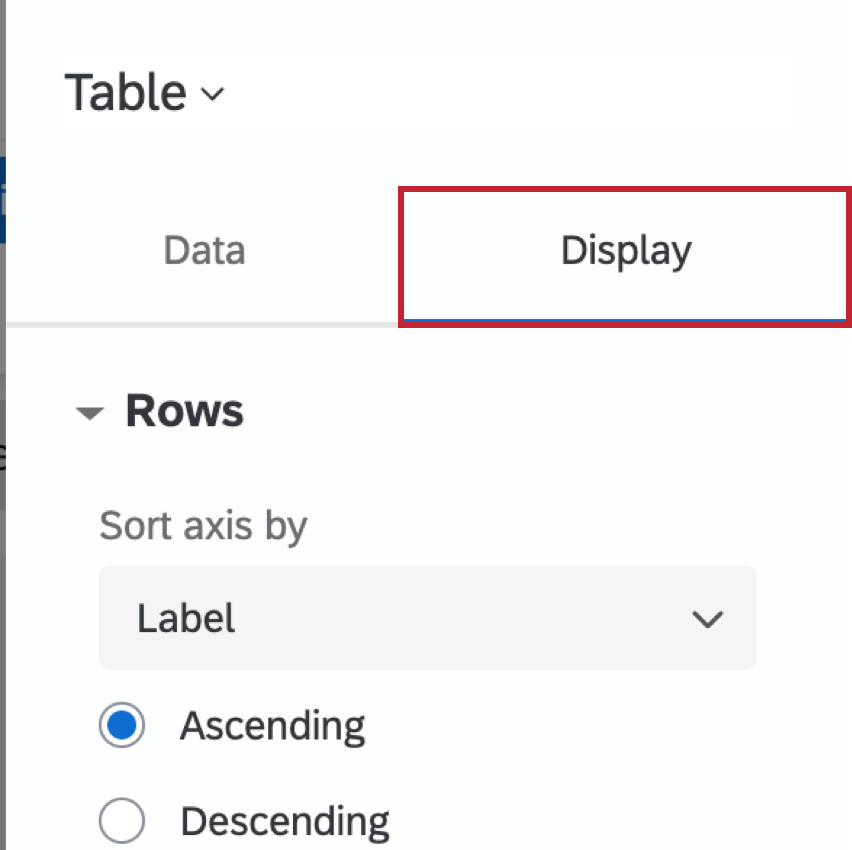
Esta seção aborda as configurações na guia Exibir do painel de edição do widget.

Qdica: você precisará concluir a configuração básica do widget antes de ajustar qualquer opção de exibição.
Linhas
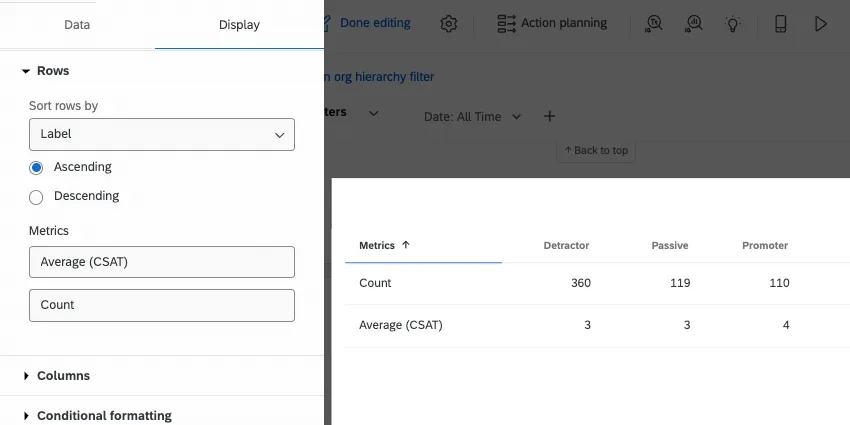
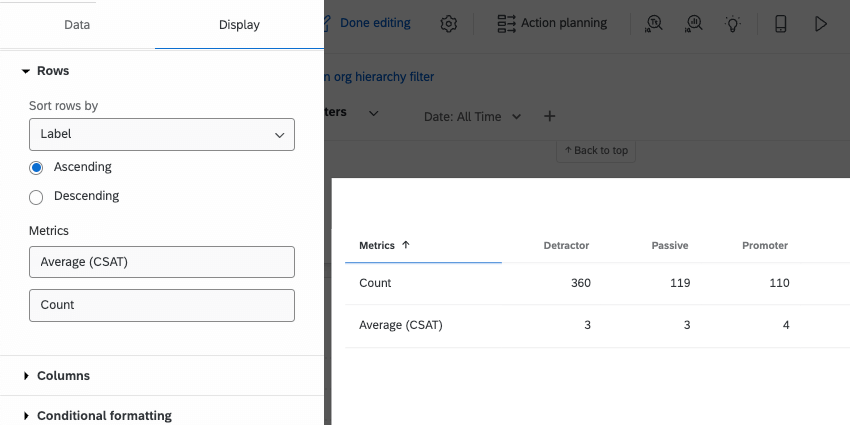
Em Sort axis by (Ordenar eixo por), escolha como os valores em suas linhas são ordenados por padrão. Suas opções são por rótulo (alfabético), personalizado ou qualquer coluna que você tenha adicionado.
- Se você escolher Label (Rótulo), também poderá escolher se as linhas devem ser classificadas em ordem crescente ou decrescente.
- Se você escolher Custom (Personalizado), poderá arrastar e soltar os valores de suas linhas na ordem de sua opção de resposta.
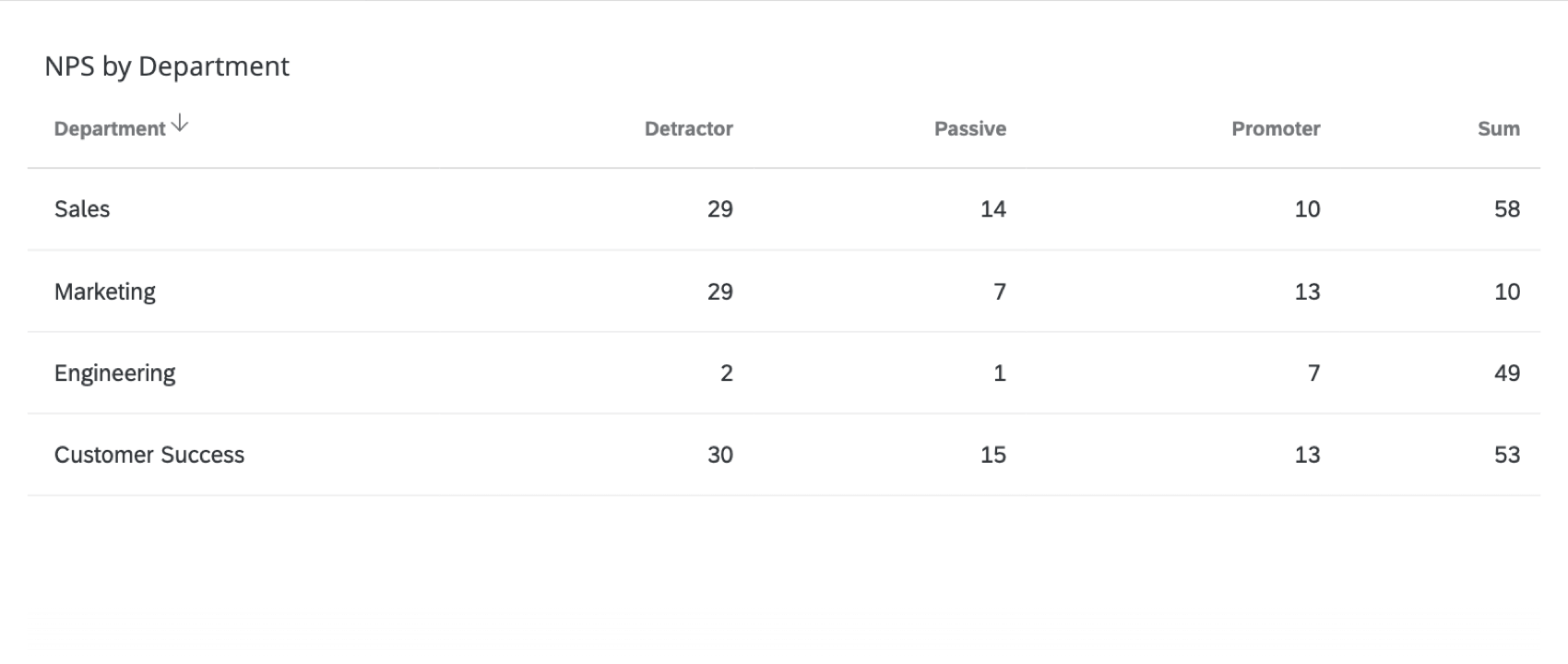
- Você também pode optar por classificar por qualquer coluna adicionada à tabela. Exemplo: Na captura de tela acima, também podemos classificar pelas colunas Detrator), Passivo) e Promotor ). Por exemplo, podemos optar por classificar a tabela de modo que os departamentos com mais detratores apareçam primeiro e os com menos detratores apareçam por último.

Qdica: os usuários Dashboard podem ajustar manualmente a direção da classificação (crescente/decrescente) na tabela clicando nos cabeçalhos.
Você também pode alterar os rótulos das linhas aqui.
Se você tiver adicionado vários campos diferentes às suas linhas, poderá ajustar as opções de classificação independentemente para cada linha. As linhas de cálculo (ou seja, totais, somas) são excluídas das regras de classificação e sempre aparecerão por último.
Colunas
As opções de exibição das colunas são as mesmas disponíveis para as linhas.
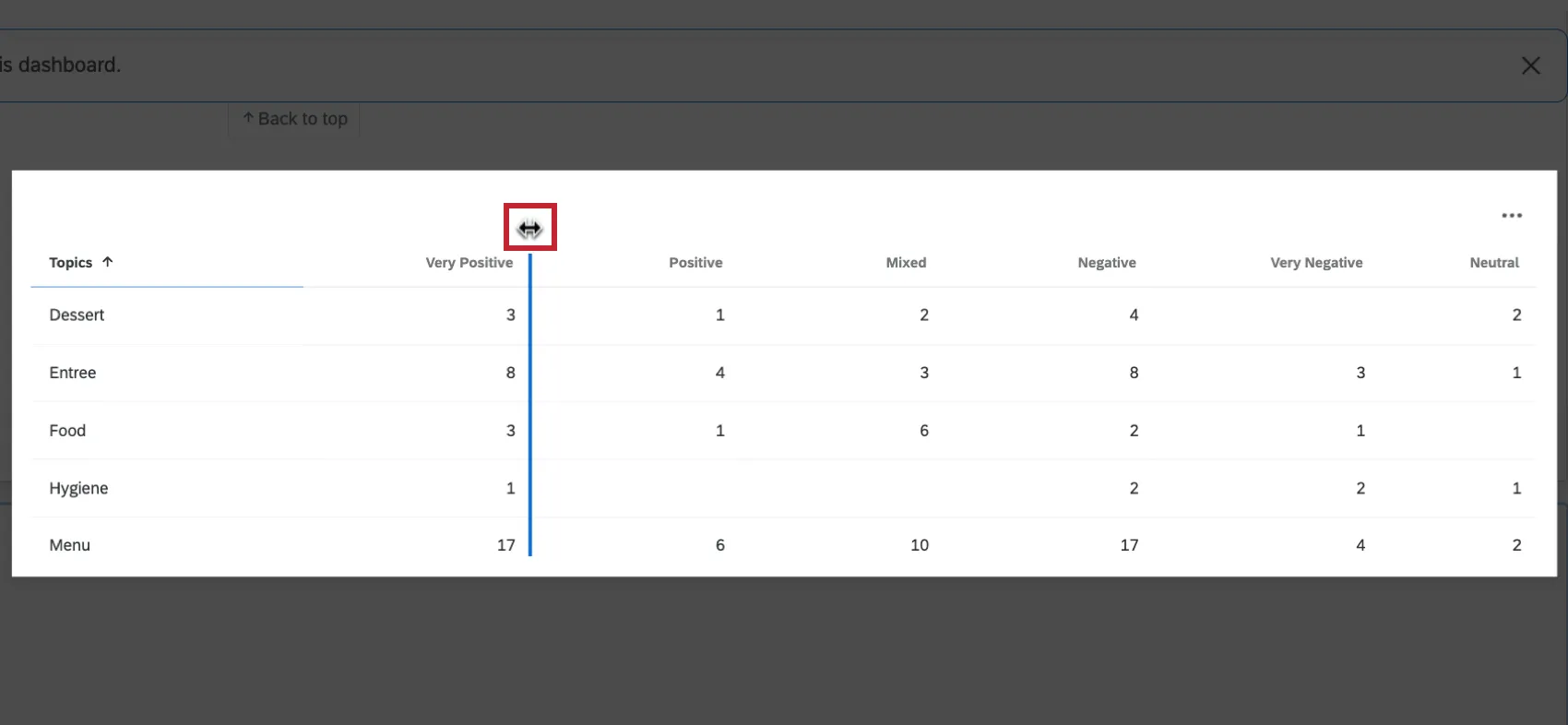
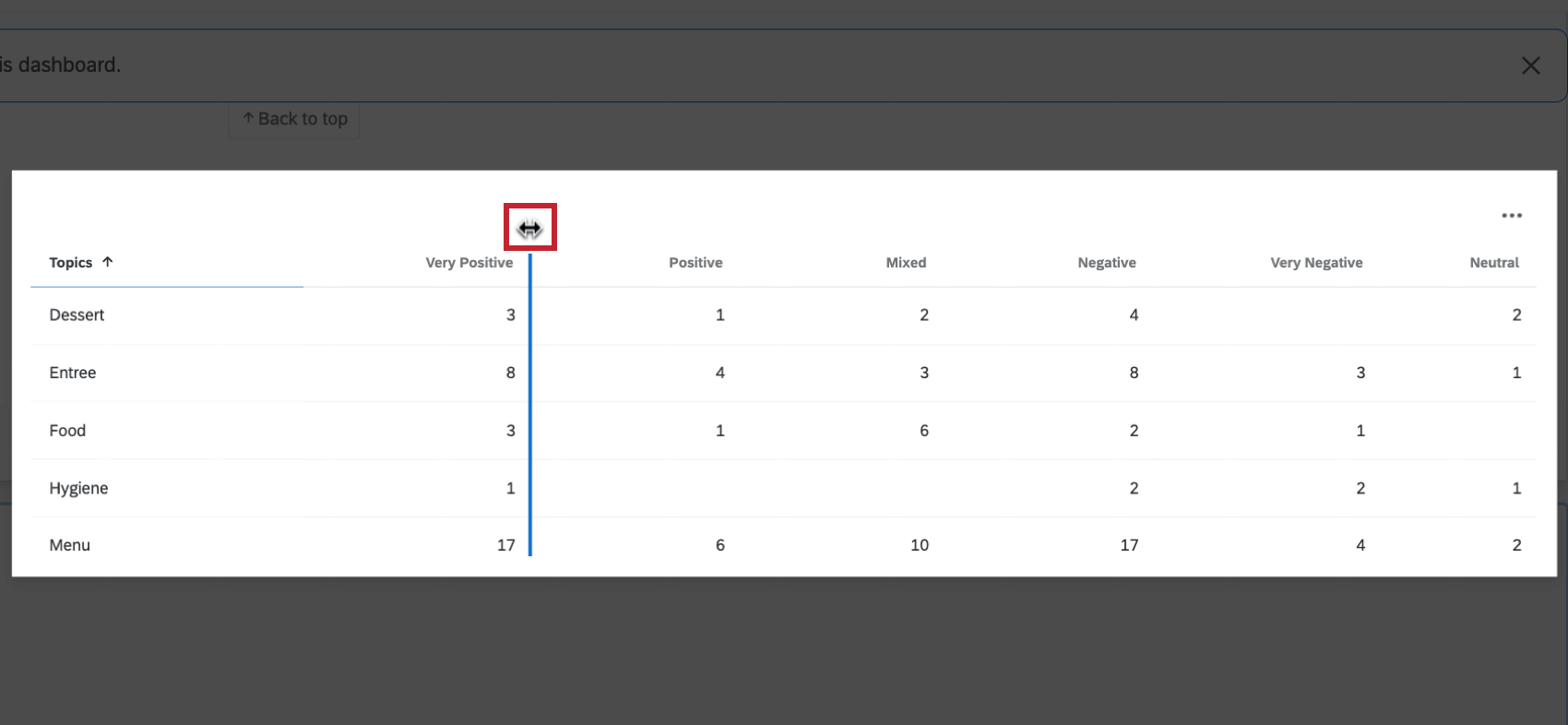
É possível ajustar o tamanho das colunas clicando na borda entre as colunas e arrastando o mouse. Observe que, se você tentar redimensionar uma coluna e isso resultar na quebra de dados fora do widget, o redimensionamento será impedido.
Formatação condicional
Consulte Formatação condicional.
Valores de dados
Por padrão, os valores nulos (ausentes) são ocultados da tabela e de todos os seus cálculos e métricas. Portanto, mostramos uma célula vazia. No entanto, se quiser incluir esses valores, você pode ativar a opção Show null values (Mostrar valores nulos), que os mostrará como um traço ( – ).
Formatação condicional
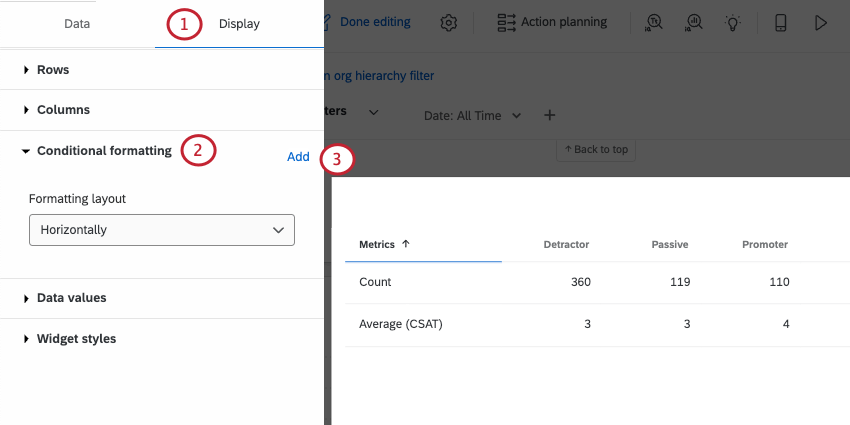
A adição de formatação condicional à tabela permite especificar como os valores em um determinado intervalo são formatados de forma diferente – por exemplo, colocando resultados em negrito ou mudando a cor quando eles se enquadram em um determinado intervalo numérico. Isso é útil se você quiser diferenciar facilmente as células da tabela com base em seu valor.
Você pode adicionar várias regras de formatação.
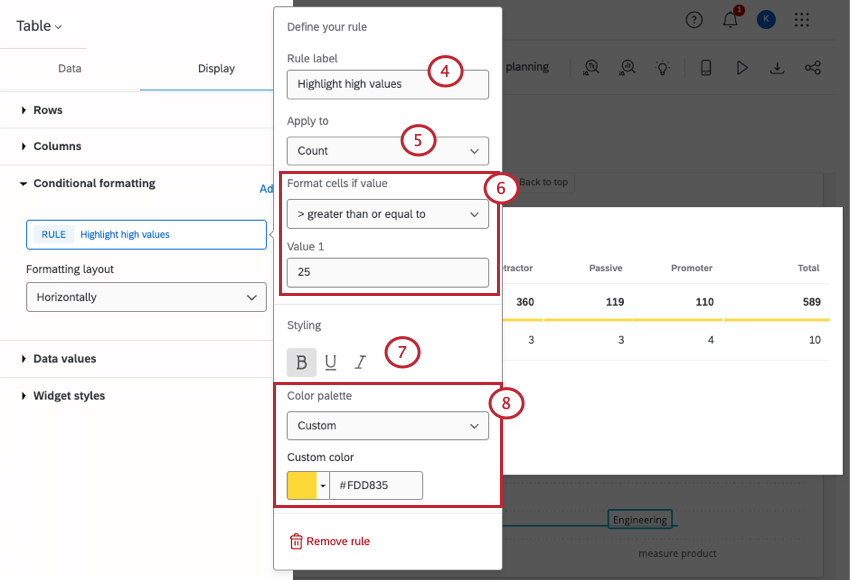
- Semântica: Use nossa paleta semântica predefinida. Em seguida, você pode escolher entre 1 de 3 rótulos de limite:
- Bom (verde)
- Ok (amarelo)
- Ruim (vermelho)
- Personalizado: Escolha a cor de sua opção de resposta.
Tanto o estilo do texto quanto a paleta de cores são etapas opcionais, portanto, você pode misturar e combinar o que usar para destaque os valores escolhidos.
Qdica: o rótulo semântico em si não aparece na tabela. Apenas a cor o faz.
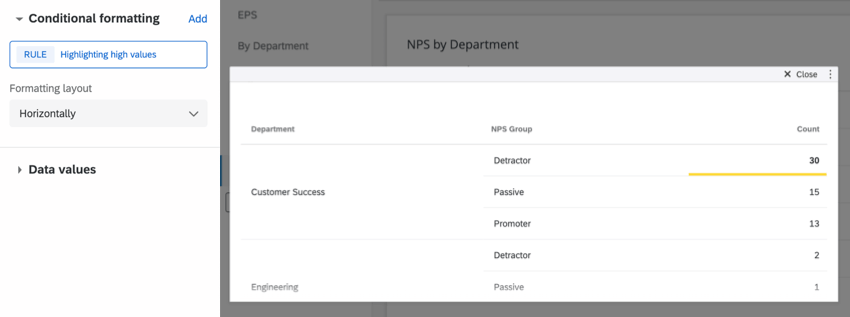
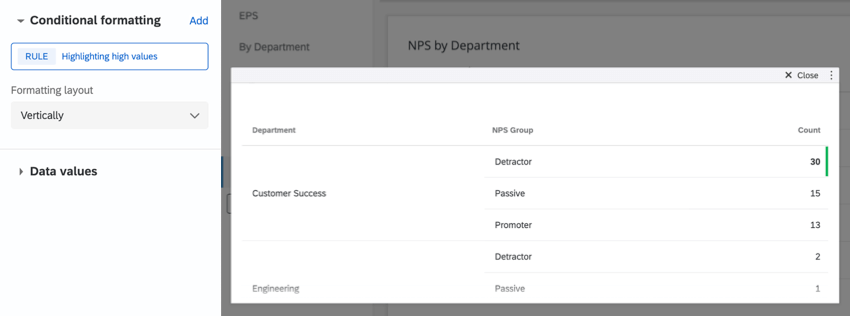
Formatação do layout
Isso determina como o realce é aplicado a valores/intervalos de valores que atendem a uma regra. Você pode escolher entre os destaques que são colocados:
- Horizontal

- Vertical

Exportação de dados de tabela
Aviso: As exportações são limitadas a 10.000 linhas na maioria dos formatos. O limite é de 500 linhas em PDFs.
Você pode exportar o widget de tabela em vários formatos diferentes. Ao exportá-lo para PDF, somente respostas que estiverem visíveis no momento no widget serão exportadas. Marque Include all widget content (Incluir todo o conteúdo do widget ) para exportar todos os dados do widget.
Quando você exporta o widget de tabela como CSV ou TSV, as tabelas são convertidas em um formato de planilha, o que pode afetar a forma como vários breakouts são exibidos.
Cada combinação de quebra tem sua própria linha. Se cada dimensão que você estiver usando tiver muitos valores possíveis, isso significa muitas combinações e muitas linhas. Assim, o número de linhas no arquivo pode aumentar drasticamente com base nas informações que você está exibindo na tabela, aumentando a probabilidade de você atingir o limite de tamanho do arquivo.
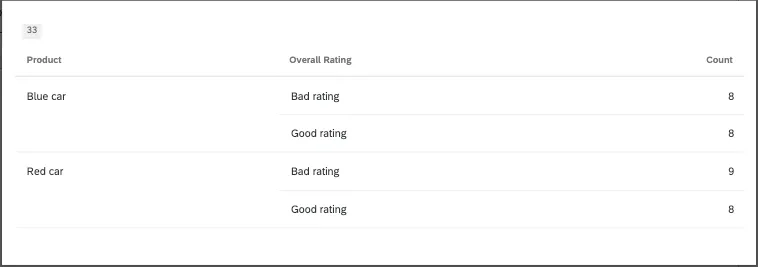
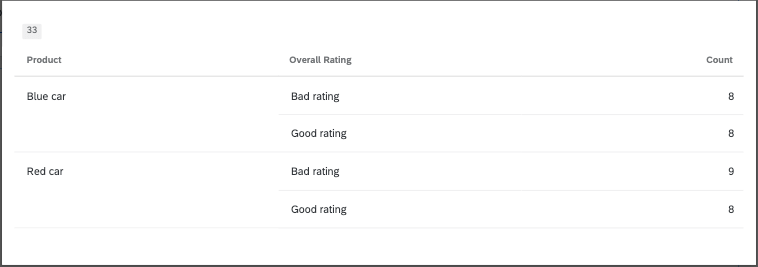
Exemplo: Aqui está um widget de tabela que divide dois produtos (um carro vermelho e um carro azul) de acordo com as duas classificações que os clientes podem dar a eles (bom ou ruim).
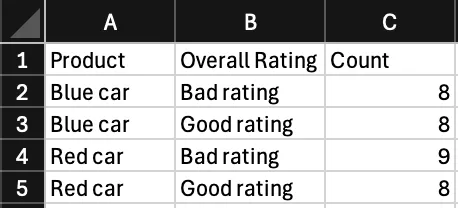
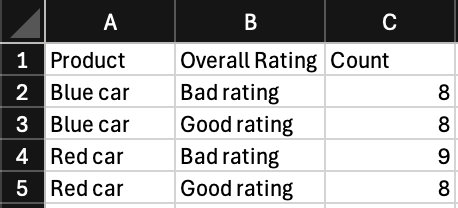
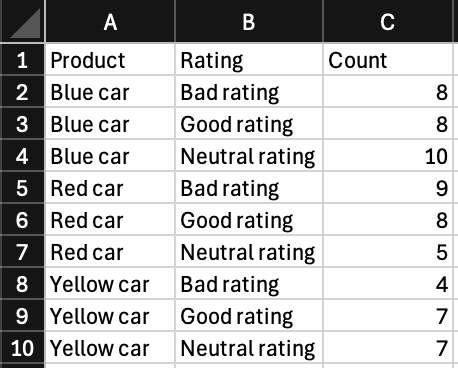
Quando exportada para CSV, essa tabela tem a seguinte aparência. Observe como cada combinação possível de cor e classificação tem sua própria linha.
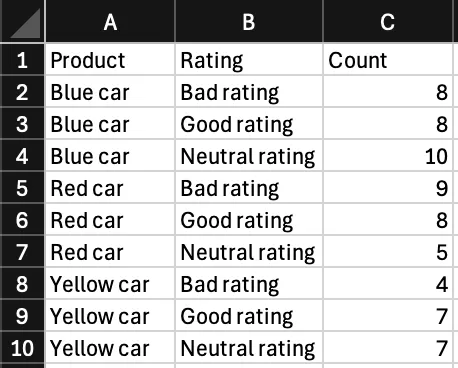
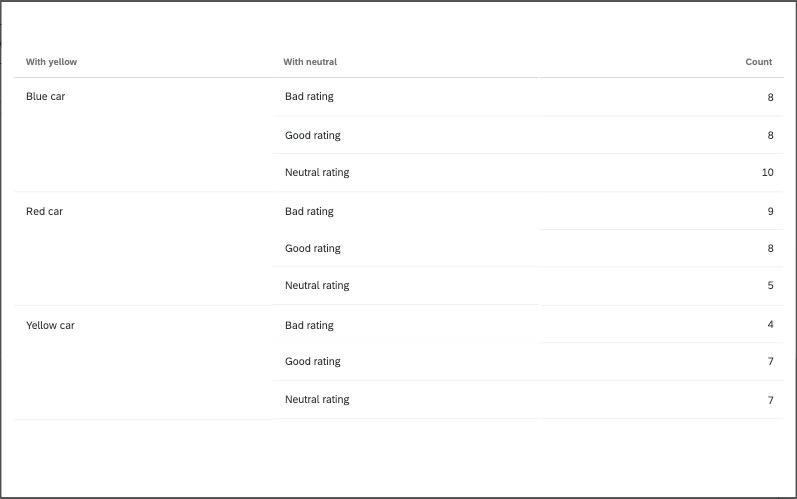
E se adicionarmos mais uma classificação e mais uma cor de carro? Seriam 3 produtos divididos em 3 classificações.
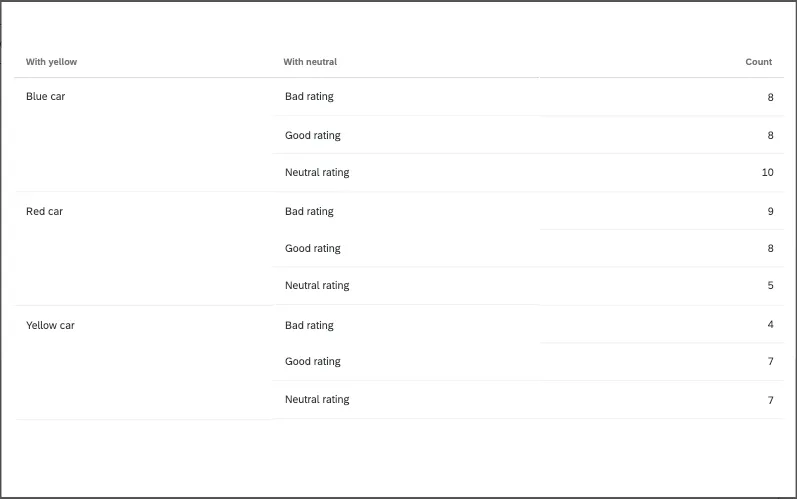
Agora, o número de linhas aumentou para levar conta as novas combinações. Esse é um exemplo muito simples, mas você pode imaginar como um conjunto de dados muito mais complexo poderia aumentar o tamanho da tabela de forma muito mais drástica.
Qdica: os cálculos não estão incluídos nas exportações.
Tamanho da tabela de solução de problemas
A maneira mais fácil de diminuir o tamanho do widget de tabela é limitar os breakouts em sua tabela. Aqui estão algumas maneiras de fazer isso:
- Use filtros para excluir valores.
- Tente criar várias tabelas separadas. Se você quiser ver o produto por classificação, talvez seja melhor criar uma tabela de classificação para cada produto, em vez de usar breakouts.
- Agrupar valores. Por exemplo, as idades individuais poderiam se tornar faixas etárias.
- Exclua da análise os valores nos quais você não está interessado.
Perguntas frequentes
O que são métricas agregadas?
O que são métricas agregadas?
Por que minhas métricas estão somando 99 ou 101 em vez de 100?
Por que minhas métricas estão somando 99 ou 101 em vez de 100?
33.60 + 33,60 + 32,80 = 100
Ao passo que se você optar por não exibir decimais com o mesmo conjunto de dados:
34 + 34 + 33 = 101
Os widgets não podem exibir decimais infinitos, o que significa que, independentemente das configurações decimais, alguns dados terão que ser arredondados. Isso significa que pequenos desvios, como somar 99 ou 101 em vez de 100, funcionam conforme o esperado.
Tenho vários conjuntos de dados em meu dashboard. Posso usar esse característica com todos os meus widgets?
Tenho vários conjuntos de dados em meu dashboard. Posso usar esse característica com todos os meus widgets?
- Alterar o conjunto de dados que seu widget mostra: Nem todos os widgets podem ter seu conjunto de dados referenciado alterado. Alguns só podem usar o conjunto de dados padrão. Para obter uma lista compatível, consulte esta seção.
- Exibição de vários conjuntos de dados no mesmo widget: Nem todos os widgets podem mostrar resultados de vários conjuntos de dados ao mesmo tempo. Para obter uma lista compatível, consulte esta seção.
Isso é ótimo! Obrigado pelo seu feedback!
Obrigado pelo seu feedback!