Ativação, publicação e gerenciamento de interceptações
O que há nesta página
Sobre a ativação, publicação e gerenciamento de interceptações
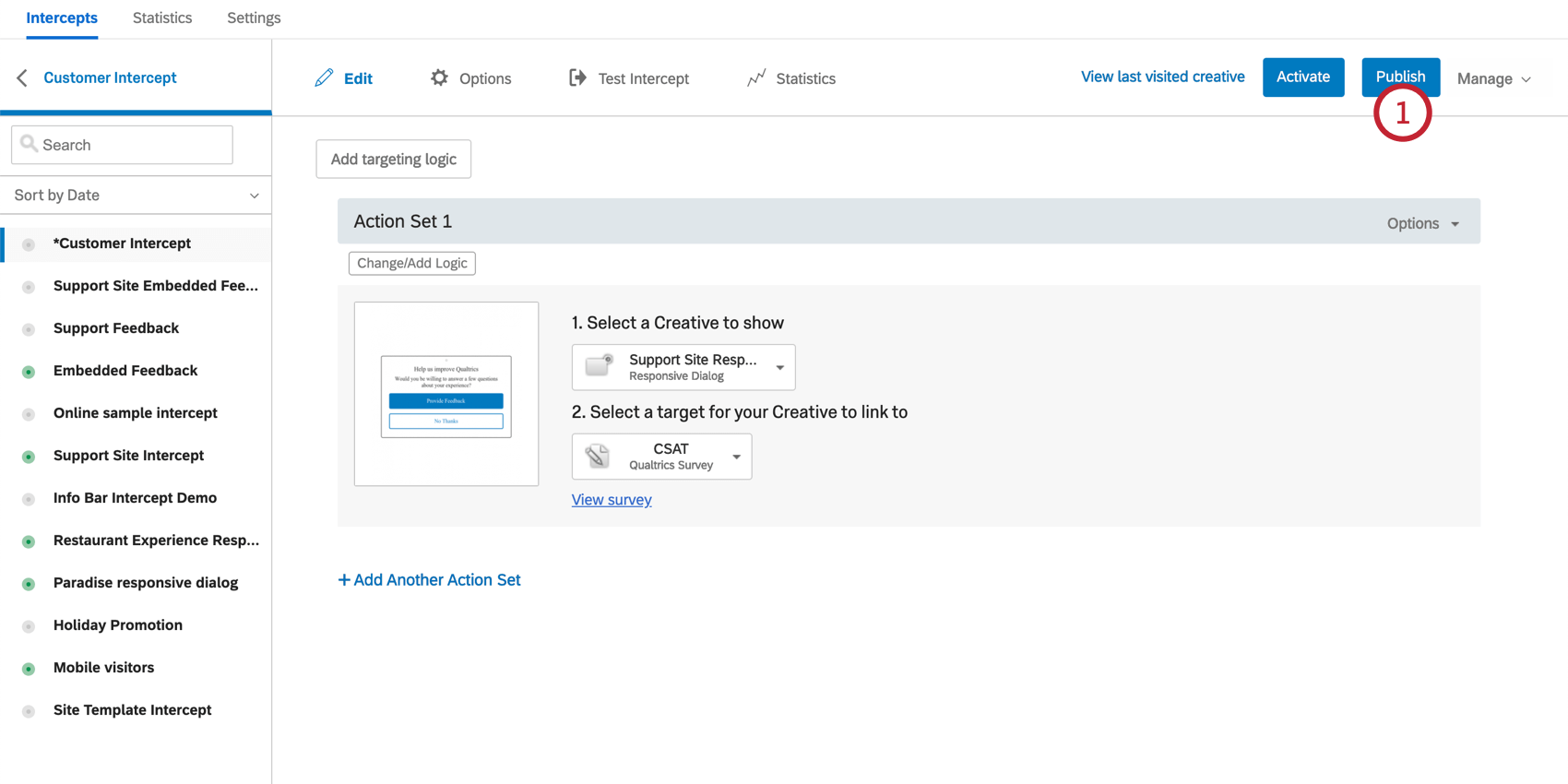
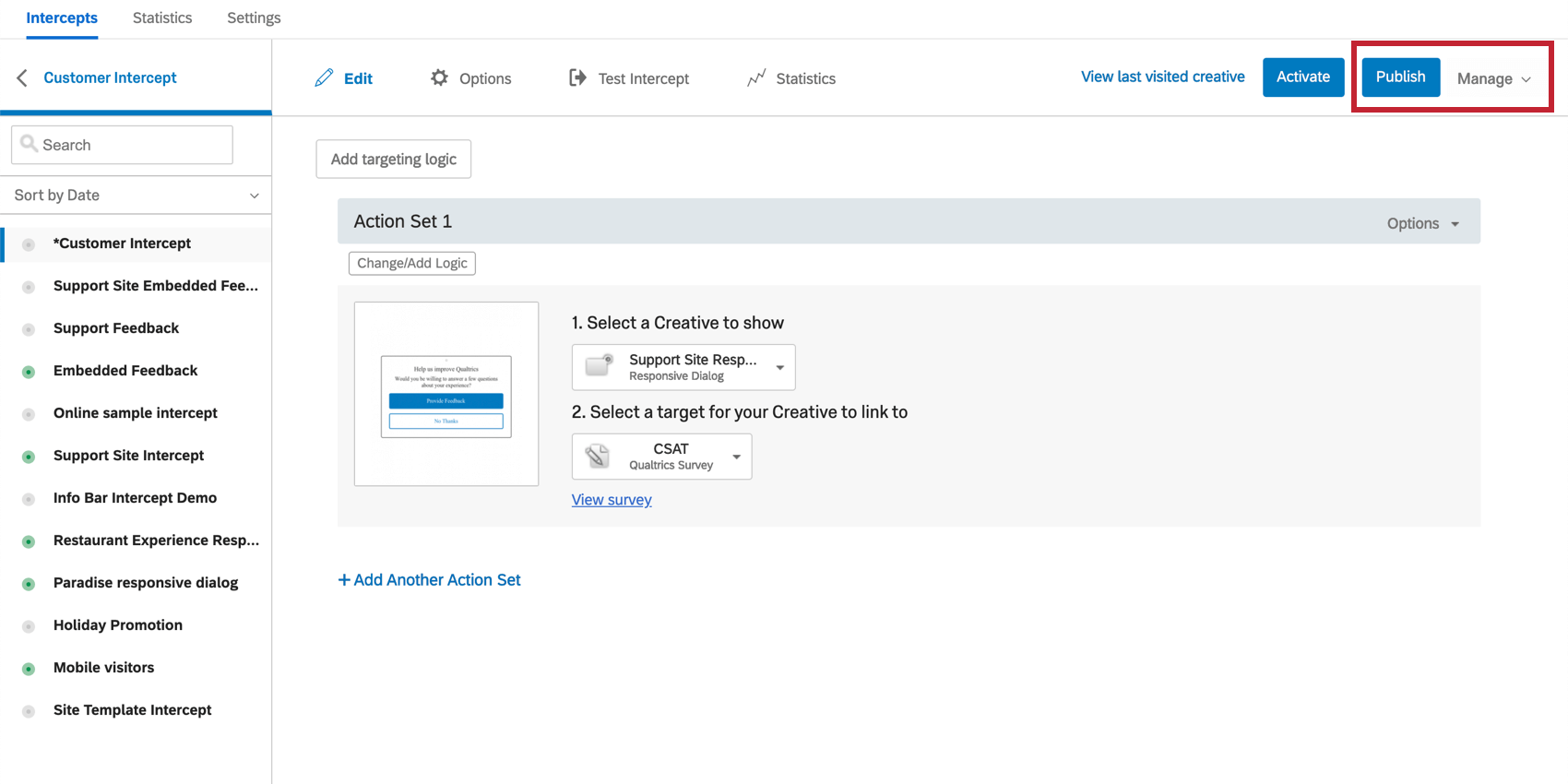
Na parte superior de cada seção, quando você edita uma interceptor, há dois botões: Publicar e Gerenciar.

Qualquer alteração em suas interceptações não será ativada até que você esteja pronto. Há dois componentes principais que tornam isso possível: publicação e ativação. Quando você publicar um criativo ou interceptor, as últimas alterações feitas podem ser publicadas em seu site. Quando você ativa uma interceptor, isso faz com que ela seja ativada para que esteja ativa em seu site.
Você publicar criativos e interceptações separadamente após cada conjunto de alterações que fizer; no entanto, você só ativará interceptações uma vez.
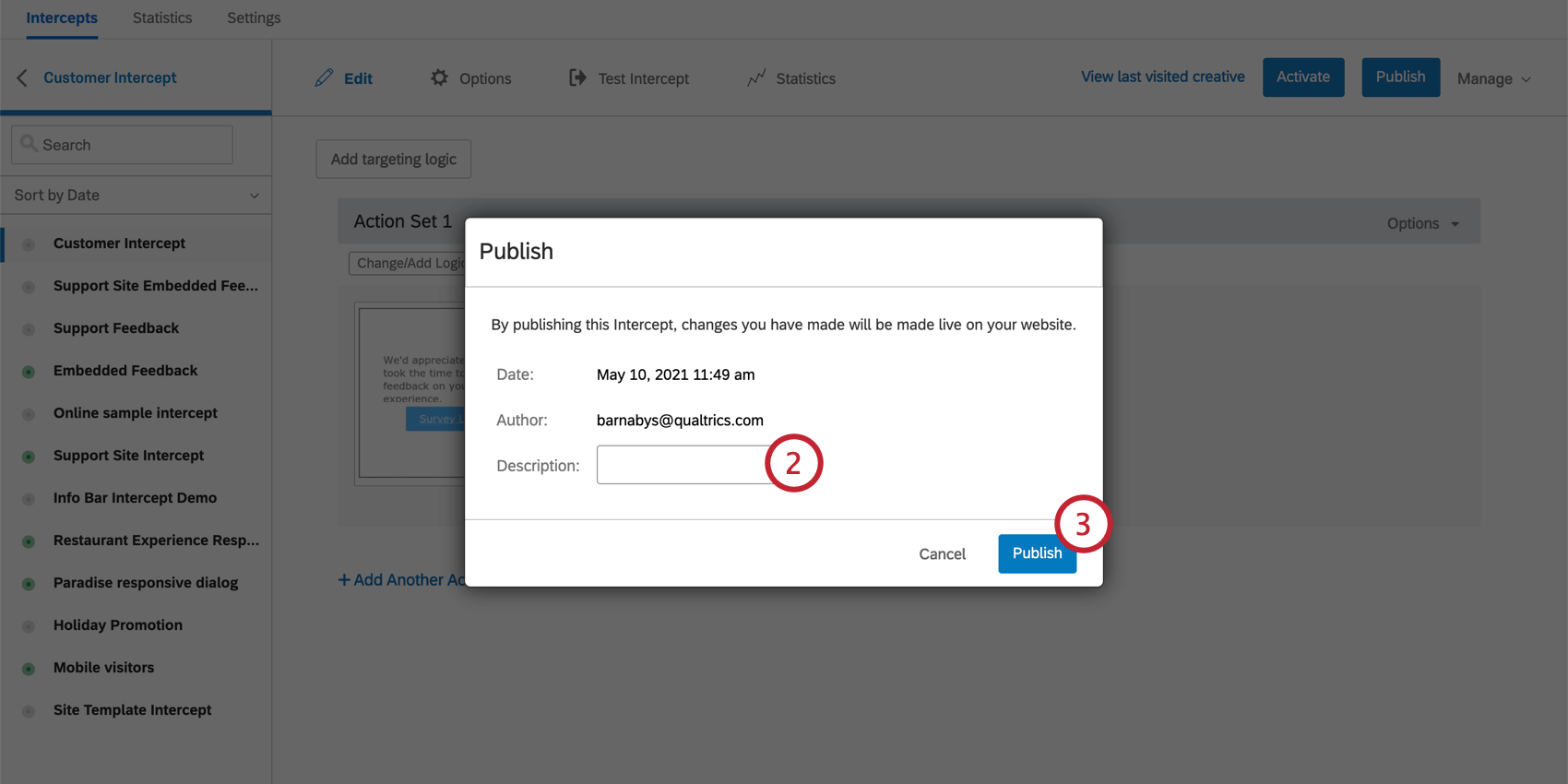
Publicar Interceptor
Qdica: se você tiver a versão publicada do código de implementação do projeto no seu site, tanto o criativo que você está implementando quanto o interceptor que o executa precisarão ser publicados para que os visitantes vejam as alterações.

Qdica: se a sua organização tiver implementado um sistema de aprovação, você poderá ver um botão que diz Solicitar aprovação para Publicar. Para obter mais informações sobre a configuração de um sistema de aprovação para projetos, consulte a página de suporte Administração do Website/App Insights .
Ativar interceptor
Publicar um criativo e interceptor significa simplesmente que suas alterações mais recentes podem ser publicadas em seu site. Você deve ativar uma interceptor para que o código funcione. A partir daí, você pode desativar o código a qualquer momento, desativando a interceptor.
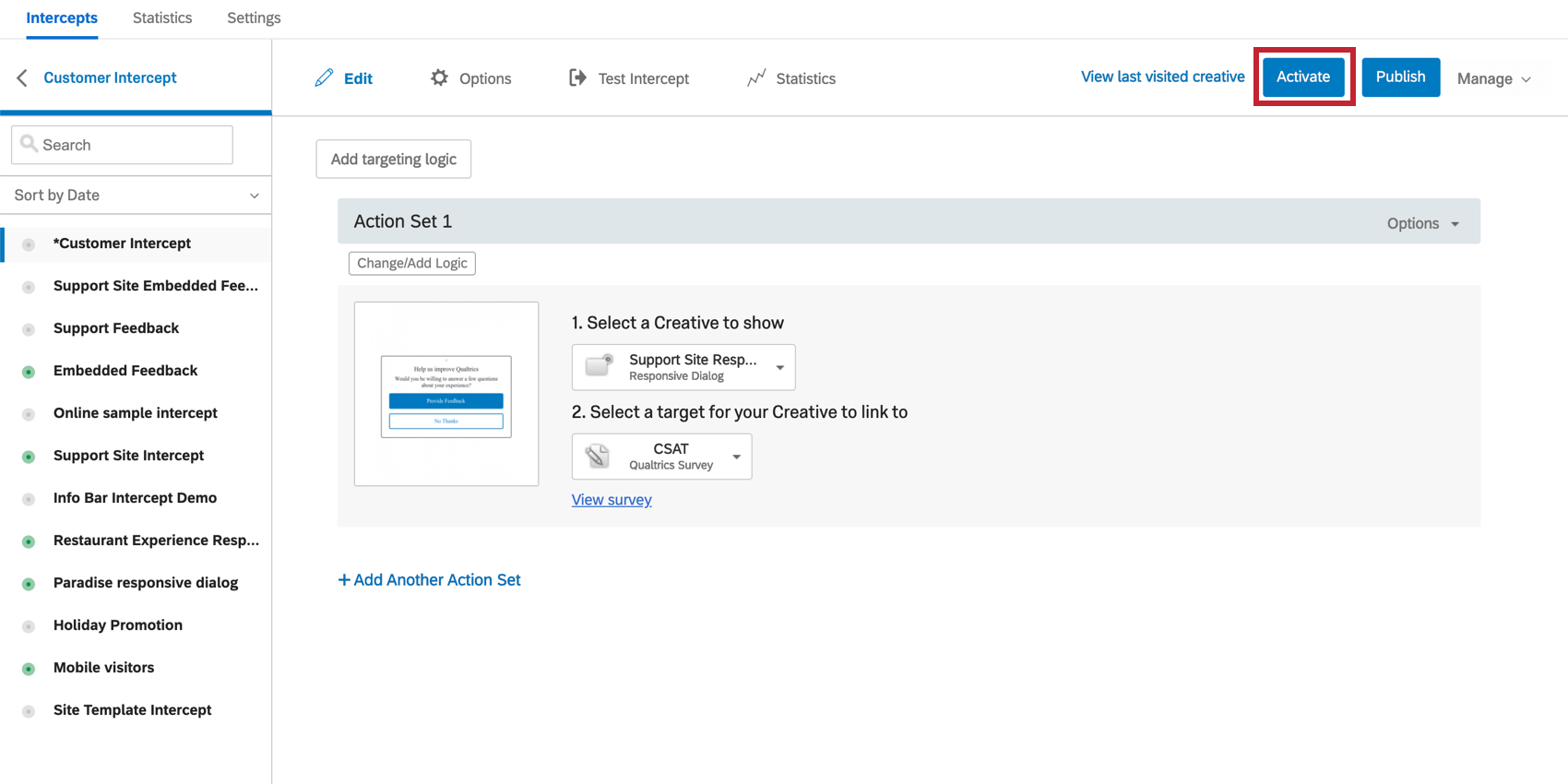
Para ativar uma interceptor, basta clicar em Activate (Ativar ) no canto superior direito da seção Edit (Editar). Esse botão só estará disponível quando a interceptor for publicada pela primeira vez.

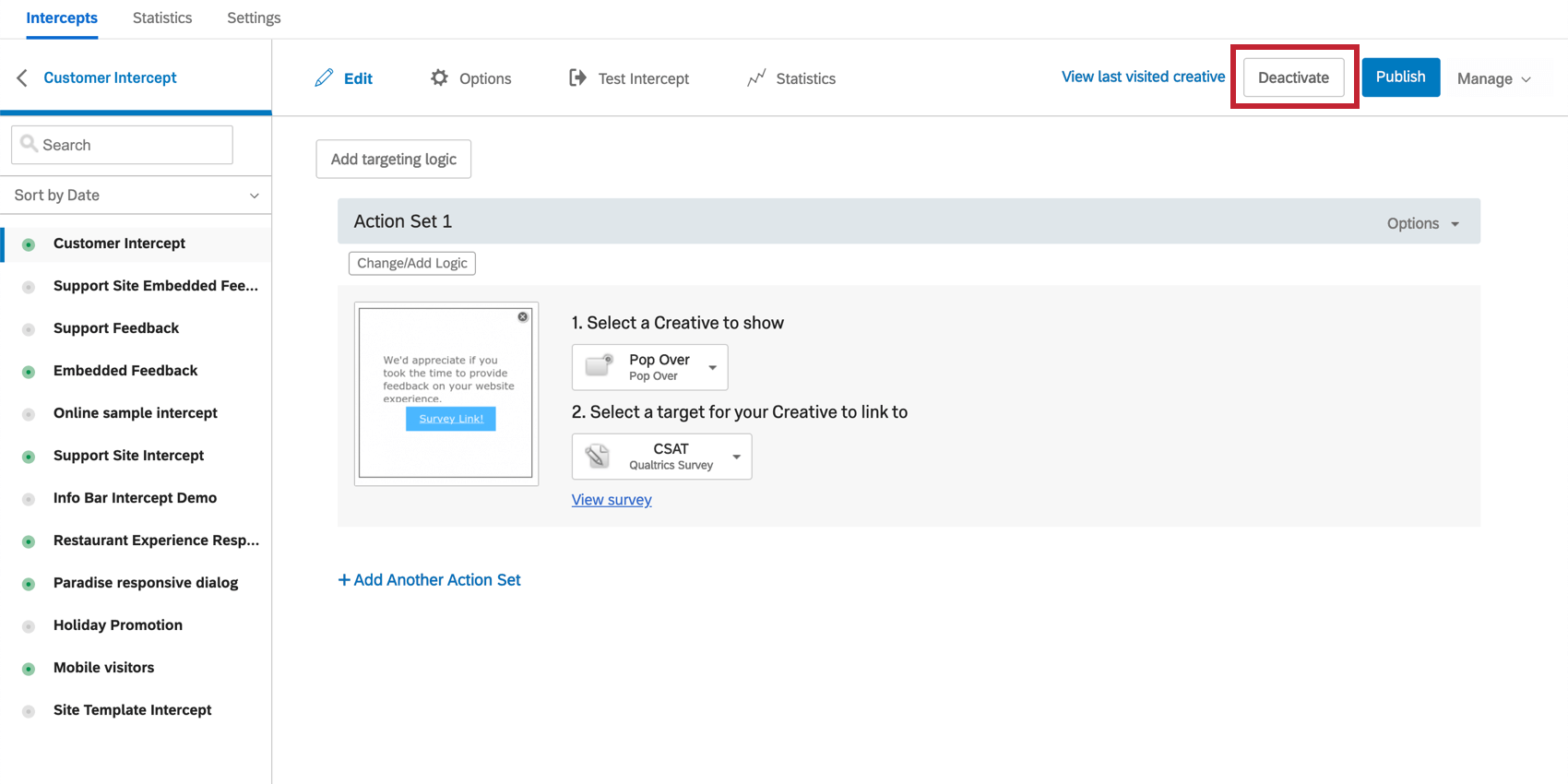
Para desativar uma interceptor ativa, basta clicar em Deactivate (Desativar ) no canto superior direito da seção Edit (Editar). Esse botão só estará disponível quando a interceptor já tiver sido ativada.

Qdica: Quer que seu interceptor pare de funcionar, mas não tem tempo ou recursos para remover o código do seu site? Desativar a interceptor a desliga para que você não tenha que se preocupar com isso.
Gerenciar a Interceptor
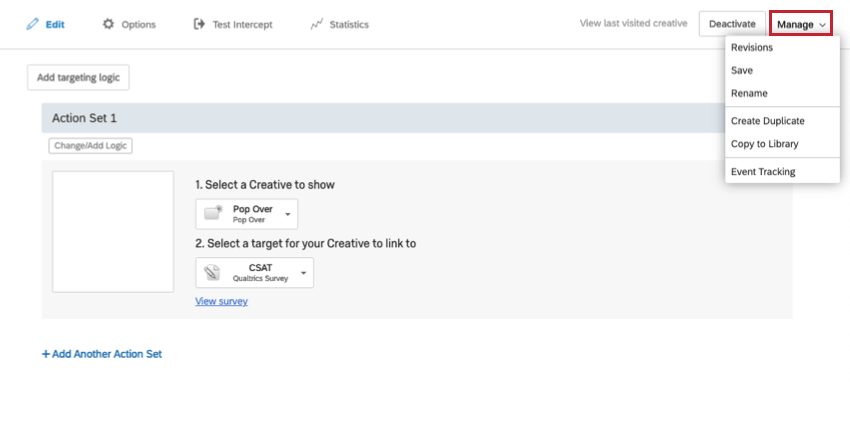
No canto superior direito do editor interceptor, você encontrará o menu suspenso Gerenciar.

Revisões
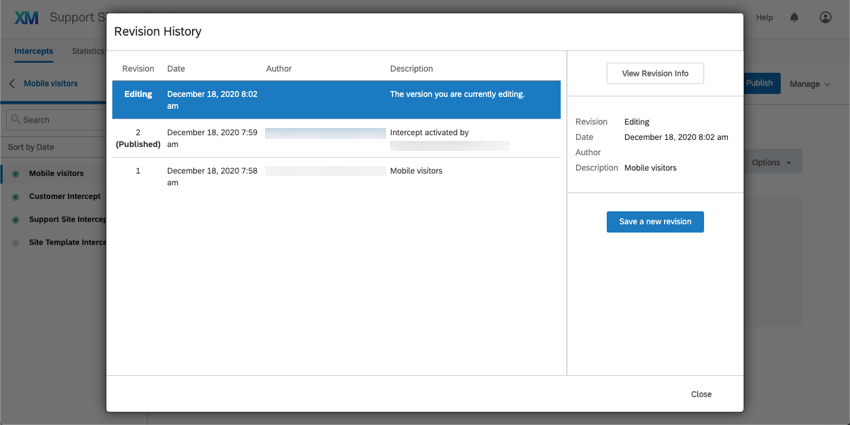
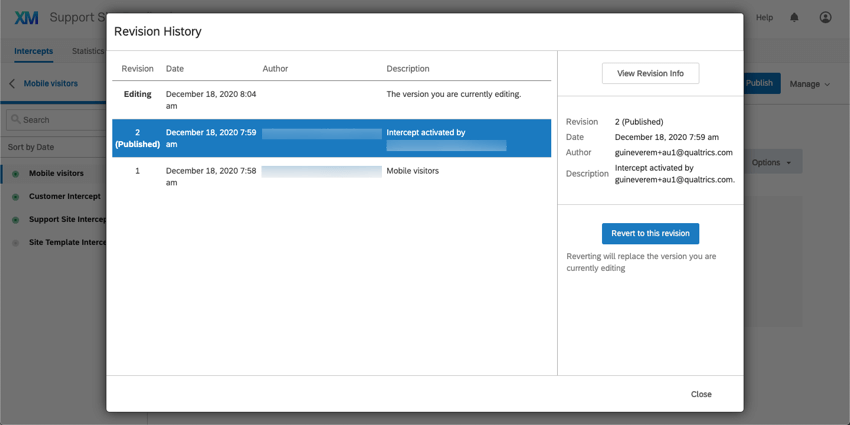
Visualizar o histórico de revisões de sua interceptor. Aqui, você pode saber quando uma revisão foi feita e qual usuário a fez.

Clique na versão que está editando no momento para ver a opção de Salvar uma nova revisão.

Clique em uma versão mais antiga para Anular para essa revisão. Isso substituirá a versão que você está editando por essa revisão mais antiga.
Você sempre pode voltar ao Histórico de revisões para restaurar qualquer revisão salva anteriormente, inclusive as criadas após a revisão que está restaurando.
Salvar
Salve manualmente as alterações feitas em sua interceptor. Observe que as alterações são salvas automaticamente a cada poucos segundos, portanto, essa opção normalmente não é necessária.
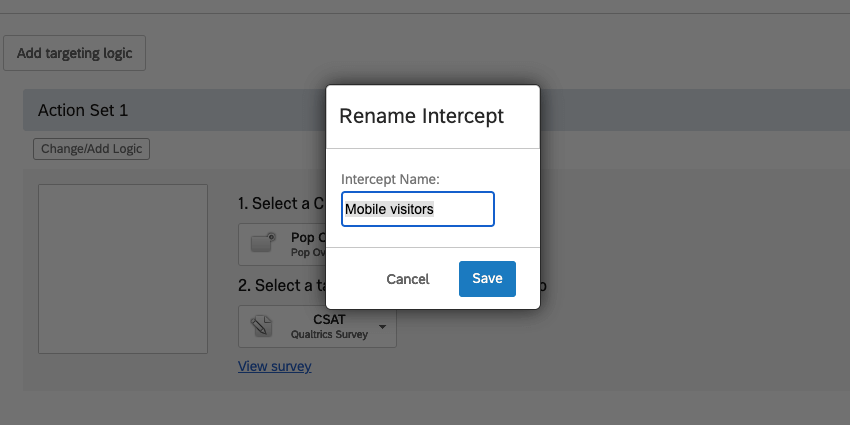
Renomear
Dê um novo nome à sua interceptor.

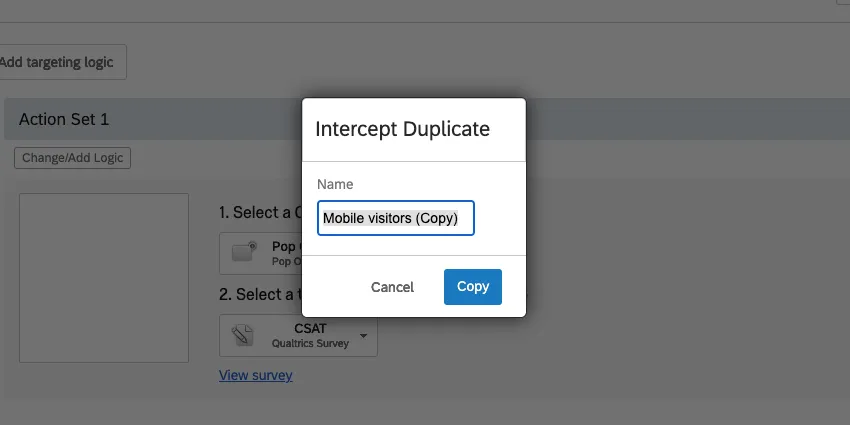
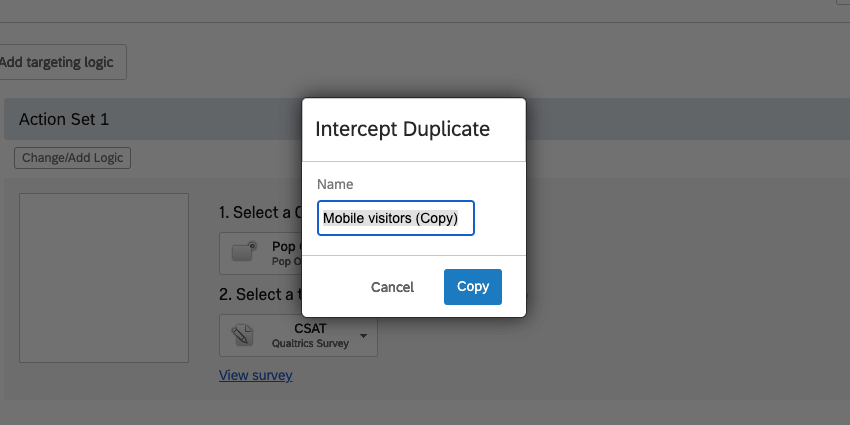
Criar duplicata
Crie uma cópia de sua interceptor no mesmo projeto.
Monitoramento de evento
Com o rastreamento de evento, você pode acompanhar as ações que os visitantes realizam em seu site, como baixar um extrato mensal em um site de banco, clicar para conversar com um agente ao vivo em um site de comércio e muito mais. Para saber mais sobre como configurar o Evento Tracking, acesse a página de suporte vinculada.
Cotas do questionário
Se estiver criando pesquisas Qualtrics, é possível definir o que é conhecido como cotas. As cotas permitem limitar o número de pessoas que entram na sua pesquisa, geralmente com base em uma resposta dada por elas (por exemplo, limitar a pesquisa a apenas 50 respondentes do sexo masculino e 50 do sexo feminino).
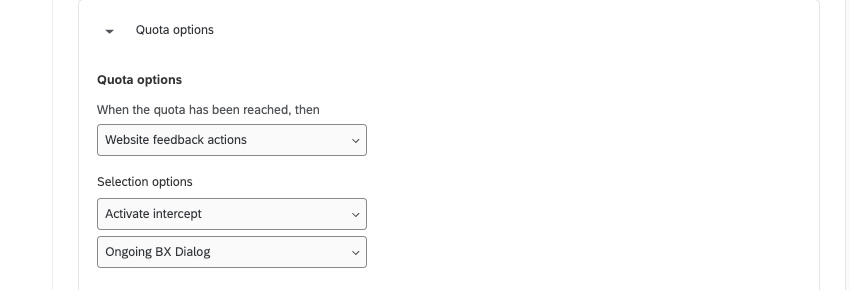
Ao criar sua cota, você pode decidir o que acontecerá quando essa cota for atingida. Os novos respondentes são enviados para uma pesquisa diferente? Eles são enviados completamente para fora da pesquisa? Uma de suas opções é ativar ou desativar uma interceptor (não um projeto inteiro).

Exemplo: Você deseja apenas 100 respostas em sua pesquisa feedback. Você exibe essa pesquisa feedback em um interceptor no seu site. Com a ação cota do Website/App Insights, é possível garantir que, após a coleta de 100 respostas, a pesquisa feedback deixará de ser exibida em um Interceptor no seu site.

Atenção: As ações de feedback do site para cotas não estão disponíveis quando a Nova experiência de realização de Pesquisa está ativada.

Perguntas frequentes
Quando devo usar a lógica nos meus conjuntos de ações?
Quando devo usar a lógica nos meus conjuntos de ações?
Por exemplo, uma vez que os criativos não respondem ao tamanho da tela, muitos usuários gostam de implementar uma lógica de conjunto de ações focada em se um visualizador de site está ou não usando um dispositivo móvel ou se o site está sendo exibido em um determinado tamanho de tela. Ao usar a lógica nesta instância, você pode direcionar um criativo formatado e dimensionado adequadamente para a pessoa apropriada.
A lógica de conjunto de ações baseada em localização pode até ser usada para garantir que os visualizadores do site estejam vendo um criativo que está escrito na linguagem que provavelmente se aplica a eles.
Eu ativei meu interceptor, mas ele não aparece no meu site. Por que não?
Eu ativei meu interceptor, mas ele não aparece no meu site. Por que não?
- Lógica: a lógica de direcionamento de interceptor e a lógica de conjunto de ações são as condições que devem ser atendidas para que uma interceptor seja exibida a um visitante. A verificação dessa lógica será útil para descobrir por que o Interceptor não está sendo exibido em uma página.
- Conjuntos lógicos que usam "Contém": Uma causa comum de erro lógico é o uso do conjunto lógico "Contains" vs. "Contains". "É." Dizer que uma condição "Contém" significa que o parâmetro no qual você está baseando a lógica (ou seja, URL atual) terá o valor especificado presente, além de mais informações. Por exemplo, se eu tivesse uma lógica que lesse como URL atual contém "qualtrics", isso faria com que a interceptor fosse exibida em qualquer URL que tivesse a palavra qualtrics presente. A outra opção que você tem é usar o URL atual é [URL]. Essa condição depende do fato de o URL visitado ser uma correspondência exata. Quaisquer diferenças ou caracteres adicionais impedirão a aprovação da lógica interceptor.
- Revisões Interceptor: Ao fazer edições em interceptações, as alterações não são ativadas até que a interceptor seja publicada. Ao publicar uma Interceptor, uma versão da interceptor, ou uma "revisão", é salva. A revisão das revisões feitas é muito útil para identificar quaisquer alterações que possam ter impedido repentinamente o aparecimento da interceptor.
- Janela de depuração: A janela de depuração é uma ferramenta inestimável para testar por que uma interceptor não está sendo exibida em uma determinada página.
Para interceptações cujo código de implementação foi implementado antes de março de 2019, para ativar a janela de depuração, anexe uma query string a qualquer URL chamado Q_DEBUG. Isso deve ser prefixado com um ? ou um &, como nos exemplos a seguir: https:qualtrics qualtrics
Para interceptações cujo código de implementação foi implementado após março de 2019, execute o seguinte trecho de JavaScript no console da sua página da Web:QSI.API.unload(); QSI.isDebug = true; QSI.API.load(); QSI.API.run();A janela de depuração divide todas as condições necessárias para que as interceptações em execução na URL sejam exibidas. Se você achar que uma interceptor não está aparecendo, localize-a na janela de depuração e identifique os avisos vermelhos de falha.Qdica: O depurador do Website Insights não funcionará se o código tiver sido implementado usando um gerente de tags. Além disso, se o URL já tiver uma query string com um ?, o depurador exigirá um & em vez disso. - Solicitação de rede: A maioria dos navegadores possui um menu ferramentas desenvolvedor que permite que o usuário veja o código-fonte, os recursos, os cookies e as chamadas de rede de um site. O Website Insights possui uma presença distinta na seção Rede dessas ferramentas. Para verificar se esses scripts estão sendo executados, abra ferramentas do desenvolvedor e navegue até a seção Rede. Uma vez aqui, recarregue a página da Web e o menu deverá começar a ser preenchido com todas as solicitações de rede que estão sendo feitas pelo site. Para identificar o código do Website Insights, procure por chamadas que comecem com ?Q_ZID ou ?Q_SID. Esse é o próprio código que executa verificações na lógica de exibição. Se você não encontrar nada que corresponda a esse formato, há um problema com a implementação do código do seu projeto. Você pode consultar nossa página de suporte sobre implementação para obter orientação sobre o melhor local para colocar o código.
- Problemas de política de segurança de conteúdo: Se você receber um log de console que viole uma política de segurança de conteúdo, provavelmente há uma restrição no seu site que está impedindo a implementação das nossas interceptações. Recomendamos entrar em contato com sua equipe de desenvolvimento da Web para resolver o problema. Para garantir que suas interceptações funcionem, geralmente recomendamos permitir a inclusão dos seguintes itens nos cabeçalhos da Content Security Policy:
- connect-src https://*qualtrics.com
- frame-src https://*qualtrics.com
- img-src qualtrics
- script-src https://*qualtrics.com
- Tratamento de URL de SPA: Se o seu site usa uma estrutura de aplicativo de página única (SPA), verifique se o código aciona history.pushState() ao navegar entre as exibições. Algumas estruturas podem renderizar novamente ou atualizar o URL sem enviar uma nova entrada de histórico, o que pode impedir o disparo de interceptações. Se estiver usando useEffect ou ganchos lifecycle semelhantes, certifique-se de que a lógica interceptor seja executada após a conclusão da navegação.
Criei meu interceptor, mas gostaria de testá-lo antes da ativação. Como eu posso fazer isso?
Criei meu interceptor, mas gostaria de testá-lo antes da ativação. Como eu posso fazer isso?
Isso é ótimo! Obrigado pelo seu feedback!
Obrigado pelo seu feedback!