MITARBEITERVERZEICHNIS (EX)
Was finden Sie hier?
Über das MITARBEITERVERZEICHNIS
Ihr Mitarbeiterverzeichnis enthält eine Liste aller Personen – Teilnehmer oder Administratoren –, die zur Verwendung in EX-Projekten hochgeladen wurden. Jede Person kann in einem Projekt oder einer Hierarchie enthalten sein oder nicht. Zusätzliche Mitarbeiter können manuell oder per Massenimport hinzugefügt werden.
Das Verzeichnis ist nützlich, da es Ihnen ermöglicht, viele Informationen über Personen zur Wiederverwendung über mehrere Projekte hinweg zu speichern. Sie können beispielsweise Metadaten, Beziehungen zwischen direkt unterstellten Mitarbeitern und E-Mail-Adressen im Verzeichnis speichern.
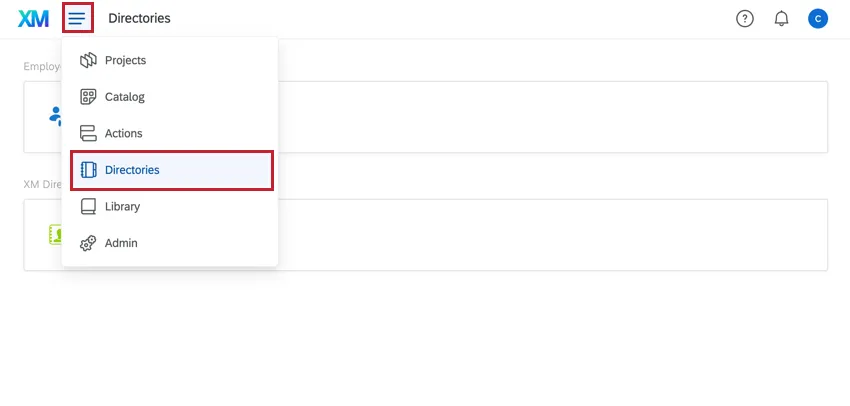
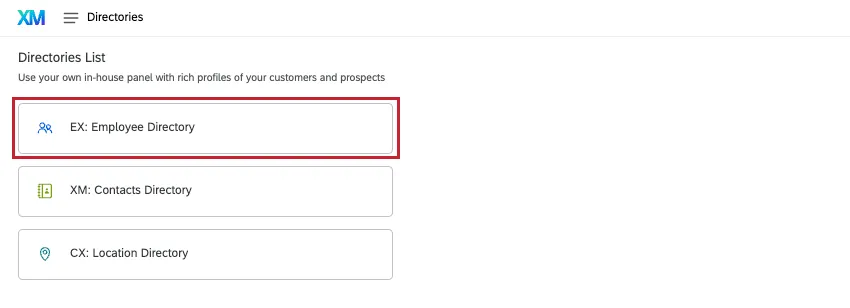
Um zum Mitarbeiterverzeichnis zu gelangen, wählen Sie im Navigationsmenü oben links den Eintrag „Verzeichnisse“ aus und klicken Sie anschließend auf „Mitarbeiterverzeichnis“.
Qtip: Standardmäßig haben nur INSTANZ-Administratoren, EX-Administratoren und MITARBEITERVERZEICHNISSE-Administratoren Zugriff auf das Mitarbeiterverzeichnis. Um anderen Benutzern Zugriff zu gewähren, aktivieren Sie das Benutzerkonto „Auf Verzeichnissezugreifen“. Beachten Sie, dass Benutzer mit Zugriff auf das MITARBEITERVERZEICHNIS alle persönlichen Informationen und Metadaten für alle Benutzer innerhalb Ihrer Lizenz einsehen und ändern können.
Achtung: Ihr Verzeichnis enthält alle Teilnehmer:in und Benutzer in Ihrer gesamten Organisation! Seien Sie beim Hinzufügen und Entfernen von Personen sehr vorsichtig, da Sie sie nicht nur einem einzelnen Projekt hinzufügen oder daraus entfernen.

Fenster: Globale Informationen
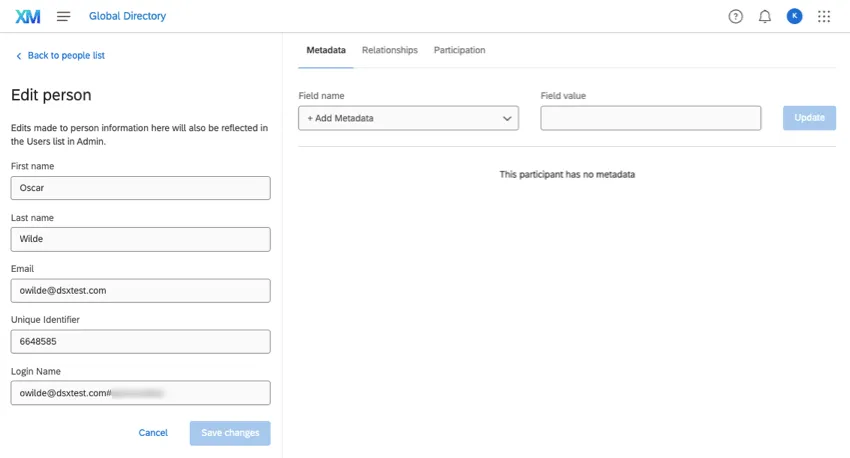
Wenn Sie im Mitarbeiterverzeichnis auf den Namen oder die E-Mail-Adresse einer Person klicken, öffnet sich das globale Informationsfenster. Hier können Sie Informationen zu einer bestimmten Person in Ihrem Verzeichnis anzeigen und überarbeiten.
Basisinformationen
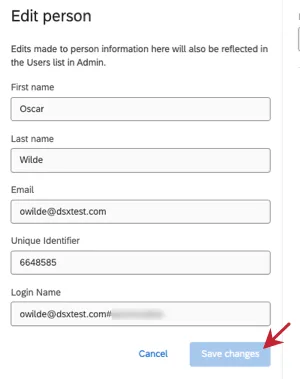
Auf der linken Seite sehen Sie Angaben zu Vorname, Nachname, E-Mail-Adresse, eindeutiger Kennung und Anmeldename. Um ein Feld zu bearbeiten, klicken Sie auf das Feld und geben Sie den neuen Wert ein. Klicken Sie anschließend auf „Änderungen speichern“.
Diese Änderung spiegelt sich in der Admin und alle Projekte, an denen die Person Teilnehmer:in.
Metadaten
Klicken Sie auf „Metadaten“, um die Metadaten eines Teilnehmers anzuzeigen, zu bearbeiten oder weitere Felder hinzuzufügen.
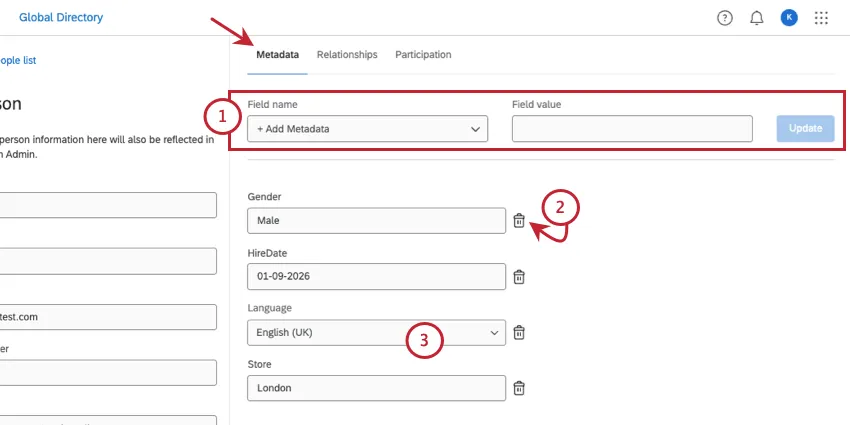
Tipp: Wenn Sie Felder aus dem gesamten Verzeichnis entfernen möchten, lesen Sie den Abschnitt „Metadaten verwalten“.
Achtung: Änderungen an Metadaten im Verzeichnis werden nicht in Projekte widergespiegelt. Die einzige Ausnahme sind 360 Projekte mit dem Status "Neu".
Registerkarte Beziehungen
Auf der Registerkarte „Beziehungen“ können Sie die Beziehungen einer Person in 360-Projekten verwalten. Hier aufgebaute Beziehungen können schnell und effizient in ein 360 für die zukünftige Verwendung geladen werden.
Diese Zusammenhänge haben keinerlei Auswirkungen auf andere EX-Projekte wie „Mitarbeiter-Engagement“ oder „Mitarbeiterzyklus“.
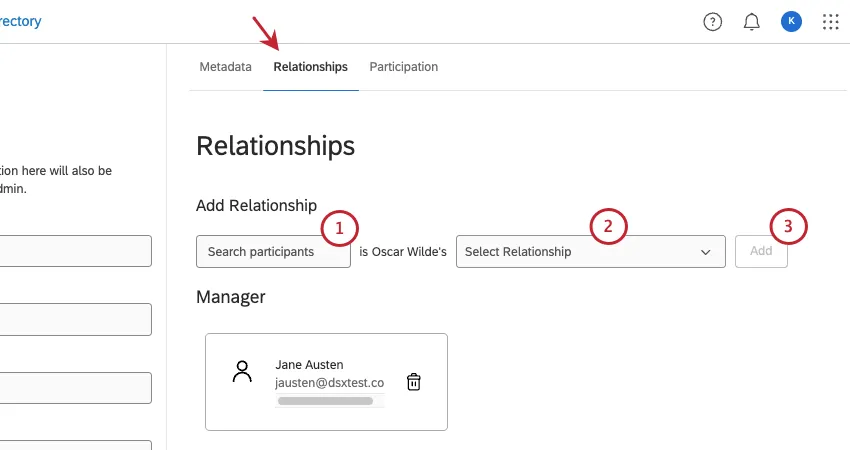
So fügen Sie eine Beziehung hinzu:
Um eine Verknüpfung zu entfernen, klicken Sie auf das Dropdown-Menü neben der Verknüpfung und wählen Sie „Löschen“ aus.
Registerkarte "Teilnahme"
Auf der Registerkarte Teilnahme werden alle 360, Mitarbeiter-Engagement und Mitarbeitende angezeigt, in denen die Person als Teilnehmer:in aufgeführt ist.
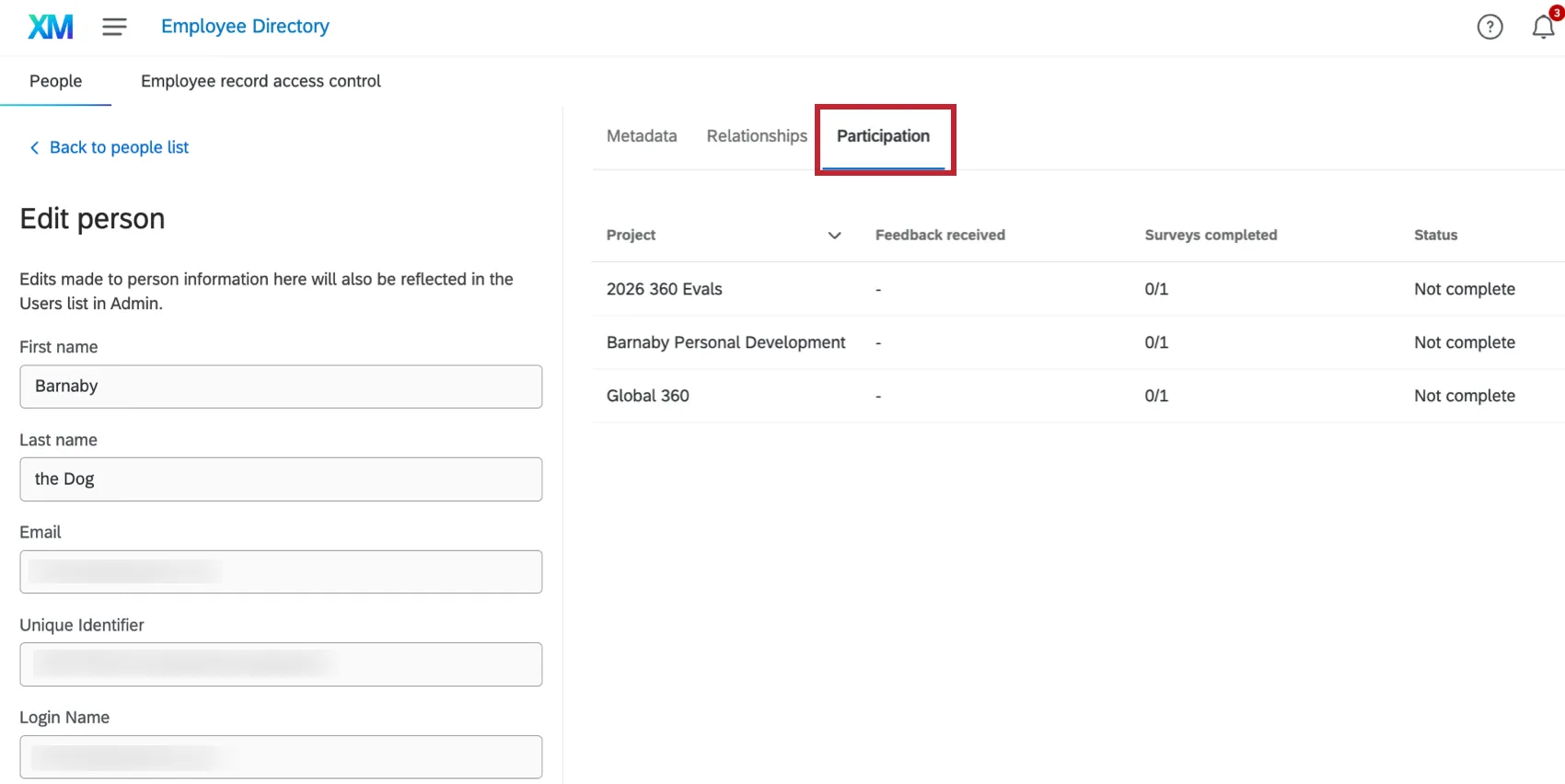
- Projekt: Der Name des Projekts.
- Erhaltenes Feedback: Bei einem 360-Grad-Projekt gibt diese Zahl an, wie viele andere Teilnehmer Beurteilungen für diese Person abgegeben haben.
- Abgeschlossene Umfragen: Bei einem 360-Grad-Projekt gibt diese Zahl an, wie viele Beurteilungen diese Person für sich selbst und andere Personen ausgefüllt hat. Bei einem Projekt zum Mitarbeiter-Engagement beträgt diese Zahl 1, da die Person pro Projekt nur eine Umfrage ausfüllt.
- Status: Gibt an, ob die Antwort des Teilnehmers „abgeschlossen“ oder „nicht abgeschlossen“ ist.
Verzeichnis
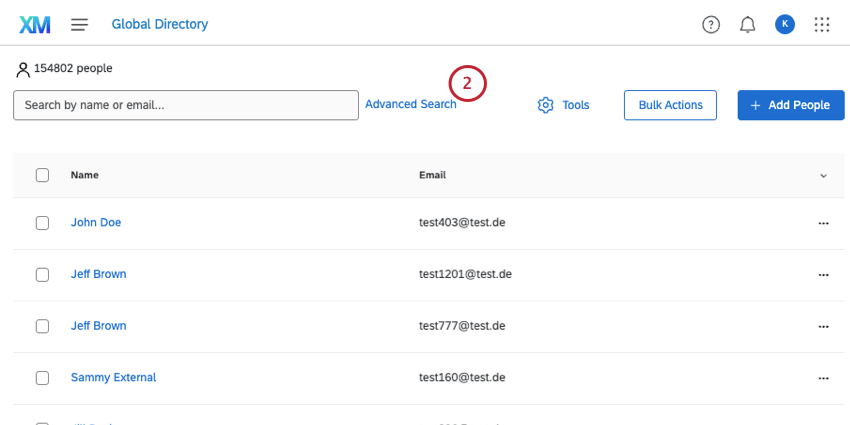
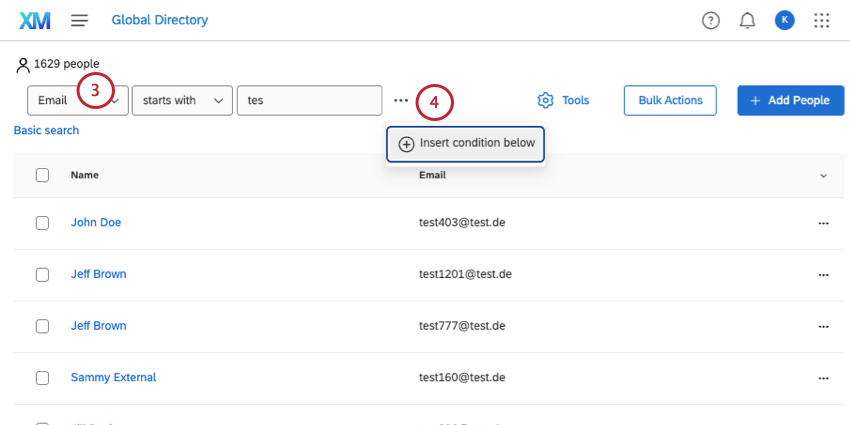
Sie können nach einem gewünschten Teilnehmer suchen, indem Sie einen Namen oder eine E-Mail-Adresse in die Suchleiste eingeben, oder Sie können die Funktion „Erweiterte Suche“ nutzen.
Erweiterte Suche durchführen
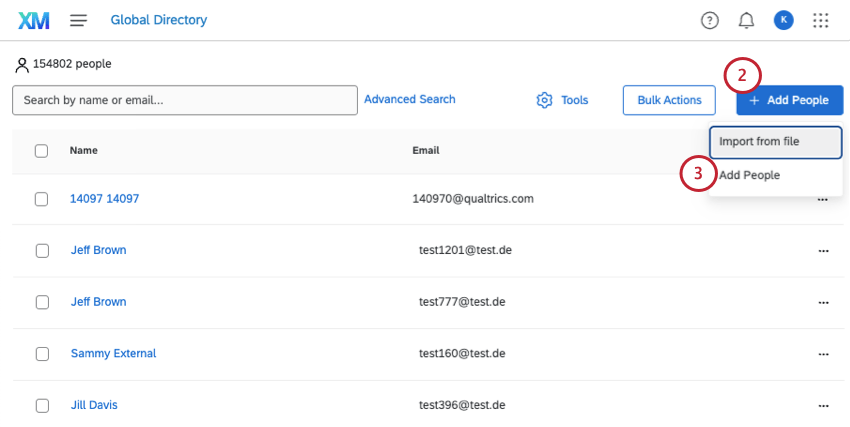
Manuelles Hinzufügen von Personen
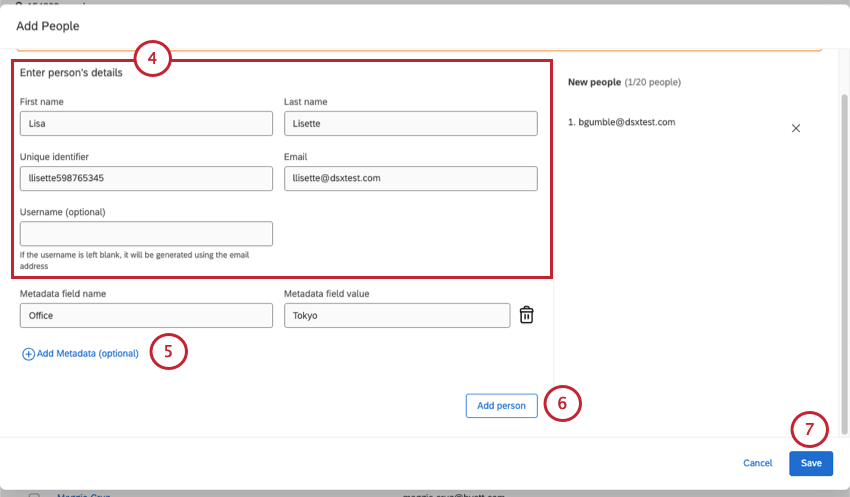
Achtung: Stellen Sie sicher, dass Sie den richtigen Benutzernamen für Ihre Organisation verwenden. Beispielsweise könnte der Benutzername von Jane Doe bei Company, Inc. jdoe@companyinc.org lauten. Sie können das Feld „Benutzername“ auch leer lassen, damit anhand der E-Mail-Adresse automatisch ein Benutzername generiert wird. Wenn Ihr Unternehmen SSO nutzt, lassen Sie dieses Feld leer; dann wird am Ende automatisch das SSO-Format „#brandname“ angezeigt.
Tipp: Möglicherweise müssen Sie scrollen, um diese Schaltfläche zu sehen.
Tipp: Dieses Fenster kann auch zum Bearbeiten von Benutzern verwendet werden. Wenn Sie das Suchfeld verwenden, um vorhandene Benutzer zu finden, oder die eindeutige Kennung genau so eingeben, wie sie im Verzeichnis gespeichert ist, können Sie den Namen, die Sprache, die E-Mail-Adresse und die Metadaten eines Benutzers ändern. Wenn Sie auf „Hinzufügen“ klicken, wird kein Duplikat der Person erstellt, sondern das Verzeichnis aktualisiert lediglich die Person anhand der eindeutigen ID als Referenz.
Personen importieren
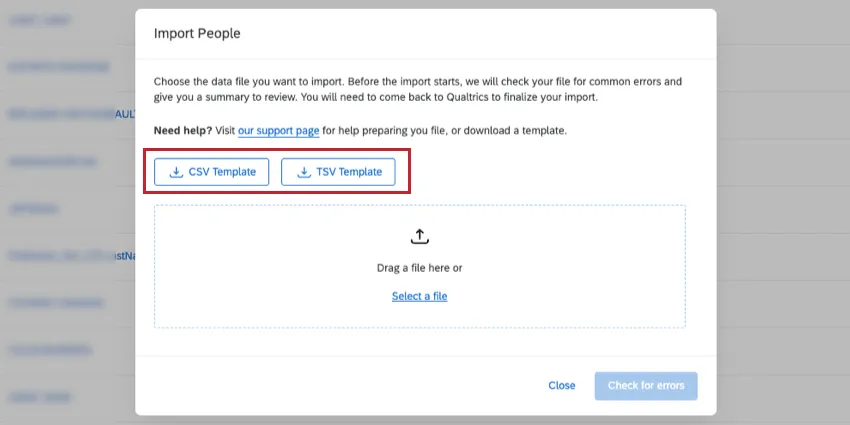
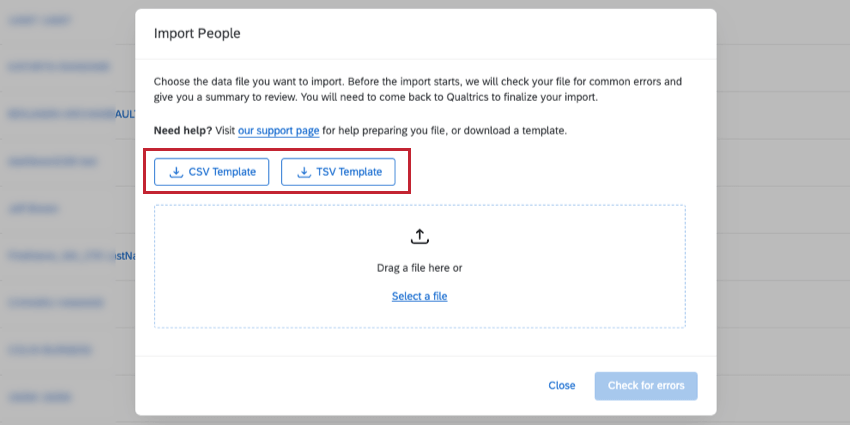
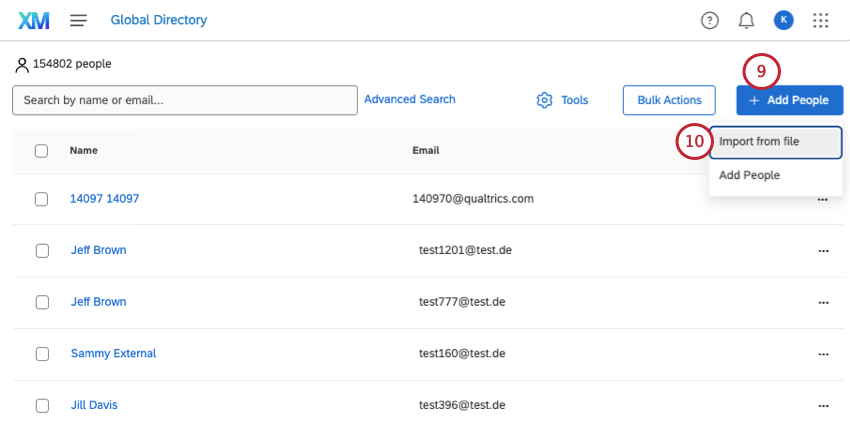
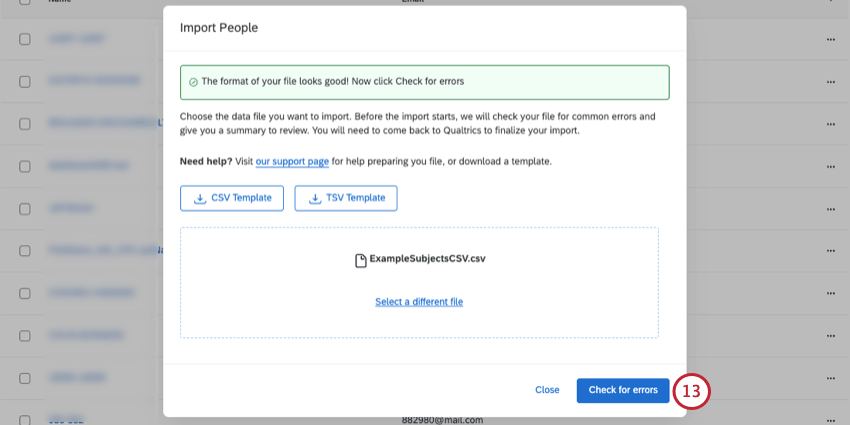
Anstatt Personen manuell hinzuzufügen, können Sie auch eine Tabellenkalkulation hochladen.
Personen importieren
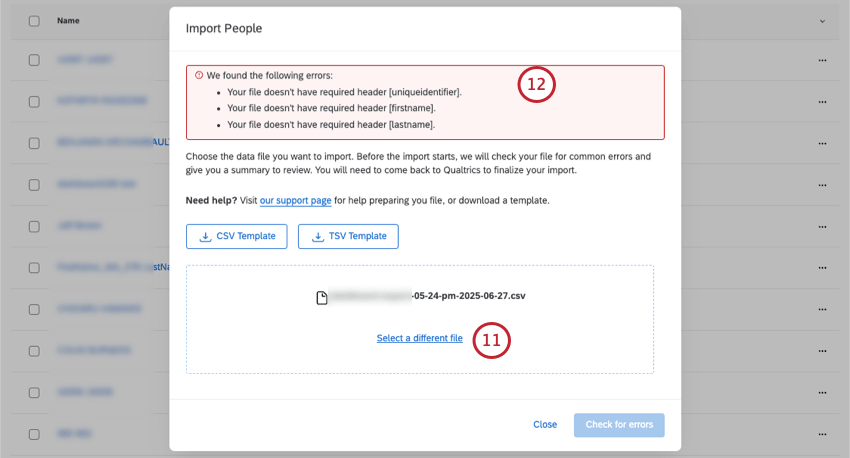
Tipp: Sehen Sie sich eine Beispieldatei an, indem Sie entweder CSV oder TSV. Wenn Sie das Beispieldokument nicht zum Hochladen von Personen in Ihr Verzeichnis verwenden möchten, stellen Sie sicher, dass Eindeutiger Identifikator, E-Mail, FirstName, LastName, UserName, Kennwort, und Sprache Felder stimmen genau mit dieser Formatierung überein (einschließlich Abstand und Groß-/Kleinschreibung), wenn Sie sie hinzufügen.
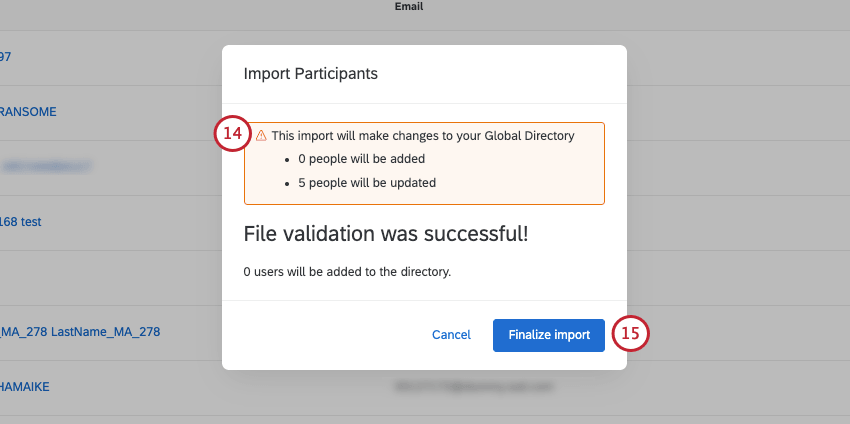
Felder importieren
- Eindeutige ID: Die Möglichkeit, den Teilnehmer:in von anderen im Verzeichnis zu unterscheiden. Siehe Eindeutige IDs für weitere Details. Dies ist ein Pflichtfeld.
- E-Mail: Die E-Mail-Adresse der Person. Dies ist ein Pflichtfeld.
- FirstName: Der Firstname der Person. Dies ist ein Pflichtfeld.
- LastName: Der Nachname der Person. Dies ist ein Pflichtfeld.
- Benutzername: Der Benutzername, den eine Person verwendet, um sich bei Dashboards, Administratorkonten usw. anzumelden. Wenn Sie keinen Benutzernamen angeben, wird die E-Mail-Adresse verwendet. Bei Organisationen mit SSO wird der E-Mail-Adresse ein Hashtag (#) gefolgt von der ID der Organisation hinzugefügt, um einen Benutzernamen zu erstellen.
- Passwort: Das Passwort , mit dem sich eine Person bei Dashboards, Administratorkonten und vielem mehr anmeldet.
- Manager-ID: Die E-Mail-Adresse oder der Benutzername der Führungskraft dieser Person.
- Sprache: Die Sprache, in der der Benutzer die Umfrage sehen soll. Dieses Feld hat einen vordefinierten Satz von Verfügbare Sprachcodes. EN steht beispielsweise für Englisch und FR für Französisch.
Sie können auch beliebig viele benutzerdefinierte Spalten hinzufügen. Diese Spalten werden als Metadaten bezeichnet und können im Dashboard verwendet werden, um dynamischere Filter und Datenberichte anzulegen.
Erkannte Fehler
Wenn der Importeur Fehler bei Ihrem Import feststellt, erhalten Sie einen Fehlerbericht, den Sie als CSV herunterladen können. Dieser Bericht enthält Informationen darüber, welche Zeilen in Ihrer Spalte die Fehler enthalten.
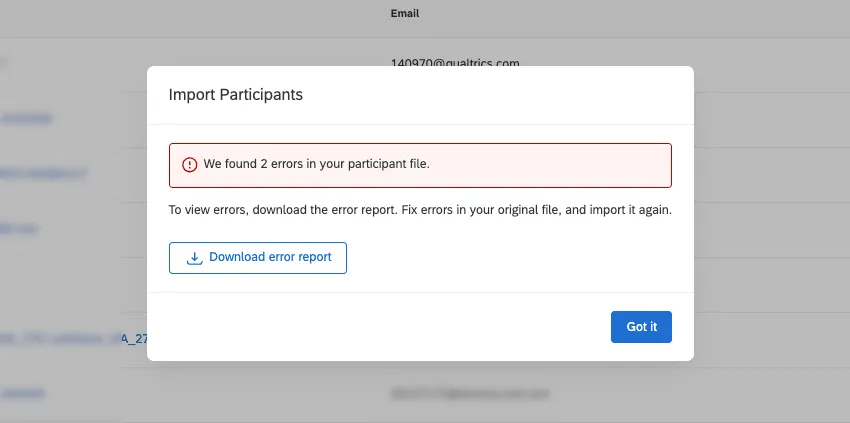
Klicken Sie auf Fehlerbericht herunterladen um dies anzuzeigen.
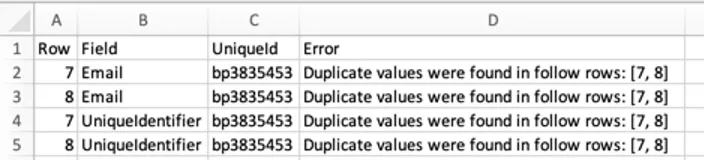
Der Bericht gibt die genaue Zeile der Datei an, die den Fehler enthielt, das Feld, in dem das Problem aufgetreten ist, und die eindeutige ID des Teilnehmer:in, der den Fehler hatte.
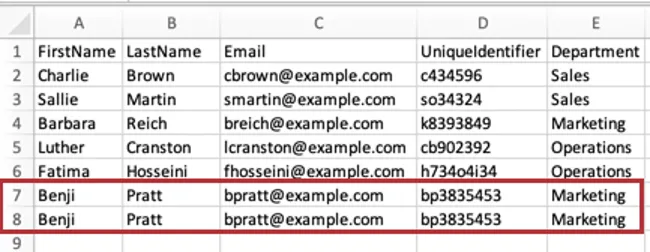
Beispiel: Wir haben versehentlich zweimal unseren Benutzer mit der eindeutigen ID „bp3835453“ hochgeladen. Sowohl die eindeutige ID als auch die E-Mail-Adresse sind in jeder der beiden Zeilen identisch. Wenn Sie 1 der Zeilen löschen, wird das Problem behoben, wenn Sie zum Hochladen der Datei zurückkehren.

Tipp: Der Personenimporteur erkennt keine hierarchiespezifischen Probleme.
Gängige Fehler, auf die Sie achten sollten
Diese Liste ist zwar nicht vollständig, aber sie enthält einige allgemeine Tipps zum Aufbau Ihrer Datei, die Ihnen helfen, Probleme beim Hochladen von Teilnehmern zu vermeiden:
- Achten Sie darauf, dass die erste Zeile der Datei die eindeutige ID, den Vor- und Nachnamen und die E-Mail-Adresse enthält.
Ihre Dateiköpfe sollten keine Sonderzeichen enthalten – dazu gehören Zeichen, die weder Ziffern noch Buchstaben des englischen Alphabets sind.

Tipp: Diese Regel gilt nur für Kopfzeilen, nicht für Spaltenwerte.
- Überschriften dürfen nicht länger als 100 Zeichen lang sein.
- Ihre Dateiüberschriften sollten keine Begriffe aus vorhandenen Qualtrics-Feldern enthalten:
- SID
- RID
- Auditable (Bedeutung: Kostenpflichtig)
- EndDate (Bedeutung: Enddatum)
- RecordedDate (Bedeutung: Erfassungsdatum)
- StartDate (Bedeutung: Startdatum)
- Status
- Punkte
- Achten Sie darauf, keine Duplikate derselben Zeile aufzunehmen – keine zwei Teilnehmer sollten dieselbe eindeutige Kennung oder E-Mail-Adresse haben.
- Die Datei sollte nicht mehr als 200 Überschriftenfelder enthalten.
- Die Datei sollte nicht mehr Überschriften als Spalten enthalten.
- Achten Sie darauf, dass die Spaltenwerte 1000 Zeichen nicht überschreiten.
Personen entfernen
Hinweis: Sie müssen Administrator:in sein, um jemanden aus dem Mitarbeiterverzeichnis zu entfernen. Wenn Sie kein Instanz sind und möchten, dass jemand entfernt wird, Kontakt Ihren Instanz.
Warnung: Wenn Sie eine Person aus dem Verzeichnis löschen, werden auch alle ihre Antworten in allen Projekten gelöscht! Stellen Sie sicher, dass Sie jemanden entfernen möchten, bevor Sie dies tun.
Einzelnes Entfernen eines Mitarbeitende auf einmal
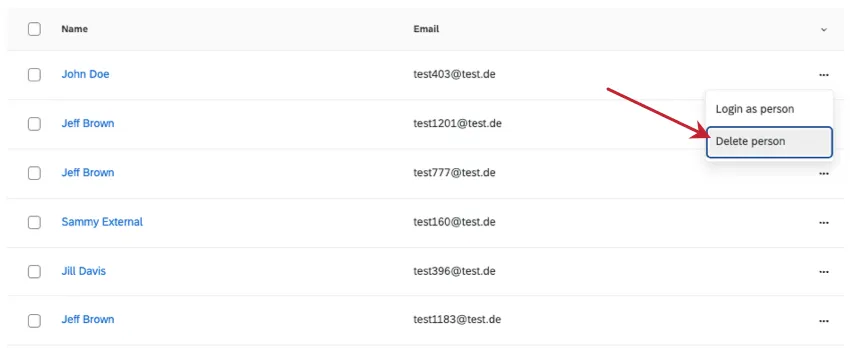
Um eine Mitarbeitende aus dem Verzeichnis zu entfernen, klicken Sie auf den Pfeil neben dem entsprechenden Eintrag und wählen Sie anschließend „Person löschen“ aus.
Mehrere Mitarbeiter gleichzeitig manuell entfernen
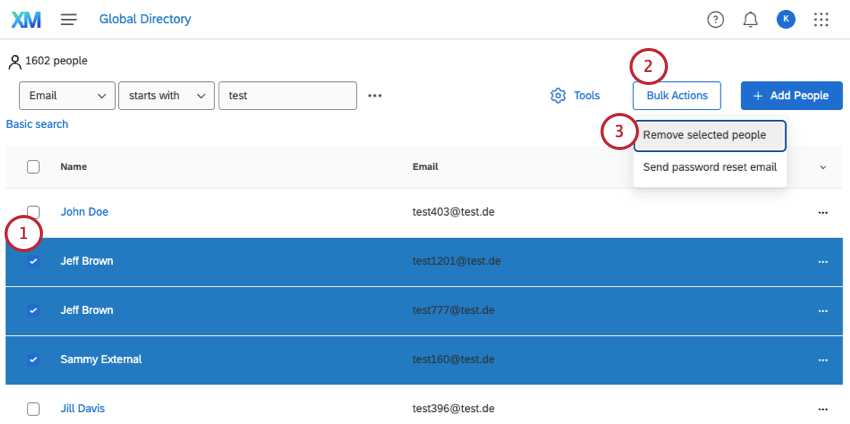
Tipp: Es gibt ein Kontrollkästchen „Alle auswählen“, mit dem Sie alle auf einer Seite angezeigten Personen auswählen können.
Mehrere Mitarbeiter gleichzeitig entfernen
Mithilfe einer Tabellenkalkulation können Sie eine Liste der Mitarbeitenden hochladen, die Sie aus dem Mitarbeiterverzeichnis löschen möchten. Siehe Personen aus Verzeichnis löschen .
Mehrere Personen gleichzeitig bearbeiten
Mit der Importoption können Sie auch mehrere Personen gleichzeitig in Ihrem Verzeichnis bearbeiten. Jedes Mal, wenn Sie in das Verzeichnis importieren, sucht das Verzeichnis nach einem eindeutige ID die bereits einer Person zugeordnet wurde. Wenn es diese Person findet, aktualisiert es sie mit den neuen Informationen, anstatt ein duplizieren hinzuzufügen.
Darüber hinaus müssen Sie vorsichtig sein, wenn Ihre Datei das Feld E-Mail enthält. Dieses E-Mail-Feld wird als Benutzername des Teilnehmers interpretiert, wenn kein „UserName“-Feld angegeben ist. Dies kann zu Problemen bei der Massenaktualisierung von Teilnehmern führen, wenn Teilnehmer dieselbe E-Mail-Adresse verwenden. Wir empfehlen, den UniqueIdentifier nur beim Aktualisieren von Teilnehmern einzuschließen, es sei denn, Sie müssen die E-Mail-Adresse oder den Anmeldenamen der Teilnehmer aktualisieren. Wenn Sie 1 dieser Felder aktualisieren müssen, empfehlen wir, beide in Ihren Import aufzunehmen, um Fehler zu vermeiden.
Tipp: Beachten Sie, dass das Hochladen von Änderungen an den Teilnehmer-Metadaten in einem Projekt sich vom Hochladen von Änderungen im Verzeichnis unterscheidet. Um sicherzustellen, dass die Antworten entsprechend den neuen Metadaten aktualisiert werden, wechseln Sie zu dem Projekt, dessen Antworten Sie aktualisieren möchten, und aktualisieren Sie die Antworten mit den neuen Metadaten.
Beim Importieren von Personen in das Verzeichnis können Sie nur zu vorhandenen Feldern hinzufügen. Wenn Sie ein Metadaten als Kopfzeile ohne Werte einschließen, werden alle zuvor hochgeladenen Werte für die Teilnehmer in der Datei gelöscht. Wenn Sie eine Spalte ganz ausschließen, werden diese Daten nicht entfernt.
Beispiel: Wenn Sie ursprünglich Personen mit Metadaten Alter und Abteilung in das Verzeichnis hochgeladen haben, entscheiden Sie sich, eine andere Datei mit denselben Personen zu importieren, aber keine Spalte für Abteilung, Abteilung wird nicht entfernt. Wenn die Spalte Abteilung jedoch in der Datei enthalten ist und leere Werte enthält, werden diese Metadaten für jeden Teilnehmer:in in der Datei entfernt.
TIPP: Metadaten, die im Verzeichnis bearbeitet werden, werden nur für das Verzeichnis übernommen, Metadaten, die im Projekt bearbeitet werden, nur für das Projekt. Wenn jedoch Änderungen an Vorname, Nachname, Benutzername, E-Mail-Adresse oder eindeutiger ID vorgenommen werden, werden die Informationen plattformübergreifend aktualisiert.
Weitere Verzeichnisse
Wenn Sie die Seite „Verzeichnisse“ aufrufen, stehen Ihnen möglicherweise mehrere Antwortmöglichkeiten zur Auswahl. Das erste ist das Verzeichnis der MITARBEITERVERZEICHNIS, das eine Liste möglicher Teilnehmer an Ihren Projekten der MITARBEITERERFAHRUNG enthält. Das zweite ist das Adressbuch. Möglicherweise sehen Sie auch ein Standortverzeichnis. Diese Verzeichnisse sind völlig getrennt vom Mitarbeiterverzeichnis.
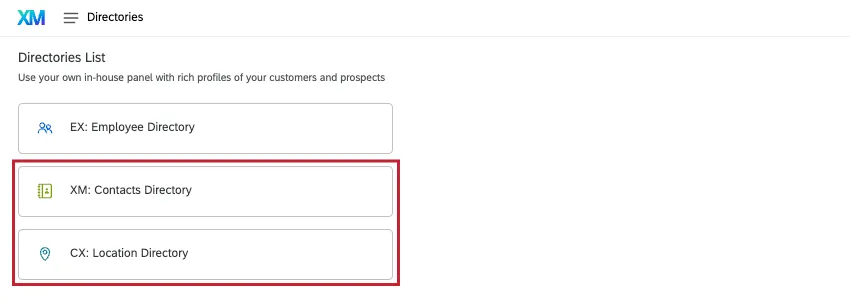
Das Kontaktverzeichnis enthält Listen von Befragten für die Umfrageplattform und nicht von Teilnehmern für Employee Experience-Projekte. Diese Kontakte haben keine Möglichkeit, auf Funktionen wie Dashboards und Teilnehmer:in zuzugreifen. Eine Person kann sowohl im Mitarbeiter- als auch im Kontaktverzeichnis aufgeführt sein, aber eine Person, die in einem Verzeichnis aufgeführt ist, wird nicht automatisch in das andere eingetragen, und Änderungen in einem Verzeichnis haben keine Auswirkungen auf das andere.
Die im Verzeichnis verfügbaren spezifischen Funktionen hängen von der Software ab, die Sie erworben haben. Siehe entweder „XM Directory Lite “ oder „XM Directory“.
Das Standortverzeichnis enthält Standortdaten, auf die in verschiedenen Projekten und CX-Dashboards verwiesen werden kann.
Tipp: Sie interessieren sich für eine dieser Optionen? Kontakt Ihr Qualtrics Benutzerkonto für weitere Informationen.
FAQs
Ich füge Mitarbeitende zu meinem Verzeichnis hinzu, und meine Organisation nutzt SSO. Wie formatiere ich die Spalte „UserName“?
Ich füge Mitarbeitende zu meinem Verzeichnis hinzu, und meine Organisation nutzt SSO. Wie formatiere ich die Spalte „UserName“?
Sie sollten das SSO-Suffix (#brandID) nicht in die Benutzernamen der Teilnehmer aufnehmen. Qualtrics fügt automatisch das Suffix an alle Benutzernamen an. Wenn Sie das SSO-Suffix angeben, fügt Qualtrics es ein zweites Mal hinzu.
Kann man im Mitarbeiterverzeichnis festlegen, ob jemand als „Befragter“ (oder „Nicht-Befragter“) gekennzeichnet ist?
Kann man im Mitarbeiterverzeichnis festlegen, ob jemand als „Befragter“ (oder „Nicht-Befragter“) gekennzeichnet ist?
Werden Änderungen an den Einträgen in meinem Mitarbeiterverzeichnis in der Teilnehmerliste meines Projekts berücksichtigt?
Werden Änderungen an den Einträgen in meinem Mitarbeiterverzeichnis in der Teilnehmerliste meines Projekts berücksichtigt?
Wenn Sie die eindeutige Kennung, den Vornamen, den Nachnamen oder die Anmeldedaten einer Person aktualisieren, werden diese Änderungen stets in allen Projekten übernommen, an denen diese Person beteiligt ist.
Großartig! Vielen Dank für die Rückmeldung!
Vielen Dank für die Rückmeldung!