Moderierte Benutzertests
Was finden Sie hier?
Achtung: Diese Funktion steht nur Benutzer:innen in den neuen vereinfachten Preis- und Paketplänen oder Kund:innen zur Verfügung, die aktiv am Vorschauprogramm für diese Funktion teilgenommen haben. Weitere Informationen finden Sie unter Qualtrics Public Preview. Wenn Sie Fragen zu Ihrem Qualtrics-Preis- und Verpackungsplan haben, wenden Sie sich an das Benutzerkonto.

Hinweis: Moderierte Nutzertestprojekte stehen Kunden in der FedRAMP-Umgebung nicht zur Verfügung.
Über moderierte Benutzertests
Moderierte Benutzertests ermöglichen Ihnen die Durchführung von Benutzererfahrungsstudien durch moderierte Live-Sitzungen mit den Befragten. Bei einem moderierten Benutzertestprojekt richten Moderator:innen die Interviewdetails ein und fügen ihre Verfügbarkeit hinzu, dann verteilen sie die Studie an die Teilnehmer:innen. Die Teilnehmer:innen können ihre bevorzugten Interviewzeiten auswählen und ihre Kontaktdaten angeben.
Sowohl die Moderator:innen als auch die Teilnehmer:innen erhalten dann einen Zoom-Link für das geplante Interview, bei dem die Teilnehmer:innen ihren Bildschirm freigeben und live Feedback zu dem geben können, was Sie gerade testen. Bewerbungsgespräche werden aufgezeichnet und in der Audio& Bibliothek, wo sie analysiert werden können.
Moderierte Benutzertestprojekte enthalten die folgenden Registerkarten:
Intervieweinrichtung: Bearbeiten Sie die allgemeinen Intervieweinstellungen, fügen Sie die Verfügbarkeit von Moderator:innen hinzu und fügen Sie zusätzliche Moderator:innen hinzu. Weitere Informationen zu dieser Registerkarte und den darin enthaltenen Optionen finden Sie unter Registerkarte Intervieweinrichtung (Moderierte Benutzertests).

Tipp: Stellen Sie sicher, dass Sie die Verfügbarkeit auf der Registerkarte Intervieweinrichtung Ihres Projekts festlegen, da die Befragten sonst keine Interviews planen können.
- Umfrage: Bearbeiten Sie die Umfrage, die an die Befragten verteilt werden soll. Standardmäßig enthält die Umfrage eine Frage zur Interviewauswahl, die es den Befragten ermöglicht, ein Interview mit den Moderator:innen zu planen. Weitere Informationen zum Konfigurieren dieses Fragetyps finden Sie unter Interviewauswahlfrage. Sie können auch zusätzliche Fragen hinzufügen und die Umfrage individuell anpassen. Weitere Informationen zum Bearbeiten von Umfragen finden Sie auf der Hilfeseite „Grundlegender Überblick über die Registerkarte ‚Umfrage ‘“.
- Workflows: Konfigurieren Sie projektspezifische Workflows. Sie können z. B. einen Workflow einrichten, um den Befragten eine Dankes-E-Mail zu senden, sobald sie einen Interviewtermin vereinbart haben. Weitere Informationen zur Erstellung von Workflows finden Sie unter Grundlegende Übersicht über Workflows.
Verteilungen: Senden Sie Ihre Umfrage auf verschiedene Weise an die Befragten. Nach dem Versand der Fragebögen können die Befragten die Umfrage nutzen, um Interviews zu planen. Weitere Informationen zu den verfügbaren Verteilungsmethoden finden Sie unter „Grundlegender Überblick über Verteilungen“.
Tipp: Sobald ein Termin für ein Interview vereinbart wurde, erhalten sowohl der Befragte als auch der Moderator eine Bestätigungs-E-Mail. Der Moderator muss jedoch die Umfrage VERTEILUNG MAILEN aktiviert haben, damit eine Bestätigungs-E-Mail verschickt werden kann.
- Termine: Geplante Interviews anzeigen und verwalten. Verwenden Sie die Registerkarten am oberen Rand, um zwischen den verschiedenen Interviewstatus zu navigieren oder Interviews nach bestimmten Moderatoren oder verschiedenen Interviewkonfigurationen zu filtern.
- Daten und Analyse: Sehen Sie sich die Antworten auf Ihre Umfrage an, einschließlich der Aufzeichnungen der einzelnen Interviews. Allgemeine Informationen zu Data & Analysis finden Sie auf der Seite Grundlegende Übersicht über Daten und Analyse. Informationen zum Anzeigen von Videoaufzeichnungen finden Sie auf der Support-Seite Audio- und Videoeditor.
- Ergebnisse: Unter finden Sie eine schnelle und einfache Visualisierung Ihrer Umfrageergebnisse. Weitere Informationen finden Sie unter „Ergebnis-Dashboards – Grundlegender Überblick“.
- Berichte: Erstellen Sie informative Berichte, die Sie mit Ihren Stakeholdern teilen können. Weitere Informationen finden Sie unter „Grundlegender Überblick über Advanced-Reports“.
Tipp: Neben den moderierten Nutzertests bieten auch die ausführlichen Interviews der XM Solution viele dieser Registerkarten und die entsprechenden Funktionen.
Berechtigungen
Um Projekte für moderierte Nutzertests zu erstellen, benötigen Sie die folgenden Berechtigungen, die von einem Administrator:in aktiviert werden können:
- Moderierte Benutzertests
- Zugriff auf Daten und Analyse – Audio und Video
- Planungsfrage für moderierte Benutzertests
Erstellen eines neuen Projekts
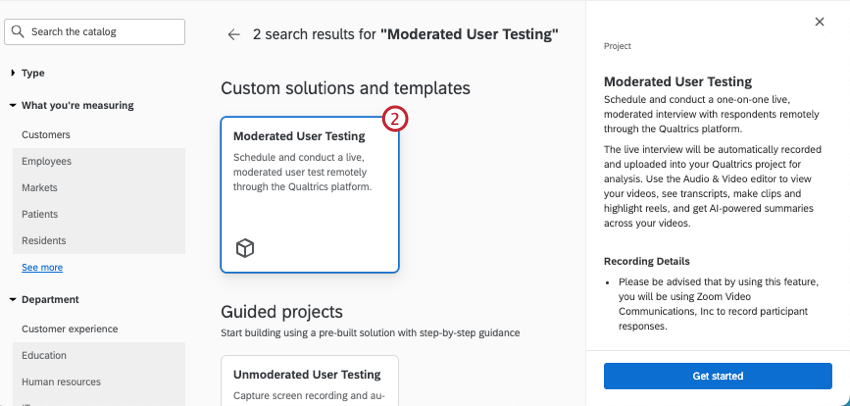
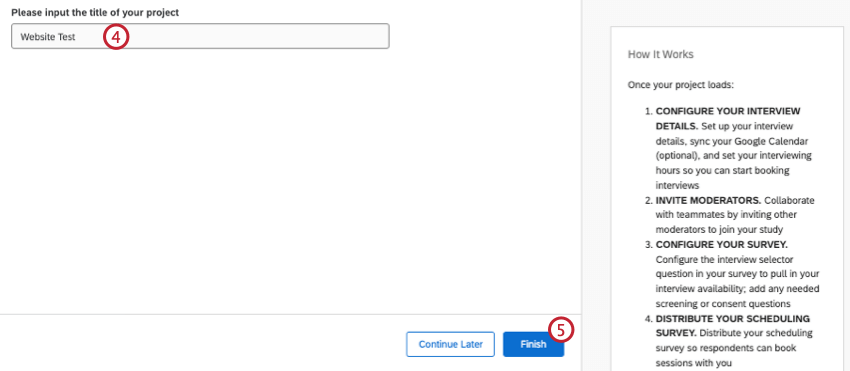
Anleitung zum Projekt
Während der Bearbeitung Ihres Projekts werden auf der rechten Seite des Bildschirms Hinweise angezeigt. Dieser Leitfaden führt Sie durch die Schritte, die Sie für die Einrichtung Ihres Projekts und die Durchführung Ihrer Forschung benötigen.
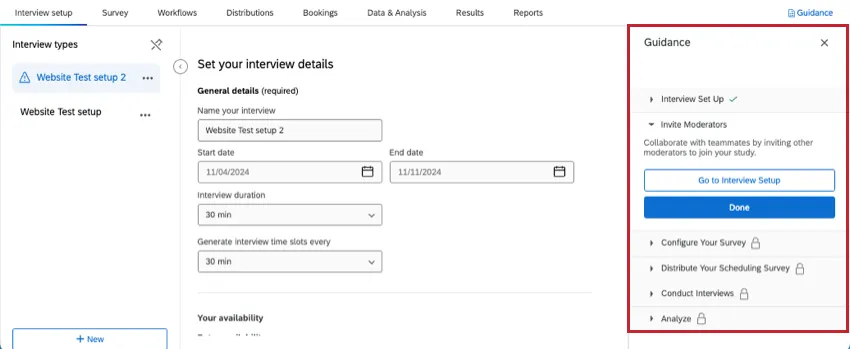
Sobald Sie einen Schritt abgeschlossen haben, klicken Sie auf „Fertig“, um ihn als erledigt zu markieren. Klicken Sie auf die Schaltfläche Gehe zu, um zu dem entsprechenden Teil unseres Projekts zu gelangen und den Schritt abzuschließen.
Um die Anleitung auszublenden, klicken Sie auf das X in der oberen rechten Ecke.
Registerkarte Buchungen
Auf der Registerkarte „Termine“ können Sie geplante Vorstellungsgespräche einsehen und verwalten. Verwenden Sie die Registerkarten am oberen Rand, um zwischen den verschiedenen Interviewstatus zu navigieren. Sie können auch die Auswahllisten verwenden, um Interviews nach bestimmten Moderator:innen oder verschiedenen Intervieweinrichtungen zu filtern.
Tipp: Es kann einige Minuten dauern, bis eine Buchung in dieser Registerkarte angezeigt wird, nachdem eine Umfragebeantwortung übermittelt wurde.
Mit den Symbolen oben rechts können Sie zwischen der Listen- und der Kalenderansicht wechseln.
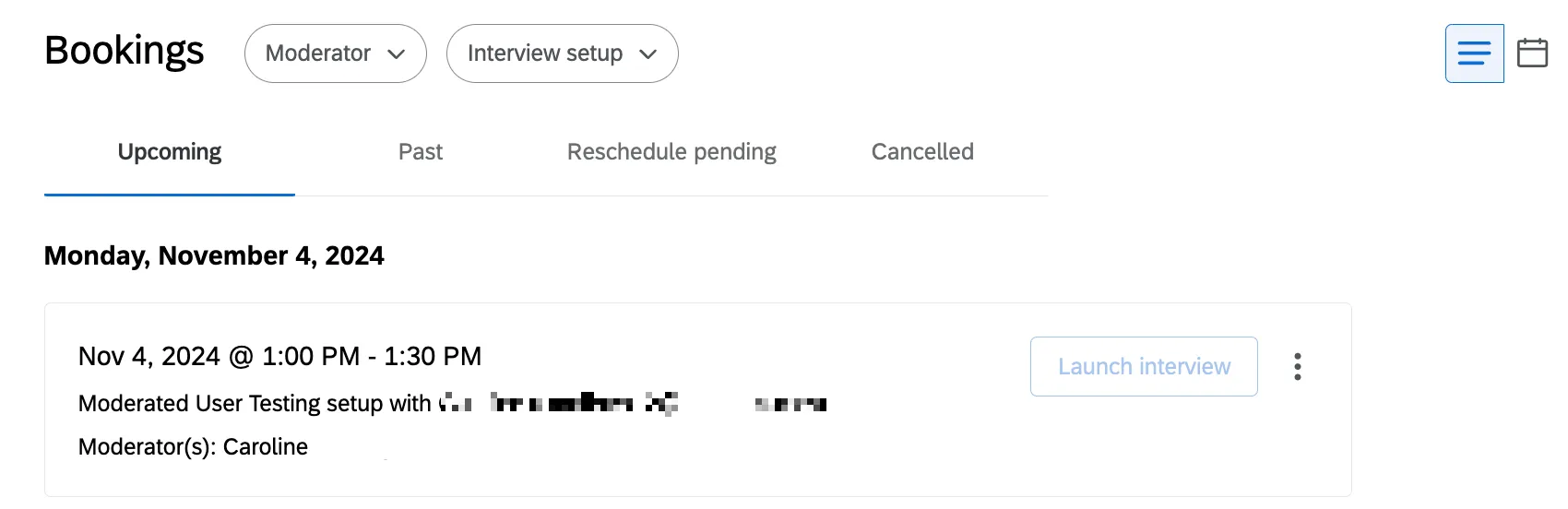
Sie können auch auf die drei Punkte neben einem Interview klicken, um weitere Optionen anzuzeigen:
- Siehe Interviewdetails: Weitere Details zum Interview anzeigen. Sie können auch den Link zum Zoom-Meeting kopieren, das Interview verschieben oder absagen.
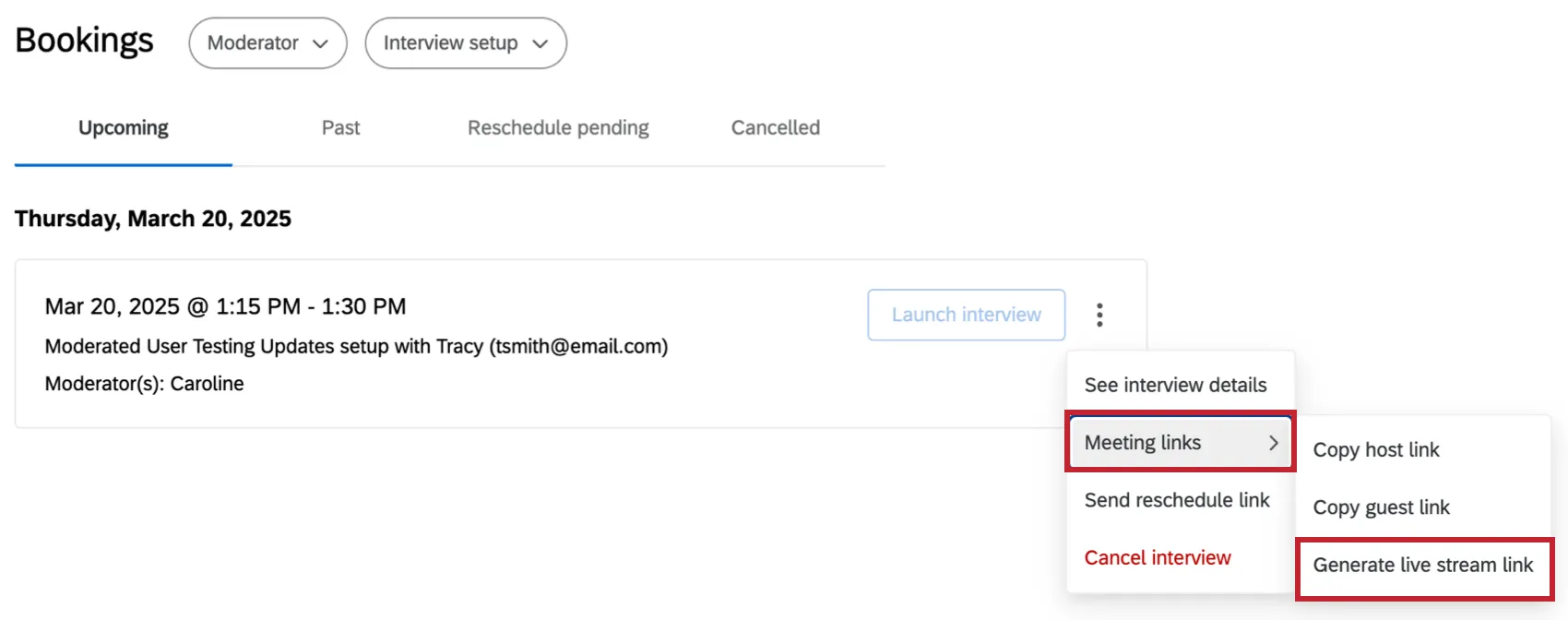
Meeting-Links: Kopieren Sie den Gastgeber-Link, den Gast-Link oder den Live-Stream-Link. Wenn Sie auf den Gastgeber-Link klicken, nehmen Sie als Gastgeber an der Zoom-Besprechung teil, während Sie über den Gast-Link als Gast an der Zoom-Besprechung teilnehmen können.
TIPP: Sobald ein Live-Stream-Link generiert wurde, wird die Option Live-Stream-Link kopieren angezeigt. Weitere Informationen über den Live-Stream-Link finden Sie unter Interview-Live-Streams.
- Link zur Terminänderung senden: Senden Sie den Teilnehmer:innen einen Link, über den sie einen neuen Tag und eine neue Uhrzeit für das Interview auswählen können, und verwenden Sie dabei die Zeitfenster entsprechend der Verfügbarkeit der Moderator:innen. Sie können einen versäumten Termin oder einen bereits absolvierten Termin verschieben.
- Interview absagen: Sagen Sie das Interview ab. Dadurch erhält der/die Teilnehmer:in eine Benachrichtigung, dass das Interview abgesagt wurde.
Registerkarte Terminplanung
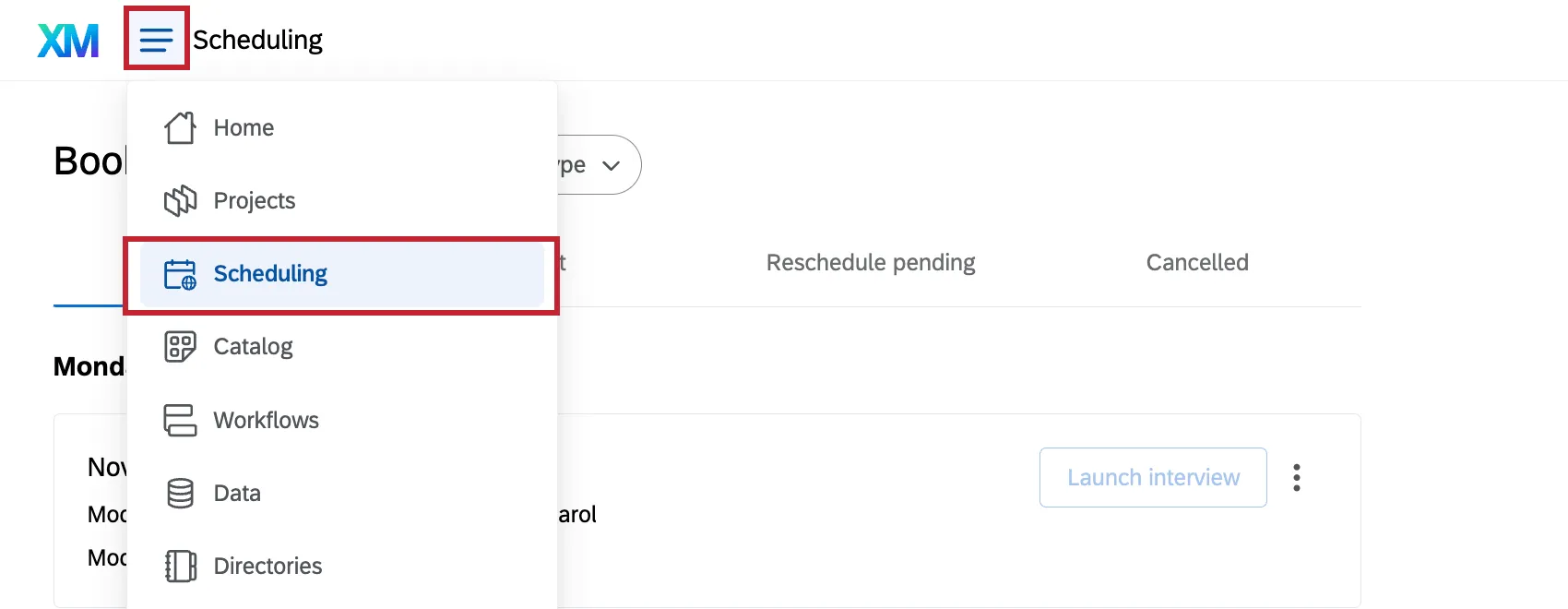
Sie können nicht nur alle Buchungen innerhalb Ihres Projekts anzeigen, sondern auch auf die globale Registerkarte „Planung“ zugreifen, um Buchungen für alle moderierten Benutzertestprojekte anzuzeigen, auf die Sie Zugriff haben. Um diese Seite aufzurufen, klicken Sie auf das globale Navigationsmenü und wählen Sie Terminplanung.
Projektzusammenarbeit
Klicken Sie auf die drei Punkte neben Ihrem Projekt auf der Seite „Projekte“ oder der Startseite und wählen Sie „Zusammenarbeiten“, um es für andere Nutzer freizugeben.
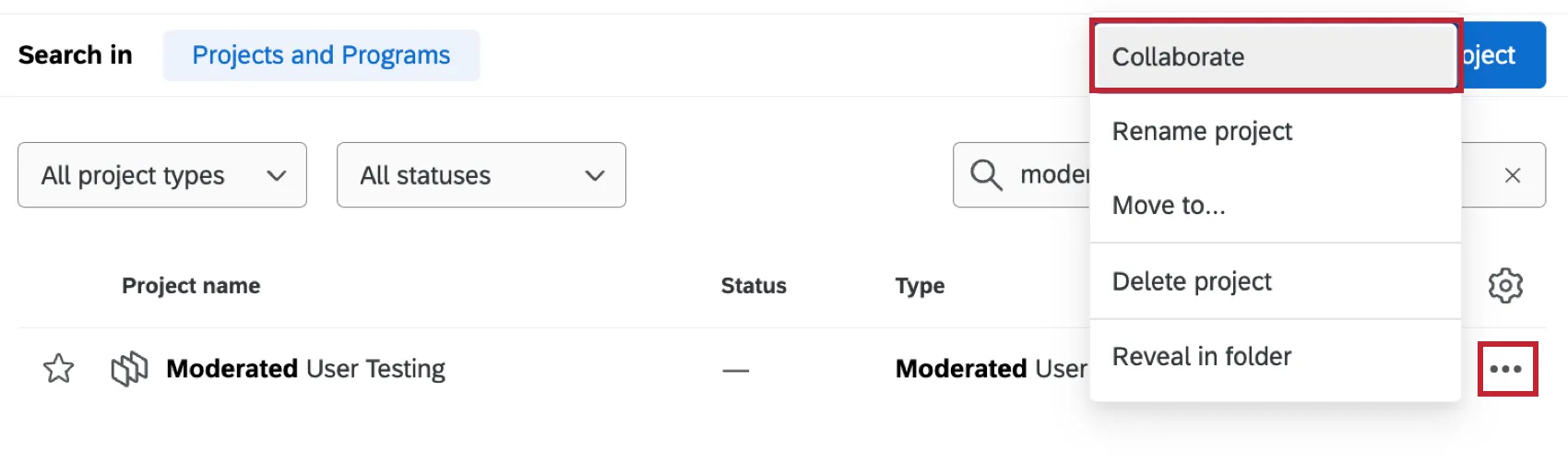
Sie können dann die Zugriffsebene auswählen:
- Admin-Zugang: Der/die Benutzer:in hat vollen Zugriff auf das Projekt. Sie können neue Intervieweinrichtungen erstellen, Moderator:innen hinzufügen und alle Buchungen ändern.
- Zugang zur Bearbeitung: Der/die Benutzer:in hat vollen Zugriff auf die Bearbeitung der Umfrage, kann aber nicht die Intervieweinrichtungen bearbeiten oder die Buchungen anderer Moderator:innen stornieren.
- Nur-Lese-Zugriff: Der/die Benutzer:in kann die Umfrage ansehen, aber keine Änderungen vornehmen.
Interview Live-Streams
Interview-Livestreams, auch bekannt als Hinterzimmerbeobachtungen, ermöglichen es Beobachtern, das Interview live zu verfolgen, ohne von den Teilnehmern:in oder den Interviewern gesehen oder gehört zu werden.
Auf der Registerkarte „Buchungen“ können Sie für jedes geplante Interview in Ihrem Projekt einen Live-Stream-Link erstellen. Um einen Live-Stream-Link zu generieren, klicken Sie auf die 3 Punkte weiter neben einem Interview und wählen Sie Meeting-Links und dann Live-Stream-Link generieren. Diesen Link können Sie dann an alle Beobachter senden.
Um einen bereits erstellten Live-Stream-Link anzuzeigen, klicken Sie erneut auf die drei Punkte, wählen Sie „Besprechungslinks“ und anschließend „Live-Stream-Link kopieren“.
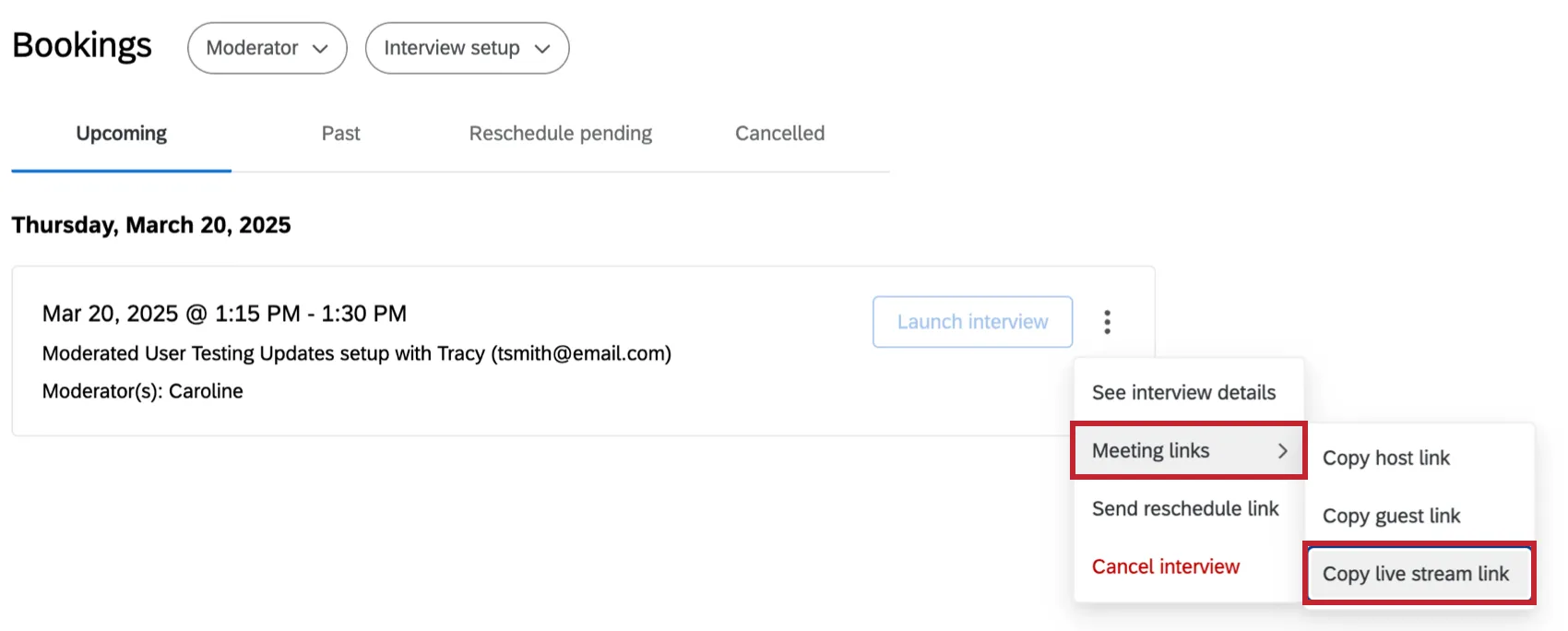
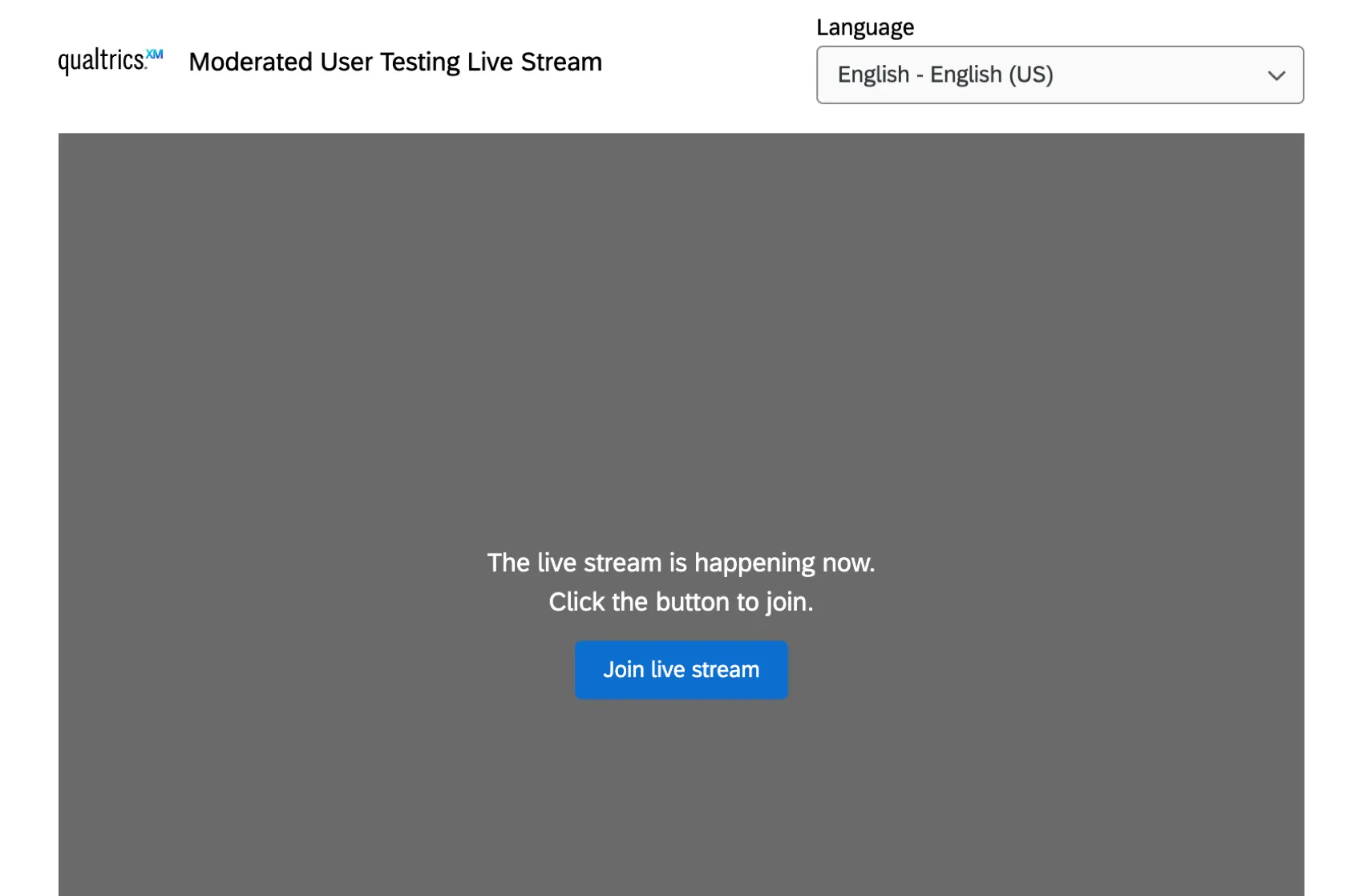
Dieser Link kann dann mit den Zuschauern geteilt werden, damit sie das Interview ansehen können. Wenn sie den Link aufrufen und auf Live-Stream beitreten klicken, werden sie zum Live-Stream des Interviews weitergeleitet.
Großartig! Vielen Dank für die Rückmeldung!
Vielen Dank für die Rückmeldung!