Kontingente
Was finden Sie hier?
Quoten im Überblick
Mithilfe von Quoten können Sie nachverfolgen, wie viele Teilnehmer eine Bedingung in Ihrer Umfrage erfüllen. Zudem können Sie festlegen, wie mit einem Umfrageteilnehmer verfahren werden soll, sobald eine Quote erfüllt ist – z. B. bei vorzeitiger Beendigung der Umfrage oder Löschung der zusätzlichen Antworten.
Zweck einer Quote ist es, sicherzustellen, dass Sie nur die Menge an Daten erfassen, die für Ihre Studie erforderlich ist.
Beispiel: Sie können eine Quote verwenden, um nachzuverfolgen, wie viele Kunden aus jeder Region Ihres Marktes an Ihrer Umfrage teilgenommen haben, um sicherzustellen, dass Sie eine ausgewogene Stichprobe gesammelt haben.
Warnung: Quoten sind nicht immer unfehlbar. Informationen zu Quoten werden erst gespeichert, wenn der Umfrageteilnehmer seine Umfrage abschickt, sodass die Umfrageteilnehmer Zeit haben, ihre Antworten zu ändern oder über die Antwortmöglichkeiten nachzudenken. Da mehr als eine Person gleichzeitig an der Umfrage teilnehmen kann, besteht die Möglichkeit, dass mehrere Personen gleichzeitig Antworten übermitteln, was möglicherweise dazu führt, dass die Quote überschritten wird. Aus diesem Grund ist darauf zu achten, dass Benutzer sich ausschließlich auf Quote verlassen, um Umfrage monetäre Prämien oder Vergütungen zu gewähren.

Quoten werden automatisch gesichert, wenn Sie Änderungen vornehmen. Oben neben dem Namen der Quote wird ein Zeitstempel angezeigt, der angibt, wann die Quote zuletzt gespeichert wurde.
TIPP: Quoten können in Umfragen-Projekten, Conjoints, MaxDiff und verschiedenen XM Solutions verwendet werden. Quoten können bei Projekten der MITARBEITERERFAHRUNG nicht verwendet werden. Weitere Informationen finden Sie unter Projektarten.
Erstellen von Quoten
Achtung: Kontingente sind nicht rückwirkend. Quoten enthalten keine Antworten, die vor der Erstellung erfasst wurden.
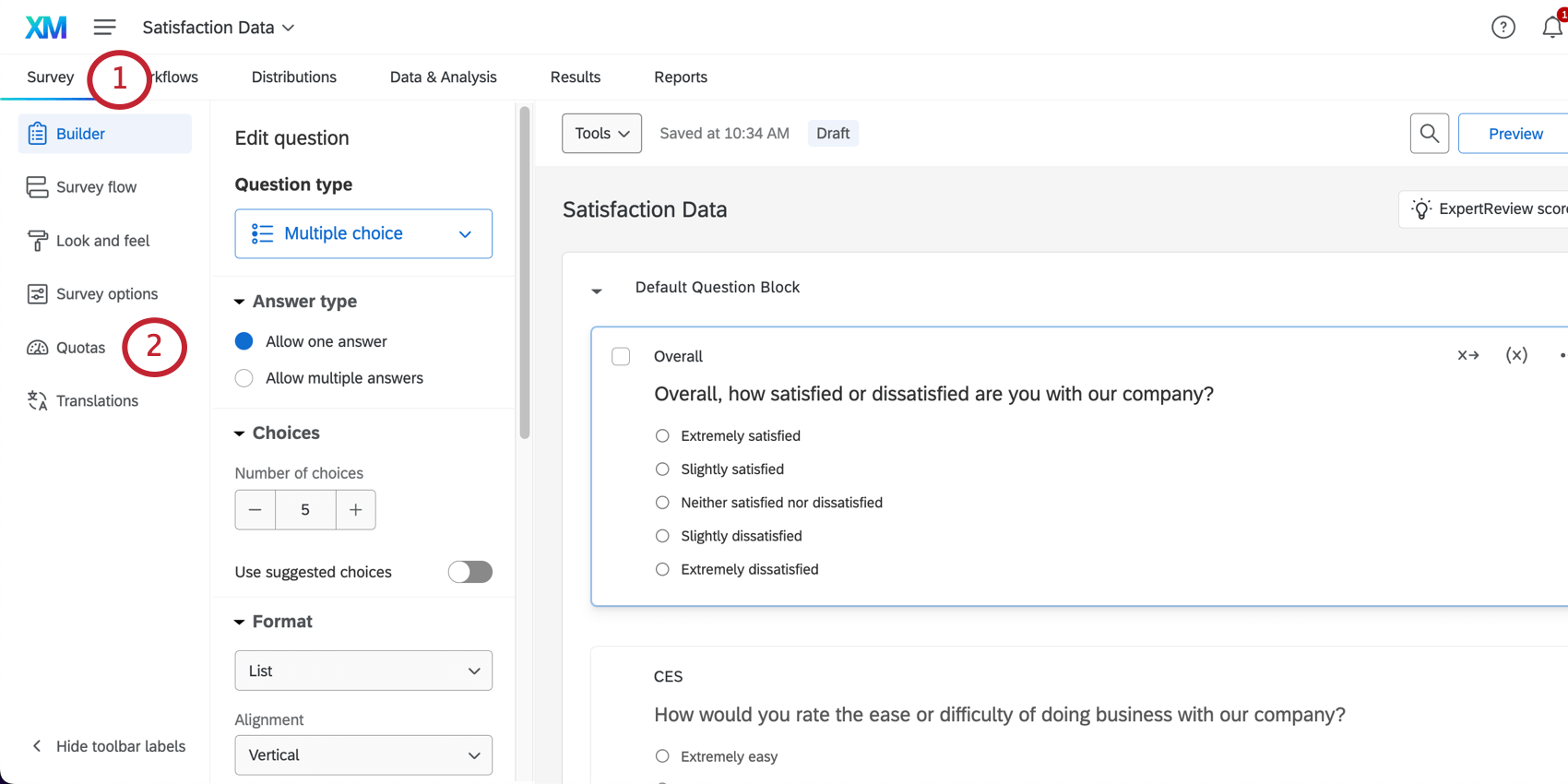
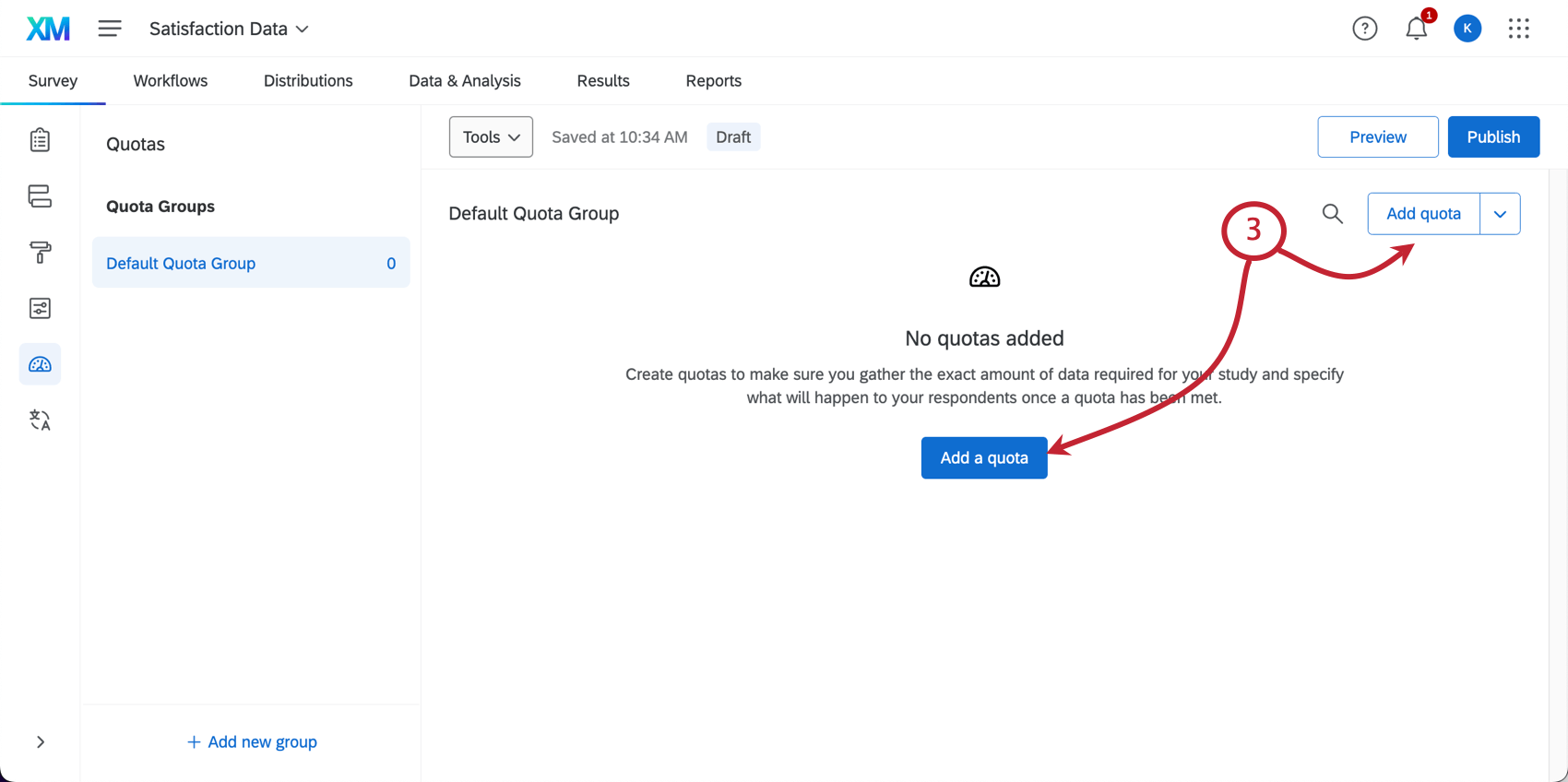
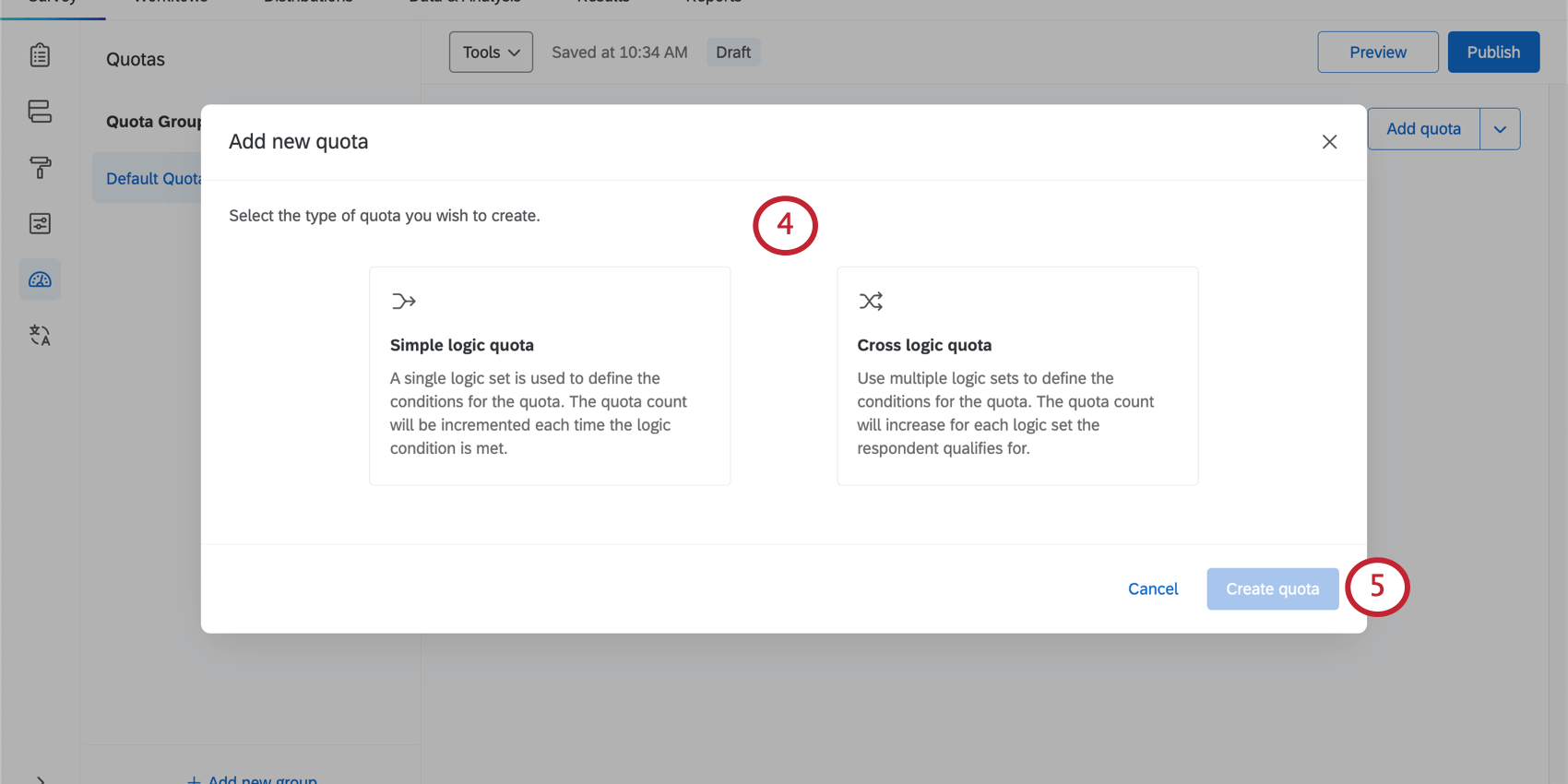
- Einfache Logik-Quote: Legen Sie fest, wann ein Befragter Ihre Quote erfüllt. Die Quotenzahl wird jedes Mal erhöht, wenn ein Befragter an der Umfrage teilnimmt, der die von Ihnen festgelegten Bedingungen erfüllt. Trotz des Namens lassen sich bei Bedarf tatsächlich recht komplexe Bedingungen erstellen; einfache Logikquoten verfügen jedoch nicht über die prozentbasierten Funktionen der Cross-Logik-Quote.
- Kreuzlogik-Quote: Legen Sie mithilfe von Prozentsätzen fest, wie sich die Befragten in Ihrer Quote verteilen sollen. Legen Sie fest, wie viele Umfrageteilnehmer (in Prozent) die einzelnen Kriterien erfüllen müssen. Qualtrics übernimmt anschließend die komplexe Aufgabe, die Anzahl von Umfrageteilnehmern zu ermitteln, die für die einzelnen Bedingungskombinationen benötigt werden.
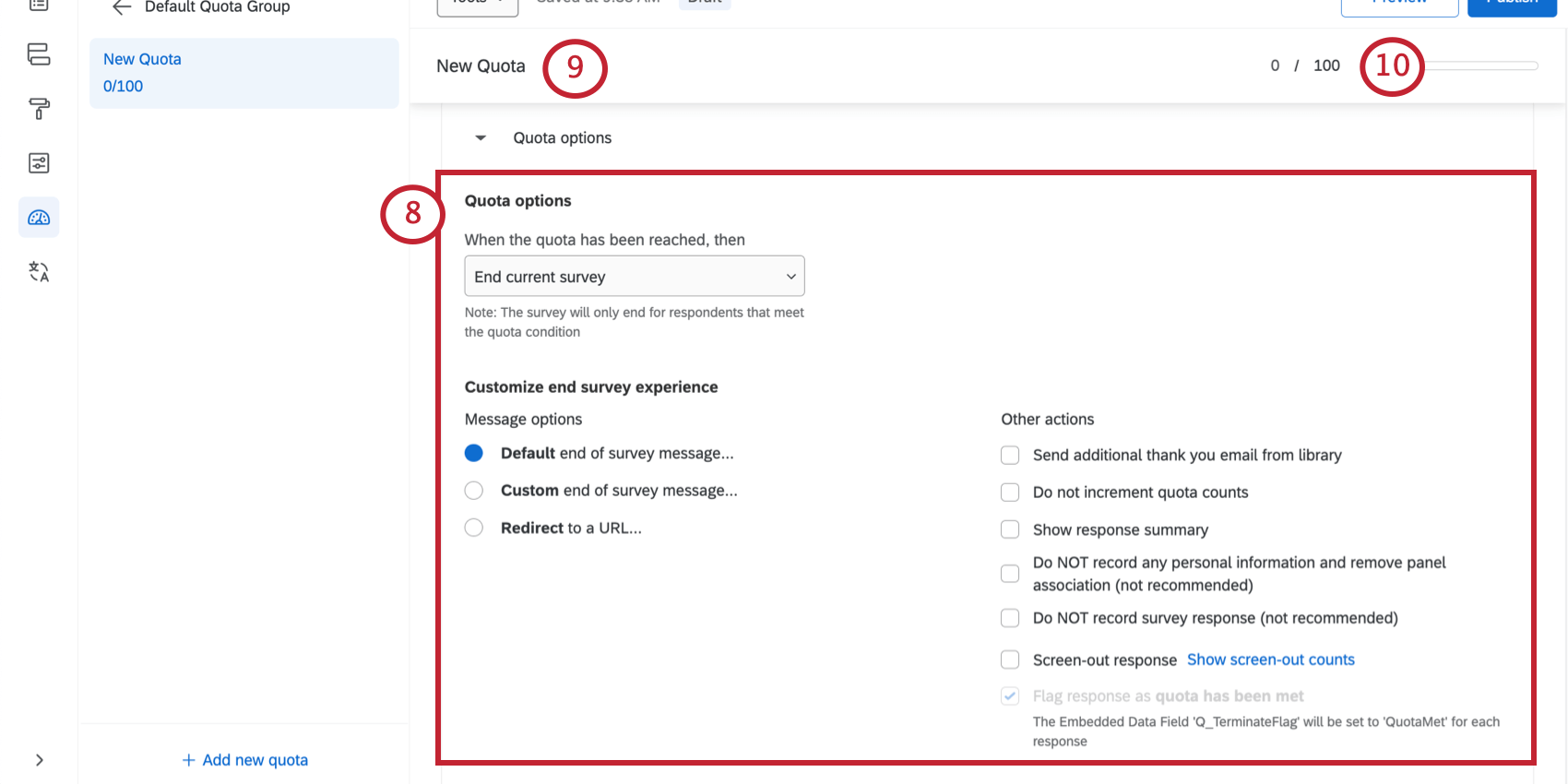
Tipp: Sie können auch neue Kontingente aus Kopien vorhandener Quoten erstellen. Klicken Sie auf die Dropdown-Liste weiter einer beliebigen Quote, und klicken Sie auf Duplizieren Quote.
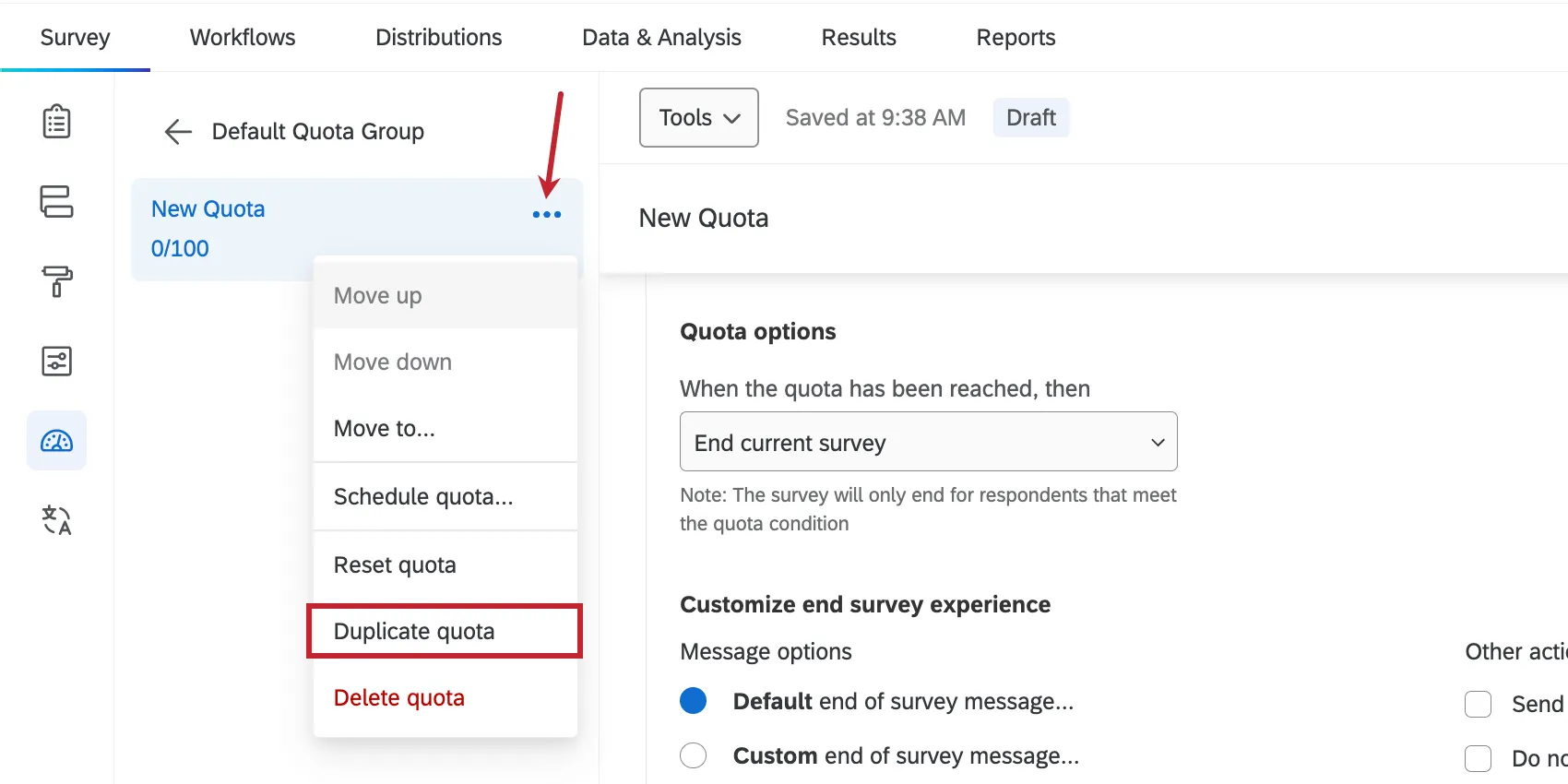
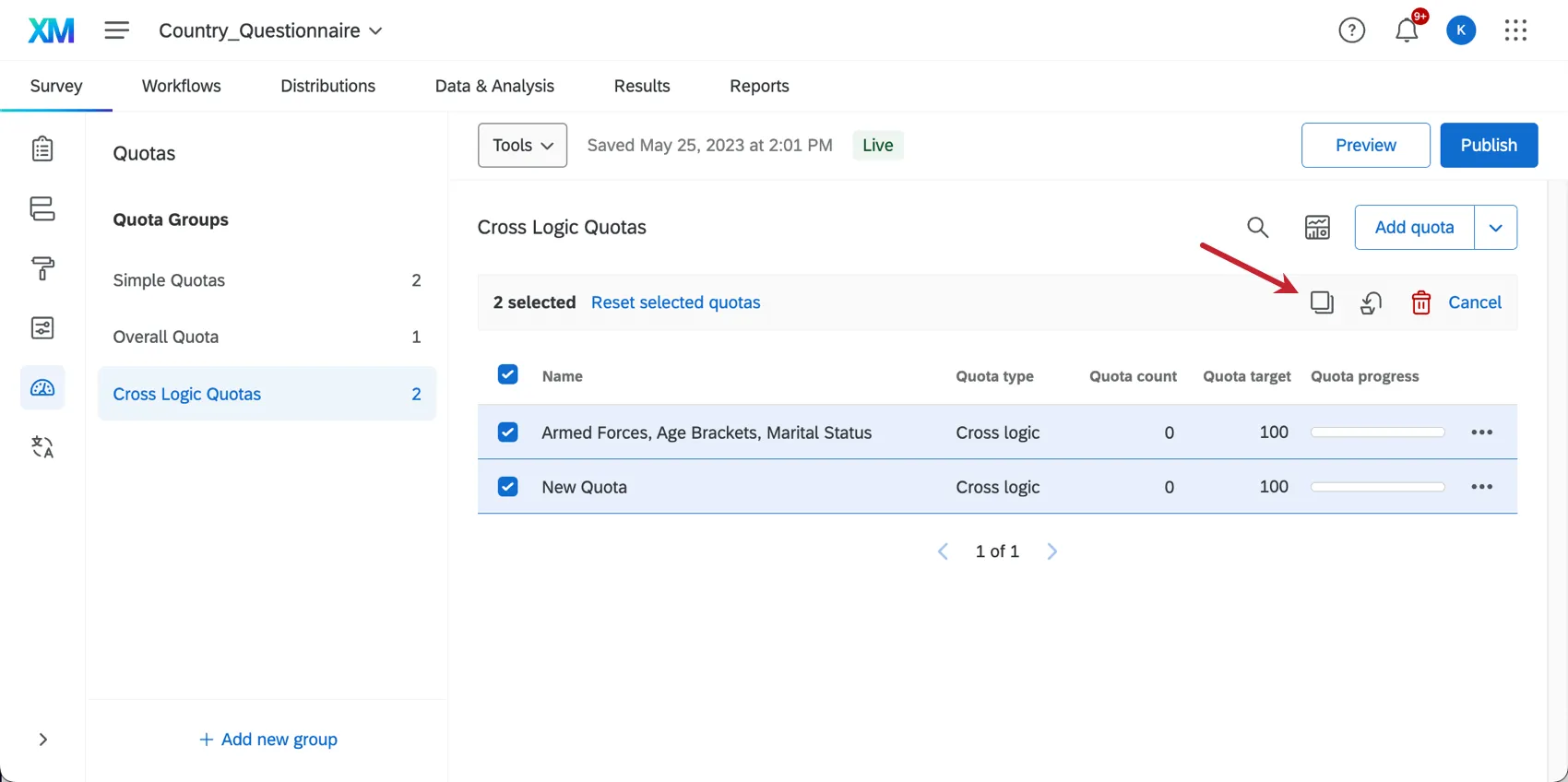
Sie können auch mehrere Quoten gleichzeitig kopieren, indem Sie sie auswählen und auf das Symbol Duplizieren Symbol.
Quote und -ziele festlegen
Neben jeder Quote siehst du eine Zahlenkombination – zum Beispiel 0/100. Die Zahl links vom Schrägstrich (z. B. 0) ist die Quotenzählung. Die Zahl auf der rechten Seite (z.B. 100) ist das Ziel der Quote.
Quote Ziel
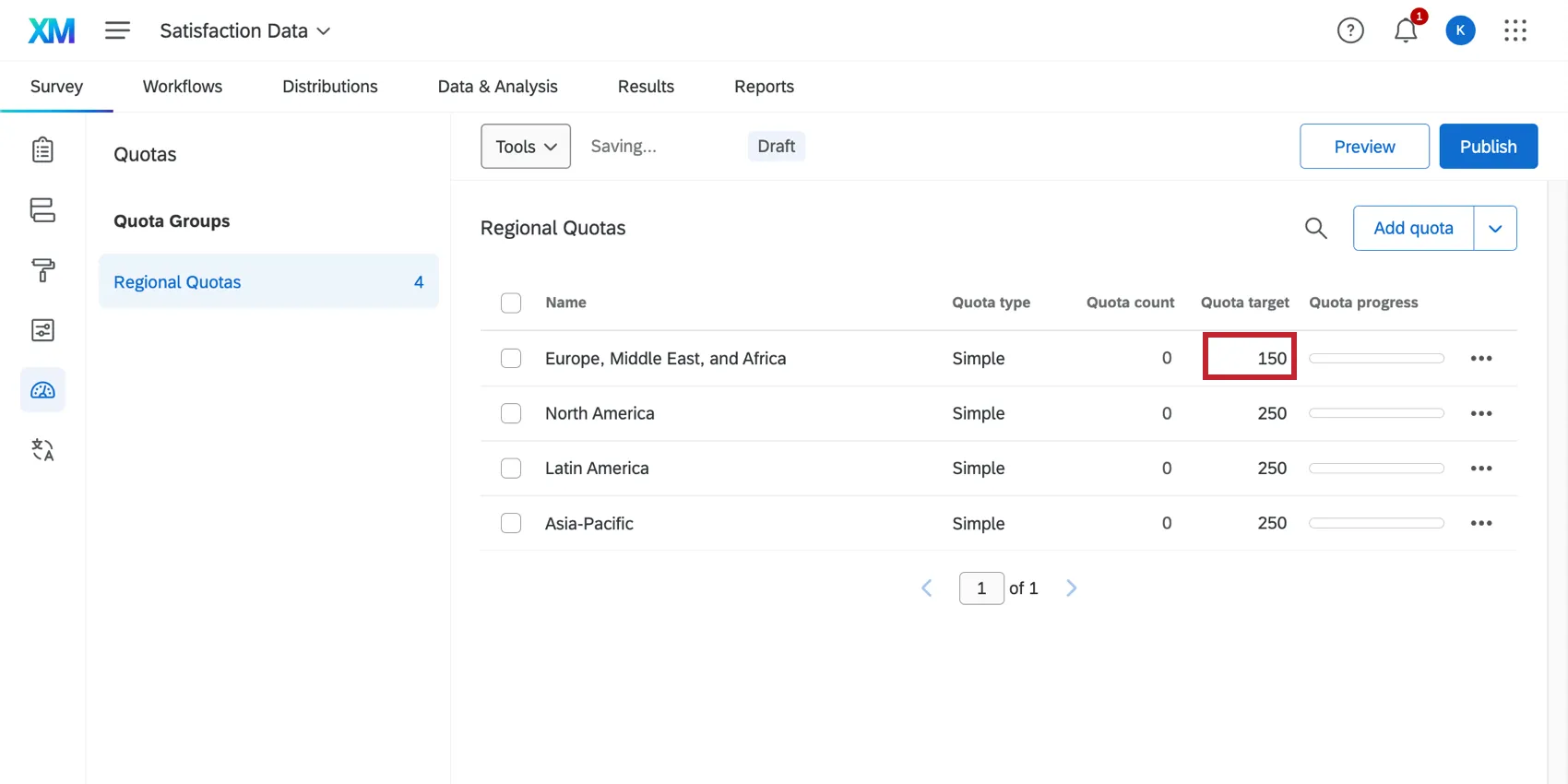
Um sicherzustellen, dass nur die für Ihre Studie erforderliche Menge an Daten erfasst wird, ist es wichtig, einen Grenzwert für Ihre Quote festzulegen. Das Ziel der Quote ist die maximale Anzahl der Befragten, die an Ihrer Umfrage teilnehmen sollen und die die Bedingungen für die Quote erfüllen.
Um das Ziel für die Quote festzulegen, brauchen Sie nur auf das aktuelle Ziel für die Quote zu klicken und es zu ändern.
Quotenzählung
Die Quotenzählung gibt an, wie viele Teilnehmer an Ihrer Umfrage teilgenommen und die Bedingungen der Quote erfüllt haben. Diese Zahl ändert sich automatisch, wenn neue Befragte an Ihrer Umfrage teilnehmen und die angegebenen Bedingungen erfüllen.
Sie können die Quotenzählung auch manuell anpassen. Dies ist zweckmäßig, wenn die Quote nach der Erfassung von Antworten hinzugefügt wurde bzw. wenn die Quote vor dem Starten der Umfrage erstellt, aber nicht korrekt festgelegt wurde. Sie können diese Option auch verwenden, um Ihre Quoten auf null zurückzusetzen, bevor Sie eine weitere Runde Ihrer Studie starten, oder wenn Sie Antworten in der Vorschau anzeigen die eine Quote erhöht haben.
Einfache Quote anpassen
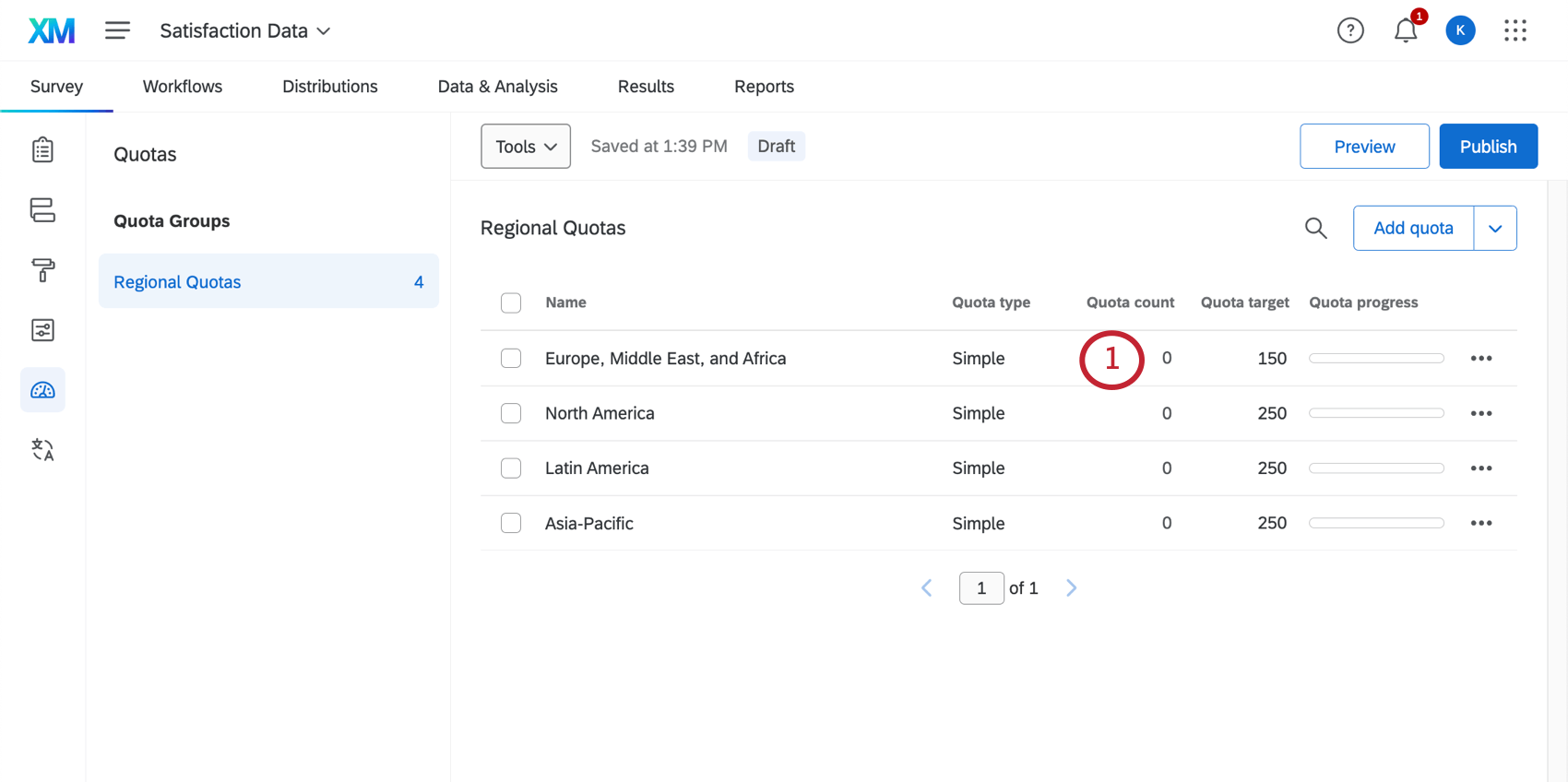
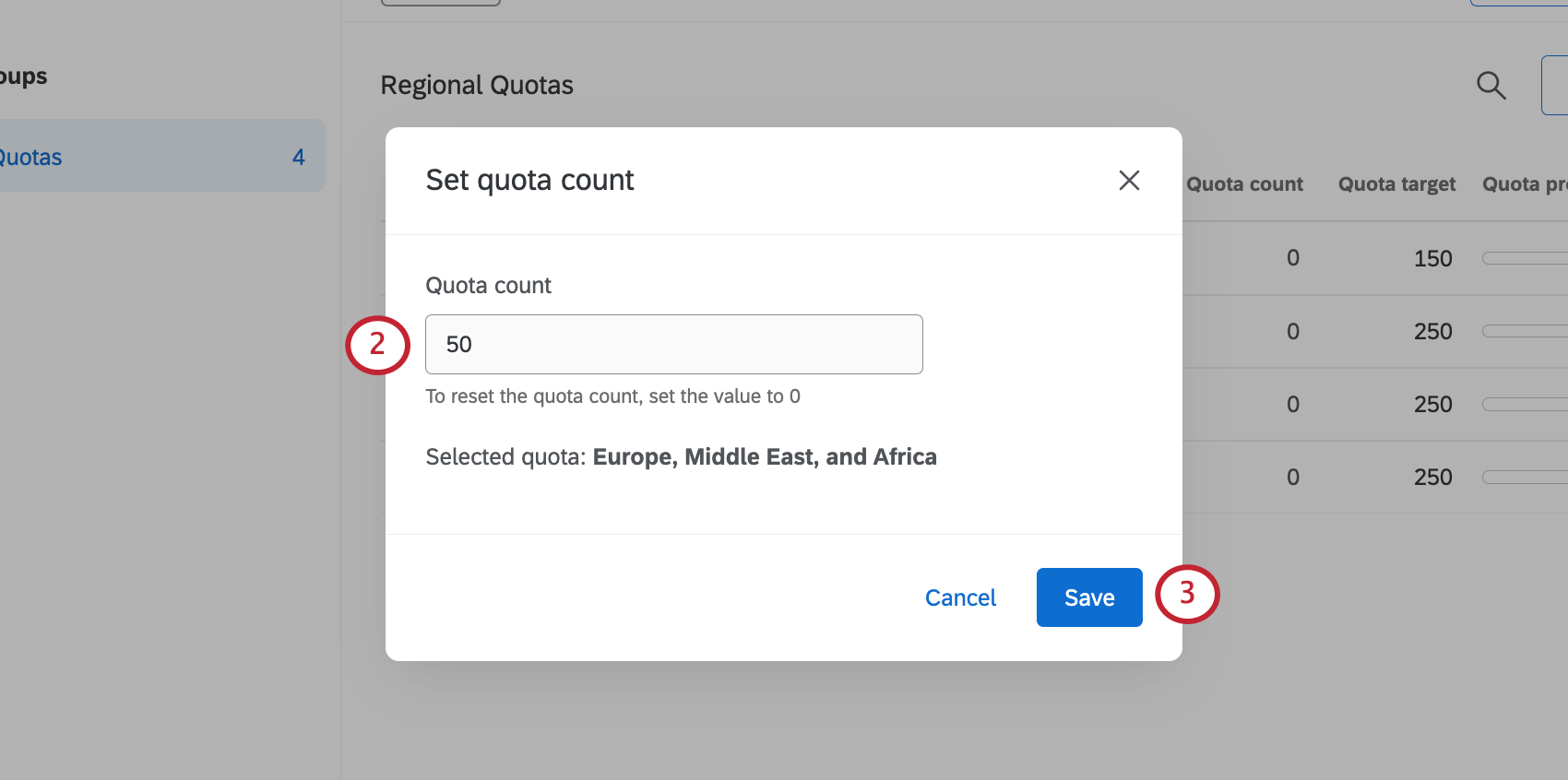
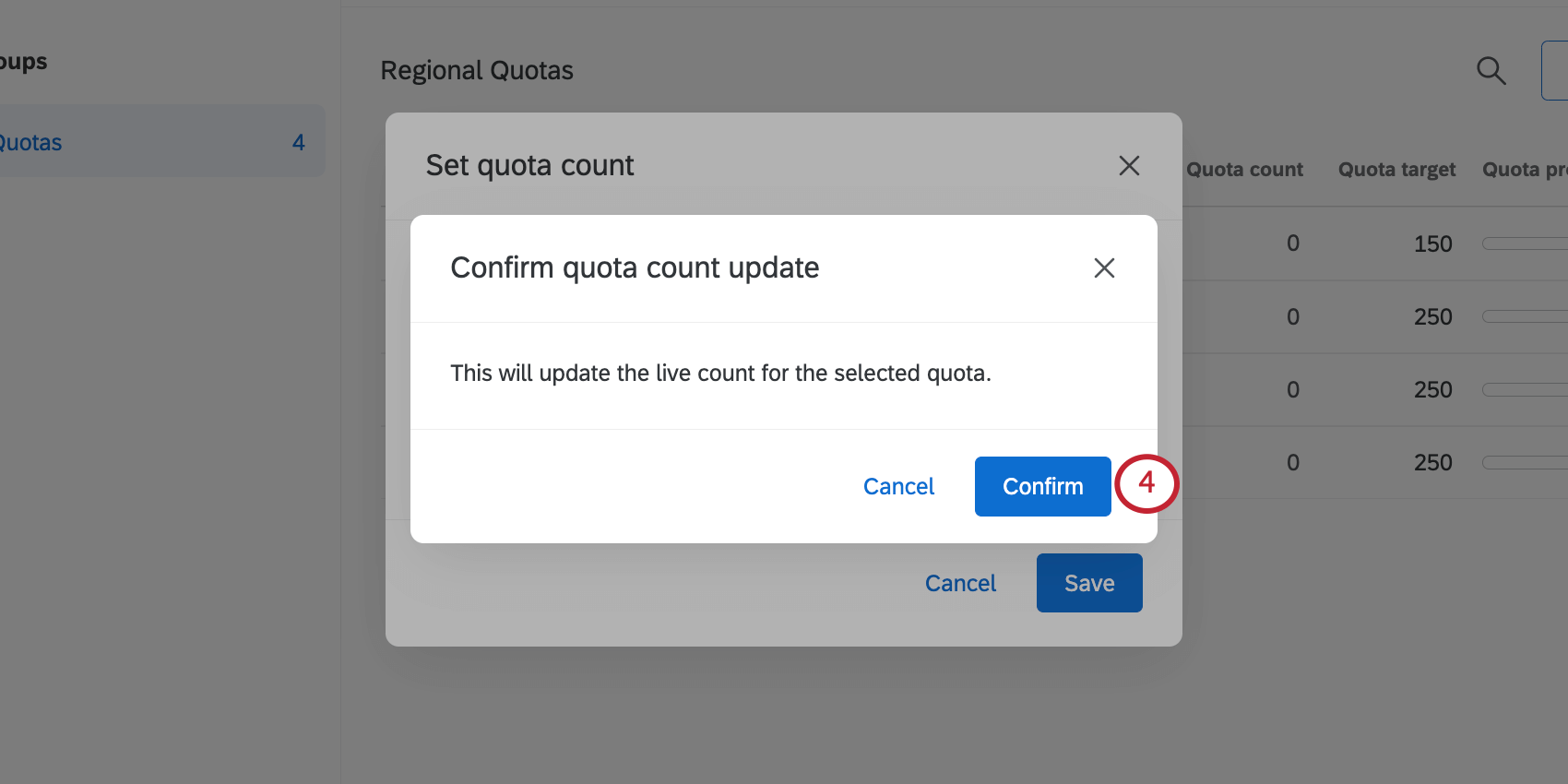
Tipp: So setzen Sie eine Quote zurück auf null ( 0 ), klicken Sie auf die Dropdown-Liste weiter einer Quote, und wählen Sie Quote zurücksetzen . Sie werden aufgefordert, diese Antwortmöglichkeit zu bestätigen.
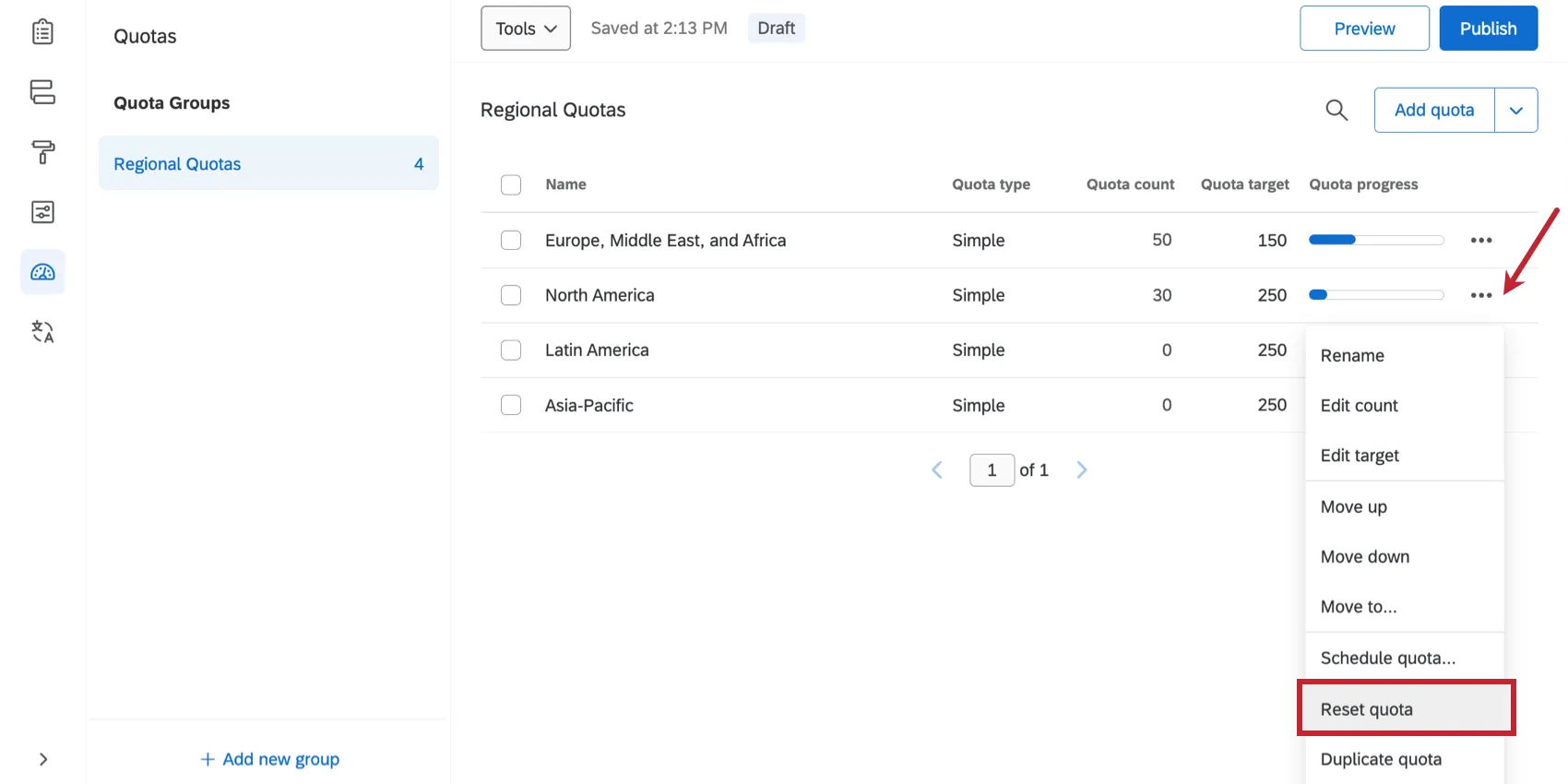
Quote mit fortgeschrittener Logik anpassen
Bei Quoten mit übergreifender Logik können Sie eine Quote nicht anpassen, da es sich nicht nur um eine Quote handelt, sondern technisch gesehen um eine Kombination aus vielen demografischen Quoten. Stattdessen müssen Sie jedes Segment der Quote für die übergreifende Logik individuell anpassen.
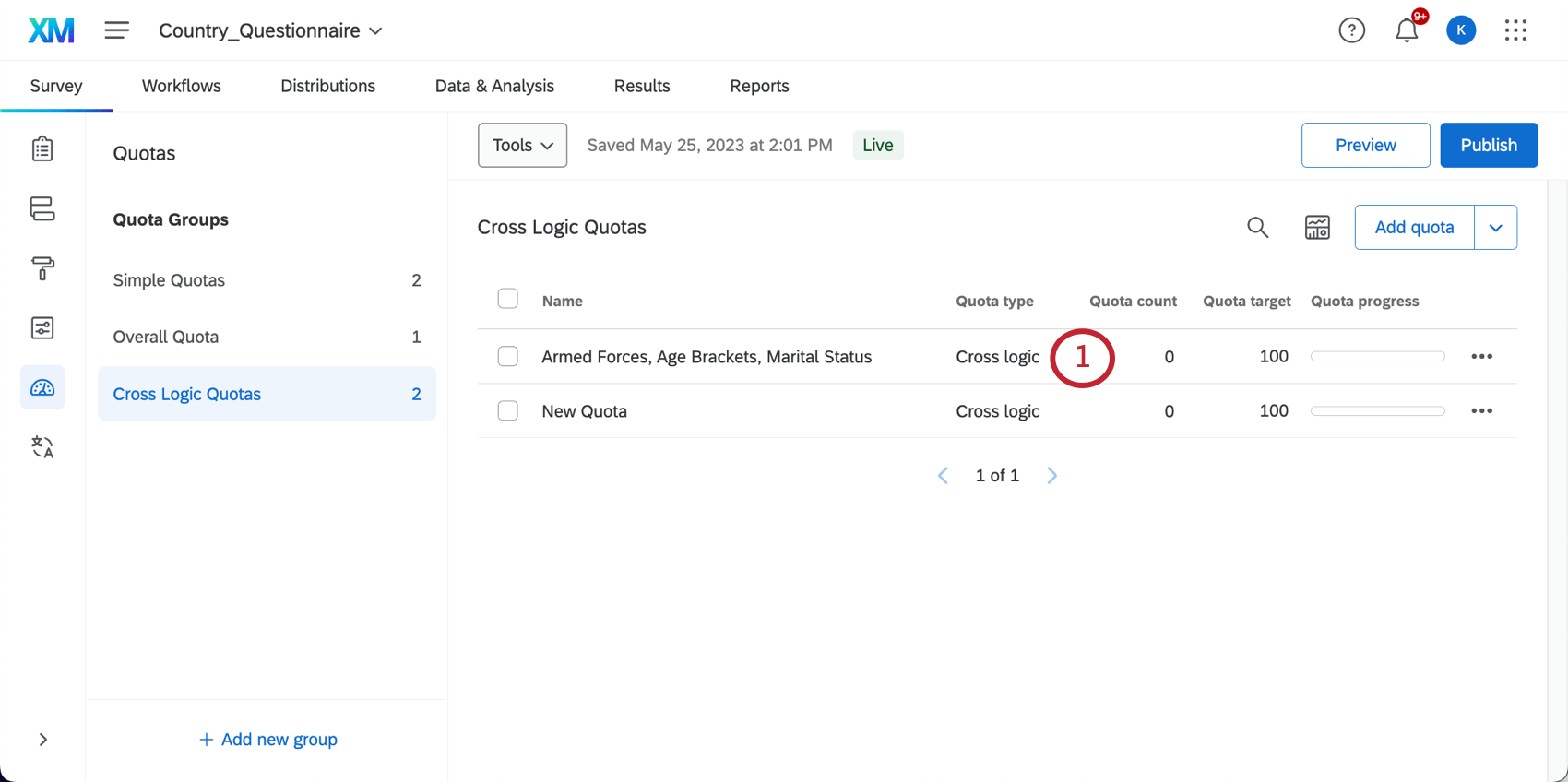
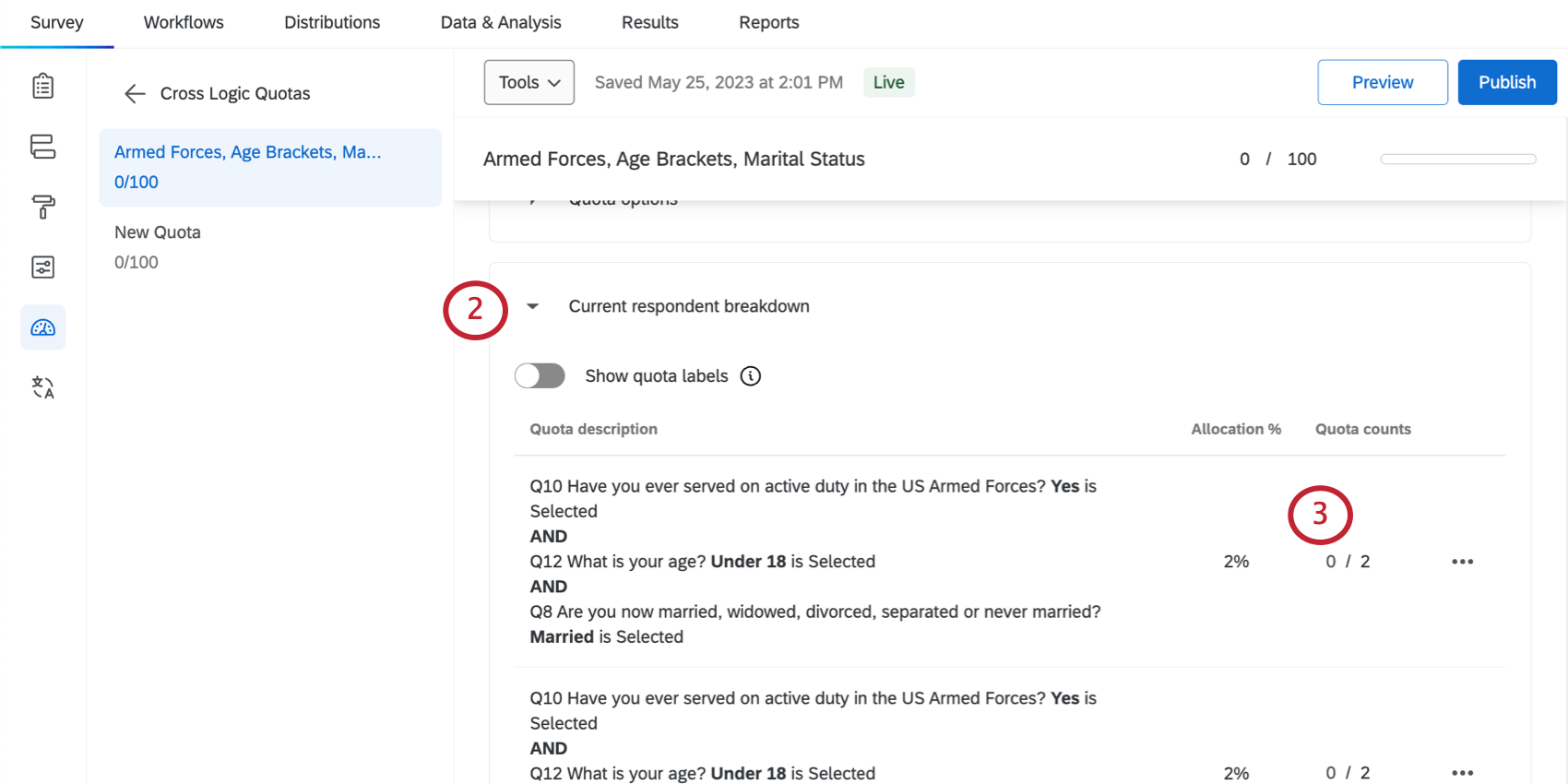
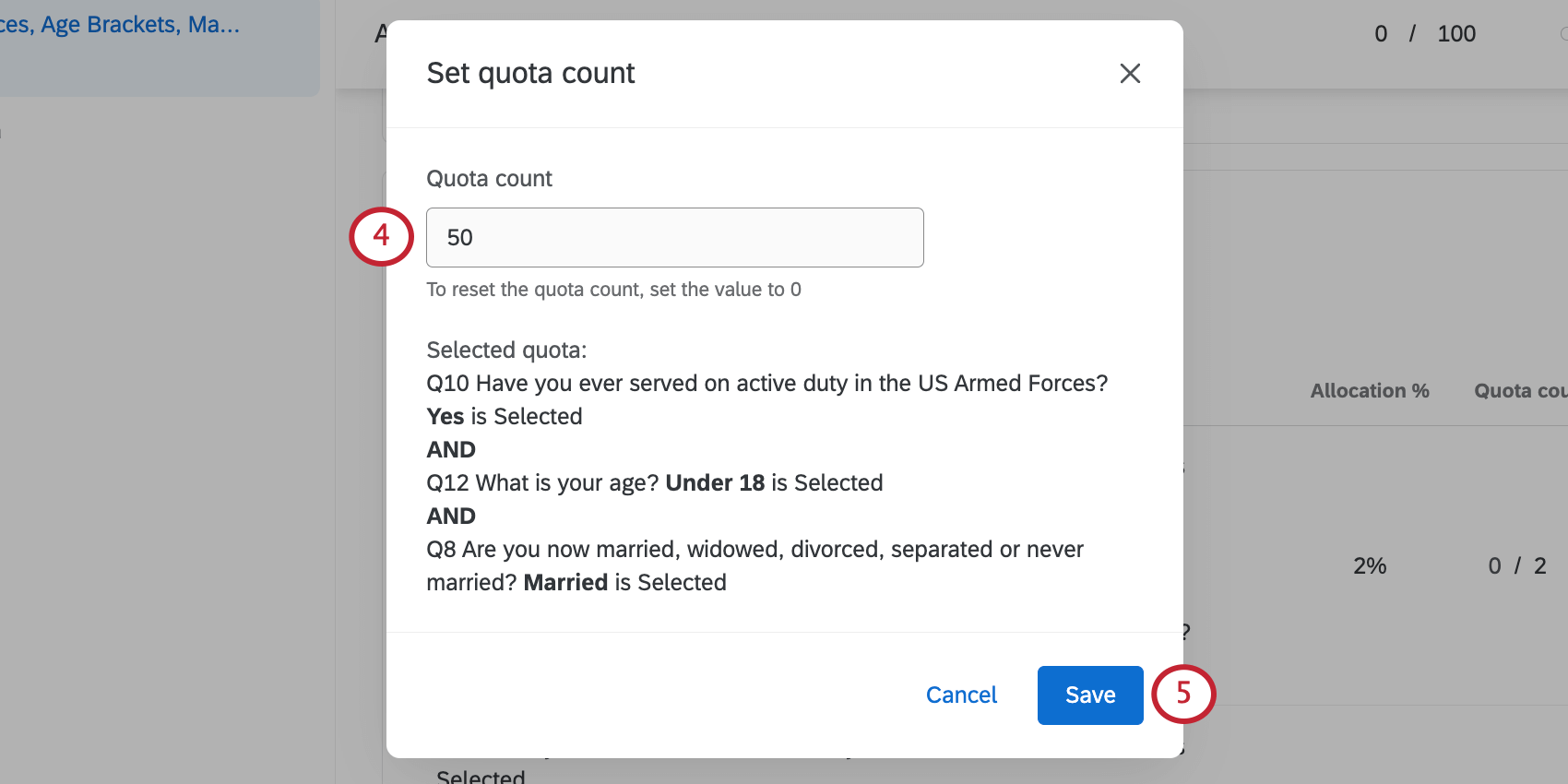
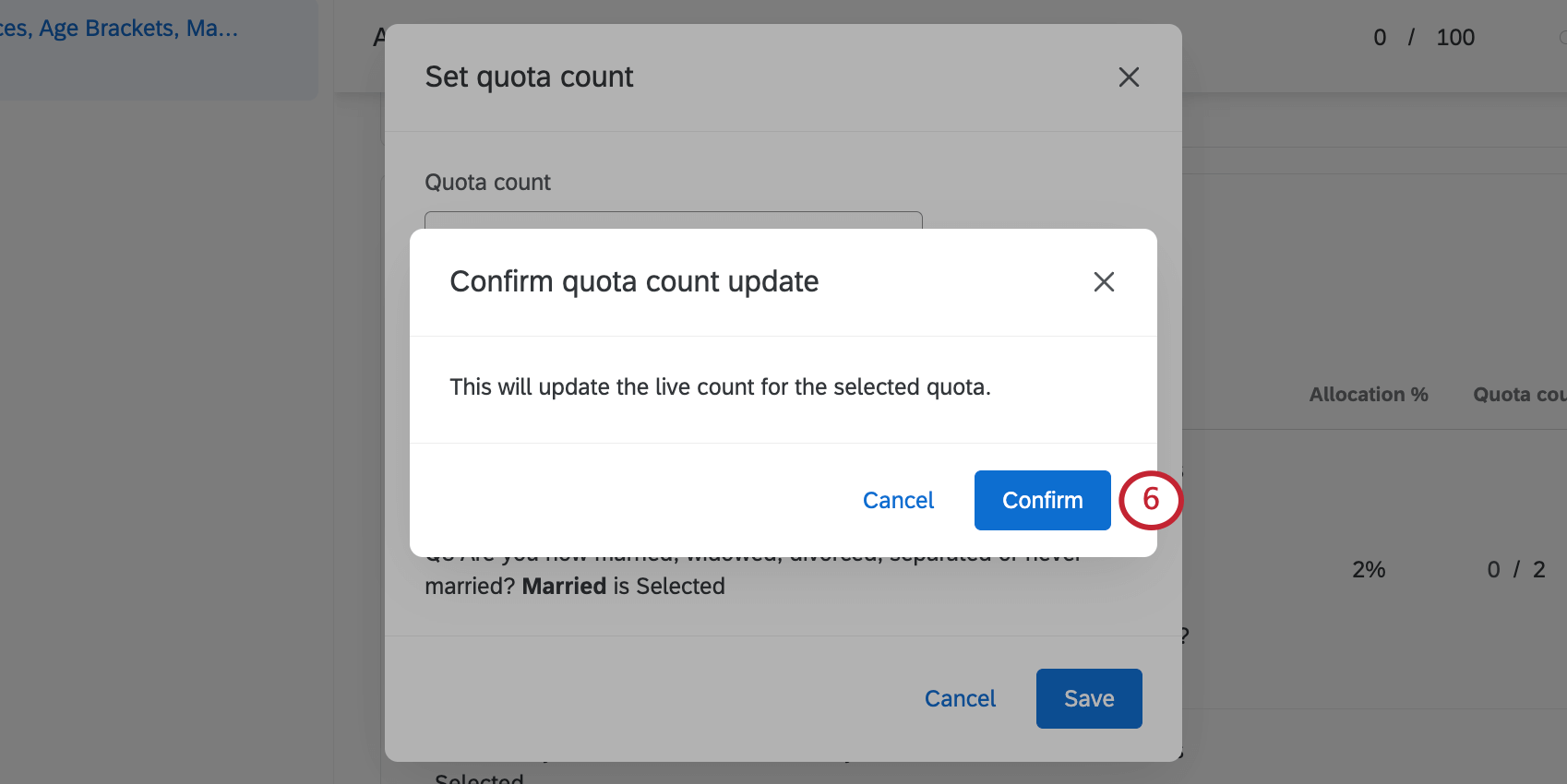
So planen Sie eine automatische Quotenrücksetzung
Sie können Ihre Quoten nach einem bestimmten Zeitraum auch automatisch zurücksetzen. Dies kann nützlich sein, wenn Sie beispielsweise jeden Monat eine bestimmte Anzahl von Antworten erfassen müssen.
Tipp: Eingeplante Quoten werden in die Erweiterte Quoten Funktion. Erweiterte Quoten sind eine Funktion, die nicht in der Qualtrics enthalten ist; Kontakt Ihre Qualtrics Benutzerkonto für weitere Informationen.
Achtung: Geplante Quoten sind nur bei Verwendung von verfügbar. einfache Logikquoten. Geplante Quoten können nicht mit verwendet werden Logikübergreifende Quoten.
Sie können planen, wann Ihre Quote auf null zurückgesetzt wird. Dies kann für Studien nützlich sein, bei denen Sie dieselbe Umfrage versenden und planen, dieselben Quoten immer wieder zu verwenden.
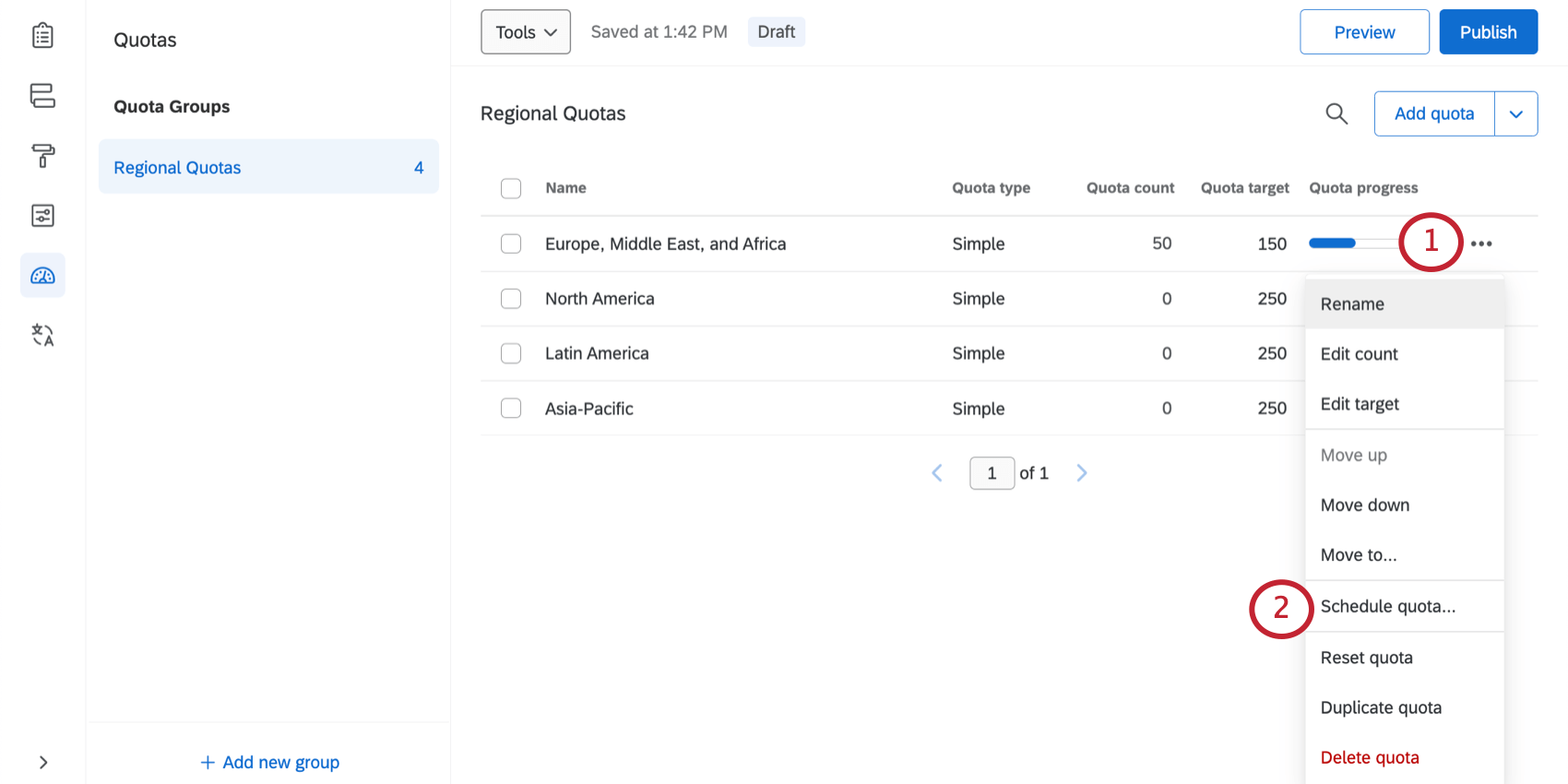
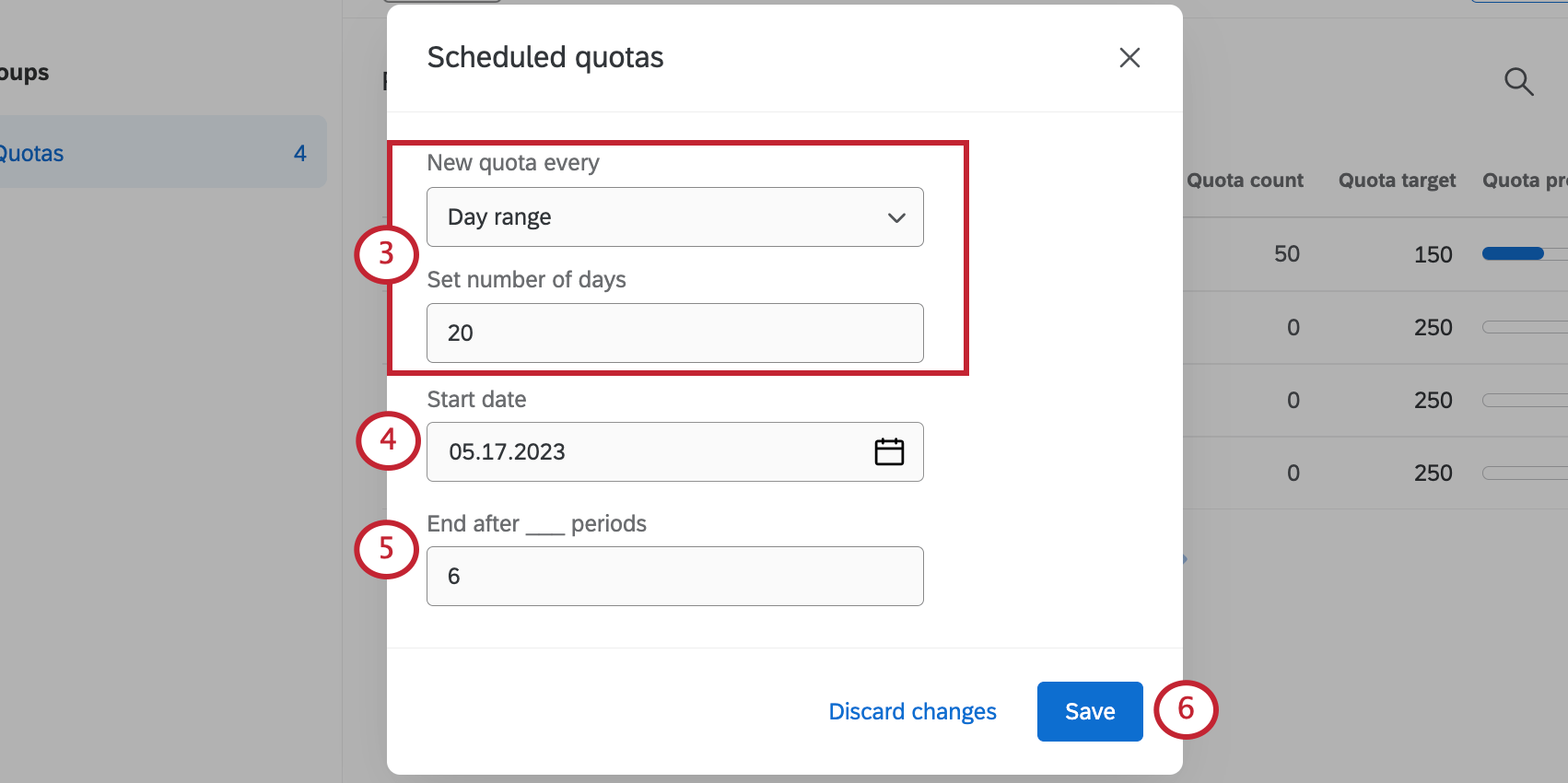
Tipp: Kontingente werden an diesem Datum um Mitternacht gemäß der Zone, die in Ihrem Benutzerkonto festgelegt ist .
Beispiel: Wenn Sie beispielsweise die Quote jeden Monat zurücksetzen, können Sie angeben, dass das Quote nach 6 Monaten nicht mehr zurückgesetzt wird. Wenn das Quote alle 20 Tage zurückgesetzt wird, können Sie angeben, dass das Quote beendet wird, nachdem fünf 20-Tage-Perioden verstrichen sind.
Warnung: Sie können die Häufigkeit und die Termine Ihrer eingeplanten Quote jederzeit ändern. Durch Ändern der Bedingungen wird jedoch die Quotenzählung auf null zurückgesetzt.
Achtung: Bei der Zurücksetzung des Kontingents wird ein deaktivierter Intercept nicht wieder aktiviert.
Festlegen einfacher Quote
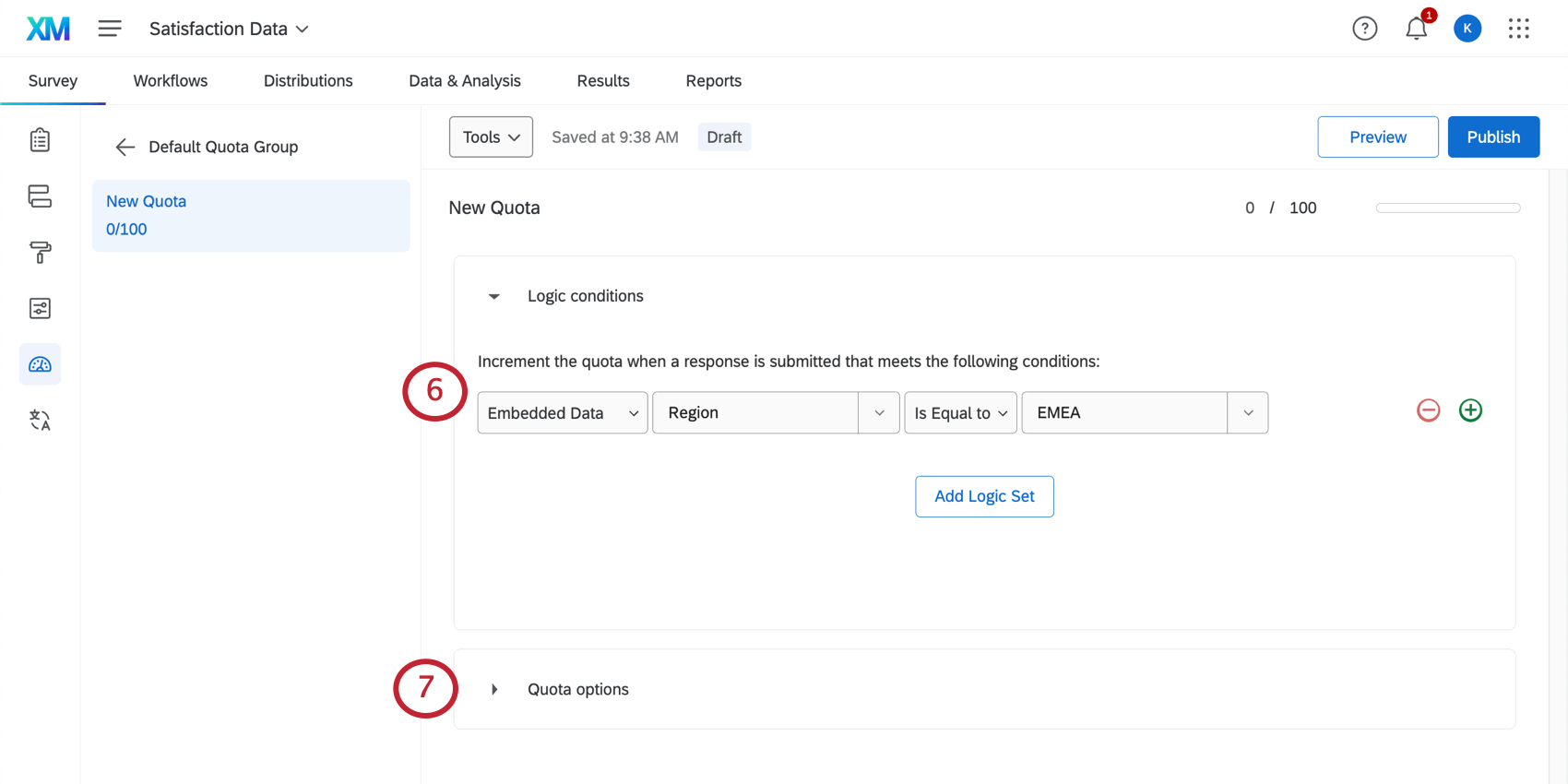
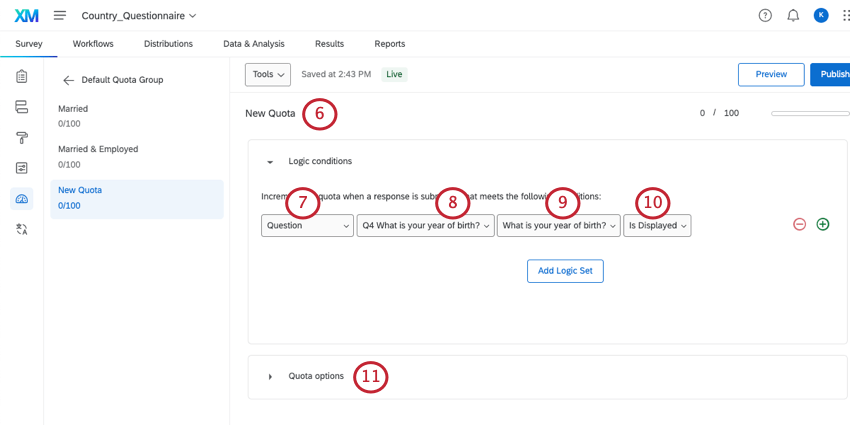
Der nächste Schritt bei der Einrichtung einer Quote besteht darin, Bedingungen festzulegen, die erfüllt sein müssen, sodass ein Umfrageteilnehmer die Quote erhöht. Ihre Quote wird erhöht, wenn ein Befragte:r die von Ihnen festgelegte(n) Bedingung(en) erfüllt. und beendet die Umfrage.
Tipp: Unvollständige antworten und importierte Antworten erhöht die Quote nicht.
Beispiel: Nur Befragte, die angeben, verheiratet zu sein, werden auf diese Quote angerechnet.
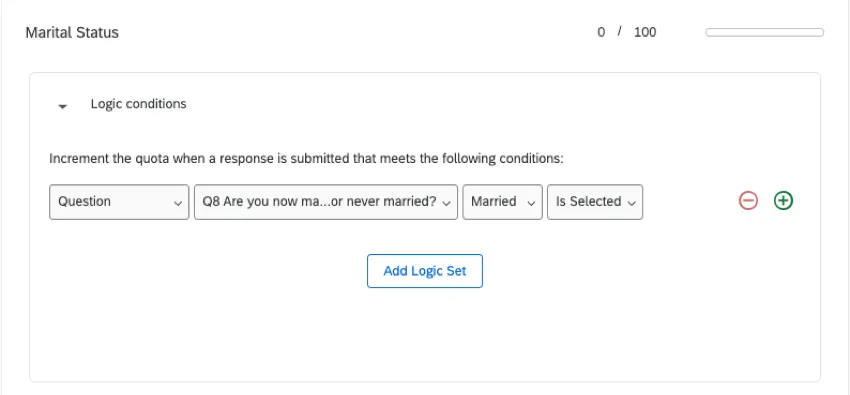
In diesem Abschnitt wird das Festlegen von Bedingungen für einfache Logikquoten erläutert. Möglicherweise beinhaltet Ihr Benutzerkonto auch die Option, Quoten mit fortgeschrittener Logik zu erstellen. Informationen zum Festlegen der Logik für diese Art von Quoten finden Sie im nachfolgenden Abschnitt Quoten mit fortgeschrittener Logik.
So legen Sie Quotenbedingungen fest
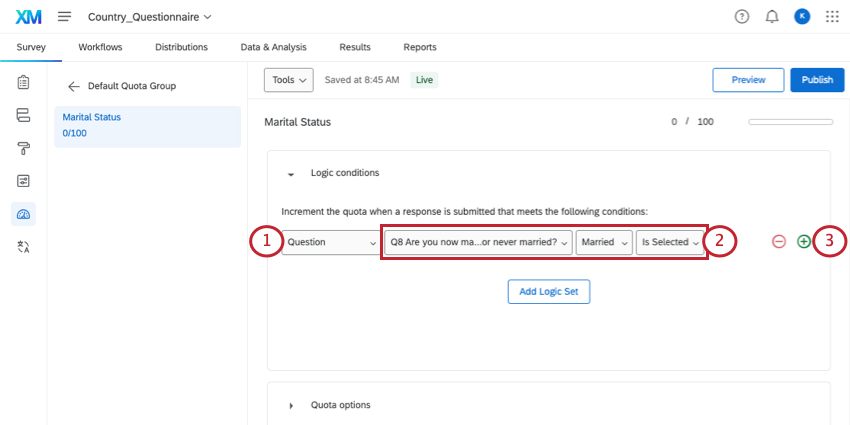
Beispiel: Wir wollen begrenzen, wie viele verheiratete Menschen in die Umfrage kommen. Zunächst wählen wir also die Frage aus, in der wir den Befragten nach seinem Familienstand fragen, nämlich Frage 8. In den folgenden Feldern wird dann festgelegt, dass die Befragten, die „Verheiratet“ als Antwort „ausgewählt“ haben, auf die Quote angerechnet werden.
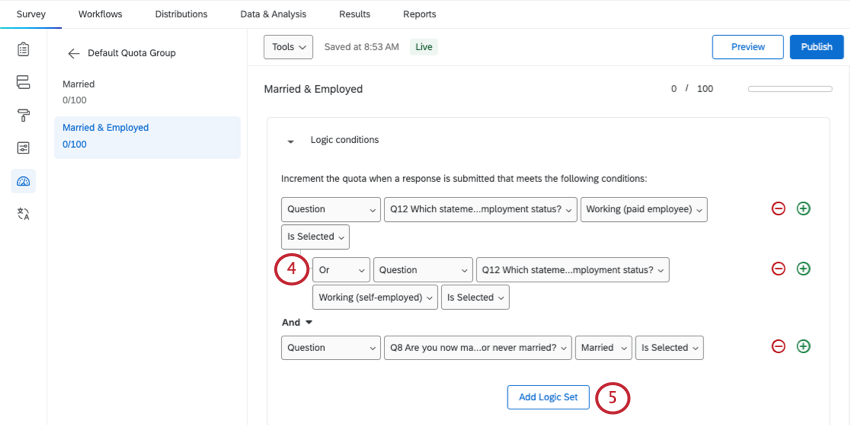
Beispiel: Im obigen Screenshot legen wir eine Quote für verheiratete und berufstätige Personen fest. Der Befragte kann eine von zwei Antworten auswählen, um anzugeben, dass er berufstätig ist, muss jedoch zusätzlich angeben, dass er verheiratet ist, um für diese Quote in Frage zu kommen. Daher trennen wir die Beschäftigungsstatusbedingungen von der Bedingung in verschiedene Logiksätze.
Tipp: Benötigen Sie Hilfe beim Einrichten einer komplexeren Quote? Sehen Sie sich unsere Seite unter an. Logik verwenden. Hier erfahren Sie, wie Sie mehrere Bedingungen, Fehlerbehebung und erweiterte Bedingungssätze einrichten können.
Festlegen, was passiert, wenn eine Quote erfüllt ist
Unter Quote können Sie entscheiden, was mit Ihren Umfrageteilnehmern geschehen soll, sobald Ihre Quote erreicht wurde. Hier werden wir alle verfügbaren Optionen beschreiben.
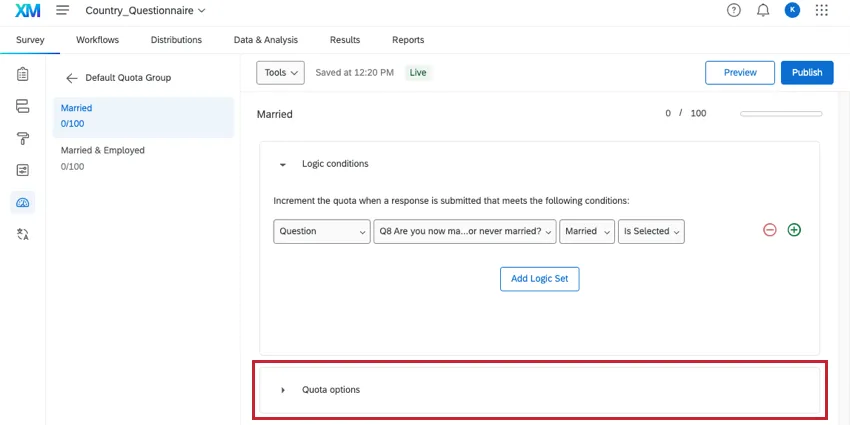
Derzeitige Umfrage beenden
„Aktuelle Umfrage beenden“ macht genau das, was der Name schon sagt. Wenn ein Umfrageteilnehmer die Bedingungen einer Quote erfüllt und diese Quote bereits eingetragen wurde, wird der Umfrageteilnehmer unverzüglich aus der Umfrage entfernt.
Beispiel: Sie können ein benutzerdefiniertes Ende der Umfrage für Umfrageteilnehmer festlegen, die die Umfrage verlassen, da eine Quote voll ist. Beispiel: Sie können eine Nachricht mit dem Wortlaut „Danke für Ihre Teilnahmebereitschaft. Leider haben wir das vorgegebene Antwortlimit bereits erreicht.“ anzeigen.
Unter „Ende der Umfrage anpassen“ können Sie festlegen, was geschieht, wenn die Befragten das Ende der Umfrage erreichen. Hierbei handelt es sich um dieselben Nachrichtenoptionen und Aktionen, die in einem Ende der Umfrage.
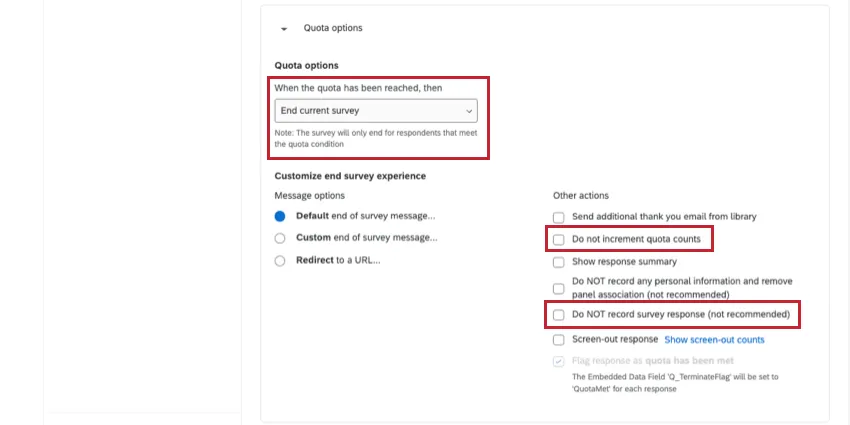
Obwohl viele Optionen verfügbar sind, gibt es insbesondere zwei Einstellungen, die Sie berücksichtigen sollten:
- Quote nicht erhöhen: Standardmäßig führt ein Befragte:r, der aufgrund einer vollen Quote aus der Umfrage ausgeschieden ist, immer noch zu einer Erhöhung der Quote. Aktivieren Sie dieses Kontrollkästchen, um zu verhindern, dass die Quotenzählung bei einer Quotenüberschreitung durch Umfrageteilnehmer erhöht wird.
- Umfrage nicht aufzeichnen: Wenn Sie diese Option auswählen, wird verhindert, dass alle Antworten mit Quotenüberschreitung in Ihren Daten erfasst werden, sodass Sie möglicherweise keine unerwünschten Antworten mehr verwenden können. Antworten können nicht abgerufen werden. Weitere Informationen zum Auschecken von Umfrageteilnehmern finden Sie unter. Screenout-Management.
Umfrage deaktivieren
„Alle neuen Umfragensitzungen verhindern“ verhindert, dass neue Teilnehmer an der Umfrage teilnehmen, sobald die Quote erreicht ist. Sie können Folgendes auswählen: Nachricht für benutzerdefinierte inaktive Umfrage anzeigen um anzupassen, welche Nachricht Teilnehmern angezeigt wird, die versuchen, an der Umfrage teilzunehmen.
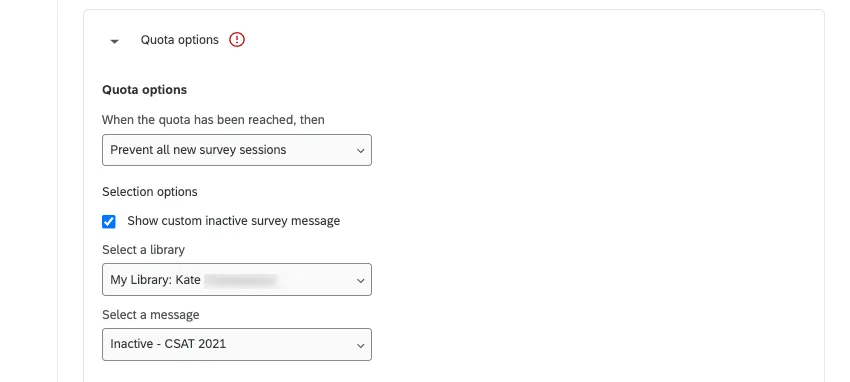
In diesem Fenster können Sie eine neue Nachricht hinzufügen oder eine Nachricht in Ihrer Bibliothek erstellen, deren Nachrichtentyp auf „Inaktive Umfrage“ gesetzt ist.
Eine Frage nicht anzeigen
„Frage nicht anzeigen“ blendet eine Antwortmöglichkeit Ihrer Wahl aus, sobald das Kontingent ausgeschöpft ist. Sie können diese Frage für alle Befragten ausblenden oder das Kästchen ankreuzen, um sie nur für Befragte auszublenden, die die Bedingung für die Quote erfüllen.
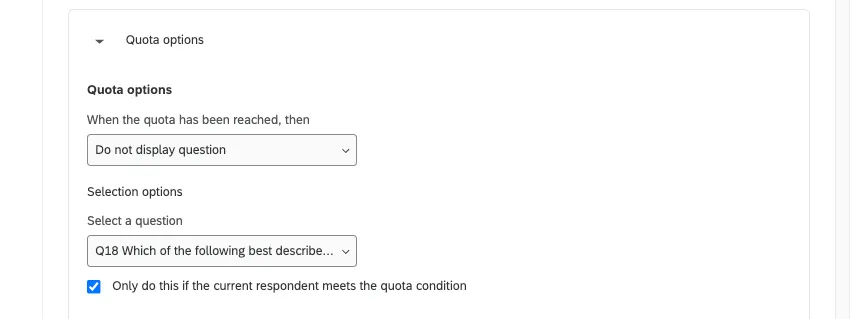
Tipp: Wenn Sie erweiterte Optionen zur Anzeige von Fragen nutzen möchten, z. B. das Ausblenden mehrerer Fragen oder das Hinzufügen mehrerer Bedingungen für die Anzeige einer Frage, sollten Sie in Erwägung ziehen, Ihre Kontingent-Aktion auf „Keine“ zu setzen und Ihre Fragen mithilfe der Anzeigelogik auszublenden.
Einen Block nicht anzeigen
Mit der Option „Block nicht anzeigen“ können Sie einen Fragenblock ausblenden, sobald das Kontingent ausgeschöpft ist. Sie können diesen Block für alle Umfrageteilnehmer ausblenden oder das Kontrollkästchen aktivieren, um ihn nur für diejenigen auszublenden, die die Quotenbedingung erfüllen.
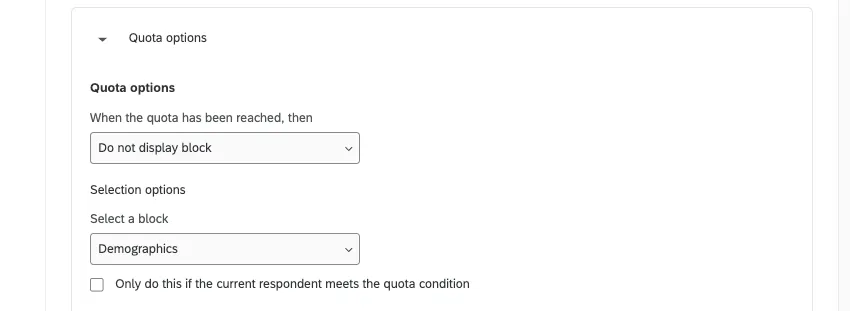
Tipp: Für erweiterte Optionen zur Blockanzeige, wie beispielsweise das Ausblenden mehrerer Blöcke oder das Hinzufügen mehrerer Bedingungen für die Anzeige eines Blocks, sollten Sie in Erwägung ziehen, Ihre Kontingentaktion auf „Keine“ zu setzen und Ihren Block mithilfe der Verzweigungslogik auszublenden.
Keine (für „Logik zum Überspringen“ und Umfrage)
Wenn „Keine“ ausgewählt ist, wird keine voreingestellte Aktion ausgeführt, sobald das Kontingent ausgeschöpft ist. Mit dieser Option können Sie die Verzweigungslogik verwenden, Logik zum Überspringenoder Anzeigelogik, um zu ermitteln, was geschieht, sobald das Quote gefüllt ist.
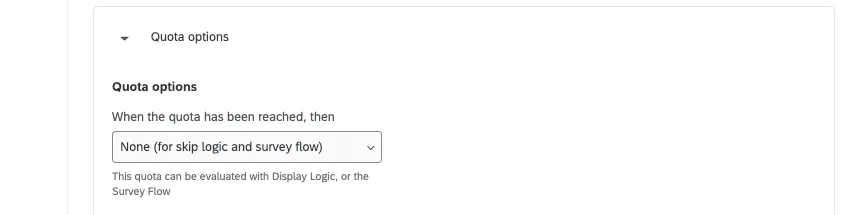
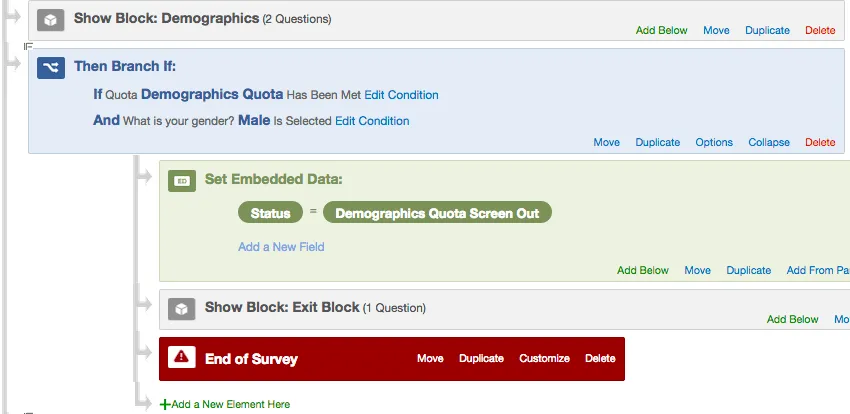
Diese Einstellung wird am häufigsten in Situationen verwendet, in denen Sie das Verhalten der Optionen „Aktuelle Umfrage beenden“ oder „Alle neuen Umfragensitzungen verhindern“ nachahmen möchten, aber gleichzeitig die in der Antwort enthaltenen eingebetteten Daten erfassen möchten.
Beispiel: Sobald die Quote erreicht ist, sortieren wir diejenigen Befragten aus, die unsere demografischen Kriterien erfüllen. Normalerweise würde die Option „Umfrage beenden“ diesen Zweck erfüllen, aber in dem unten dargestellten Fall möchten wir eingebettete Daten zur Antwort aufzeichnen. Daher würden wir als Quotenoption „Keine“ wählen.
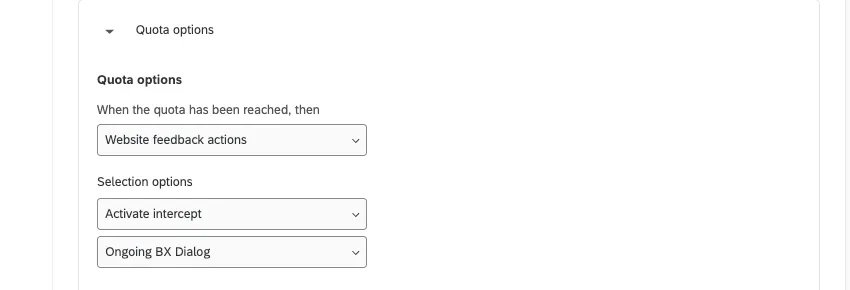
Website-Feedback-Aktionen
„Maßnahmen zum Website- und App-Feedback“ stehen einem Benutzer nur dann zur Verfügung, wenn er Zugriff auf den Projekttyp „Website- und App-Feedback“ hat. Weitere Informationen finden Sie im Umfrage Abschnitt auf den Website-/App-Feedback.
Quotenüberschreitungsoptionen
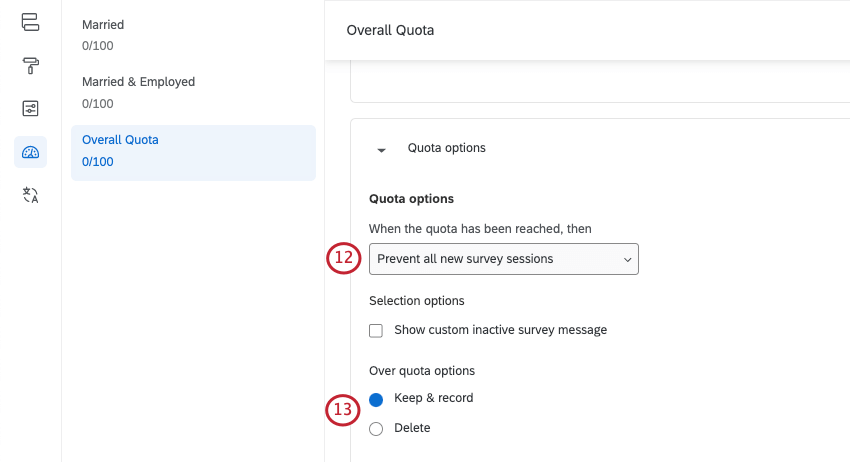
Sie können nicht nur festlegen, was passiert, wenn Ihre Quote erfüllt ist, sondern auch, was mit Quotenüberschreitungsantworten geschehen soll. Antworten über Quote sind Antworten, die die Anforderungen Ihres Quote erfüllen nachdem sie gefüllt wurde. Sie können diese Antworten entweder aufbewahren und aufzeichnen oder sie löschen. So können Sie die Verzweigungslogik für Ihre Quoten effizienter einrichten.
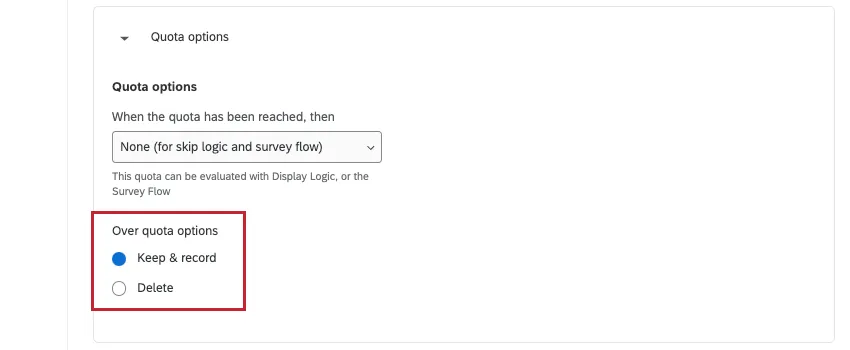
Die Optionen „Über die Quote hinaus“ werden für alle möglichen Quotenausgänge angezeigt, mit Ausnahme von „Aktuelle Umfrage beenden“. Diese Funktion steht allen Benutzern zur Verfügung, die Zugriff auf Quoten haben.
Quoten zu Gruppen hinzufügen
Tipp: Quote Teil von Erweiterte Quoten, die nicht für alle Kunden verfügbar ist. Wenn Sie Fragen zur Aktivierung dieser Funktion haben, wenden Sie sich an Ihren Instanz.
Quote können Sie Ihre Quoten organisieren. Sie sind auch wichtig, um Vorgehensweise bei Mehrfachtreffern und öffentliche Quote.
Um eine Kontingentgruppe anzulegen, klicken Sie auf „Neue Gruppe hinzufügen“.
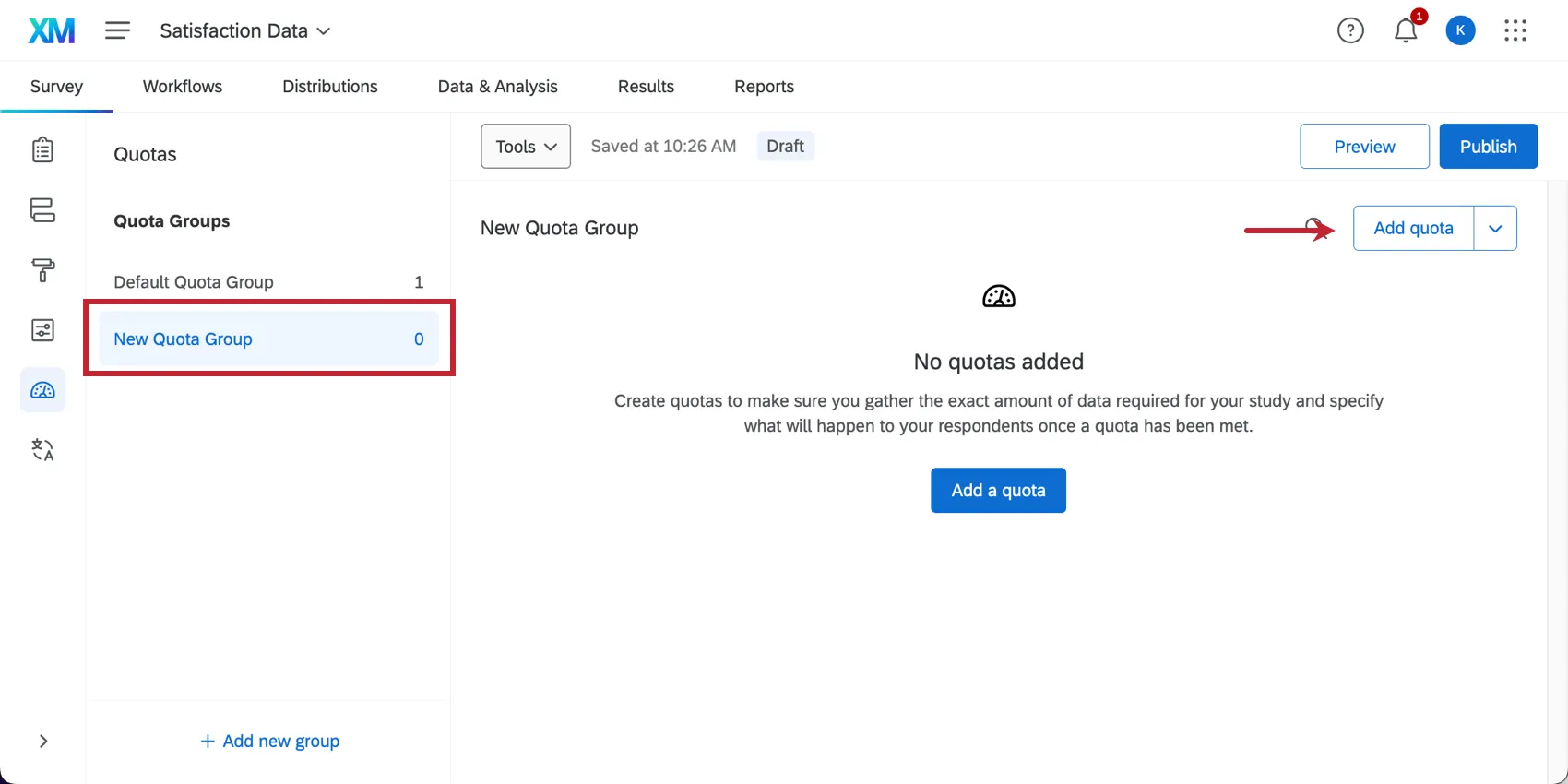
Klicken Sie auf eine Gruppe, um mit der Erstellung von Quoten in der Gruppe zu beginnen.
Tipp: Wenn die Option „Neue Gruppe hinzufügen“ nicht angezeigt wird, navigieren Sie mithilfe des Pfeils aus der Quotengruppe heraus, in der Sie sich gerade befinden.
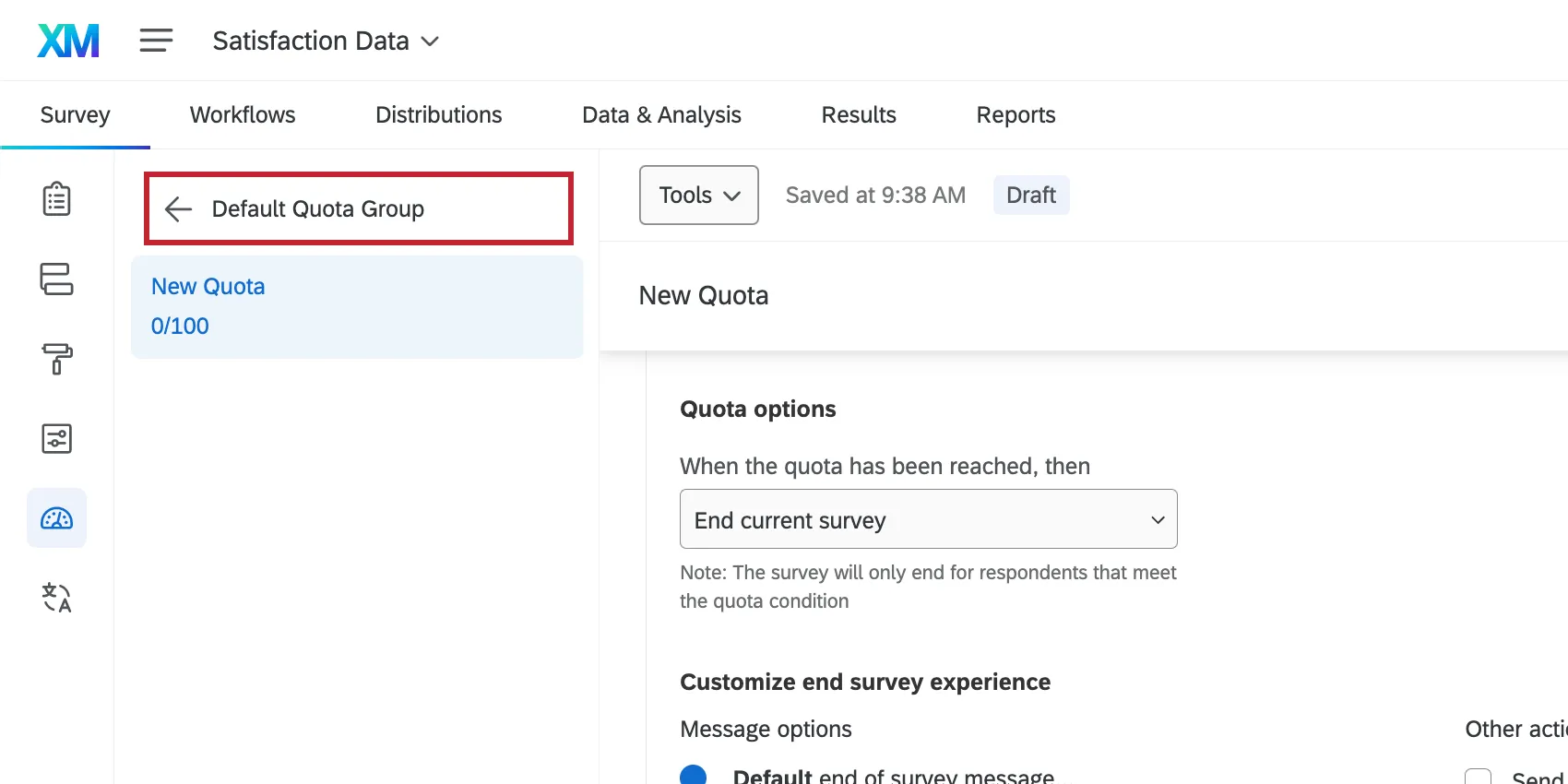
Verschieben von Quoten in Gruppen
Sie können eine vorhandene Quote in eine andere Gruppe verschieben, indem Sie Quoten per Drag&Drop in die gewünschten Gruppen ziehen.
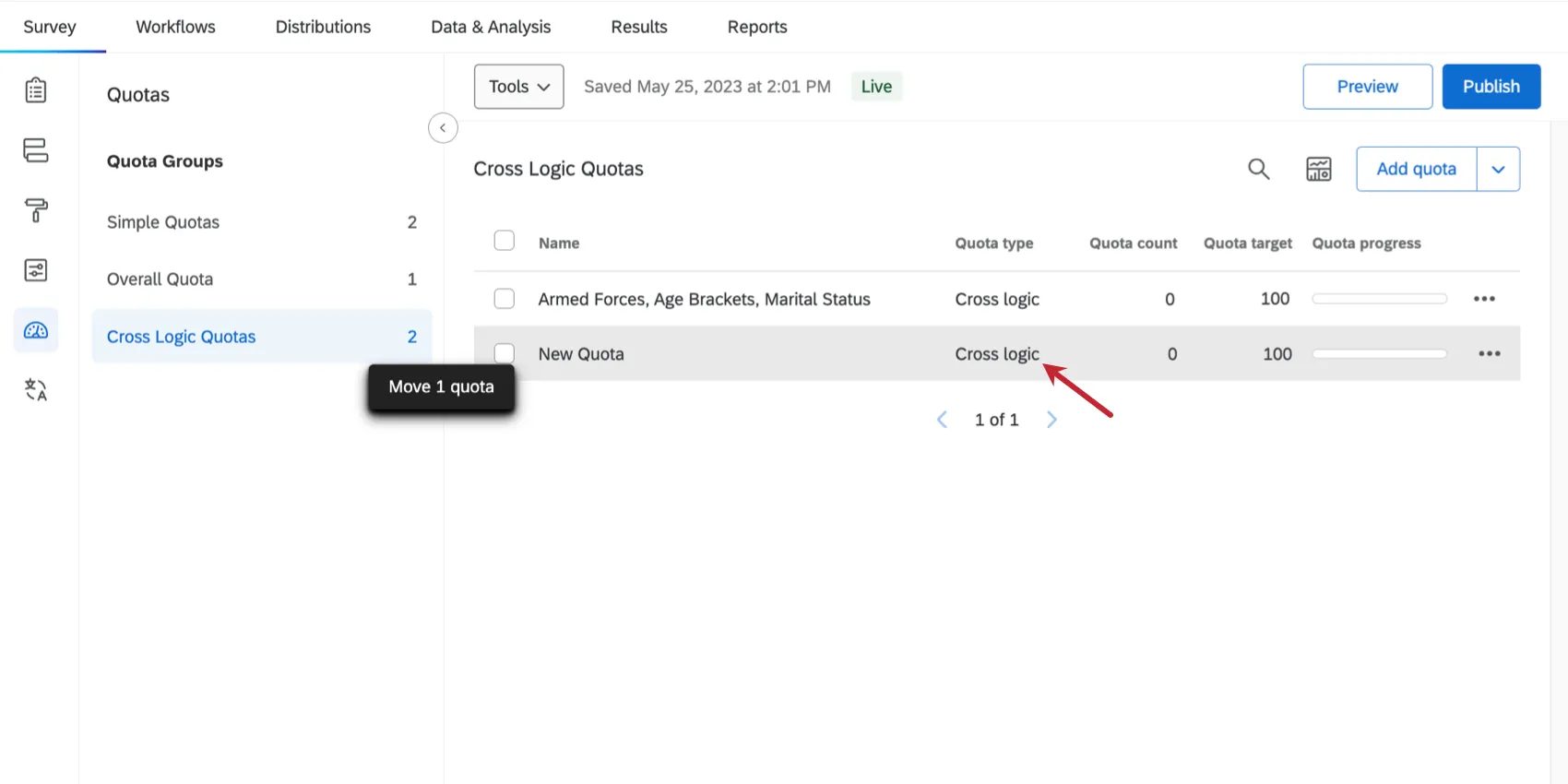
Sie können ein Quote auch wie folgt verschieben:
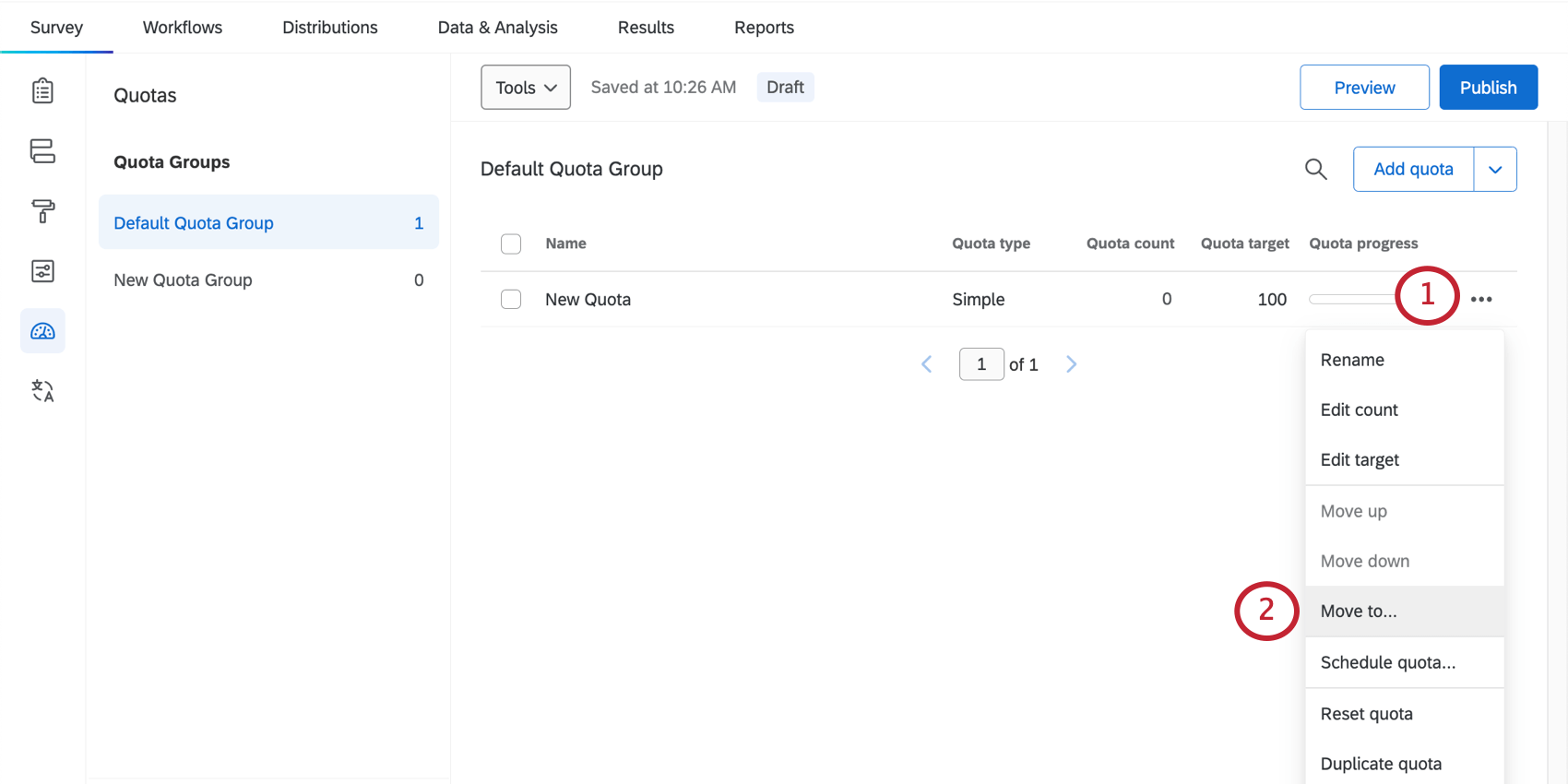
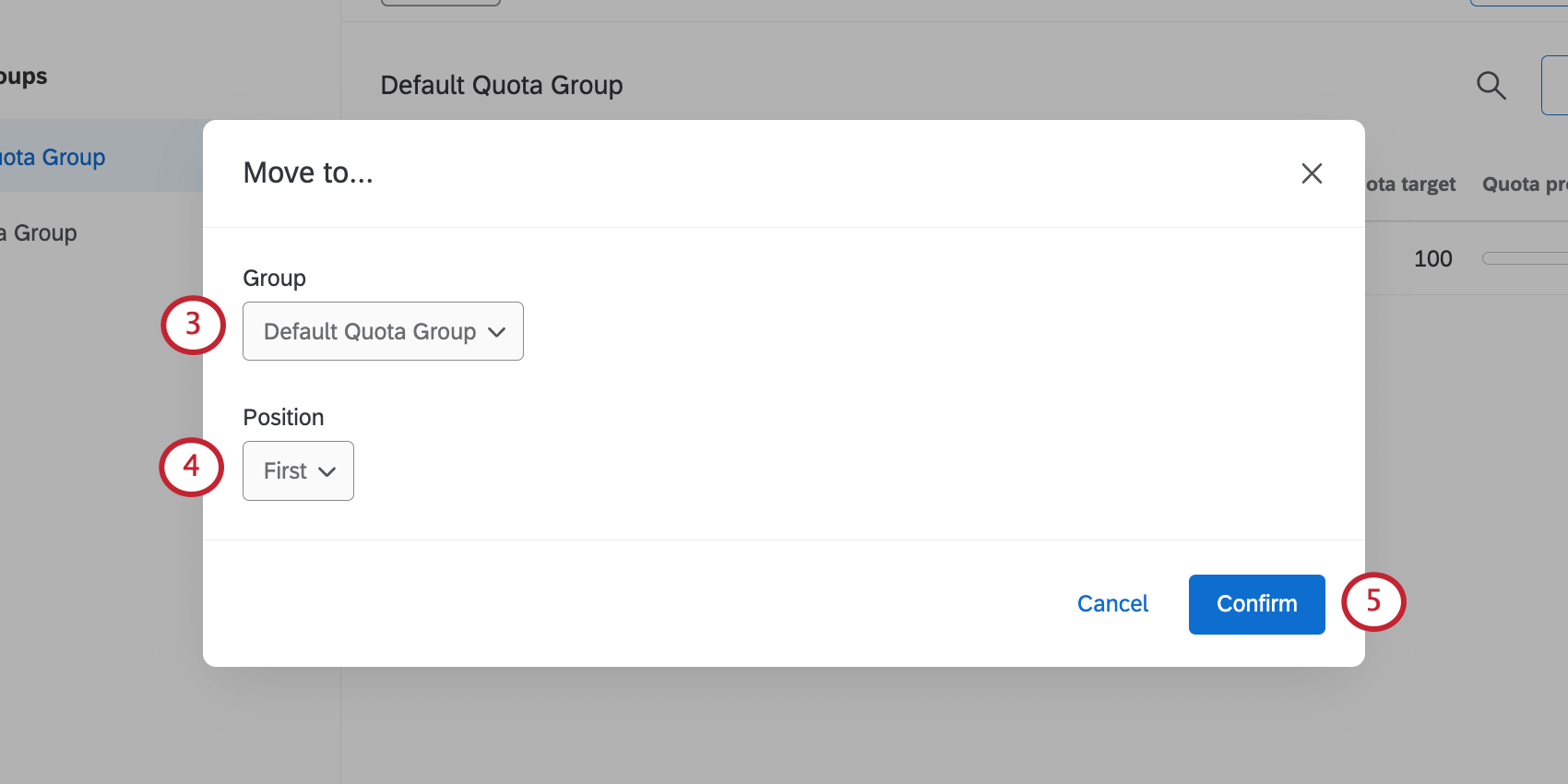
- Erster Eintrag in der Liste
- Letzter in der Liste
- Vor einer ausgewählten Quote in der Gruppe
- Nach einer ausgewählten Quote in der Gruppe Tipp: Standardmäßig erhöht ein Befragte:r die Anzahl für alle Quoten, für die er die Bedingungen erfüllt. Die Reihenfolge der Quoten ist jedoch wichtig für Vorgehensweise bei Mehrfachtreffern.

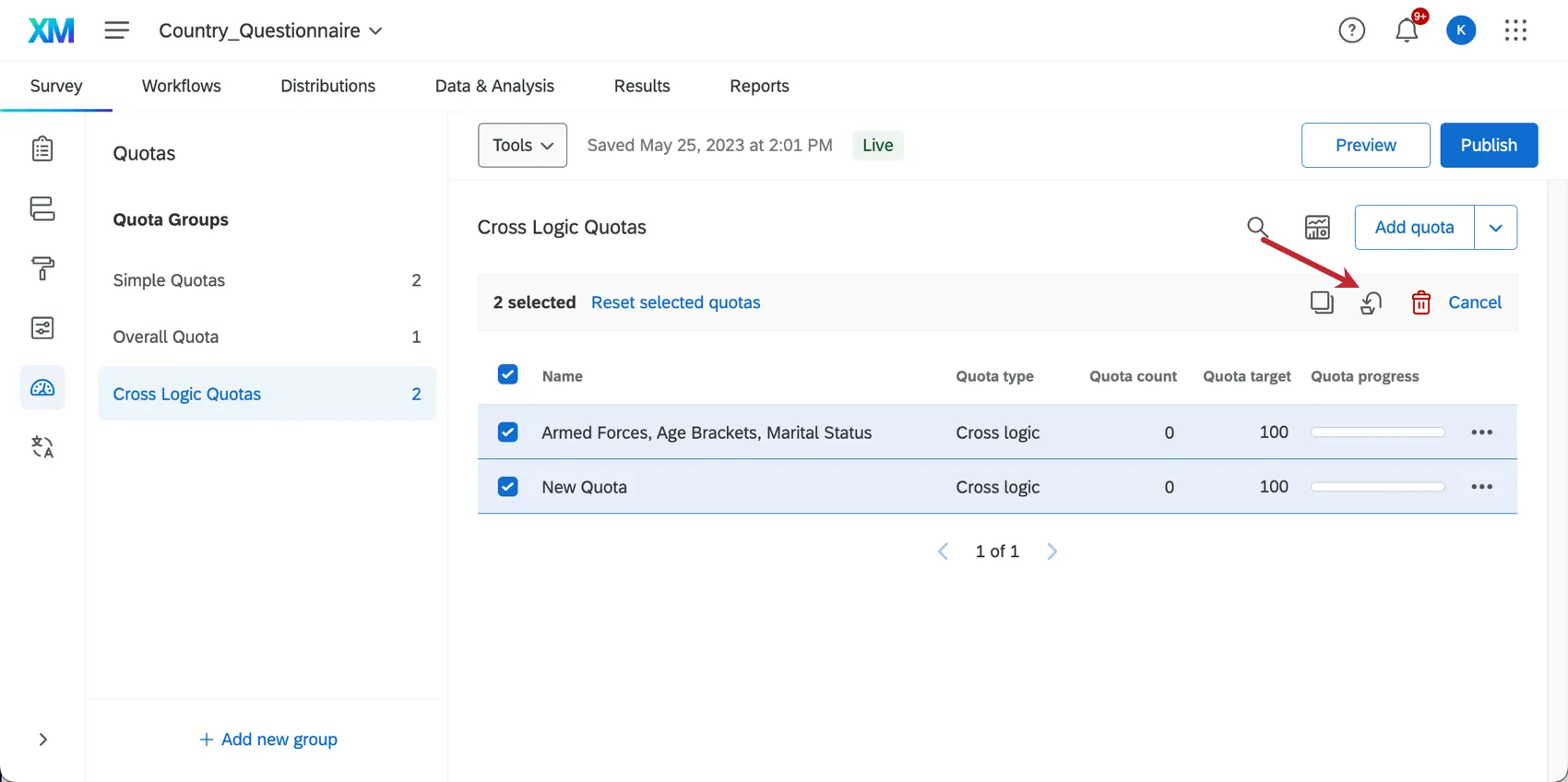
Tipp: Sie können mehrere Quoten gleichzeitig verschieben, indem Sie Quoten auswählen und dann auf das Symbol Ausgewählte Quoten verschieben oben angezeigt.
Quote
Wenn Sie auf die Dropdown-Liste weiter einer Quote klicken, können Sie folgende Aktionen ausführen:
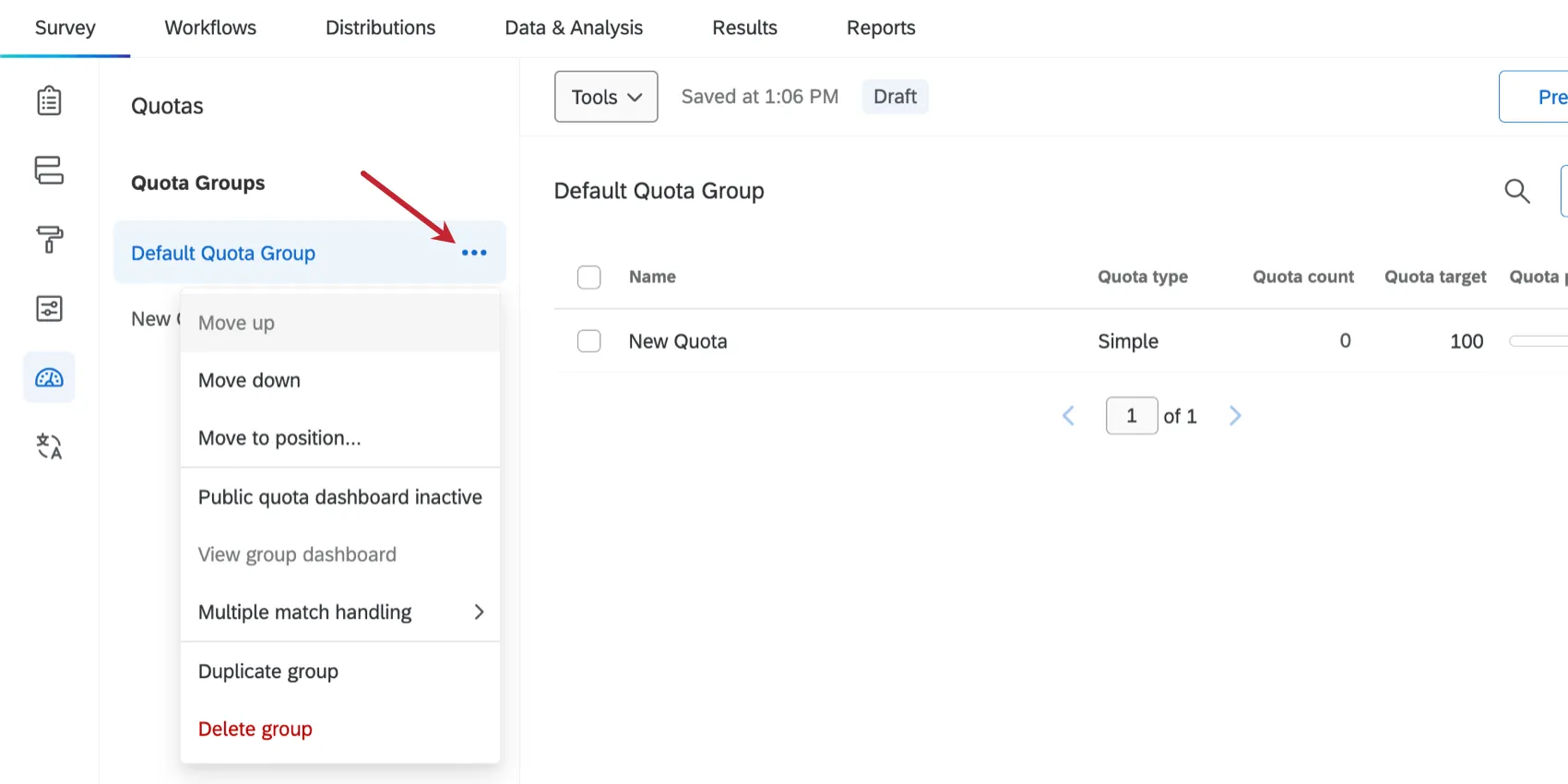
Nach oben/Nach unten: Ändern Sie die Reihenfolge der Quote in der Liste.
Tipp: Sie können Quoten auch per Drag&Drop verschieben, um sie neu anzuordnen.
- An Position verschieben: Wählen Sie eine bestimmte Position für Ihre Quote in der Liste aus. Sie können zwischen folgenden Optionen wählen:
- Erster Eintrag in der Liste
- Letzter in der Liste
- Vor einer ausgewählten Quote in der Gruppe
- Nach einer ausgewählten Quote in der Gruppe
- Öffentliches QUOTE Dashboard aktiv / inaktiv: Siehe Öffentliche Quoten Dashboards.
- Dashboard anzeigen: Siehe Öffentliche Quote.
- Vorgehensweise bei mehrfachtreffern: Siehe Handhabung mehrerer Übereinstimmungen.
- Duplizieren Gruppe: Erstellen Sie eine Kopie der Quote mit Kopien derselben Quoten darin.
- Gruppe löschen: Löschen Sie die Gruppe. Alle Quoten in der Gruppe wird ebenfalls gelöscht.
Warnung: Sobald Sie eine Gruppe gelöscht haben, können Sie diese Aktion nicht mehr rückgängig machen.
Verwenden von Quoten in anderen Teilen von Qualtrics
Zusätzlich zur Angabe der Aktionen im Quoten-Editor, die auf Umfrageteilnehmer angewendet werden sollen, können Sie Quoten auch in anderen Kontexten verwenden.
Als Bedingung in Ihrer Verzweigungslogik.
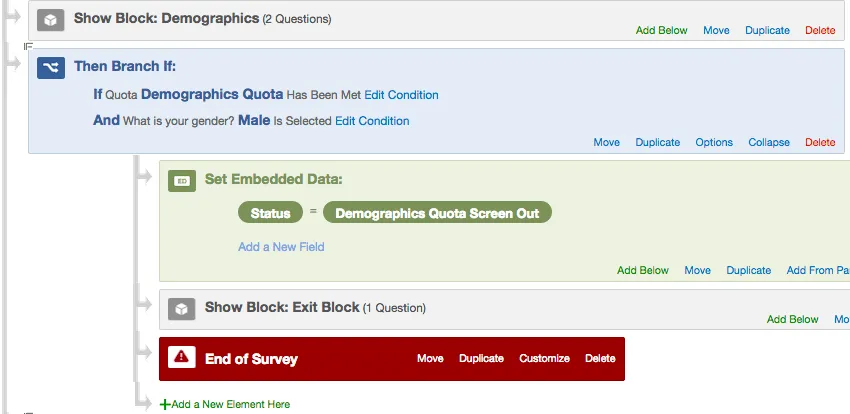

Beispiel: Wenn die demografische Quote erreicht wurde und der Befragte:r sich für diese Quote qualifiziert, beenden Sie die Umfrage für diesen Befragte:r, und taggen Sie die Antwort mit einem speziellen eingebettete Daten.
Als Bedingung in Ihrer Anzeigelogik.
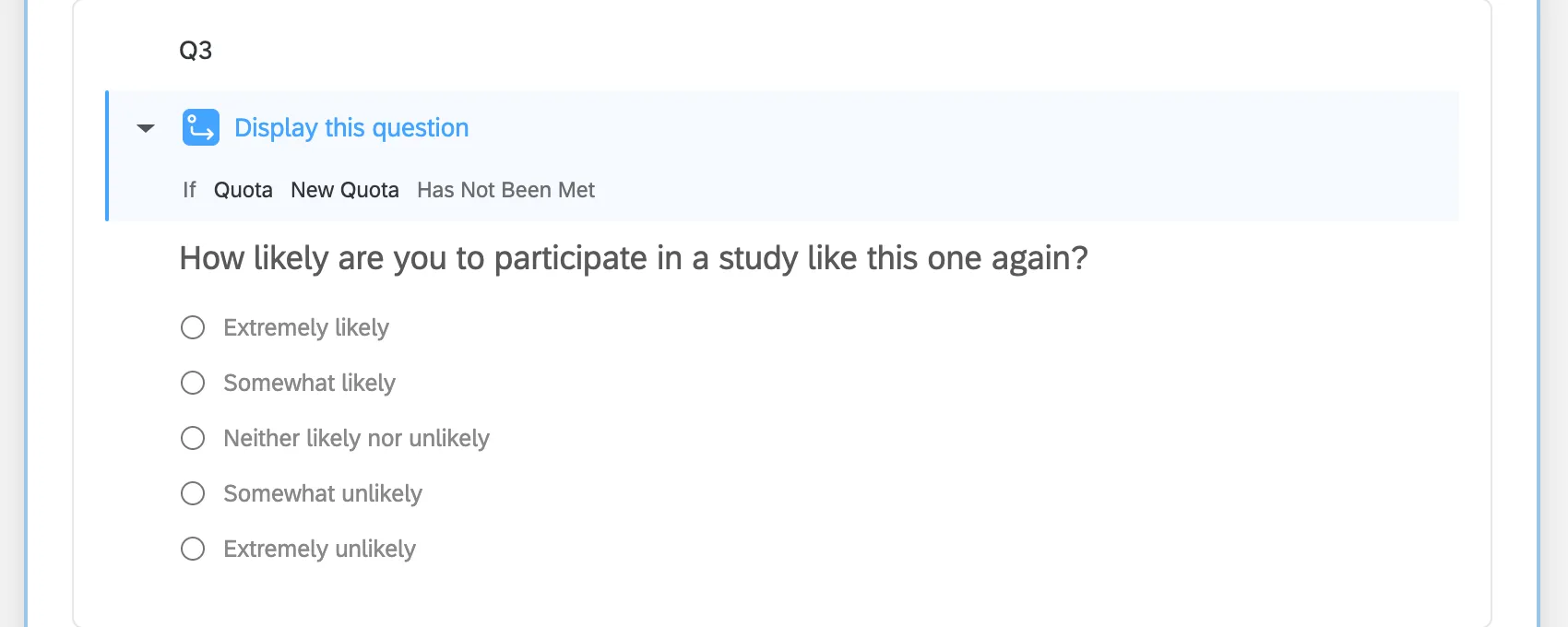
Beispiel: Indem wir unser Kontingent als Bedingung in der Anzeigelogik verwenden, können wir festlegen, dass diese Frage nur angezeigt wird, wenn das Kontingent unserer Umfrage noch nicht ausgeschöpft ist.
- Als Methode zur Beschränkung der Anzahl von Gesamtantworten für Ihre Umfrage. Siehe Beschränken der Gesamtzahl der Antworten auf eine Umfrage Abschnitt.
Als Methode zum Anzeigen der aktuellen Quotenzählung für Umfrageteilnehmer mithilfe von dynamischem Text.
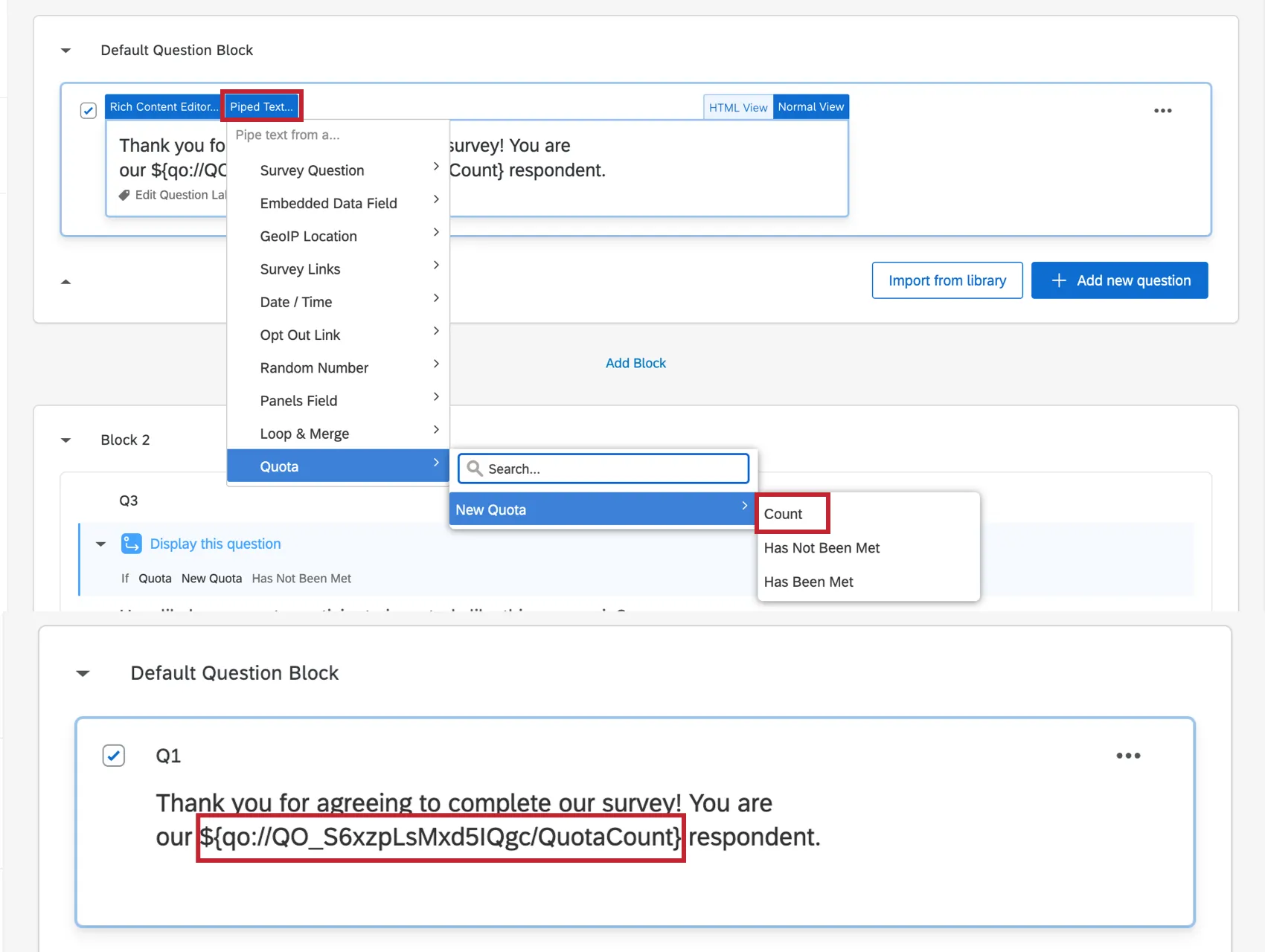
Beispiel: Wir können die Quote verwenden, um die Anzahl der Umfrageteilnehmer zu verfolgen. Anhand dieser Zahl können Umfrageteilnehmer ermitteln, wie viele andere Personen die Umfrage durchgeführt haben.
Tipp: Suchen Sie nach Beispielen dafür, wie andere Qualtrics Quoten häufig verwenden? Öffnen Sie diese Support-Seiten:
- Integration Panel: Leitfaden zum Einrichten Ihrer Umfrage für die Verwendung mit einem Panel.
- Umfrage: Erstellen Sie eine Umfrage, in der sich Benutzer für ein Ereignis oder einen Termin anmelden können. Zeitfenster werden für neue Umfrageteilnehmer nicht mehr angezeigt, da sie von anderen Umfrageteilnehmern reserviert wurden.
- Eine anonymisierte Verlosung erstellen: Erfahren Sie, wie Sie in einer Qualtrics-Umfrage eine Verlosung durchführen und mithilfe von Quoten die Verteilung der Preise begrenzen können.
Beschränkung der Anzahl von Gesamtantworten für eine Umfrage
Sie können anhand von Quoten die Gesamtzahl der Personen beschränken, die an Ihrer Umfrage teilnehmen sollen. Dies kann hilfreich sein, wenn für Ihr Benutzerkonto ein Antwortlimit festgelegt ist. Im folgenden Beispiel legen wir eine Quote für eine Umfrage fest, die nur 100 Antworten enthalten kann – ungeachtet der demografischen Eigenschaften und übrigen Antworten der Umfrageteilnehmer.
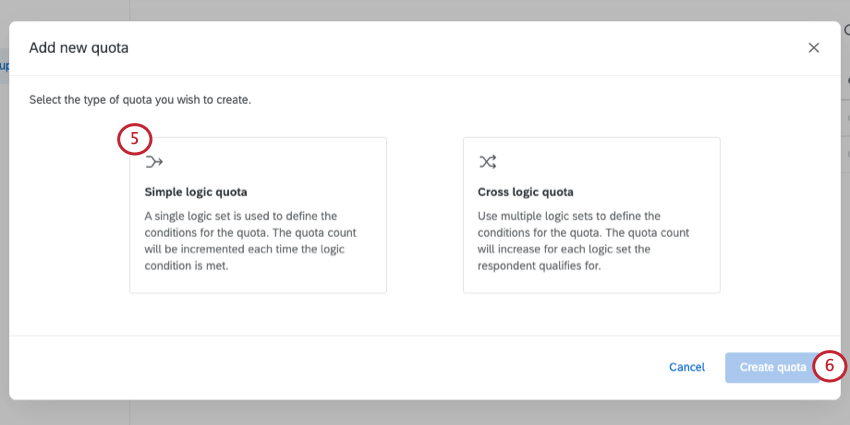
Tipp: Wenn Sie nicht zwischen einfacher und übergreifender Logik Antwortmöglichkeit, arbeiten Sie mit Quoten mit einfacher Logik.
Tipp: Die Quoten werden bei der Umfrage erhöht. Auch wenn dies unwahrscheinlich ist, kann eine Quotenüberschreitung erreicht werden. Dies kann passieren, wenn zwei Personen ihre Umfrage zur gleichen Zeit absenden.
Erstellen eines öffentlichen Quoten-Dashboards
Es gibt Situationen, in denen Sie anderen Personen erlauben möchten, Ihre Quotenzählung nachzuverfolgen. Öffentliche Quoten-Dashboards sind Webseiten, auf denen der Quotenfortschritt angezeigt wird. Sie können für jede Person eine Verknüpfung zu dieser Seite erstellen, unabhängig davon, ob sie über ein Qualtrics-Benutzerkonto verfügt.
So erstellen Sie ein öffentliches Quoten-Dashboard
Jede Quotengruppe kann über ein eigenes öffentliches Quoten-Dashboard verfügen.
Klicken Sie auf das Dropdown-Menü neben einer Kontingentgruppe und wählen Sie dann „Öffentliches Kontingent-Dashboard inaktiv“ aus.
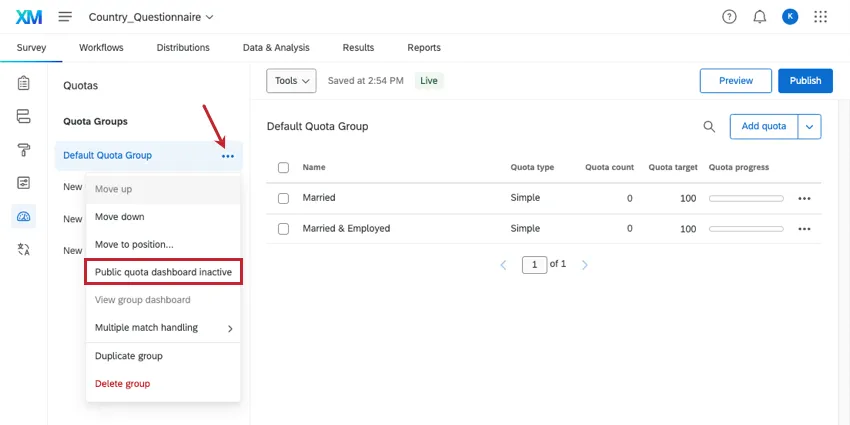
Sobald dies ausgewählt ist, wird Ihr öffentliches QUOTE Dashboard aktiviert.
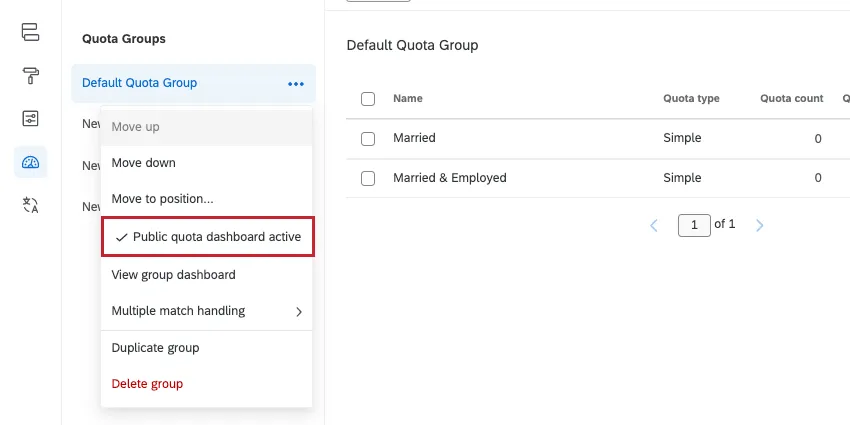
So greifen Sie auf ein öffentliches Quoten-Dashboard zu
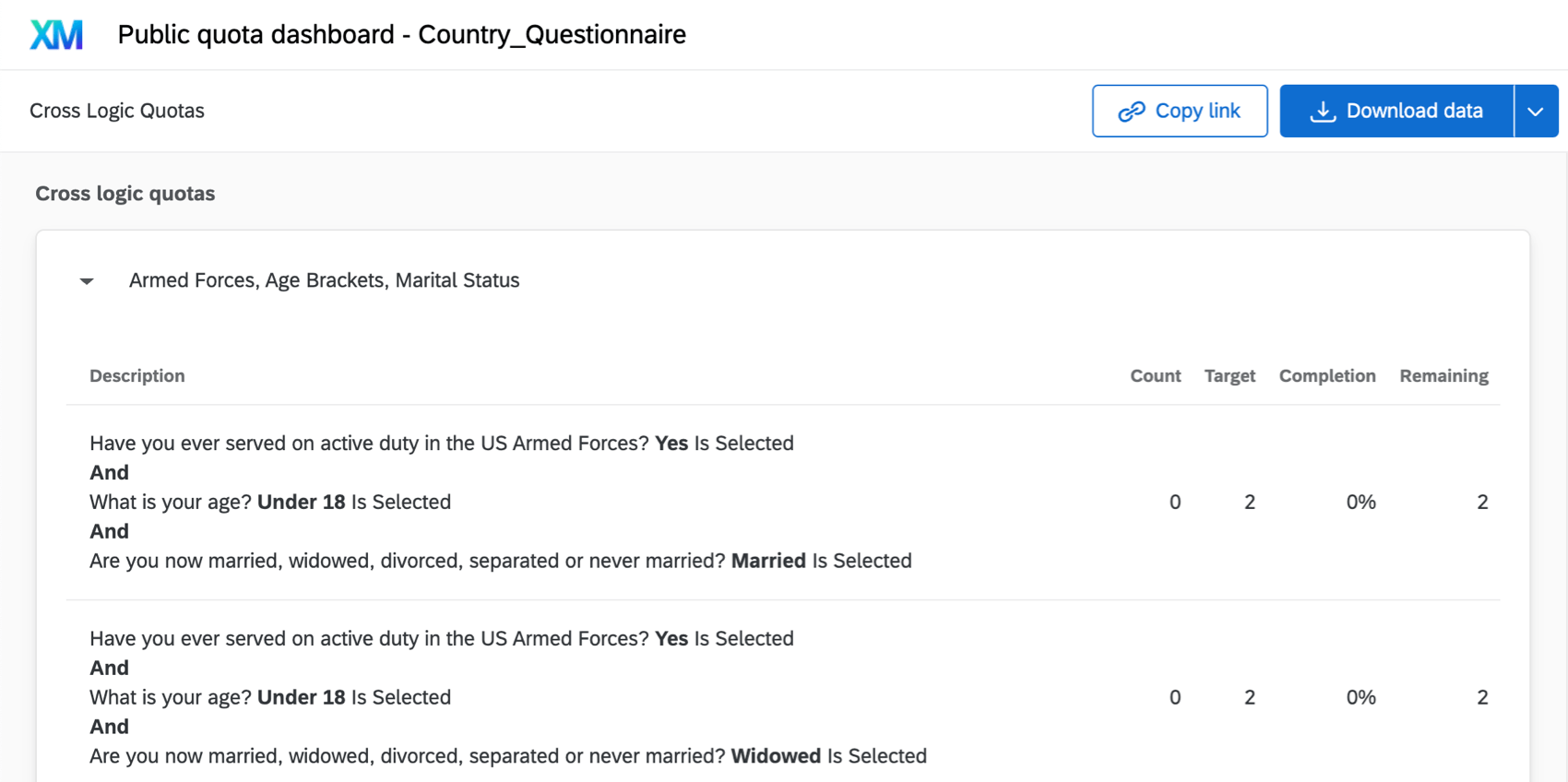
Einfache und kreuzlogische Kontingente werden im Dashboard in separaten Abschnitten angezeigt. Quoten mit einfacher Logik werden als Tachometerdiagramme angezeigt, während logikübergreifende Quoten als Tabelle angezeigt werden, in der die Anzahl der einzelnen Quote aufgeschlüsselt wird.
Es gibt zwei Versionen Ihres Dashboard, die Sie anzeigen und freigeben können: eine Version mit allen Quote und eine Version mit nur einer Gruppe von Quoten.
Tipp: Der Name der Quote und die Quoten selbst werden genau so angezeigt, wie sie auf dem öffentlichen Dashboard geschrieben sind. Stellen Sie daher sicher, dass Sie diese klar und professionell benennen!
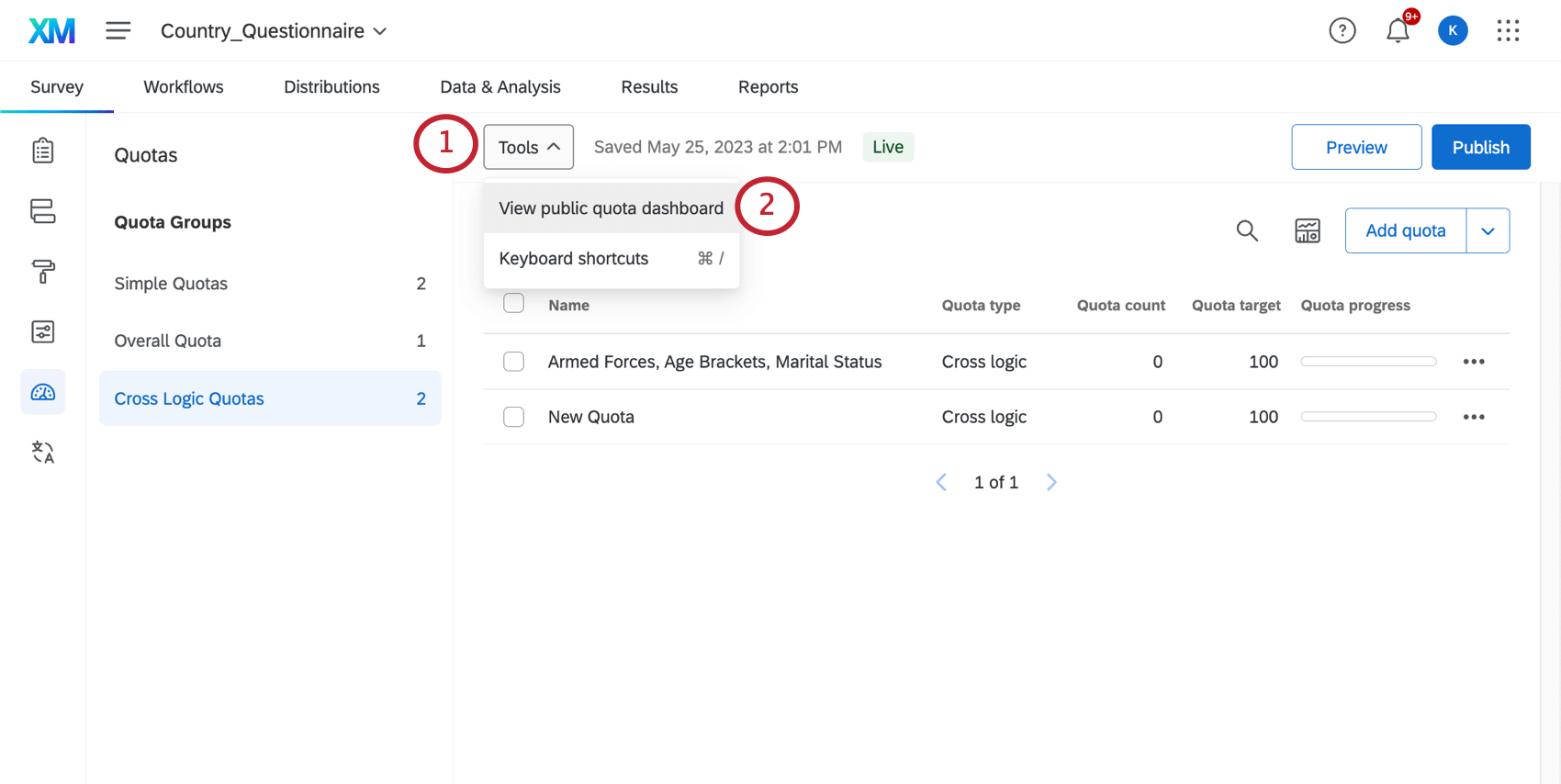
So öffnen Sie das Dashboard einer einzelnen Quote:
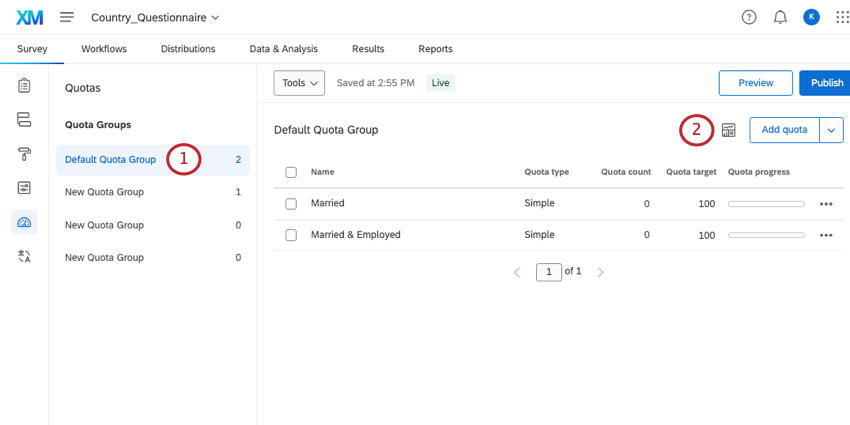
Tipp: Sie können auch Folgendes auswählen: Dashboard anzeigen aus der Gruppen-Dropdown-Liste.
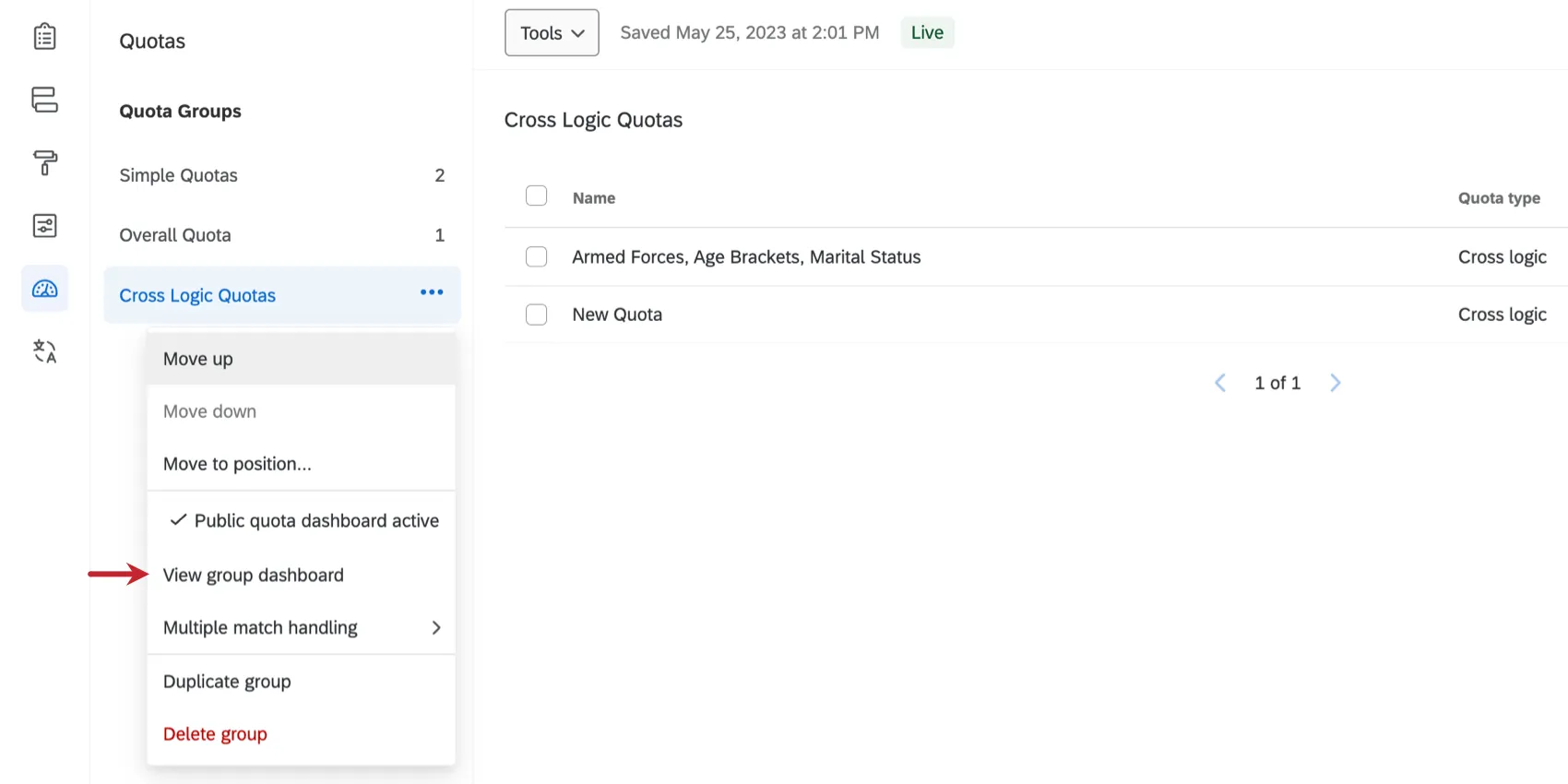
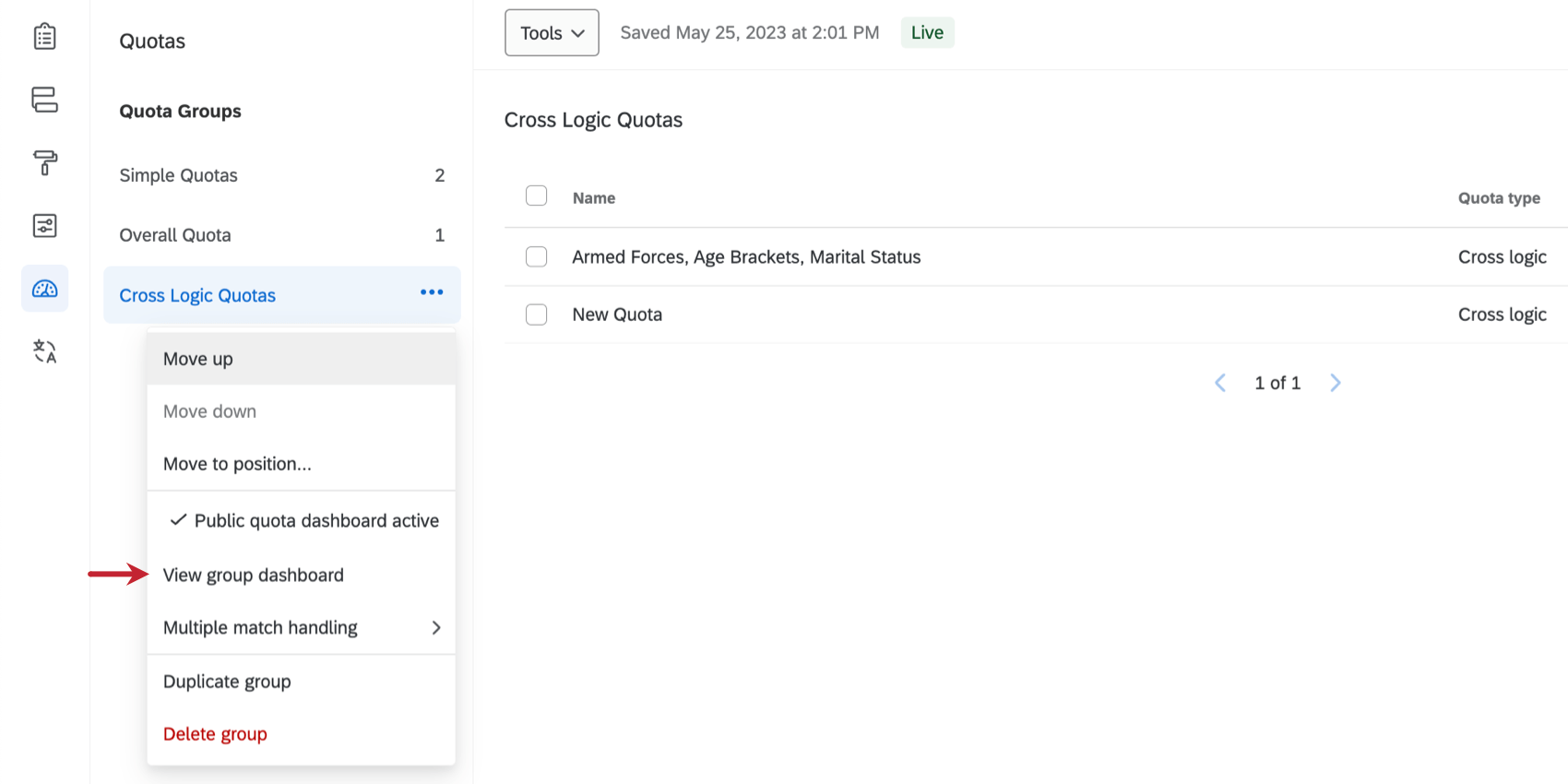
Sie können auch eine Version des Dashboard öffnen, in der alle Quote enthalten sind. Jede Quote ist eine separate Seite des Dashboard. Um dies anzuzeigen, gehen Sie wie folgt vor:
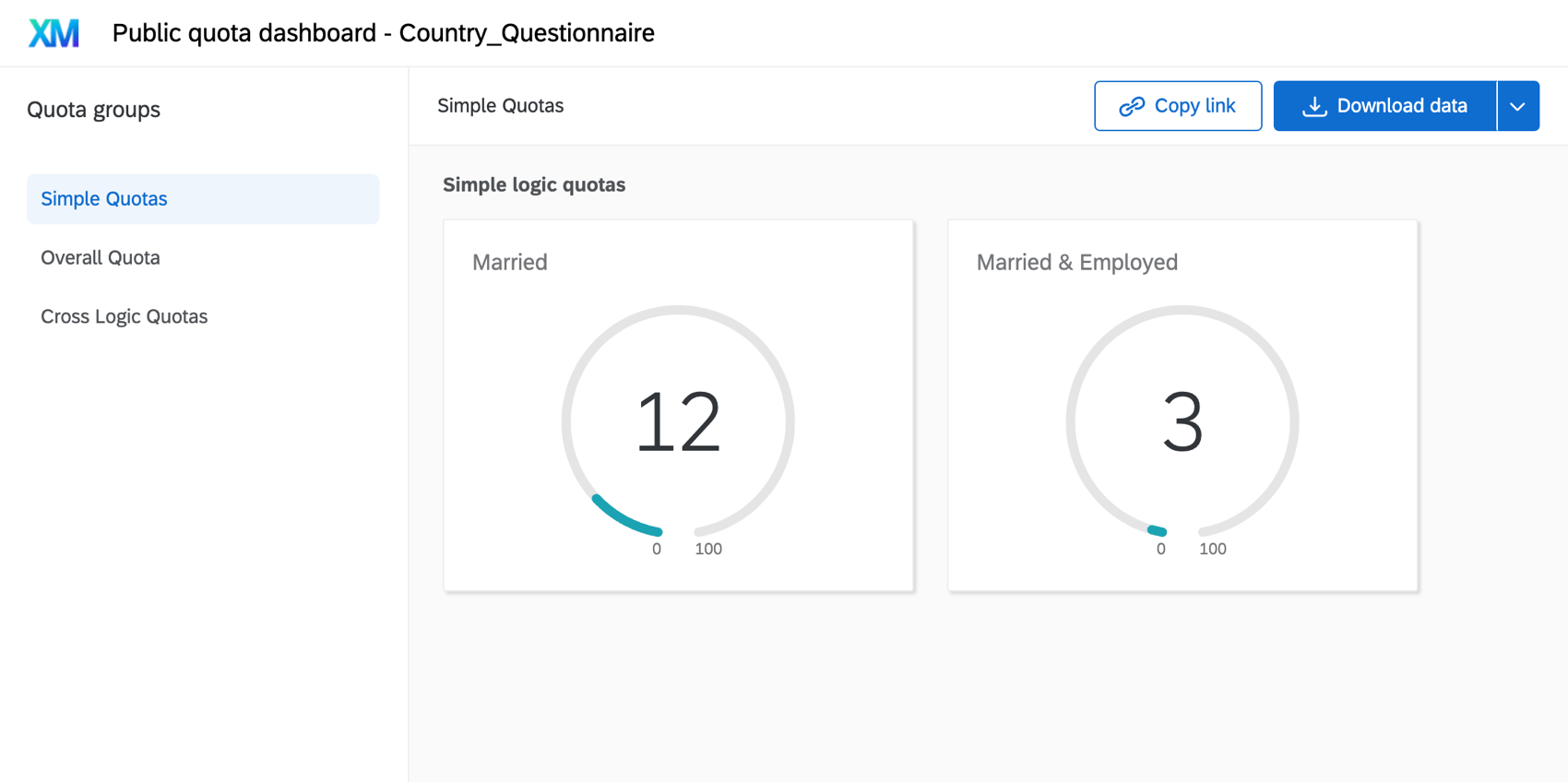
Freigeben von öffentlichen Quote

- Klicken Sie auf „Link kopieren“, um die URL des Berichts zu kopieren, damit Sie ihn weitergeben können.
Tipp: Dieser Link enthält genau das, was Sie sehen, einschließlich derselben Berichtsseiten und Download-Optionen. - Wenn Sie auf die Dropdown-Liste neben Daten herunterladen klicken, können Sie eine CSV- oder TSV-Datei mit dem Verlauf Ihrer Quote herunterladen.
- CSV-/TSV-Datei für Gruppe herunterladen: Laden Sie nur die Daten für die Quotengruppe herunter, die Sie links ausgewählt haben.
- CSV/TSV für alle Gruppen herunterladen: Laden Sie Daten für alle Quote herunter, die im Dashboard enthalten sind. Diese Option ist nur für das öffentliche QUOTE Dashboard verfügbar, das alle Ihre Gruppen enthält.
Verwenden erweiterter Quotenoptionen
Tipp: Erweiterte Quote sind nur für Strategy-Research-Kunden verfügbar. Wenn Sie Administrator:in sind und Interesse an einem Zugang haben, wenden Sie sich bitte an Ihren Account Executive.
Die folgenden Funktionen sind nur in den erweiterten Quoten enthalten:
- Cross-Logic-Kontingente: Verwenden Sie bei der Einrichtung Ihres Kontingents eine erweiterte, auf Prozentsätzen basierende Logik.
- Vorgehensweise bei Mehrfachtreffern: Legen Sie fest , wie Ihre Quoten erhöht werden sollen, wenn ein Befragter die Bedingungen mehrerer Quoten erfüllt.
- Geplante Quoten: Sie können Quoten Plan, dass sie nach einem bestimmten Zeitraum automatisch zurückgesetzt werden. Siehe Plan einer automatischen Quote Überschrift unter dem Quote und -limits festlegen
Tipp: Nach der Aktivierung in Ihrer Qualtrics wird der Zugriff auf diese Funktionen durch die Erweiterte Quoten verwenden Berechtigung. Standardmäßig ist diese Berechtigung nur für aktiviert. Instanz, aber Administratoren können diese Berechtigung nach Bedarf für andere Benutzer, Typen, Gruppen oder Abteilungen aktivieren.
Festlegen von Bedingungen in Quoten mit fortgeschrittener Logik
Tipp: Diese Funktion ist Teil von Erweiterte Quoten, die nicht für alle Kunden verfügbar ist. Wenn Sie Fragen zur Aktivierung dieser Funktion haben, wenden Sie sich an Ihren Instanz.
Im Gegensatz zu Quoten mit einfacher Logik wird bei Quoten mit fortgeschrittener Logik anhand von Prozentsätzen definiert, wie die Umfrageteilnehmer innerhalb der Quote verteilt werden. Dieser Quotentyp ist ideal, wenn Sie mehrere Bedingungsgruppen verwenden. Bei Quoten mit fortgeschrittener Logik können Sie ganz einfach festlegen, wie viele Umfrageteilnehmer (in Prozent) die einzelnen Kriterien erfüllen müssen. Qualtrics übernimmt anschließend die komplexe Aufgabe, die Anzahl von Umfrageteilnehmern zu ermitteln, die für die einzelnen Bedingungskombinationen benötigt werden.
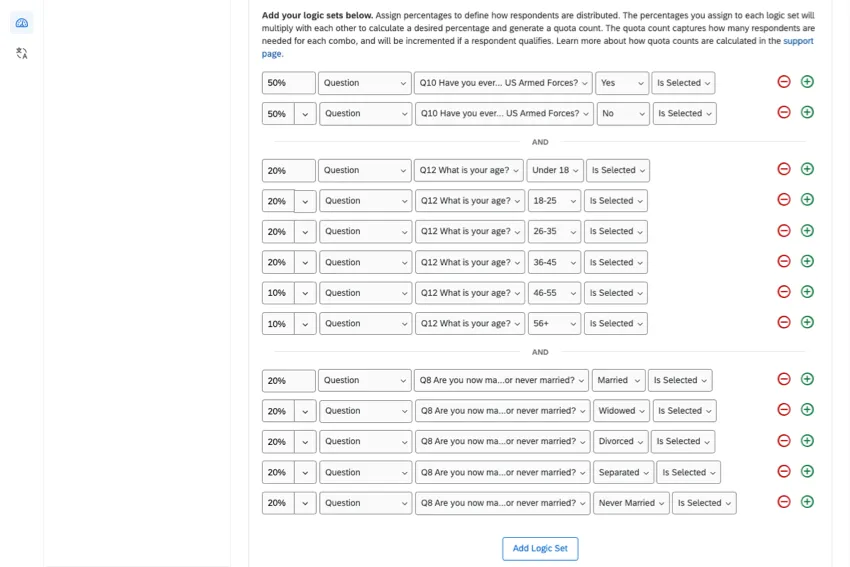
Beispiel: Wenn Sie Quoten erstellen möchten, die Umfrageteilnehmer verfolgen würden, die in den Streitkräften, 6 Altersklassen und 5 Familienständen eingetragen sind und nicht eingeschlossen sind, benötigen einfache Logikquoten 84 separate Quoten, um diese Gruppen zu verfolgen. Mit Quoten mit übergreifender Logik können wir all diese Quote verdichten, wie im folgenden Screenshot dargestellt.
So erstellen Sie eine Quote mit fortgeschrittener Logik
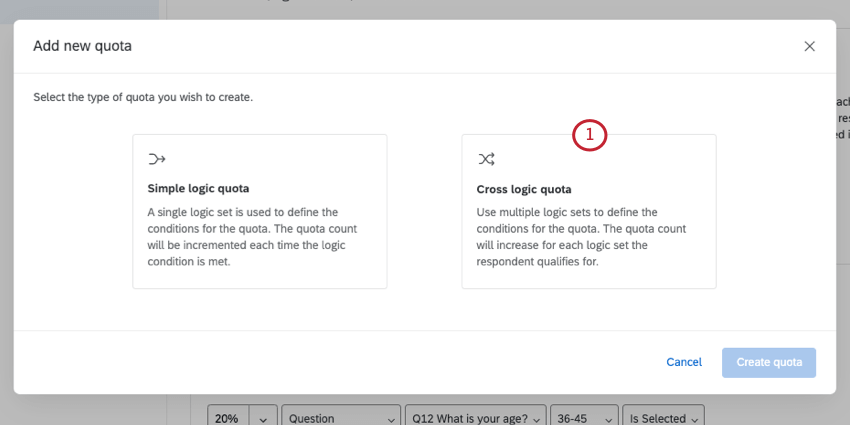
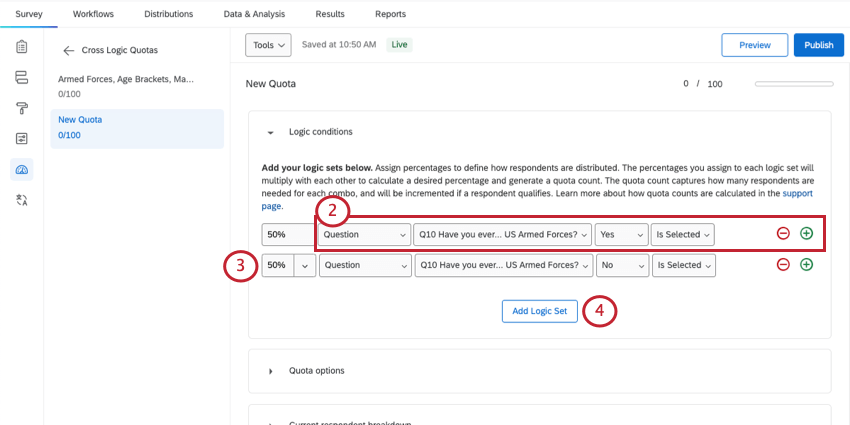
Beispiel: Beginnen wir mit dem Hinzufügen von 2 Bedingungen in unserem ersten Satz: bei den Streitkräften angemeldet und nicht bei den Streitkräften.
Beispiel: In diesem Fall werden 50 % der gesamten Umfrageteilnehmer für diese Quote bei den Streitkräften angemeldet und 50 % nicht.
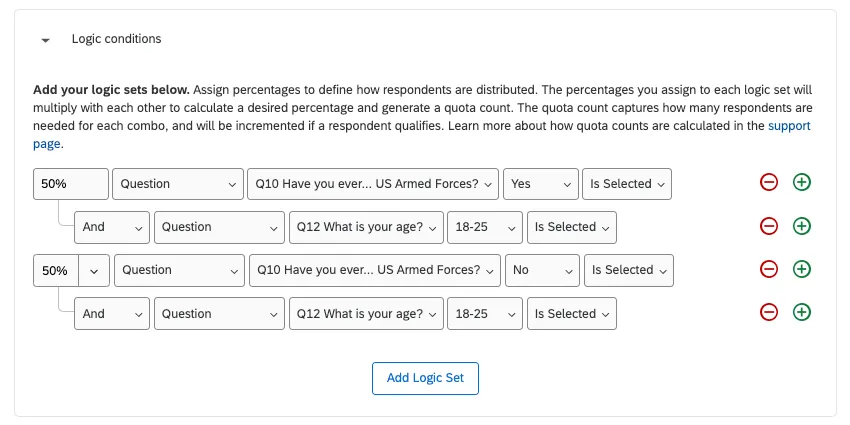
Beispiel: Hier haben wir einen weiteren Logiksatz hinzugefügt, der sich auf Altersgruppen konzentriert.
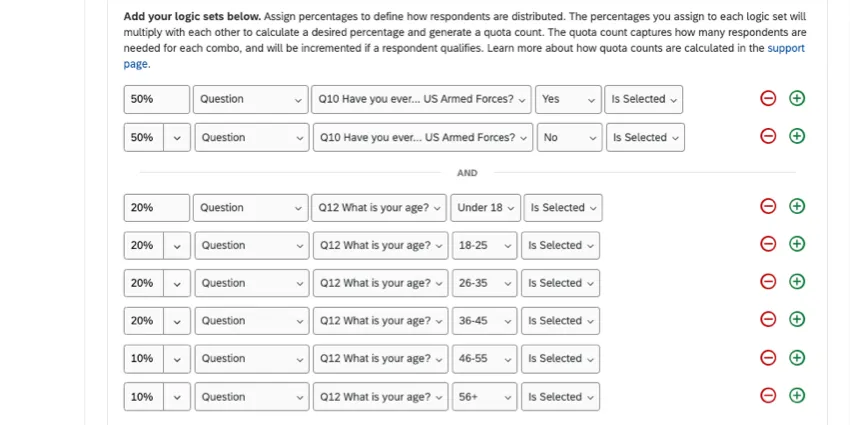
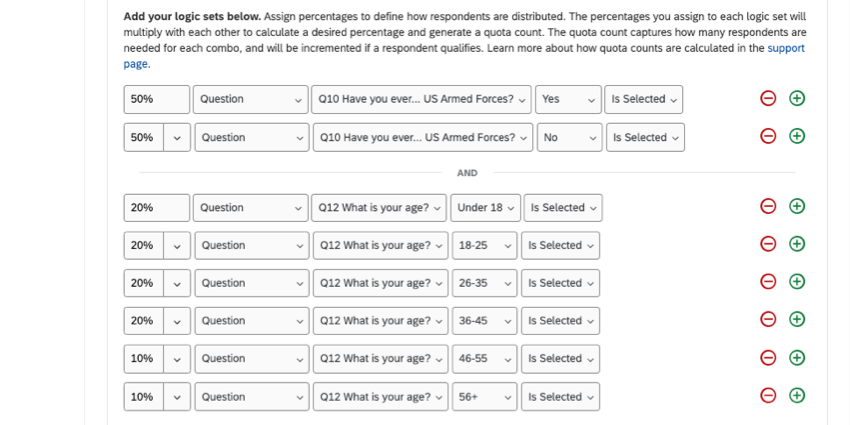
Tipp: Durch Klicken auf den Dropdown-Pfeil können Sie anpassen, ob Sie Anweisungen verbinden, indem Sie Und, Anweisungen verbinden durch Oderoder eine Prozentsatz.
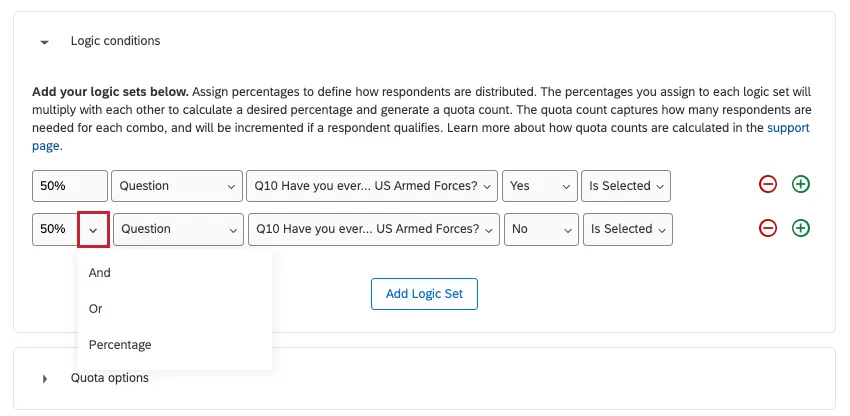
Auf diese Weise können Sie beispielsweise Prozentsätze für dynamischere Bedingungen erstellen, wie nachfolgend dargestellt.
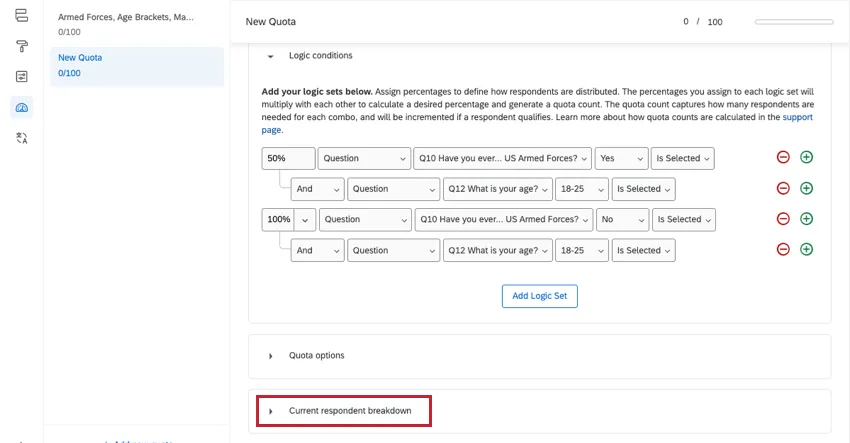
Aktuelle Befragte:r
Am Ende der Logik wird – basierend auf der Quotengrenze und den oben festgelegten Prozentsätzen – in einer Verteilungstabelle angezeigt, wie viele Umfrageteilnehmer den einzelnen Bedingungskombinationen zugewiesen sind.
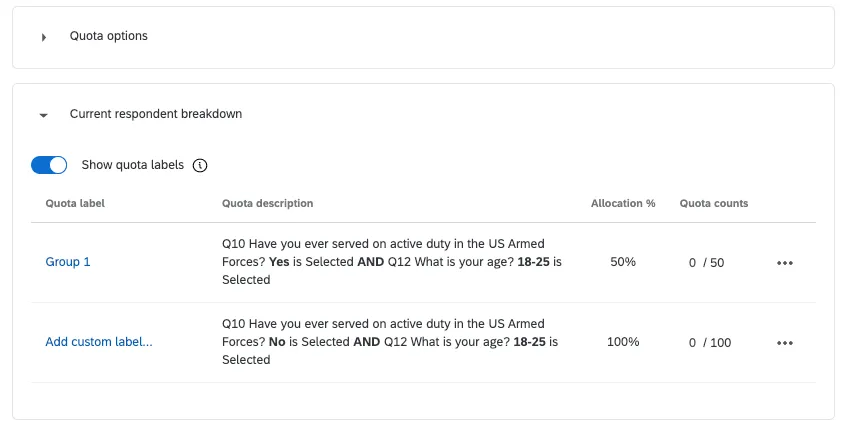
Sie können auch benutzerdefinierte Bezeichner zu jedem übergreifenden Logiksatz hinzufügen, um sie leichter zu unterscheiden. Diese Beschriftungen werden in öffentliche Quote.
Beispiel: Wenn eine Gruppe ausschließlich unverheiratete Personen mit einem oder mehreren Kindern umfasst, könnte man sie der Einfachheit halber in „Alleinerziehende“ umbenennen.
Klicken Sie auf „Kontingentbezeichnungen anzeigen“ und anschließend neben der Gruppe, die Sie umbenennen möchten, auf „Benutzerdefinierte Bezeichnung hinzufügen “.
Tipp: Das Anpassen der Bedingungen in einem Quote kann den Bezeichner ändern. Stellen Sie sicher, dass Sie benutzerdefinierte Bezeichnungen hinzufügen, wenn Sie beendet mit Bearbeitungen.
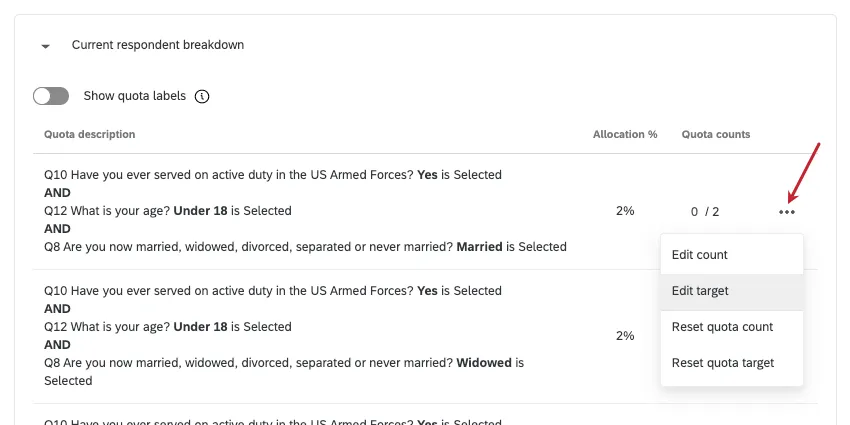
Verwenden Sie das Dropdown-Menü neben einer Gruppe, um die Werte und Zielvorgaben der Kontingente zu bearbeiten oder zurückzusetzen.
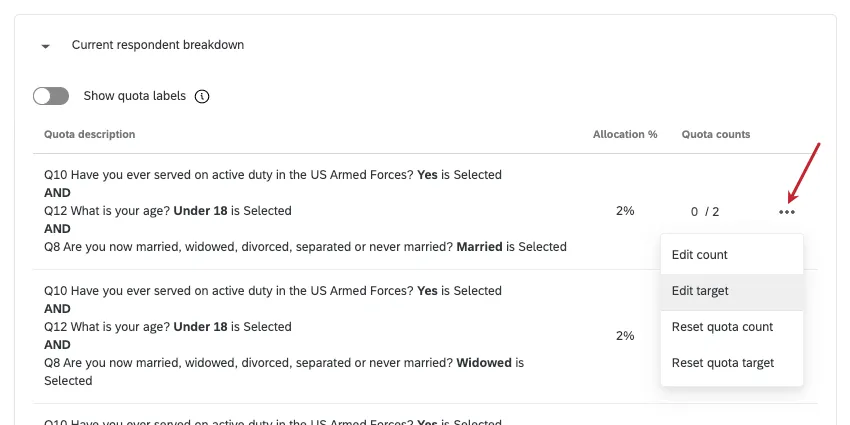
Achtung: Seien Sie vorsichtig, wenn Sie Ihre Quote in einer Quote mit übergreifender Logik bearbeiten! Wenn Sie die Gesamtquote für eine logikübergreifende Quote ändern, passen sich die Zahlen unter „Aktuelle Werte“ entsprechend Ihren Quotenbedingungen an. Wenn Sie jedoch einen der Werte unter „Aktuelle Zahlen“ manuell bearbeiten, wird dieser Wert nicht mehr automatisch angepasst, wenn Sie die Gesamtsumme ändern.
Einrichten der Vorgehensweise bei Mehrfachtreffern
Tipp: Diese Funktion ist Teil von Erweiterte Quoten, die nicht für alle Kunden verfügbar ist. Wenn Sie Fragen zur Aktivierung dieser Funktion haben, wenden Sie sich an Ihren Instanz.
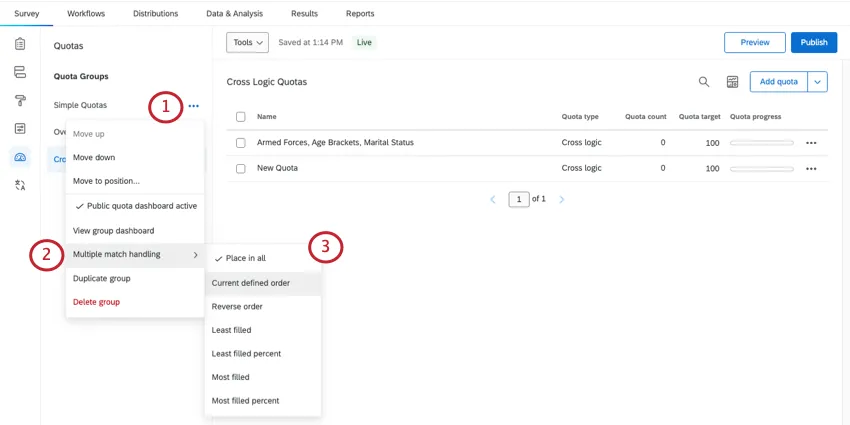
Es kann vorkommen, dass Ihre Umfrageteilnehmer die Bedingungen für mehrere Quoten erfüllen. Standardmäßig erhöht sich der Zähler aller Quoten durch jeden Umfrageteilnehmer, der die entsprechenden Bedingungen einer Quote erfüllt. Mithilfe der Vorgehensweise bei Mehrfachtreffern können Sie festlegen, wie Qualtrics Umfrageteilnehmer mit Mehrfachtreffern verarbeiten soll.
Tipp: Stellen Sie sicher, dass alle Quoten, für die Sie die Vorgehensweise bei Mehrfachtreffern festlegen möchten, in derselben Quote.
So ändern Sie die Vorgehensweise bei Mehrfachtreffern
Fehlerbehebung im Zusammenhang mit Quoten
Wir haben diesen Abschnitt für Benutzer erstellt, die trotz der Lektüre der auf dieser Seite behandelten Punkte weiterhin Probleme mit Quoten haben. Auch wenn Quoten komplex erscheinen, können Sie die meisten Problemursachen anhand einiger einfacher Prüfungen ermitteln.
- Stellen Sie sicher, dass die aktuelle Quote und -grenze werden auf die richtige Zahl gesetzt.
- Stellen Sie sicher, dass die Bedingungen für die Erfassung der gewünschten Umfrageteilnehmer richtig konfiguriert sind.
Die Logik verwenden Seite enthält einen umfassenden Leitfaden zu den Baubedingungen.
Tipp: Dieser Leitfaden kann von jedem verwendet werden. Sie benötigen keinen Zugriff auf erweiterte Kontingente bzw. kontingentübergreifende Logik, um die auf der Seite „Logik verwenden“ beschriebenen Bedingungssätze zu erstellen.
- Wenn Sie mit mehreren Bedingungen arbeiten, die mit AND / OR verknüpft sind, beachten Sie Folgendes: die Reihenfolge der Vorgänge.
- Wenn Sie Ihre Quoten testen, denken Sie daran, dass Sie Antworten löschen, um Quoten zu deinkrementieren, und die Sie Quote manuell zurücksetzen oder bearbeiten.
- Überprüfen Sie Ihre Quote. Wenn Sie „Keine“ ausgewählt haben, müssen Sie an anderer Stelle in der Umfrage zusätzliche Anpassungen vornehmen, bevor etwas passiert.
- Überprüfen Sie die Verzweigungslogik und Anzeigelogik, die von Ihnen festgelegten Quoten in ihren Bedingungen verwenden.
FAQs
Was muss ich tun, um sicherzustellen, dass nur diejenigen, die meine Umfrage vollständig ausfüllen, zum Zählstand der Quote beitragen?
Was muss ich tun, um sicherzustellen, dass nur diejenigen, die meine Umfrage vollständig ausfüllen, zum Zählstand der Quote beitragen?
Warum steigt mein Kontingent weiter an, obwohl mein Kontingent bereits ausgeschöpft ist?
Warum steigt mein Kontingent weiter an, obwohl mein Kontingent bereits ausgeschöpft ist?
Ich arbeite mit einem externen Probenlieferanten zusammen, und dieser hat mir einen Link für die Überschreitung des Kontingents zur Verfügung gestellt. Was soll ich damit machen?
Ich arbeite mit einem externen Probenlieferanten zusammen, und dieser hat mir einen Link für die Überschreitung des Kontingents zur Verfügung gestellt. Was soll ich damit machen?
Viele externe Stichproben-Anbieter stellen Ihnen bei einer „Quotenüberschreitung“ einen Link bereit. Über diesen Link kann das Unternehmen, mit dem Sie zusammenarbeiten, ermitteln, welche Umfrageteilnehmer die Bedingungen für Ihre Umfrage erfüllt haben, aber über der Quotengrenze lagen. Sie können diesen Link im Rahmen der Option „Aktuelle Umfragequote beenden “ verwenden. Nachdem Sie „Aktuelle Umfrage beenden“ ausgewählt haben, wählen Sie „Zu einer URL weiterleiten“ und fügen Sie den Link in das dafür vorgesehene Feld ein.
Denken Sie daran: Die meisten Unternehmen setzen eine Anpassung des bereitgestellten Links zur „Quotenüberschreitung“ voraus, um über den Link einige Teilnehmerinformationen erfassen und senden zu können.
Weitere Informationen zur korrekten Formatierung eines „Over-Quota“-Links finden Sie auf unserer Seite zur Integration von Panel-Unternehmen.
Ich habe mein Kontingent als Bedingung in der Verzweigungslogik verwendet, aber anstatt nur die Befragten auszuschließen, die die Bedingungen erfüllen, werden alle meine Befragten ausgeschlossen. Was ist denn los?
Ich habe mein Kontingent als Bedingung in der Verzweigungslogik verwendet, aber anstatt nur die Befragten auszuschließen, die die Bedingungen erfüllen, werden alle meine Befragten ausgeschlossen. Was ist denn los?
Oft wird dieses Problem durch eine Verzweigung verursacht, die so aussieht:
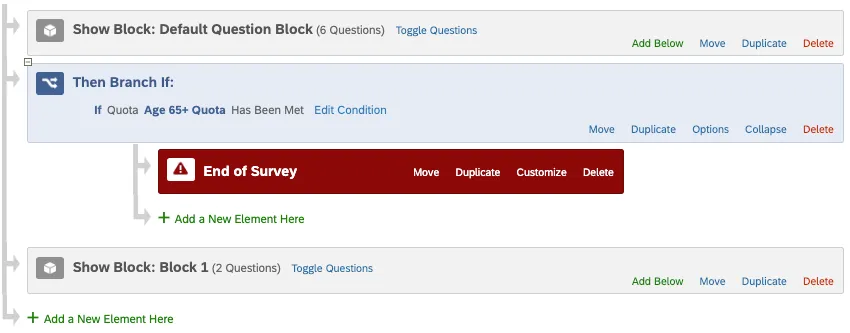
Nach dieser Logik beenden wir die Umfrage für alle Teilnehmer, die diese Verzweigung erreichen, sobald die Quote erfüllt ist. Wenn wir die Umfrage nur für diejenigen Befragten beenden möchten, die die Bedingungen der erreichten Quote erfüllen, müssten wir zusätzliche Bedingungen in unsere Verzweigungslogik aufnehmen. Die überarbeitete Logik würde in etwa so aussehen:
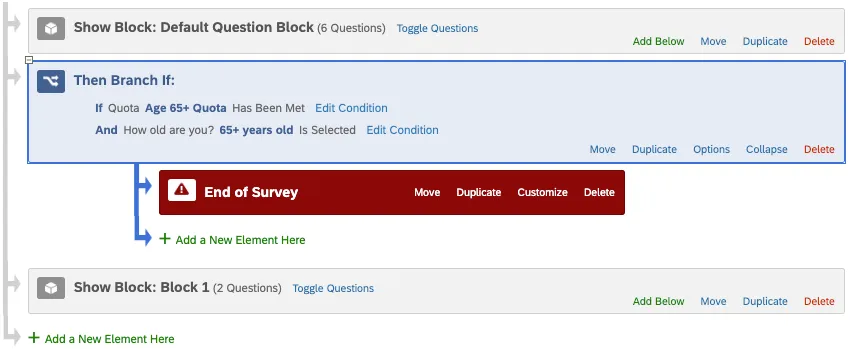
Beachten Sie bitte, dass diese Einstellung nur erforderlich ist, wenn Sie eingebettete Daten erfassen müssen, bevor Sie Ihre Befragten aus der Umfrage weiterleiten. Wenn Sie diese Informationen nicht erfassen müssen, wäre die Verwendung der Option „Aktuelle Umfrage beenden“ eine einfachere Möglichkeit, Ihren Anforderungen gerecht zu werden.
Ich erstelle viele Kontingente, die ähnliche logische Bedingungen aufweisen. Gibt es eine Möglichkeit, diesen Vorgang zu beschleunigen?
Ich erstelle viele Kontingente, die ähnliche logische Bedingungen aufweisen. Gibt es eine Möglichkeit, diesen Vorgang zu beschleunigen?
Ich habe meine Ergebnisse mit einem Filter gefiltert und laut dieser Anzeige entsprechen 45 Personen meinen Kriterien, aber laut meiner Quote sind es 50. Warum gibt es da eine Diskrepanz?
Ich habe meine Ergebnisse mit einem Filter gefiltert und laut dieser Anzeige entsprechen 45 Personen meinen Kriterien, aber laut meiner Quote sind es 50. Warum gibt es da eine Diskrepanz?
Sie haben die Möglichkeit, Ihr Kontingent zu verringern, wenn Sie eine Antwort löschen. Wählen Sie dazu bei der Bestätigung der Löschung Ihrer Antworten die Option „Alle mit den gelöschten Antworten verbundenen Kontingente verringern “ aus. Auf diese Weise stellen Sie sicher, dass Ihre Kontingentzahlen korrekt bleiben.

Großartig! Vielen Dank für die Rückmeldung!
Vielen Dank für die Rückmeldung!