Linien- und Balkendiagramm-Widgets
Was finden Sie hier?
Informationen zu Linien- und Balkendiagramm-Widgets
Mit Diagramm-Widgets können Sie Daten auf verschiedene anpassbare Arten anzeigen. Wenn Sie die Diagrammmetriken ändern, Farben festlegen und Anzeigeoptionen wählen, können Sie Diagramme an eine Vielzahl von Situationen anpassen.

Die Linie Der Diagrammtyp zeigt die Datenpunkte an, die durch eine durchgehende Linie verbunden sind.

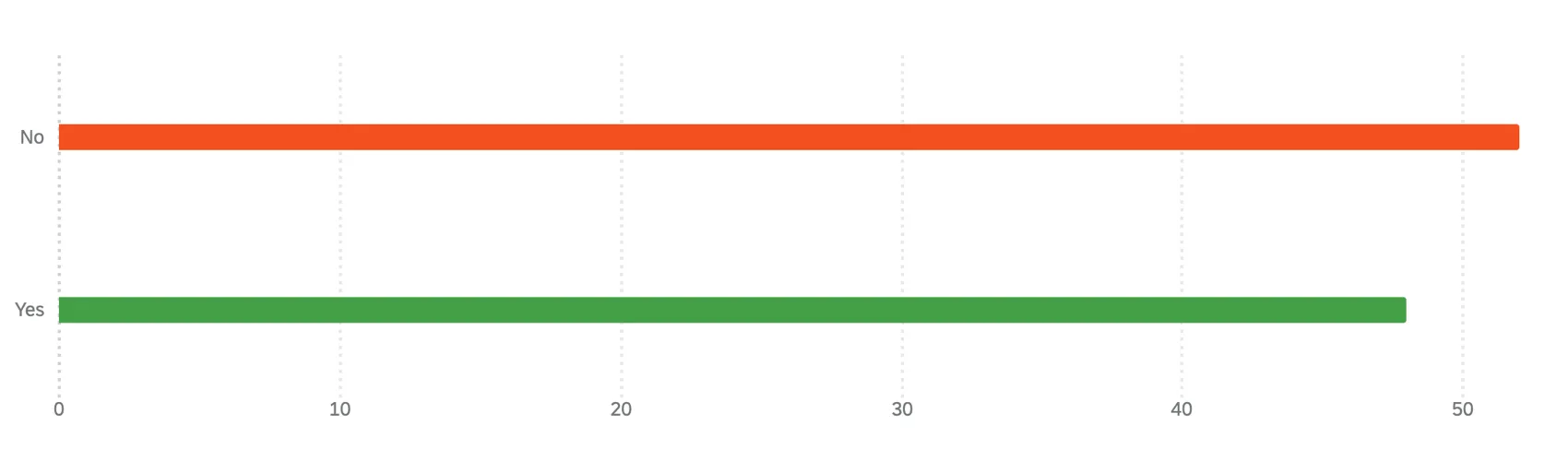
Die Horizontaler Balken Der Diagrammtyp legt ein Balkendiagramm an, das horizontal ausgerichtet ist.
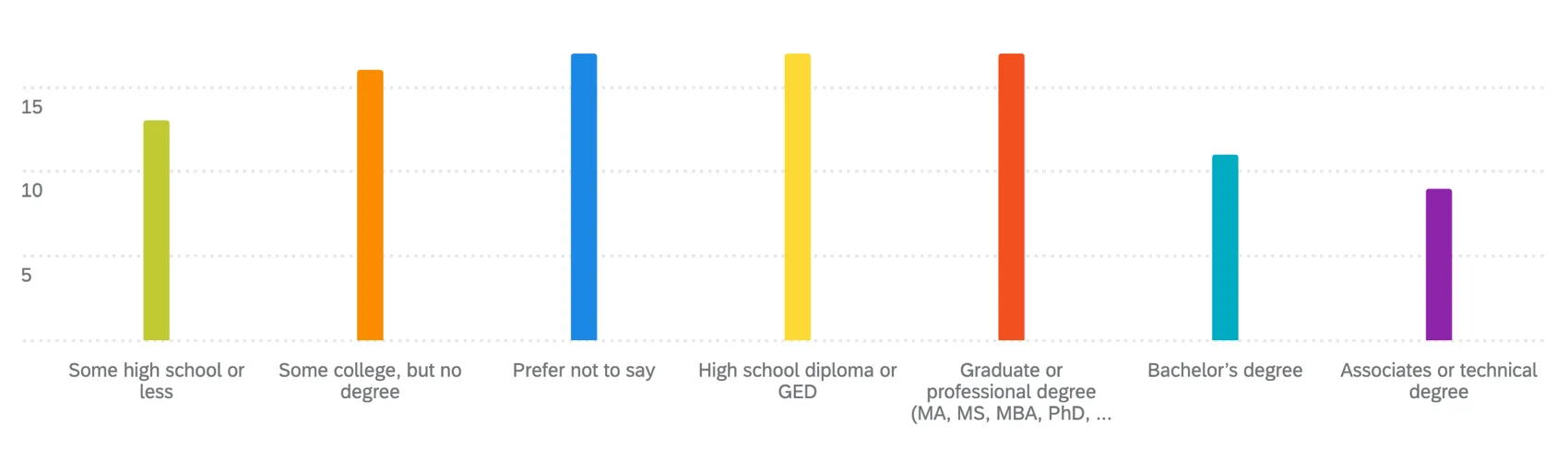
Die Vertikaler Balken Diagrammtyp legt ein einfaches vertikales Balkendiagramm.
Arten von Dashboards
Linien- und Balken-Widgets können in verschiedenen Arten von Dashboards verwendet werden. Dazu gehören:
- CX-Dashboards
- Ergebnis-Dashboards
- Mitarbeiter-Engagement
- Lebenszyklus
- 360
- Puls
- Ad-hoc-Mitarbeiterforschung
- Analyse der Mitarbeiter-Journey
- Brand Experience
Feldtyp-Kompatibilität
Linien- und Balken-Widgets sind mit den folgenden Feldtypen kompatibel:
- Zahlenset
- Datum
- Textset
- Mehrfachantwort-Textset
- Drilldown
- Bemessungsgruppe
Bei der Auswahl Ihrer Achsen-Dimension oder Datenreihe für ein einfaches Diagramm stehen nur Felder der oben genannten Feldtypen zur Verfügung.
Tipp: Wenn Sie eine Antwortgewichtung auf die Daten anwenden, muss die Kardinalitätsgrenze unter 350 liegen.
Einrichten eines Zeilen- oder Balken-Widgets
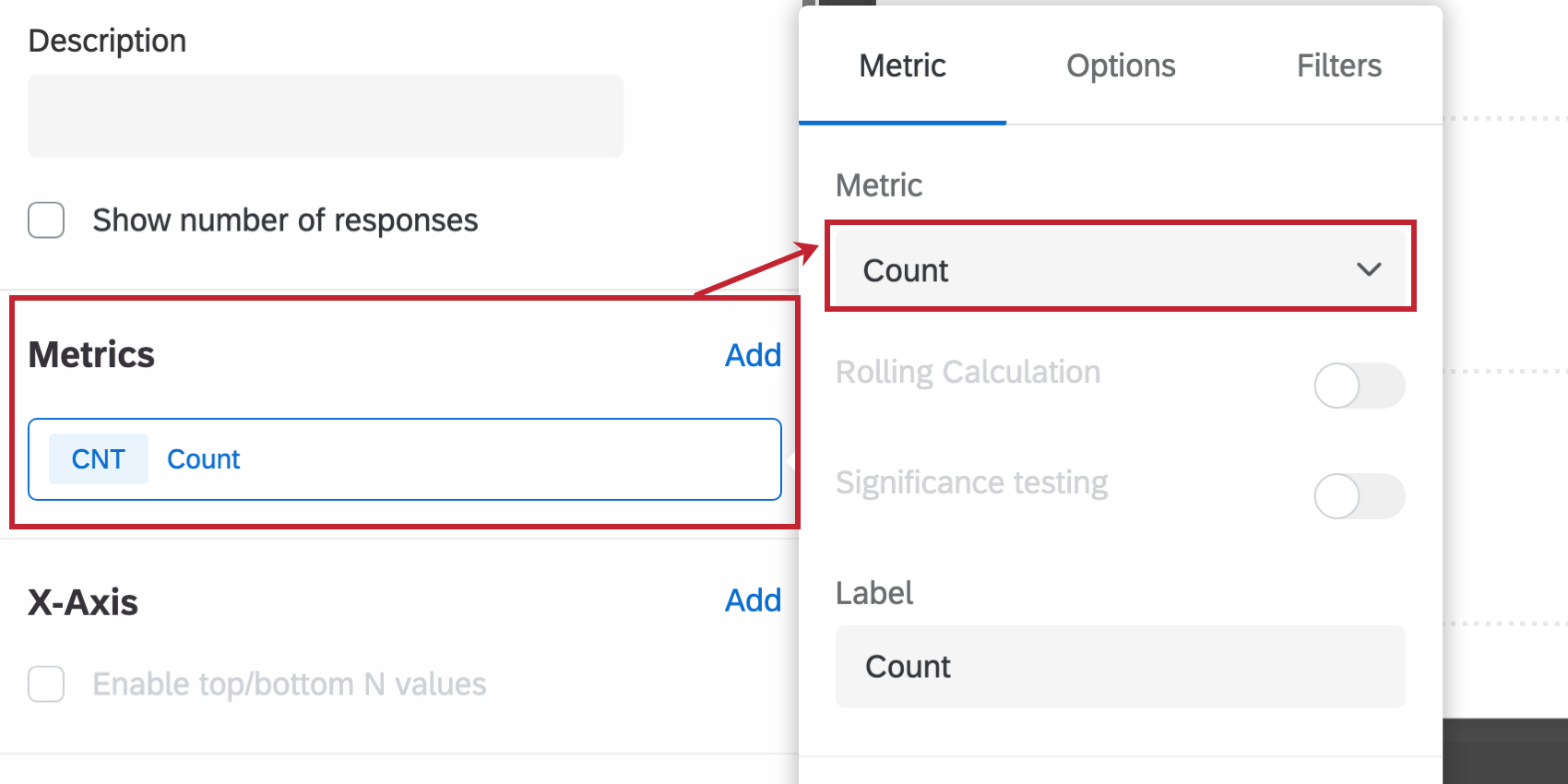
Tipp: Wenn Sie eine Metrik auswählen, muss für jede Metrik außer der Anzahl ein Feld angegeben werden. Nur Felder mit dem Typ Zahlensatz oder Mehrfachauswahl-Textfeld stehen zur Verfügung. Weitere Informationen zu Metrikoptionen und Filtern finden Sie unter Widget-Metriken.
- Rollierende Berechnung: Rollierende Berechnungen sind ein Mittel zur Anwendung einer Metrik über eine Reihe von Datenpunkten, die aus mehreren Perioden bestehen. Die Optionen für rollierende Berechnungen sind Rollierende Durchschnitte und Rollierende Kennzahlen. Siehe Laufende Berechnungen in Widget-Metriken für weitere Informationen.
- Signifikanztests: Mithilfe von Diagrammen können Sie nachvollziehen, ob die Unterschiede, die Sie im Laufe der Zeit oder zwischen Gruppen sehen, statistisch signifikant sind und daher wichtige Geschäftsentscheidungen treffen sollten. Siehe Signifikanztests in einfachen Diagrammen & einfache Tabellen (CX) für weitere Informationen.
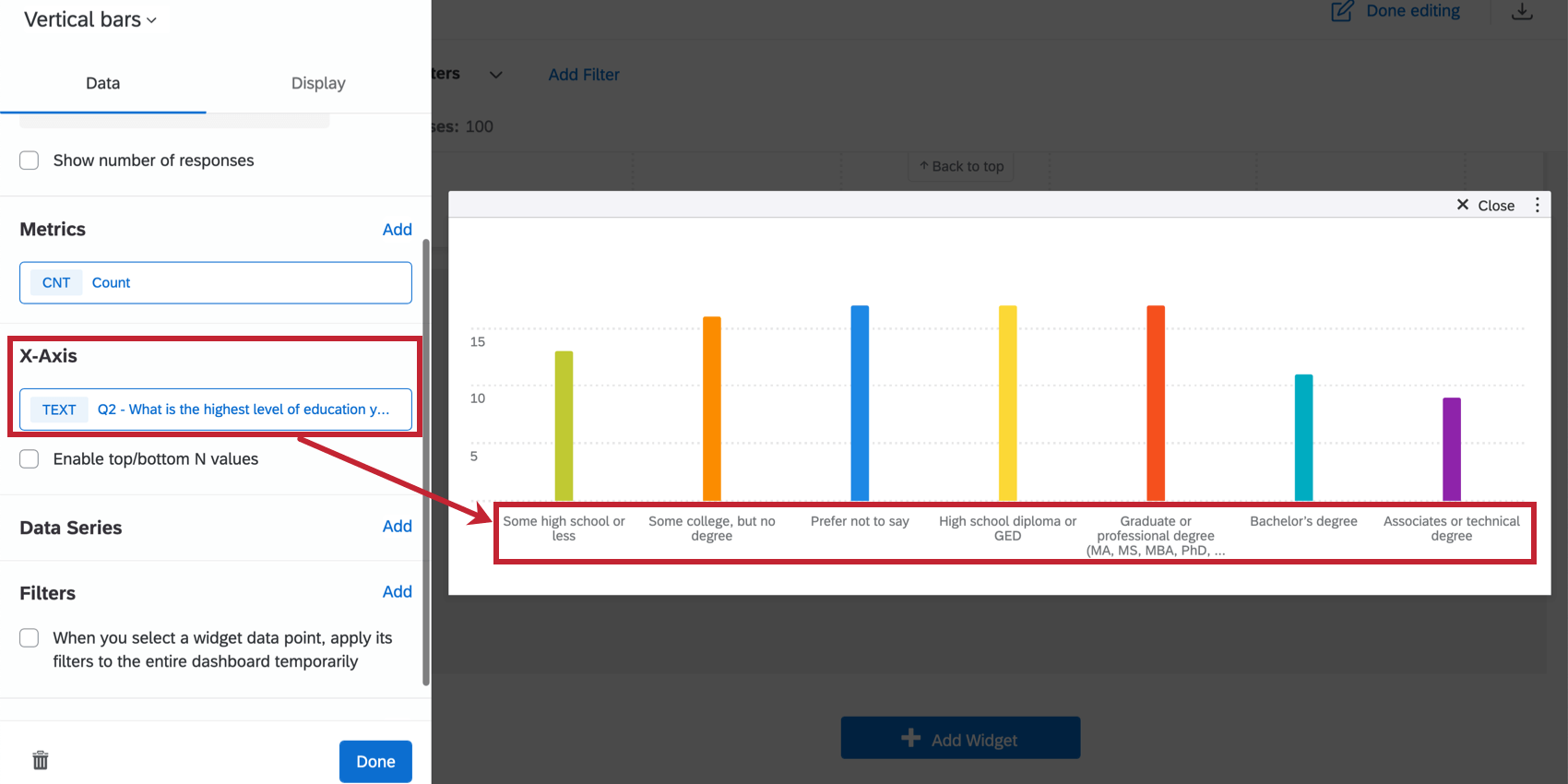
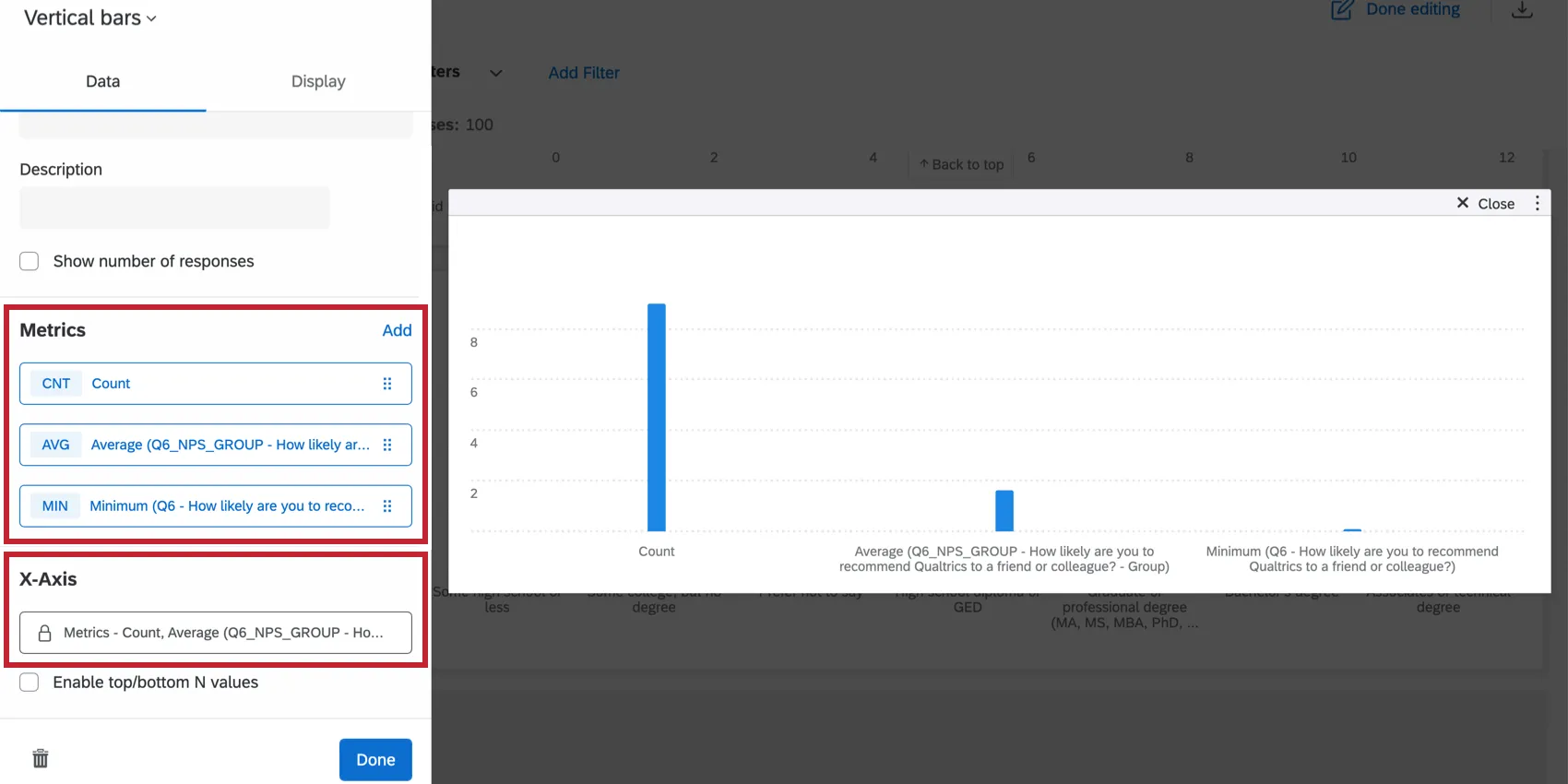
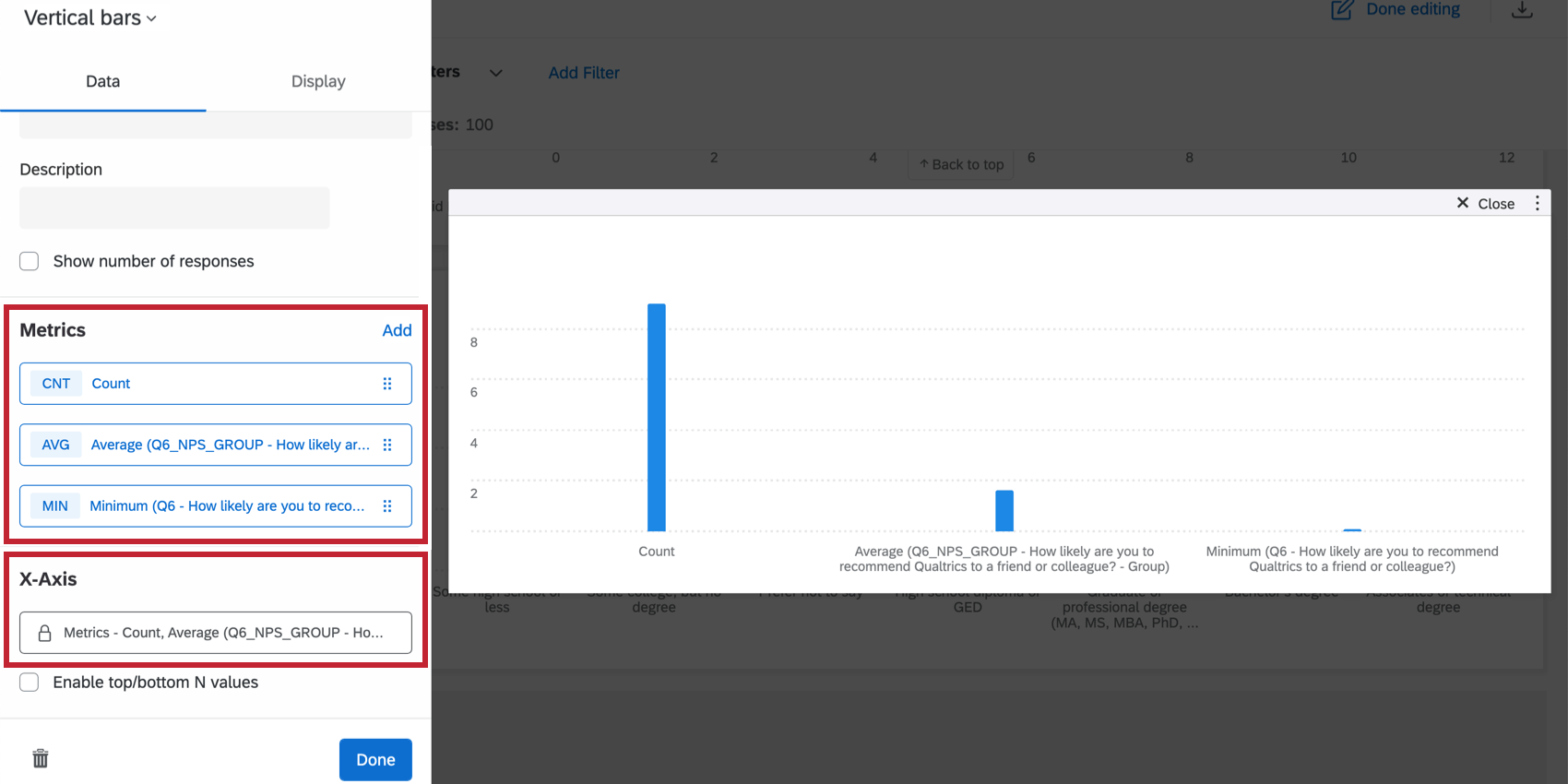
Tipp: Sie können die Achsenausprägung nur festlegen, wenn Ihr Widget nur eine Metrik enthält. Wenn Sie mehr als eine Kennzahl in Ihrem Diagramm verwenden, werden auf der x-Achse automatisch Kennzahlen angezeigt und stattdessen die von Ihnen ausgewählte Kennzahl als Ausschnitt verwendet.
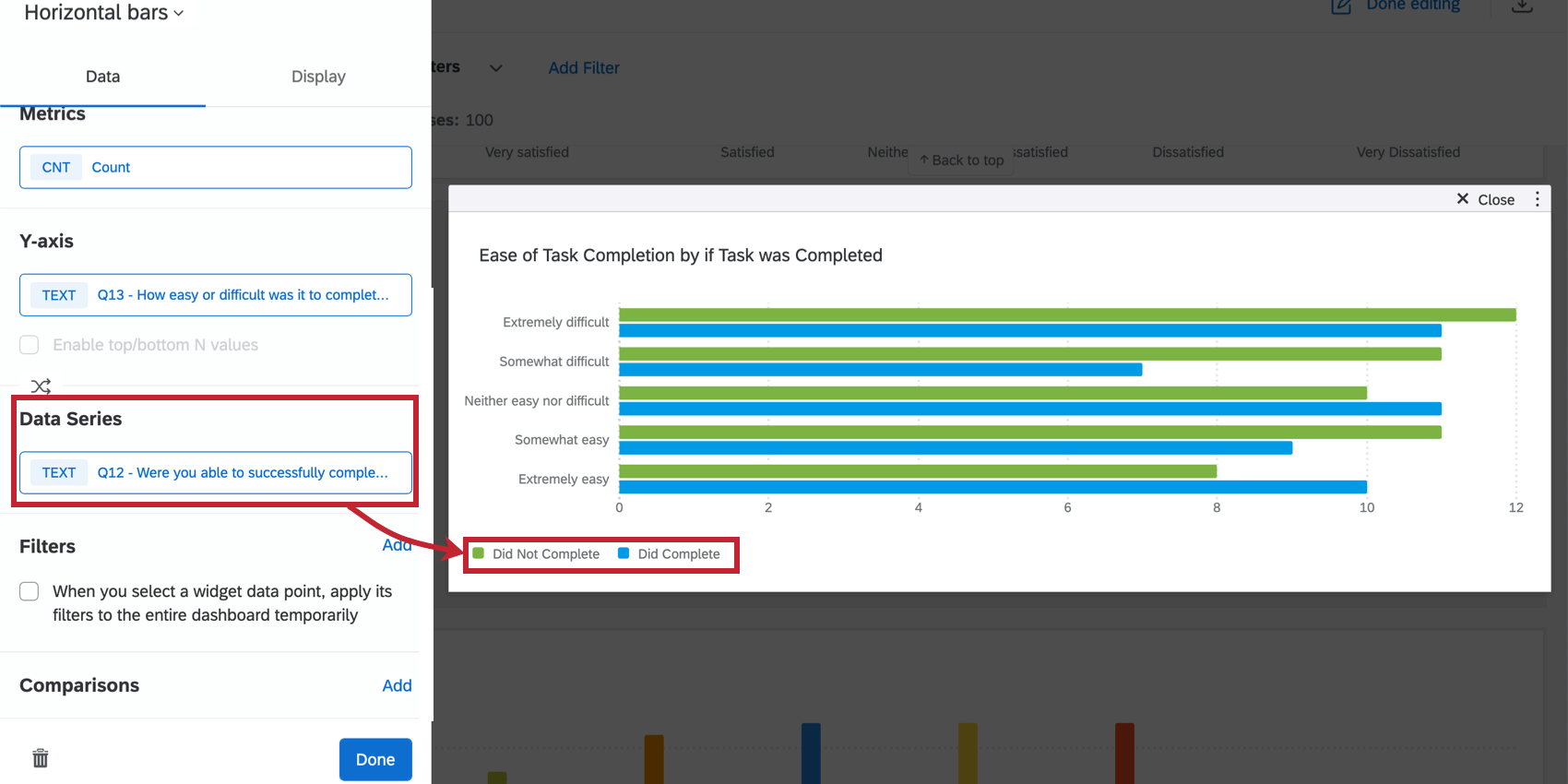
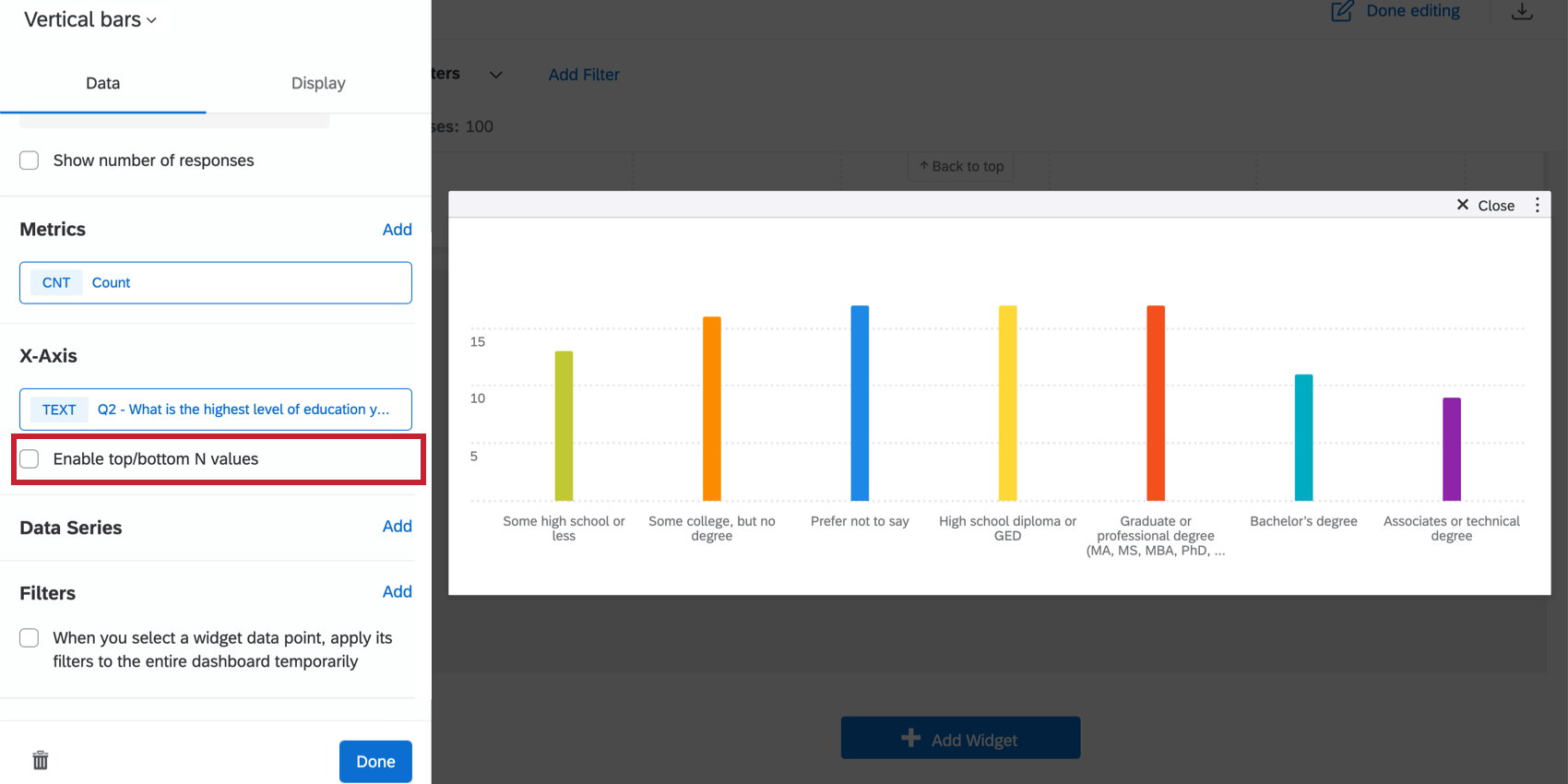
Tipp: Wenn Sie eine Datenreihe hinzufügen möchten, können Sie nur Felder vom Typ „Textauswahl“, „Mehrfachauswahl (Text)“, „Zahlenauswahl“ oder „Datum“ hinzufügen. Wenn Sie keine Datenreihe hinzufügen und nur eine einzige Kennzahl sowie eine Dimension für die x-Achse hinzugefügt haben, steht Ihnen die Option „ “ zur Verfügung, um nur die obersten bzw. untersten N Werte anzuzeigen. Aktivieren Sie dieses Kontrollkästchen, um festzulegen, ob Sie nur die obersten oder nur die untersten Werte anzeigen möchten, und um anzugeben, wie viele dieser Werte angezeigt werden sollen.

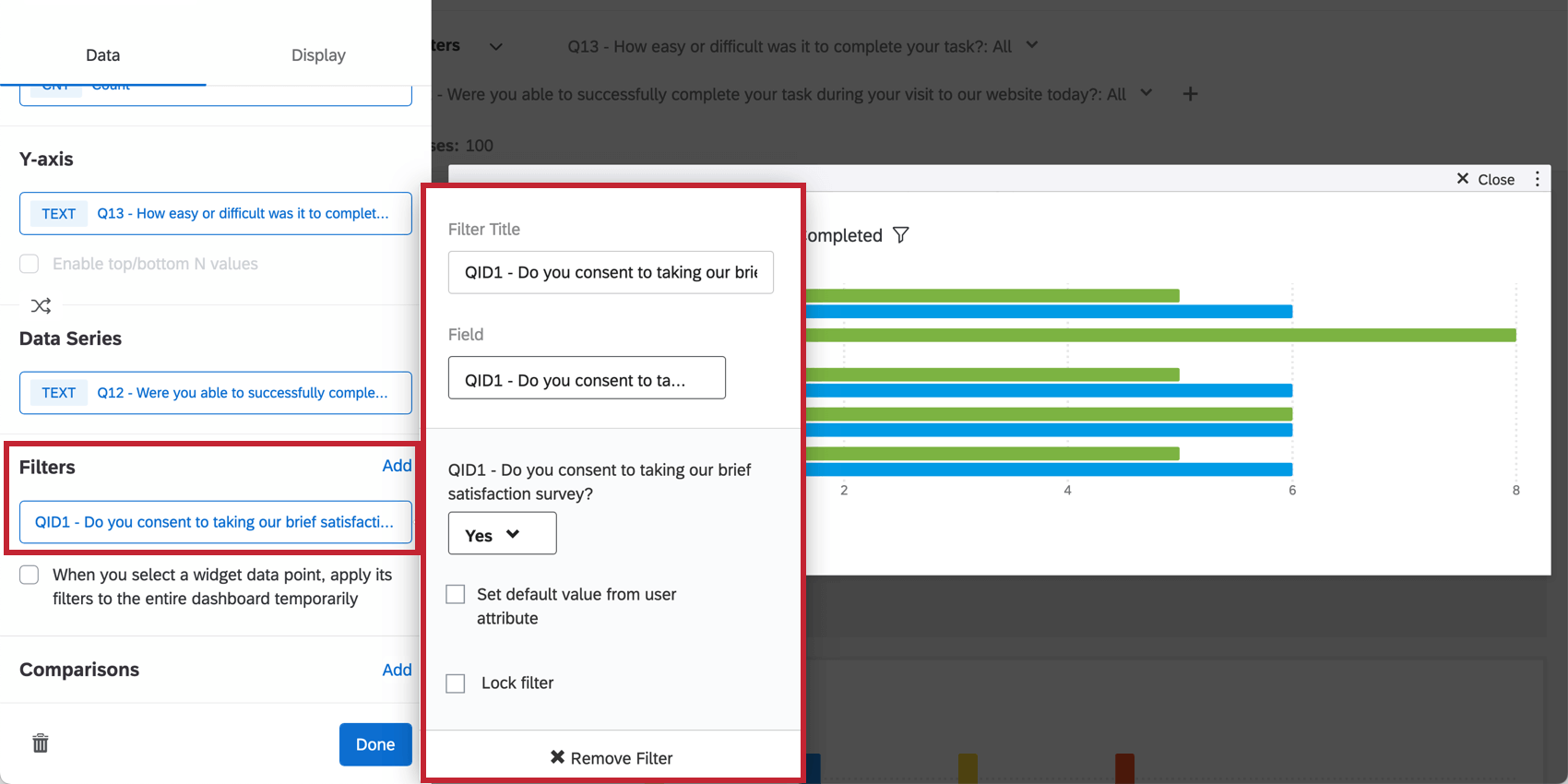
Tipp: Siehe Hinzufügen von Widget für weitere Details. Die Seite „Filtering CX-Dashboards“ enthält außerdem hilfreiche Informationen zumSperren von Filtern, zur Anpassung von Filtern an die Metadaten des Dashboard-Betrachters und vieles mehr.
Tipp: Trotz des Namens übernehmen diese Option keinen Filter auf das gesamte Dashboard an. Nur die Seite.
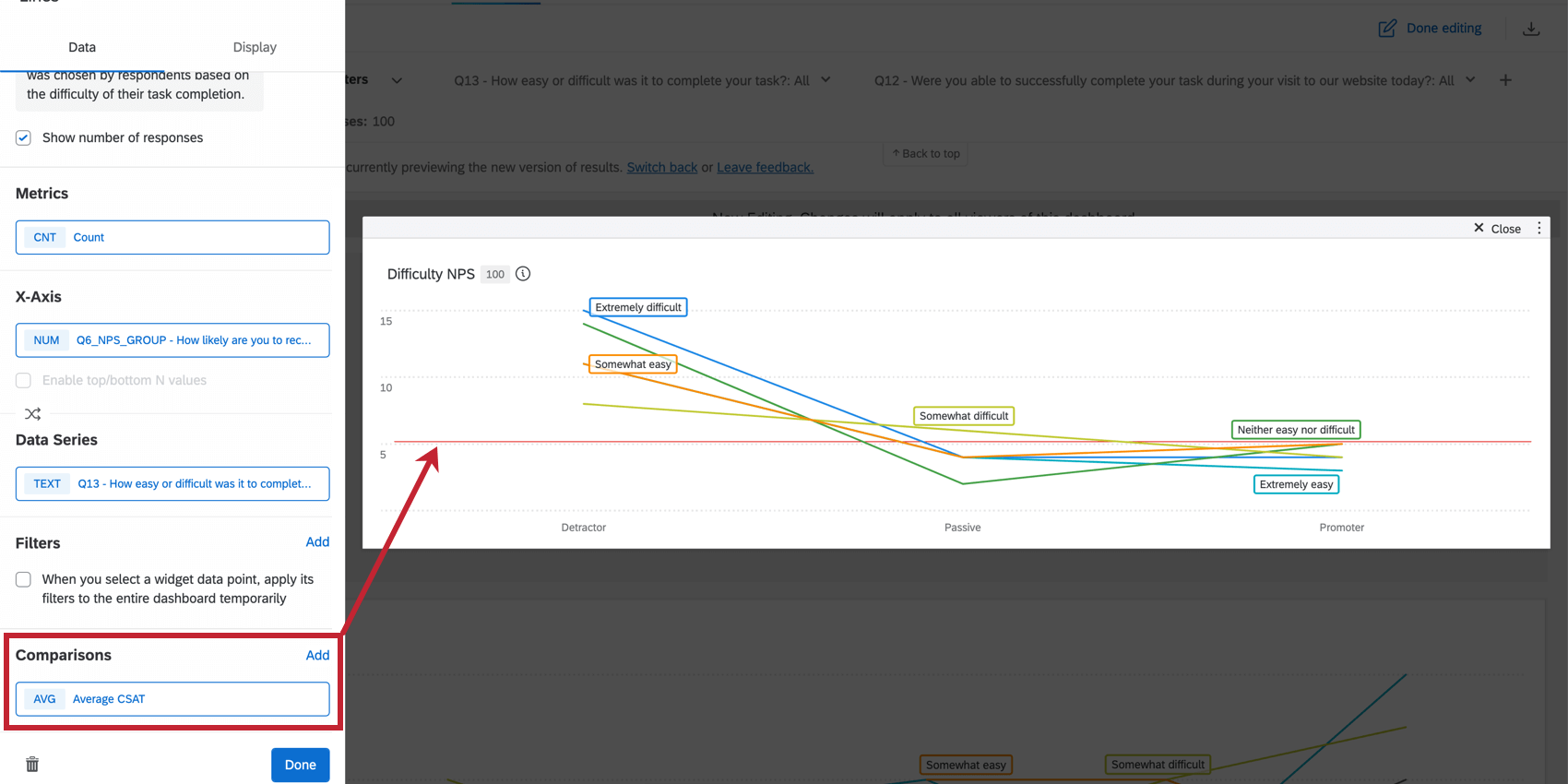
TIPP: Die Legendenwerte müssen unten stehen, wenn Vergleiche aktiviert sind.
TIPP: Sie können Metriken hinzufügen, bis die Kardinalität Ihres Widgets 350 erreicht. Wenn Sie dieses Limit überschreiten, wird die Meldung „Zu viele Ergebnisse, fügen Sie einen Filter hinzu“ angezeigt. Um Daten in Ihrem Widget anzuzeigen, filtern Sie das Widget so, dass die Kardinalität der angezeigten Felder unter 350 liegt. Sie können die Kardinalität der Daten Ihres Widget berechnen, indem Sie die Gesamtzahl der möglichen Werte für jedes Feld miteinander multiplizieren. Wenn Ihr Widget z. B. 2 verschiedene Felder anzeigt, eines mit 100 möglichen Werten und ein anderes mit 3 möglichen Werten, dann ist die Kardinalität Ihres Widgets 300.
Achtung: Wenn Sie für ein Liniendiagramm oder ein Balkendiagramm eine Multiple-Choice-Frage auswählen, zeigt das Widget nur die Datenpunkte für die Antwortmöglichkeiten an, die von den Befragten ausgewählt wurden. Wenn Sie beispielsweise eine Multiple-Choice-Frage mit den Antwortmöglichkeiten A, B und C haben, C jedoch noch von keinem Befragten ausgewählt wurde, wird C in der Grafik nicht angezeigt.

Widget-Anpassung
ANZAHLMETRISCHE OPTIONEN
Wenn Sie „Anzahl“ als Metriktyp auswählen und sowohl eine Achse als auch eine Datenreihe definiert haben, sind zusätzliche Optionen zum Anzeigen Ihrer Metrik verfügbar. Klicken Sie auf die Dropdown-Liste unter Metrik anzeigen als um Ihre Option auszuwählen.
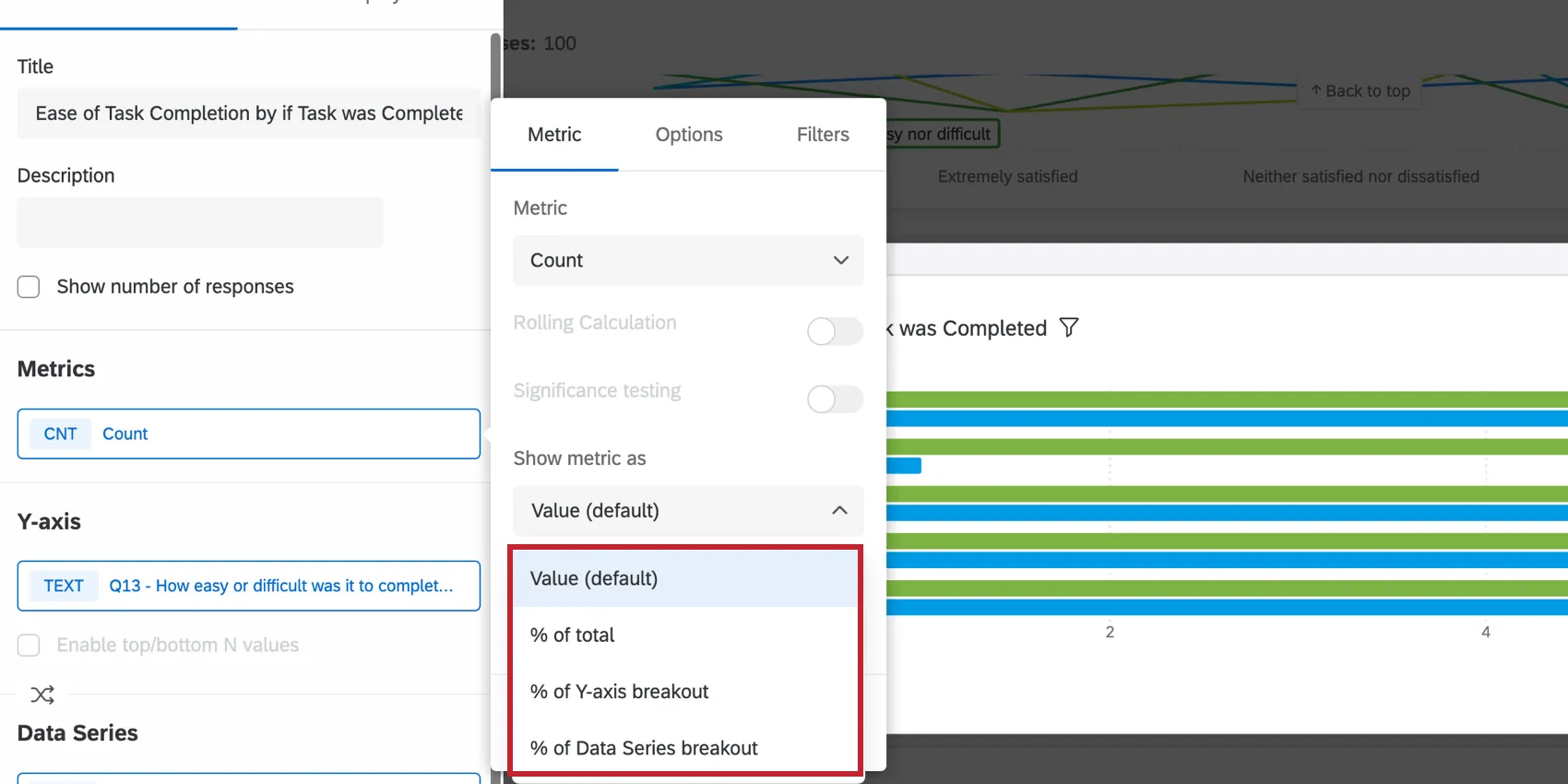
- Wert (Standard): Das Diagramm zeigt die numerische Anzahl der einzelnen Datenpunkte an. Das Diagramm zeigt eine Zahl an.
- % der Gesamtsumme: Das Diagramm zeigt das Ergebnis der Berechnung (numerische Anzahl/Gesamtzahl der Antworten) als Prozentsatz an.
- % der Aufschlüsselung: Das Diagramm zeigt das Ergebnis der Berechnung (numerische Anzahl/Gesamtzahl der Antworten in der Achsendimension) als Prozentsatz an.
- % der Aufschlüsselung: Das Diagramm zeigt das Ergebnis der Berechnung (numerische Anzahl/Gesamtzahl der Antworten in der Datenreihe) als Prozentsatz an.
Aufschlüsselung
Wenn Sie eine Feldgruppe oder eine Kennzahlengruppe als Dimension (Achse oder Datenreihe) auswählen, stehen Ihnen zusätzliche Aufschlüsselungsoptionen zur Verfügung, sobald Sie auf Ihre Dimension klicken.
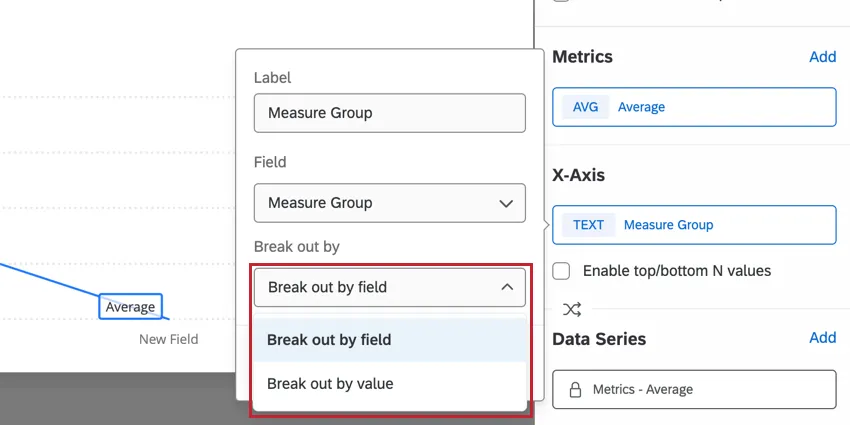
Wählen Sie im Dropdown-Menü „Break out by“ aus, wie die Breakouts angezeigt werden sollen:
- Feldweise Aufschlüsselung: Das Diagramm zeigt das Ergebnis Ihrer ausgewählten Kennzahl nach Feldern an, die in der Gruppe definiert sind.
- Aufschlüsselung nach Wert: Das Diagramm zeigt das Ergebnis Ihrer ausgewählten Kennzahl nach Vereinigungsmenge aller Feldoptionen innerhalb der Gruppe an.
Anzeigeoptionen
AXES
Die Anzeige der Achsenwerte kann angepasst werden, um das Layout der angezeigten Daten anzupassen.

- X-Achse anzeigen: Zeigt die Werte der X-Achse an.
- X-Achsen-Titel anzeigen: Fügen Sie einen Titel für Ihre X-Achse hinzu.
Achse sortieren nach: Ändern Sie die Reihenfolge Ihrer Daten, indem Sie eine Sortieroption aus der Dropdown-Liste auswählen. Wenn Sie Benutzerdefiniertkönnen Sie die Achsenwerte unten per Drag&Drop in die gewünschte Reihenfolge verschieben. Um Ihre Achsenwerte umzubenennen, klicken Sie einfach auf den Namen des Achsenwerts unter Achsenbeschriftungen und geben Sie einen beliebigen Namen ein.

Tipp: Diese Option sortiert Ihre Bezeichnungen anhand ihrer Werte, wie sie im Datenmapper Ihres Dashboards (CX|EX) zugeordnet sind. Kosmetische Änderungen an Bezeichnerwerten werden nicht zum Sortieren verwendet. Sollte die automatische Sortieroption nicht genau Ihren Kosmetiketiketten entsprechen, verwenden Sie bitte die Sortieroption „Benutzerdefiniert“, um die gewünschte Sortierreihenfolge festzulegen.
- Datenfarben: Ändern Sie die Farben Ihrer Daten, indem Sie auf das farbige Feld links neben jeder Achsenbeschriftung klicken. Wenn Sie möchten, dass alle Werte dieselbe Farbe haben, klicken Sie auf das Feld links neben Achsenbeschriftungen und die Farbe wird auf jeden Wert in Ihrem Diagramm angewendet.
- Y-Achse anzeigen: Zeigt die Werte der Y-Achse an.
- Y-Achsentitel anzeigen: Fügen Sie der Y-Achse einen Titel hinzu.
- Y-Achse min: Stellt den Mindestwert für die Y-Achse ein.
- Y-Achse max: Stellt den Maximalwert für die Y-Achse ein.
- Sekundäre y-Achse min: Stellen Sie den Mindestwert für die sekundäre y-Achse ein.
- Sekundäre y-Achse max: Stellen Sie den maximalen Wert für die sekundäre y-Achse ein.
DATENWERTE
Sie können festlegen, wie viele Dateninformationen angezeigt werden, indem Sie die Einstellungen für die Datenwerte anpassen.

- Datenwerte anzeigen: Zeigt den Wert der Metrik über jedem Achsenwert an.
Anzahl der Antworten für jeden Datenwert in QuickInfo anzeigen: Zeigt in der QuickInfo die Gesamtzahl der Antworten an, die in jedem Datenwert berücksichtigt werden.
Tipp: Diese Einstellung kann nur die Gesamtantworten für bis zu 10 Datenwerte gleichzeitig anzeigen. Nach 10 Datenwerten zeigt die QuickInfo nur die Anzahl der Antworten für den Wert an, über den Sie den Mauszeiger bewegen.
Diagramm normalisieren: zeigt jeden Datenpunkt im Diagramm als Prozentsatz von 100 % an. Dies ist hilfreich, wenn Ihre Daten mit einer Datenreihe aufgeschlüsselt sind, und Sie den Anteil der Befragten als relativen Prozentsatz anstelle von expliziten Zählungen anzeigen möchten.
Tipp: Die Funktion „Diagramm normalisieren“ berechnet Werte auf dieselbe Weise wie die Funktion „Metrikwert / Zeilensumme“ unter den zusätzlichen Optionen für die Metrik-Zählung.
RASTERLINIEN
Geben Sie an, ob Sie Rasterlinien in Ihrem Diagramm anzeigen möchten. Wenn Sie ein Liniendiagramm verwenden, haben Sie eine separate Option, um horizontale und vertikale Rasterlinien zu aktivieren.
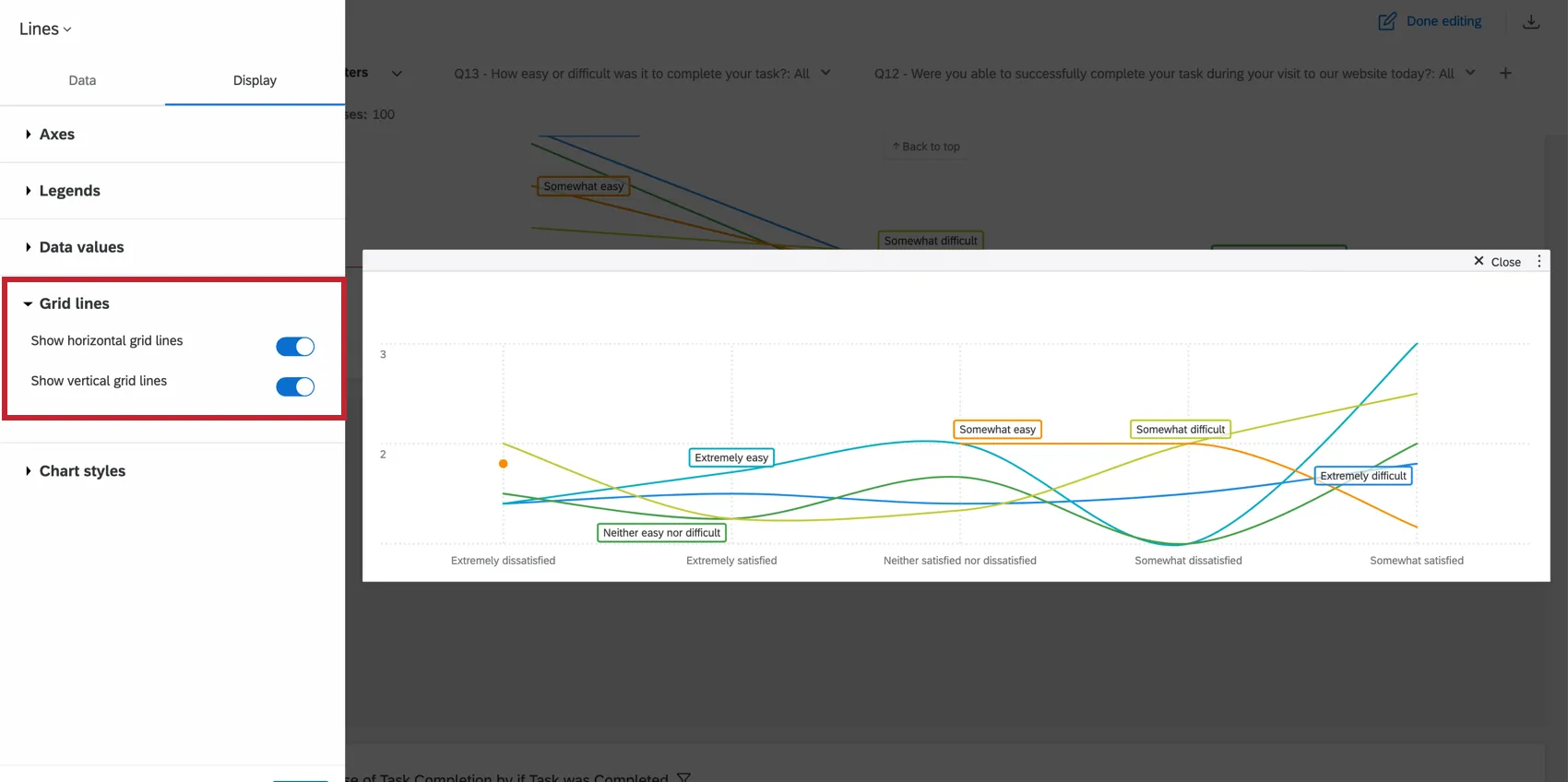
CHART STYLE
Wenn Sie ein Liniendiagramm verwenden, können Sie festlegen, ob die Linie geglättet werden soll oder nicht. Dadurch entsteht ein gerundeter Effekt, um die Datenpunkte zu verbinden.

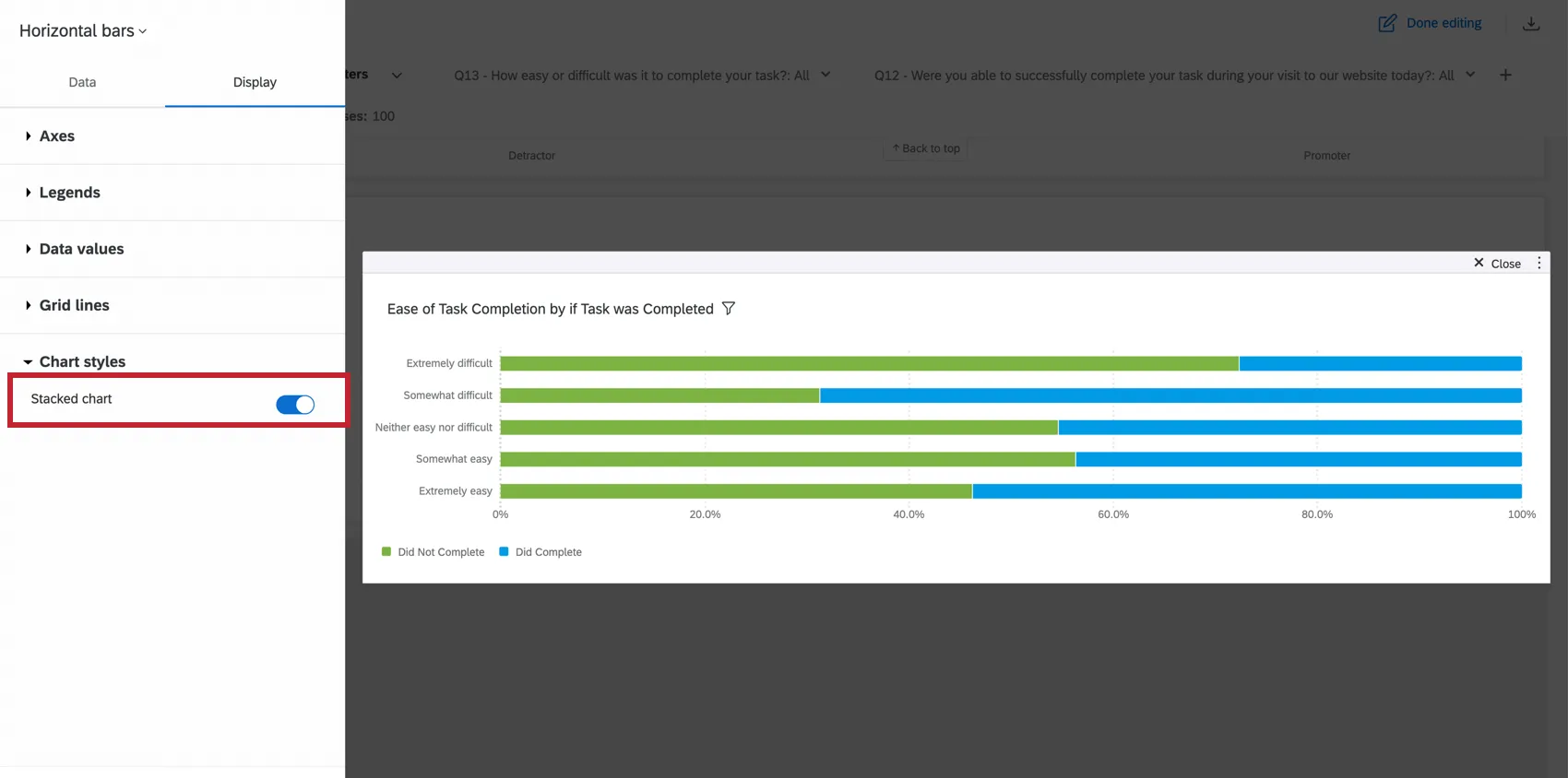
Wenn Sie ein Balkendiagramm verwenden, können Sie festlegen, ob Sie ein gestapeltes Diagramm erstellen möchten oder nicht. Dadurch werden die Balken in Ihrem Diagramm zu einem einzelnen gestapelten Balken komprimiert. Wenn Sie Ihr Widget mit einer Datenreihe aufgeschlüsselt haben, wird für jeden Wert des Datenreihenfelds ein gestapelter Balken angezeigt. Dies ist besonders nützlich, wenn Sie das Widget normalisieren. In diesem Fall beträgt die Länge des Balkens 100 %, und er wird in Abschnitte unterteilt, die den Prozentsätzen jedes Datenpunkts entsprechen.
Legenden
Legenden sind eine hilfreiche Möglichkeit, um anzuzeigen, welche verschiedenen Farben, Balken und Linien welchen Datenpunkten entsprechen.
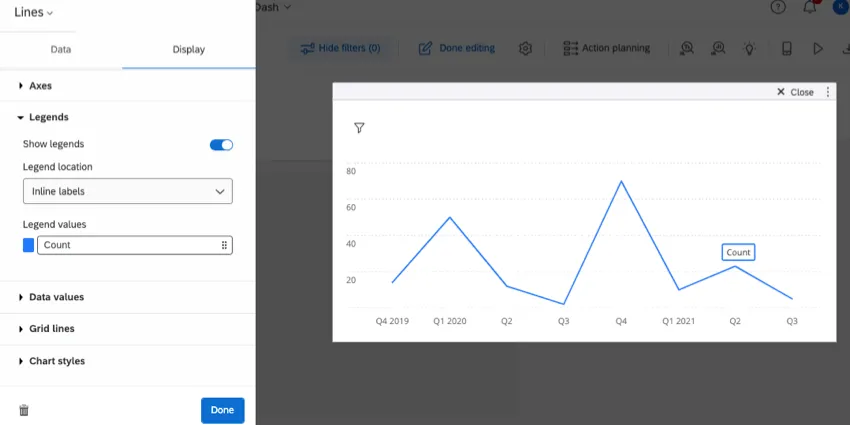
- Legenden anzeigen: Aktivieren Sie diese Option, um die Legende für Ihre Auswahl anzuzeigen. Metrik.
- Position der Legende: Ihre Legenden können an einer der folgenden Locations platziert werden:
- Unten: Zeigen Sie die Legende unten im Widget an.
- Inline-Beschriftungen: Beschriftungen direkt neben Balken und Linien anzeigen. (Im obigen Screenshot angezeigt.)
- Rechts: Beschriftungen rechts neben dem Widget anzeigen.
- Legendenwerte: Ändern Sie die Farbe einer Metrik, oder klicken Sie darauf, um die Beschriftung im Widget zu ändern.
Sekundärachse
Sie können vertikalen Balkendiagrammen, horizontalen Balkendiagrammen und Liniendiagrammen eine zweite Achse hinzufügen. Diese sekundäre Achse kann als vertikaler Balken, als Linie oder als Blase dargestellt werden.
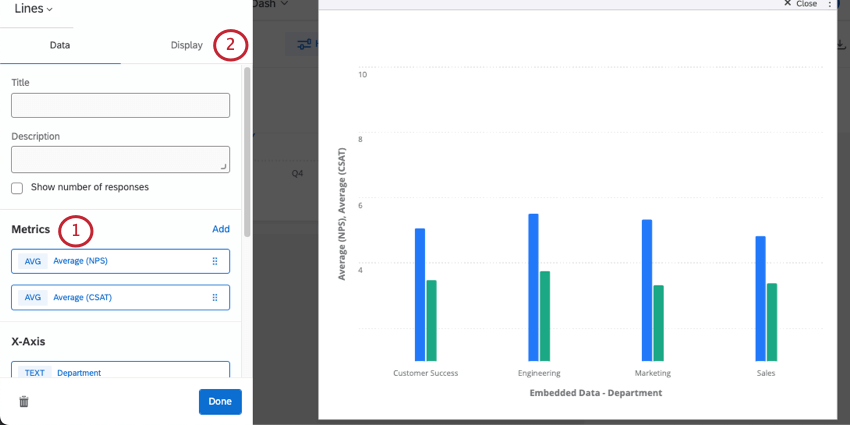
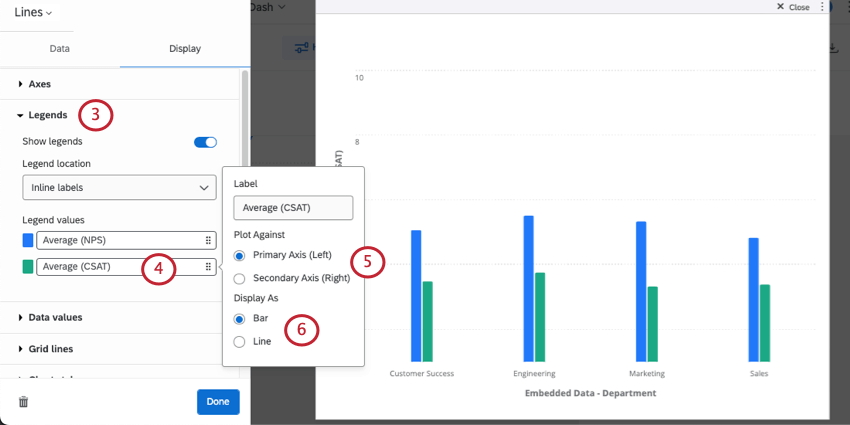
Tipp: Die Beschriftung der sekundären Achse wird weiterhin zusammen mit der Beschriftung der primären Achse angezeigt.
- Balkendiagramm (verfügbar für vertikale Balkendiagramme, horizontale Balkendiagramme und Liniendiagramme)
- Liniendiagramm (verfügbar für vertikale Balkendiagramme und Liniendiagramme)
- Blasendiagramme (verfügbar für horizontale Balkendiagramme)
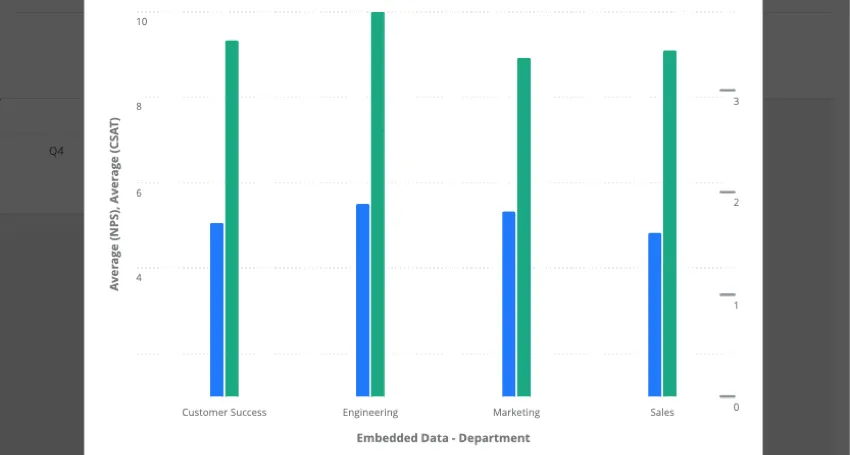
Beispiel: Das Widget unten zeigt NPS (eine 10-Punkte-Skala) auf der linken Seite und CSAT (eine 4-Punkte-Skala) auf der rechten Seite.

Signifikanztest
Mithilfe von Dashboards verstehen Sie die Unterschiede besser, die in bestimmten Zeiträumen oder zwischen verschiedenen Gruppen sichtbar werden. Sind die Daten statistisch relevant, können wichtige Geschäftsentscheidungen nötig werden. Mit Signifikanztests in Linien- und Balkendiagrammen können Sie herausfinden, welche Datenänderungen am wichtigsten sind.
Weitere Informationen finden Sie unter „Signifikanztests in Dashboard-Widgets (CX) “. Obwohl es sich hierbei um eine CX handelt, ist die beschriebene Funktion dieselbe wie in EX.
Aufschlüsselung der Daten nach Datum
Mit den Widgets Linie, horizontaler Balken, vertikaler Balken und Tabelle können Sie die Daten nach Datum aufschlüsseln. Wenn Sie die Daten nach Datum aufschlüsseln, können Sie die Zeiträume auswählen, in denen Sie Veränderungen messen möchten, z. B. um die Leistung im Monatsvergleich oder im Quartalsvergleich zu sehen.
Tipp: Wo Sie ein Datumsfeld hinzufügen, hängt vom jeweiligen Widget ab:
- Linien und vertikale Balken: X-Achse oder Datenreihe
- Horizontale Balken: Y-Achse oder Datenreihe
- Tabelle: Zeilen oder Spalten
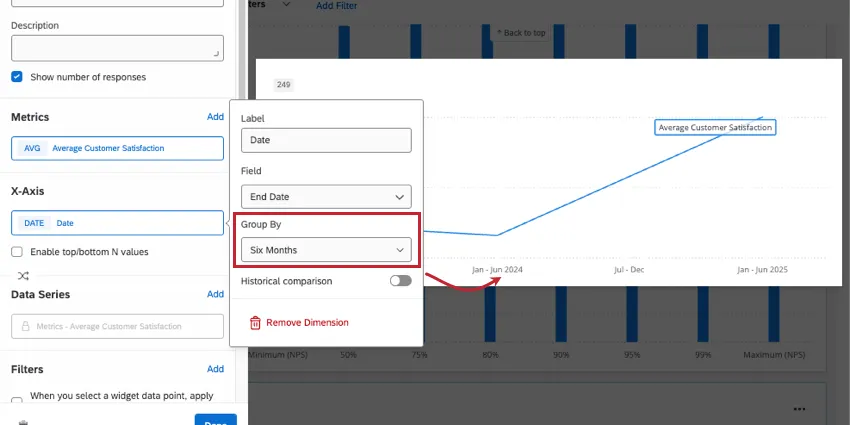
Sobald Sie Ihrem Widget ein Datumsfeld hinzugefügt haben, können Sie darauf klicken, um festzulegen, wie es gruppiert werden soll. Im obigen Beispiel eines Liniendiagramms können Sie sehen, wie sich die Auswahl von „sechs Monaten“ auf die Gruppierung der Daten auf der x-Achse auswirkt. Zu Ihren Optionen unter „Gruppieren nach“ gehören:
- Jahr
- Sechs Monate
- Quartal
- Monat
- Woche
- Tag
- Automatisch
- Benutzerdefinierte Woche
- Benutzerdefiniertes Jahr
- Individuelles Viertel
- Benutzerdefinierter Monat
Wenn Sie eine der benutzerdefinierten Optionen nutzen möchten, stellen Sie bitte sicher, dass Sie die Einstellungen für Datum und Uhrzeit im Dashboard konfiguriert haben.
QTipp: Die Aufschlüsselung der Daten nach Datum ist eine gute Möglichkeit, Veränderungen im Laufe der Zeit aufzuzeigen. Die einzelnen Schritte eines Beispiel-Widgets finden Sie unter Average CES (Customer Effort Score) Over Time.
Qtip: Weitere Informationen über die angezeigte Einstellung für den historischen Vergleich finden Sie unter Historischer Vergleich.
Automatische Gruppierung
Wenn Sie die Option „Automatisch“ zur Gruppierung der Datumsangaben wählen, werden Ihre Daten automatisch so gruppiert, dass sie optimal in das Widget passen und dennoch gut lesbar bleiben.
Welche Gruppierung Sie erhalten, wenn Sie „Automatisch“ auswählen, hängt von den in Ihrem Widget enthaltenen Daten ab. Dazu gehören auch alle von Ihnen angewendeten Filter, die die Widget-Daten einschränken könnten.
- Monate: Die Daten werden nach Monaten gruppiert, wenn im Widget Daten für mehr als 3 Monate (90 Tage) angezeigt werden.
- Wochen: Die Daten werden nach Wochen gruppiert, wenn die Daten zwischen 2 Wochen (14 Tagen) und 3 Monaten liegen.
- Tage: Die Daten werden nach Tagen gruppiert, wenn es weniger als 2 Wochen Daten gibt.
Historischer Vergleich
Mit historischen Vergleichen können Sie zeigen, wie sich Ihre Daten im Laufe der Zeit geändert haben. Wenn Sie Daten über mehrere Jahre gesammelt haben, ist diese Einstellung eine gute Möglichkeit zu zeigen, wie sich das Feedback im Laufe der Zeit verändert hat.
Nur Linien-, vertikale Balken- und horizontale Balken-Widgets haben diese Einstellung für historische Vergleiche.
Beispiel: In unserer Umfrage liegen Ihnen Daten aus den Jahren 2019 bis 2023 vor. Sie möchten sehen, wie die monatliche durchschnittliche CSAT über diese Jahre hinweg verglichen wird.

Tipp: Für die meisten Zeitgruppen können Sie nur das Jahr mit dem Jahr vergleichen. Wenn Sie Daten nach Tag gruppieren, können Sie auch die Daten Monat zu Monat oder Woche zu Woche vergleichen.
Beispiel: Sie möchten nur Daten für 2022 und 2023 vergleichen. Sie setzen das Startdatum auf den 1. Januar 2022 und das Enddatum auf den 31. Dezember 2023.
FAQs
Was sind aggregierte Kennzahlen?
Was sind aggregierte Kennzahlen?
Wie füge ich einen Vergleich zu meinem Widget hinzu?
Wie füge ich einen Vergleich zu meinem Widget hinzu?
Warum summieren sich meine Messwerte auf 99 oder 101 statt 100?
Warum summieren sich meine Messwerte auf 99 oder 101 statt 100?
33.60 + 33,60 + 32,80 = 100
Wenn Sie sich hingegen dafür entscheiden, keine Dezimalstellen mit demselben Datensatz anzuzeigen
34 + 34 + 33 = 101
MITTELWERT Widgets können nicht unendlich viele Dezimalstellen anzeigen, was bedeutet, dass unabhängig von den Dezimaleinstellungen einige Daten letztendlich aufgerundet werden müssen. Das bedeutet, dass kleine Abweichungen, wie die Addition von 99 oder 101 anstelle von 100, wie vorgesehen funktionieren.
Ich habe mehrere Datensätze auf meinem Dashboard. Kann ich diese Funktion mit allen meinen Widgets verwenden?
Ich habe mehrere Datensätze auf meinem Dashboard. Kann ich diese Funktion mit allen meinen Widgets verwenden?
Mehrere Datensätze können auf verschiedene Arten mit Ihren Widgets verwendet werden:
- Ändern des Datensatzes, den Ihr Widget anzeigt: Nicht bei allen Widgets kann der referenzierte Datensatz geändert werden. Einige können nur den Standarddatensatz verwenden. Eine Liste der kompatiblen Datensätze finden Sie unter „Anpassen des referenzierten Datensatzes eines Widgets“.
- Anzeige mehrerer Datensätze im selben Widget: Nicht alle Widgets können die Ergebnisse mehrerer Datensätze gleichzeitig anzeigen. Eine Liste der kompatiblen Elemente finden Sie unter „Mehrere Datensätze zum selben Widget hinzufügen“.
(Mehrere Datensätze sind nicht dasselbe wie mehrere Datenquellen. Mehrere Datensätze sind ein reines CX-Merkmal)
Großartig! Vielen Dank für die Rückmeldung!
Vielen Dank für die Rückmeldung!