Anzeige von Benchmark-Vergleichen in EX-Widgets
Was finden Sie hier?
Tipp: Auf dieser Seite werden Funktionen beschrieben, die wir ab dem 4. November 2026 veröffentlichen wollen. Qualtrics kann nach eigenem Ermessen und ohne Haftung den Zeitpunkt des Rollouts von Produktfunktionen ändern, die Funktionen für Funktionen in der Vorschau oder in der Entwicklung ändern oder sich dafür entscheiden, ein Produktmerkmal oder eine Funktion aus irgendeinem Grund oder ohne Grund nicht freizugeben.

Informationen zur Anzeige von Benchmarks in EX-Widgets
Es gibt EX-Widgets, die Kennzahlen anzeigen können, wie beispielsweise Fragenlisten, Heatmaps, Engagement-Zusammenfassungen und Punktekarten. Durch die Darstellung von Benchmark-Werten in Ihren Dashboards können Sie aufzeigen, wie Ihr Unternehmen im Vergleich zu etablierten Branchenstandards abschneidet.
Achtung: Bevor Sie Benchmarks mit diesen EX-Widgets verwenden können, stellen Sie bitte sicher, dass Sie der neue Benchmark-Editor für Ihr Dashboard aktiviert haben.

Tipp: Sie müssen Benchmarks im Benchmark-Editor erstellen , bevor Sie sie zu EX-Widgets hinzufügen können. Erfahren Sie, wie Sie benutzerdefinierte EX-Benchmarks erstellen und wie Sie Qualtrics-Branchen-Benchmarks erstellen.
Unterstützte Arten von EX-Widgets und Dashboards
Die folgenden Widgets zur Employee Experience unterstützen derzeit Vergleichswerte:
Diese Widgets unterstützen Benchmarks in den folgenden Arten von EX-Dashboards:
Tipp: Informationen dazu, wie Sie Benchmarks zu einer größeren Auswahl an Widgets hinzufügen können, beispielsweise zu Linien- und Balken-Widgets, finden Sie in unserem anderen Artikel Support-Seite zum Thema „Anzeigen von Benchmarks in Widgets“ .
So werden Benchmarks in EX-Widgets angezeigt
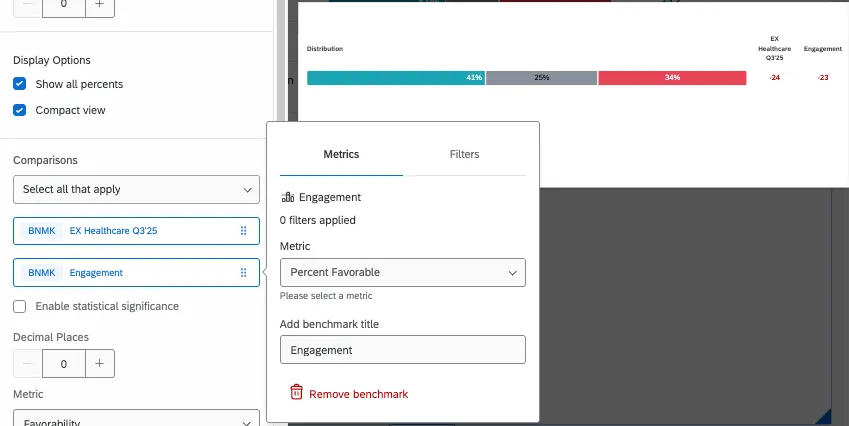
In den Widgets „Punktekarte“, „Engagement“ und „Fragenliste“ werden Benchmarks als Vergleichsspalten angezeigt. Sie sehen eine Abweichung, die angibt, wie Ihre Mitarbeiter im Vergleich zum ausgewählten Referenzwert abgeschnitten haben.
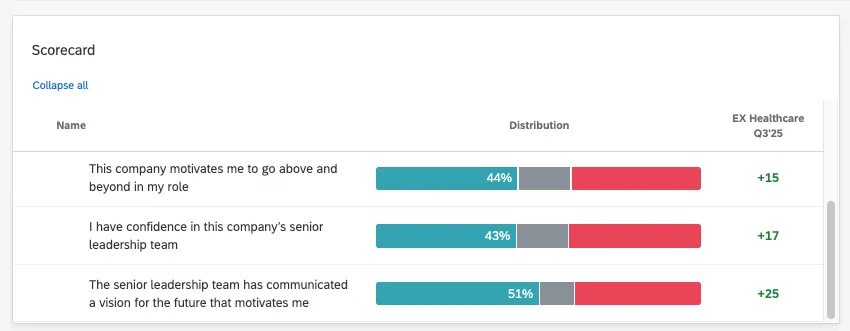
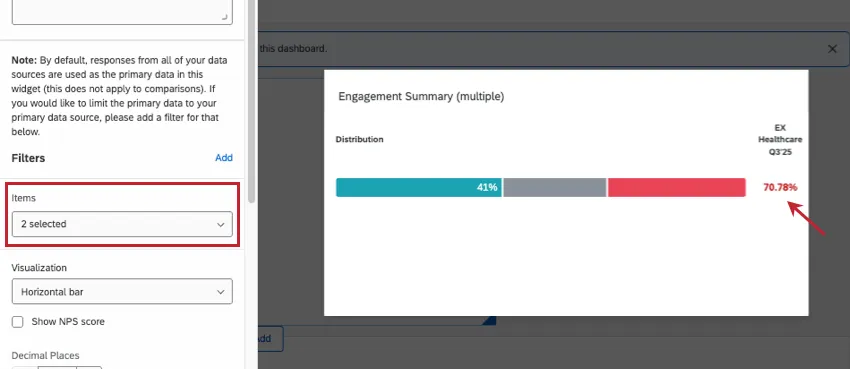
Wenn Sie bei einer Engagement-Zusammenfassung mehrere Vergleichskriterien auswählen, wird eine berechnete Gesamtbewertung für die Leistung im Vergleich zu allen relevanten Kriterien des Benchmarks angezeigt.
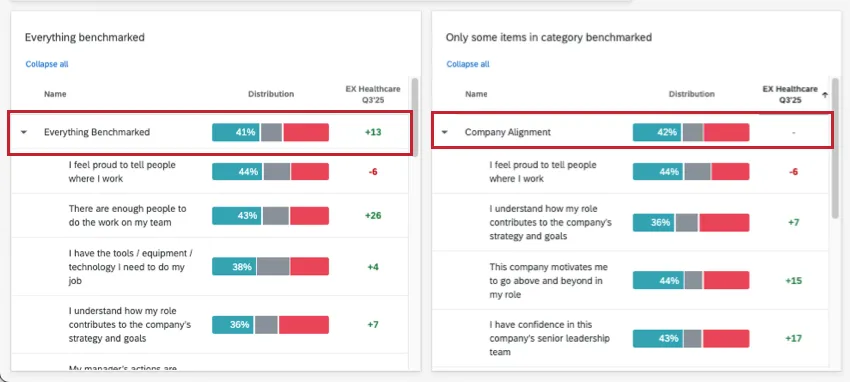
Kategorien können beim Benchmarking verwendet werden. Wenn jeder Artikel in der Kategorie einen entsprechenden Referenzwert hat, erhält auch die oberste Kategorie eine Gesamtbewertung der Referenzleistung. Wenn auch nur ein einziger Artikel aus der Kategorie nicht im Benchmark verglichen wird, wird keine Leistung auf Kategorieebene angegeben. Unten finden Sie ein Beispiel für eine Punktekarte.
Tipp: Sie können EX-Widgets nur Benchmarks als Vergleichswerte hinzufügen. Bei diesen EX-Widgets können Sie Benchmarks nicht als primäre Datenquellen verwenden.
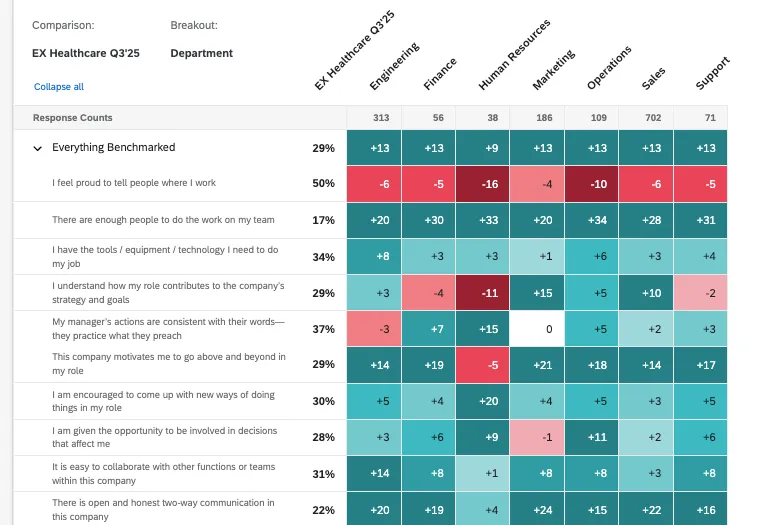
Benchmarks werden in Heatmaps anders dargestellt als in anderen Widgets, da Heatmaps Vergleiche auf andere Weise darstellen. Heatmaps zeigen, wie sich bestimmte Gruppen (häufig demografische Gruppen und wichtige Mitarbeitergruppen) im Vergleich zu einer Referenzgruppe schlagen. Die Farbe der einzelnen Zellen zeigt an, wie sich die Ausbrüche im Vergleich zur Basislinie entwickeln. In diesem Fall kann der Benchmark als Vergleichsgrundlage dienen.
Hinzufügen eines Benchmarks zu einem EX-Widget
Sie können anhand von Qualtrics-Daten Benchmarks erstellen.
Erstellen Sie im Editor einen neuen Benchmark mit vorgefertigten Qualtrics-Benchmarks oder mit einem benutzerdefinierten Benchmark.
Erstellen oder bearbeiten Sie ein EX-Widget, das Vergleiche unterstützt.
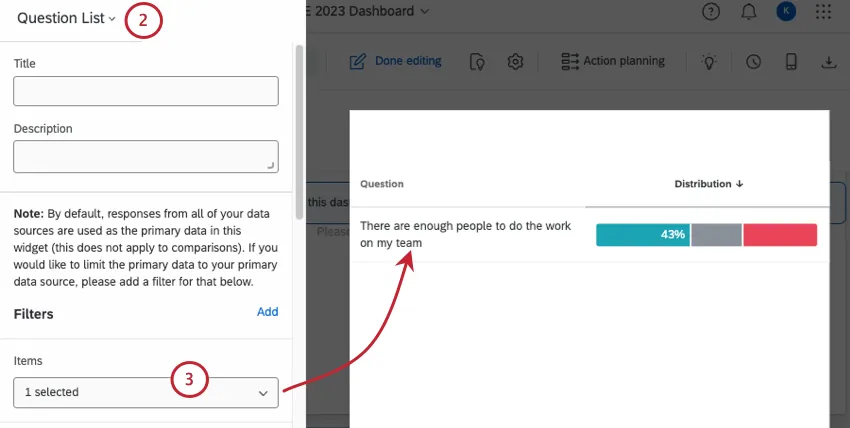
Stellen Sie sicher, dass die Elemente , die Sie in Ihrem Widget anzeigen, den Benchmarks entsprechen.
Beispiel: Sie haben einen EX Healthcare-Benchmark unter erstellt. Einer der Vergleichspunkte lautet „Genügend Mitarbeiter in meinem Team, um die Arbeit zu erledigen“, den Sie einer Frage in Ihrer Umfrage zugeordnet haben. Wenn Sie auswählen, welche Elemente in Ihrem Widget angezeigt werden sollen, wählen Sie diese zugeordnete Frage aus: „In meinem Team gibt es genügend Mitarbeiter, um die Arbeit zu erledigen.“ Sie können auch die Kategorie anzeigen, zu der diese Frage gehört.
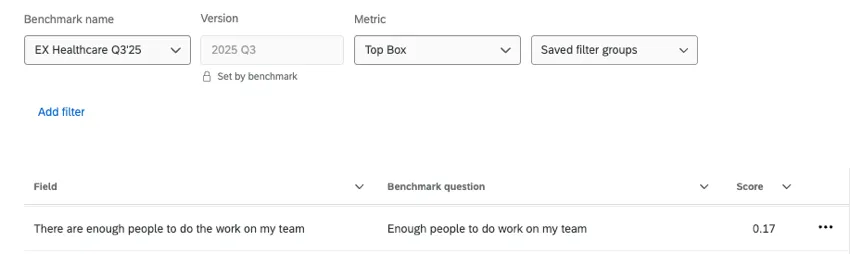

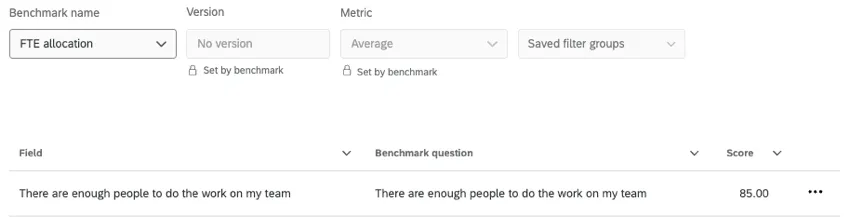
Beispiel: Als Sie Ihren eigenen Maßstab erstellt haben, haben Sie ihn der Aussage „In meinem Team gibt es genügend Mitarbeiter, um die Arbeit zu erledigen“ zugeordnet. Sie können dies in Ihrem Widget oder in einem „choosecategory“-Element anzeigen, das es enthält.
Wählen Sie eine Metrik aus. Diese Faktoren wirken sich auf die verfügbaren Benchmarks aus.
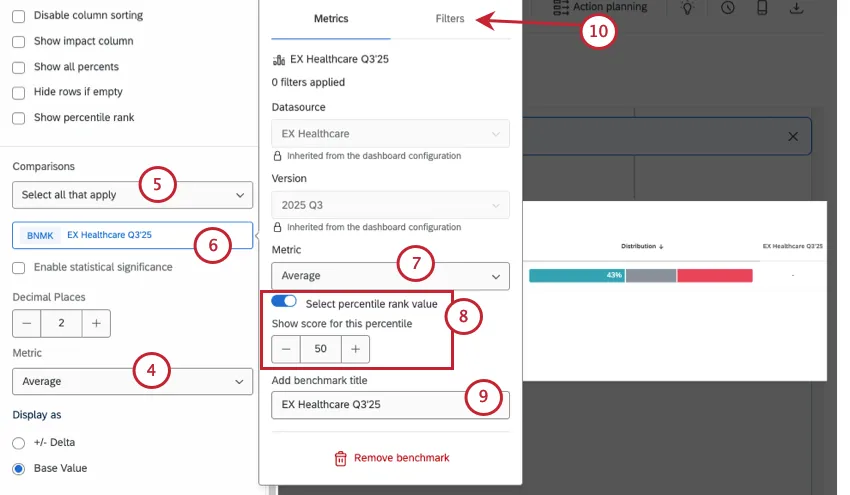
Unter „Vergleiche“einen Benchmark (oder mehrere Benchmarks) aus.
Tipp: Wenn Ihr Benchmark nicht in diesem Menü angezeigt wird, haben Sie wahrscheinlich eine inkompatible Kennzahl ausgewählt.
Wenn Sie einen benutzerdefinierten Benchmark verwenden, sind Sie fertig. Wenn Sie einen Branchen-Benchmark verwenden, klicken Sie auf den Benchmark.
Wählen Sie eine Kennzahl aus. Die Optionen werden auf der Grundlage des von Ihnen gewählten Datensatzes eingeschränkt.
Klicken Siegegebenenfalls auf „Perzentilrangwertauswählen “. Legen Sie das Perzentil fest, das angezeigt werden soll.
Tipp: Diese Option ist nicht für alle Kennzahlen oder alle Datensätze verfügbar.
Bearbeiten Sie bei Bedarf die Benchmarkbezeichnung. So wird der Name des Benchmarks in der Legende des Widgets angezeigt.
Bei einigen Branchen-Benchmarks sind möglicherweise Filter erforderlich oder es stehen Filter zur Verfügung. Siehe „Filtergruppen für Benchmarks erstellen“.
Tipp: Um einen Benchmark aus Ihrem Widget zu löschen, klicken Sie auf den Benchmark und wählen Sie „Benchmark entfernen“.
Tipp: Bei der Arbeit mit Branchen-Benchmarks werden Datenquelle und Version (Jahr) automatisch aus den Einstellungen übernommen, die Sie beim Erstellen des Benchmarks im Benchmark-Editor festgelegt haben. Wenn Sie im Engagement-Widget Ihren Benchmark bearbeiten, werden diese Felder gar nicht angezeigt; Sie sehen lediglich die Einstellungen, die Sie anpassen können.
Anzeige des Perzentilrangs
Neben dem Hinzufügen von Benchmarks zu EX-Widgets als Vergleichswerte gibt es noch eine weitere Einstellung, die Sie nutzen können. Bei bestimmten Branchen-Benchmarks können Sie einen Perzentilrang anzeigen. Dadurch wird das Perzentil angezeigt, in dem die Mitarbeiter im Vergleich zu dem von Ihnen gewählten Referenzwert liegen.
Diese Einstellung gilt nur für Branchen-Benchmarks, für die Perzentile verfügbar sind. Die Option „Perzentilrang anzeigen“ ist nicht für die Verwendung mit benutzerdefinierten Perzentil-Benchmarks vorgesehen .
Tipp: Perzentilränge sind nicht für alle Benchmarks verfügbar. Perzentile sind nur für einige ausgewählte, vorgefertigte Qualtrics-Benchmarks verfügbar.
Erstellen oder bearbeiten Sie ein Widget, das Perzentilränge unterstützt.
Tipp: Die Option „Perzentilrang anzeigen“ ist nur in Heatmap-Widgets, Punktekarten-Widgets und Fragenlisten-Widgets verfügbar. Diese Einstellung ist in Widgets für Engagement-Zusammenfassungen nicht verfügbar.
Auswählen „Perzentilrang anzeigen“.
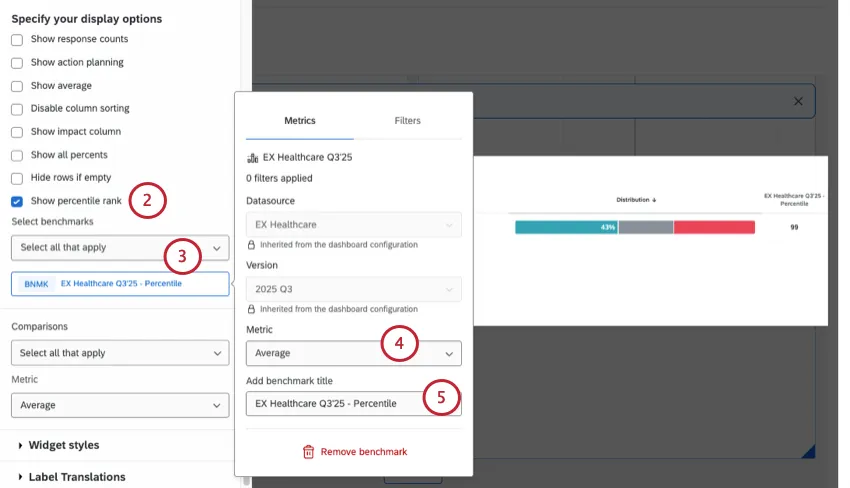
Wählen Sie einen Referenzwert (oder mehrere Referenzwerte) aus.
Wählen Sie eine Kennzahl aus (wir empfehlen „Durchschnitt“).
Fügen Sie bei Bedarf einen Vergleichstitel hinzu. Dies ist der Name der Spalte, in der die Prozentil-Leistung angezeigt wird.
Hinzufügen von Benchmarks zu anderen Widget-Typen
Diese Widgets zur Mitarbeitererfahrung sind nicht die einzigen, die Benchmark-Vergleiche unterstützen. Sie können außerdem Referenzwerte zu Liniendiagrammen, Balkendiagrammen, Tachometer-Diagrammen und weiteren Diagrammtypen hinzufügen. Die Schritte sind zwar ähnlich, aber die verfügbaren Einstellungen können variieren.
Weitere Informationen finden Sie unter Anzeigen von Benchmarks in Widgets.
FAQs
Was sind CX-Dashboards?
Was sind CX-Dashboards?
Was sind EX-Dashboards?
Was sind EX-Dashboards?
Großartig! Vielen Dank für die Rückmeldung!
Vielen Dank für die Rückmeldung!