Administración (EX)
Contenidos de la página
Acerca de la página “Administración”
Crear, administrar y organizar usuarios es una parte importante de Qualtrics. proyectos de Employee Experience vienen con un conjunto único de necesidades y características administrativas. Continúe leyendo para obtener más información sobre ellos.
En el producto, todas estas características se pueden encontrar en la Administración página.
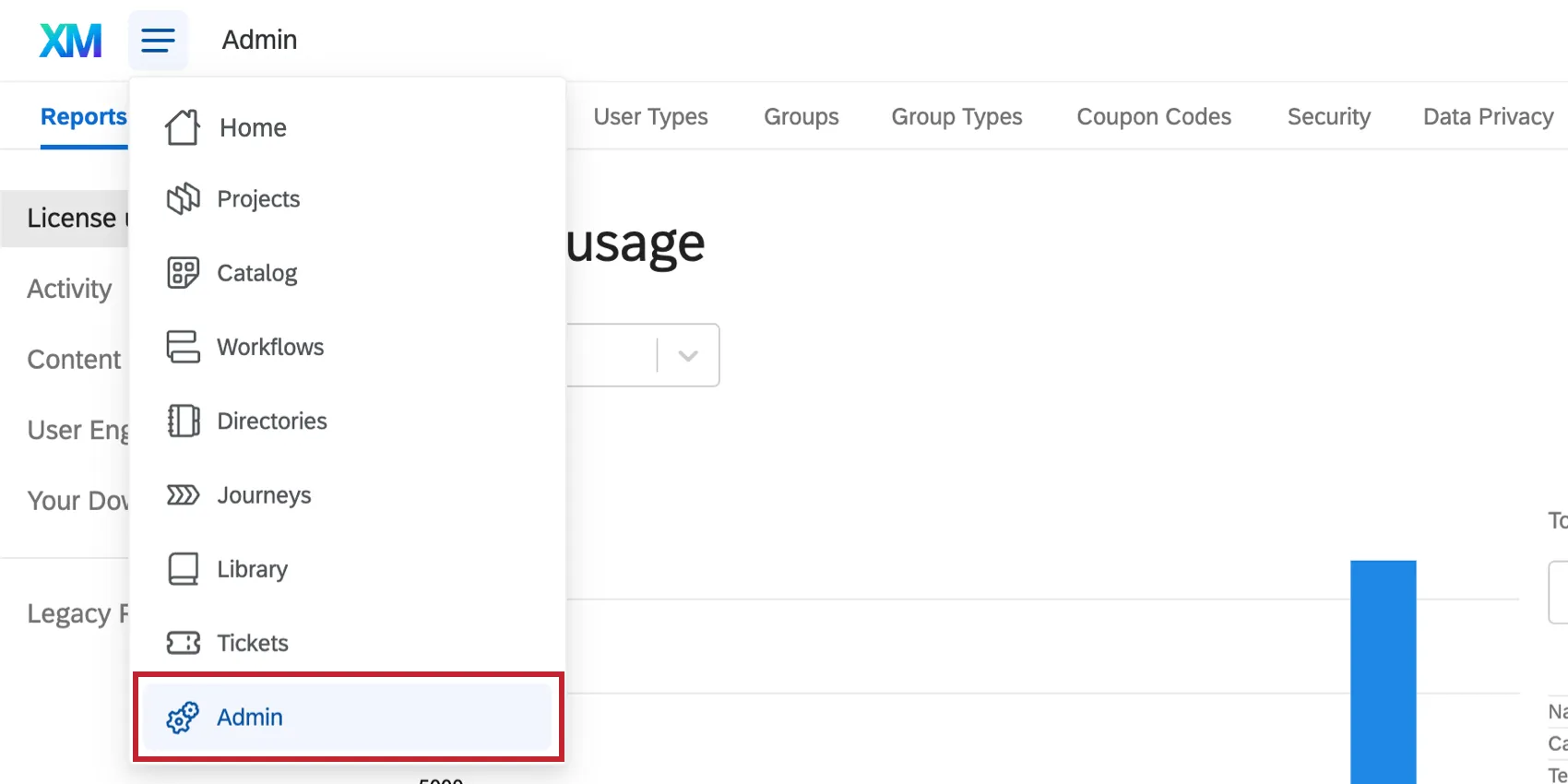
Consejo Q: Para acceder a esta página, necesitarás ser un Administrador de Marca/organización. Esto significa que el tipo de usuario de su cuenta es Administrador de Marca/organización o que se le ha asignado un rol Administrador de división de una división específica para su organización. Si necesita acceso administrativo pero aún no lo tiene, contacto con el administrador actual de su organización. administrador de organización.


Atención: Muchos enlaces en esta página llevan a páginas relacionadas con las funciones estándar de Qualtrics , no solo con las funciones de Employee Experience . A continuación se detallan las diferencias que debes tener en cuenta en cada página. Si bien algunos contenidos pueden verse ligeramente diferentes al configurar la administración para la Employee Experience, la funcionalidad de las función sigue siendo la misma.
Informe del administrador
La pestaña Informe es su recurso principal para comprender el uso de su licencia. Incluirá tanto el proyectos de Plataforma de Encuesta como el de Employee Experience . Puede ver gráficos del número de respuestas, encuestas y usuarios. Si su organización ha adquirido distribuciones de SMS, también verá un gráfico del uso de SMS de su organización. Esta página también incluye una lista de las encuestas más activas dentro de su organización. Estos informes de administración funcionan exactamente de la misma manera en Employee Experience que en la Plataforma de Encuesta . Para obtener más información, consulte la Informes de administración Página de soporte.
Atención: Los informes de respuesta auditables en los informes de administración hacen no incluir respuestas EX .
Proyectos
La pestaña Proyectos le permite buscar y administrar todos los proyectos de Employee Experience en su organización.
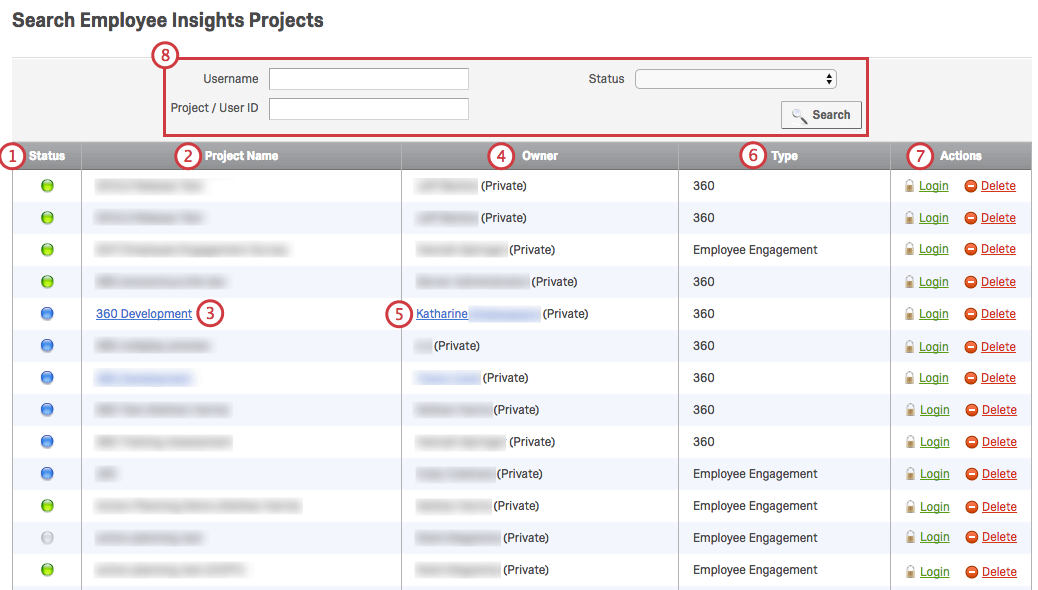
Atención: Al transferir proyectos EX , los paneles no se transferirán automáticamente. Si desea que el cesionario tenga acceso a los paneles, asegúrese de que el propietario original tenga Hizo que el cesionario fuera participante del proyecto y les da editar el acceso al Tablero.
Consejo Q: La pestaña Proyectos le permite transferir la propiedad de la mayoría de los tipos de proyectos EX , incluidos los programas Pulse, Engagement, 360, Lifecycle y Ad Hoc Empleado Research.
- Nombre de usuario:El nombre de usuario se puede encontrar en la sección Nombre de usuario cuando editar los permisos de un usuario. A menudo coincide con el correo electrónico del usuario, sin embargo, no siempre es así. Tú debe Introduzca el nombre de usuario completo.
- ID de proyecto/usuario:El ID del proyecto (es decir, ¿Qué es esto?) se puede encontrar en su URL cuando esté en la pestaña Encuesta de un proyecto. Esta es una identificación única asignada a un proyecto. El ID de usuario (es decir, ¿Eres tú?) se puede encontrar siguiendo las instrucciones en el Localización de identificadores de Qualtrics mediante la inspección del elemento sección.
- Estado: Coincide con el Estado columna.
Facturación 360
La información de facturación 360 se puede encontrar en Informes de administración página.
La pestaña Facturación 360 solo enumera los temas por los que se le facturará. Es posible que un sujeto aparezca en su facturación dos veces si participa en varias encuestas 360 .
Consejo Q: La pestaña Facturación 360 solo está disponible para clientes corporativos que tengan proyectos 360 habilitados para su organización. Los clientes académicos no tendrán una pestaña de Facturación 360 y, en su lugar, tendrán que contacto con Servicios de Cuenta Para cualquier consulta de facturación.
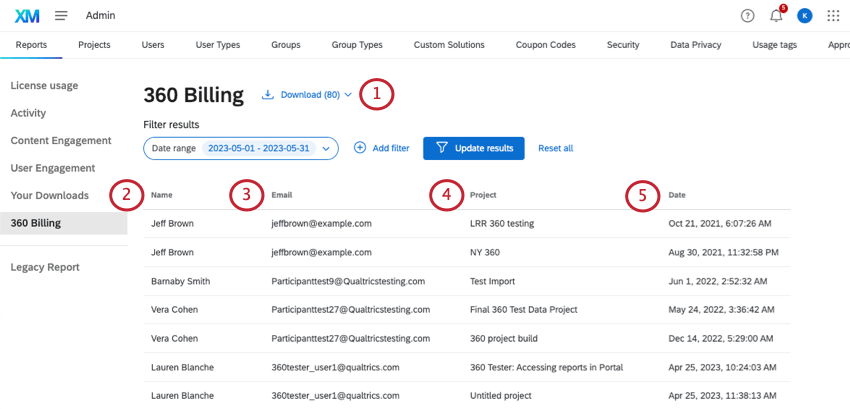
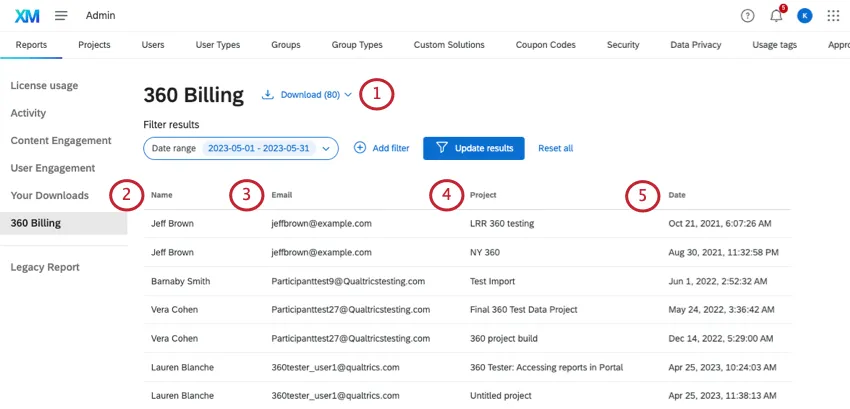
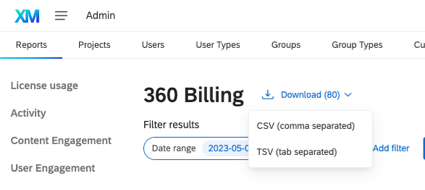
Consejo Q: 360 facturas por sujeto para cada proyecto 360 . Esto significa que puedes tener tantas personas como quieras para evaluar un sujeto en un proyecto 360 , sin embargo, deberás tener en cuenta la cantidad de temas en tu proyecto.
Filtrar Resultados
Puede buscar todos los sujetos 360 facturados en su organización según apellido, nombre, dirección de correo electrónico y/o rango de fechas.
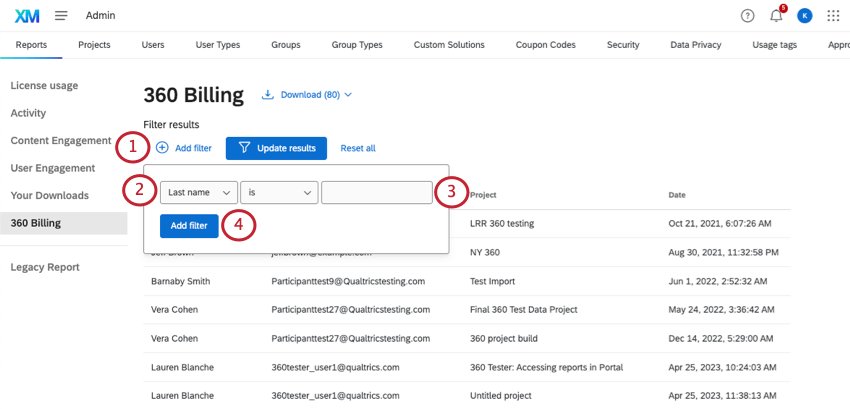
- Apellido, Nombre de pila, Correo electrónico:Esta será la información personal del sujeto. Debe coincidir con la información del sujeto que se cargó en la pestaña Participantes.
- Rango de fechas:Le permite seleccionar un rango de fechas para su facturación.
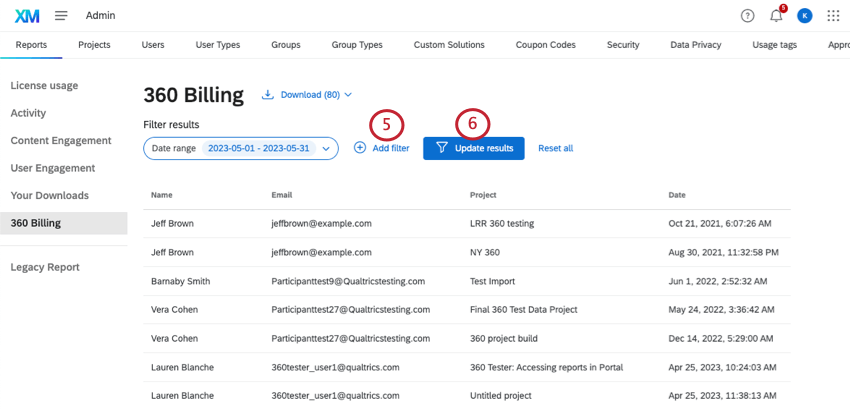
Consejo Q: Los participantes deben cumplir todo Criterios de filtro que se incluirán en los resultados.
Consejo Q: Para eliminar todos los filtros, haga clic en Restablecer todo.
usuarios
Hay dos diferencias clave al crear cada usuario de Employee Experience y determinar sus permisos: deberá especificar si desea editar los permisos General, Plataforma de Encuesta o Employee Experience , así como especificar uno de los tres tipos de usuarios específicos de Employee Experience que se detallan a continuación. Para obtener información sobre lo que hace cada permiso de Employee Experience , consulte la sección Permisos de Employee Experience a continuación. Los usuarios de la Employee Experience deben ser uno de los tres tipos de usuarios:
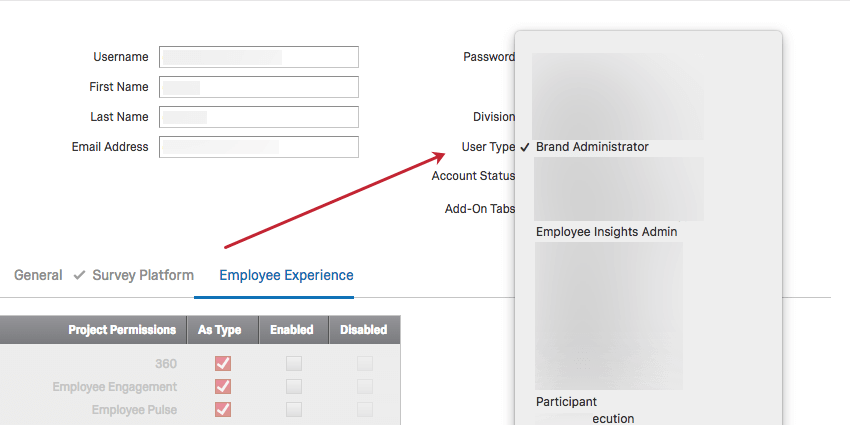
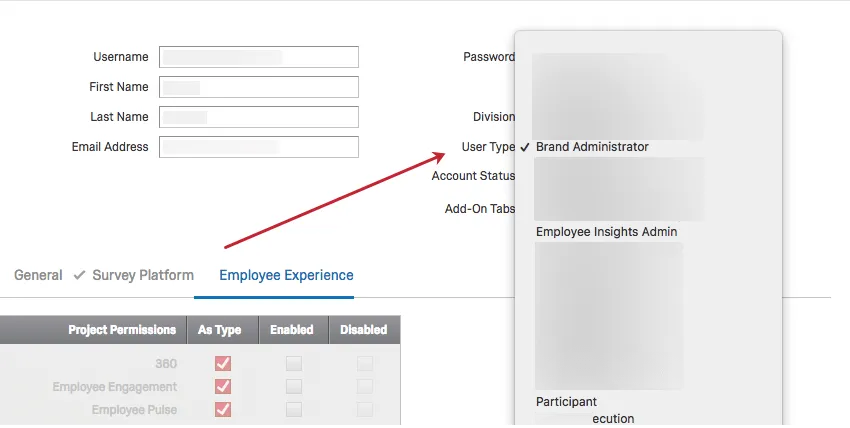
Teniendo en cuenta las diferencias detalladas arriba y abajo, los usuarios trabajan exactamente de la misma manera para la Employee Experience que para la plataforma de Encuesta . Para obtener más información, visite la Plataforma de Encuesta Creación y gestión de usuarios Página de soporte.
Permisos de Employee Experience
Los permisos de Employee Experience son los que afectan a los proyectos 360, Compromiso de los empleados , Lifecycle del Empleado , Encuestas de investigación de colaboradores ad hoc y Encuesta de pulso . Ver el Página de soporte de permisos de usuario para una lista completa .
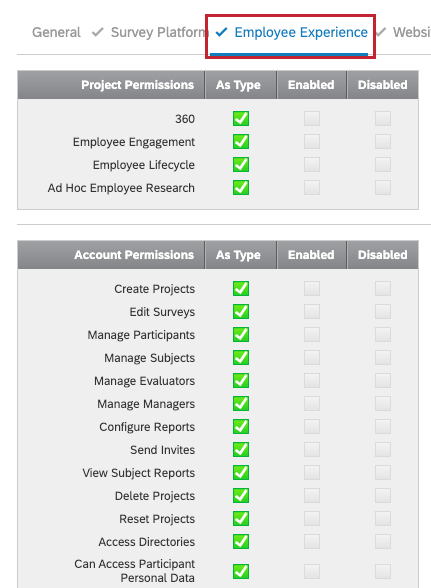

Tipos de usuario
Establecer permisos de usuario para una cuenta a la vez puede ser tedioso. A través de los tipos de usuario, puede actualizar y mantener rápidamente los permisos para muchos usuarios a la vez. Los tipos de usuario son conjuntos de permisos que se pueden asignar a las cuentas de usuario. Siempre que desee realizar un cambio de permiso generalizado, simplemente edite el tipo de usuario y todas las cuentas de usuario asociadas se actualizarán automáticamente.
Uso de tipos de usuarios especializados
La Employee Experience viene con tipos de usuarios prediseñados y especializados para casos de uso de EX . Estos son:
- Administrador EX
- Administración de Información Empleado
- Participante
Los 2 tipos de usuarios administradores le permiten asignar usuarios que pueden administrar exclusivamente proyectos y directorios EX , sin tener que darles a estos usuarios acceso de administrador de Marca/organización a toda su organización Qualtrics .
Para obtener más información sobre estos tipos de usuarios y cuáles son los mejores para usted, consulte Tipos de usuarios existentes.
Creación de tipos de usuarios personalizados
Para obtener información sobre los tipos de usuarios específicos de la Employee Experience y lo que hace cada permiso de Employee Experience , visite Usuarios sección de esta página.
Teniendo en cuenta las diferencias detalladas anteriormente, los tipos de usuarios funcionan exactamente de la misma manera para la Employee Experience que para la plataforma de Encuesta . Para obtener más información, visite la Plataforma de Encuesta Tipos de usuarios Página de soporte.
Grupos
Como administrador, puede usar grupos para permitir que dos o más usuarios compartan proyectos, gráficos, archivos y mensajes en bibliotecas. Los grupos pueden incluir a todos los miembros de su organización, a todos los miembros de una organización específica, división, o solo usuarios específicos que usted seleccione manualmente. La diferencia clave al crear grupos para la Employee Experience es que, para los derechos de edición de un usuario en particular dentro de un grupo, deberá especificar si desea editar los permisos General, de Plataforma de Encuesta o de Employee Experience . Para obtener información sobre lo que hace cada permiso de Employee Experience , visite el Usuarios sección de esta página. Para editar los permisos de un usuario específico en un grupo, haga clic en el nombre del grupo en la pestaña Grupos y luego haga clic en el nombre del usuario para ver la ventana de edición a continuación.
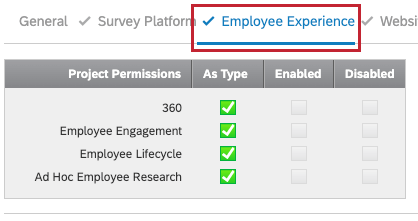
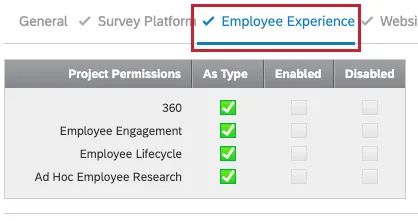
Teniendo en cuenta la diferencia detallada anteriormente, los grupos funcionan exactamente de la misma manera para la Employee Experience que para la plataforma de Encuesta . Para obtener más información, visite la Plataforma de Encuesta Grupos de usuarios Página de soporte.
Consejo Q: Los grupos enumerados en la Directorios ¡Las páginas no son las mismas que los grupos aquí en la página de administración!
Tipos de grupos
Tipos de grupos, similares a Tipos de usuario, son conjuntos de permisos que determinan lo que un usuario puede hacer con el contenido propiedad de un grupo. Los permisos de tipo de grupo se aplicar a todos los miembros del grupo, a menos que se especifique lo contrario para un miembro individual. La diferencia clave al crear grupos para la Employee Experience es que, para los derechos de edición de un usuario en particular dentro de un grupo, deberá especificar si desea editar los permisos General, de Plataforma de Encuesta o de Employee Experience . Para obtener información sobre lo que hace cada permiso de Employee Experience , visite el Usuarios sección de esta página.
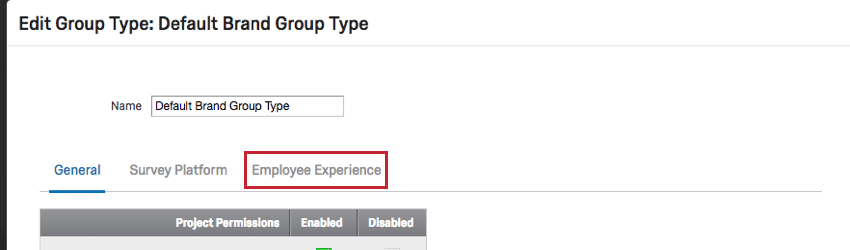
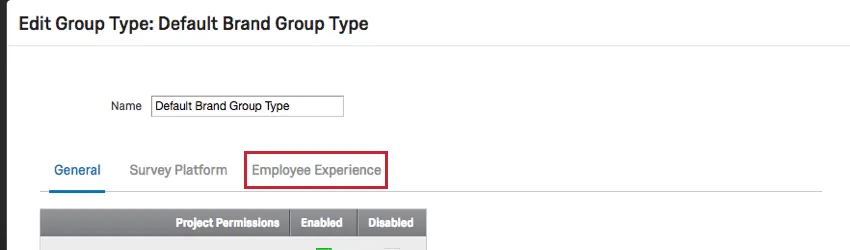
Teniendo en cuenta la diferencia detallada anteriormente, los tipos de grupo funcionan exactamente de la misma manera para la Employee Experience que para la plataforma de Encuesta . Para obtener más información, visite la Plataforma de Encuesta Tipos de grupos sección de la página de soporte de grupos de usuarios.
Códigos de cupones
Como un Administrador de Marca/organización En una organización grande, los códigos de cupón (o códigos de actualización) facilitan la gestión de los permisos de los usuarios. En lugar de cambiar los permisos uno por uno para varios usuarios, puede crear códigos de cupón que cambien Tipo de usuario o División. Una vez que haya creado el código, simplemente envíelo por correo electrónico a sus usuarios y ellos lo recibirán. Introduzca el código en su cuenta para actualizar los permisos en sus cuentas existentes o utilizar estos códigos durante el proceso de registro. Los códigos de cupón funcionan exactamente de la misma manera en la Employee Experience que en la plataforma de Encuesta . Para obtener más información, visite la Plataforma de Encuesta Códigos de cupón Página de soporte.
Privacidad de datos
La pestaña Privacidad de datos está disponible para todos los administradores de Marca/organización y viene con características especiales que le permiten administrar los datos en su organización Qualtrics .
Para los clientes de Employee Experience (EX), la pestaña Privacidad de datos tiene acceso a las siguientes herramientas:
- Datos personales (Cumplimiento del RGPD ): localice los datos de una persona o un grupo de personas buscando su dirección de correo electrónico y luego elimine o exporte esta información según sea necesario.
- Política sobre datos confidenciales: Regule la información personal privada recopilada por su organización marcando las preguntas y los datos que puedan violar el estándar de su organización para la privacidad de los datos de los encuestados.
- Pseudonimización: Habilite una política de seudonimización predeterminada para toda la marca/organización para eliminar datos de identificación personal de las respuestas EX en tiempo real. Esta herramienta es exclusiva de EX.
- Política de retención: Establezca una política para toda la marca sobre cuánto tiempo Qualtrics almacena los datos de las respuestas de la encuesta antes de eliminarlos. Atención: El Políticas de anonimización descritas aquí son no Disponible en licencias EX . En su lugar, vea Pseudonimización.

- Respuestas anónimas: Establezca umbrales de anonimato para todos los paneles de una marca/organización, para determinar cuándo se muestran los datos en un Tablero. Esta herramienta es exclusiva de EX.
- Configuración de acceso a datos:Controle qué miembros de su organización Qualtrics tienen acceso a los metadatos de los empleado . Esta herramienta es exclusiva de EX.
Configuración de la organización
La pestaña Configuración de la Organización le permite ver y administrar las opciones que aplicar a toda su licencia. Desde aquí, puede configurar información de contacto , parámetros de contraseña, redirecciones de cierre de sesión y más. Las configuraciones de la Organización funcionan exactamente de la misma manera en Employee Experience que en la Plataforma de Encuesta . Para obtener más información, visite la Plataforma de Encuesta Configuración de la Organización Página de soporte.
Divisiones
Atención: Le recomendamos encarecidamente que lo haga. no usar divisiones con proyectos EX . Aunque las divisiones tienen permisos de Employee Experience , estos no son tan efectivos como los Tipos de usuarios de Employee Experience personalizados Lo describimos arriba.
Preguntas frequentes
¿Cuántos administradores puedo tener en mi organización para proyectos 360?
¿Cuántos administradores puedo tener en mi organización para proyectos 360?
¿Debería utilizar divisiones o grupos para compartir en 360?
¿Debería utilizar divisiones o grupos para compartir en 360?
También puede colaborar con usuarios individuales.
¡Genial! ¡Gracias por tus comentarios!
¡Gracias por tus comentarios!