Descripción general del Hub de experiencia en la ubicación
Contenidos de la página
Atención: Esta función solo está disponible para los usuarios de los nuevos planes de precios y paquetes simplificados o clientes que participaron activamente en el Programa de vista previa para esta función. Para obtener más información, consulte Vista previa pública de Qualtrics. Si tiene preguntas sobre su plan de precios y paquetes de Qualtrics , comuníquese con Servicios de Cuenta.

Acerca del Hub de experiencia en la ubicación
Hub de experiencia en la ubicación es un espacio de trabajo centralizado donde el personal de primera línea, como los gerentes de ubicación, pueden ver y actuar en función de la información de la ubicación. Dentro de Hub de experiencia en la ubicación, los gerentes pueden ver una descripción general de todo el programa, ver información y opinión de los clientes, administrar tickets y más.
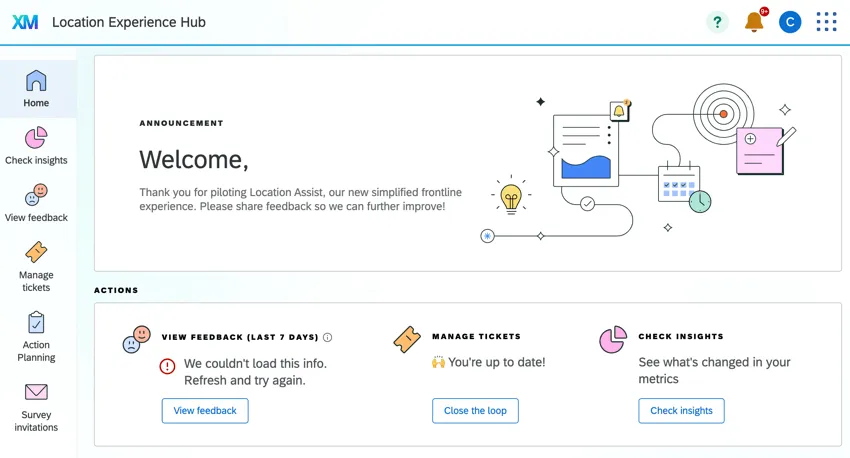
Puedes crear varias versiones del Hub de experiencia en la ubicación. Si es un administrador interesado en crear esta aplicación para usarla en su programa, consulte Configuración del Hub de experiencia en la ubicación.
Acceso al Hub de experiencia en la ubicación
Para la mayoría de los usuarios, acceder a Hub de experiencia en la ubicación será tan fácil como Iniciar sesión en su cuenta de Qualtrics.
Si es administrador o tiene permiso para crear proyectos, también puede tener acceso a la plataforma de Qualtrics. En ese caso, podrá acceder a las aplicaciones que estén disponibles al iniciar sesión.
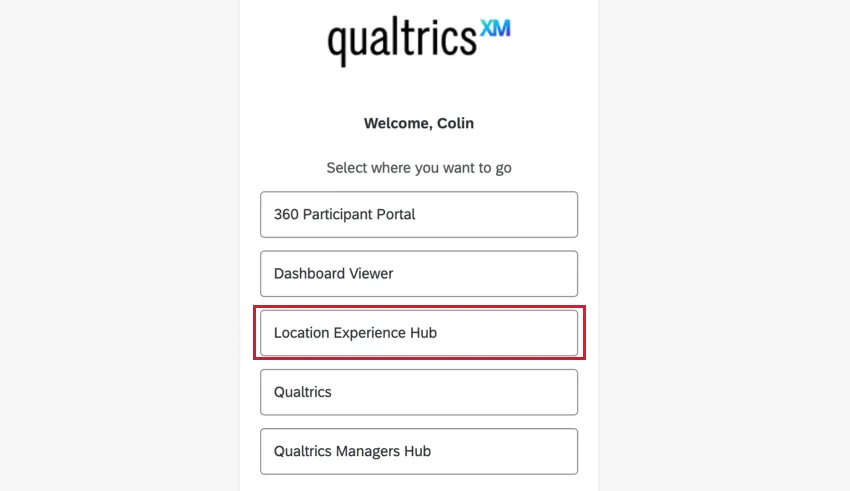
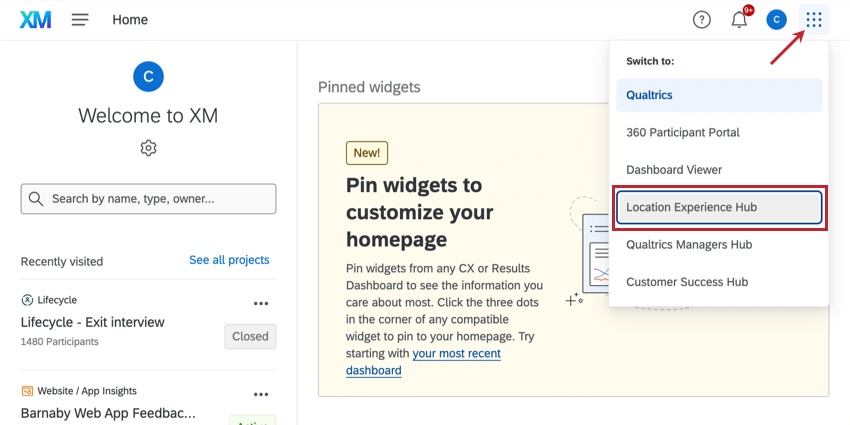
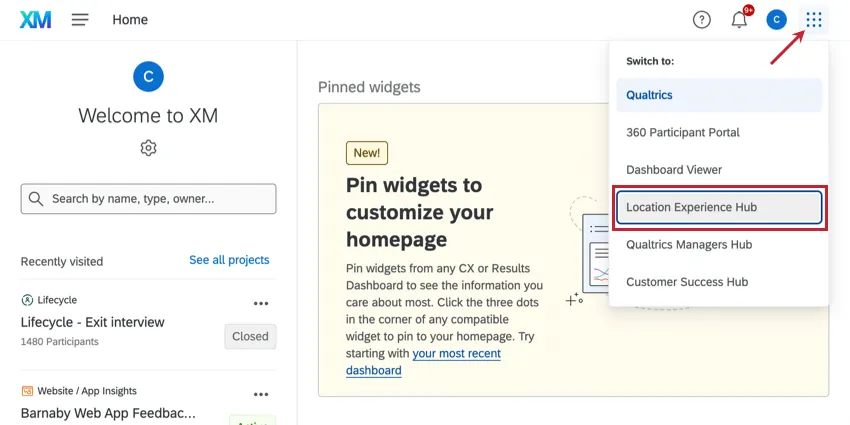
Seleccionar Hub de experiencia en la ubicación para navegar al Hub de experiencia en la ubicación.
Consejo Q: Un administrador puede cambiar el nombre del Hub de experiencia en la ubicación, por lo que aquí podría tener un nombre diferente.

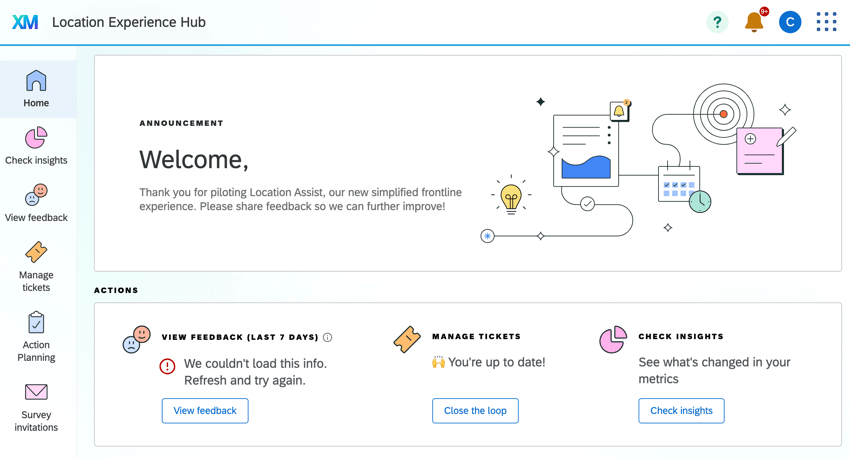
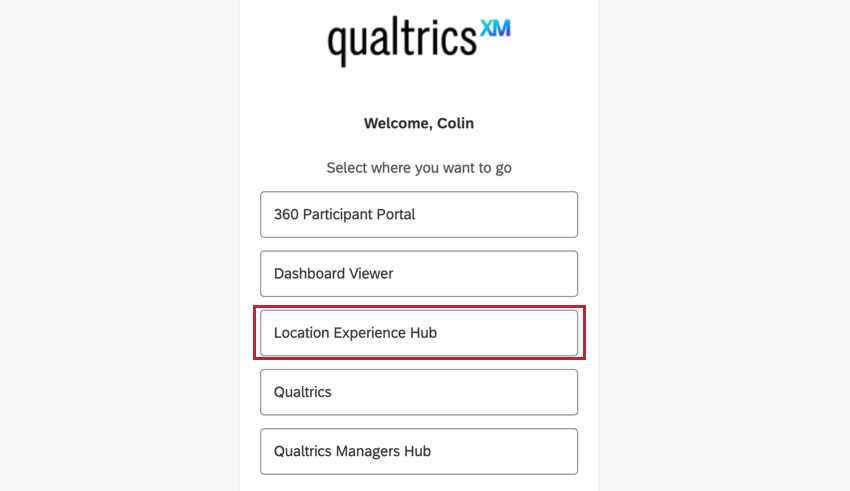
Una vez que haya iniciado sesión, puede navegar entre aplicaciones en cualquier momento. Haga clic en el botón que se encuentra en la parte superior derecha para ver sus opciones. Seleccionar Hub de experiencia en la ubicación para navegar al Hub de experiencia en la ubicación.
Navegando por el Hub de experiencia en la ubicación
Hub de experiencia en la ubicación tiene hasta 6 pestañas que le permiten administrar, ver y actuar sobre sus datos. Los administradores pueden elegir qué pestañas habilitar para su organización, por lo que es posible que vea todas estas pestañas o solo algunas. Puede elegir si desea mostrar una serie de pestañas útiles, entre las que se incluyen:
- Una página de inicio centralizada que destaca acciones y métricas clave.
- Una página para gestionar tickets y colas.
- Una serie de pestañas personalizadas que resaltado los paneles clave especializados que ha creado, como aquellos con información, datos clave, acciones recomendadas, planificación de acciones, informes de distribución y más.
Para obtener información sobre cómo configurar pestañas como administrador, consulte Pestaña Configuración (Hub de experiencia en la ubicación) .
Permisos
Hay 2 permisos que controlan quién tiene acceso a Hub de experiencia en la ubicación. Los administradores pueden usar estos permisos para restringir quién puede ver y editar Hub de experiencia en la ubicación. Puede habilitar estos permisos para Usuarios individuales y Tipos de usuarios.
- Utilice la aplicación Hub de experiencia en la ubicación : Este permiso permite a los usuarios acceder a Hub de experiencia en la ubicación una vez que esté activado para la organización. Los administradores de organización y los administradores de CX tienen este permiso habilitado de forma predeterminada.
- Administrar la aplicación Hub de experiencia en la ubicación : Este permiso permite a los usuarios configurar, obtener una vista previa y activar Hub de experiencia en la ubicación para su organización. Los administradores de organización y los administradores de CX tienen este permiso habilitado de forma predeterminada.
Si su organización tiene varias instancias del Hub de experiencia en la ubicación, el acceso a cada instancia se administra con roles de usuario. Ver Acceso a aplicaciones basado en roles para obtener más información sobre la configuración de roles como administrador.
Migración desde el Legacy Hub de experiencia en la ubicación
Antes era posible crear solo un hub de experiencia en la ubicación. Ahora, puedes crear múltiples centros, asegurándote de que cada ubicación tenga su propio centro de información, datos especializado. Es probable que estés usando la versión anterior de la aplicación si no puedes Configurar el acceso basado en roles, como se describe aquí.
Si desea mover un concentrador de la versión heredada a la versión más nueva, siga estos pasos:
Consejo Q: Es importante seguir estos pasos para configurar completamente la nueva aplicación, sus usuarios y sus roles en el Tablero . También debe activar la nueva aplicación antes de desactivar la versión anterior, para garantizar que no haya interrupciones para sus colegas que puedan estar usando el centro.
¡Genial! ¡Gracias por tus comentarios!
¡Gracias por tus comentarios!