Encuesta de suscripción voluntaria al salir del sitio
Contenidos de la página
Consejo Q: Si no tiene acceso a ninguna de las funciones descritas en esta página, póngase en contacto con su ejecutivo de cuentas. Para obtener más información sobre las diferencias entre la opinión digital y CustomerXM for Digital, consulte Opinión digital frente a CustomerXM for Digital.
Acerca de las Suscribirse al salir del sitio
Las encuestas de salida del sitio piden a los visitantes que brinden opinión después de abandonar un sitio web.
La mayoría de las encuestas de salida del sitio ventana emergente inferior de la página web sin pedirle al visitante que suscribirse. Por ejemplo, un estándar Aparecer debajo crea una ventana que contiene una invitación a una encuesta y se oculta detrás de la página web hasta que el visitante finalmente abandona el sitio. Una vez que el visitante sale, aparece la ventana de invitación a la encuesta . Sin embargo, en los últimos años, los principales navegadores ahora evitan este comportamiento de la misma manera que bloque las ventanas emergentes.
Al solicitar el consentimiento del visitante (permitiéndole “suscribirse”) antes de brindarle la encuesta de salida del sitio, puede evitar los bloqueadores de anuncios. En la versión inicial de Diseño, se le pregunta al visitante si está de acuerdo con que aparezca la ventana Pop Under, evitando así cualquier comportamiento de bloqueo del navegador. El uso de este método de suscribirse para las encuestas de salida del sitio se considera ampliamente como una buena práctica para recopilar puntajes de satisfacción del sitio y otra información de una audiencia representativa.
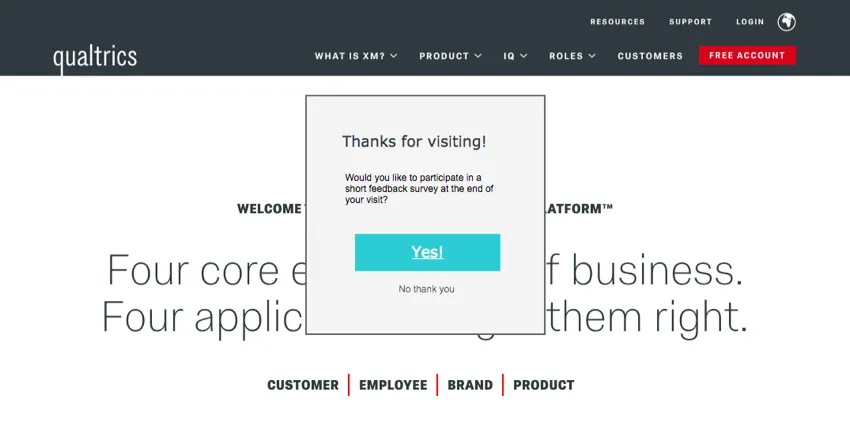
La configuración de una encuesta de salida del sitio de suscribirse implica tres pasos principales:
Consejo Q: Este esquema supone una comprensión básica de los siguientes conceptos: Construyendo Creatividad, Diálogos responsivos, Pop-Unders (Pop-Unders), y Edificio Interceptos.
Atención: Los Pop Unders no son compatibles con los navegadores móviles. Evite que estas intercepciones se activen en los navegadores móviles mediante Tipo de dispositivo lógica.

Desarrollando tus creatividades
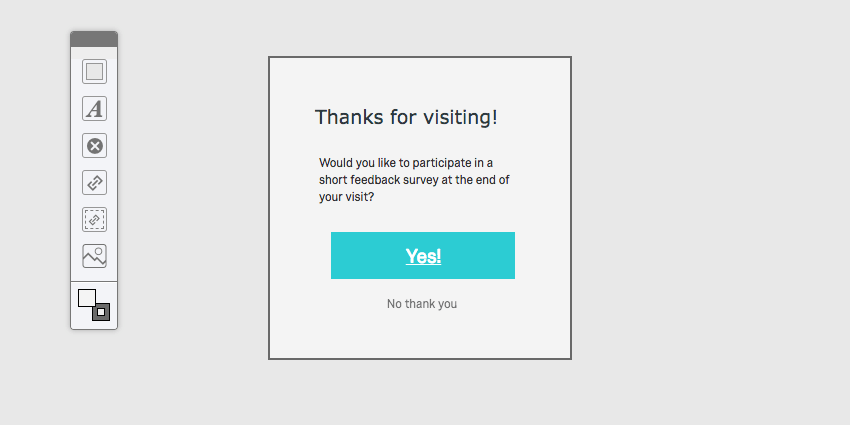
Consejo Q: Asegúrate de publicar tu Diseño.
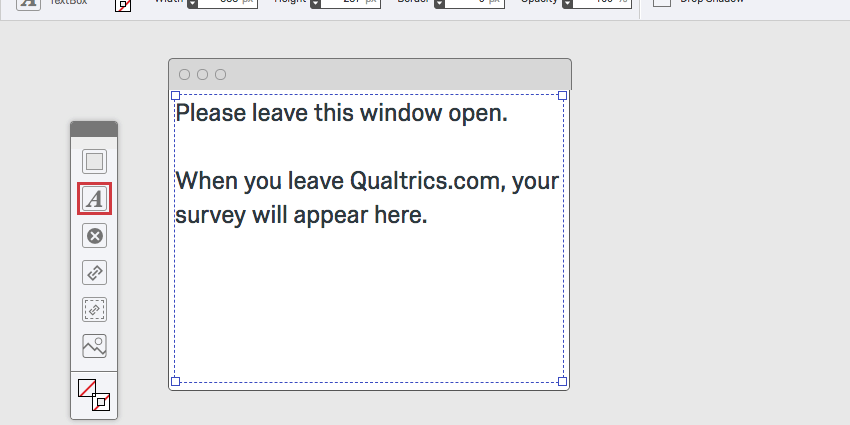
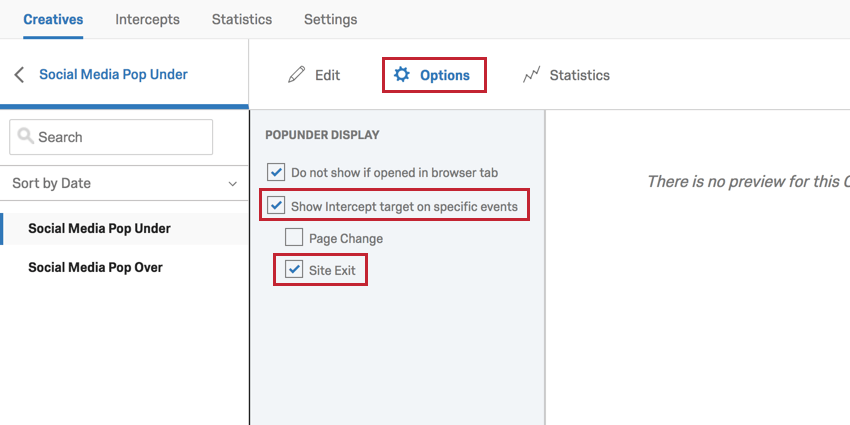
Atención: Es posible que vea un mensaje de advertencia amarillo sobre Pop Unders y Chrome. Este mensaje de advertencia se refiere al uso de Pop Under Creatives sin la parte de suscribirse . Cuando agrega la parte suscribirse-in , esto garantiza que aparezca el Pop Under después El visitante cierra su página.
Configuración de su Intercept
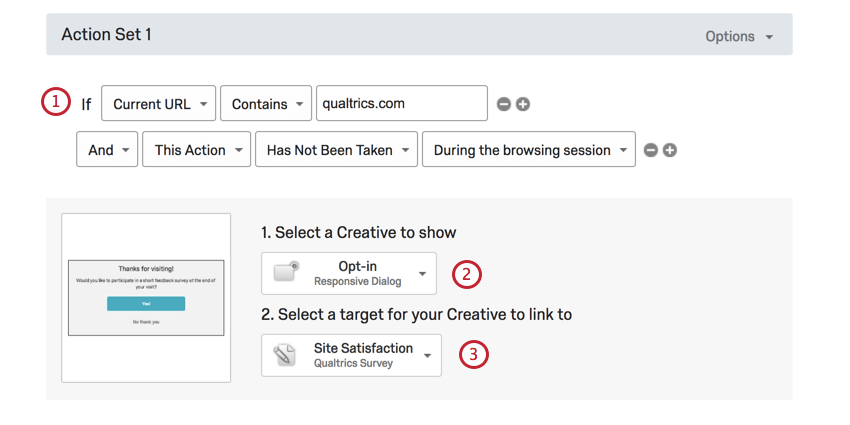
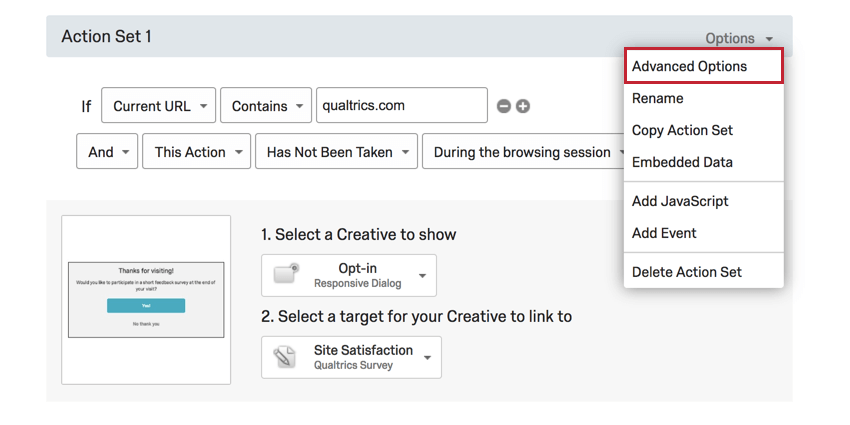
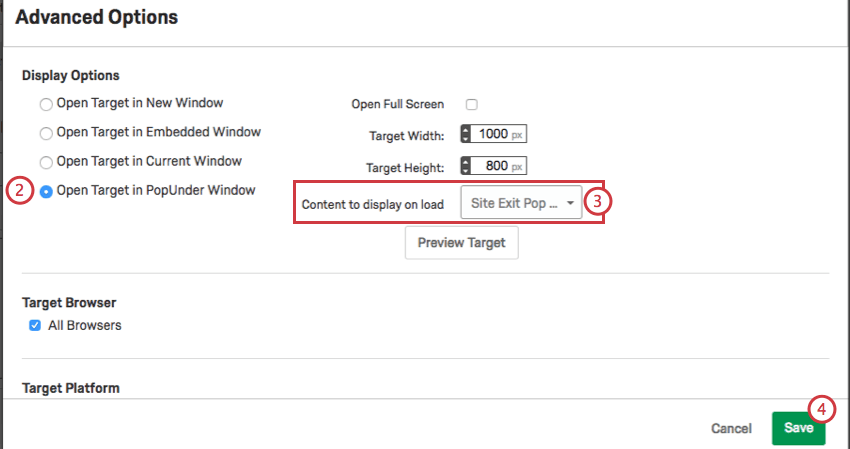
Conectando tu Pop Under
El resultado
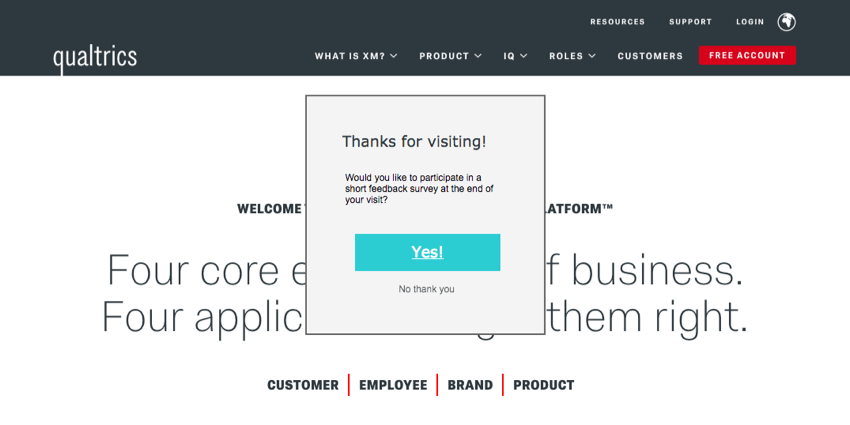
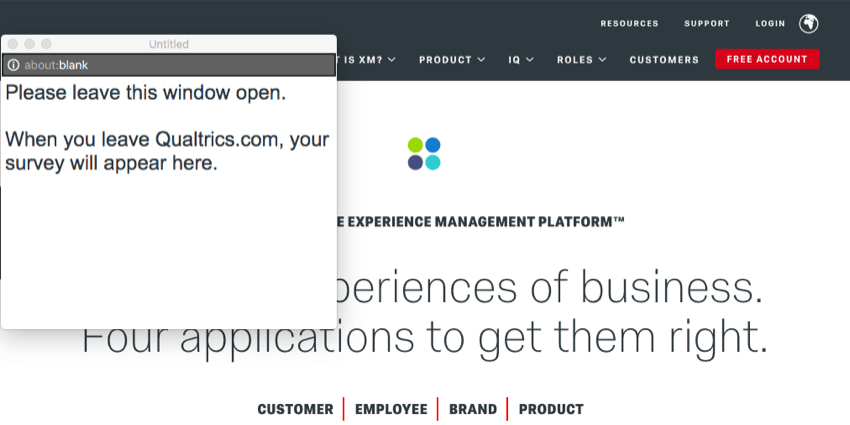
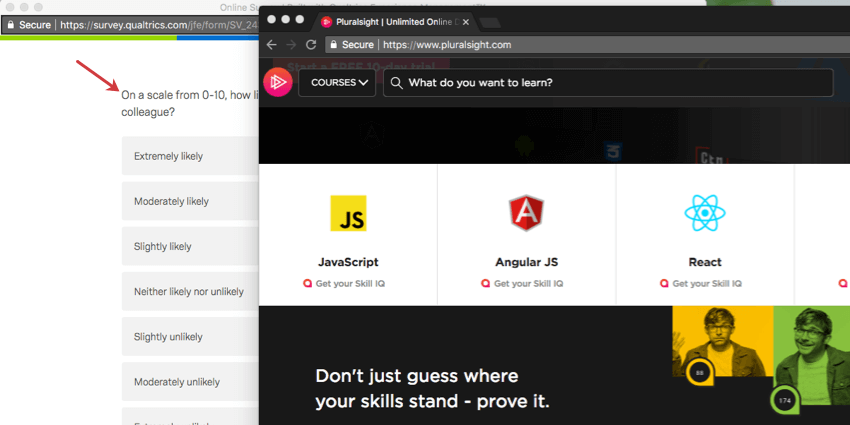
Consejo Q: Todos los datos integrados que recopila su intercept se configuran en el momento en que se carga el Pop Under (es decir, cuando su visitante se inscribe en la encuesta). Por ejemplo, si estás grabando Historial del sitioEl historial del sitio no se actualiza en el Pop Under si el visitante navega a una nueva página después de que se carga el Pop Under.
Preguntas frequentes
Activé mi intercept, pero no aparece en mi sitio web. ¿Por qué no?
Activé mi intercept, pero no aparece en mi sitio web. ¿Por qué no?
- Lógica : lógica de intercept y lógica del conjunto de acciones son las condiciones que deben cumplirse para que una intercept se muestre a un visitante. Comprobar esta lógica será útil para descubrir por qué Intercept no se muestra en una página.
- Conjuntos lógicos que utilizan “Contiene” : Una causa común de error lógico es el uso de “Contiene” frente a. "Es." Decir que una condición “Contiene” significa que el parámetro en el que se basa la lógica (es decir, URL actual) tendrá presente el valor especificado además de más información. Por ejemplo, si tuviera una lógica que dijera que la URL actual contiene ' qualtrics', esto provocaría que la intercept se mostrara en cualquier URL que tenga la palabra qualtrics presente. La otra opción que tienes es usar la URL actual es [URL]. Esta condición depende de que la URL visitada coincida exactamente. Cualquier diferencia o carácter adicional impedirá que pase la lógica de intercept .
- Revisiones de Intercept : Al realizar ediciones en las intercepciones, los cambios no se aplican en tiempo real hasta que se Se publica intercept . Al publicar una Intercept, se guarda una versión de la intercept, o una “revisión”. Revisando las revisiones que se han realizado es muy útil para identificar cualquier cambio que pueda haber impedido repentinamente que aparezca la intercept .
- Ventana de depuración La ventana de depuración es una herramienta invaluable para probar por qué una intercept no se muestra en una página en particular.
Para intersecciones cuyas código de implementación Se implementó antes de marzo de 2019 para habilitar la ventana de depuración y agregar una cadena de consulta a cualquier URL dada llamada Q_DEBUG. Esto debe ir precedido de un ? o un & amp; como en los siguientes ejemplos: https://www.qualtrics.com?Q_DEBUG, qualtrics.
Para las intercepciones cuyo código de implementación se implementó después de marzo de 2019, ejecute el siguiente fragmento de JavaScript en la consola de su página web:
QSI. API.descargar();
 QSI.isDebug = verdadero;
 QSI. API.load();
QSI. API.run();Consejo Q: El depurador de Website Información no funciona si el código se ha implementado utilizando un gerente de etiquetas. Además, si la URL ya tiene una cadena de consulta con un ?, entonces el depurador requerirá un & en su lugar.
- Solicitud de red La mayoría de los navegadores cuentan con un menú de herramientas para desarrolladores que permite al usuario ver el código fuente, los recurso, las cookies y las llamadas de red de un sitio web. Website Información tiene una presencia destacada en la sección Red de estas herramientas. Para comprobar si estos scripts se están ejecutando, abra las herramientas para desarrolladores y navegue a la sección Red. Una vez aquí, vuelva a cargar la página web y el menú debería comenzar a llenarse con todas las solicitudes de red realizadas por el sitio web. Para identificar el código de Website Información , busque llamadas que comiencen con ?Q_ZID o ?Q_SID. Este es el código en sí mismo ejecutando comprobaciones en la lógica sofisticada. Si no puede encontrar nada que coincida con este formato, entonces hay un problema con la implementación del código de su proyecto. Puede consultar nuestra página de soporte en implementación para obtener asesoramiento sobre dónde es mejor colocar el código.
- Problemas relacionados con la política de seguridad de contenido Si recibe un registro de consola que infringe una Política de Seguridad de Contenido, lo más probable es que exista una restricción en su sitio web que impida la implementación de nuestras interceptaciones. Le recomendamos ponerse en contacto con su equipo de desarrollo web para resolverlo. Para garantizar que sus interceptaciones funcionen, generalmente recomendamos incluir los siguientes elementos en la lista de permitidos de los encabezados de su Política de Seguridad de Contenido:
- origen de la conexión https: qualtrics.com
- Fuente del marco: https: qualtrics
- img-src qualtrics
- Fuente del script https: qualtrics.com
- Manejo de URL de SPA: Si su sitio utiliza un marco de aplicación de una sola página (SPA), asegúrese de que su código active historial.pushState() al navegar entre vistas. Algunos marcos pueden volver a renderizar o actualizar la URL sin enviar una nueva entrada de historial, lo que puede impedir que se activen las intercepciones. Si estás usando efecto de uso o ganchos de lifecycle similares, asegúrese de que su lógica de intercept se ejecute después La navegación ha finalizado.
He creado mi intercept , pero me gustaría probarlo antes de activarlo. ¿Cómo puedo hacer eso?
He creado mi intercept , pero me gustaría probarlo antes de activarlo. ¿Cómo puedo hacer eso?
¿Cuál es la diferencia entre mostrarlo al cargar, al enfocar, al intentar salir y manualmente?
¿Cuál es la diferencia entre mostrarlo al cargar, al enfocar, al intentar salir y manualmente?
- En carga:La opción Al cargar es la opción de visualización más básica. Con esta opción seleccionada, se activa una intercept en una página válida tan pronto como se carga la página misma. Esto significa que un visitante de un sitio web podría cargar una URL en una pestaña o instancia de navegador separada y ver un diseño sin verlo él mismo.
- Enfoque: La opción On Focus nos permite asegurar de manera más fiable que un visitante del sitio web está activo en una página antes de encontrar una intercept. Cuando se carga una página que mostraría una intercept, la configuración En foco evita que el script se ejecute hasta que el visitante esté activo en la página. Esto está determinado por el movimiento del mouse y los clics. Esto significa que si la URL se carga en una nueva pestaña, por ejemplo, el usuario deberá navegar a esa pestaña e interactuar con la página primero antes de que se ejecute el script. Esto es útil si sus creatividades están configuradas para mostrarse con un temporizador.
- Al intentar salirEsta opción tiene como objetivo mostrar un diseño cuando el visitante del sitio web intenta abandonarlo. Cuando el código de implementación está presente en una página, podemos detectar el movimiento del mouse de un usuario dentro de los límites del navegador. La función Intención de salida detecta el momento en que el cursor se mueve a las regiones superiores de un navegador y activa la intercept en ese momento. De esta forma, cuando alguien intenta cerrar una pestaña, puedes captar su atención.
- A mano: Esta opción se utiliza principalmente en Aplicación de una sola página configuraciones. Al seleccionar esta opción se evitará que se muestre cualquier cosa automáticamente. En cambio, el API de Información del sitio web debe ser ejecutado por el propio sitio para hacer que el script se active y se muestre una imagen diseño . Comúnmente, esto se usa cuando se desea que activador una intercept cuando se modifican ciertos elementos en una sola página, como cambiar valores de filtro o cargar elementos dentro de la misma URL.
¡Genial! ¡Gracias por tus comentarios!
¡Gracias por tus comentarios!