Filtrer les résultats - Rapports
Contenus de cette page
Astuce : une nouvelle version de Résultats est disponible. Pour vous inscrire aux nouveaux tableaux de bord des résultats, accédez à l’onglet Résultats et cliquez sur Essayez-le maintenant.

À propos du filtrage des résultats – Rapports
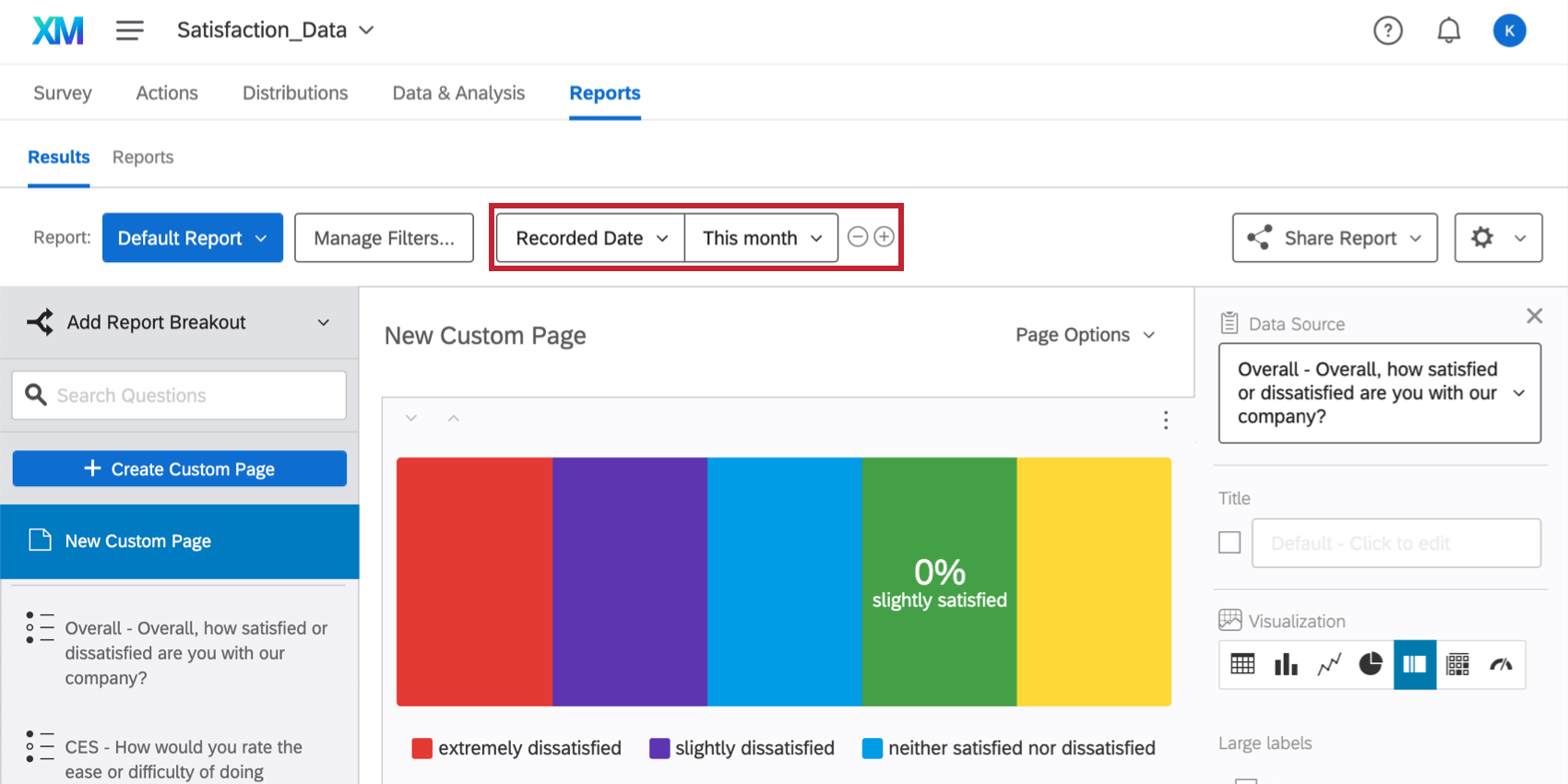
Parfois, vous souhaiterez examiner un sous-ensemble spécifique de vos résultats, plutôt que l’ensemble des données collectées. Vous pouvez utiliser des filtres pour affiner les rapports de résultats afin de n’afficher que les résultats qui répondent à des critères spécifiques. Les filtres s’appliquent globalement à un rapport de résultats. Une fois appliqués, toutes les visualisations et les pages du rapport de résultats seront filtrées pour n’afficher que les informations répondant aux critères de filtrage.
Exemple : Vous produisez un rapport mensuel sur la satisfaction des clients et vous souhaitez consulter les données uniquement pour le mois en cours. Vous pouvez ajouter un filtre de date à votre rapport de résultats pour ne visualiser que les données du mois en cours.
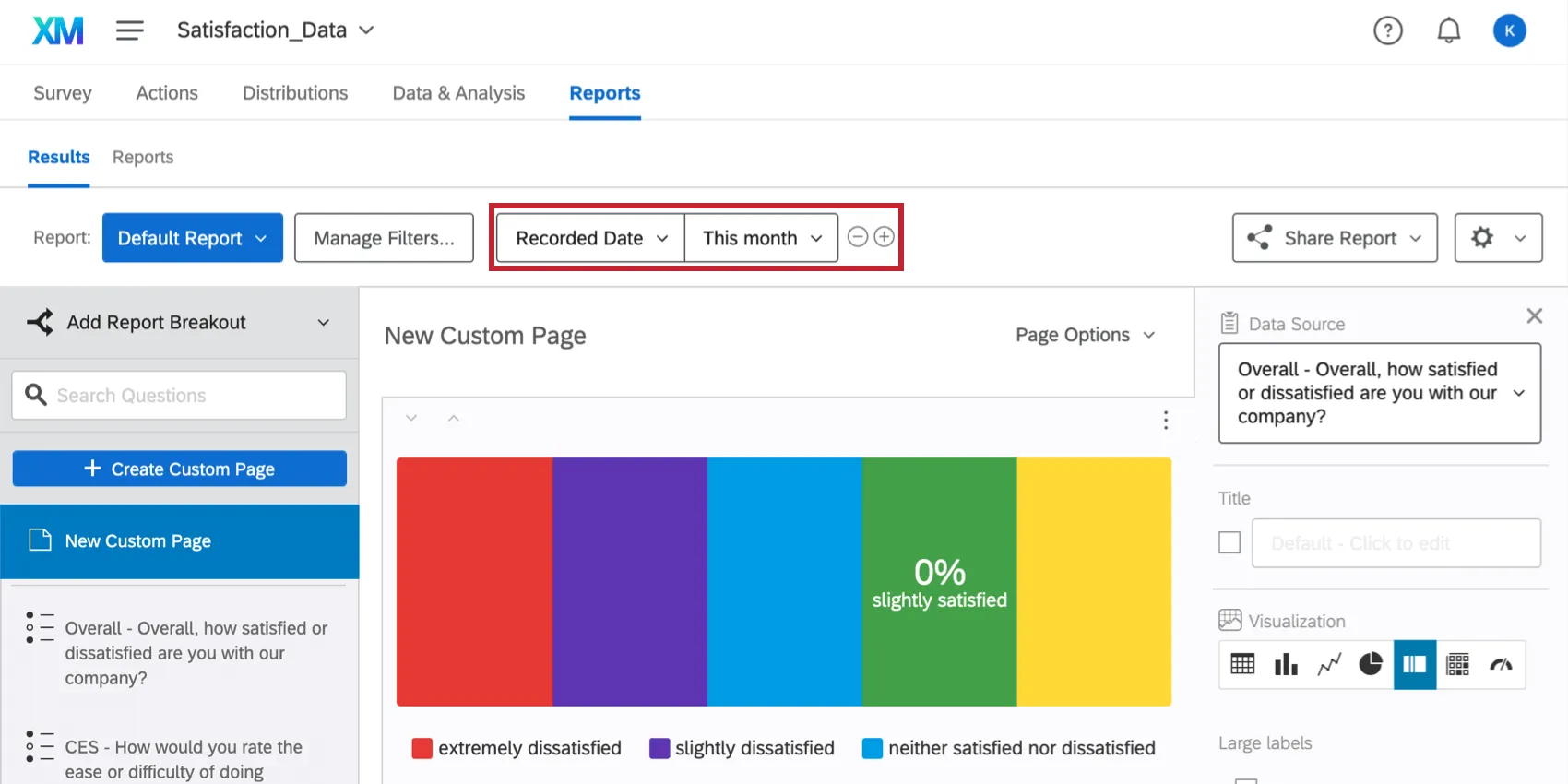

Astuce : Les filtres que vous créez dans Rapports-Résultats sont également accessibles dans Rapports-Avancés et Données et Analyse !
Ajout d’un filtre
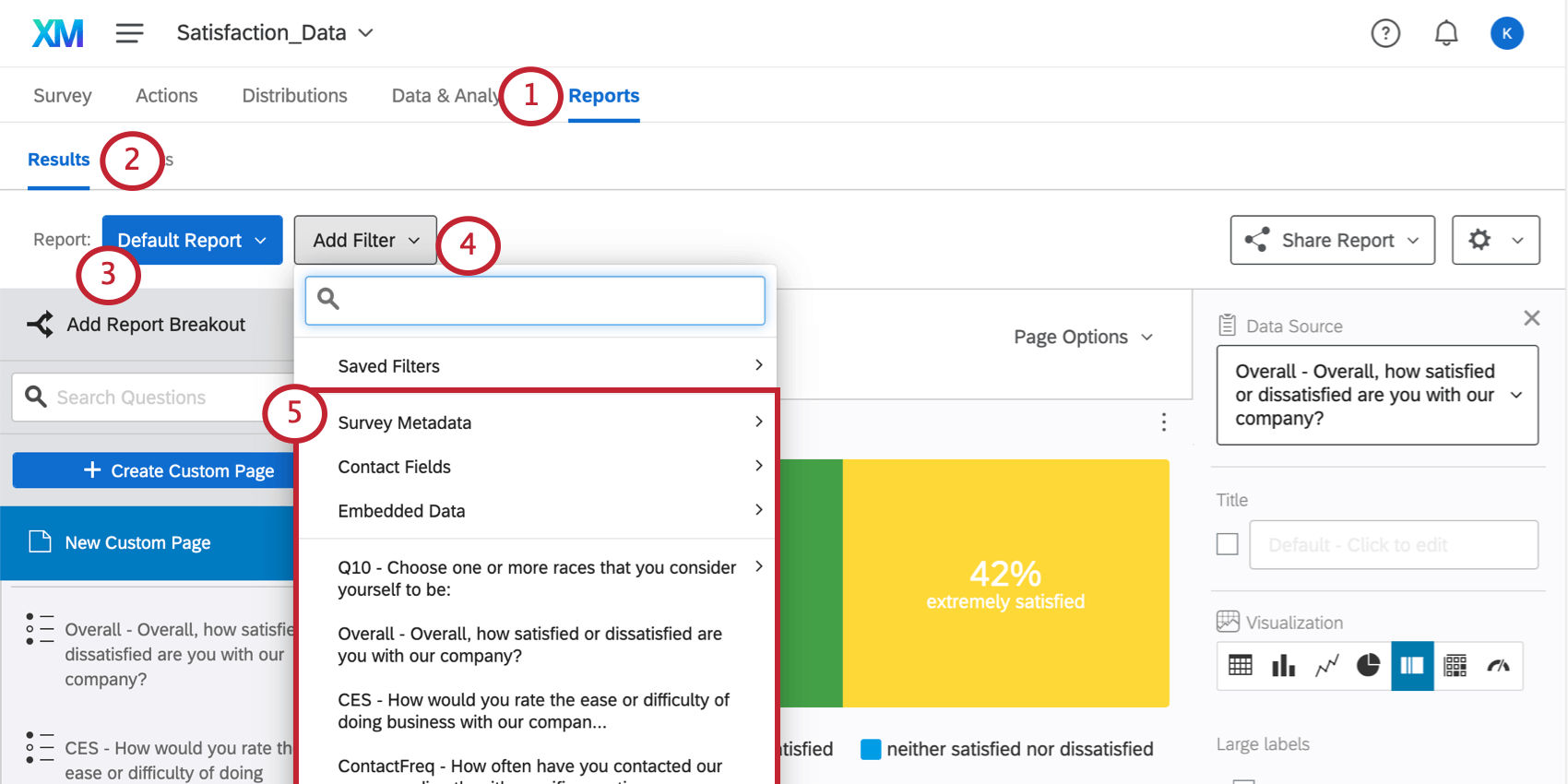
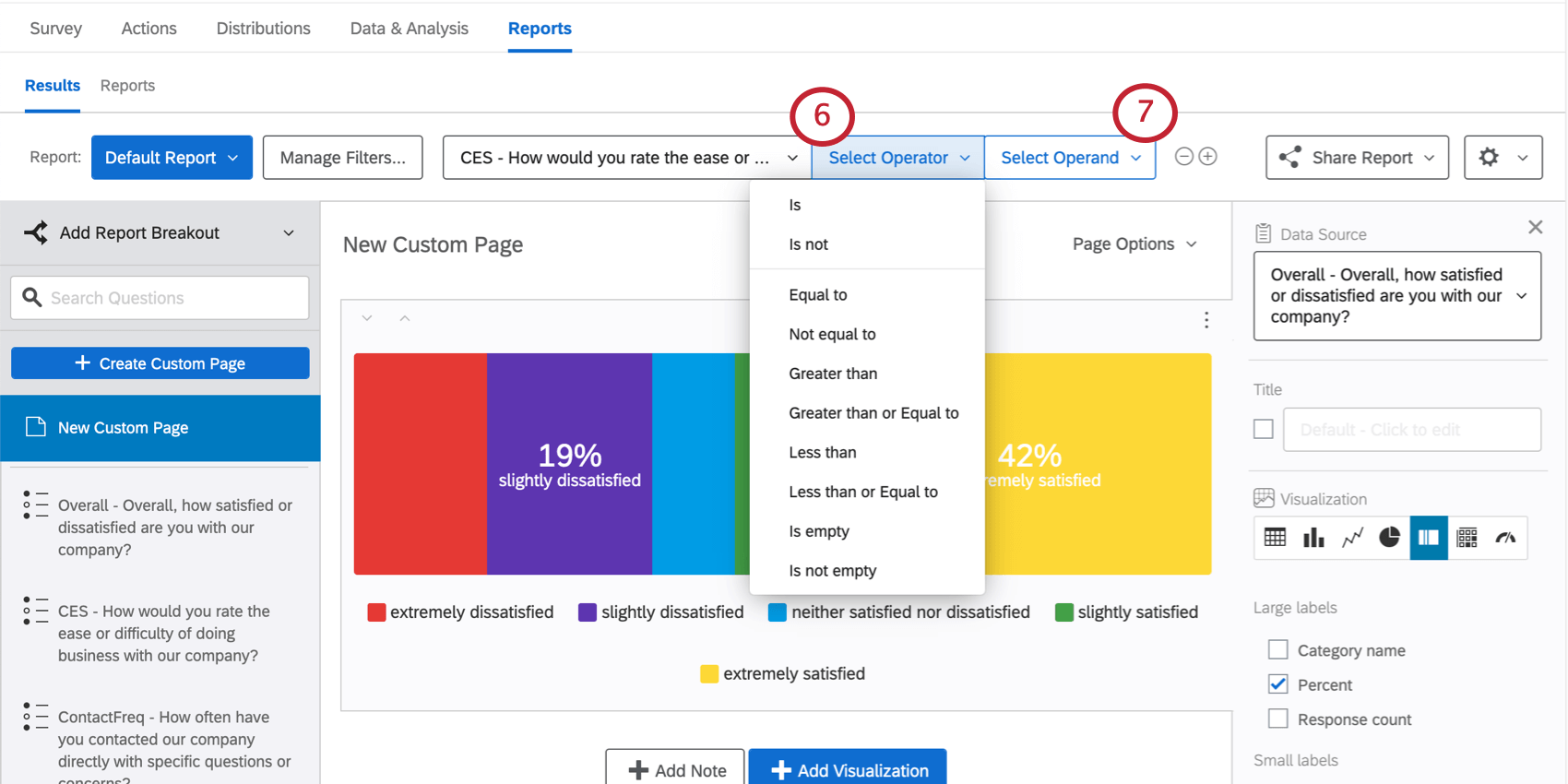
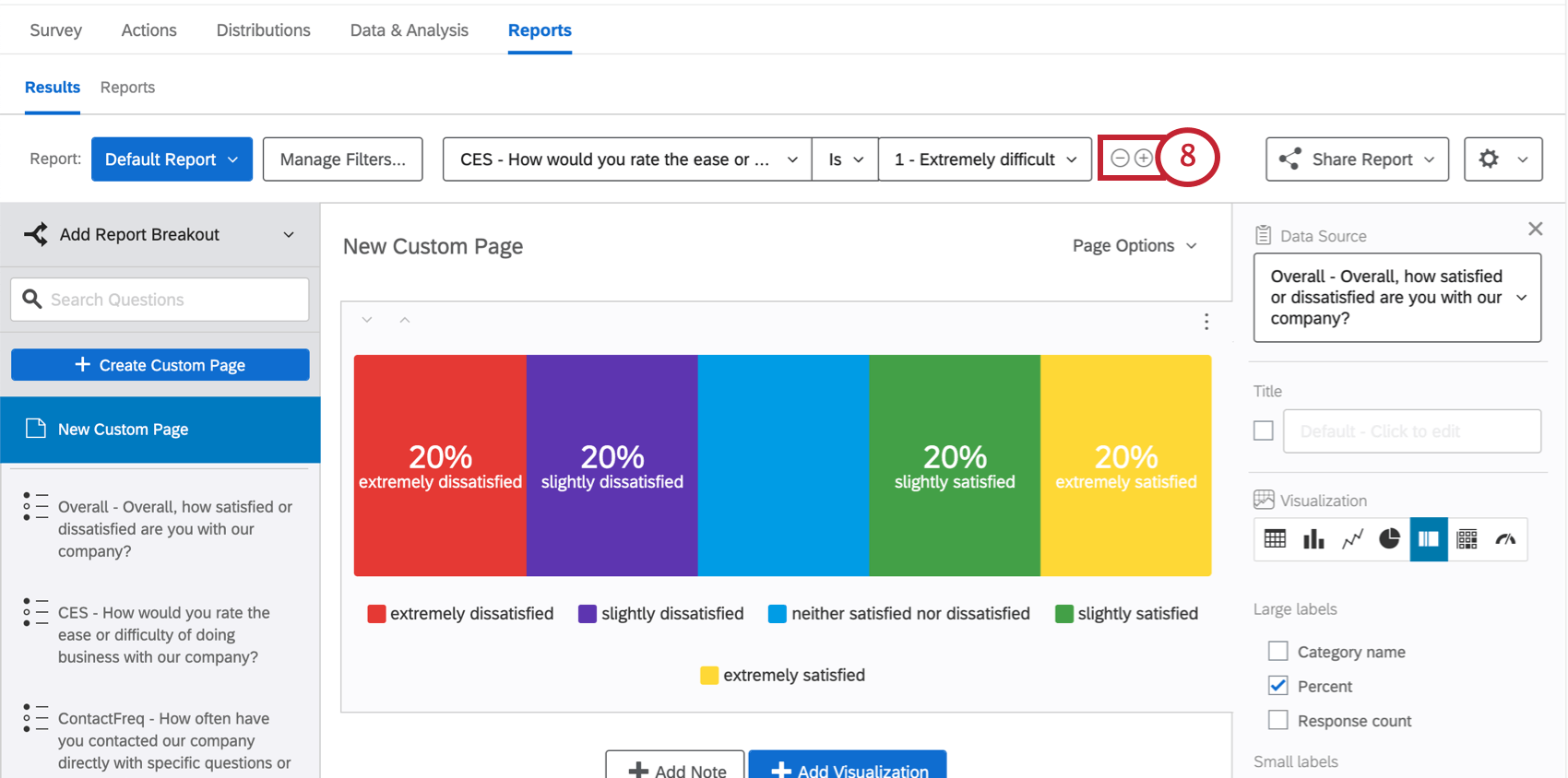
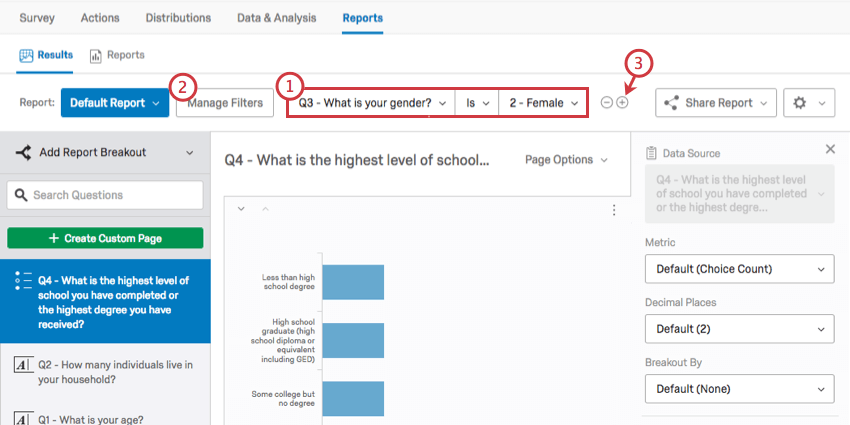
Astuce : L’ajout de filtres supplémentaires permet d’accéder à la fenêtre Manager les filtres. Ici, vous pouvez créer des ensembles logiques plus dynamiques pour isoler des ensembles particuliers de répondants. Pour plus de détails, voir la section Manager les filtres.
Pour vous entraîner à ajouter des filtres, développez le guide étape par étape ci-dessous.
Marche à suivre
Marche à suivre
- Réponses aux questions: Notez que chaque type de question a des options de filtrage qui lui sont propres. Astuce: Pour en savoir plus, consultez la section Champs pouvant être filtrés.

- Métadonnées d’enquête: Comprend les informations automatiquement collectées lorsqu’un répondant répond à une enquête, telles que la date de début, la datede fin, le type deréponse, l’adresseIP, la durée, la date defin et la date d’enregistrement. Astuce: Pour en savoir plus, consultez la section Champs pouvant être filtrés.
- Champs de contact: Il s’agit des champs de contact enregistrés par défaut (par exemple, Nom du destinataire, Prénom du destinataire, Courriel du destinataire, Référence externe et Canal de distribution). Celles-ci ne seront enregistrées que si la réponse à l’enquête est liée à une liste de contacts.
- Données intégrées: Des informations supplémentaires sont enregistrées dans votre enquête au-delà des réponses aux questions. Les données intégrées sont constituées de champs et de valeurs auxquels des filtres peuvent accéder efficacement. Les noms des champs servent de variables (par exemple, Sexe, État, Statut). Les champs peuvent avoir plusieurs valeurs (par exemple, le champ Provinces canadiennes peut avoir pour valeurs Ontario, Terre-Neuve et Colombie-Britannique ). Astuce: Si vous êtes novice en matière de données intégrées, consultez la page d’aide sur les données intégrées.
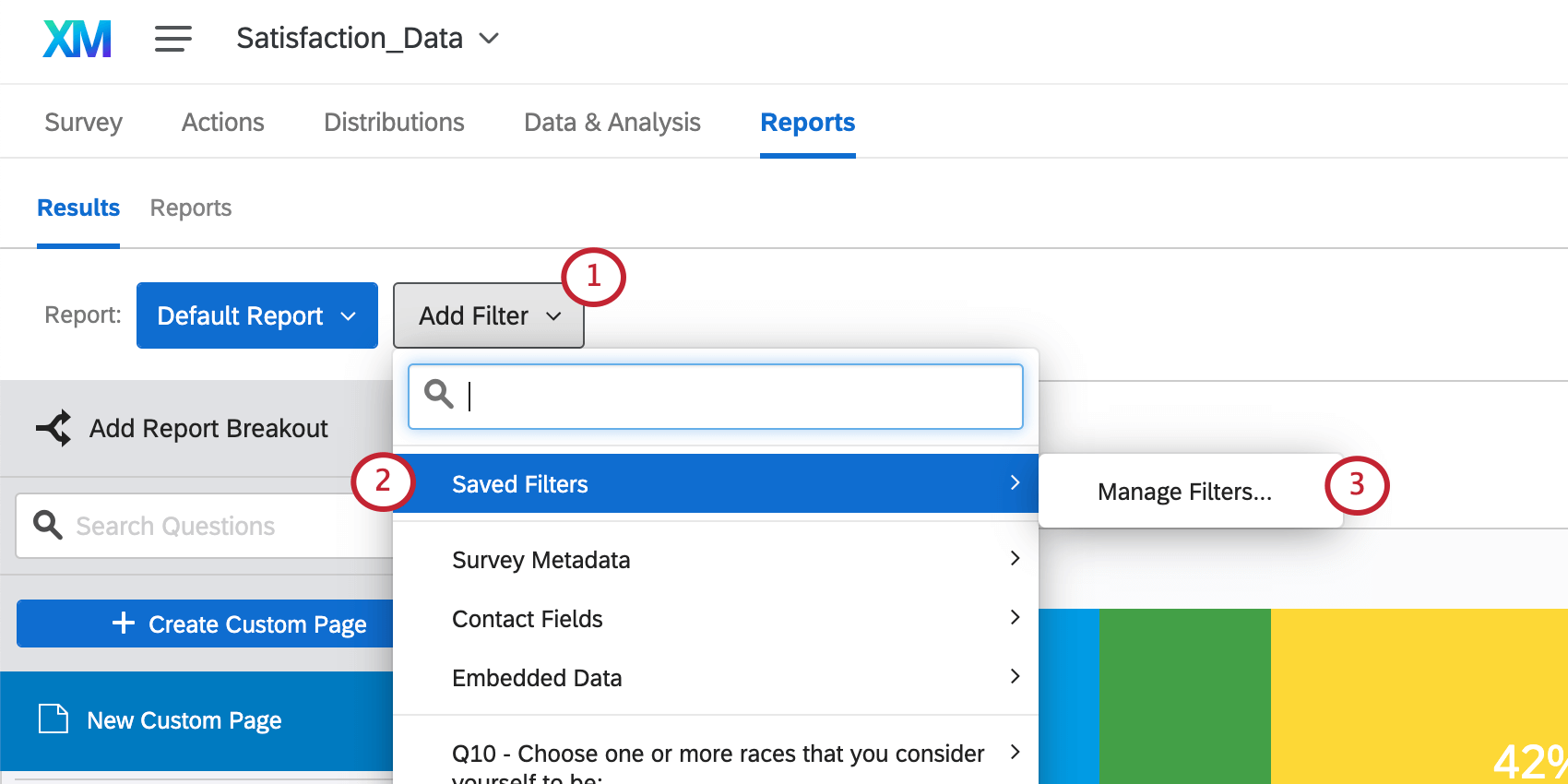
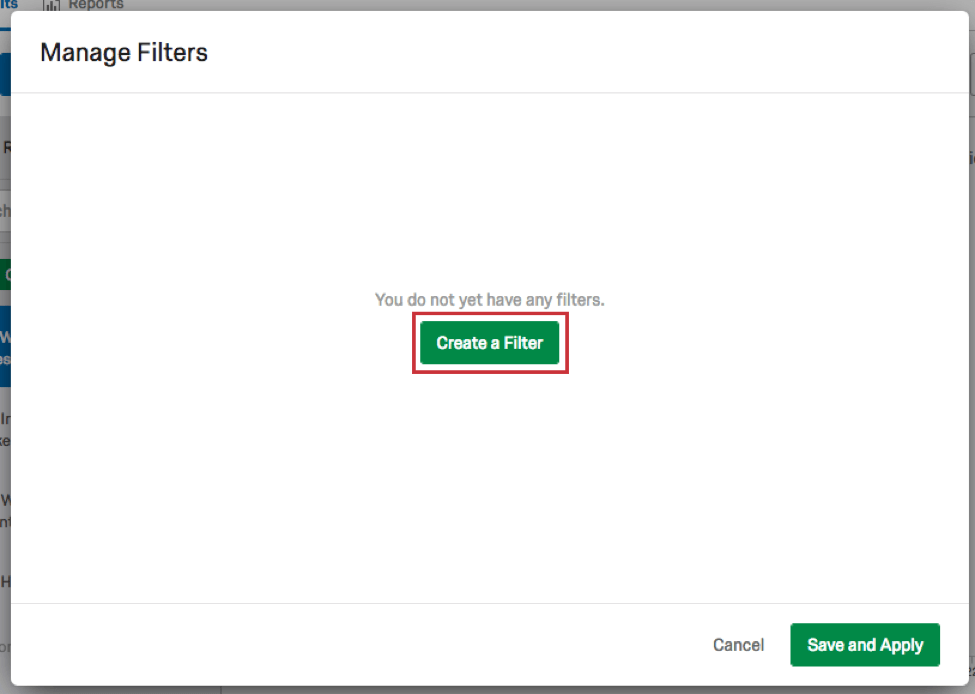
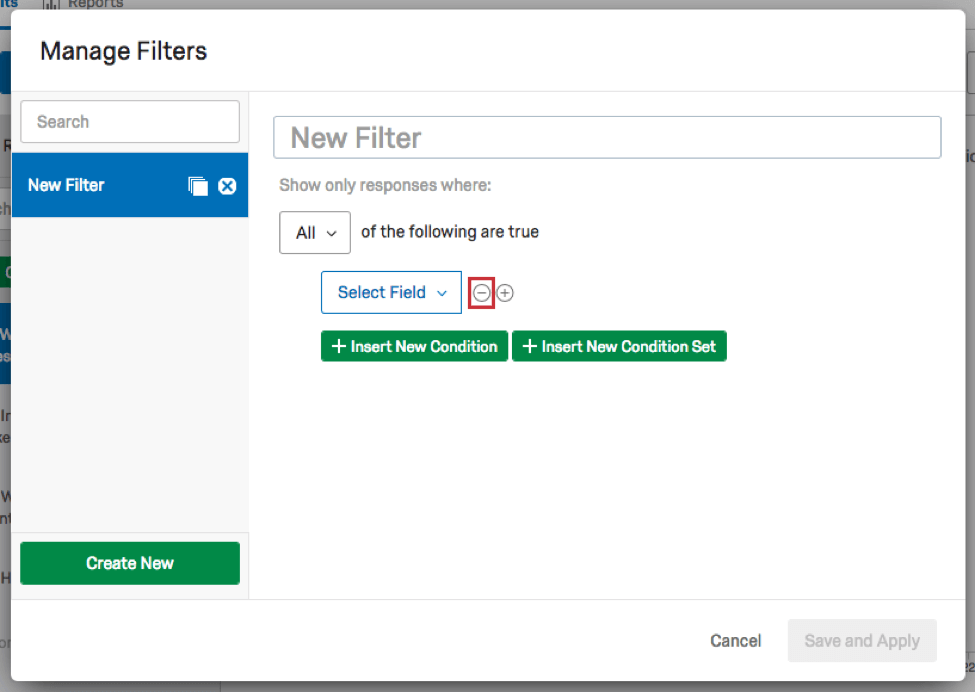
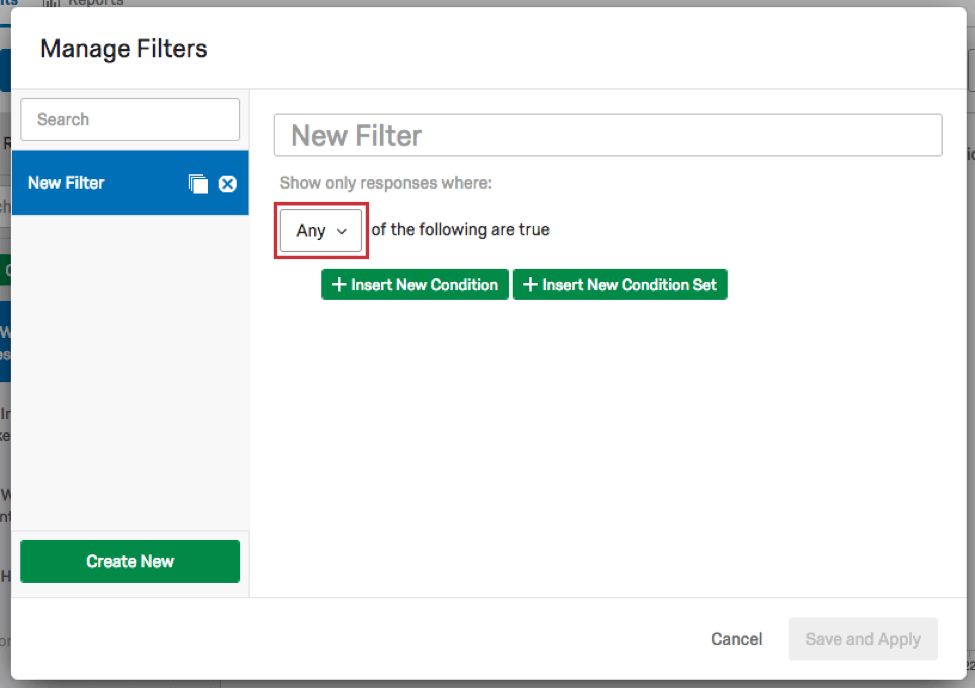
Suivez les étapes ci-dessous pour apprendre comment ajouter un filtre.
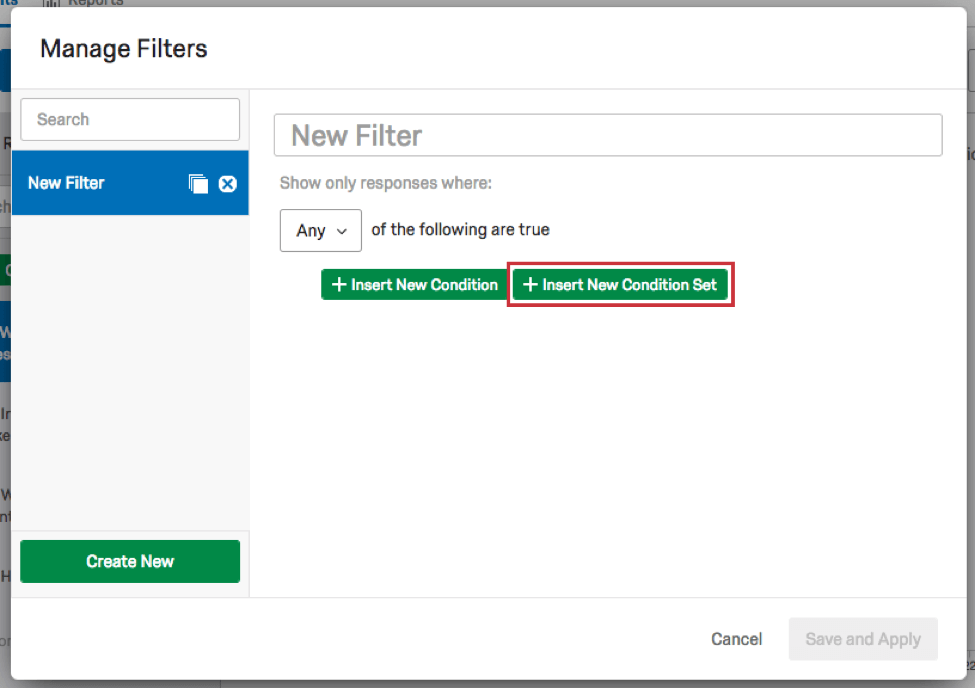
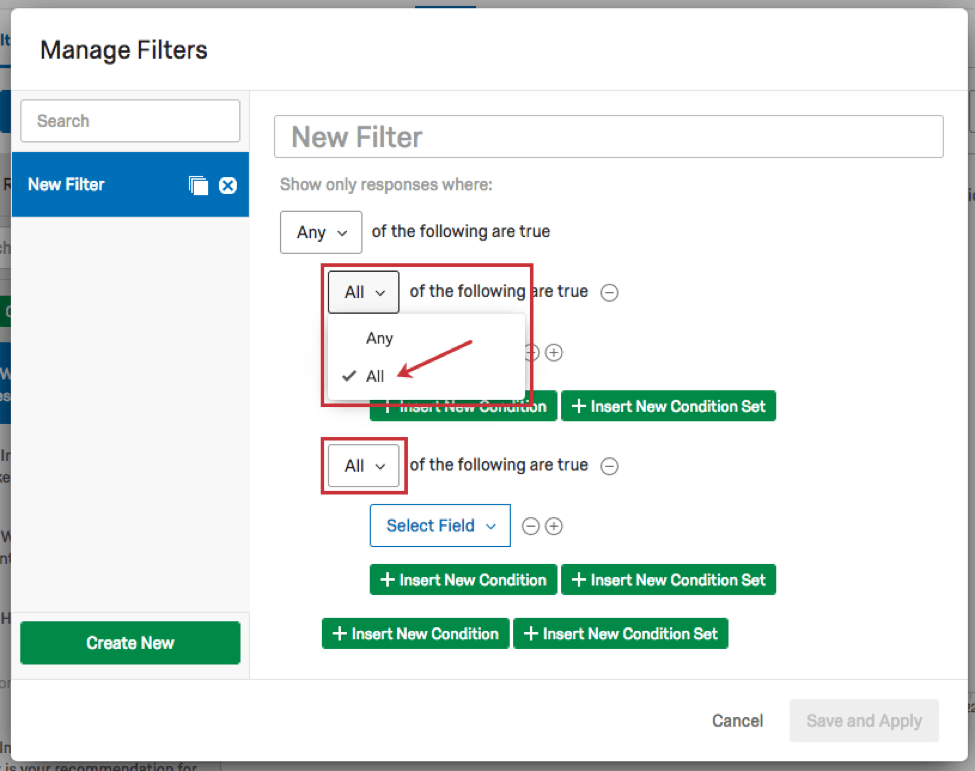
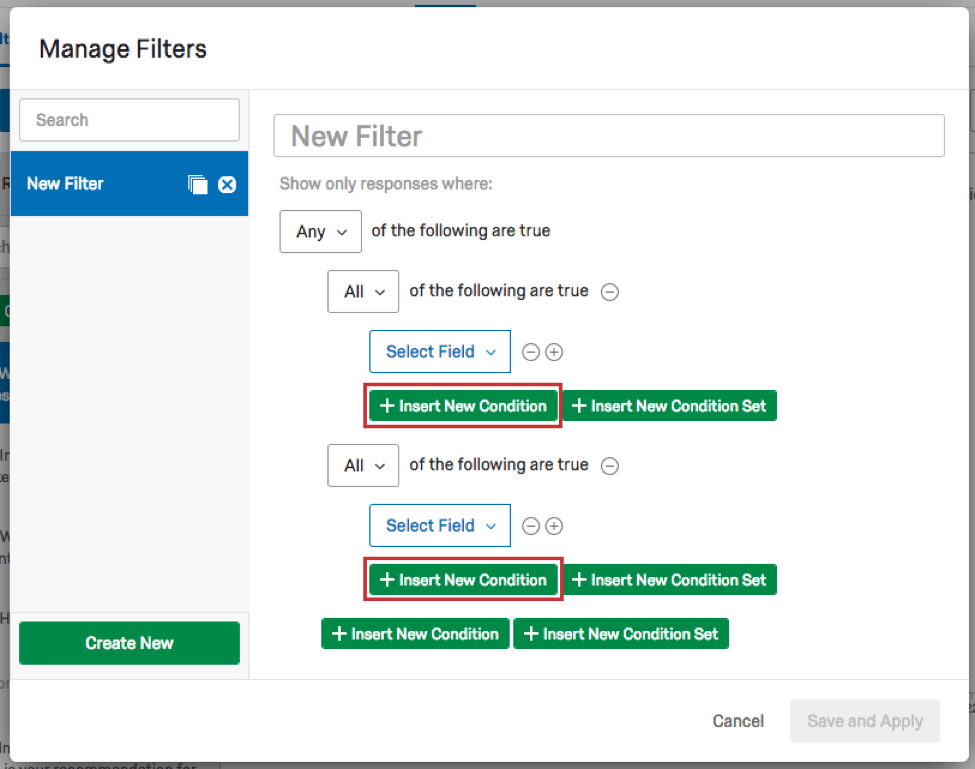
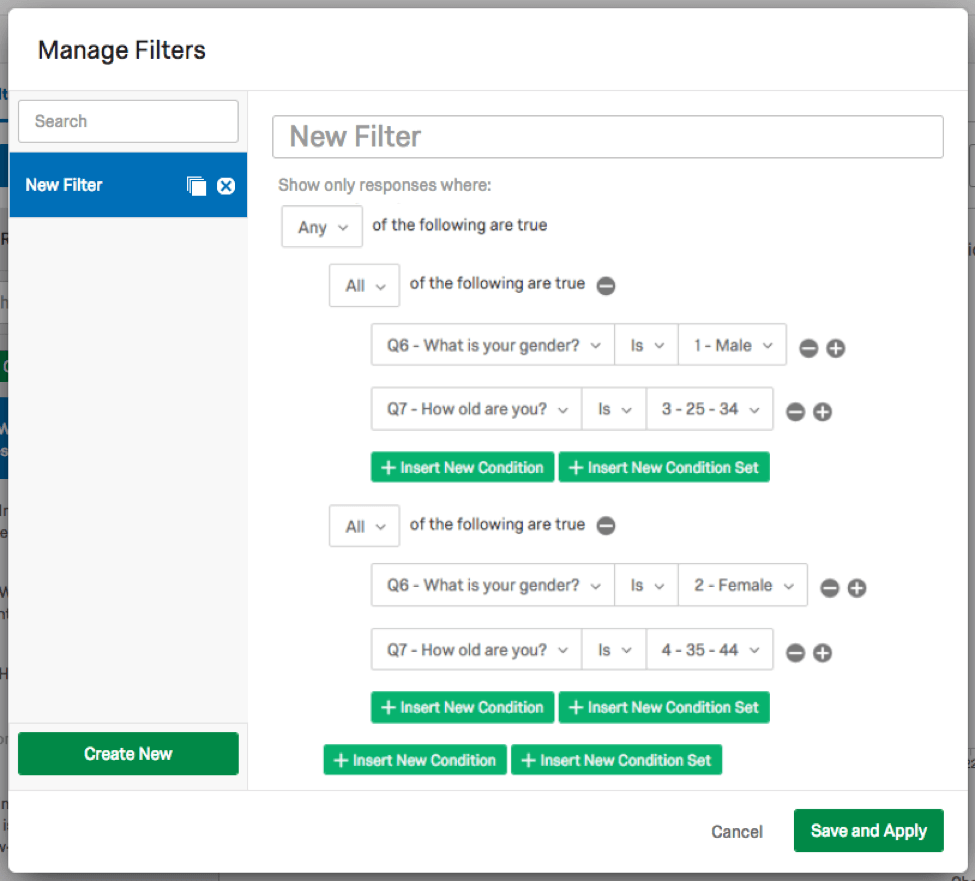
  ;
Enregistrer et recharger des filtres
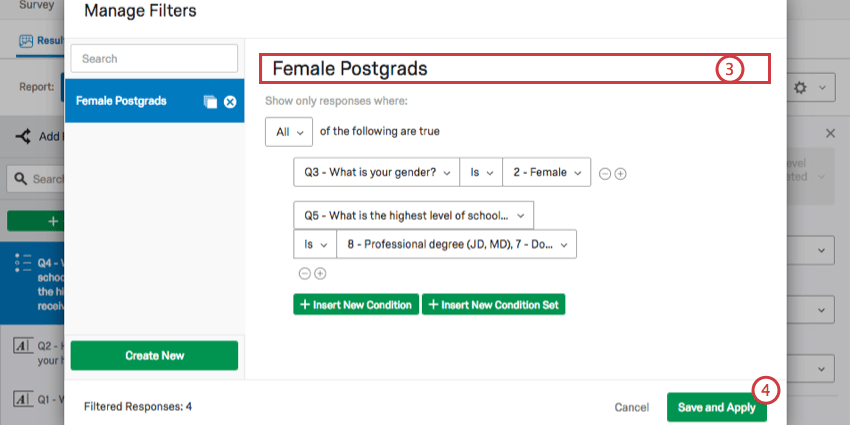
Chaque fois que vous ajoutez plusieurs conditions à vos filtres, vous créez un filtre qui sera enregistré pour une utilisation ultérieure. Cette section explique la création et la gestion de ces filtres enregistrés.
Enregistrer un filtre
Astuce : veillez à ne pas quitter la page avant d’avoir sauvegardé !
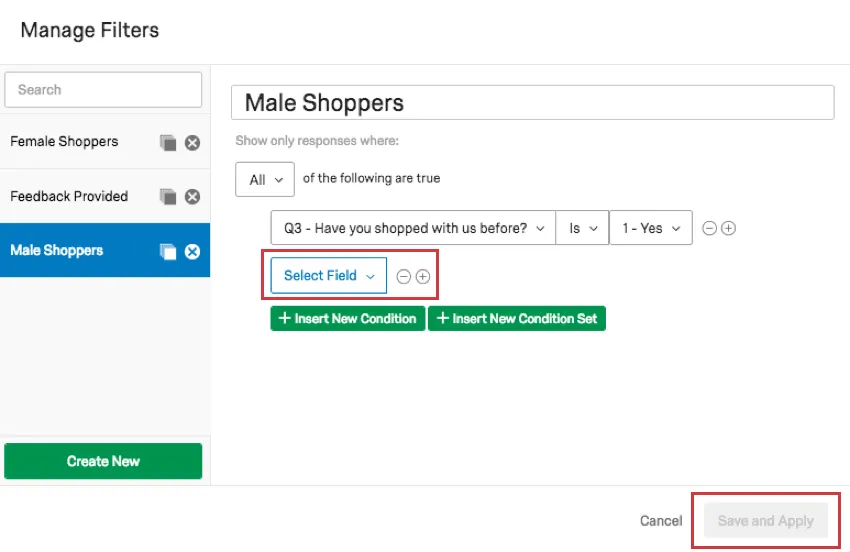
Astuce : Ce bouton ne sera pas cliquable tant que vous n’aurez pas vérifié que toutes vos conditions sont remplies. Cliquez sur le signe moins (-) pour supprimer les conditions incomplètes que vous ne voulez pas compléter ou que vous avez ajoutées par inadvertance.
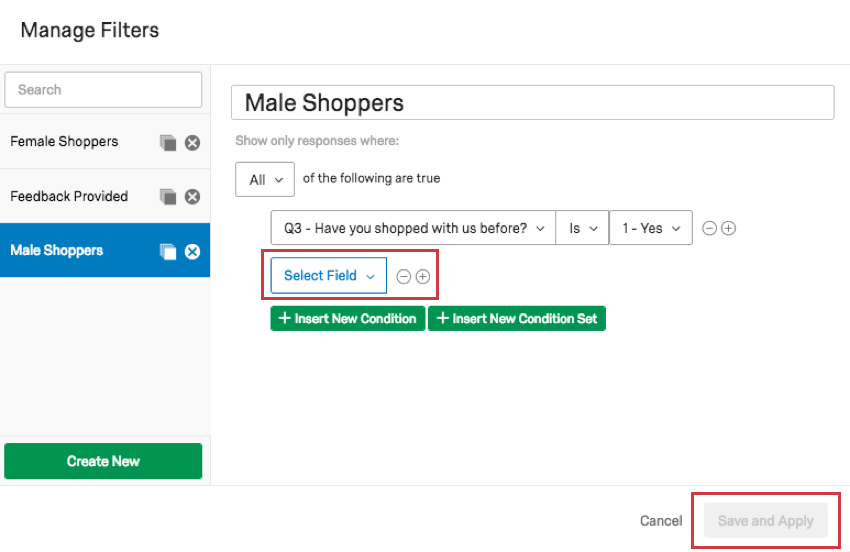
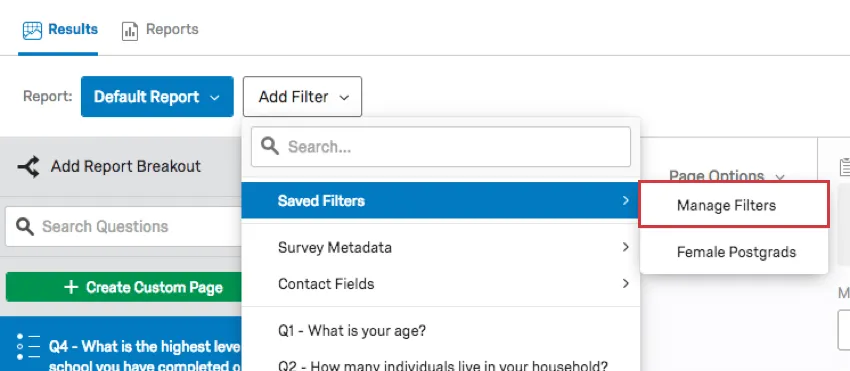
Astuce : Vous pouvez également ouvrir la fenêtre Gérer les filtres en cliquant sur Ajouter un filtre, en sélectionnant Filtres enregistrés, puis en cliquant sur Gérer les filtres.
Charger des filtres enregistrés
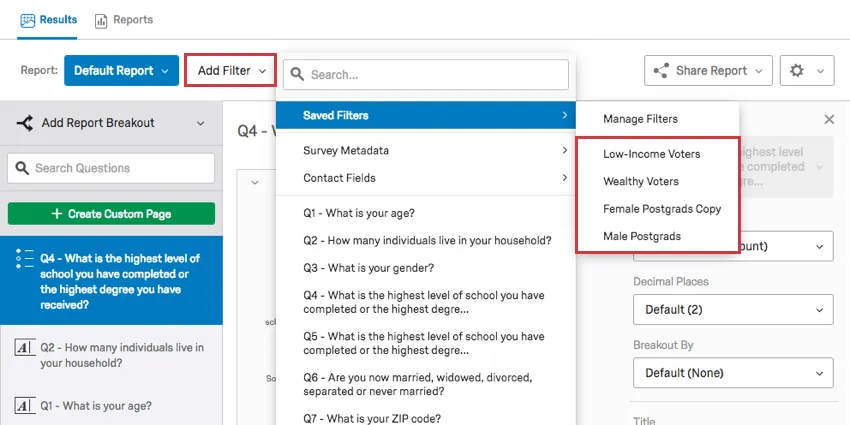
Pour sélectionner un filtre préexistant à utiliser, cliquez sur Ajouter un filtre, sélectionnez Filtres enregistrés, puis le filtre souhaité.
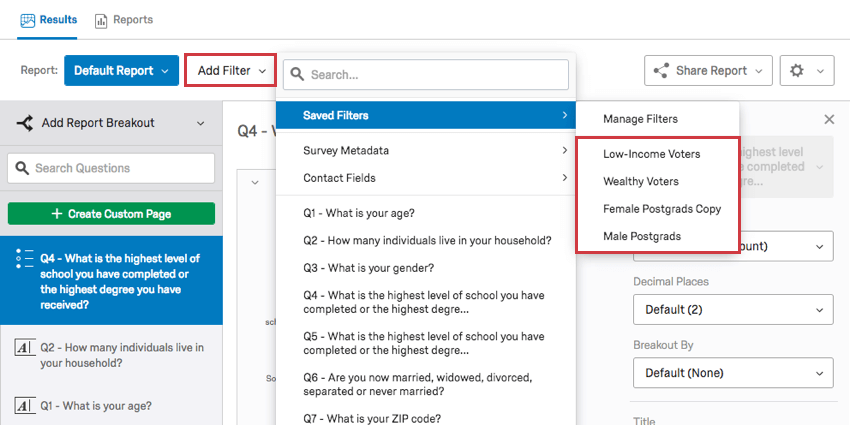
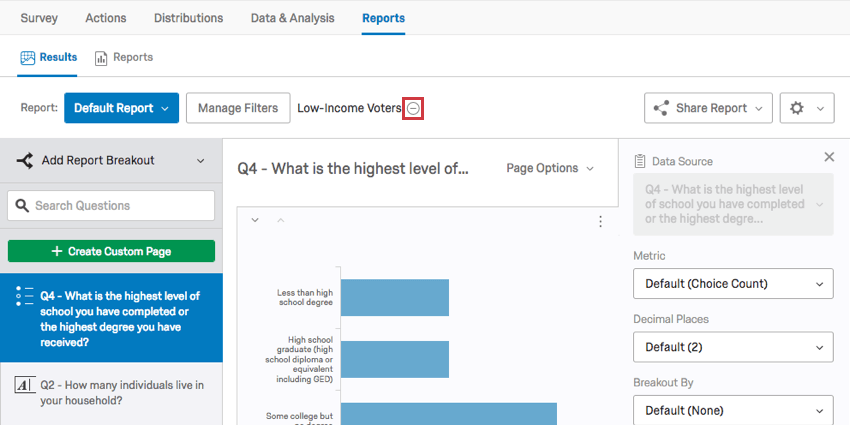
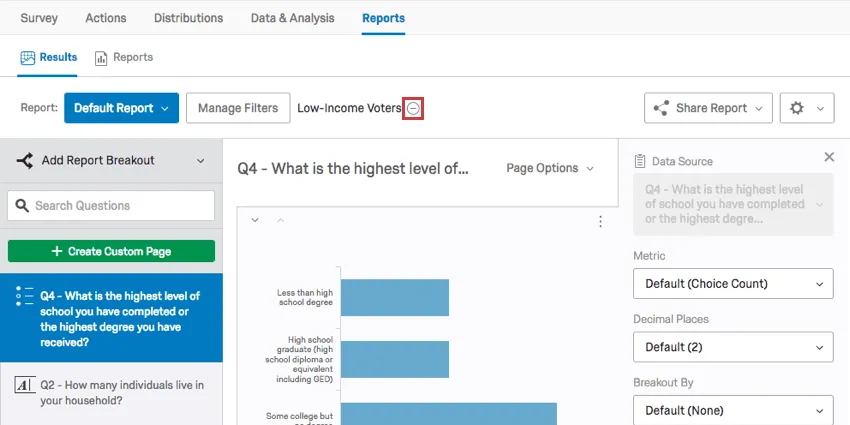
Pour supprimer temporairement un filtre enregistré, cliquez sur le signe moins ( – ) situé à côté.
Manager, copier et supprimer des filtres enregistrés
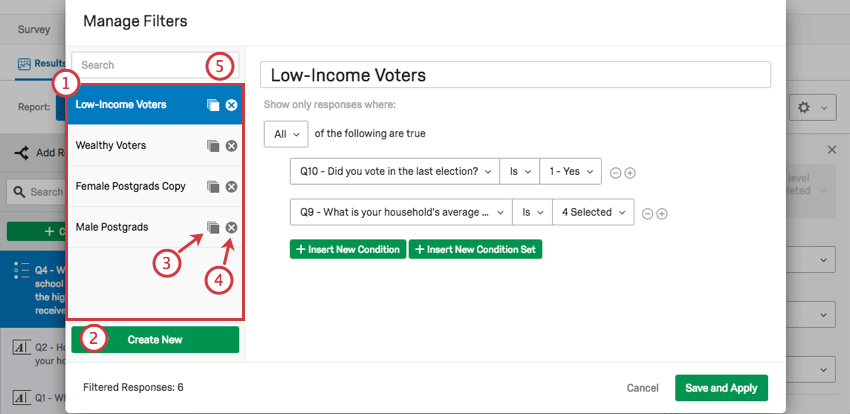
Vous pouvez gérer vos filtres en accédant à la fenêtre Gérer les filtres. Les options suivantes sont disponibles.
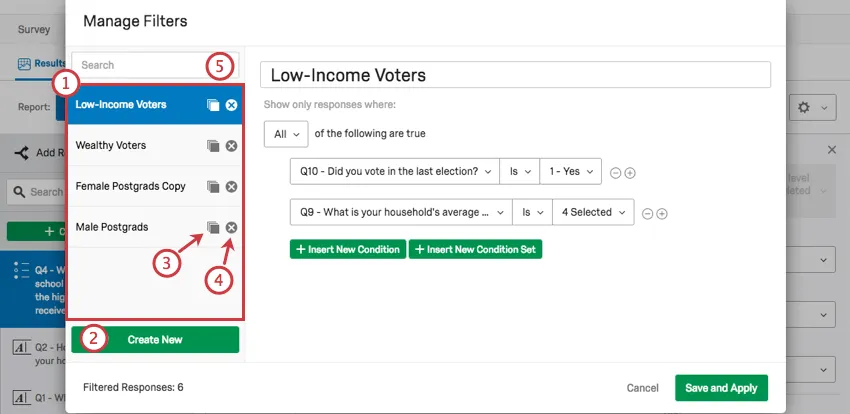
Conditions et ensembles de conditions
Les filtres fonctionnent de la même manière dans Données et Analyse que dans Rapports – en fait, les filtres que vous créez ici apparaissent également dans Résultats-Rapports, et vice versa !
Pour en savoir plus sur l’élaboration des conditions de votre enquête, consultez les sections suivantes de la page d’aide Filtrer les réponses:
FAQs
Pourquoi les informations de ma liste de contacts n'apparaissent-elles dans aucun de mes rapports ?
Pourquoi les informations de ma liste de contacts n'apparaissent-elles dans aucun de mes rapports ?
Si vous avez oublié de mettre des données intégrées dans le flux d’enquête, vous pouvez les ajouter à vos données de manière rétroactive, tant qu’il y a des valeurs dans la liste de contacts. Rendez-vous sur la page d'assistance Données intégrées pour en savoir plus.
Notez que si les informations de la liste de contacts que vous essayez de télécharger n’étaient pas incluses dans la liste de contacts au moment où les membres ont participé à l’enquête, l’ajout rétroactif des champs de données intégrées au flux d’enquête n’ajoutera pas ces informations aux rapports ultérieurement.
Puis-je répartir les informations contenues dans une visualisation dans des groupes basés sur d'autres données ?
Puis-je répartir les informations contenues dans une visualisation dans des groupes basés sur d'autres données ?
Consultez Répartitions pour les rapports avancés ou Répartitions pour les rapports de résultats, en fonction des rapports que vous utilisez.
C'est génial! Merci pour votre avis!
Merci pour votre avis!