Types de champ et compatibilité avec les Widgets
Contenus de cette page
À propos des types de champ et de la compatibilité des Widgets
Lorsque vous sélectionnez des données pour votre tableau de bord, chaque champ (question ou métadonnées) doit être associé à l'un des différents types de champs. Ces types de champ définissent le format de données du champ (p. ex. numérique ou texte) et déterminent par conséquent quels widgets seront disponibles pour ce champ.
Chaque fois que vous créez un nouveau tableau de bord, les champs les plus récemment mis à jour ont des types de champs déjà définis. Même si Qualtrics s'efforce de choisir le type de champ le plus adapté en fonction du format de la question ou des données collectées, vous devrez peut-être modifier certains de vos champs afin de pouvoir utiliser différents widgets.
Exemple : Les questions peuvent souvent être formulées sous forme d'échelles. La question « Dans quelle mesure êtes-vous d'accord avec l'affirmation suivante : « On me fournit les outils dont j'ai besoin pour réussir dans mon poste ? » » peut être suivie d'une série de sept réponses, allant de « Tout à fait d'accord » à « Pas du tout d'accord ». Il arrive parfois que l'on souhaite que ces données soient présentées sous forme de texte, par exemple lorsqu'on présente un diagramme à barres indiquant le nombre d'employés ayant choisi chaque réponse. Le formatage du texte nous permet de voir les libellés des réponses, tels que « D'accord », « Plutôt d'accord », etc., qui sont plus lisibles que s'il ne s'agissait que de chiffres. Cependant, il arrive aussi que ces données soient mieux mises en valeur sous forme de série de chiffres, par exemple lorsque l'on présente la distribution des réponses ou une note moyenne.
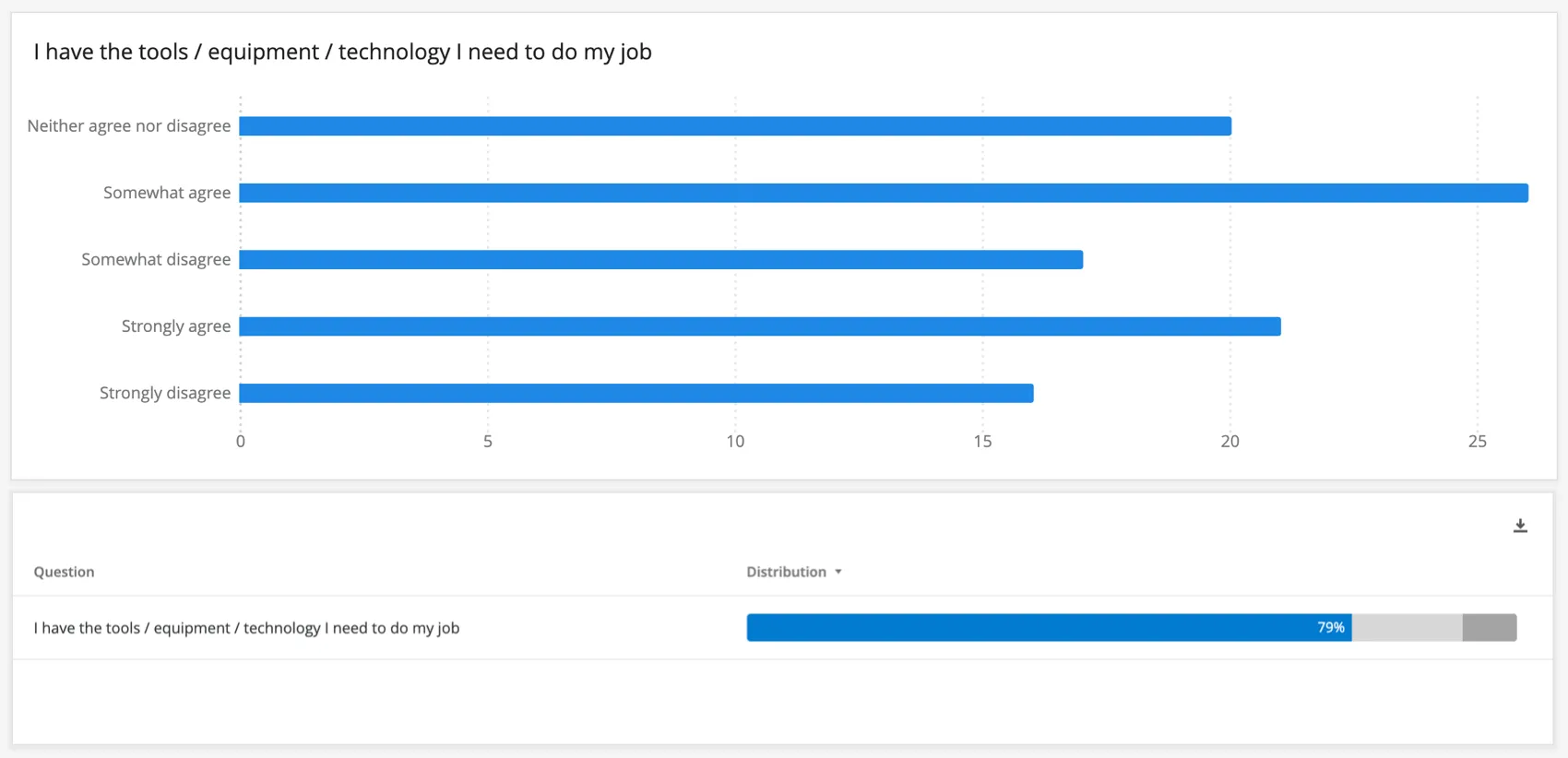

Astuce : sachez que la modification des types de champ peut entraîner le dysfonctionnement des widgets qui utilisent ces champs ! Si la même question doit être dans des formats de données différents, nous recommandons de mapper ce même champ une deuxième fois plutôt que de modifier le type de champ existant. N'oubliez pas qu'il ne peut y avoir deux champs portant exactement le même nom ; ajoutez donc le type de champ entre parenthèses à la fin du nom de champ afin de les distinguer. Par exemple : « On me fournit les outils dont j’ai besoin pour réussir dans mon poste (Ensemble de chiffres) » vs. « On me fournit les outils dont j'ai besoin pour réussir dans mon poste (Text Set). »
Types de champs
TYPES DE CHAMPS NUMÉRIQUES
Utilisez un type de champ numérique lorsque les données sont exclusivement numériques.
- Valeur numérique : Un champ de nombres qui a un ensemble de valeurs très large ou infini (par exemple, tout nombre entre 0 et l'infini).
- Ensemble de nombres : Un champ de nombres qui a un ensemble fini de valeurs (par exemple, l'ensemble des nombres de 0 à 5). Généralement utilisé avec des échelles, telles que l’échelle Likert de 1 à 5 points.
Date : Champ personnalisé pour la date du calendrier.

Astuce : vous pouvez collecter des données de date dans le format de votre choix ; il vous suffit d'indiquer à votre tableau de bord comment les interpréter. Pour plus d’informations, consultez Format du champ Date.
TYPES DE CHAMPS TEXTUELS
Les types textuels sont utilisés pour mapper les réponses à saisie de texte ou pour les étiquettes dans les questions à saisie non textuelle.
- Valeur de texte : Un champ de texte de 1 à 2 mots qui possède un ensemble de valeurs très large ou infini. Utilisé pour les questions ouvertes demandant par exemple le nom ou l’adresse e-mail.
- Ensemble de textes : Un champ de texte de 1 à 2 mots qui possède un ensemble fini de valeurs. Par exemple, au lieu d’utiliser une échelle de 1 à 5 dans un type de champ « ensemble de nombres », vous pouvez associer les libellés « Insatisfait » à « Satisfait » à des widgets « ensemble de texte ».
- Ensemble de textes à réponses multiples : Questions à choix multiples qui demandent aux répondants de cocher tous les éléments qui s'appliquent à eux.
- Texte ouvert : Blocs ou chaînes de texte plus longs, tels qu'une demande de retour d'information ouverte.
Attention : Lorsque vous filtrez(CX|EX) avec des champs numériques ou textuels, le filtre affichera un maximum de 5 000 valeurs.

Astuce : le type de champ attribué aura une incidence sur la manière dont les données sont filtrées dans votre tableau de bord :
- Pour les champs de type « liste de texte », les réponses ne sont pas filtrées lorsque rien n'est sélectionné dans le filtre.
- Pour les champs de type « ensemble de nombres » ou « valeur numérique », les plages de valeurs du filtre sont automatiquement appliquées aux widgets ; ainsi, les réponses sans réponse seront filtrées même si aucune option n'est sélectionnée pour le filtre.
Par exemple, imaginons que votre ensemble de données contienne une question relative au NPS. Si vos données sont définies comme un champ de « valeur numérique », l'ajout d'un filtre sur ce champ masquera les réponses dont la valeur n'est pas comprise entre 0 et 10. Si vous avez défini les données sous forme d'« ensemble de texte » et que vous appliquez ensuite un filtre sur celui-ci, toutes les réponses s'afficheront et ne seront pas filtrées tant que vous n'aurez pas sélectionné de valeurs de filtrage.
Affecter des types de champs
Maintenant que vous connaissez la différence entre tous les types de champs, il est temps de les attribuer aux champs de votre tableau de bord.
Astuce : la modification du type de champ peut interrompre les widgets qui utilisent ce champ spécifique dans n'importe quel tableau de bord. Il convient donc de procéder avec prudence. Par exemple, si vous définissez une question Net Promoter Score sur un ensemble de nombres dans les données du tableau de bord et que vous la mappez à un widget de graphique jauge dans votre tableau de bord, puis que vous revenez à la page Données du tableau de bord et modifiez la définition pour Ensemble de texte, le widget de graphique jauge de votre tableau de bord ne fonctionnera plus.
Ouvrez d'abord le jeu de données. Dans les tableaux de bord expérience client, cette opération peut être effectuée sur la page des données ou dans les paramètres de votre tableau de bord. Dans un tableau de bord EX, cette opération peut être effectuée dans les paramètres du tableau de bord.
Fonction de mappage des données
Si vous utilisez une fonction de mappage des données dans CX ou dans n'importe quel tableau de bord EX, modifiez le menu déroulant « Type de champ ».

Modèle de données
Si vous utilisez un modèle de données dans CX, sélectionnez votre source, votre union ou votre jointure. Allez ensuite dans l'éditeur de champ et modifiez le Type.
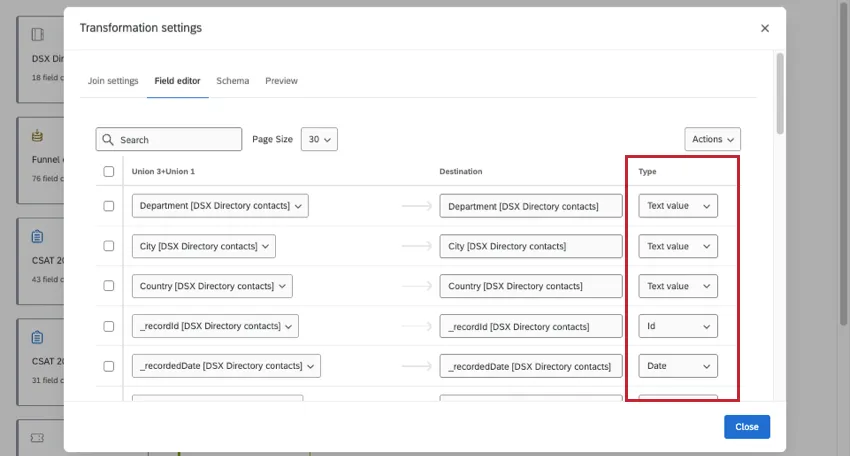
Dans le modélisateur de données, vous pouvez attribuer des champs lorsque vous sélectionnez une source de données, une union ou une jointure (mais pas dans un ensemble de données de sortie). La dernière jointure ou union est généralement celle qui est reflétée dans l'ensemble de données final. Si vous modifiez le type d'un champ à la source, gardez à l'esprit les points suivants :
- Si vous modifiez un type de champ à la source, puis créez uniquement des jointures dans votre ensemble de données, le type de champ source est reflété dans l'ensemble de données de sortie.
- Si vous modifiez le type de champ à la source, puis créez une union, le type de champ final est déterminé par l'union.
Attention : Lorsque vous mappez le même champ sur plusieurs nœuds d'un modèle de données, veillez à utiliser un type de champ cohérent. Par exemple, si votre CSAT est un ensemble de nombres à la source, il doit rester un ensemble de nombres dans toutes les unions et jointures qui suivent. Si vous modifiez le type dans un nœud, vous devez le modifier dans tous les autres. Si le type diffère pour chaque version du champ, il peut y avoir des effets inattendus, comme la non-reconduction de certaines valeurs.
Types de champ pour les Widgets partagés dans CX et EX
Dans le tableau ci-dessous, vous trouverez la liste des widgets qui apparaissent à la fois dans les tableaux de bord EX et CX. Si le widget que vous recherchez ne figure pas dans cette liste, consultez l'un des tableaux plus bas sur cette page.
Astuce : Les éléments indiqués par des astérisques ( * ) sont des mesures qui peuvent être utilisées dans les widgets suivants : graphique simple, graphique jauge, graphique numérique, graphique circulaire, tableau simple, tableau à sources multiples, tableau croisé multiple, graphique linéaire, graphique à barres, tableau croisé dynamique, diagramme à barres, diagramme à barres et affichage cartographique.
| Valeur numérique | Ensemble de chiffres | Date | Valeur du texte | Ensemble de textes | Ensemble de textes à plusieurs réponses | Texte libre | |
|---|---|---|---|---|---|---|---|
| Filtres sur les indicateurs* | Oui | Oui | Oui | Oui | Oui | Oui | Oui |
| Moyenne* | Oui | Oui | Non | Non | Non | Non | Non |
| Minimum/Maximum* | Oui | Oui | Non | Non | Non | Non | Non |
| Somme* | Oui | Oui | Non | Non | Non | Non | Non |
| Net Promoter Score* | Oui | Oui | Non | Non | Non | Non | Non |
| Corrélation* | Oui | Oui | Non | Non | Non | Non | Non |
| Case supérieure/Case inférieure* | Oui | Oui | Non | Non | Non | Non | Non |
| Donut / Pie (Dimension) | Non | Oui | Oui | Non | Oui | Oui | Non |
| Domaines clés (Mesure de résultat) | Non | Oui | Non | Non | Non | Non | Non |
| Domaines clés (Points clés) | Non | Oui | Non | Non | Non | Non | Non |
| Points clés (Mesure de résultat) | Oui | Oui | Non | Non | Non | Non | Non |
| Point clé (Points potentiels) | Oui | Oui | Non | Non | Non | Non | Non |
| Ligne, barre horizontale, barre verticale (axe X) | Non | Oui | Oui | Non | Oui | Oui | Non |
| Ligne, barre horizontale, barre verticale (série de données) | Non | Oui | Oui | Non | Oui | Oui | Non |
| Tableau des enregistrements (colonnes) | Oui | Oui | Oui | Oui | Oui | Oui | Oui |
| Affichage des réponses (Contenu) | Non | Non | Non | Non | Non | Non | Oui |
| Affichage des réponses (Étiquette principale/secondaire) | Non | Non | Non | Oui | Oui | Oui | Non |
| Affichage des réponses (Valeur de l’affichage) | Oui | Oui | Non | Non | Non | Non | Non |
| Affichage des réponses (date) | Non | Non | Oui | Non | Non | Non | Non |
| Tableau (lignes) | Non | Oui | Oui | Non | Oui | Oui | Non |
| Tableau (colonnes) | Non | Oui | Oui | Non | Oui | Oui | Non |
| Nuage de mots (Source du texte) | Non | Non | Non | Non | Non | Non | Oui |
Types de champ pour les Widgets uniquement dans CX
Dans le tableau ci-dessous, vous trouverez une liste des widgets qui n'apparaissent que dans les tableaux de bord expérience client. Si le widget que vous recherchez ne figure pas dans cette liste, consultez l'un des autres tableaux de cette page.
| Valeur numérique | Ensemble de chiffres | Date | Valeur du texte | Ensemble de textes | Ensemble de textes à plusieurs réponses | Texte libre | |
|---|---|---|---|---|---|---|---|
| Évaluation (Source) | Non | Oui | Non | Non | Non | Non | Non |
| Barre de répartition (Dimension) | Non | Oui | Oui | Non | Oui | Oui | Non |
| Répartition des tendances (Champ) | Non | Oui | Non | Non | Oui | Oui | Non |
| Nuage de points (Axe des abscisses/ordonnées) | Oui | Oui | Non | Non | Non | Non | Non |
| Répartition des tendances (Source) | Oui | Oui | Non | Non | Non | Non | Non |
| Tableau de répartition (Lignes) | Non | Oui | Non | Non | Oui | Oui | Non |
| Tableau à sources multiples (Source) | Oui | Oui | Non | Non | Non | Non | Non |
| Carte (champ Locations) | Non | Non | Non | Non | Oui | Oui | Non |
| Widget des priorités de l'encadrement (ID de l'agent) | Non | Non | Non | Oui | Oui | Non | Non |
| Widget (nom de l'agent) | Non | Non | Non | Non | Oui | Non | Non |
| Widget des priorités du Chronomètre (période de temps) | Non | Non | Oui | Non | Non | Non | Non |
| Widget des priorités de coaching (Champ de données, évaluation des clients, auto-évaluation des agents & ; métriques clés) | Oui | Oui | Non | Non | Non | Non | Non |
Types de champ pour les Widgets uniquement dans EX
Dans le tableau ci-dessous, vous trouverez une liste des widgets qui n' apparaissent que dans les tableaux de bord EX (tels que « Engagement », « 360 », « Lifecycle », « Pulse » ou « Ad Hoc Études sur les collaborateurs »). Si le widget que vous recherchez ne figure pas dans cette liste, consultez l'un des autres tableaux de cette page.
| Valeur numérique | Ensemble de chiffres | Date | Valeur du texte | Ensemble de textes | Ensemble de textes à plusieurs réponses | Texte libre | |
|---|---|---|---|---|---|---|---|
| Graphique à bulles (Source 1 & ; Source 2) | Non | Oui | Non | Non | Oui | Non | Non |
| Tableau de répartition démographique (Éléments) | Non | Oui | Non | Non | Non | Non | Non |
| Tableau de répartition démographique (Découpages) | Non | Oui | Non | Oui | Oui | Oui | Non |
| Carte thermique (Éléments) | Non | Oui | Non | Non | Non | Non | Non |
| Carte thermique (Découpages) | Non | Non | Non | Non | Oui | Oui | Non |
| Liste de questions (Éléments) | Non | Oui | Non | Non | Non | Non | Non |
| Widget de comparaison (Éléments) | Non | Oui | Non | Non | Non | Non | Non |
| Widget de comparaison (Découpages) | Non | Oui | Non | Oui | Oui | Oui | Non |
| Taux de réponse (Champs) | Non | Non | Non | Non | Oui | Oui | Non |
| Résumé de l’engagement (Éléments) | Non | Oui | Non | Non | Non | Non | Non |
Widgets sans champs
Les widgets suivants ne sont pas compatibles avec aucun type de champ, car ils ne nécessitent pas de champs.
- Widget Scorecard (qui utilise des catégories au lieu de champs)
- Widget d’image
- Widget d’éditeur de texte riche
- Widget Éditeur de plans d’action
- Widget de résumé d’élément d’action
- Widget de résumé des participants
Types de tableaux de bord utilisant des types de champ
Les types de champ sont utilisés dans chaque type de tableau de bord Qualtrics pour aider à formater les données pour les widgets. Il s'agit notamment des types de tableaux de bord suivants :
- Tableaux de bord expérience client
- Engagement collaborateur
- Cycle de vie
- 360
- Pulse
- Étude ad hoc sur les collaborateurs
- Analyse du parcours des employés
- Brand Experience
Astuce : Lestableaux de bord des résultats utilisent également des types de champ, mais les étapes de modification de ces mappages sont différentes de celles d'un mappage de données ou d'un modèle de données. Voir Mapping Résultats Dashboards Fields (Mappage des champs des tableaux de bord des résultats).
FAQs
Existe-t-il des fonctions d'enquête qui ne sont pas compatibles avec mon tableau de bord expérience client ?
Existe-t-il des fonctions d'enquête qui ne sont pas compatibles avec mon tableau de bord expérience client ?
C'est génial! Merci pour votre avis!
Merci pour votre avis!