Strumenti per la DIRECTORY DEGLI IMPIEGATI (EX)
Cosa puoi trovare in questa pagina
Informazioni sugli strumenti per la DIRECTORY DEGLI IMPIEGATI
Una volta acceduto alla tua Directory degli impiegati dalla pagina “Rubriche”, avrai a disposizione alcuni strumenti che ti aiuteranno a gestire le persone presenti nella tua directory. Si trovano nella sezione " Strumenti " e " Azioni in blocco".
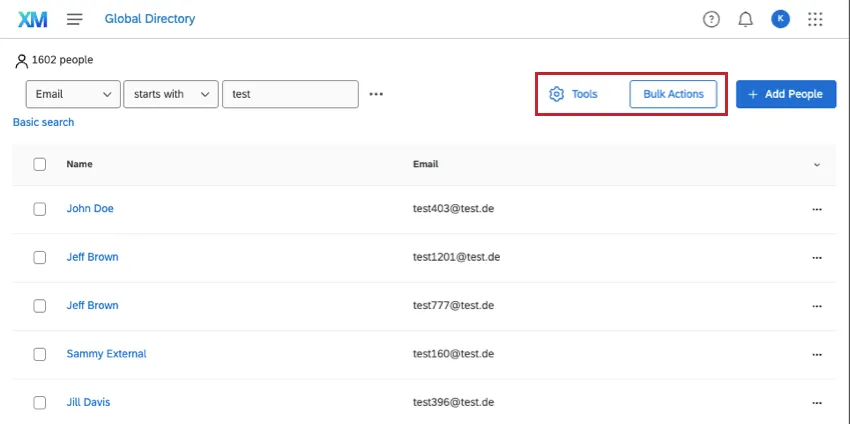
Consiglio Q: questa pagina riguarda gli strumenti per la directory degli impiegati. Per informazioni sull'aggiunta e la rimozione di persone dalla directory degli impiegati, visitate la pagina di supporto collegata.

Attenzione: gli strumenti presenti in questa pagina riguardano la tua directory, non l'elenco dei partecipanti a un progetto. Quando si apportano modifiche qui, si influisce su tutta l'organizzazione, non solo su un progetto. Modificare con cautela!

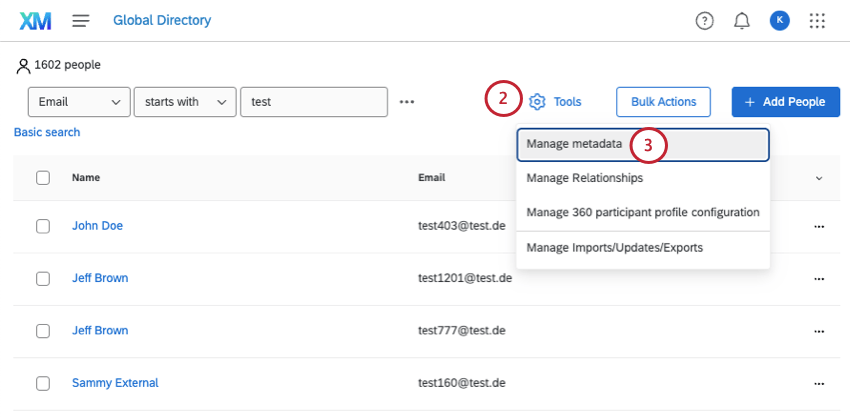
Gestisci metadati
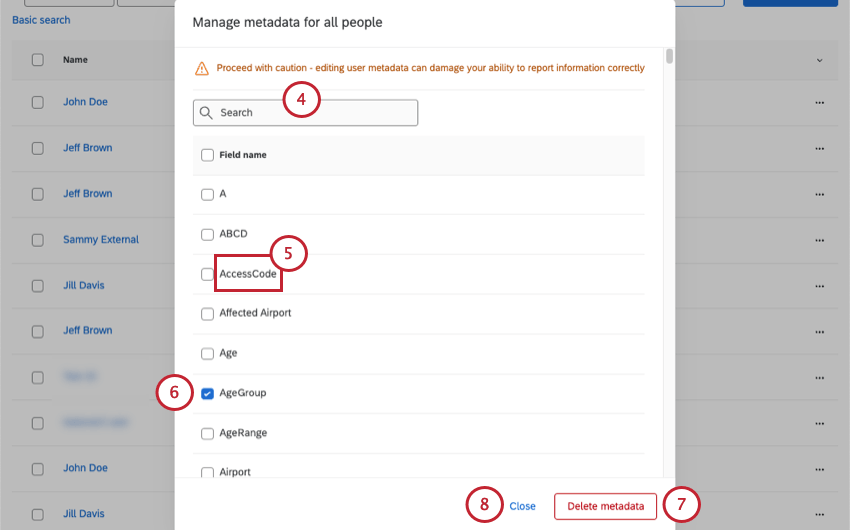
È possibile visualizzare tutti i metadati relativi ai propri progetti di Employee Experience utilizzando lo strumento " Gestisci metadati ". Utilizza questo strumento per visualizzare i valori associati a un campo dei metadati oppure per eliminare definitivamente un campo da tutti gli utenti presenti nella tua Directory degli impiegati.
Le modifiche apportate qui non influiranno sui metadati dei partecipanti nei progetti, quindi non devi preoccuparti che i dati vengano rimossi dalle risposte che hai raccolto.
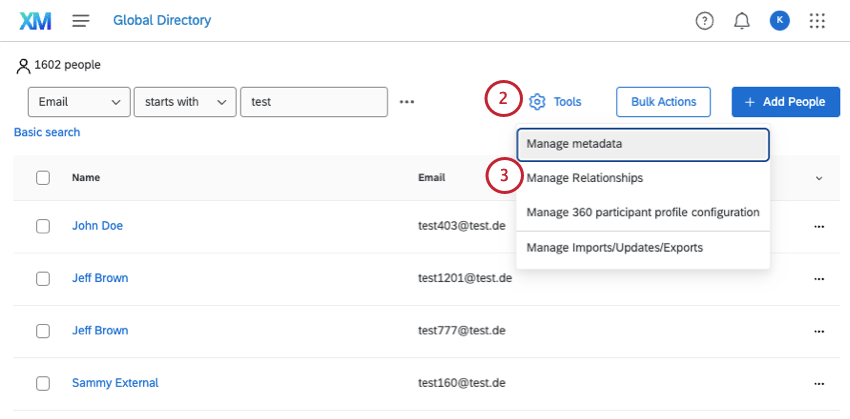
Gestione relazioni
Manager Relazioni è molto utile per 360; non viene utilizzato in nessun'altra parte della piattaforma di Qualtrics. Con questo strumento puoi gestire tutte le relazioni personalizzate mai create nei sondaggi a 360° del tuo marchio.
Aggiunta e rimozione di relazioni
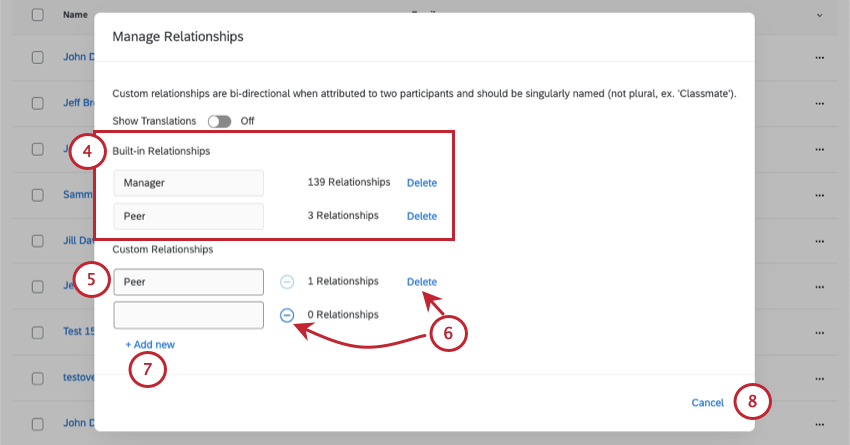
- Se la relazione non è stata utilizzata, fare clic sul segno meno (–) per eliminare il campo. Questa azione avviene istantaneamente ed è irreversibile.
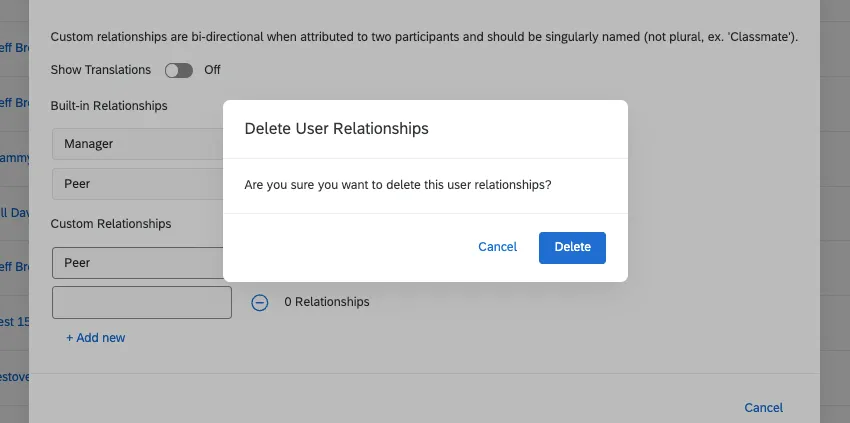
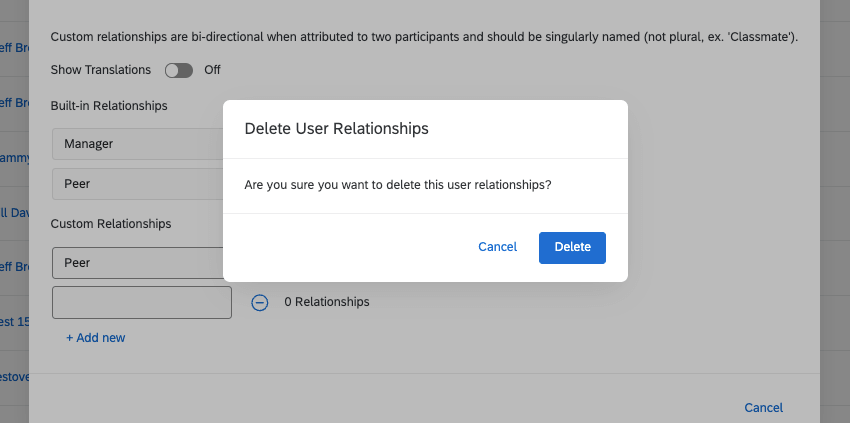
- Se la relazione è stata utilizzata, fare clic su Elimina avanti al campo. Verrà chiesto di confermare l'eliminazione della relazione. In questo modo la relazione verrà rimossa da tutti i progetti in cui viene utilizzata. Questa azione è irreversibile.
Tradurre le relazioni
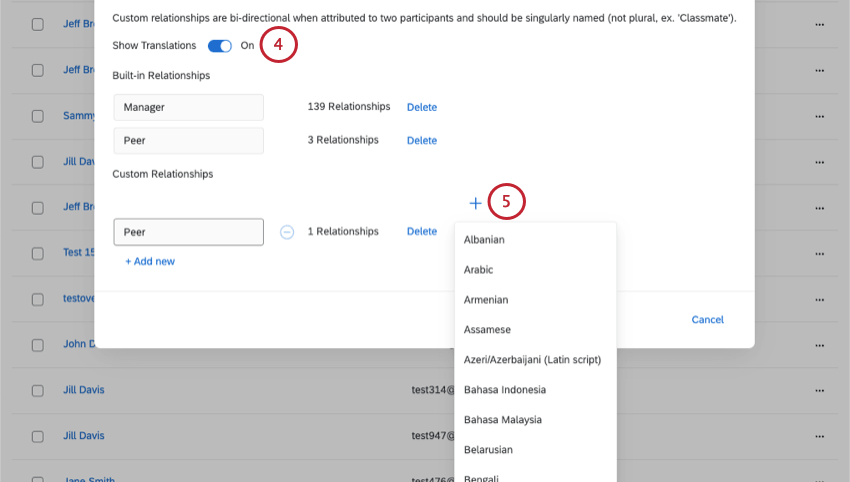
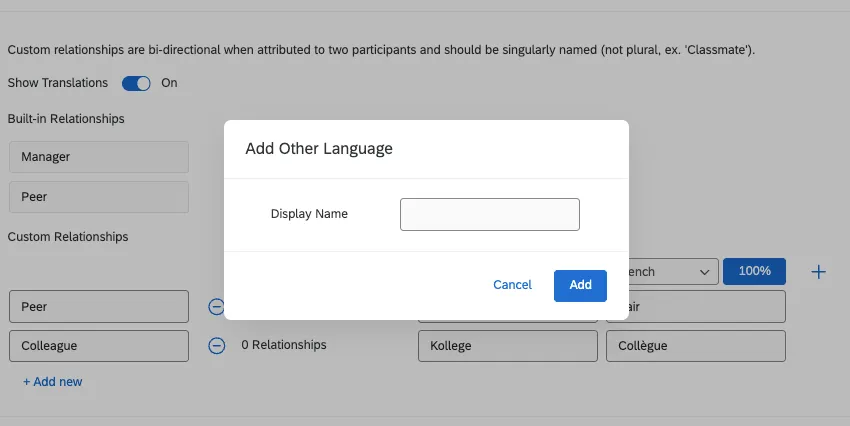
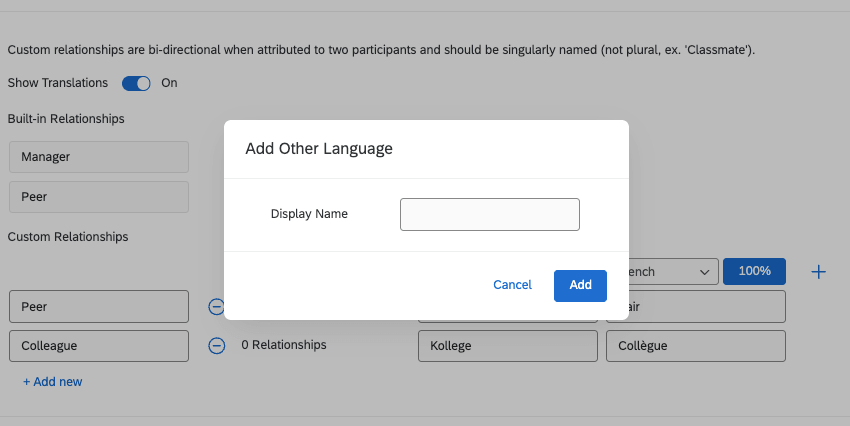
Consiglio Q: se il tuo sondaggio prevede una lingua personalizzata, seleziona “Aggiungi altra lingua ” nel menu delle lingue e inserisci il nome visualizzato della lingua.
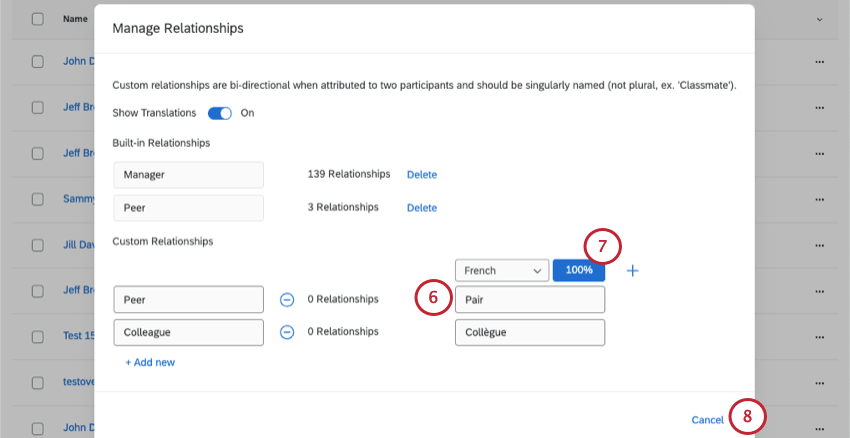
Attenzione: La funzione di traduzione automatica di Qualtrics è completata da Google Translate. Il testo delle relazioni viene inviato a Google Translate e verrà restituito nella lingua selezionata. Si prega di notare che il testo potrebbe rimanere sui server di Google. La funzione di traduzione automatica di Qualtrics invia solo il testo della relazione. I dati dei partecipanti non vengono inviati e rimangono al sicuro in Qualtrics.
Opzioni di traduzione
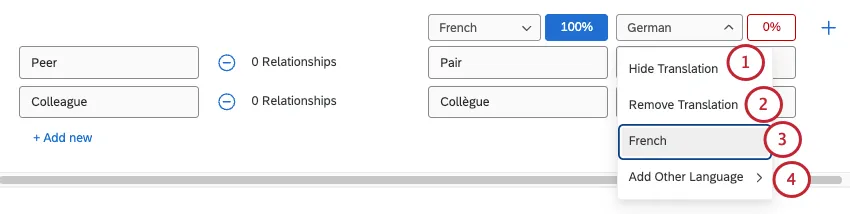
Facendo clic sull'intestazione di una qualsiasi colonna di traduzione, si avranno a disposizione diverse opzioni per il manager delle traduzioni.
Gestione della configurazione delle informazioni personali a 360°
Nella sezione " Strumenti", la configurazione delle informazioni personali di Manage 360 offre alcune opzioni per personalizzare l'esperienza sul portale dei partecipanti a 360:
- Abilita diverse opzioni linguistiche per il portale 360.
- Personalizza i campi dei dati personali che i partecipanti possono modificare o i campi obbligatori per l'accesso.
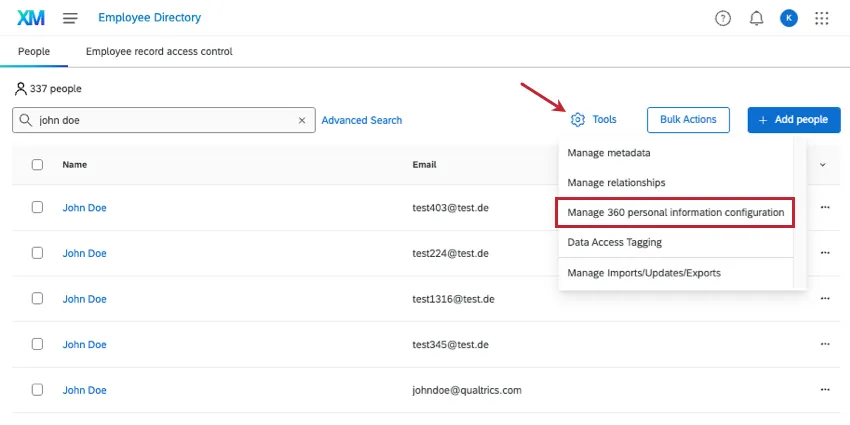
Opzioni linguistiche del portale 360
Vai alla sezione " Lingua ".
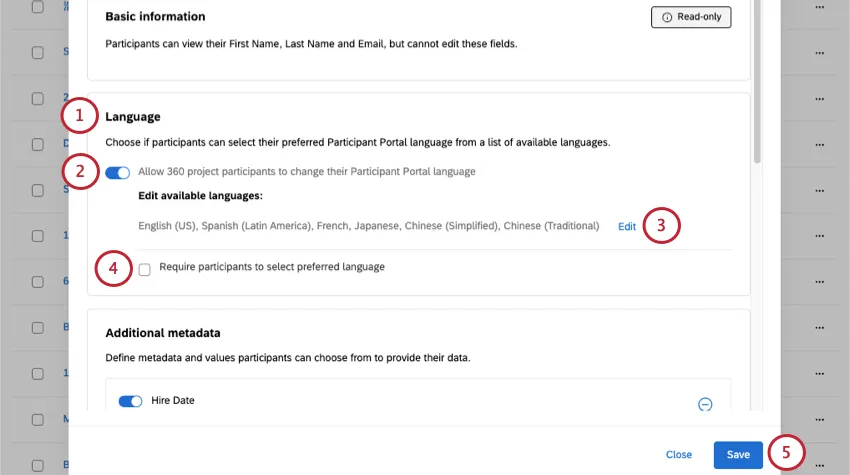
Seleziona " Consenti ai partecipanti al progetto 360 di modificare la lingua del Portale dei partecipanti".
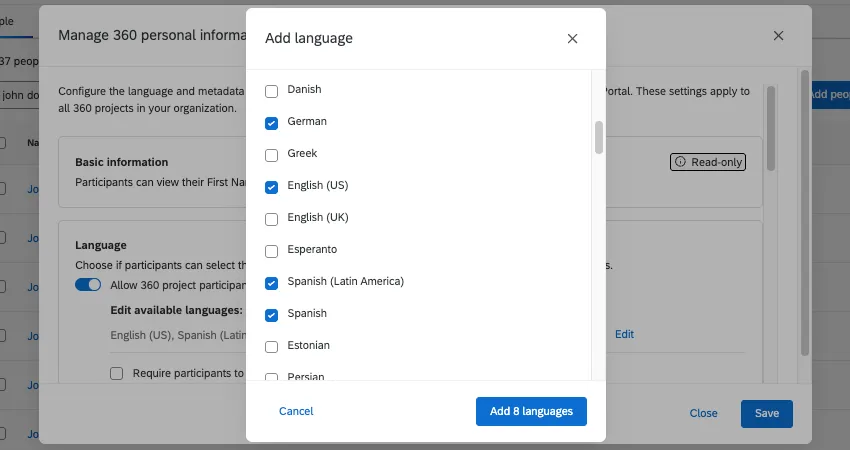
Per modificare le lingue disponibili, seleziona " Modifica".
Consiglio Q: si aprirà una nuova finestra modale in cui potrai selezionare tutte le lingue che desideri offrire nel portale.
È inoltre possibile attivare l'opzione " Richiedi ai partecipanti di selezionare la lingua preferita".
Al termine, fare clic su Salva.
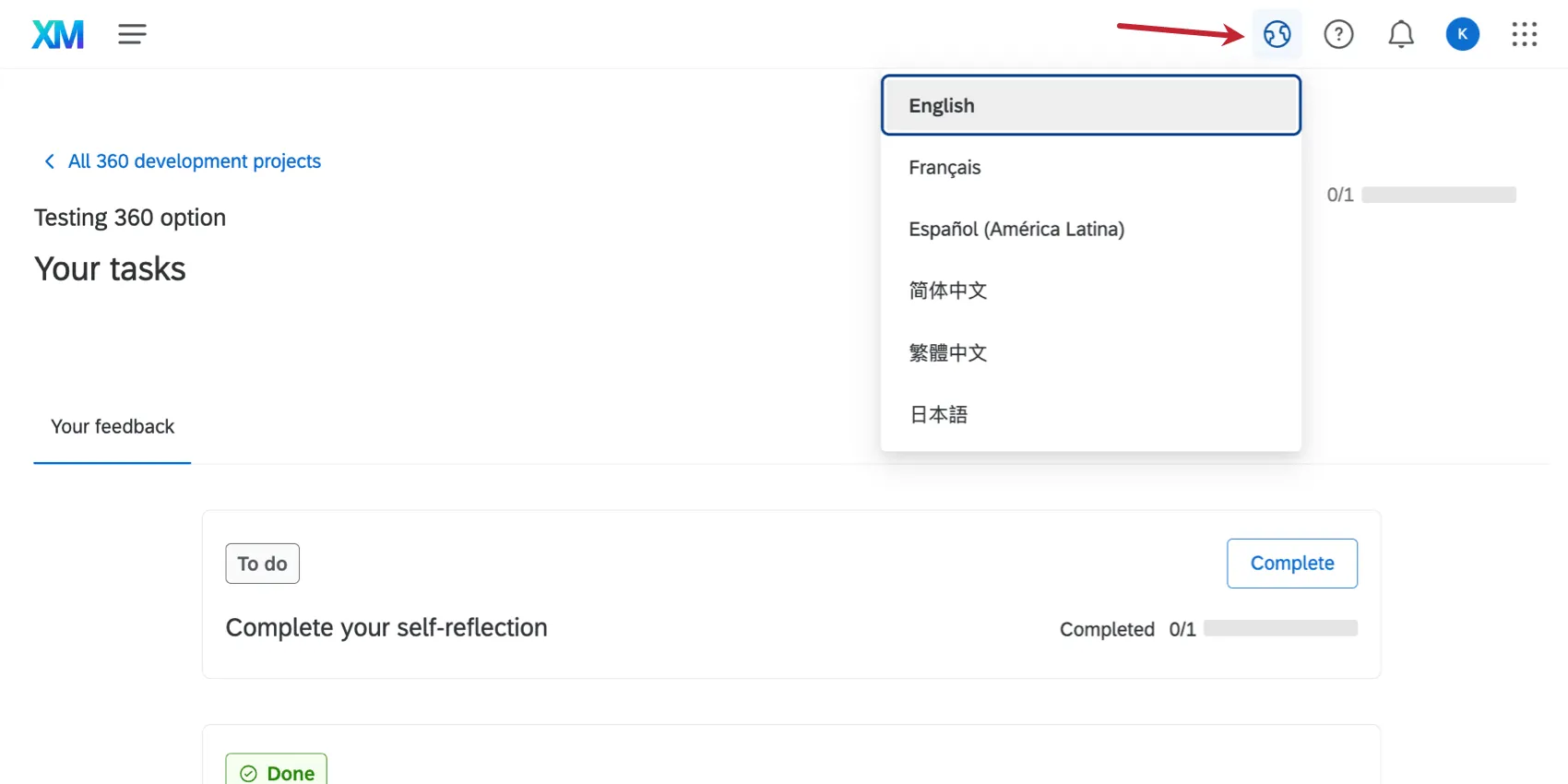
I partecipanti vedranno automaticamente il portale nella lingua specificata nel campo " Metadati lingua", se disponibile. Gli utenti potranno passare da una lingua all'altra tra quelle disponibili cliccando sull'icona del globo (“Selettore lingua”) nella parte superiore del portale.
Metadati aggiuntivi
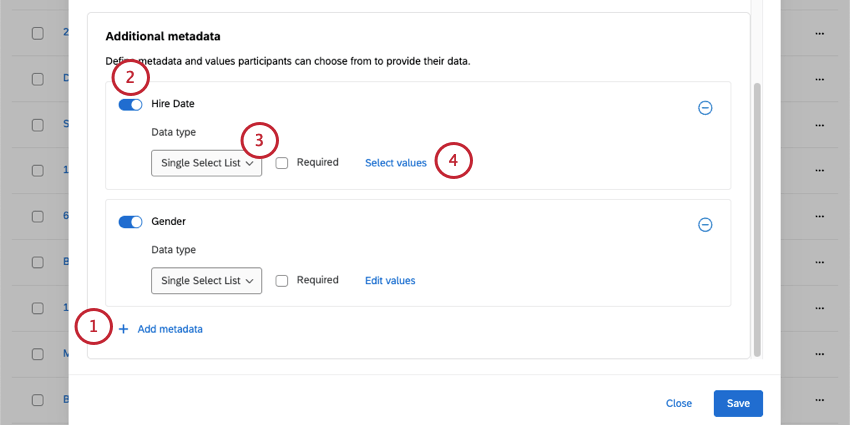
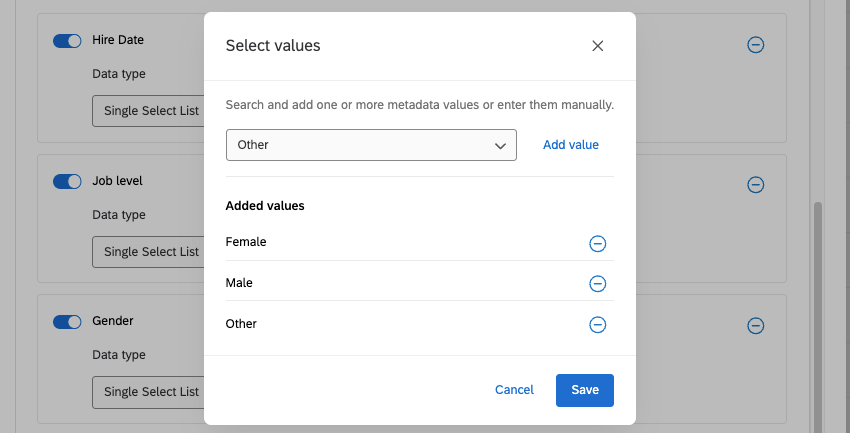
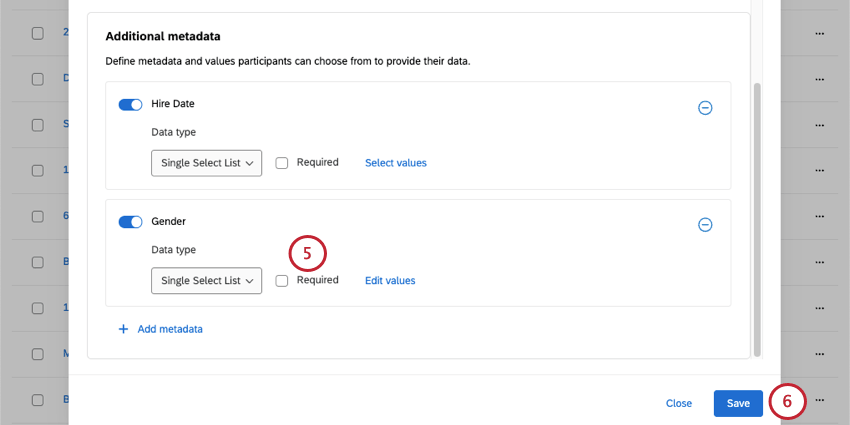
Nella sezione " Metadati aggiuntivi " è possibile definire i metadati e i valori che i partecipanti possono modificare quando accedono al proprio portale. È inoltre possibile richiedere determinati metadati al momento dell'accesso.
Consiglio Q: quando un utente accede a 360 per la prima volta, gli viene richiesto di modificare la password. I campi che gli utenti sono autorizzati a modificare vengono visualizzati anche in quella finestra pop-up iniziale.
Manager delle importazioni/aggiornamenti/esportazioni precedenti
Consiglio Q: se avete bisogno di aiuto per importare i partecipanti, consultate questa pagina di supporto.
L'opzione " Gestisci importazioni/aggiornamenti/esportazioni " consente di verificare quando i partecipanti sono stati importati nella directory, esportati dalla directory, eliminati dalla directory o quando sono stati aggiornati i loro identificatori univoci.
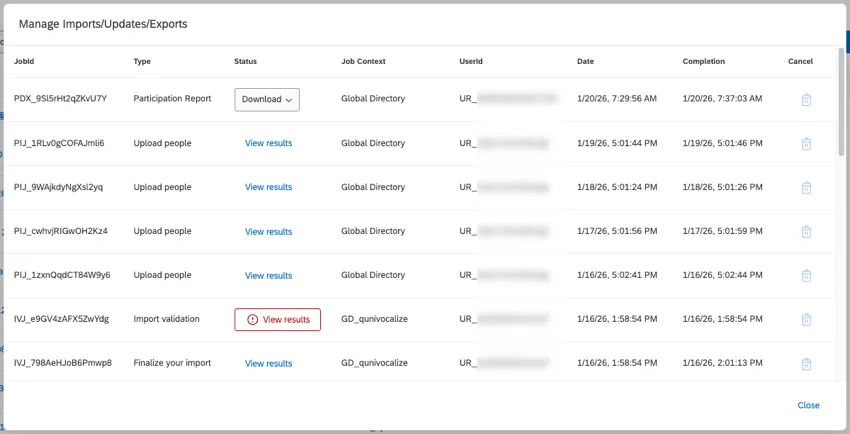
Per ogni lavoro sono disponibili le seguenti informazioni:
- ID lavoro: l'ID lavoro è un identificativo interno relativo a questa specifica esecuzione del lavoro. Questo ID può essere utile da fornire al Supporto Qualtrics se avete bisogno di aiuto per identificare il motivo del fallimento di un lavoro.
- Tipo: Il tipo di lavoro (ad esempio, il caricamento di persone nella directory o l'esportazione di persone dalla directory).
- Stato: Consente di visualizzare i risultati del lavoro o di scaricare il file di esportazione (se il lavoro è un lavoro di esportazione). Per ulteriori informazioni sull'utilizzo dei dati di questa colonna, vedere di seguito.
- Contesto del lavoro: Descrive dove si è svolto il lavoro, nella directory o in un progetto specifico.
- ID utente: l'ID utente è l'ID Qualtrics dell'utente che ha richiesto il lavoro.
- Data: la data e l'ora in cui è stato richiesto il lavoro.
- Completamento: La data e l'ora di completamento del lavoro. Se il processo è in corso, questa colonna mostrerà lo stato di completamento del processo espresso in percentuale.
- Annulla: se il processo è in esecuzione o in coda, è possibile fare clic sull'icona del cestino in questa colonna per annullarlo.
Consiglio Q: in questa finestra vengono visualizzati i lavori degli ultimi 14 giorni.
Se clicchi su "Visualizza risultati" sotto la colonna "Stato" , otterrai un resoconto dei risultati ottenuti con questo caricamento. Se si sono verificati degli errori che hanno impedito il caricamento, saranno indicati qui.
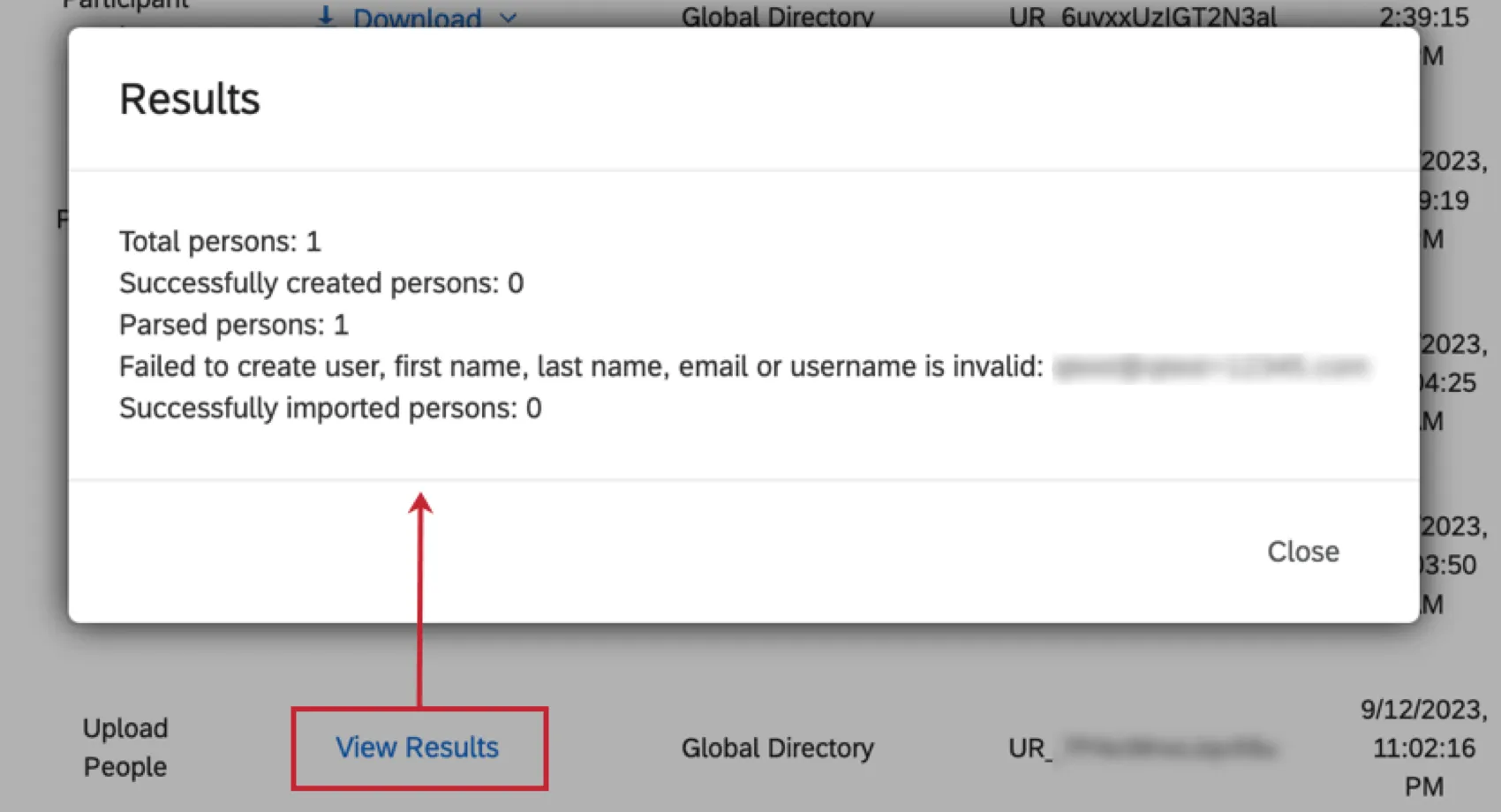
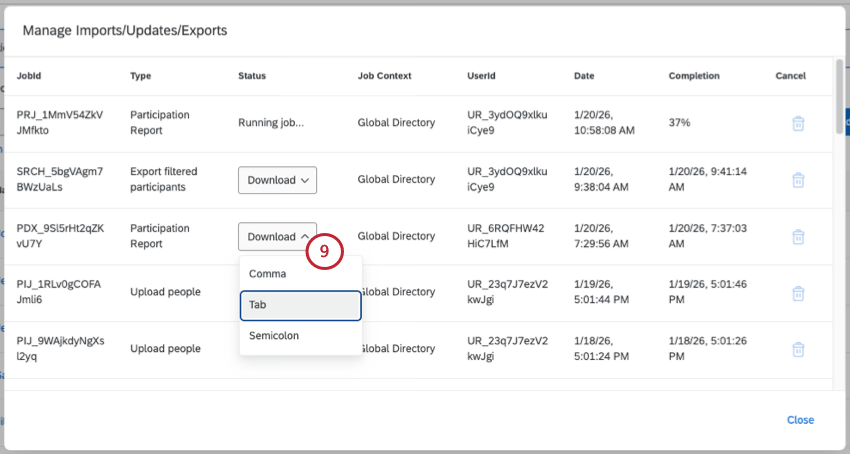
Per qualsiasi operazione di esportazione dei partecipanti, è possibile fare clic su "Scarica" per scaricare l'elenco dei partecipanti esportato sul proprio computer. I file possono essere scaricati in formati separati da virgola, tabulazione o punto e virgola.

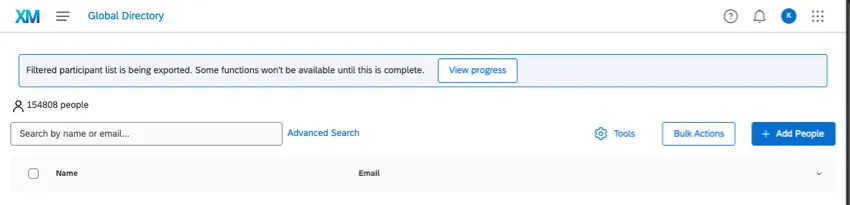
Consiglio Q: se è in corso un'operazione di importazione, esportazione o aggiornamento, nella parte superiore della directory apparirà un banner. Fai clic su "Visualizza stato " in questo banner per accedere alla finestra "Gestisci importazioni/aggiornamenti/esportazioni". Mentre un lavoro è in corso, non è possibile avviarne un altro.
Tagging di accesso ai dati
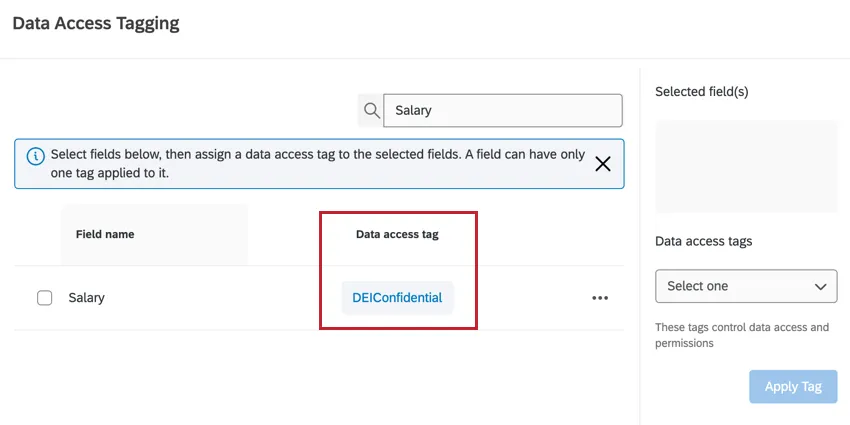
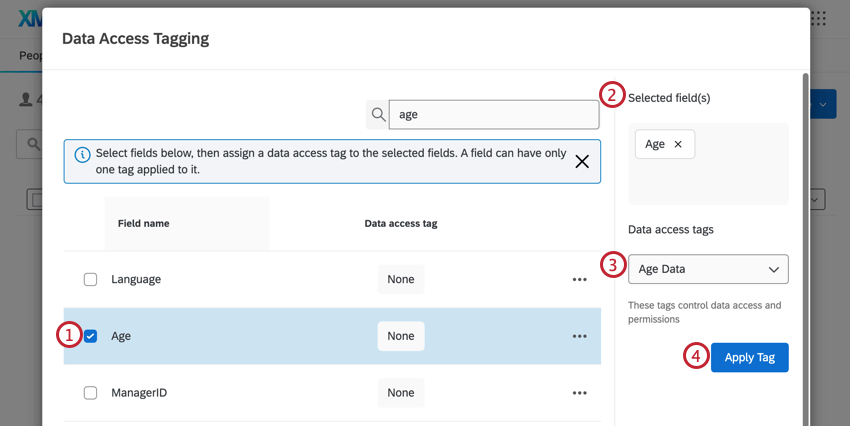
Lo strumento di etichettatura dell'accesso ai dati determina quali campi sono assegnati a un'etichetta di accesso ai dati, che impedisce alle persone non assegnate al ruolo di accesso ai dati di visualizzare quei dati. Per ulteriori informazioni, vedere Impostazioni di accessibilità dei dati.
Aggiorna Identificatori univoci
L'opzione " Aggiorna identificatori univoci " consente di aggiornare gli identificatori univoci delle persone presenti nella Directory degli impiegati caricando un file contenente i loro vecchi identificatori univoci e quelli nuovi.
Esempio: Se non vi piacciono gli identificatori univoci generati automaticamente da Qualtrics, utilizzate questa opzione per aggiornarli.

Consulta questa pagina di assistenza per istruzioni dettagliate su come aggiornare gli identificatori univoci.
Eliminare le persone dalla directory
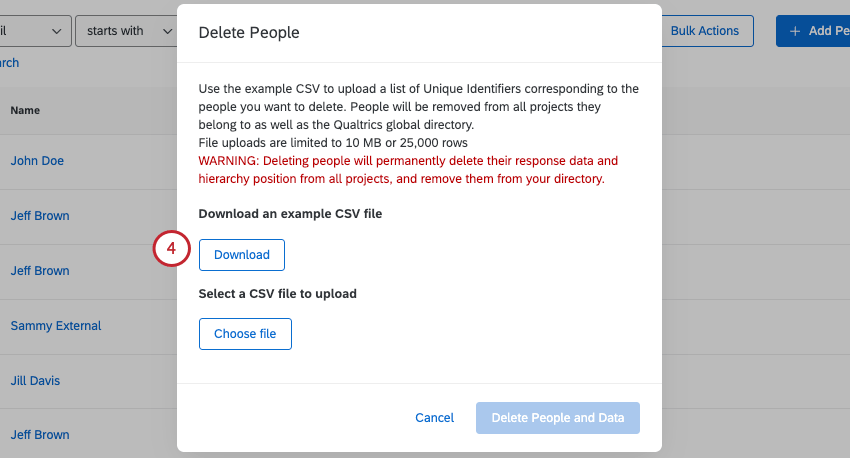
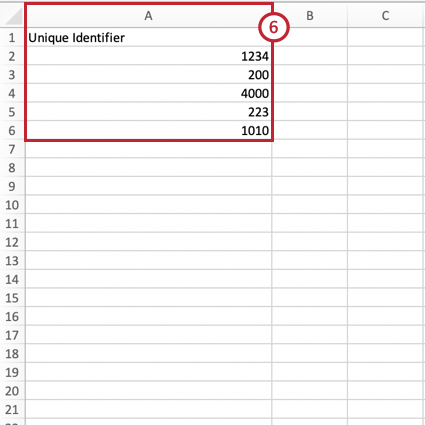
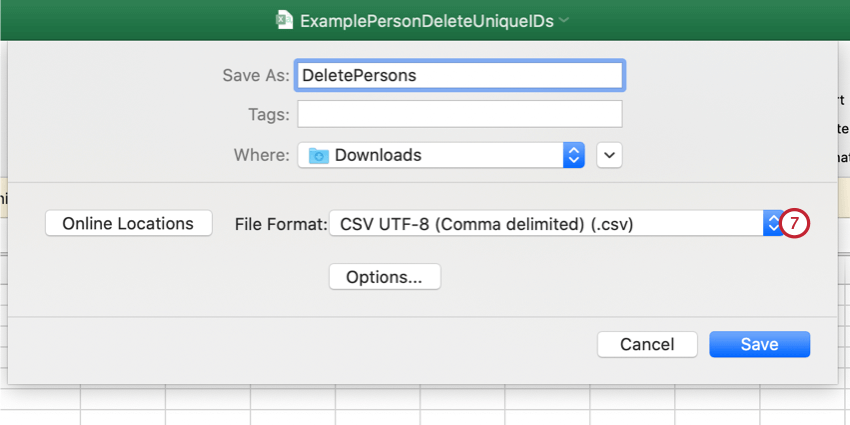
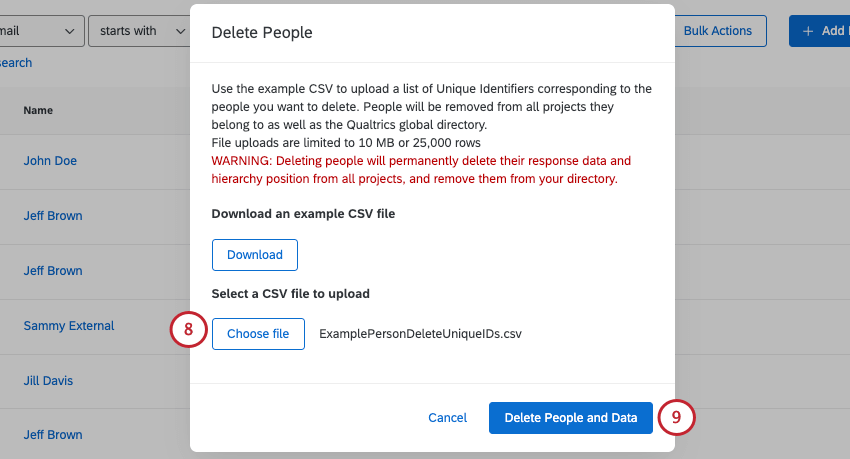
DIRECTORY DEGLI IMPIEGATI consente di rimuovere in blocco le persone dalla directory degli impiegati. Questa funzione funziona caricando un file CSV contenente gli identificatori unici di ogni persona che si desidera rimuovere.
Attenzione: L'eliminazione di una persona comporta la cancellazione definitiva dei suoi dati di risposta e della sua posizione gerarchica in tutti i progetti, nonché la sua rimozione dalla directory.
Consiglio Q: il caricamento dei file è limitato a 10 MB e a 25.000 righe.
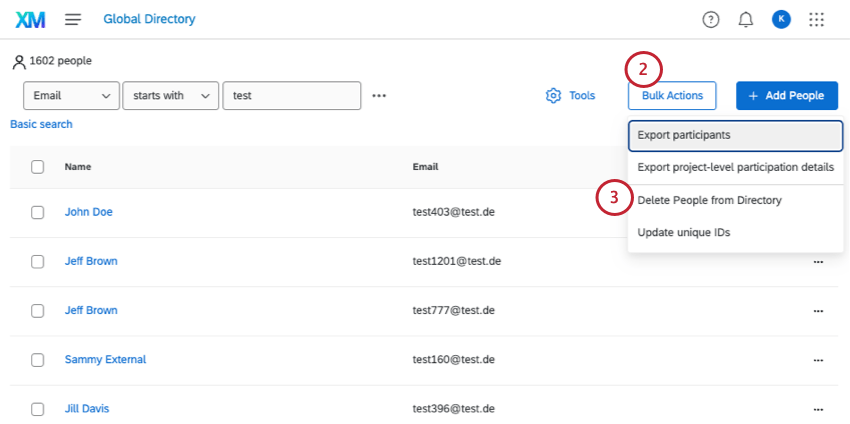
Attenzione: assicurati di non aver selezionato nessun utente prima di fare clic su "Azioni collettive". Se selezioni delle persone, vedrai un'opzione di eliminazione diversa.
Esporta partecipanti
È possibile esportare un CSV dell'intera directory utilizzando il menu Strumenti. Questa esportazione conterrà le colonne Nome, Cognome, Identificatore univoco, Nome utente, Tipo di utente, Ultimo accesso e tutte le colonne di metadata mai aggiunte a un partecipante al brand.
La colonna Tipo di utente mostra un ID assegnato dal sistema (ad esempio, UT_XXXXX) per i tipi di utente personalizzati. Per il tipo di utente predefinito (e più comune) Partecipante, l'ID è UT_PARTICIPANTE.
Consiglio Q: Questa esportazione conterrà tutti i partecipanti alla licenza di Qualtrics. Se desiderate esportare un sottoinsieme della vostra directory, consultate l'opzione Esporta lista partecipante filtrata.
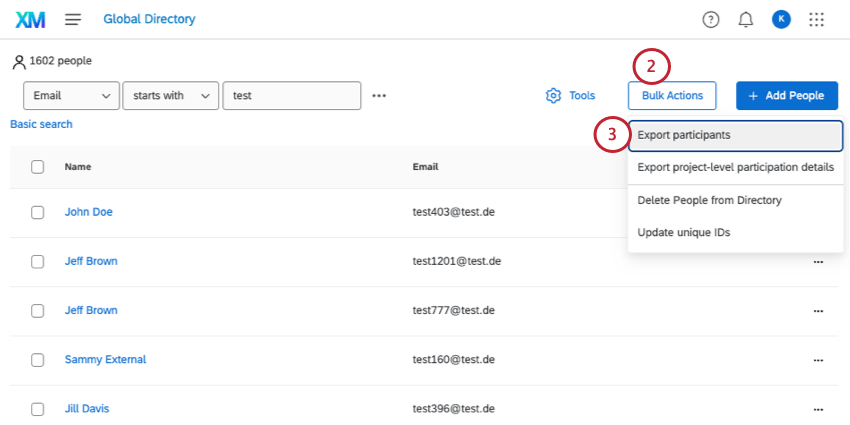
Attenzione: non selezionare alcuna persona prima di fare clic su “Azioni collettive”. Non è possibile esportare i partecipanti selezionati; per farlo, consultare la sezione " Esporta partecipanti filtrati".
Consiglio Q: per ulteriori informazioni sulla seconda opzione, consulta la sezione " Esportazione dei partecipanti filtrati".
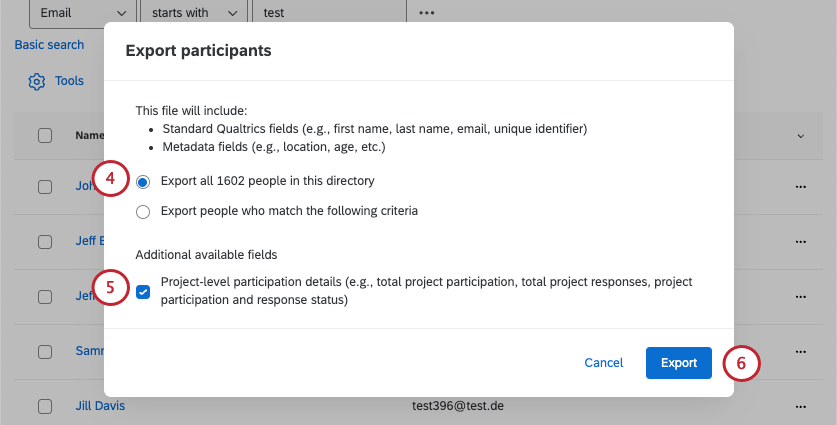
Questi campi aggiuntivi includono:
- Totale partecipazioni a progetti: Il numero di progetti a cui è stato aggiunto come partecipante.
- Risposte totali del progetto: Numero di risposte EX presentate.
- Dettaglio partecipazione al progetto: Una lista che contiene ogni progetto a cui partecipano, l'ID del progetto e il numero di risposte inviate per quel progetto.
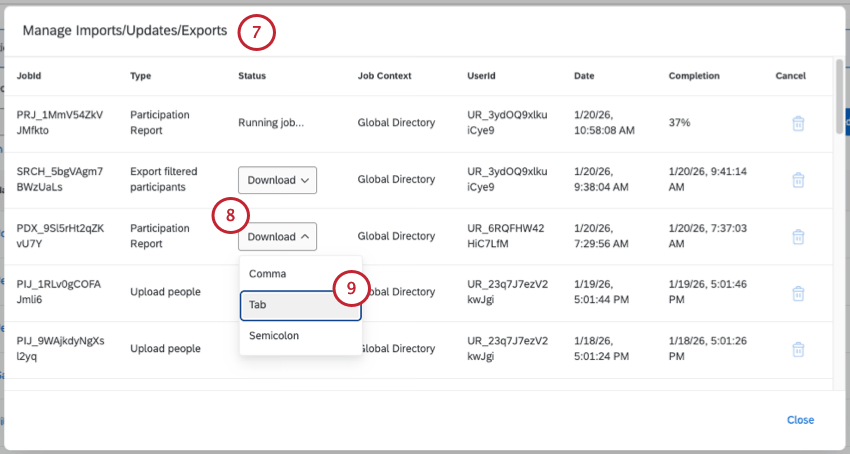
Consiglio Q: Questo tipo di file è "Esportazione di partecipanti" se esclude i dati del progetto, e "Rapporto di partecipazione" se include i dati del progetto.
Esporta lista partecipanti filtrata
È possibile esportare in un file CSV una lista filtrata dei partecipanti alla directory. Questo file di esportazione conterrà i seguenti dati dei partecipanti: Nome, Cognome, Identificatore univoco, Nome utente, Tipo di utente, Ultimo accesso e tutti i tipi di campo dei metadati per il sottoinsieme di partecipanti selezionato.
La colonna Tipo di utente mostra un ID assegnato dal sistema (ad esempio, UT_XXXXX) per i tipi di utente personalizzati. Per il tipo di utente predefinito (e più comune) Partecipante, l'ID è UT_PARTICIPANTE.
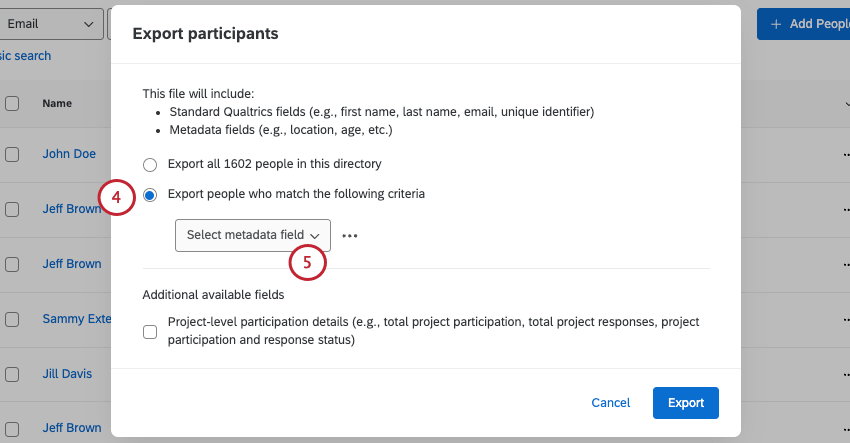
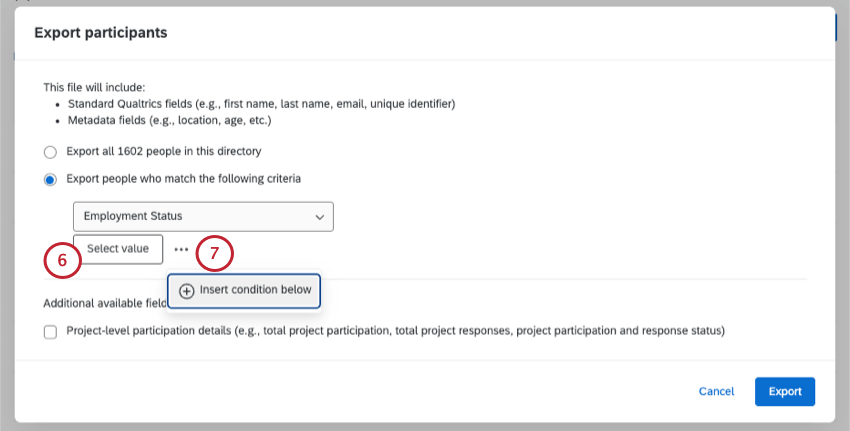
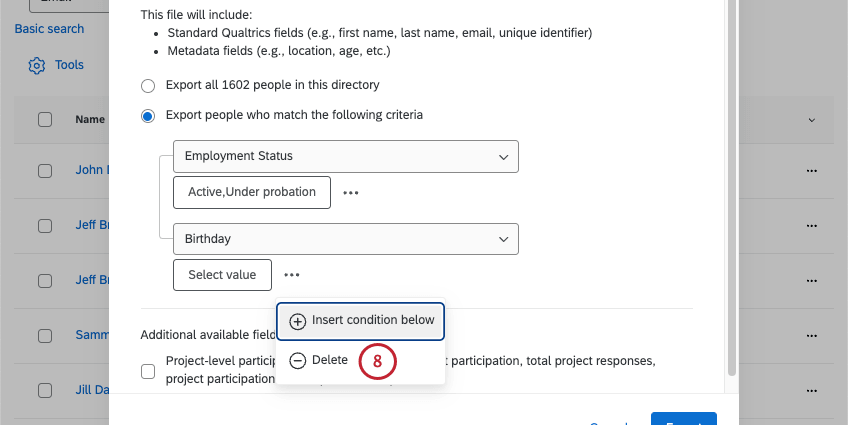
Esempio: La condizione "Reparto Contabilità" esporterà tutti i partecipanti che hanno un valore "Contabilità" per il campo metadata "Reparto".
Consiglio Q: quando si aggiungono più condizioni, tenere presente che queste sono separate da “AND”, il che significa che un partecipante deve soddisfare tutte le condizioni per essere esportato.
Questi campi aggiuntivi includono:
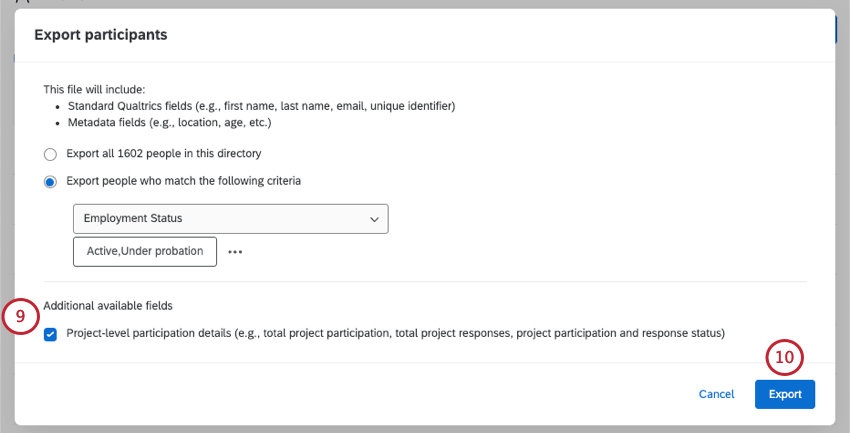
- Totale partecipazioni a progetti: Il numero di progetti a cui è stato aggiunto come partecipante.
- Risposte totali del progetto: Numero di risposte EX presentate.
- Dettaglio partecipazione al progetto: Una lista che contiene ogni progetto a cui partecipano, l'ID del progetto e il numero di risposte inviate per quel progetto.
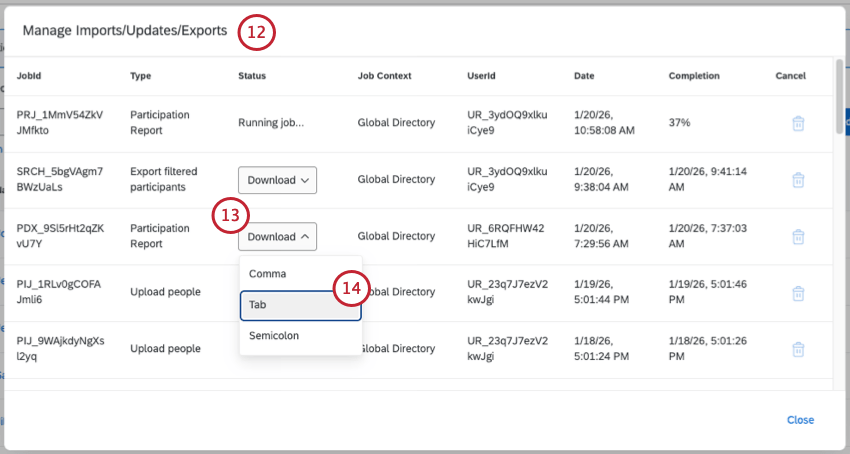
Consiglio Q: Questo tipo di file è "Lista dei partecipanti" se esclude i dati del progetto, e "Rapporti di partecipazione" se include i dati del progetto.
Esporta dettagli di partecipazione a livello di progetto
L'opzione "Esporta dettagli partecipazione a livello di progetto " consente di esportare un file contenente i dati relativi ai progetti EX a cui partecipano i propri dipendenti. È possibile esportare i dati dell'intera directory EX o solo di un sottoinsieme di partecipanti.
Questo file contiene informazioni di base sui partecipanti (Cognome, Nome, E-mail, Identificatore univoco e Nome utente) oltre ai dati del progetto. Se un partecipante partecipa a più progetti, ci sarà una riga unica per ogni progetto a cui partecipa. Ogni riga contiene le seguenti colonne relative al progetto:
- ID progetto: L'ID del progetto.
- Nome del progetto: Il nome del progetto.
- Stato del rispondente: Indica se il partecipante è contrassegnato come rispondente al progetto (vero o falso).
- Risposte presentate: il numero di risposte presentate dal partecipante al progetto.
- Data(e) delle risposte: Data/e di invio delle risposte da parte del partecipante.
- 360 Valutatori ricevuti: Numero di valutatori ricevuti. Questa colonna contiene solo i dati relativi a 360 progetti.
- 360 Valutazioni fornite: Numero di valutatori inviati. Questa colonna contiene solo i dati relativi a 360 progetti.
Per scaricare in blocco i dati di partecipazione ai progetti EX:
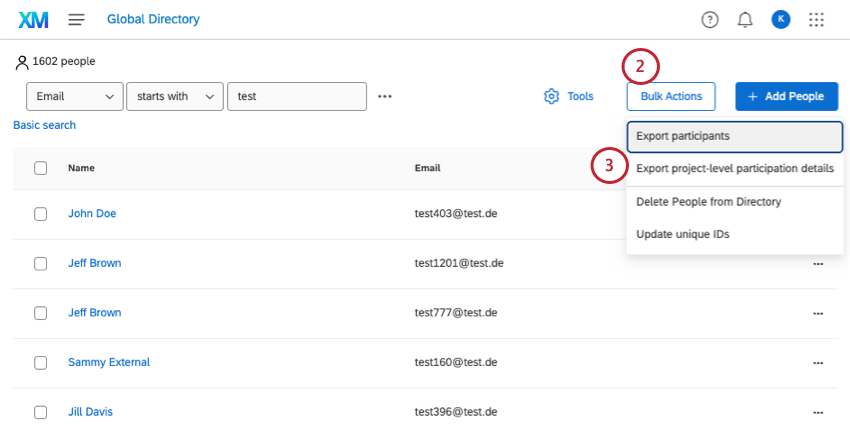
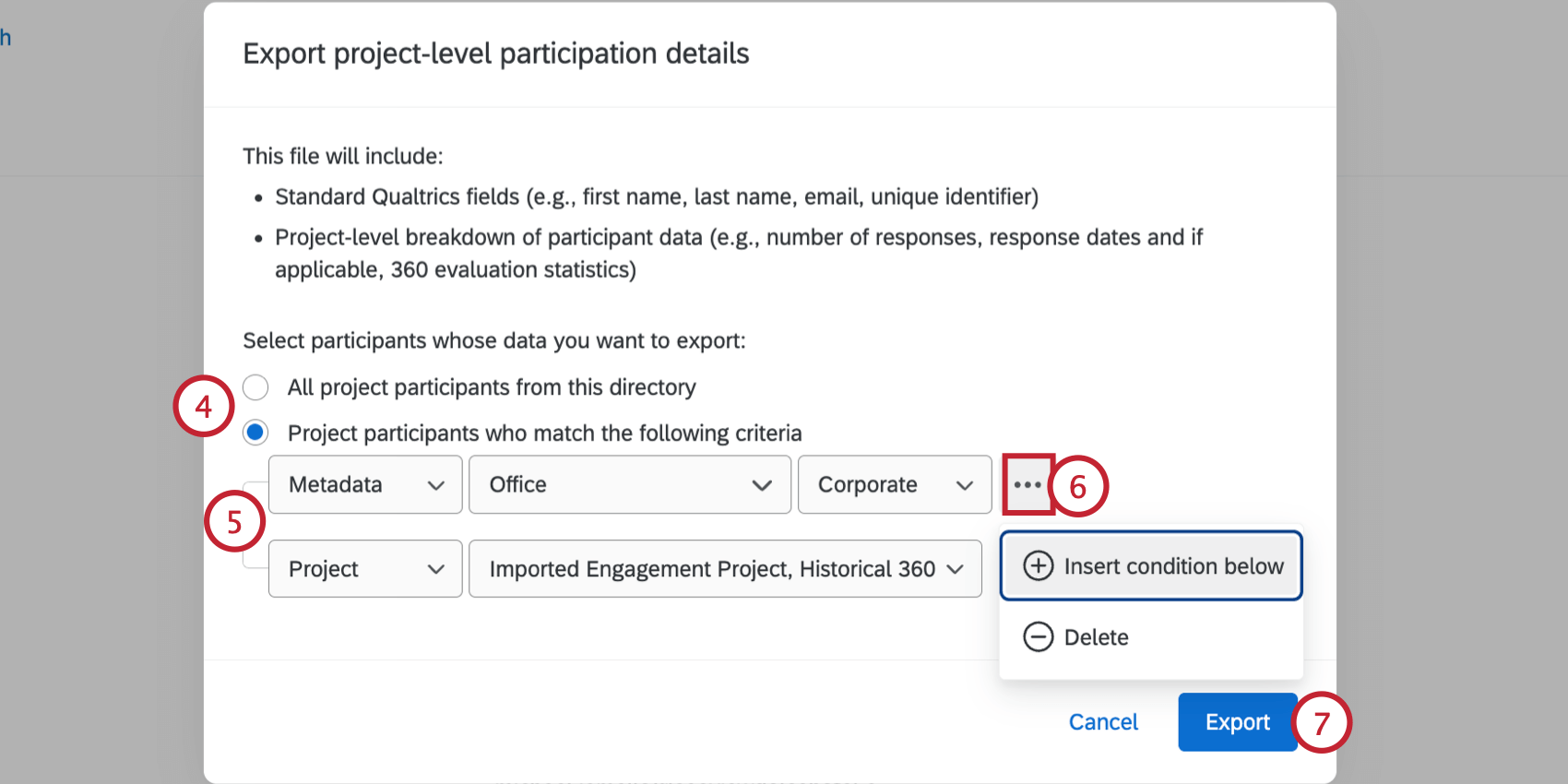
- Tutti i partecipanti ai progetti di questa directory: Includere tutti i partecipanti della directory che fanno parte di almeno un progetto.
- Partecipanti al progetto che soddisfano i seguenti criteri: Includere solo i partecipanti al progetto che soddisfano i criteri impostati.
Esempio: Nell'esempio precedente, i partecipanti saranno inclusi se hanno il valore "Corporate" per il campo metadata "Office". Inoltre, devono partecipare al progetto "Imported Engage" o al progetto "Historical 360".
Gestione dei formati dei metadati relativi alle date
Consiglio Q: questa sezione descrive le funzionalità che intendiamo rendere disponibili a partire dal 18 novembre 2026. Qualtrics può, a sua esclusiva discrezione e senza alcuna responsabilità, modificare i tempi di lancio di qualsiasi funzione del prodotto, modificare la funzionalità di qualsiasi funzione del prodotto in anteprima o in fase di sviluppo, o scegliere di non rilasciare una funzione del prodotto o una funzionalità per qualsiasi motivo o per nessun motivo.
Qualtrics rileva automaticamente il formato dei campi data nella directory degli impiegati, tenendo conto dell'ordine di mese, giorno e anno. Quando i valori di un campo seguono chiaramente un determinato formato, viene suggerito un formato. Quando il formato non è chiaro, ad esempio quando i valori sono troppo pochi o non corrispondono a un unico formato, ti verrà chiesto di impostarne uno. Ogni singolo campo data ha un proprio formato.
È importante impostare un formato di data per garantire che i metadati vengano importati in un formato coerente. Influisce inoltre sui tipi di filtri che è possibile impostare quando si crea un’automazione partecipativa.
Quando si imposta un formato di data, i valori già presenti non vengono modificati. Tuttavia, i valori che non rispettano il formato non verranno riconosciuti come date.
Consiglio Q: è possibile gestire i formati dei metadati relativi alle date solo nella directory degli impiegati. In questo modo il formato viene applicato al campo a livello dell'intera organizzazione (marchio). Non è possibile impostare i formati di data negli strumenti per i partecipanti a livello di progetto.
Apri l' directory degli impiegati.
Clicca Strumenti.
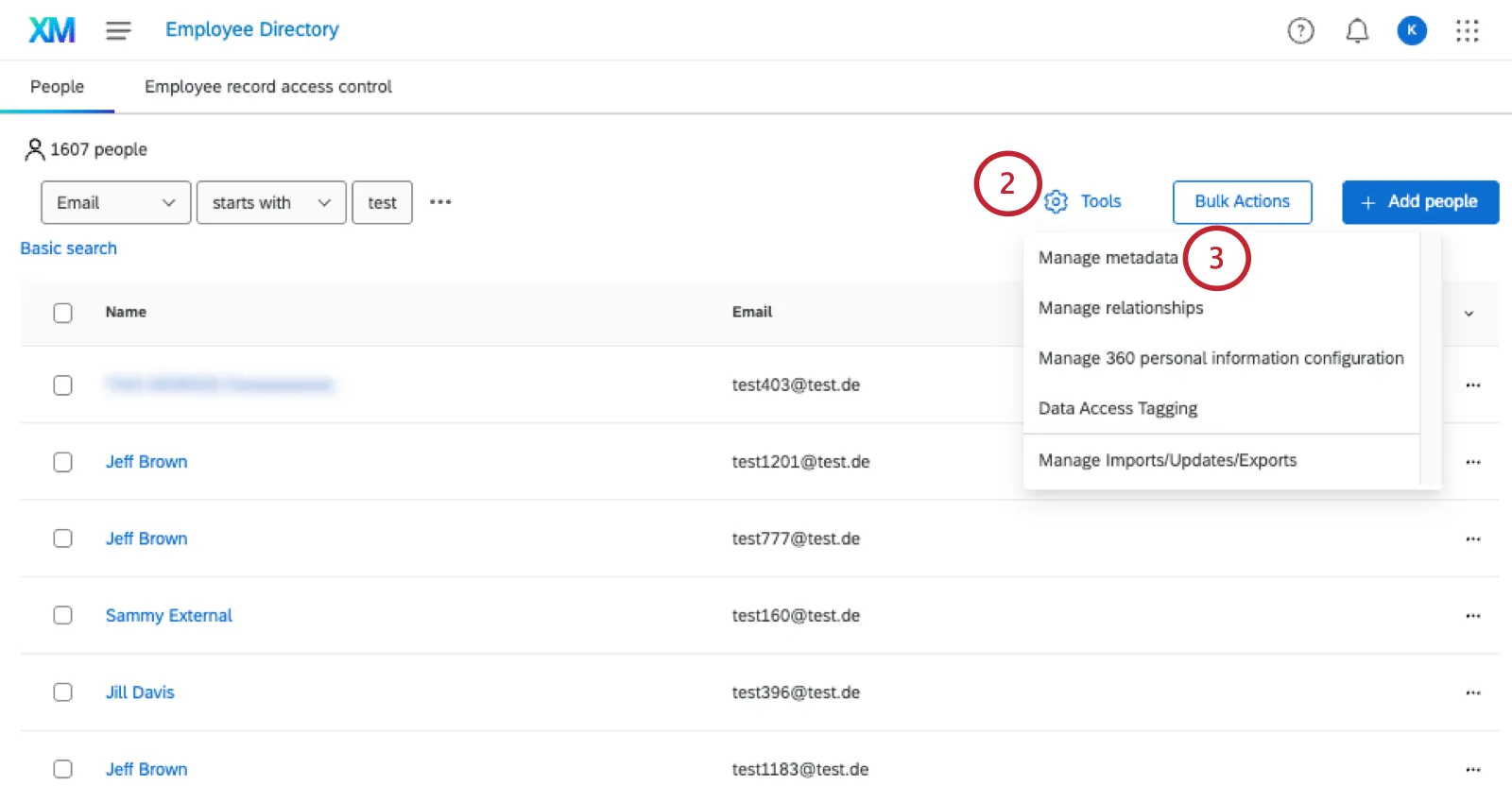
Seleziona Gestisci metadati.
Vai a Gestisci i formati di data.
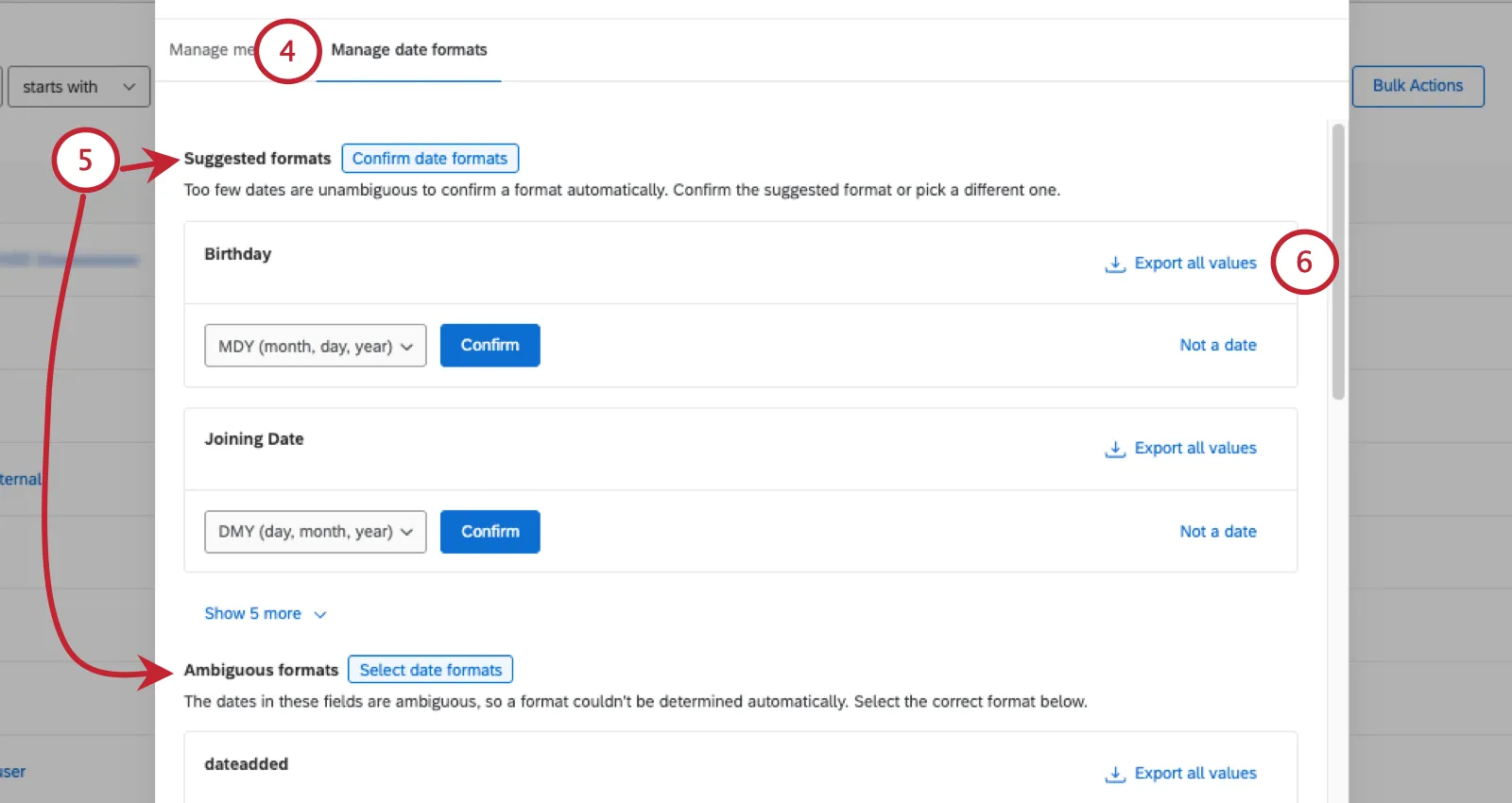
Il sistema cercherà di identificare automaticamente i campi data e i relativi formati. Verranno inseriti in una delle seguenti sezioni:
- Formati consigliati: i valori di questi campi di metadati sembrano seguire un formato coerente. Il sistema è stato in grado di fornire un suggerimento fondato sul formato che questo campo dovrebbe avere.
- Formati ambigui: i valori di questi campi di metadati non sembrano seguire un formato coerente. Non viene fornito alcun suggerimento.
È possibile esportare tutti i valori da un campo data per verificare se è necessario correggere il formato di alcuni partecipanti.
Consiglio Q: se selezioni questa opzione, verrai reindirizzato alla finestra modale “Gestisci importazioni/aggiornamenti/esportazioni”. Da qui è possibile scaricare il file in formato CSV (separato da virgola), TSV (separato da tabulazione) o separato da punto e virgola. Si tratta di tipi di file relativi a programmi per la gestione di fogli di calcolo.
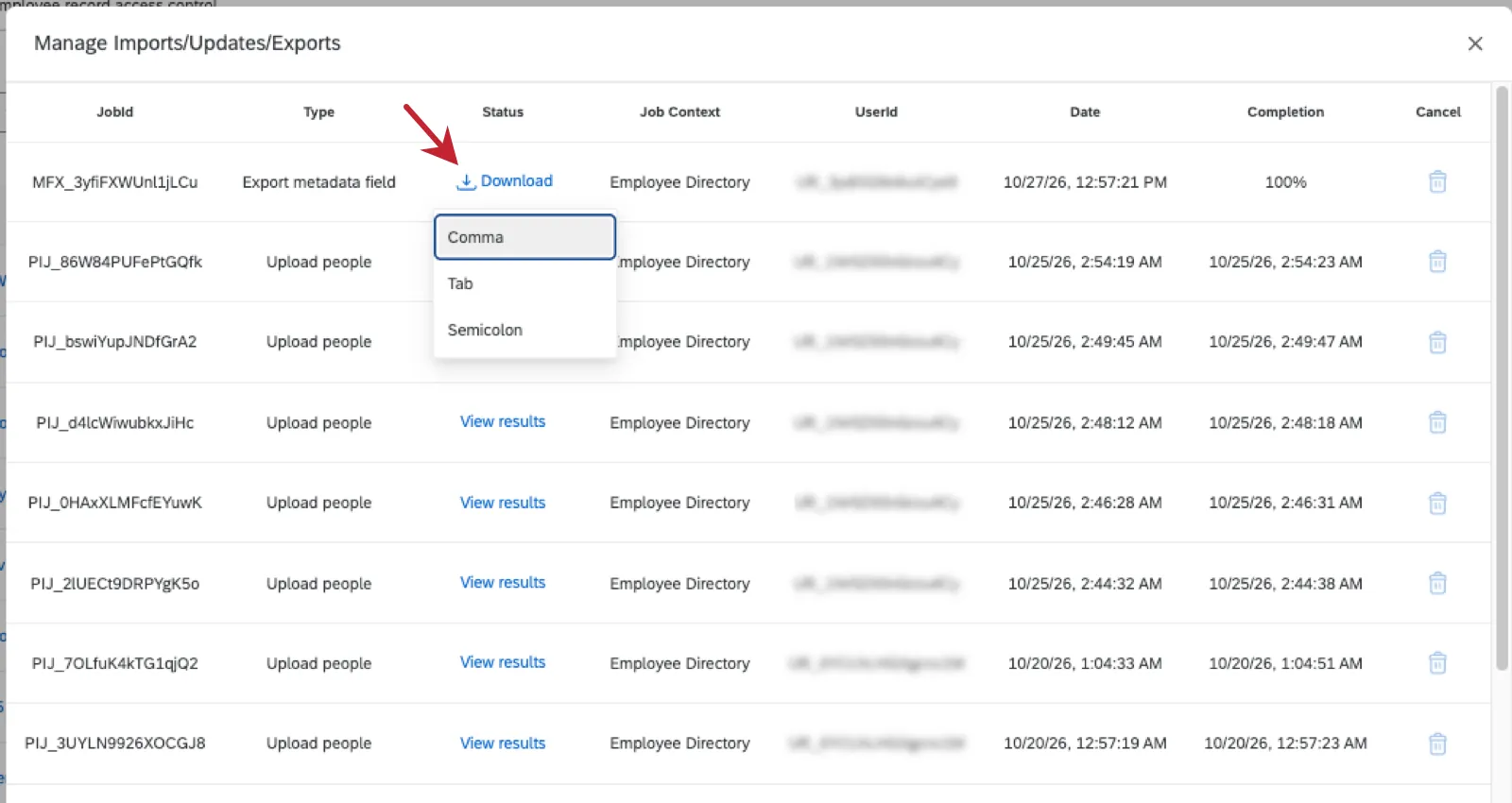
In questo file, ogni riga corrisponde a un partecipante diverso. Le colonne includono l'ID univoco del partecipante, il nome e il cognome, l'indirizzo e-mail e il campo data specificato.
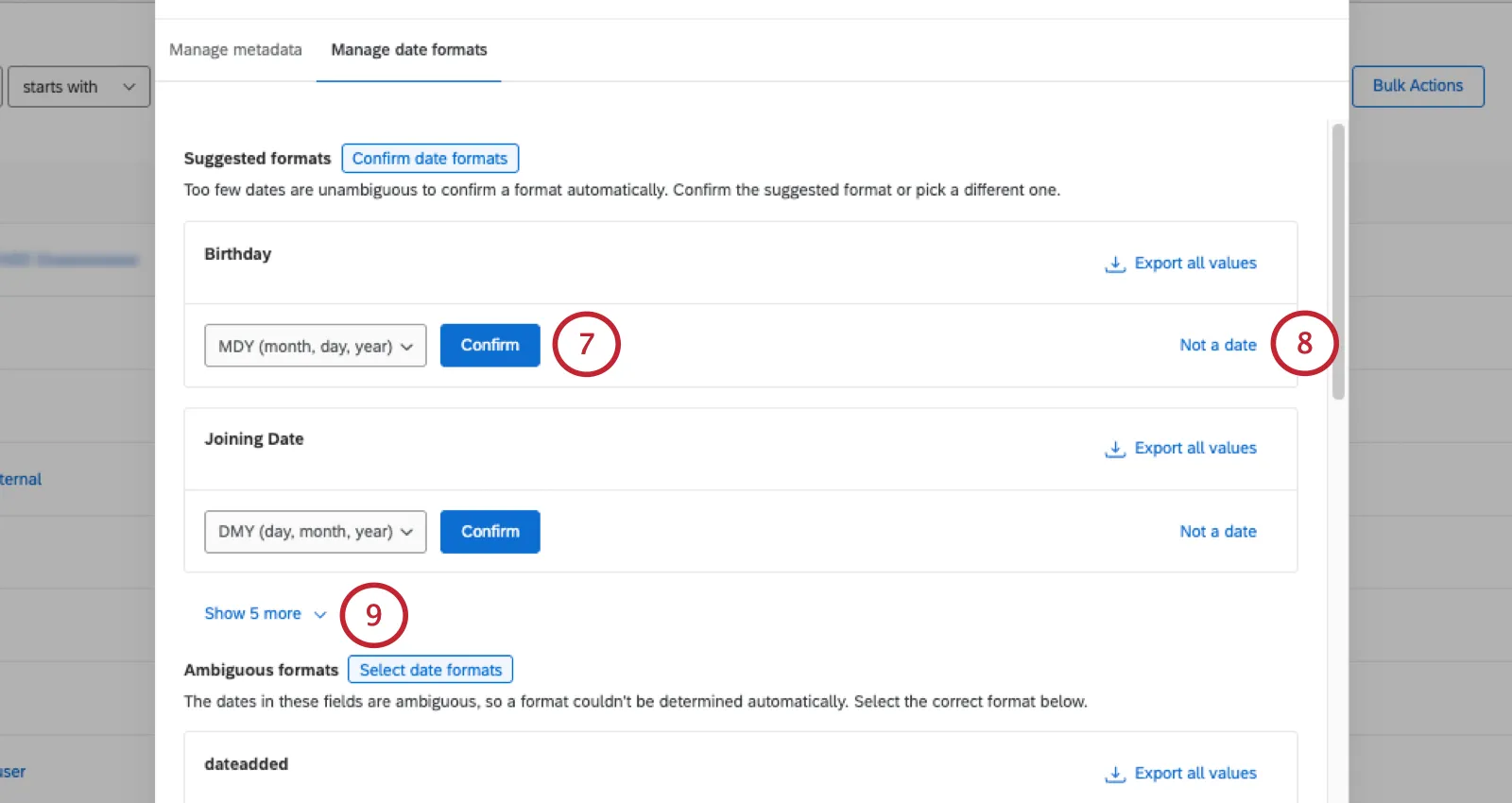
Quando sei pronto, seleziona un formato di data e clicca su Conferma (oppure Salva).
Consiglio Q: gli zeri finali non influiscono sui valori delle date. Ad esempio, MDY (mese, giorno, anno) riconoscerà sia 01/02/2020 che 1/2/2020.
Avviso: i formati dei campi data sono permanenti. Se in seguito dovessi aver bisogno di modificare questa impostazione, dovrai esportare tutti i valori, eliminare il campo e quindi reimportare i dati nel nuovo formato.
Se il campo non è una data, puoi cliccare su Non è una data.
Assicurati di cliccare su "Mostra altro" in ogni sezione per visualizzare tutti i campi data.
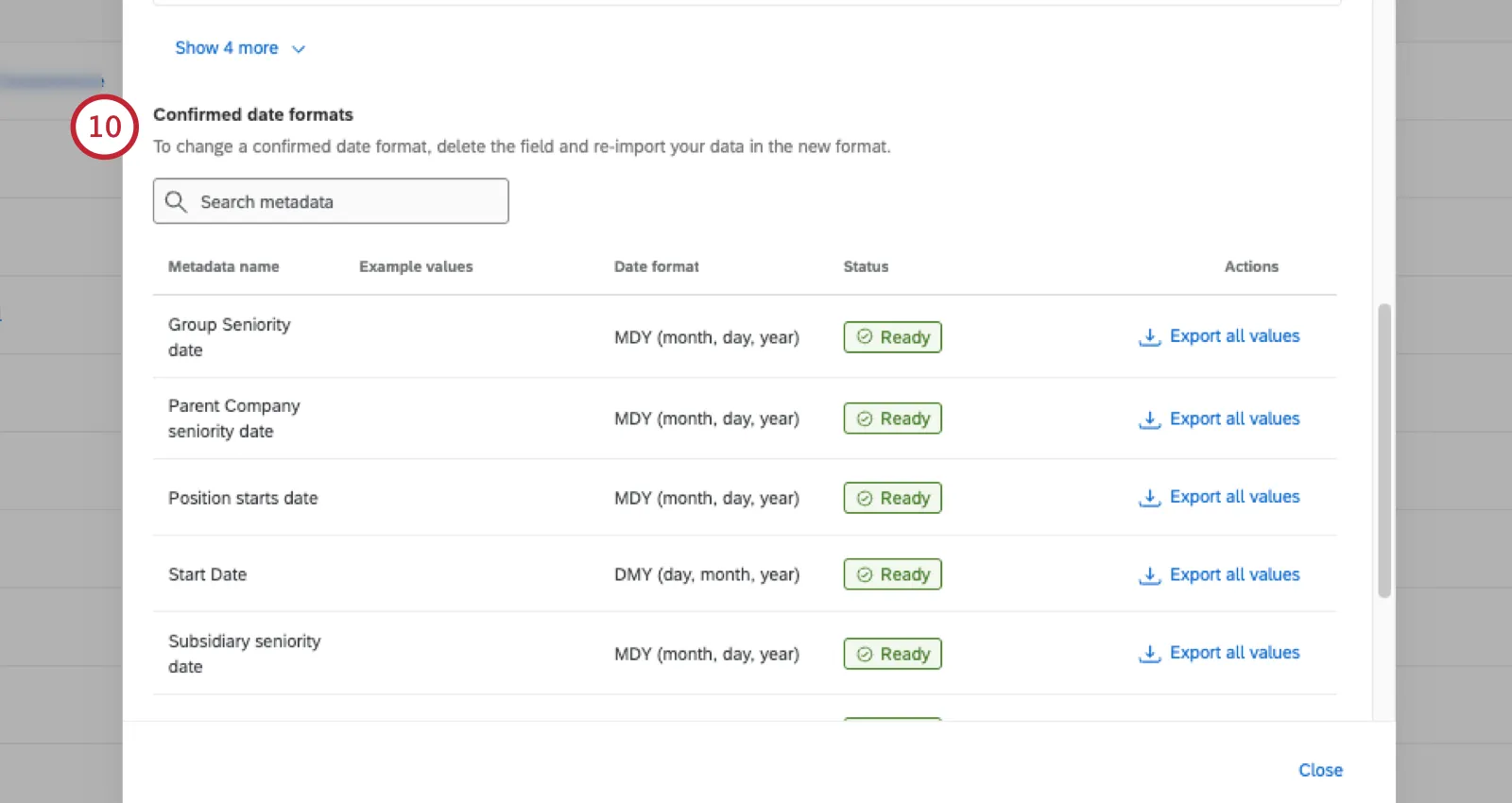
In "Formati data confermati " vedrai tutti i campi data i cui formati sono stati confermati. È possibile effettuare una ricerca in questo elenco oppure esportare i valori di un campo.
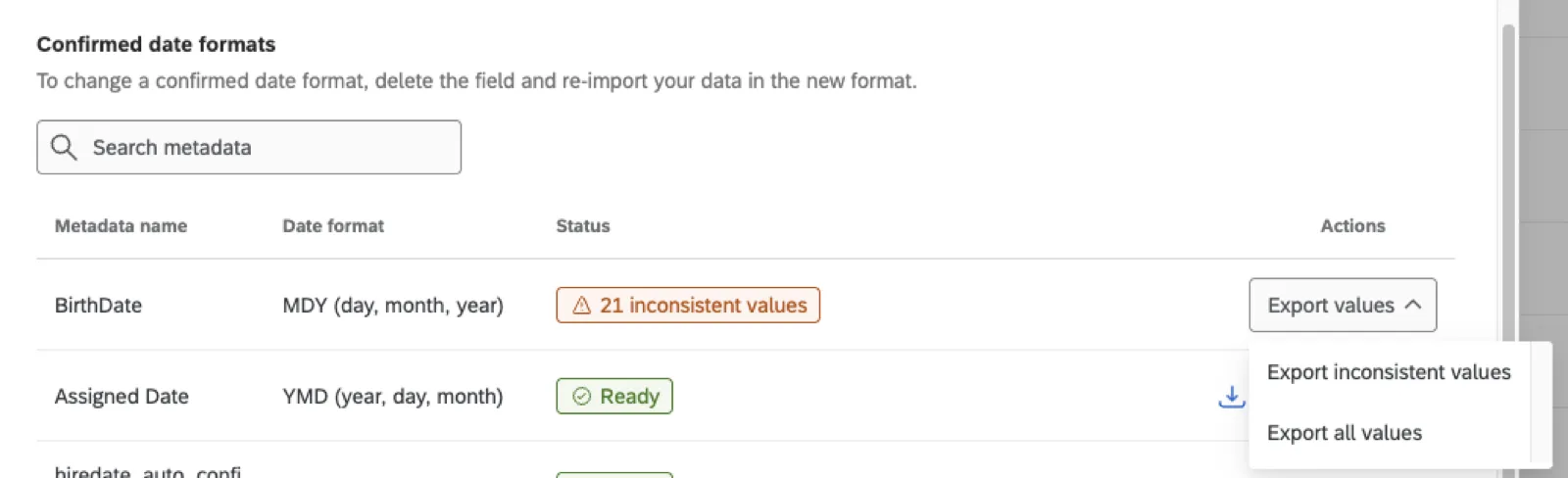
Consiglio Q: a volte, tra i formati di data confermati, alcuni campi vengono contrassegnati come incoerenti. Ciò significa che sono presenti valori incoerenti che non rispettano il formato confermato. Puoi scegliere di esportare solo i valori incoerenti (per correggere le informazioni se necessario) oppure di esportarli tutti.
FAQs
Le modifiche apportate ai membri della mia directory degli impiegati si riflettono nell'elenco dei partecipanti al mio progetto?
Le modifiche apportate ai membri della mia directory degli impiegati si riflettono nell'elenco dei partecipanti al mio progetto?
Se si aggiornano l'identificativo univoco, il nome, il cognome o le credenziali di accesso di un utente, tali informazioni verranno sempre riportate in tutti i progetti a cui tale utente è un partecipante.
È fantastico! Grazie per il tuo feedback!
Grazie per il tuo feedback!