Modifica dei contatti della directory
Cosa puoi trovare in questa pagina
Informazioni sulla modifica dei contatti della directory
Nella scheda Contatti della directory, è possibile apportare modifiche a tutti i contatti della directory, anziché solo a quelli di una specifica lista di contatti.
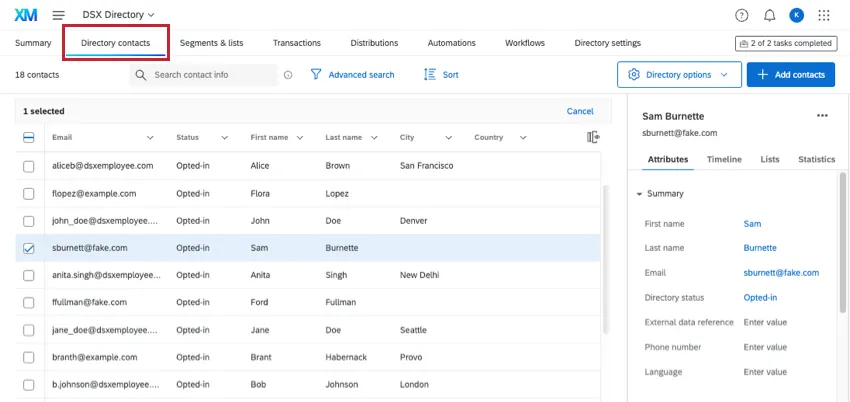
Solo gli utenti che sono amministratori di una directory possono modificare i contatti in questa scheda o visualizzarla. La modifica dei contatti direttamente dalla directory può essere un modo utile per cercare e modificare contatti specifici senza dover prima trovare una lista di contatti. Questo è anche un ottimo modo per mantenere puliti i dati della directory, optando per l’esclusione dei contatti da tutte le comunicazioni collettive o cancellandoli definitivamente dalla directory.
Consiglio Q: questa pagina è dedicata alla modifica delle informazioni dei contatti, all’opt-out dalla directory, alla loro cancellazione e ad altre funzioni correlate. Per creare nuovi contatti, vedere Aggiunta di contatti della directory. Per trovare contatti specifici nella directory, vedere Ricerca e filtro dei contatti della directory. Per le funzioni del pulsante Opzioni directory, vedere Opzioni directory.

Attenzione: Questa pagina riguarda solo le funzionalità presenti in DIRECTORY XM. Le Directory Xm Lite e le Directory degli impiegatinon sono coperte da questa pagina di supporto.

Modifica dei contatti in una Directory o in una Lista di invio
Le modifiche apportate a un contatto si rifletteranno sempre nella directory, indipendentemente dal fatto che le modifiche siano state apportate nella directory o in una lista. Ad esempio, se si seleziona un contatto in un elenco di contatti, vengono visualizzate le informazioni relative all’intera directory, tra cui la cronologia e le statistiche. Qualsiasi modifica apportata ai dati integrati si rifletterà ovunque il contatto appaia nella directory.
Tuttavia, alcune modifiche nella directory sono estremamente diverse da quelle apportate nelle liste di invio. Ad esempio:
- OPT-IN o OPT-OUT: Quando si opta per l’ingresso o l’uscita di un contatto dalla directory, si modifica lo stato della sottoscrizione per l’intera directory. Questo include tutti gli elenchi, i campioni e i segmenti a cui il contatto appartiene in quella directory. Per contro, è possibile optare per l’esclusione dei contatti da singoli elenchi, pur mantenendoli inseriti nel resto della directory. Per optare per l’esclusione di un contatto da una singola lista di invio, è necessario modificarlo da quella lista di invio.
- Eliminazione permanente di un contatto vs. eliminazione permanente di un contatto. Rimuoverli da una Lista: L’eliminazione di un contatto dalla directory lo elimina definitivamente. Ciò significa che il contatto verrà rimosso da tutti gli elenchi, i segmenti e i campioni a cui appartiene. È anche possibile rimuovere un contatto da un elenco individuale senza rimuoverlo completamente dalla directory. Per saperne di più sulla rimozione di un contatto da un singolo elenco di contatti, vedere qui o qui.
Modifica di un contatto rispetto a un altro. Modifica di più contatti
È possibile apportare modifiche a un solo contatto della directory alla volta o a più contatti contemporaneamente. Non solo è possibile eliminare in massa i contatti o opt-in dalla directory, ma è anche possibile modificare contemporaneamente le informazioni di molti contatti, comprese quelle principali e i dati integrati.
Sebbene le opzioni disponibili per la modifica di un singolo contatto e per la modifica in blocco possano essere simili, vi sono alcune differenze. Ad esempio, è possibile esportare solo i contatti selezionati se se ne seleziona più di uno.
Modifica di un contatto
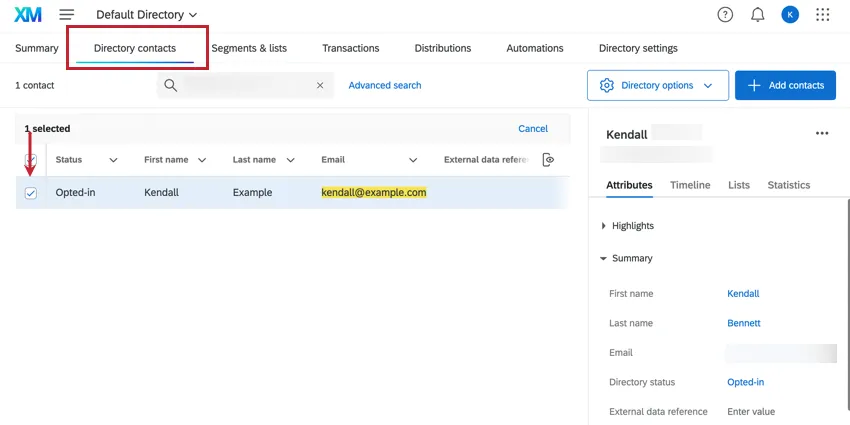
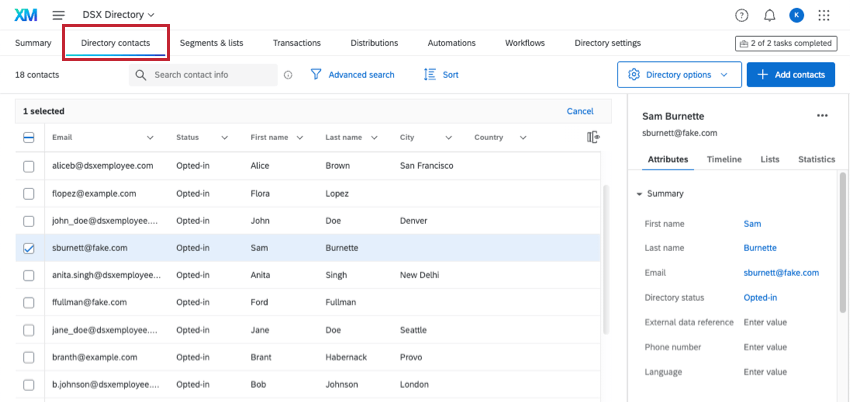
Modificare i singoli contatti selezionando la casella di controllo alla loro sinistra. A destra si aprirà un menu con gli attributi del contatto, la timeline del touchpoint, l’appartenenza alla lista e le statistiche del contatto.
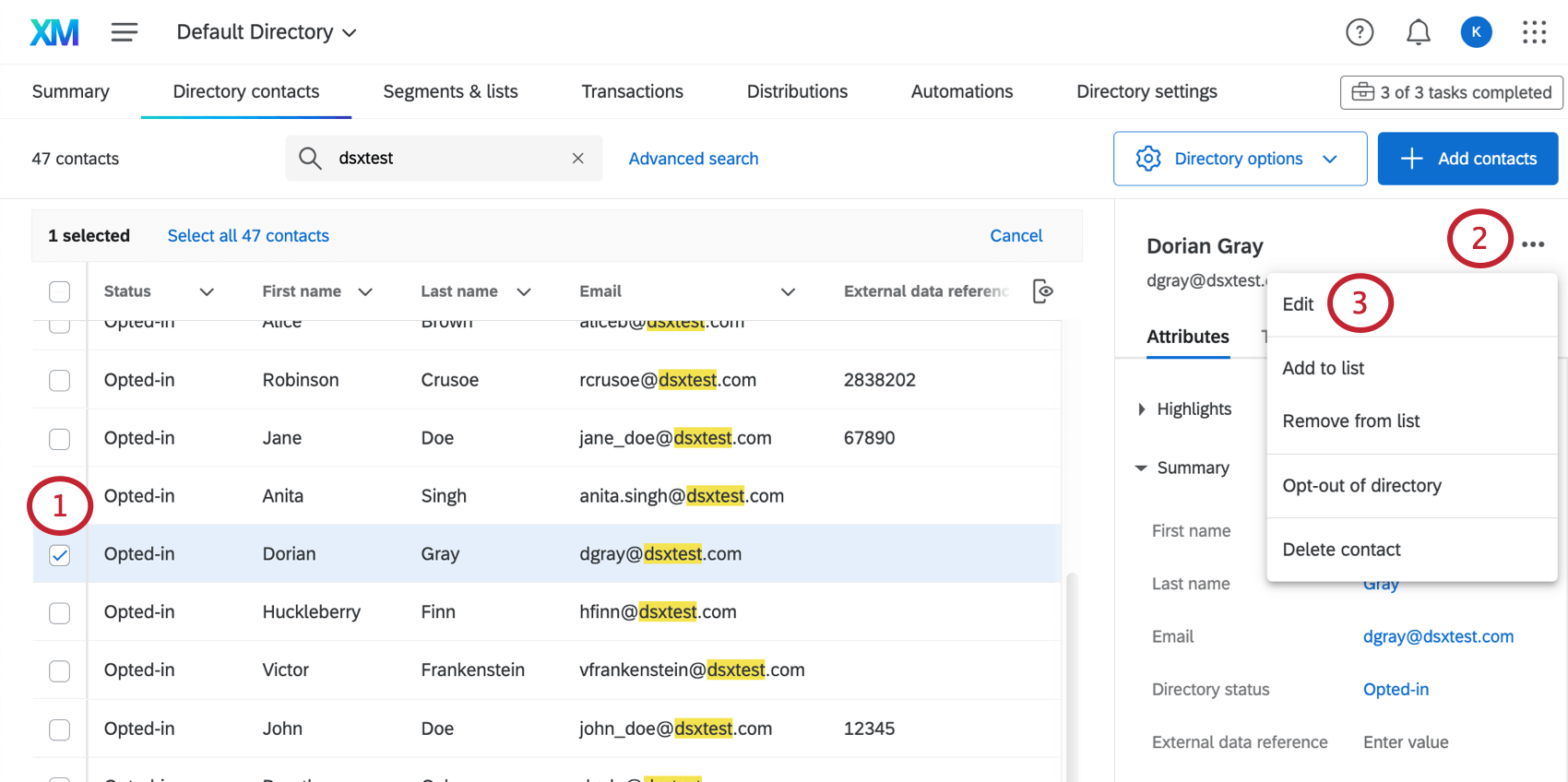
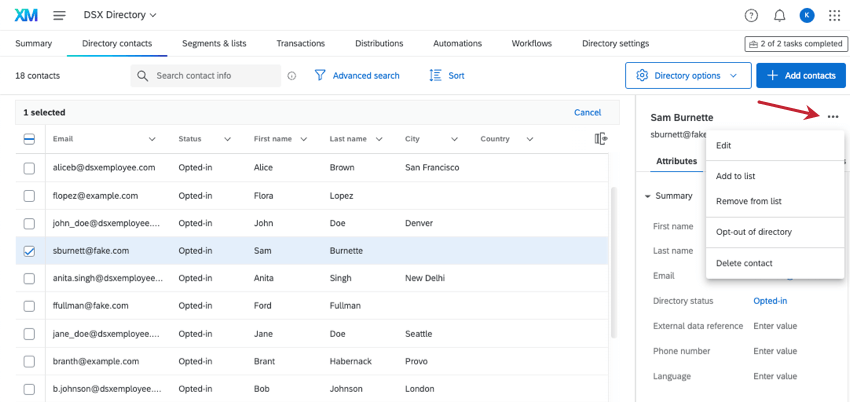
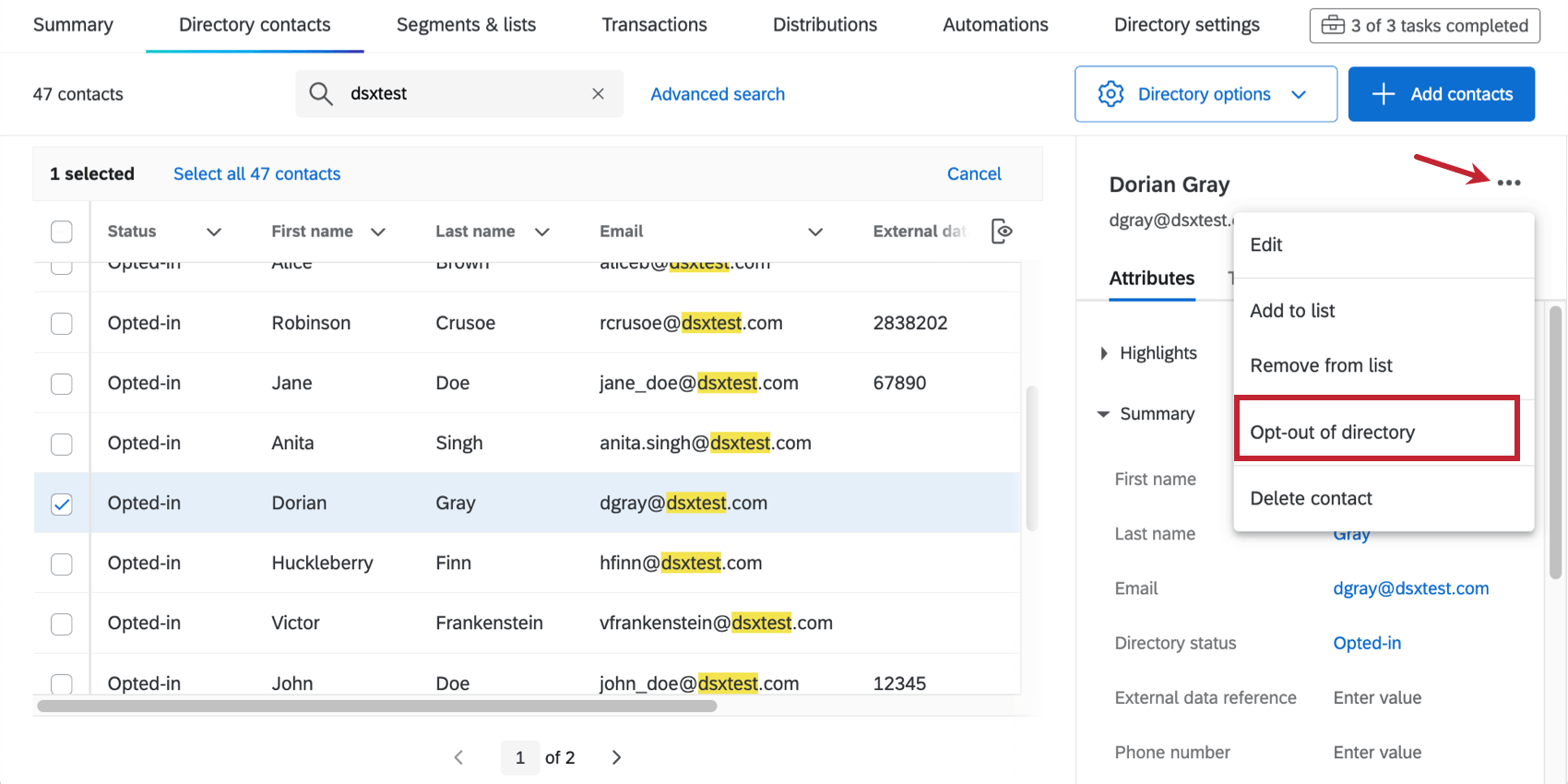
Facendo clic sui 3 punti del contatto, vengono visualizzate le seguenti opzioni:

- Modifica
- Aggiungi alla lista /Rimuovi dalla lista
- Opt-out dalla directory / Opt-in nella directory
- Elimina contatto
Attenzione: Una volta terminata la modifica di questo contatto, assicurarsi di deselezionarlo prima di fare clic sul contatto avanti. Altrimenti dovrete gestire più contatti alla volta.
Modifica di più contatti alla volta
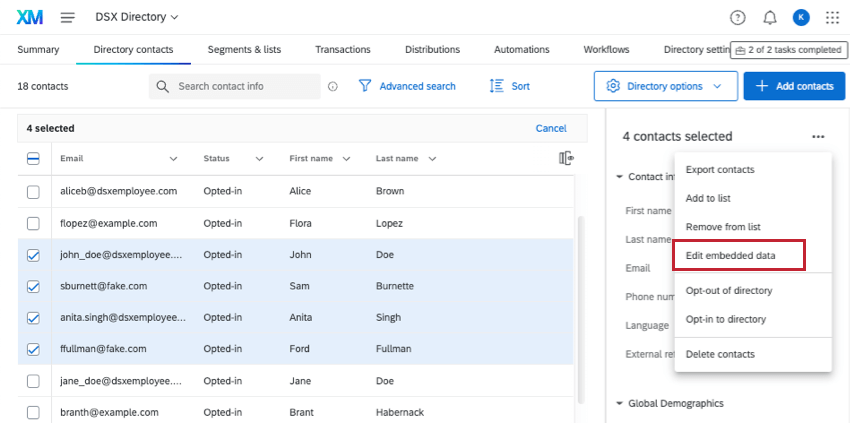
È possibile modificare più contatti alla volta selezionando le caselle di controllo alla loro sinistra. Si noterà che il menu delle informazioni sui contatti visualizzerà meno informazioni (ad esempio, nessuna cronologia), per riflettere che i contatti selezionati non hanno le stesse informazioni o gli stessi dati demografici.

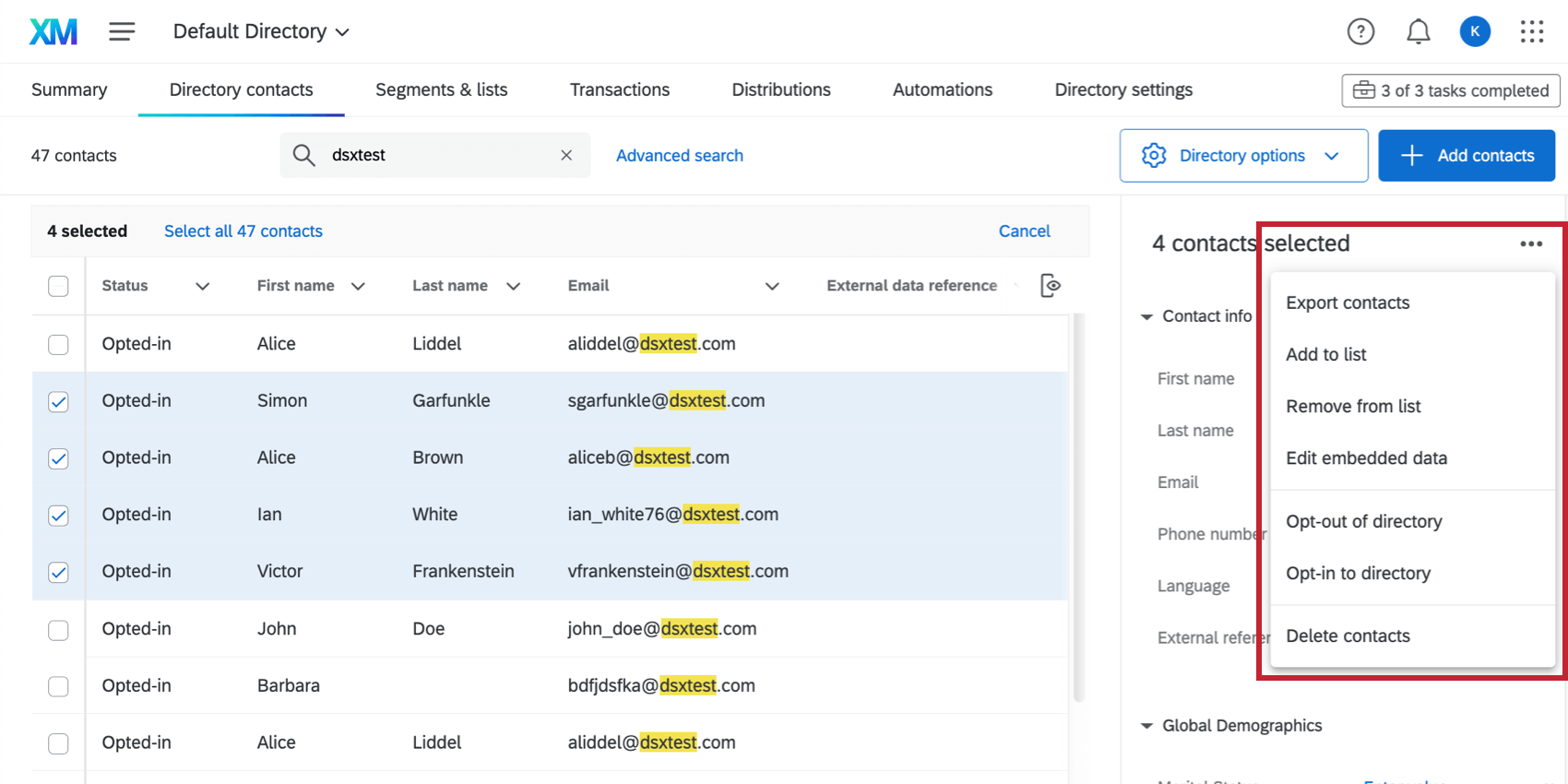
Facendo clic sui 3 punti, si vedranno le seguenti azioni di gruppo:
- Esporta contatti
- Aggiungi alla lista / Rimuovi dalla lista
- Modifica dati integrati
- Opt-out dalla directory / Opt-in nella directory
- Elimina contatti
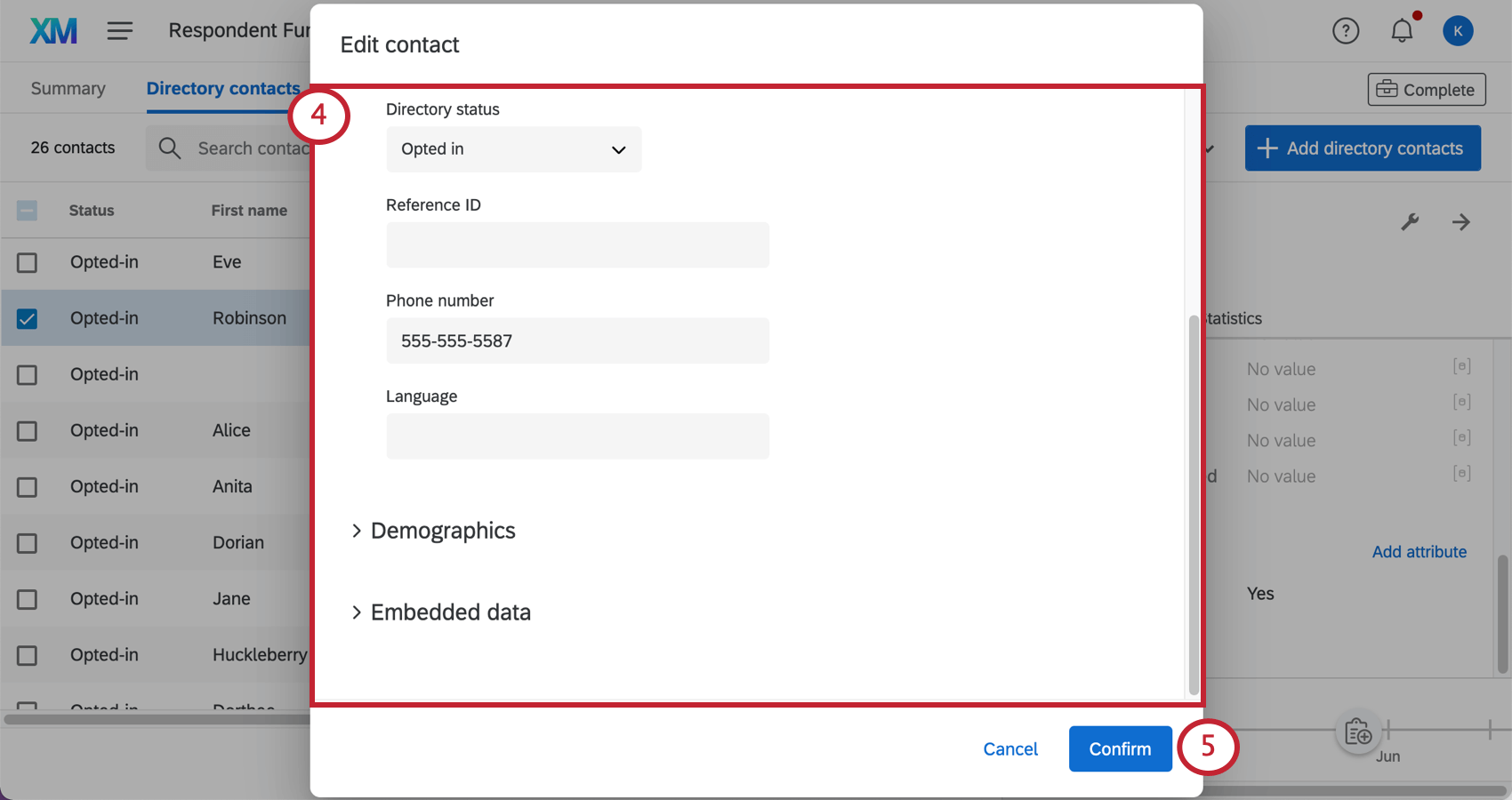
Modifica degli attributi dei contatti

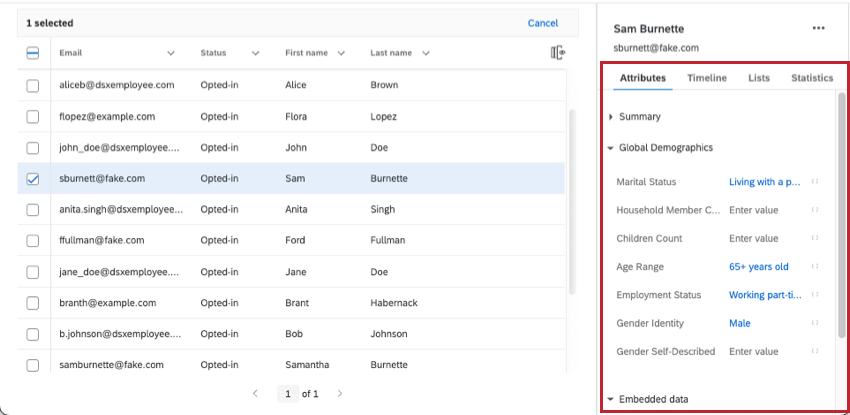
La sezione Attributi mostra le informazioni salvate per il contatto selezionato. Il “Riepilogo” contiene informazioni di base come nome, e-mail, lingua e altri campi riservati. La sezione “Directory globale” può variare in base alle impostazioni della directory, ma di solito contiene campi demografici comuni, come età, occupazione, sesso, stato civile e altro. La sezione “Dati integrati” visualizza i dati integrati assegnati ai contatti.
Modifica delle informazioni di un singolo contatto
Aggiunta di dati integrati a un contatto
A volte, invece di modificare semplicemente un valore, si desidera aggiungere un nuovo campo dati integrato al contatto. L’operazione è semplice e veloce.
Consiglio Q: I nomi dei dati integrati hanno un massimo di 200 caratteri. I valori devono avere un massimo di 1024 caratteri ciascuno.
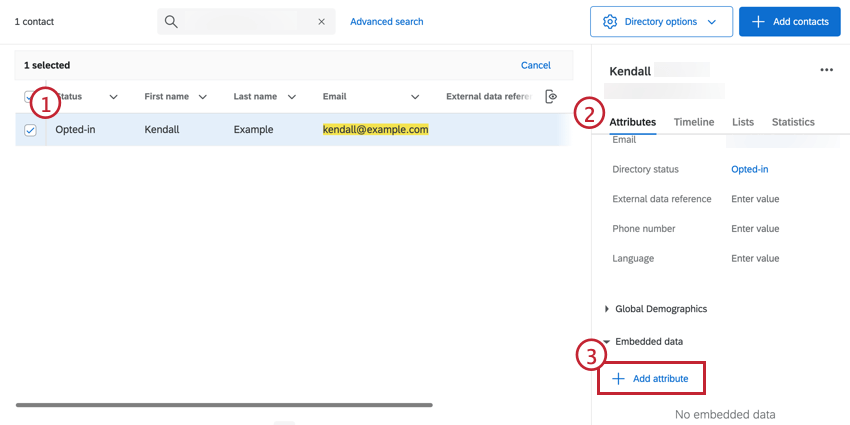
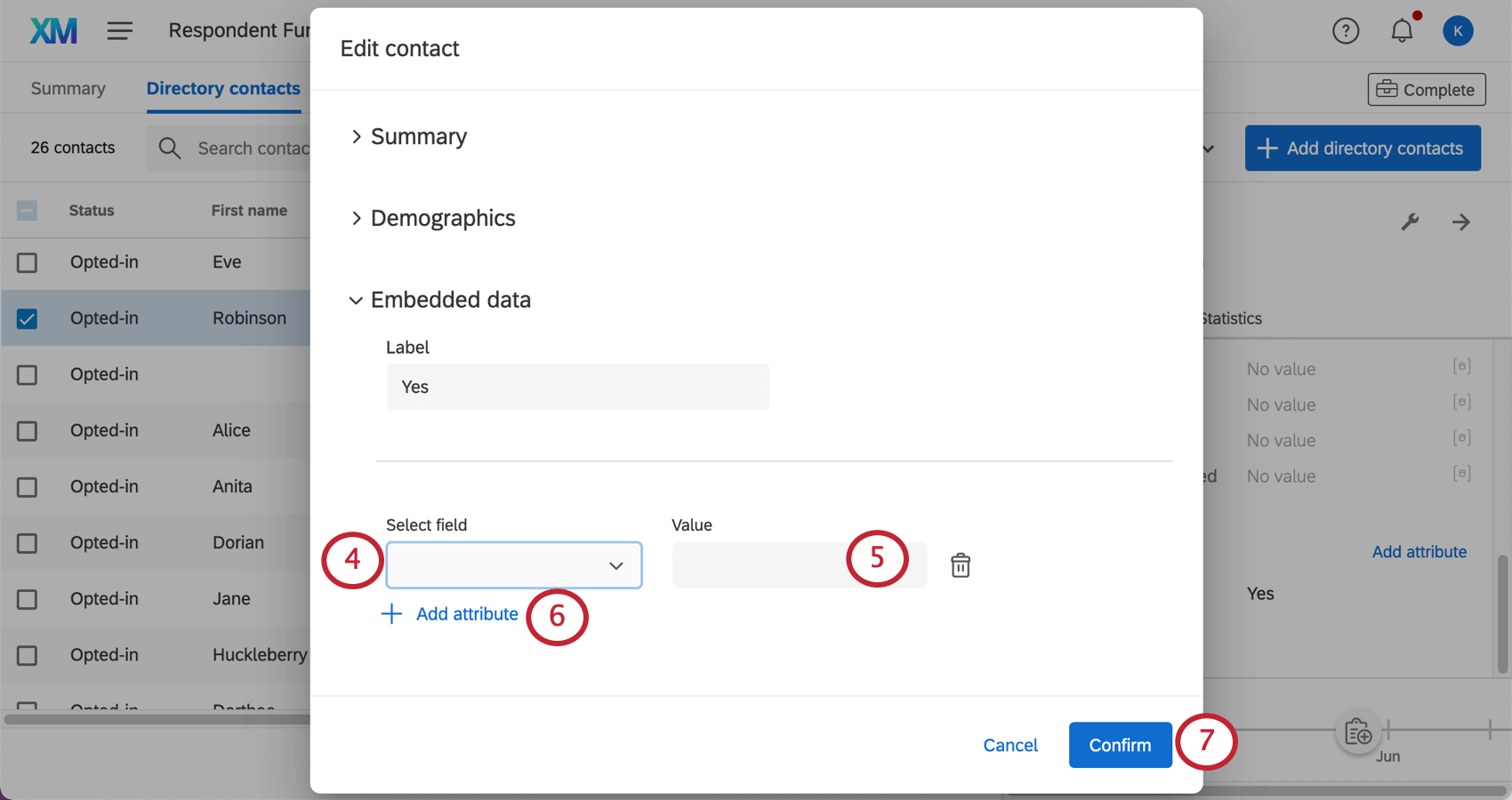
Consiglio q: per gestire il nome dei campi dati integrati esistenti, andare in Opzioni directory.
Modifica delle informazioni di più contatti contemporaneamente
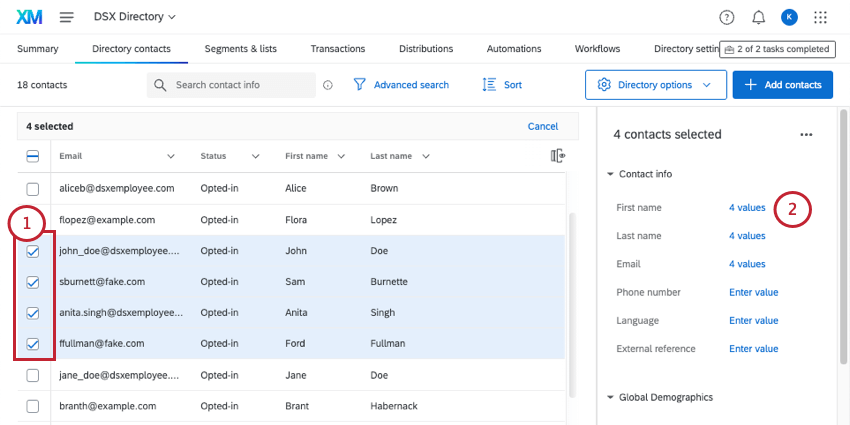
Consiglio Q: poiché sono stati selezionati più contatti e le loro informazioni possono variare, non vengono visualizzati i valori specifici per ciascuno di questi campi. Viene invece elencato il numero di contatti a cui è stato attribuito un valore per questo campo.
Consiglio q: è possibile modificare i contatti anche facendo clic sui 3 puntini e selezionando Modifica dati integrati.
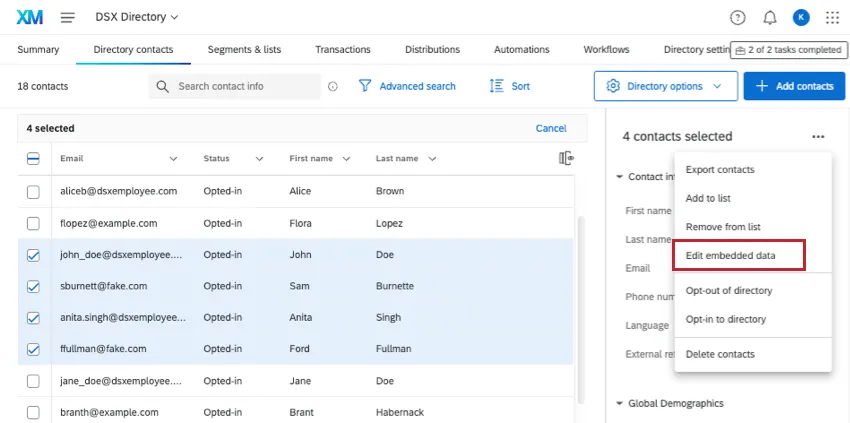
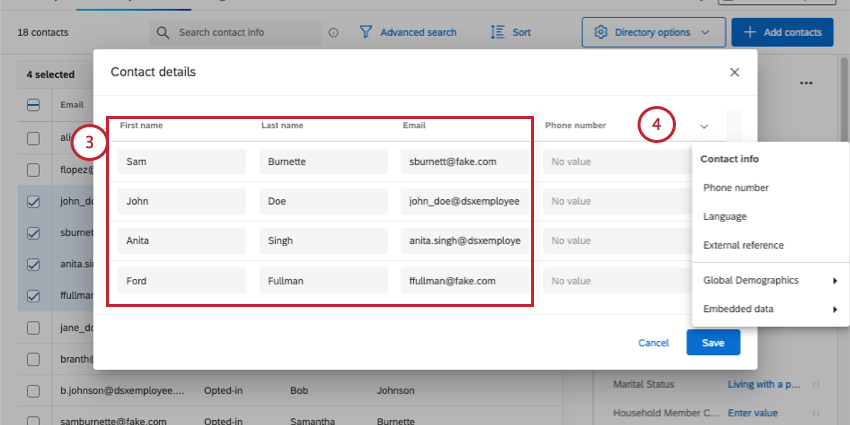
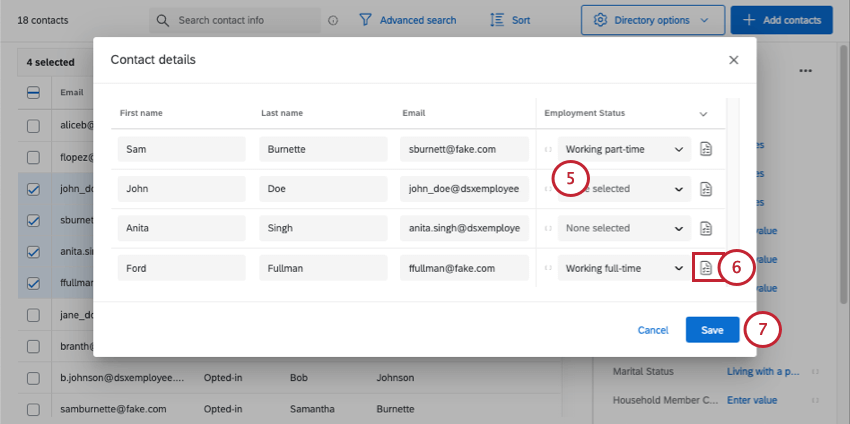
Consiglio Q: ad esempio, è possibile contrassegnare tutti i contatti selezionati come “Stato del dipendente” “dipendenti a tempo pieno”. Non è possibile rendere uguali campi identificativi come il nome, il cognome o l’e-mail, poiché sono unici per ogni persona.
Consiglio Q: questi passaggi mostrano come modificare i valori dei dati integrati. Se si desidera modificare il nome di un campo dati integrato, accedere a Opzioni directory.
Comprendere la timeline dei punti di contatto
È possibile visualizzare una timeline di tutti i punti di contatto tra la directory e un contatto specifico. Questa timeline può mostrare non solo le volte in cui un contatto ha ricevuto una distribuzione, ma anche le risposte ai sondaggi, i sentiment, le visite al sito web, i replay delle sessioni e i Ticket. La timeline è quindi un ottimo modo per avere una visione complessiva della relazione di un contatto con la vostra organizzazione.
La timeline è visualizzabile solo quando si seleziona un contatto alla volta; la selezione di più contatti nasconde questa funzione.
Consiglio Q: la cronologia mostra solo la storia degli ultimi 15 mesi.
Accessibilità alla timeline
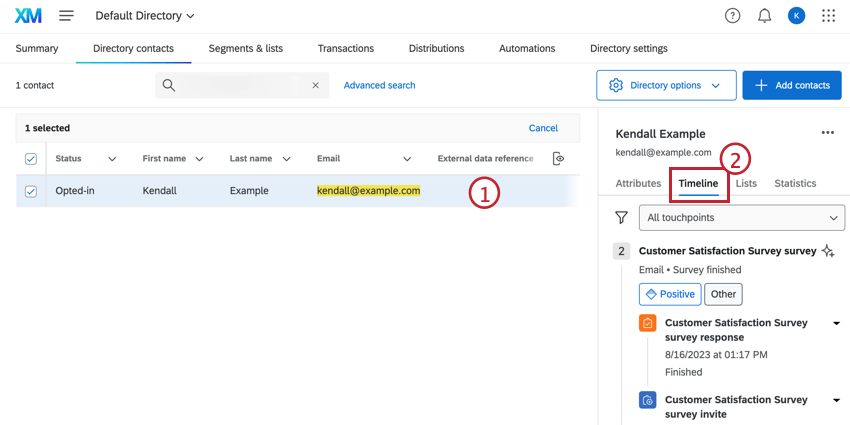
Una volta selezionato il contatto desiderato, fare clic sulla scheda Timeline .

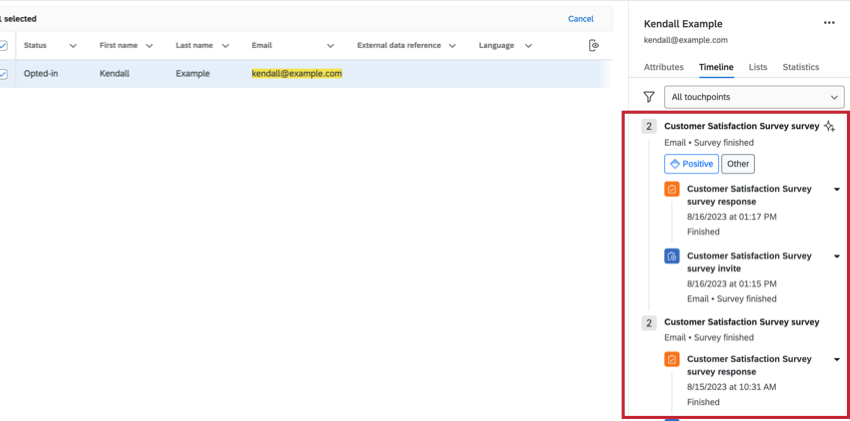
Nella scheda Timeline è possibile visualizzare l’elenco di contatti di questo contatto, suddivisi per progetto.

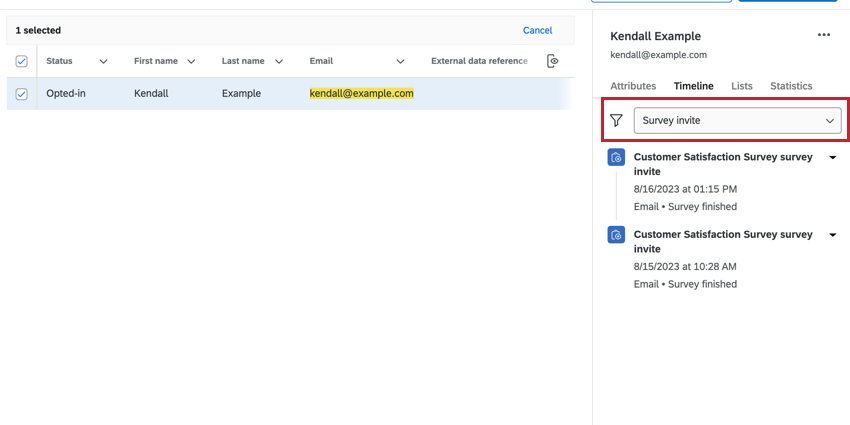
Consiglio Q: per filtrare la timeline dei touchpoint in base al tipo di interazione, fare clic sul menu a tendina e selezionare un filtro.


Valutare i dettagli di un touchpoint
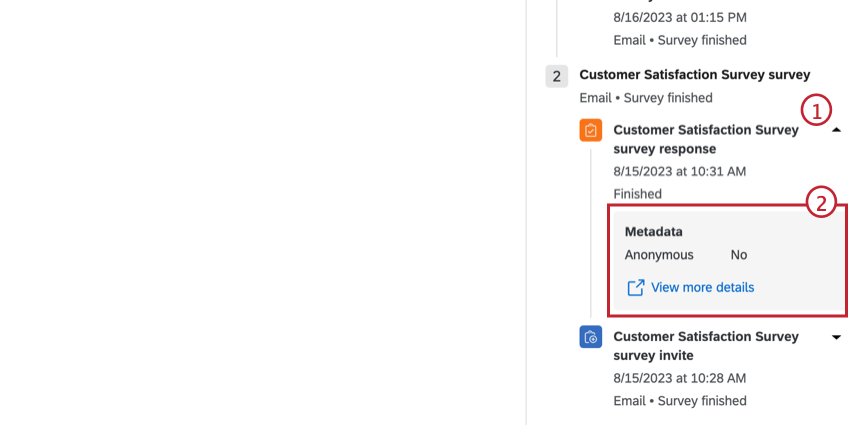
Fare clic sulla freccia avanti a ciascun punto di contatto per visualizzare ulteriori informazioni sull’interazione, compresa una lista dei dati di risposta. Per visualizzare l’intera risposta al sondaggio del contatto, fare clic su Visualizza ulteriori dettagli.

Consiglio Q: se non riuscite a leggere le risposte di un sondaggio, è probabile che il sondaggio sia di proprietà di qualcun altro e che sia necessario il permesso di visualizzare i file del sondaggio. Il proprietario dovrà disattivare questa impostazione o invitare l’utente a collaborare al sondaggio per poter vedere le risposte.
Dati arricchiti
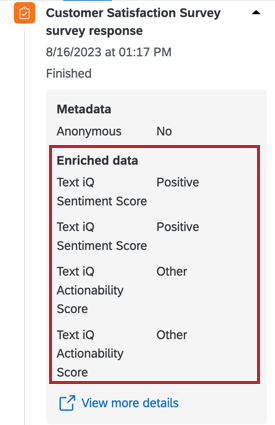
Per i progetti con Text IQ abilitato, i dati sull’analisi del sentiment e sull’azionabilità sono visibili sotto il touchpoint del progetto.
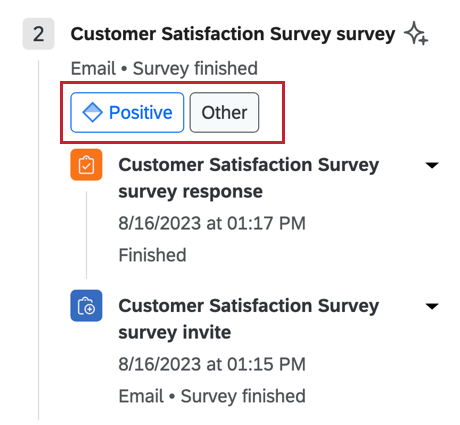

Per visualizzare ulteriori dettagli sui dati arricchiti, fare clic sulla freccia avanti alla risposta del sondaggio e visualizzare la sezione Dati arricchiti .

Visualizzazione dell’elenco di contatti, dei segmenti e dell’appartenenza a Campione di un contatto
La sezione Liste contiene tutte le liste di invio, i campioni e i segmenti a cui appartiene il contatto.
Facendo clic sui 3 puntini accanto a una specifica lista di invio, è possibile scegliere di rimuovere il contatto da una lista di invio o di escluderlo (o di reinserirlo).
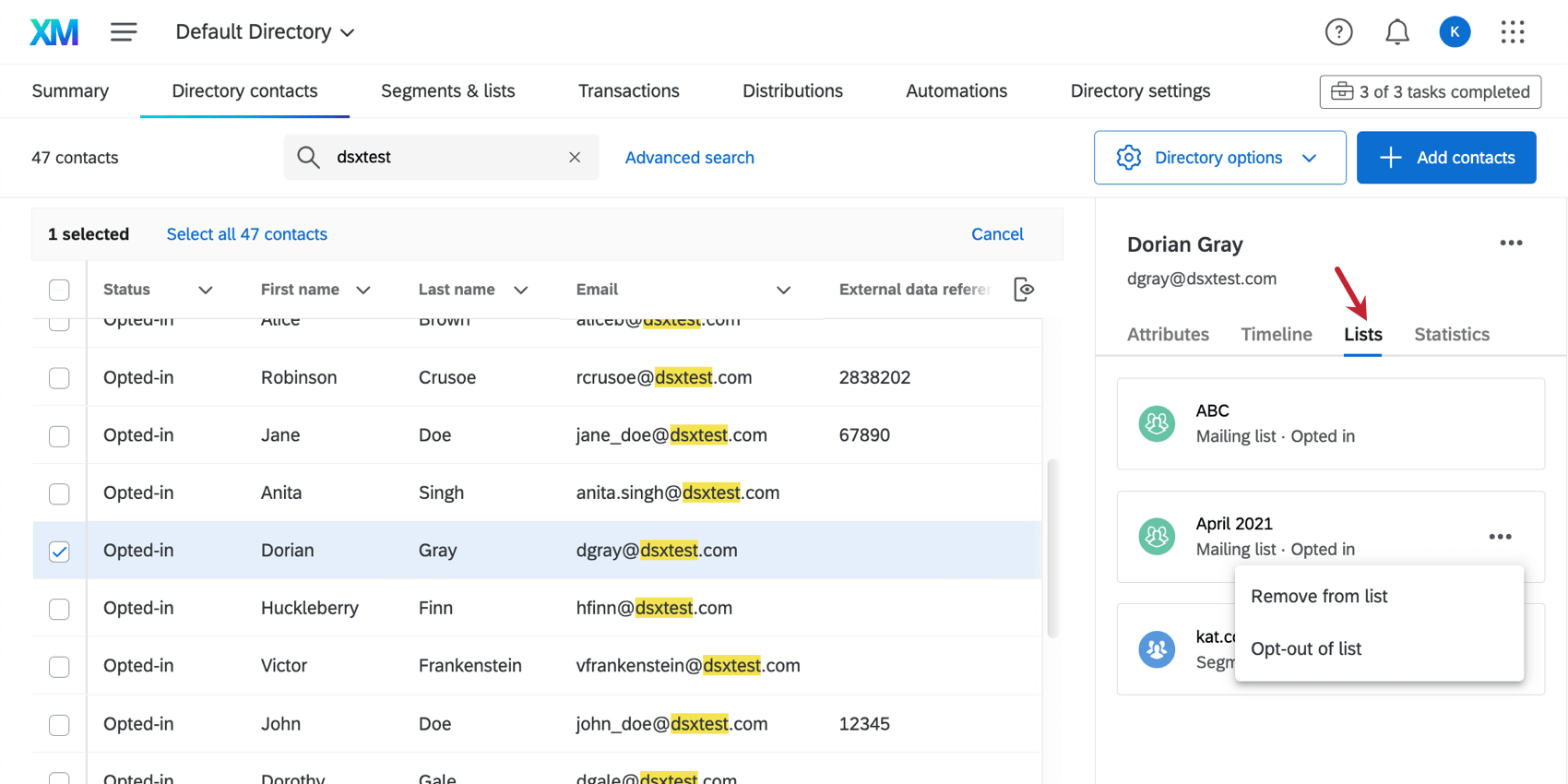
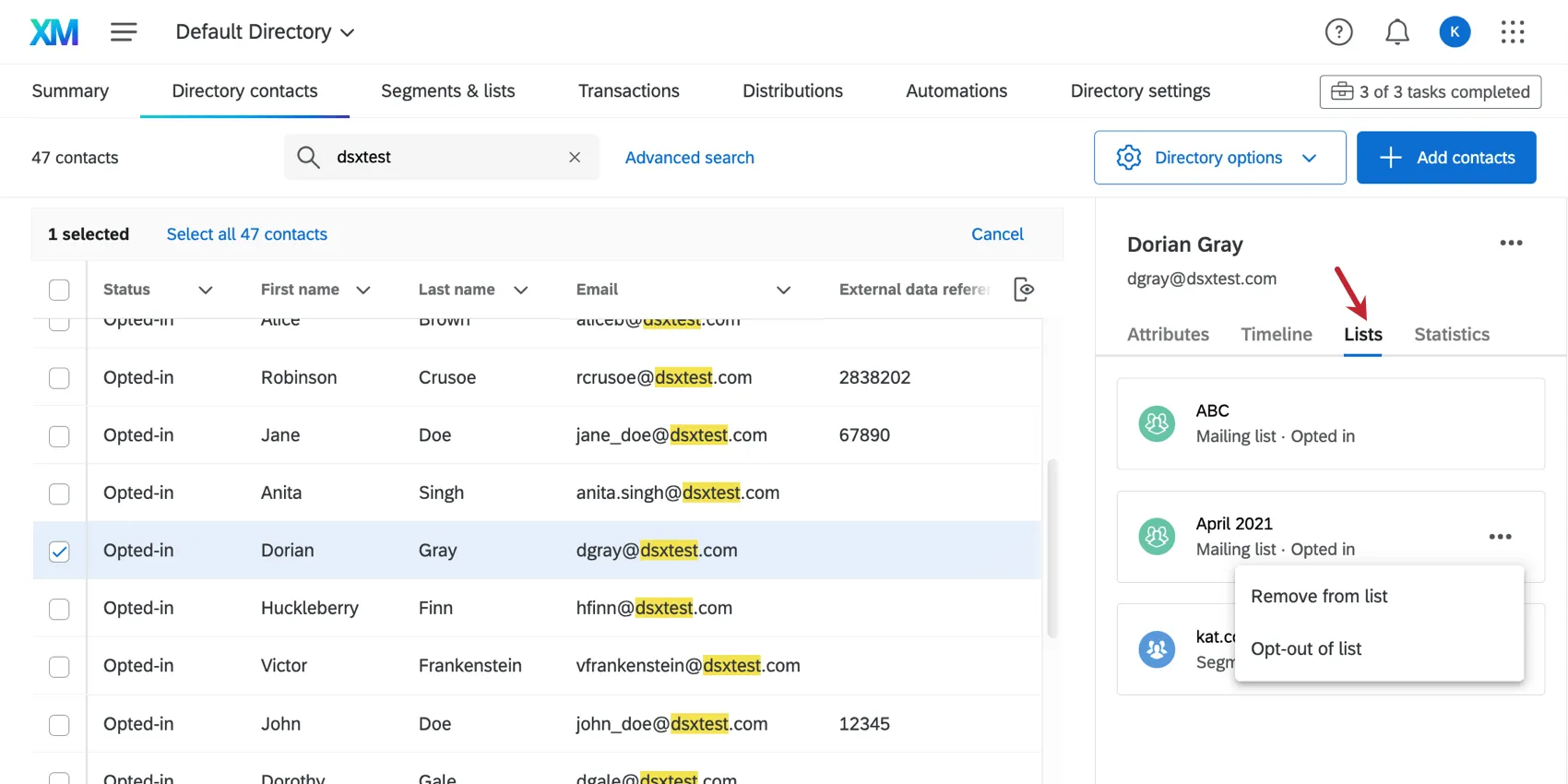
Non è possibile utilizzare questo menu per modificare l’appartenenza al campione o al segmento.
Consiglio Q: Per saperne di più sui livelli di OPT-IN, consultare il sito.
Gestire l’iscrizione all’Elenco dei contatti
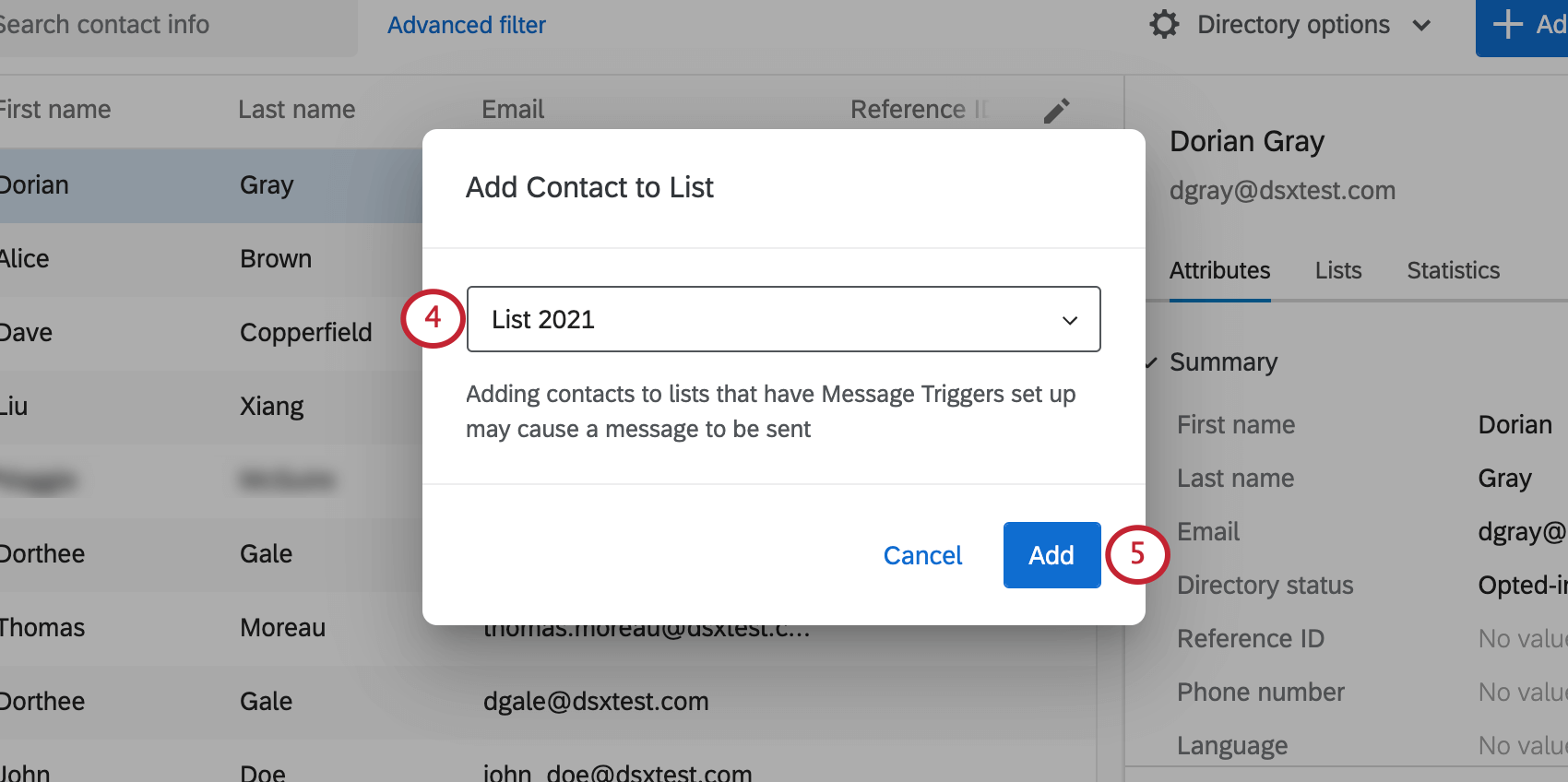
Aggiunta di contatti a un elenco di contatti dalla directory
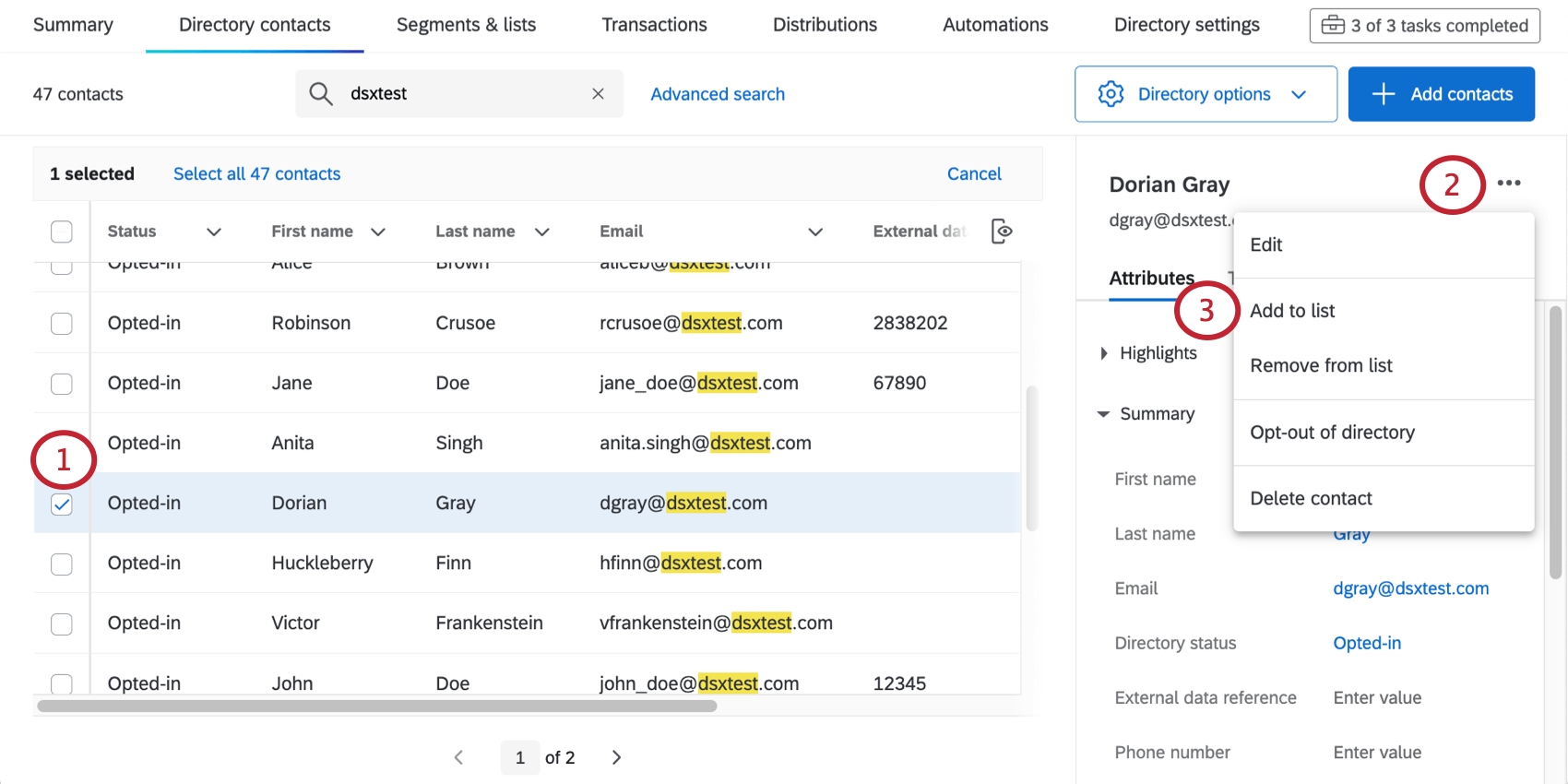
Rimozione di contatti da un elenco mentre si è nella directory
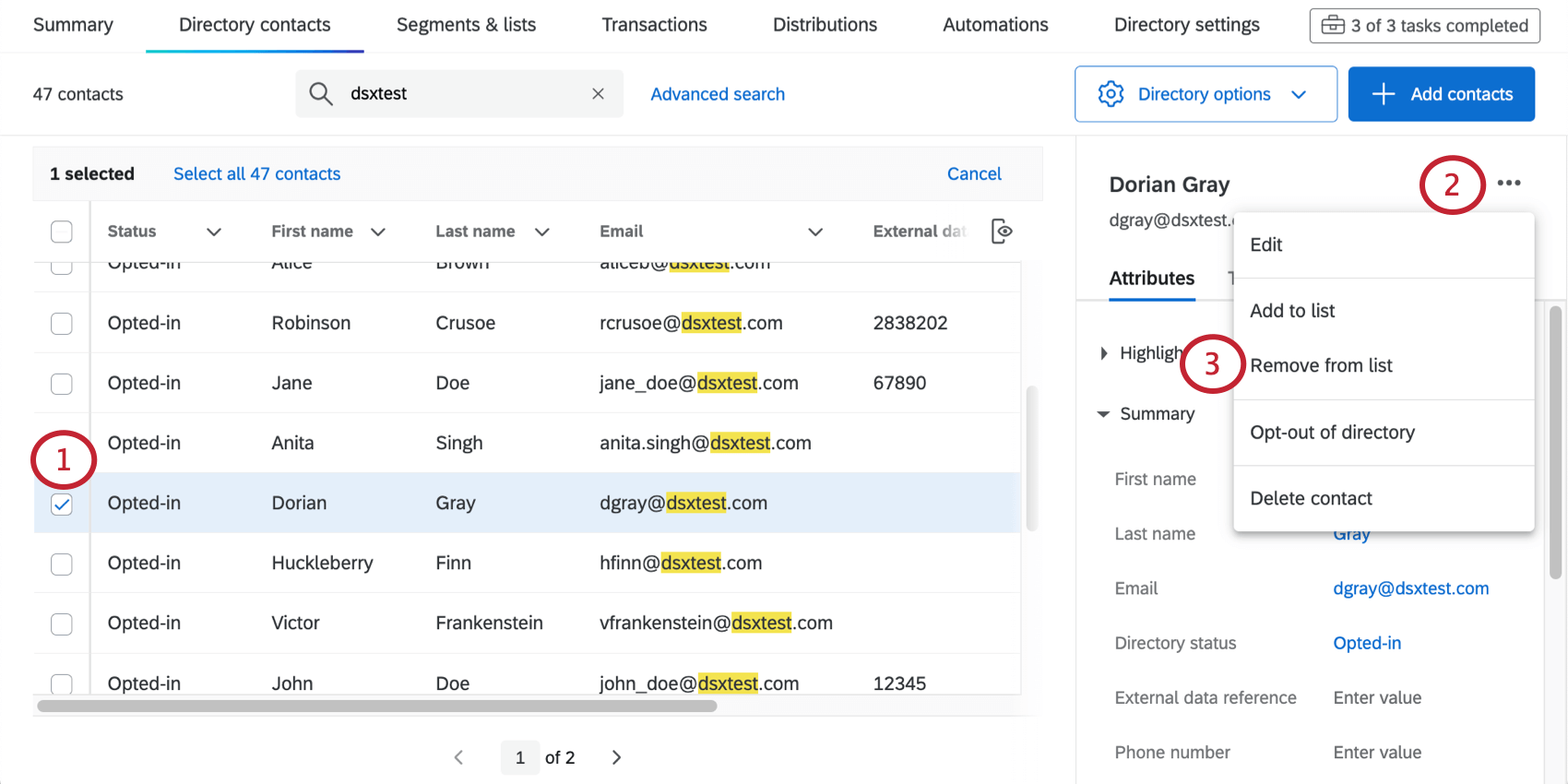
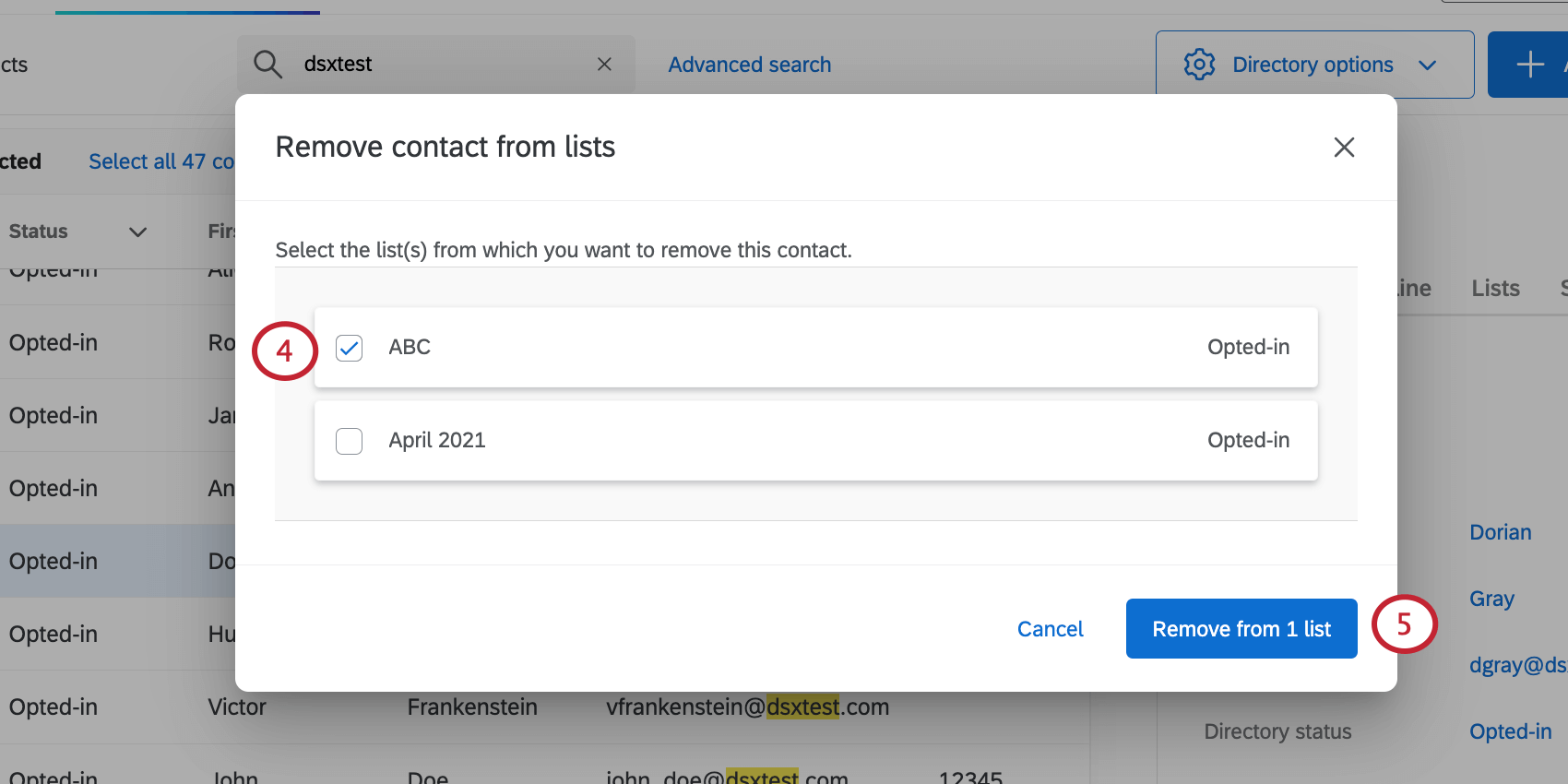
Consiglio Q: se si selezionano più contatti, è possibile rimuoverli da un solo elenco di contatti. Tutti gli elenchi a cui appartengono i singoli contatti saranno disponibili per la selezione, indipendentemente dal fatto che ogni singolo contatto selezionato appartenga effettivamente a quell’elenco.
Visualizzazione delle statistiche sui contatti
La sezione Statistiche contiene informazioni sul numero di volte in cui sono stati inviati inviti al contatto e sulla data.
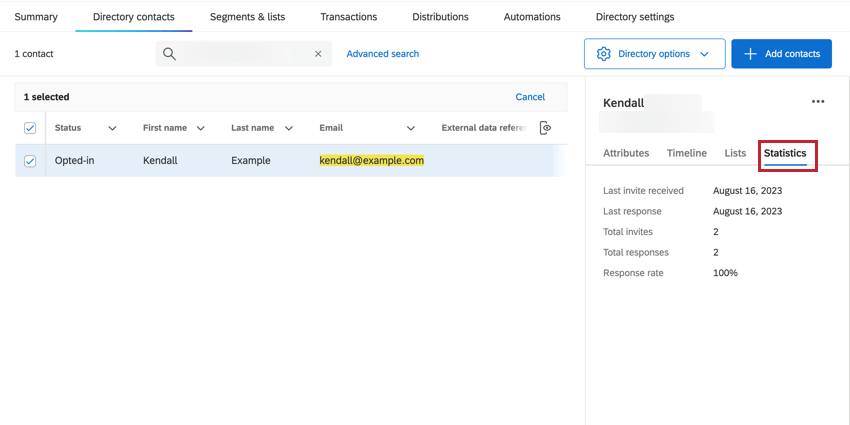
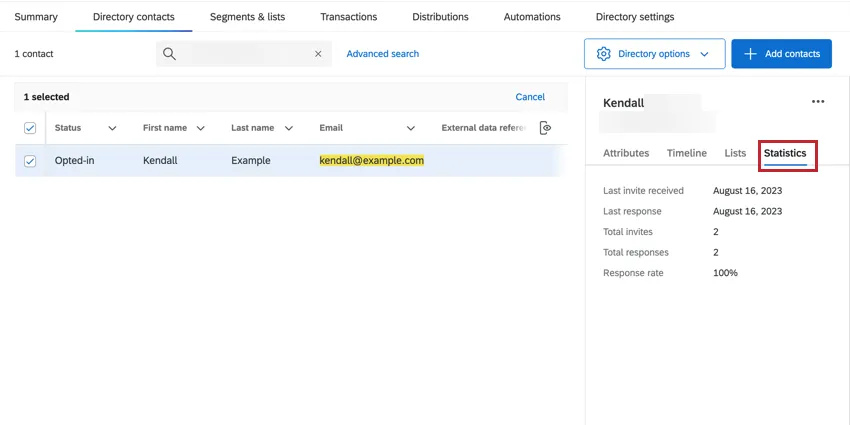
- Ultimo invito ricevuto: La data dell’ultimo invito ricevuto.
- Ultima risposta: La data dell’ultima risposta completata dall’individuo. I sondaggi iniziati ma non completati non vengono conteggiati.
- Totale inviti: quanti inviti ha ricevuto il contatto in totale, indipendentemente dalla lista o dalla distribuzione.
- Risposte totali: Quante risposte totali ha dato il contatto, indipendentemente dal sondaggio. I sondaggi iniziati ma non completati non vengono conteggiati.
- Tasso di risposta: La percentuale di volte in cui questo contatto risponde ai sondaggi a cui è stato invitato. Le risposte incomplete non vengono conteggiate.
Opt-out dei contatti o inserimento nella directory
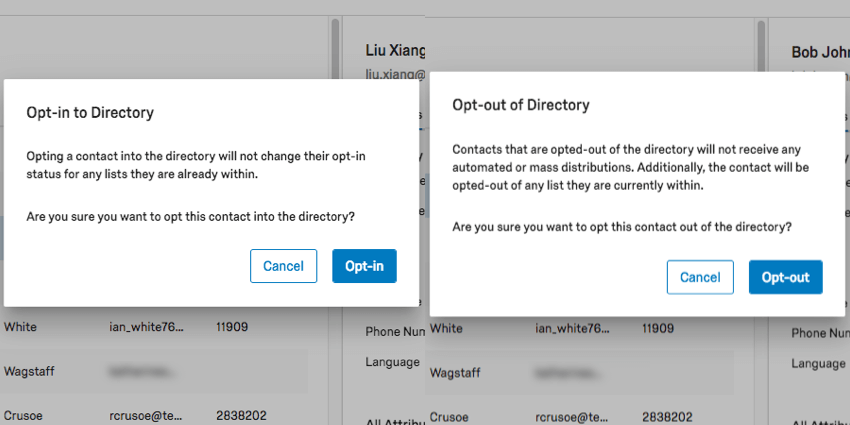
L’OPT-OUT di un contatto dall’intera directory gli impedirà di ricevere qualsiasi mailing da qualsiasi lista, campione o segmento di cui fa parte. Inoltre, non potranno ricevere le e-mail inviate solo a loro. È possibile annullare questa operazione in qualsiasi momento, optando nuovamente per l’accesso.
Consiglio Q: È anche possibile escludere i contatti da singoli elenchi di contatti, consentendo loro di continuare a ricevere altre distribuzioni.
Una volta selezionati i contatti per i quali si desidera effettuare l’opt-out o l’opt-in, fare clic sul menu a tendina e selezionare Opt-out o Opt-in.

Una finestra di avviso chiederà se siete sicuri.
I contatti possono essere opt-out a diversi livelli. Vedere Comportamento OPT-OUT per vedere come questi livelli interagiscono tra loro.
Opt-out dei contatti dalla directory con un foglio di calcolo
Come già detto, è possibile effettuare l’OPT-OUT selezionando i contatti nella directory e poi i 3 punti per modificare il loro stato di opt-in. Tuttavia, se è necessario aggiornare molti stati di opt-in in una sola volta, è possibile farlo importando un file per aggiornare i contatti.
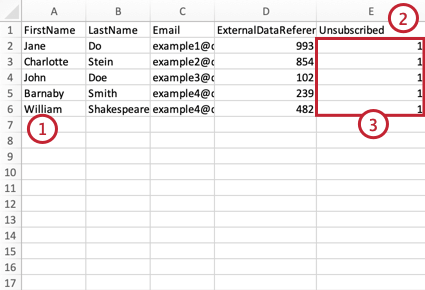
Consiglio Q: ricordate che potete esportare un file di esempio come guida.
Consiglio q: se si desidera che il contatto rimanga opt-in, inserire uno 0 o lasciare il campo vuoto.
Comportamento di opt-out nelle directory e nelle liste
Nella Directory XM, i contatti possono essere opt-out per i messaggi a più livelli. In questa sezione vengono illustrati i vari livelli di opt-in e le modalità con cui i contatti possono essere ammessi o esclusi da questi livelli in qualsiasi momento.
Consiglio Q: Per ulteriori informazioni sul comportamento dei link di opt-out, vedere anche Opt-out dei rispondenti alle e-mail.
Directory
La directory contiene tutti i contatti della vostra organizzazione. È il livello più alto per il quale un contatto può essere opt-out.
Quando un contatto ha ottenuto l’OPT-IN a livello di directory, riceverà i vostri messaggi a meno che non abbia ottenuto l’OPT-OUT a un livello più specifico (ad esempio, il contatto ha ottenuto l’OPT-OUT per una mailing list).
Quando un contatto è opt-in a livello di directory, non riceverà alcun messaggio da parte vostra. Il contatto sarà anche esentato dai messaggi inviati ai segmenti a cui appartiene.
Per modificare lo stato di opt-out di un contatto a livello di directory, consultare la sezione Optare i contatti per l’ingresso o l’uscita dalla directory.
Liste DI INVIO e Campioni
Le
liste di invio e i campioni sono elenchi di contatti presenti nella vostra directory. Per impostazione predefinita, i contatti sono opt-in per tutte le liste di invio e i campioni a cui vengono aggiunti.
Quando un contatto è opt-in a livello di lista di invio o di campione, riceverà i messaggi inviati a quella lista. Tuttavia, il contatto non riceverà alcun messaggio se è opt-out a livello di directory.
Quando un contatto viene escluso a livello di mailing list o di campione, non riceverà più i messaggi inviati a quella lista. Tuttavia, il contatto potrebbe continuare a ricevere altri messaggi, inviati all’intera directory o a un altro elenco di contatti. Inoltre, il contatto potrebbe essere rimosso dall’elenco di contatti e reinserito, causando un nuovo opt-in.
Per modificare lo stato di Opt-out di un contatto in una mailing list o a livello di campione, vedere Gestione dei contatti in una Lista di invio.
Cancellare i contatti dalla Directory
Attenzione: L’eliminazione di un contatto dalla directory lo rimuove dalla stessa. Ciò significa che il contatto verrà eliminato in modo permanente da tutte le liste di invio, i segmenti e i campioni a cui appartiene. Una volta eliminato, un contatto è irrecuperabile. L’eliminazione di un contatto invalida tutti i collegamenti individuali distribuiti per quel contatto. Se il rispondente cerca di accedere a un sondaggio utilizzando un collegamento legato al suo contatto cancellato, riceverà un messaggio di errore che dice: “L’URL non è corretto. Si prega di ricontrollare l’URL e di riprovare”
Una volta selezionati i contatti da eliminare, fare clic sul menu a tendina e selezionare Elimina contatto.
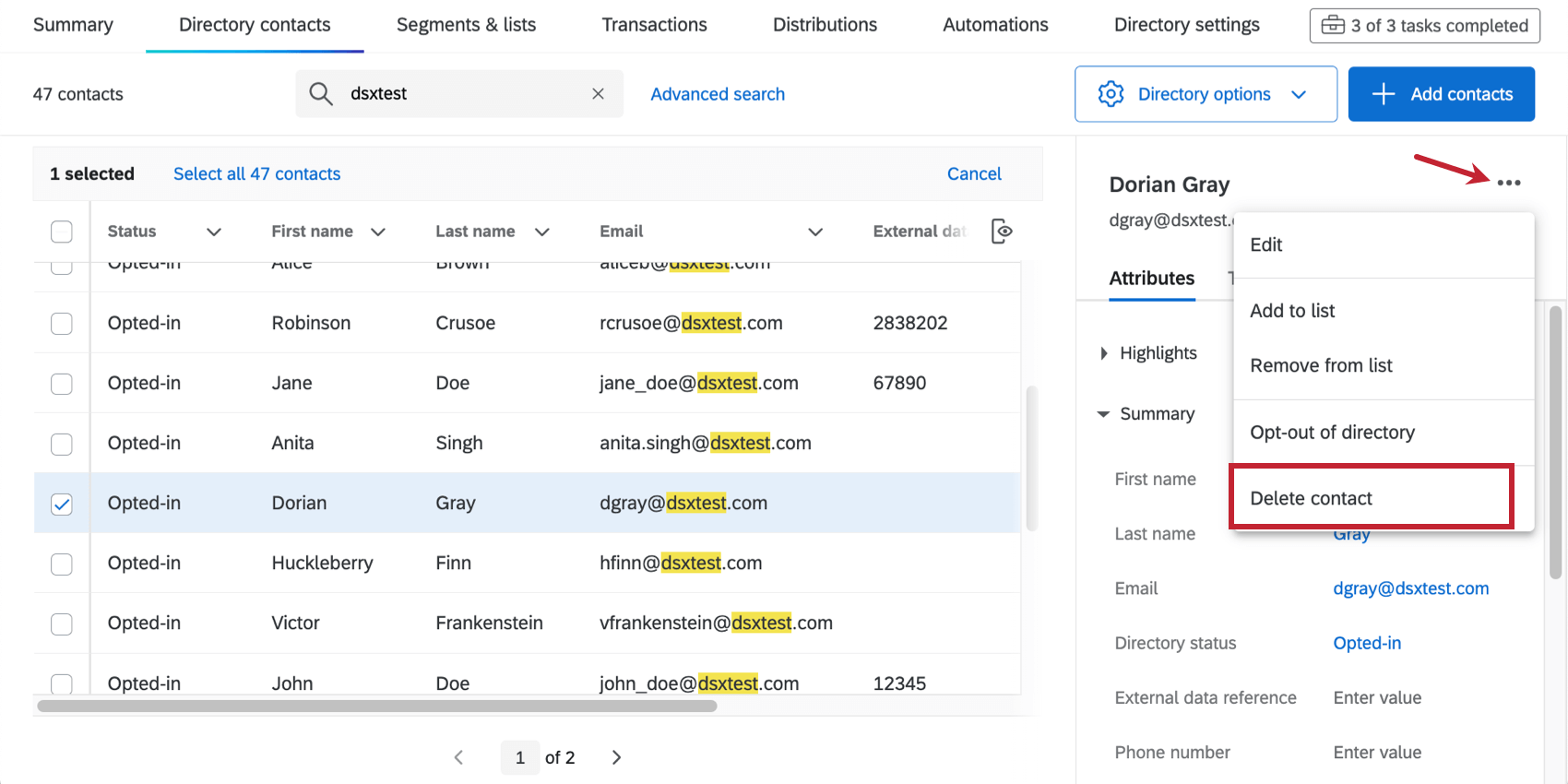
Consiglio Q: l ‘eliminazione di un contatto non cancella i dati che ha inviato in un sondaggio.
Esportazione di contatti selezionati
È possibile esportare i contatti selezionati in un file CSV o TSV, specificando quali dati integrati si desidera includere.
Consiglio Q: Per l’esportazione che si ottiene dalle Opzioni directory, vedere Esportazione di tutti i contatti dalla directory.
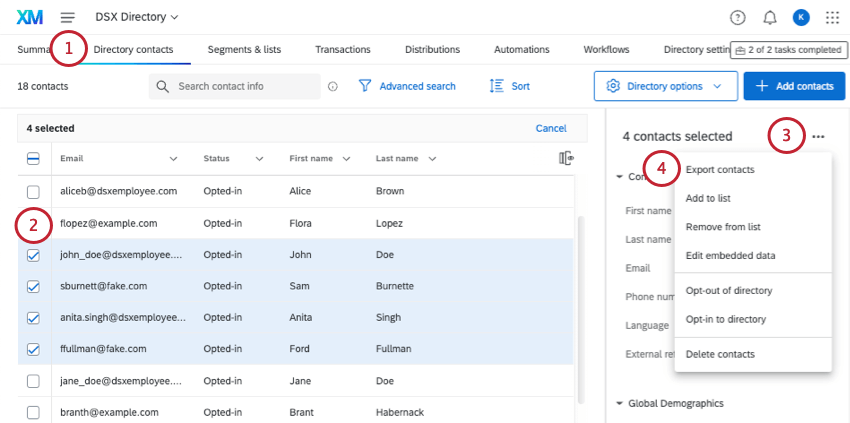
Consiglio Q: provate a fare una ricerca o un filtro per restringere i contatti che vedete.
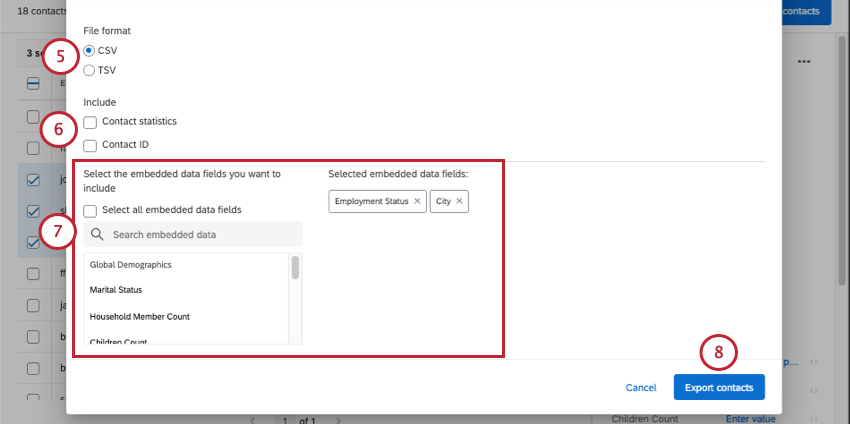
- Statistiche sui contatti: Include il numero di inviti, il numero di e-mail, il tempo medio di risposta, il tasso di risposta, la data dell’ultimo invito, la data dell’ultima risposta e il numero di risposte. Il conteggio delle risposte include le risposte incomplete ma chiuse. Il tempo medio di risposta è espresso in millisecondi.
- ID del contatto: Ogni contatto della Directory XM ha un ID unico generato in modo casuale. Questo ID non può essere modificato e viene utilizzato come identificatore univoco nelle chiamate API.
Consiglio Q: fare clic su Seleziona tutti i campi dati integrati per includere tutti i dati integrati nella directory. Tenete presente che, a seconda del numero di campi presenti nella directory, questo può aumentare drasticamente le dimensioni del file. Consultate la nostra guida sulla pulizia dei dati integrati nella directory.
FAQs
Se qualcuno si cancella da uno dei miei elenchi di contatti, verrà automaticamente cancellato anche da tutti gli altri miei elenchi di contatti?
Se qualcuno si cancella da uno dei miei elenchi di contatti, verrà automaticamente cancellato anche da tutti gli altri miei elenchi di contatti?
Come faccio a rimuovere qualcuno da un elenco di contatti? Non voglio che ricevano più e-mail da questa lista.
Come faccio a rimuovere qualcuno da un elenco di contatti? Non voglio che ricevano più e-mail da questa lista.
È inoltre possibile modificare lo stato della sottoscrizione di un contatto nel prodotto. Consulta questa pagina.
Il mio file con i contatti della lista di invio/rubrica non si carica affatto su Directory XM. Che succede?
Il mio file con i contatti della lista di invio/rubrica non si carica affatto su Directory XM. Che succede?
Alcuni dei miei contatti sono stati eliminati o modificati nella directory XM, ma non ho fatto nulla. Che cosa è successo?
Alcuni dei miei contatti sono stati eliminati o modificati nella directory XM, ma non ho fatto nulla. Che cosa è successo?
Che cos’è Directory XM? / Qual è il pubblico di riferimento?
Che cos’è Directory XM? / Qual è il pubblico di riferimento?
Qual è la differenza tra dati integrati e dati di transazione?
Qual è la differenza tra dati integrati e dati di transazione?
È fantastico! Grazie per il tuo feedback!
Grazie per il tuo feedback!