Configurazione di Location Experience Hub
Cosa puoi trovare in questa pagina
Attenzione: questa funzione è disponibile solo per gli utenti con nuovi piani tariffari e di pacchetto semplificati, o per i clienti che hanno partecipato attivamente al Programma di anteprima per questa funzione. Per ulteriori informazioni, consulta Anteprima pubblica Qualtrics. Se avete domande sui prezzi e sul piano di imballaggio di Qualtrics, contattate l'Account Services.

Informazioni sulla configurazione di Location Experience Hub
I Brand Administrator e gli altri utenti con i relativi permessi possono gestire il modo in cui il Location Experience Hub appare agli utenti. Questo include la selezione delle schede che saranno visualizzate e del contenuto che sarà mostrato all'interno di tali schede.
I manager che hanno il permesso di gestire il Location Experience Hub possono anche attivarlo e disattivarlo per la propria organizzazione. Una volta attivato Location Experience Hub, qualsiasi modifica avrà un impatto su tutti gli utenti dell'organizzazione.
Per iniziare a configurare l'Hub esperienza in sede, fare clic sul menu di navigazione globale e selezionare " Configurazione app".
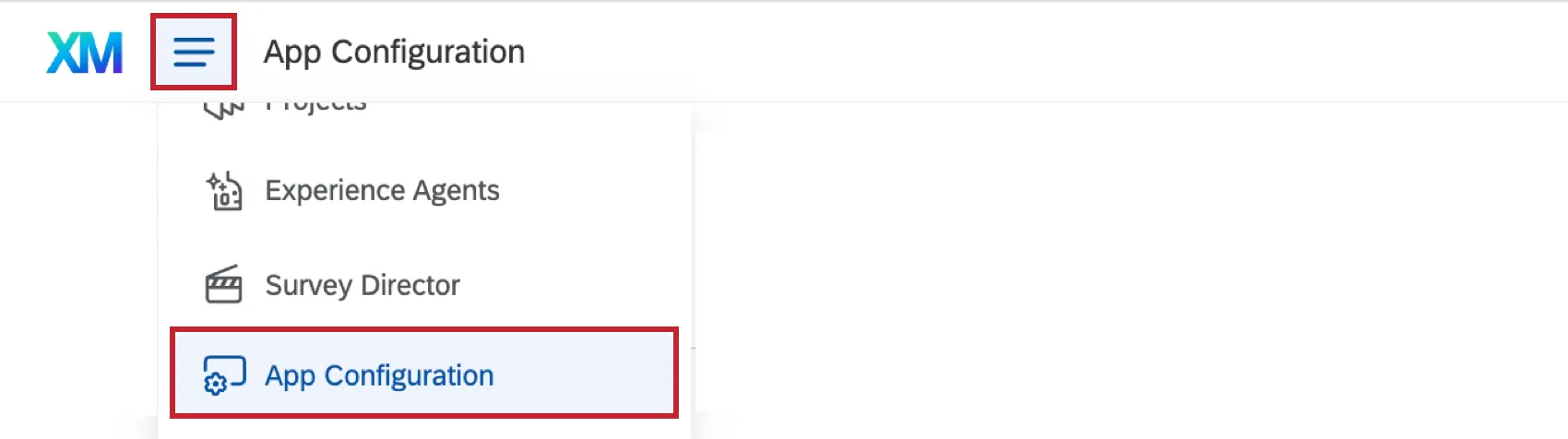
Per ulteriori informazioni sull'accessibilità e la navigazione in Location Experience Hub, vedere Panoramica di Location Experience Hub.
Creazione di un HUB ESPERIENZA IN SEDE
È possibile creare più HUB ESPERIENZA IN SEDE, ovvero un'app specializzata per ciascuna delle vostre location.
Assicurarsi di avere l'autorizzazione a creare un HUB ESPERIENZA IN SEDE.
Consiglio Q: vedere ulteriori indicazioni sulla personalizzazione dei tipi di utente per le app.

Alla voce Tipo di app, selezionare HUB ESPERIENZA IN SEDE.
Personalizzare la scheda Impostazioni.
Consiglio Q: se si incorporano dashboard, assicurarsi che gli utenti dispongano delle autorizzazioni relative alle dashboard aggiornate nei propri ruoli.
Visualizza l'anteprima delle modifiche per assicurarti che non siano necessarie ulteriori modifiche.
Impostare l'accessibilità basata sui ruoli per gli utenti dell'app.
Consiglio Q: se l'hub esperienza in sede non dispone di accessi basati sui ruoli, potresti utilizzare una versione precedente di questa app. Scopri di più su come passare alla nuova versione dell'app.
Scheda Impostazioni
Nella scheda "Impostazioni " puoi personalizzare quali schede visualizzare nel tuo Hub esperienza in sede, nonché il contenuto di tali schede. Da questa pagina è inoltre possibile modificare il nome visualizzato dell'hub o aggiungere un contatto di assistenza.
È possibile scegliere se visualizzare una serie di schede utili agli utenti dell'app, tra cui:
- Una homepage centralizzata, che evidenzia le azioni e le metriche chiave.
- Una pagina per la creazione di ticket e code.
- Una serie di schede personalizzate che mettono in evidenza i dashboard chiave specializzati che hai creato, come quelli con approfondimenti chiave, azioni consigliate, pianificazione azioni, report sulla distribuzione e altro ancora.
Per informazioni sulla configurazione delle schede come amministratore, vedere Scheda Impostazioni (Location Experience Hub).
Scheda Design
Nella scheda "Design " puoi personalizzare l'aspetto dell'intestazione del tuo Hub esperienza in sede in modo che rispecchi l'immagine coordinata della tua organizzazione.
Aggiungi logo
Qui è possibile caricare un logo che apparirà nell'intestazione di ogni componente di Location Experience Hub. Inserisci l'URL del logo e fai clic su Carica.
Per utilizzare un logo dalla libreria Qualtrics, carica l'immagine e copia l'URL grafico. Per ulteriori informazioni, consulta Aggiunta di un grafico e Opzioni libreria.
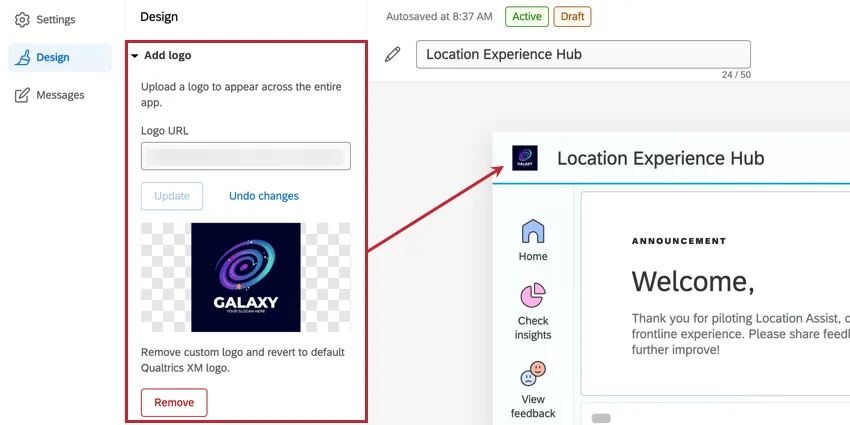
Consiglio Q: se non viene caricato alcun logo, l'intestazione sarà impostata in modo predefinito sul logo Qualtrics XM.
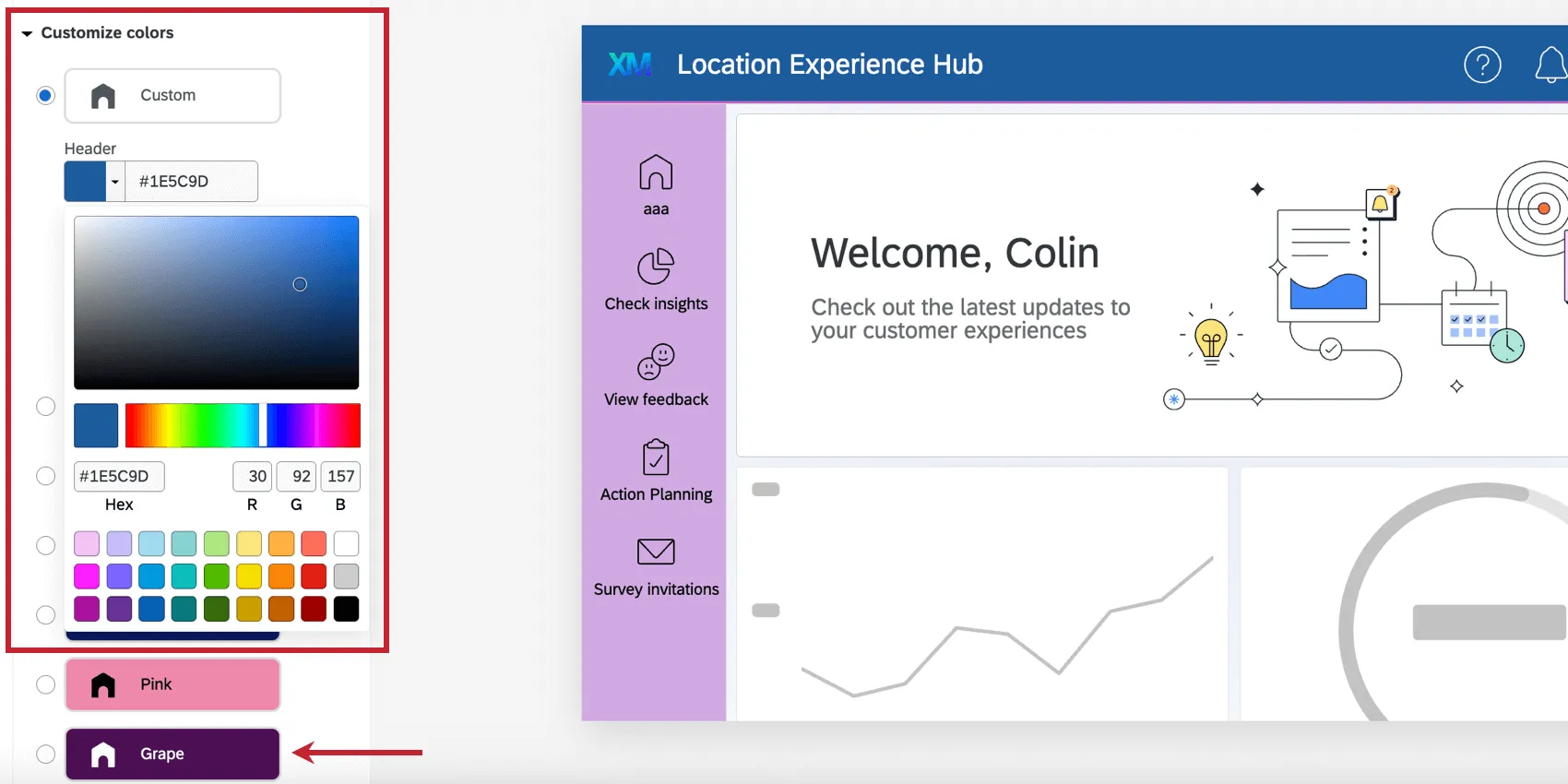
Personalizza colore
Qui è possibile personalizzare la tavolozza dei colori dell'hub. Puoi scegliere una delle tavolozze predefinite oppure selezionare "Personalizza" per definire i tuoi colori. È possibile personalizzare separatamente i colori dell'intestazione, del bordo dell'intestazione e dei pannelli laterali. Quando si sceglie un colore personalizzato, è possibile inserire il codice HEX o RGB del colore oppure utilizzare lo strumento di selezione dei colori per selezionarne uno manualmente.
Scheda Messaggi
Nella scheda " Messaggi " è possibile selezionare un messaggio che verrà visualizzato da tutti gli utenti come banner nella scheda "Home". È possibile scegliere il messaggio predefinito, crearne uno personalizzato, o selezionare nessun messaggio.
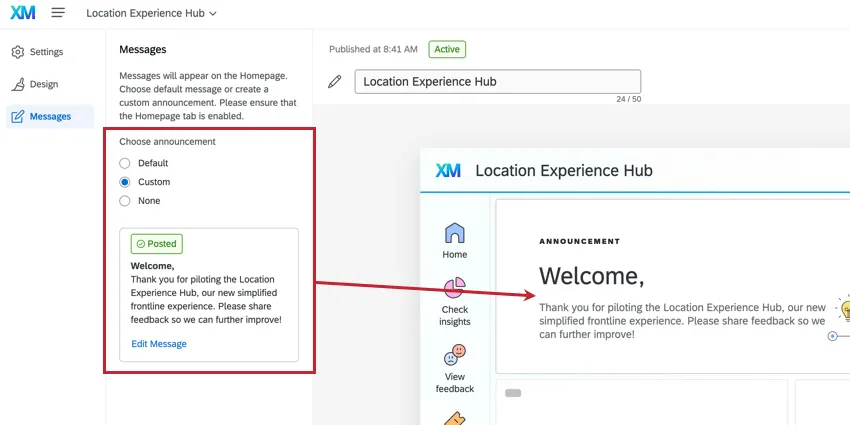
Consiglio Q: i messaggi che sono attivi per gli utenti avranno la dicitura Pubblicato, mentre quelli che non sono ancora attivi avranno la dicitura Bozza.
Per modificare il messaggio personalizzato, seleziona " Modifica messaggio". È quindi possibile modificare l'intestazione e il corpo del messaggio.
Consiglio Q: è possibile utilizzare un messaggio della Libreria per il titolo e per il corpo. È possibile utilizzare solo i messaggi salvati in una libreria di gruppo contrassegnata come Disponibile per tutti gli utenti per questo brand. Non è possibile utilizzare i messaggi salvati nella libreria dell'account personale (predefinito). È possibile utilizzare il tipo di messaggioGeneral solo per il titolo e il corpo. Il testo trasferito utilizzato in questi messaggi dell'hub non verrà popolato con alcuna informazione.
È anche possibile aggiungere un link diretto a un'altra scheda di Location Experience Hub o un link personalizzato.
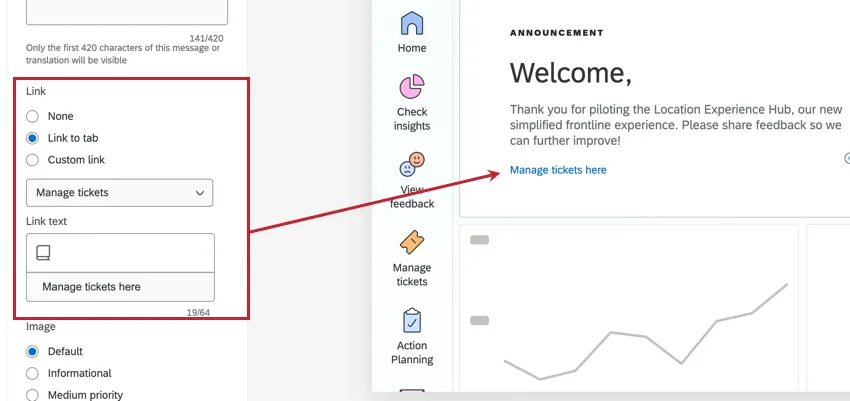
Per impostare una scadenza per il messaggio, selezionare “Imposta scadenza del messaggio” e inserire la data e l’ora di scadenza. Una volta scaduto, il messaggio verrà reimpostato al messaggio predefinito.
Anteprima di Location Experience Hub
Una volta completata la configurazione dell'Hub esperienza in sede, è possibile attivare un'anteprima per gli utenti in possesso dell'autorizzazione "Gestisci l'app Hub esperienza in sede" prima che sia disponibile per l'intera organizzazione. Per le istruzioni su come attivare l'anteprima, vedere Anteprima delle app.
Attivazione di Location Experience Hub
Dopo aver attivato l'anteprima dell'Hub esperienza in sede, potrai attivarlo per la tua organizzazione. Si noti che sarà visibile solo agli utenti con l'autorizzazione ad accedere a Location Experience Hub. Per le istruzioni sull'attivazione dell'applicazione, vedere Attivazione delle applicazioni.
Per informazioni su come disattivare l'Hub esperienza in sede, consulta la sezione " Disattivazione delle app".
Hub di condivisione dell'esperienza di localizzazione
Per consentire a singoli utenti o a un'intera categoria di utenti di accedere a Hub esperienza in sede, assegnare loro l'autorizzazione necessaria nella scheda "Amministrazione".
Per condividere un'istanza di Hub esperienza in sede con un ruolo dashboard CX, aggiungi l'app a un ruolo nella scheda "Accesso ai ruoli " dell'app. Per le istruzioni, consulta la sezione " Accesso alle app basato sui ruoli ".
Tieni presente che ogni scheda manterrà le restrizioni di accesso utente e dati già in vigore. Gli utenti devono inoltre avere la dashboard pertinente selezionata per ogni scheda condivisa con loro per poterla visualizzare.
Esempio: Se la dashboard all'interno della scheda Check insights è condivisa con uno specifico ruolo CX Dashboard, solo gli utenti di questo ruolo che hanno accesso a Location Experience Hub potranno vedere la dashboard all'interno di Location Experience Hub.

È fantastico! Grazie per il tuo feedback!
Grazie per il tuo feedback!