Widget per i grafici di viaggio
Cosa puoi trovare in questa pagina
Consiglio Q: state leggendo una funzione che è disponibile solo su alcune licenze. Se desiderate accedere a questa funzione, contattate l’Account Services.

Informazioni su Journey Chart Widget
Il widget del grafico di viaggio visualizza i dati in un’unica linea, dove ogni punto rappresenta un momento del viaggio del cliente o del dipendente. Questo widget è utile se si desidera visualizzare facilmente le esperienze degli intervistati attraverso più punti di contatto.
Per informazioni sulla creazione di un widget, vedere Aggiunta di widget.

Consiglio q: le schermate di questa pagina mostrano dashboard CX, ma questo widget funziona esattamente come in dashboard EX.
Abilitazione dei widget dei grafici di viaggio
Prima di poter utilizzare questa funzione, è necessario accertarsi di aver eseguito le seguenti operazioni:
È necessario completare questi passaggi prima di impostare il widget del grafico del viaggio. In caso contrario, i dati potrebbero non essere visualizzati come previsto.
Tipi di Dashboard
Questo widget può essere utilizzato in diversi tipi di dashboard. Questi includono:
- Dashboard CX
- Programmi Customer Experience
- Coinvolgimento del dipendente
- Ciclo di vita
- Sondaggio d’opinione
- Ricerca dipendente ad hoc
- Analisi del percorso dei dipendenti
Compatibilità del tipo di campo
Il widget del grafico del viaggio richiede due tipi di campo: Set di testo e Set di numeri.
La dimensione dello stage (milestone) deve essere impostata sul tipo di campo Set di testo. Per saperne di più sui palcoscenici.
La metrica (esito) deve essere configurata come tipo di campo Number Set . Per saperne di più sulle metriche di risultato.
Consiglio Q: prima di poter aggiungere questi campi al widget, è necessario aver completato la mappatura dei dati integrati al sondaggio e dei dati del dashboard. A seconda del tipo di dashboard utilizzato, consultare le seguenti risorse:
- I viaggi nei programmi di Customer Experience (consigliato ai clienti CX)
- Esperienza dei dipendenti (consigliata per i clienti di ESPERIENZA DEI CLIENTI)
Impostazione di Widget
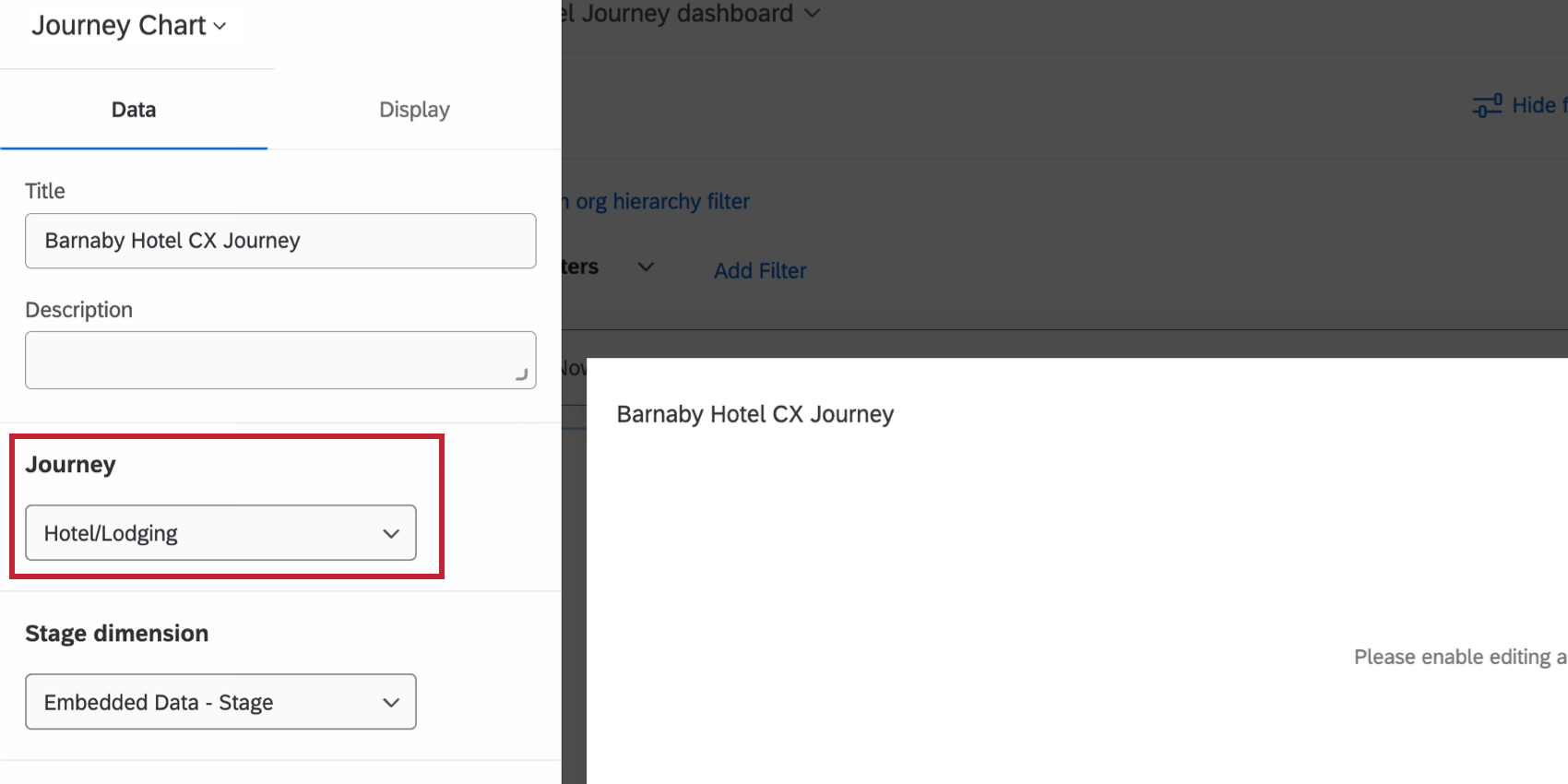
Percorso

Nel campo Journey è possibile selezionare uno qualsiasi dei viaggi definiti nella pagina Journey o in un Programma Esperienza dei clienti. Questo viaggio, così come le tappe del viaggio che avete impostato, devono prima essere configurati correttamente con le tappe nelle fonti della vostra Dashboard. Ogni tappa del viaggio apparirà come un punto nel grafico a linee.
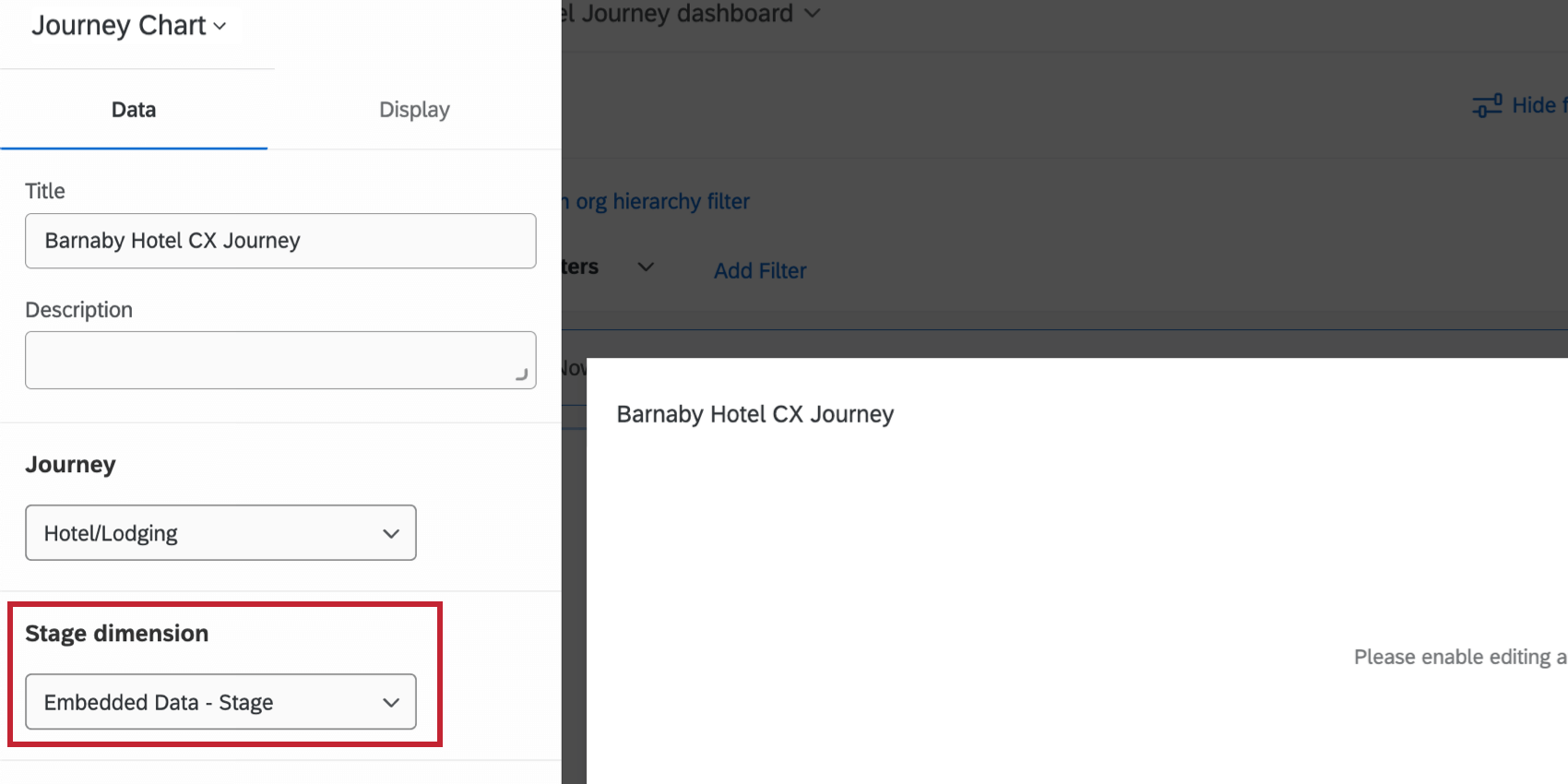
Dimensione fase
È necessario definire la dimensione dello stage come la metrica del set di testo dello stage configurata nelle impostazioni della dashboard.

Metrica
Quando si imposta il widget dei viaggi, è necessario definire una metrica per ogni tappa del viaggio. La metrica è il risultato di ogni fase che si vuole mostrare. Prima di iniziare, accertarsi che la metrica di risultato sia stata aggiunta ai dati della dashboard come serie di numeri.
Per prima cosa, è necessario scegliere il formato della metrica. Per le definizioni di ciascuno di essi, vedere Metriche dei widget. Le opzioni includono:
- Media
- Somma
- Net Promoter Score (NPS)
- Minimo
- Massimo
- Casella superiore/Casella inferiore
Dovreste avere lo stesso formato di metrica per ogni milestone.
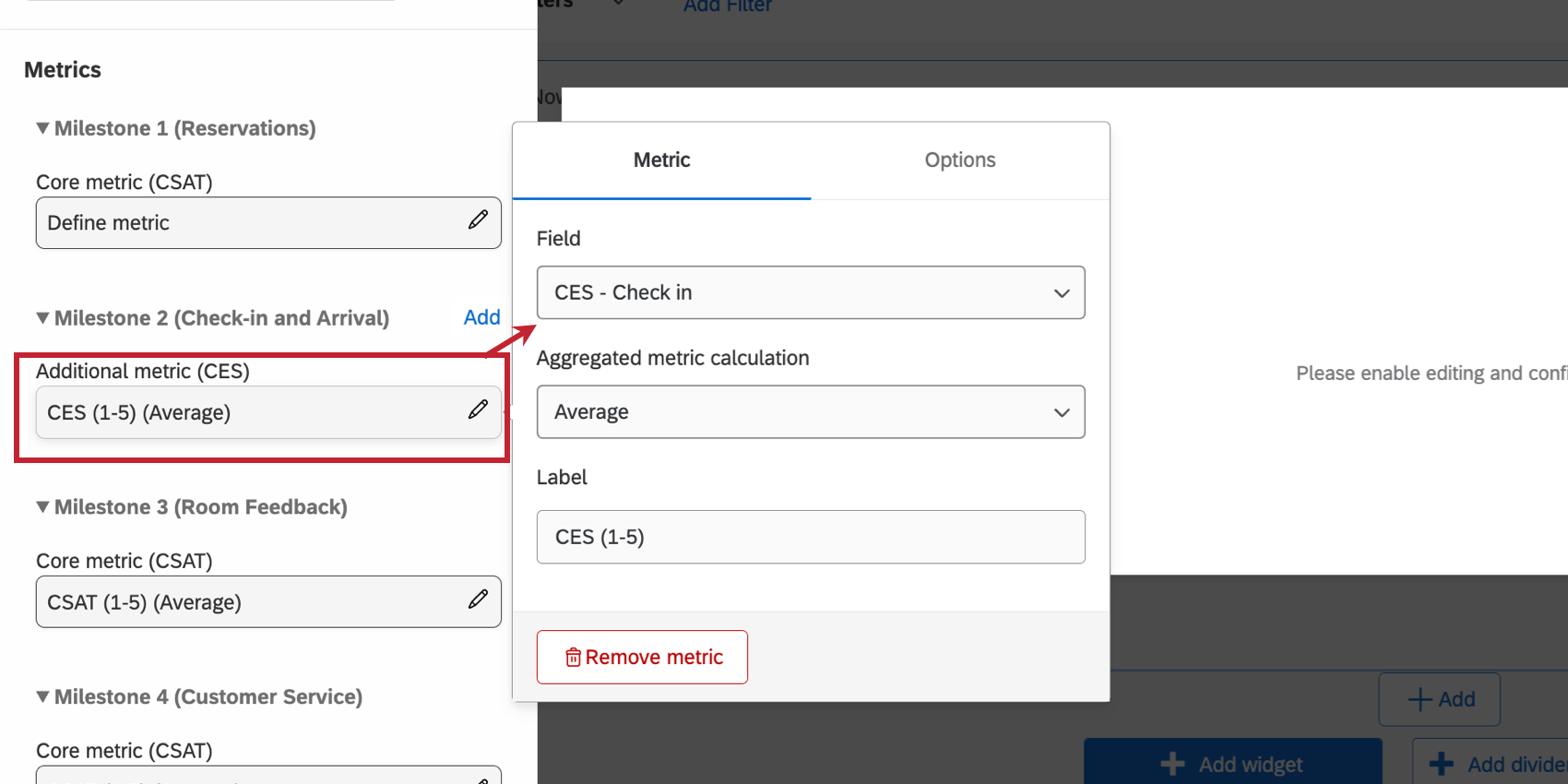
Una volta selezionata una delle opzioni di cui sopra, si può scegliere il risultato (o metrica) definito per ogni milestone. Le tappe mostrate nel widget si basano sul viaggio specifico selezionato.

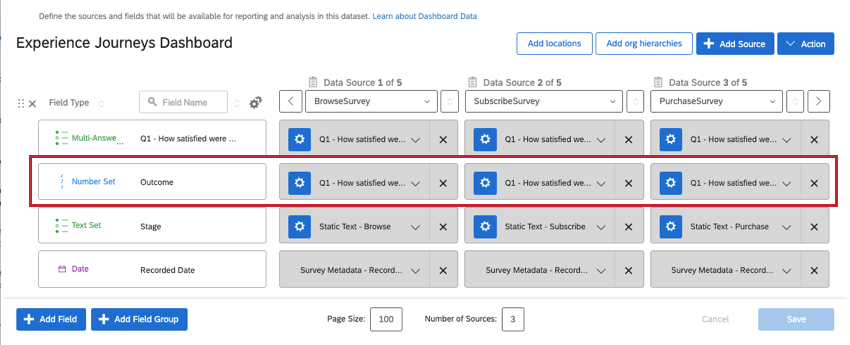
Consiglio Q: di solito si seleziona lo stesso campo della Dashboard per ogni metrica di risultato della milestone. Questo perché quando si mappano i dati del dashboard, si tende a far combaciare campi simili, “unendoli” sulla stessa riga, come si vede qui sotto.

Se avete separato le metriche di risultato in diversi campi della dashboard, dovrete selezionare campi diversi per ogni milestone.
Opzioni metriche
Dopo aver configurato la metrica e il campo personalizzato, è possibile personalizzare altre opzioni della metrica nel menu Opzioni, come la formattazione e le cifre decimali. Vedere queste impostazioni opzionali nella pagina Metriche del widget.
Opzioni di visualizzazione
La sezione Visualizzazione dell’editor di widget consente di personalizzare gli aspetti visivi del widget.
Assi
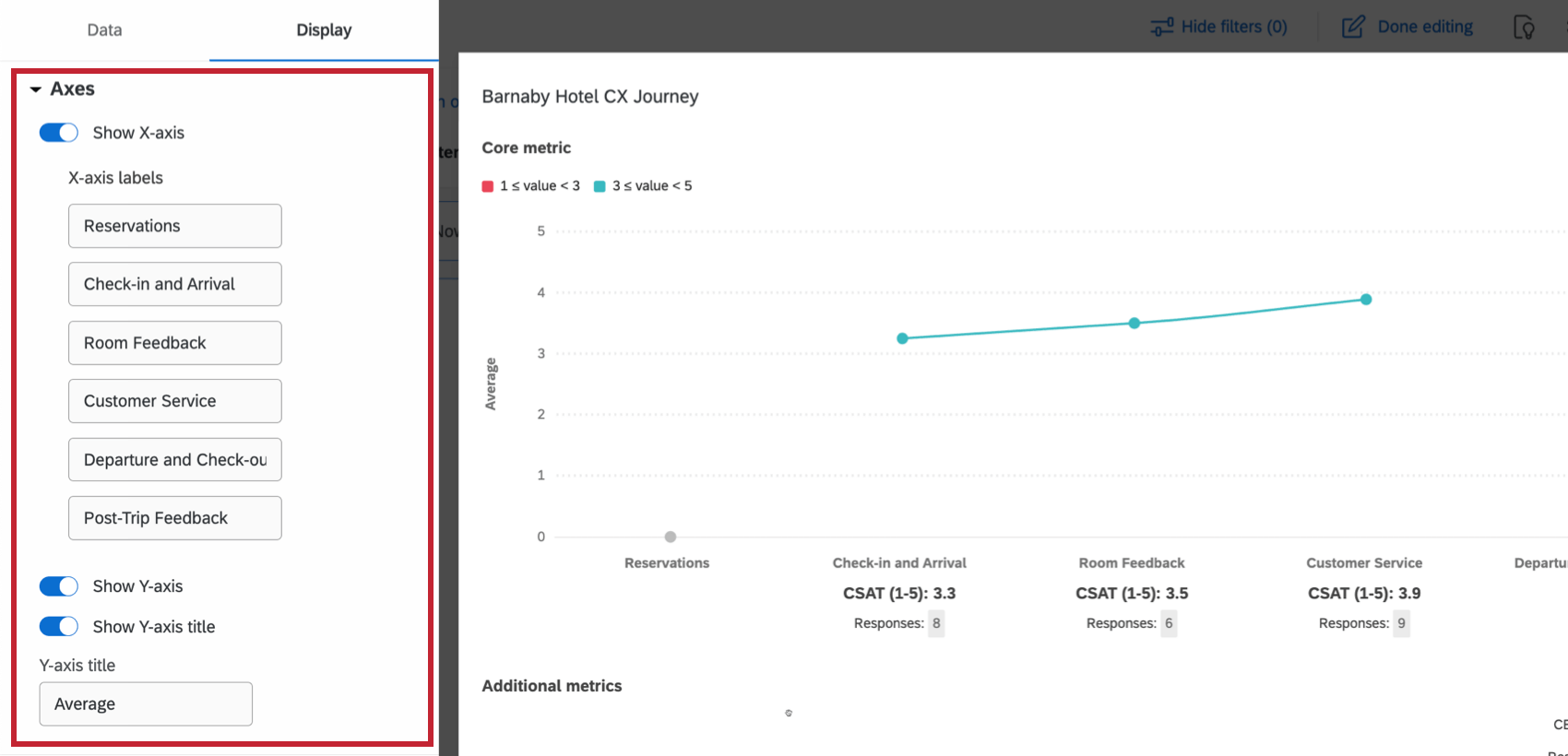
Personalizzare gli assi del widget:
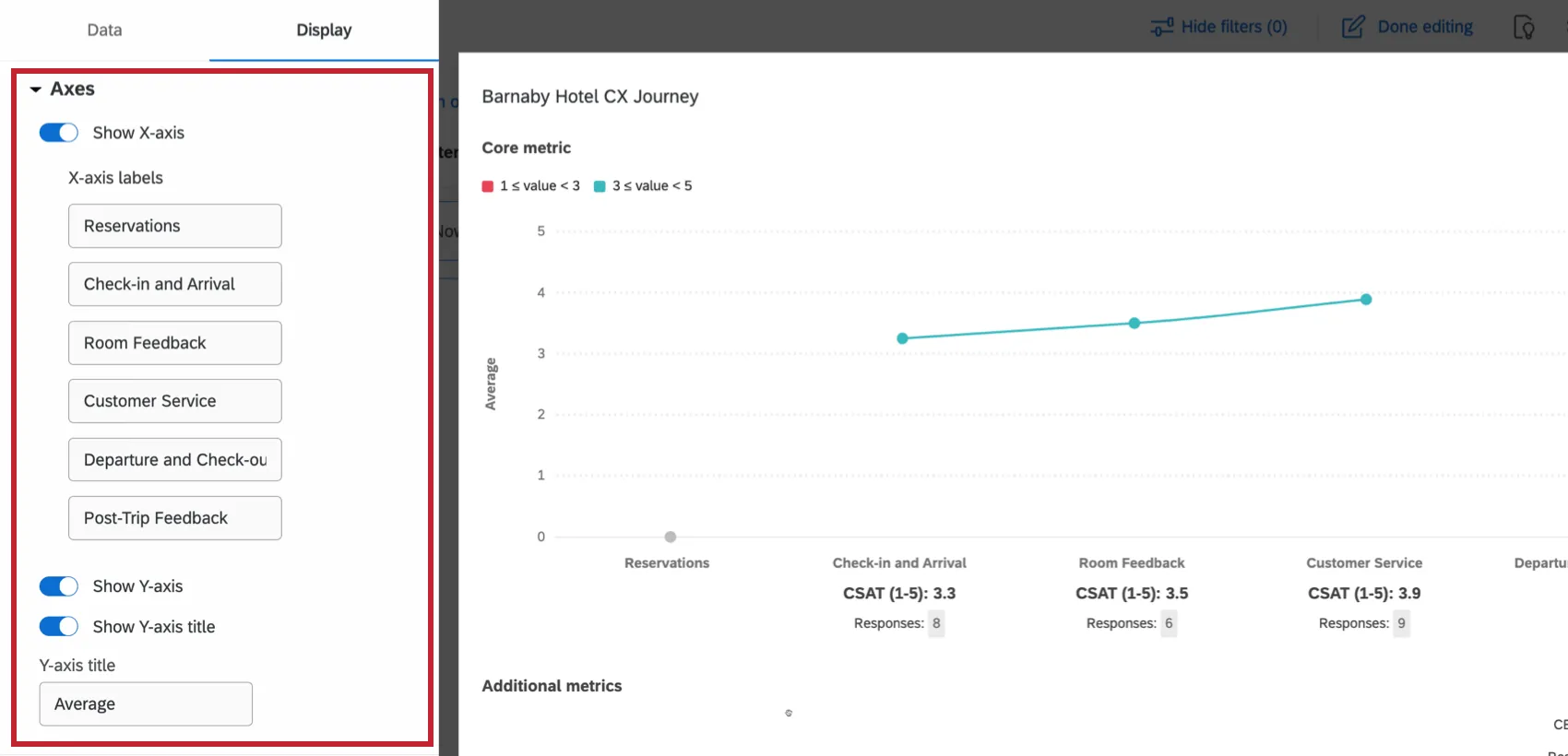
- Mostra asse X: Se abilitato, mostra le etichette per l’asse x.
- Etichette dell’asse X: Modificare le etichette dei singoli assi x. Per impostazione predefinita, questi sono i nomi delle milestone.
- Mostra asse Y: Se abilitato, mostra le etichette per l’asse y.
- Mostra titolo asse Y: Se abilitato, mostra un titolo per l’asse y
- Titolo dell’asse Y: Modifica il titolo dell’asse y visualizzato. Per impostazione predefinita, questo è il calcolo metrico scelto.
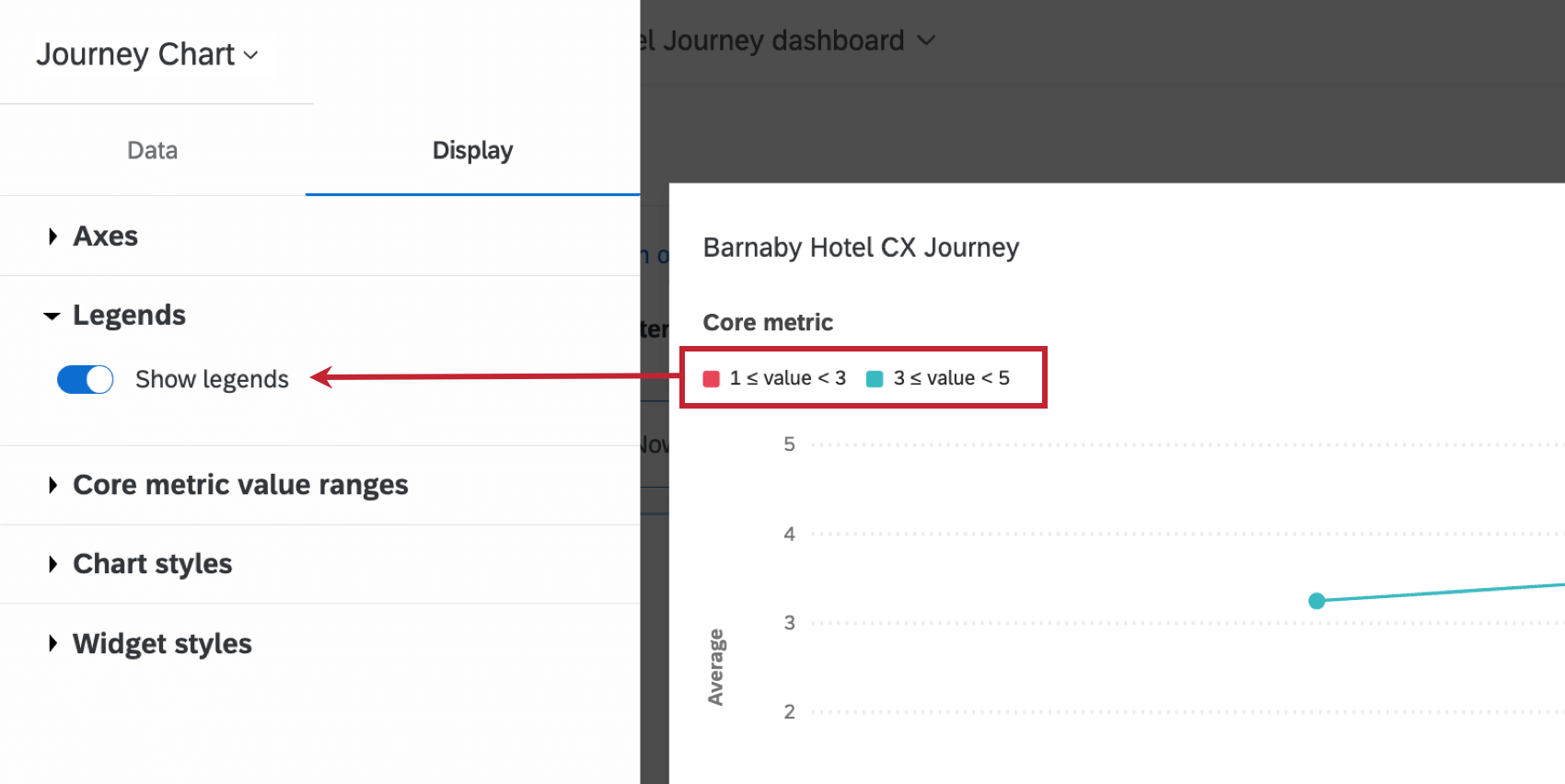
Legende
Attivare Mostra legende se si desidera che gli intervalli di dati delle metriche principali siano definiti nel widget.

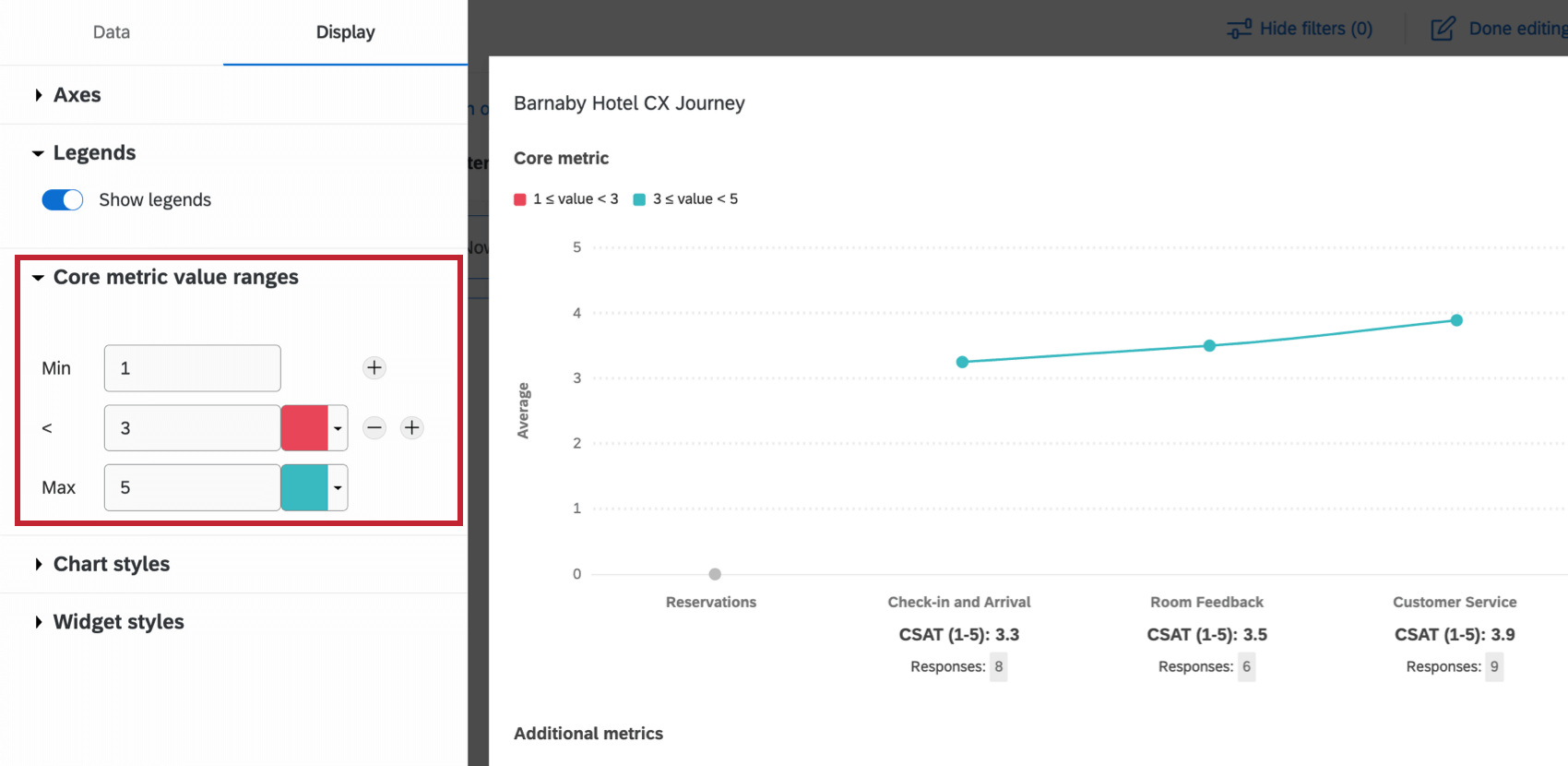
Intervalli di valore della metrica fondamentale
Gli intervalli di valore della metrica principale determinano i valori di scala associati alla metrica principale del viaggio. Inserire i valori nelle caselle Min e Max per impostare i limiti inferiore e superiore della metrica. Oltre ai valori minimo e massimo, è possibile impostare fino a 9 valori intermedi. Per ogni valore, impostare il colore che si desidera per ogni fase quando la metrica è inferiore o uguale a quel valore.

CONSIGLIO Q: quando si impostano gli intervalli di valori, se si desidera indicare i decimali per i punti di interruzione, assicurarsi di utilizzare un punto ( . ) invece della virgola ( , ) quando si digita la voce.
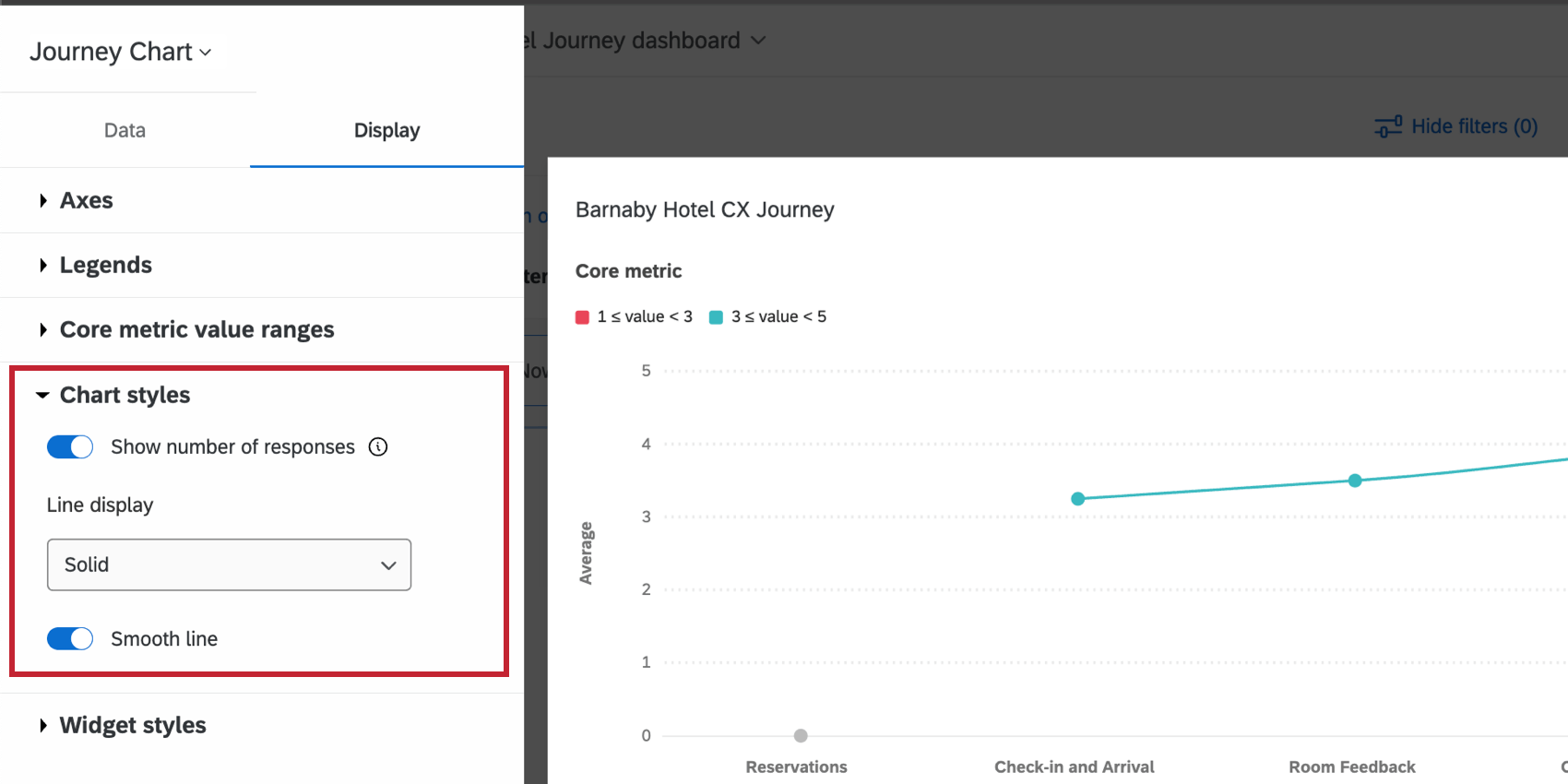
Stili del grafico
Le opzioni degli stili del grafico controllano i seguenti aspetti del widget:

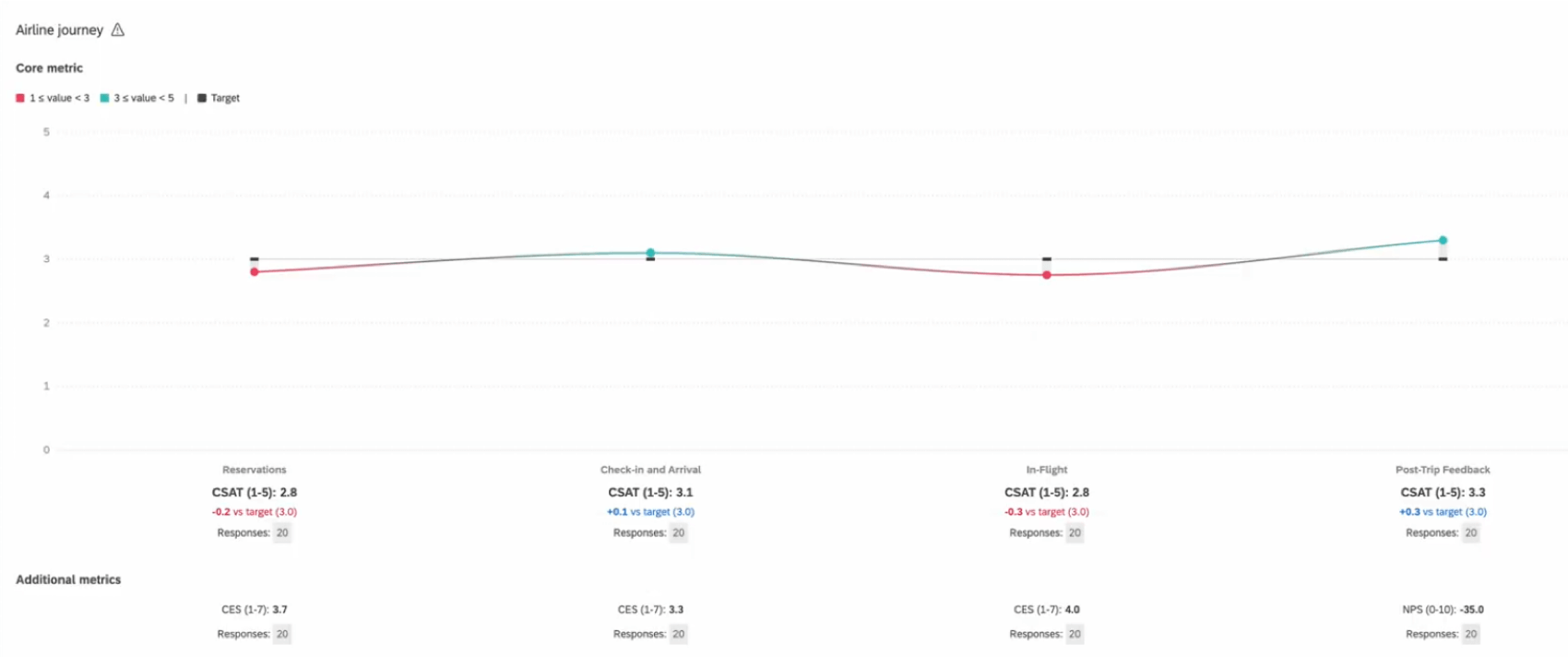
- Mostra il numero di risposte: Se abilitato, mostra il numero di risposte corrispondenti a ciascuna milestone e metrica.
- Visualizzazione della linea: Scegliere se visualizzare una linea solida o nessuna linea.
- Linea liscia: Se si visualizza una linea, scegliere se si desidera che la linea venga smussata.
Stili di widget
Gli stili dei widget sono gli stessi indipendentemente dal tipo di widget. Per ulteriori informazioni sugli stili dei widget, vedere Modifica dei widget.
Filtri per le fasi di viaggio
Supponiamo di aver caricato le dimensioni e i risultati delle tappe del viaggio nel grafico del viaggio e di voler filtrare questi dati per facilitarne la visualizzazione. Ci sono due modi per ottenere questo risultato nella dashboard.

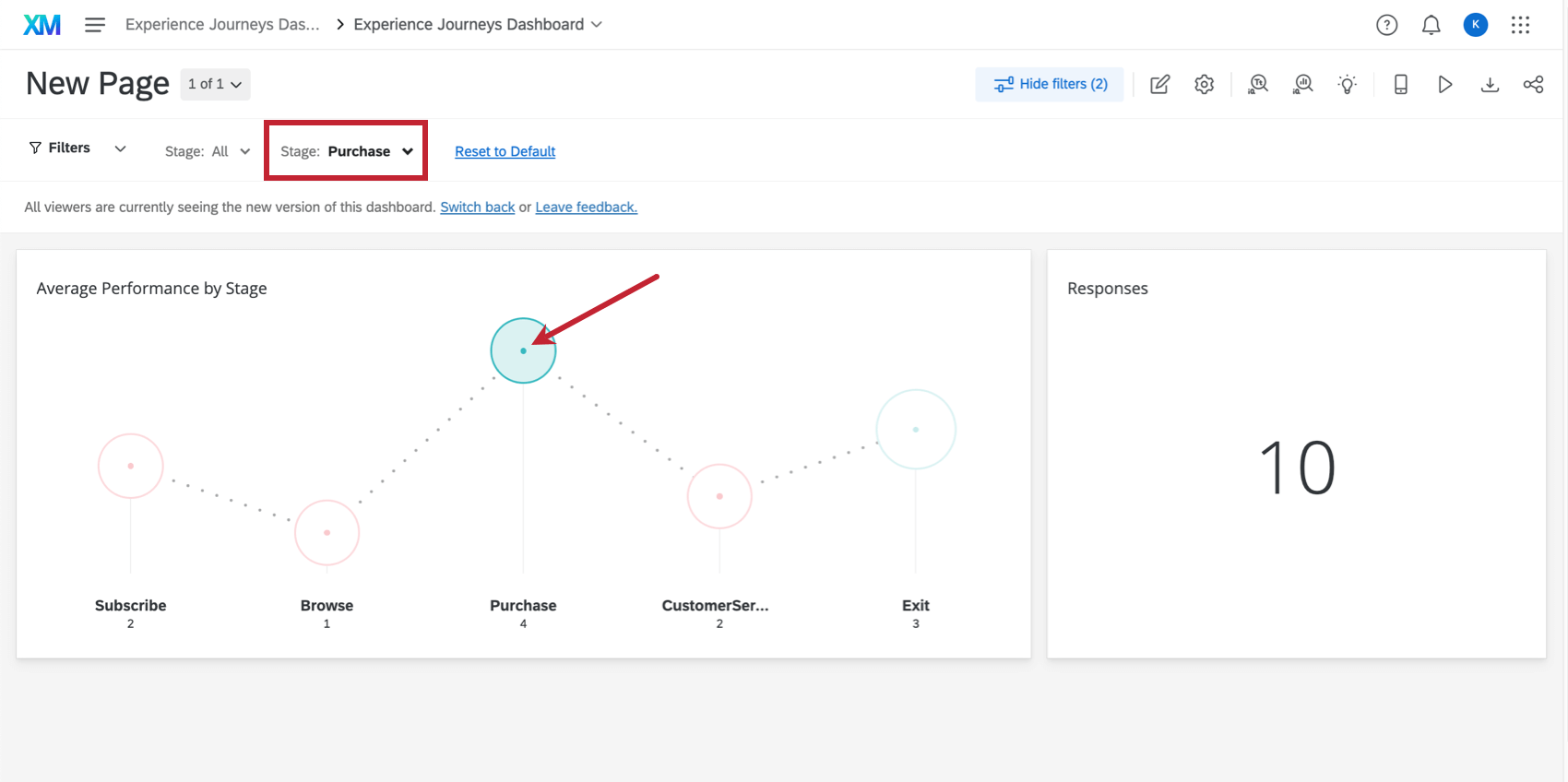
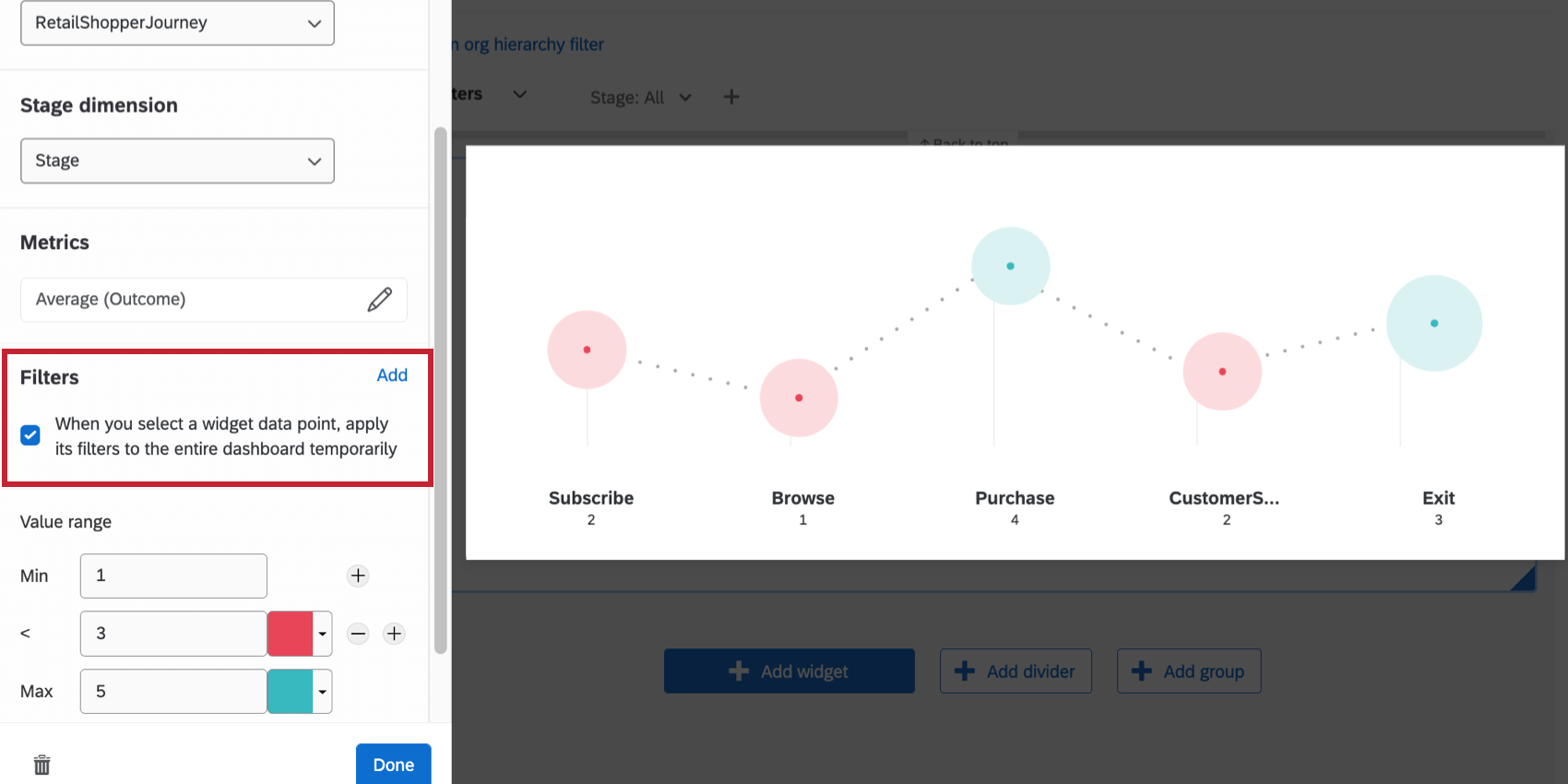
È possibile filtrare la pagina dashboard facendo clic direttamente sul widget. Passare alle opzioni del Journey Chart Widget e selezionare se si desidera applicare un filtro al dashboard quando si fa clic su un valore nel Journey Chart Widget. Se si sceglie di aggiungere un filtro di pagina, il filtro che verrà creato corrisponderà alla fase selezionata. Per rimuovere il filtro, è sufficiente fare nuovamente clic sulla fase selezionata.
Esempio: Abbiamo scelto di aggiungere un filtro alla pagina dopo aver fatto clic su un valore nel grafico del viaggio. Se nel widget è selezionato Acquisto, gli altri stadi vengono oscurati e la pagina dashboard viene ora filtrata dai dati dello stadio Acquisto.

Consiglio Q: per ulteriori informazioni, vedere Aggiunta di filtri ai widget.
È inoltre possibile filtrare in base alla fase del viaggio a livello di pagina. Quando si aggiunge un filtro di pagina, selezionare Fase.
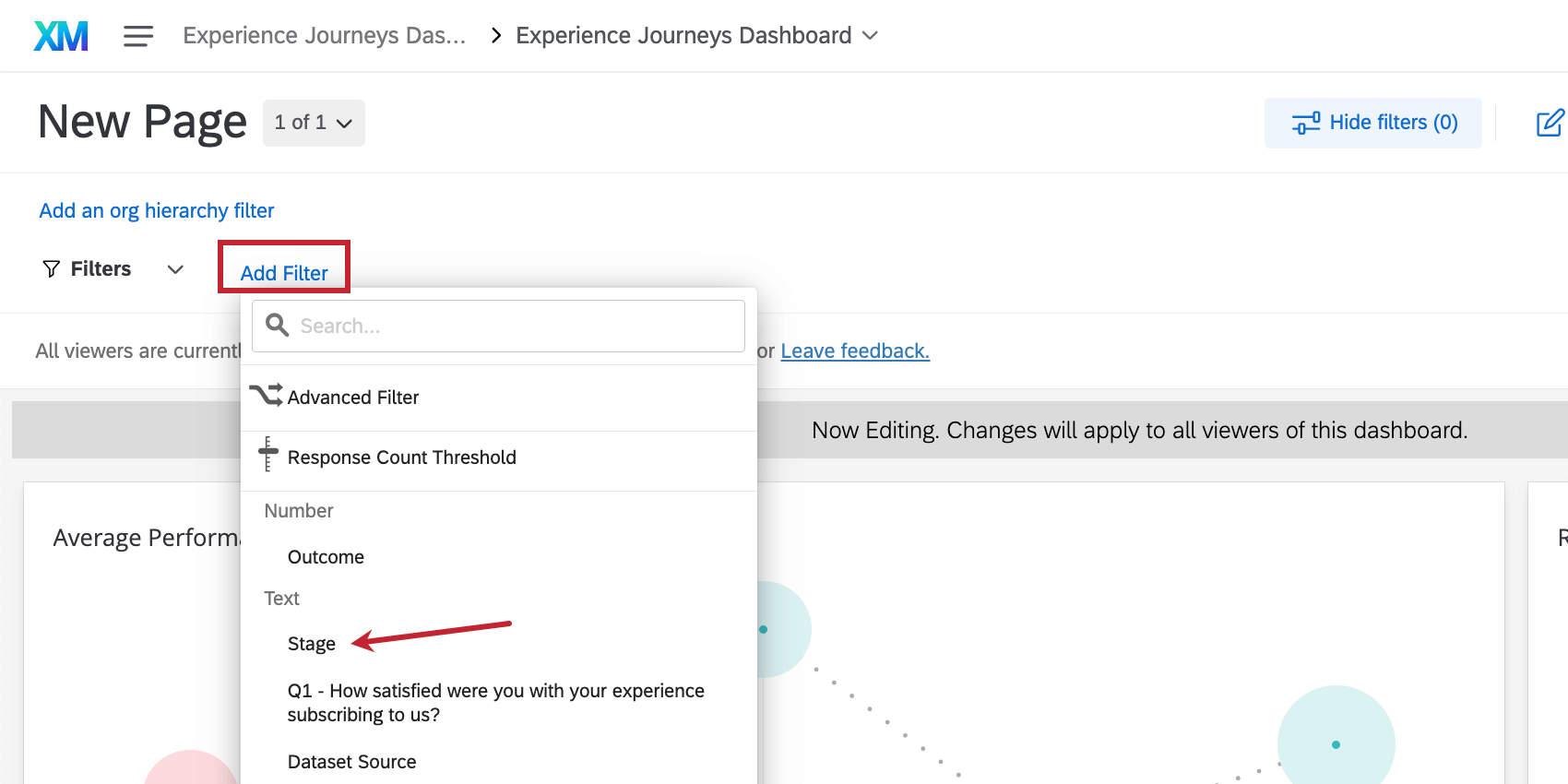

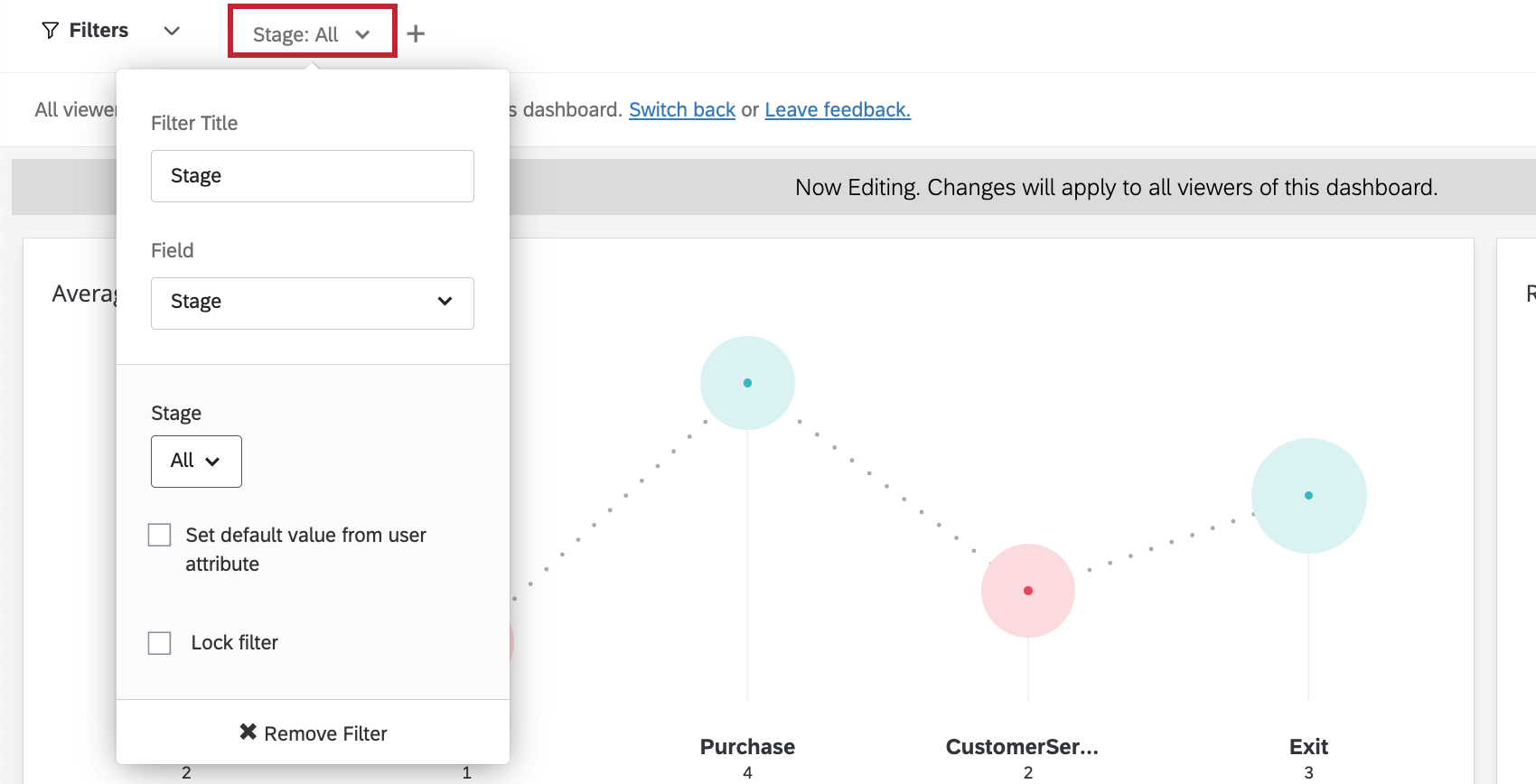
Una volta selezionato Stage, verranno presentate altre opzioni nel menu a tendina del filtro Stage. Facendo clic sull’opzione sotto la voce Fase, è possibile selezionare una fase specifica del viaggio da filtrare.

Consiglio Q: per ulteriori informazioni, vedere Aggiunta di filtri di pagina.
Risoluzione dei problemi
Di seguito è riportata una lista di messaggi di errore comuni che possono essere visualizzati nel widget del grafico del viaggio e come risolverli.
Le fasi non hanno dati
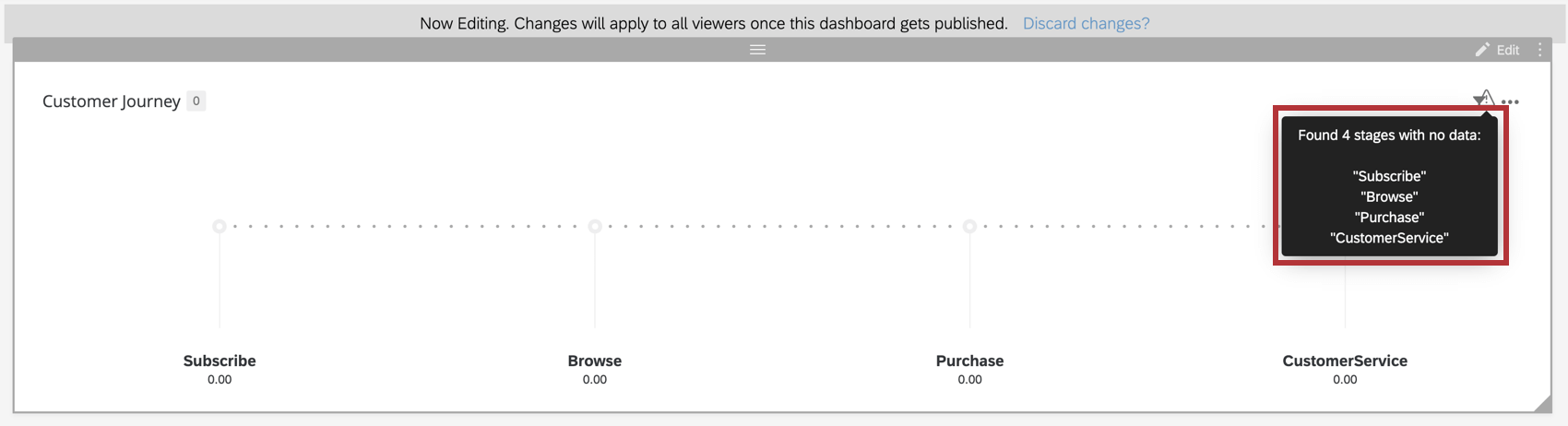

Esempio: Se state raccogliendo feedback attraverso le fasi del viaggio con una domanda CSAT, assicuratevi di averla configurata correttamente come risultato nelle impostazioni dei dati della dashboard.
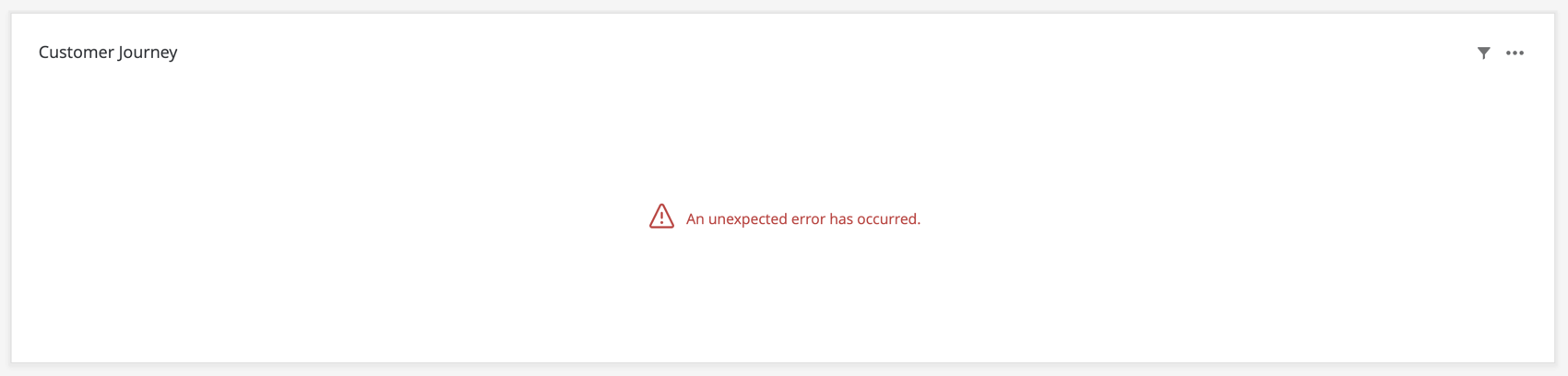
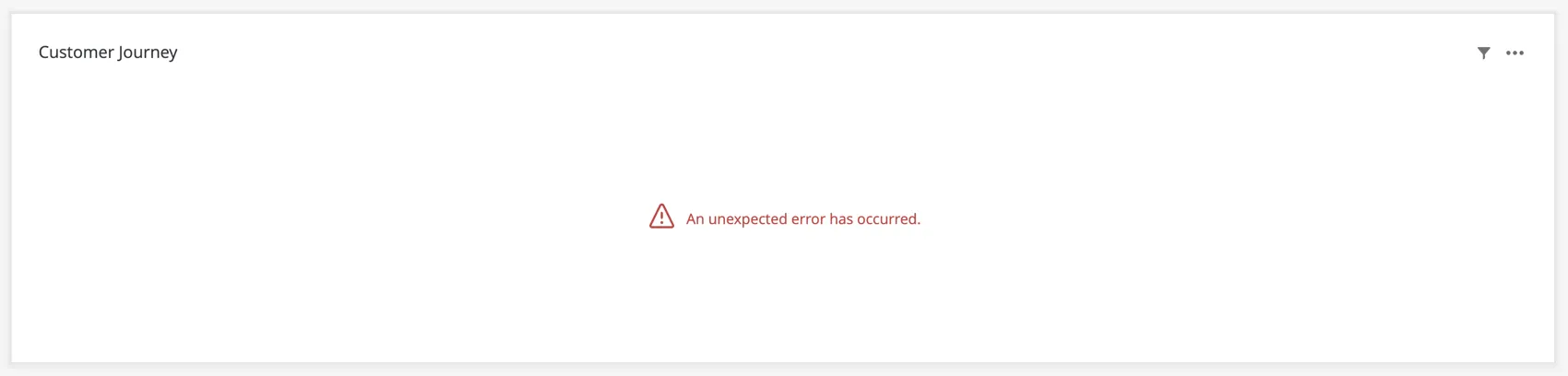
Si è verificato un errore inatteso
FAQs
Ho più set di dati nel mio dashboard. Posso utilizzare questa funzione con tutti i miei widget?
Ho più set di dati nel mio dashboard. Posso utilizzare questa funzione con tutti i miei widget?
- Cambiare il set di dati visualizzato dal widget: Non tutti i widget possono avere il set di dati di riferimento invertito. Alcuni possono utilizzare solo il set di dati predefinito. Per una lista compatibile, consultare questa sezione.
- Visualizzazione di più set di dati nello stesso widget: Non tutti i widget possono mostrare contemporaneamente i risultati di più set di dati. Per una lista compatibile, consultare questa sezione.
È fantastico! Grazie per il tuo feedback!
Grazie per il tuo feedback!